
Ajutor › Builder (Design și Pagini)
Istoricul versiunilor
Cuprins
Primii pași
Version History te ajută să accesezi versiunile anterioare ale paginilor tale web, salvând versiunile paginii manual sau automat. Acest articol explică cum poți accesa și folosi controlul versiunilor în website builder-ul tău; urmează toate instrucțiunile de mai jos.
Accesarea Version History
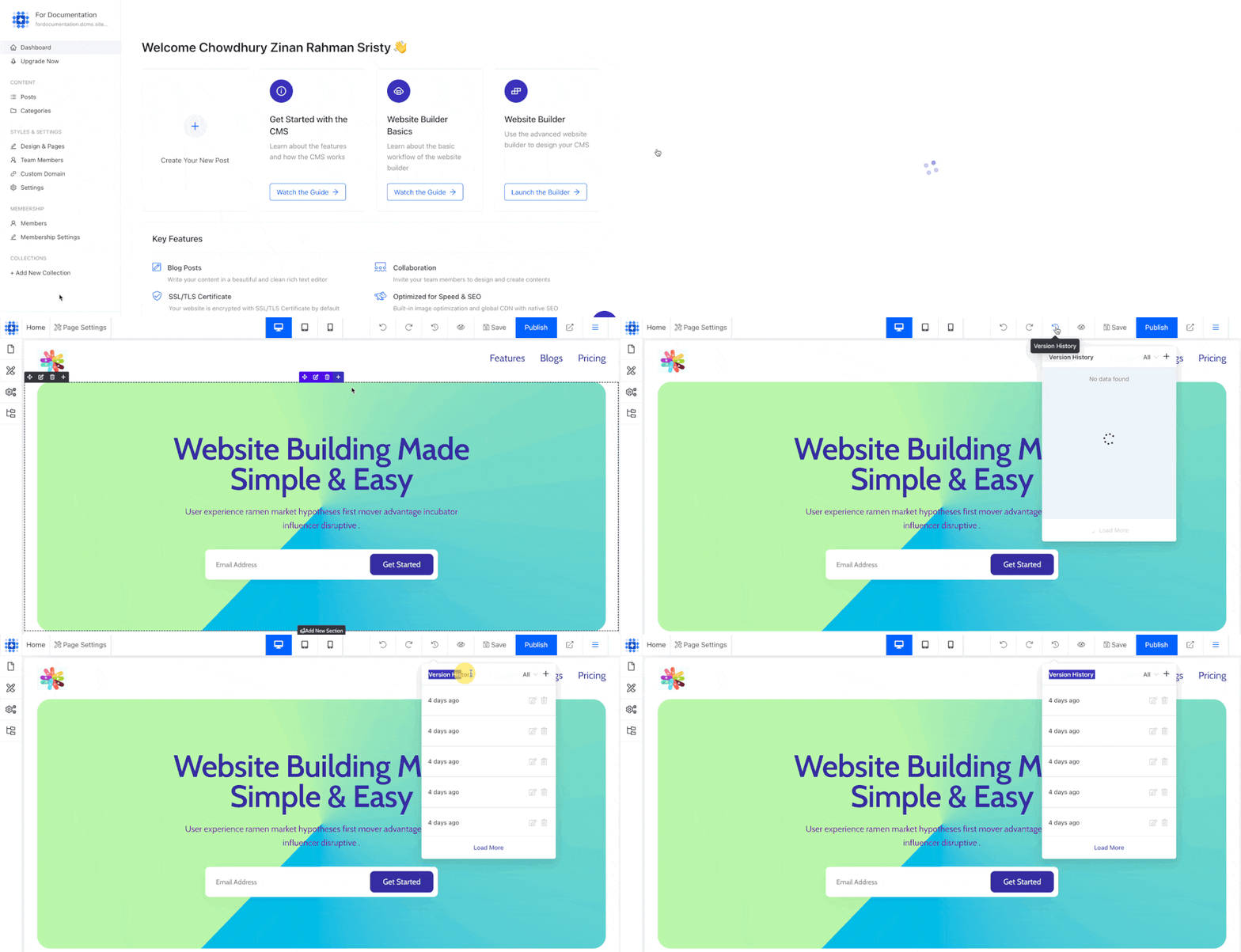
Pentru a accesa și a începe să folosești Version Control, urmează pașii de mai jos:
- Autentifică-te pe website-ul tău
- Accesează Design and Pages din panoul Styles and Settings, din Dashboard
- Opțiunea Version Control se află în dreapta sus, între opțiunile 👁️ Preview și Redo .
Consultă GIF-ul de mai jos —
Creează, editează și șterge Version History
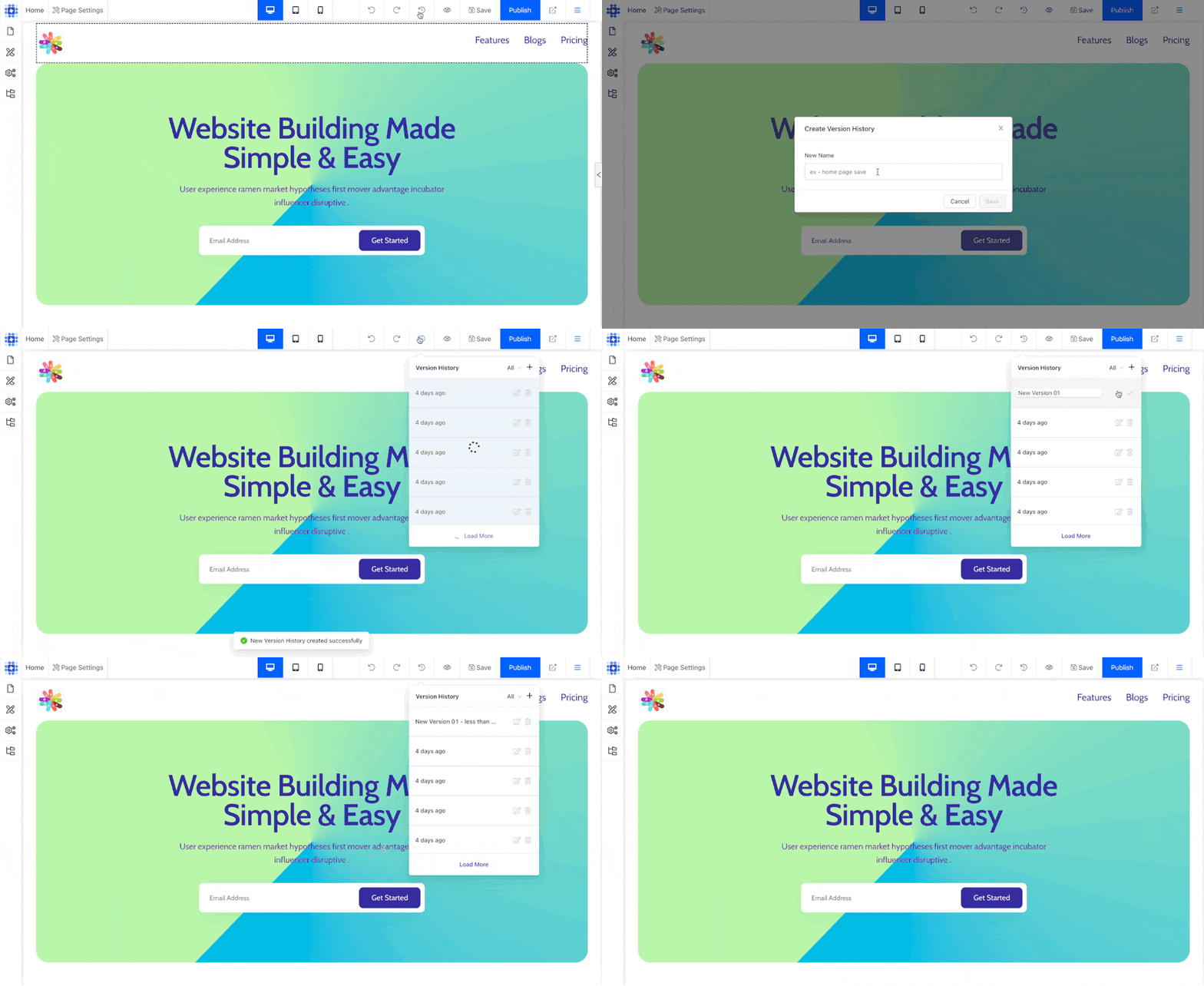
Poți crea un istoric al versiunilor paginii făcând clic pe pictograma + din colțul din dreapta sus al ferestrei modale Version History.
- Dă versiunii paginii un Name
- Fă clic pe Save
Consultă GIF-ul de mai jos pentru a vedea cum se creează, se editează și se șterge un istoric al versiunilor:
Page Version Preview
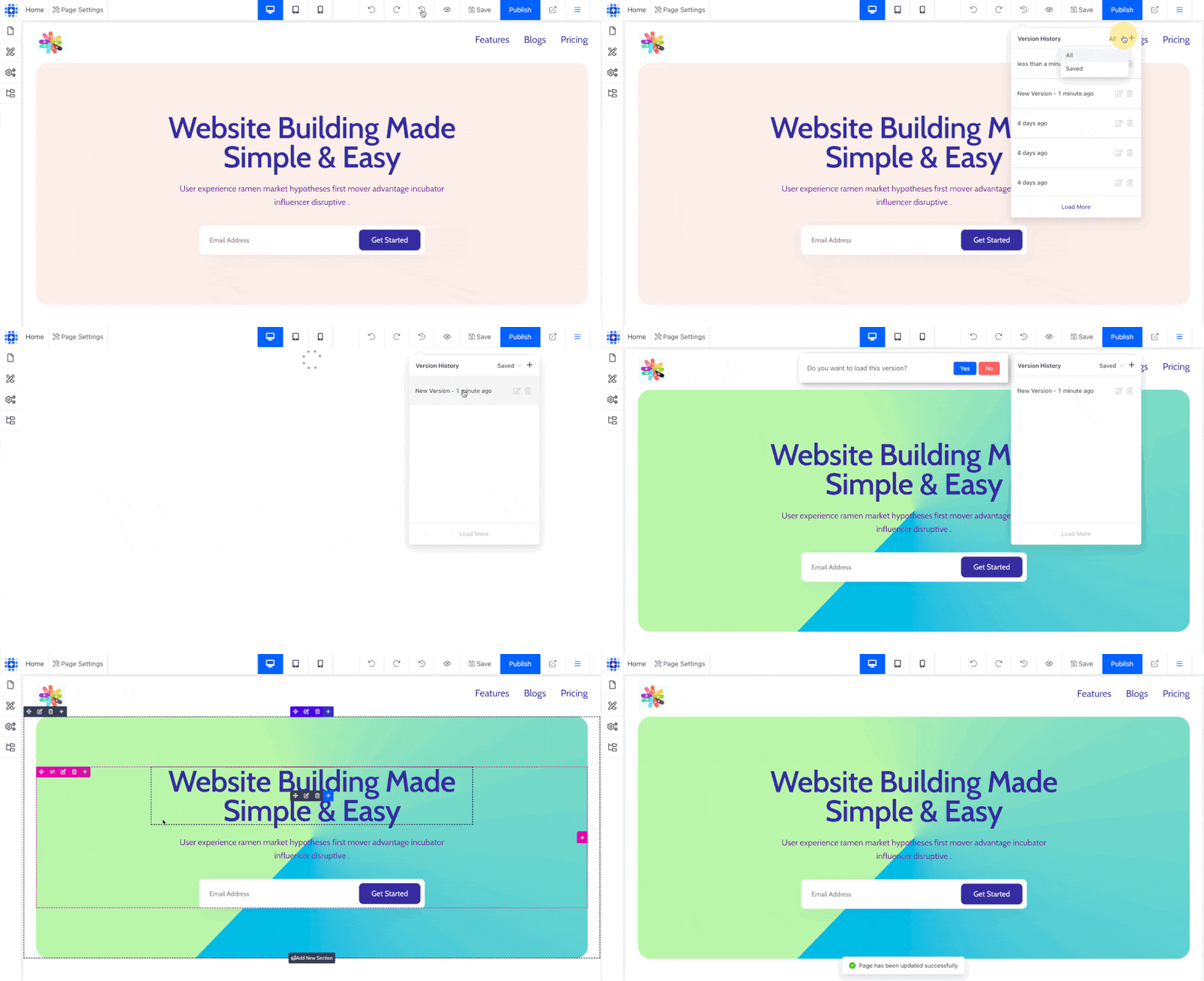
Dacă faci clic pe o versiune salvată a paginii (atât manuală, cât și salvată automat), se va afișa o previzualizare a paginii respective. Poți alege să încarci acea versiune făcând clic pe butonul Yes sau poți face clic pe No dacă te răzgândești.
Consultă GIF-ul de mai jos —
Autosaved Page Version
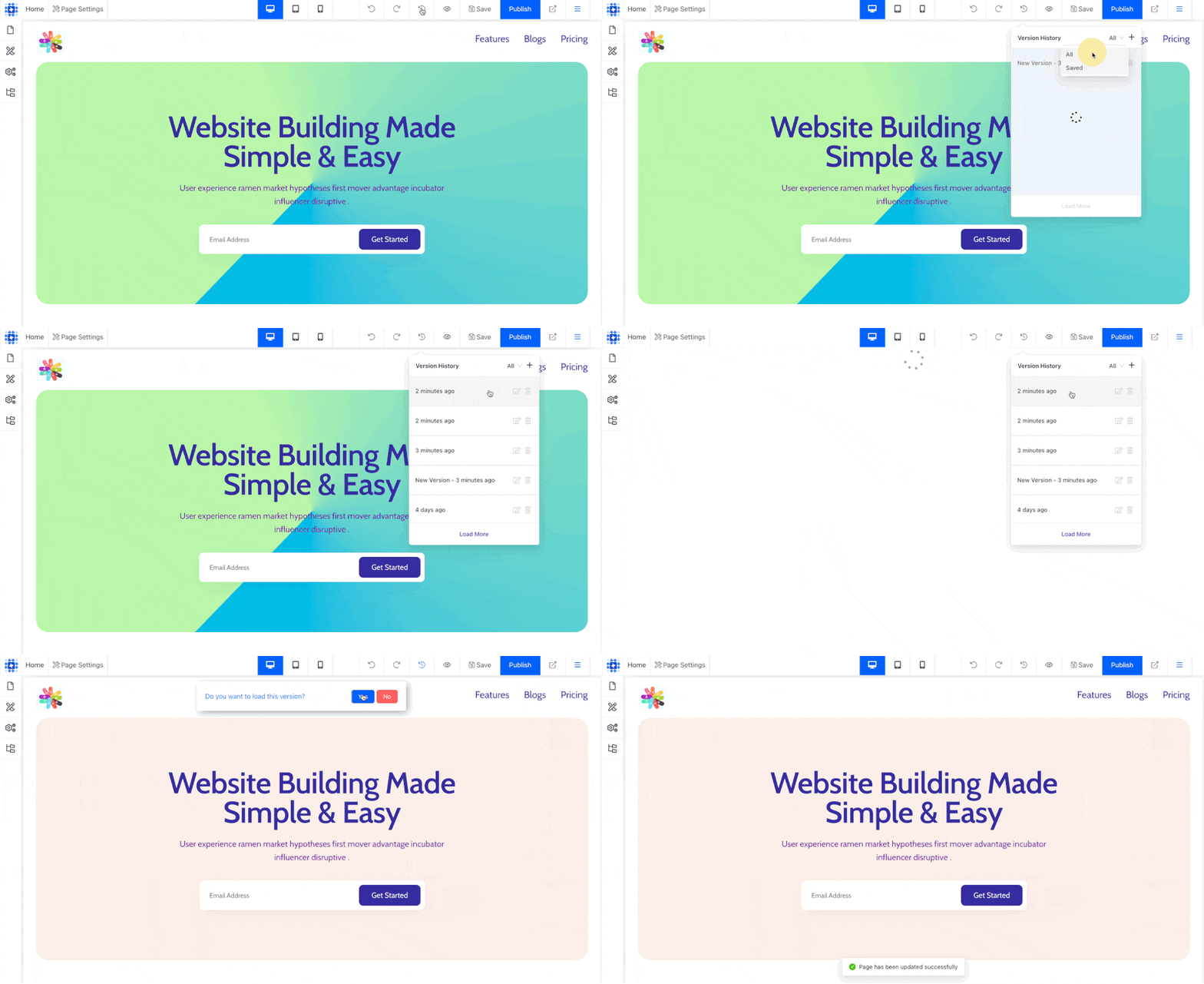
Există două tipuri de versiuni salvate ale paginii: cea manuală (menționată mai sus) și versiunea salvată automat (autosave). Un autosave se declanșează la fiecare zece minute cât timp editezi pagina web.
Post-Load Saved Version: Dacă încarci o versiune anterioară a unei pagini, se declanșează un autosave care salvează versiunea paginii din care tocmai te-ai întors.
Consultă GIF-ul de mai jos pentru demonstrație:
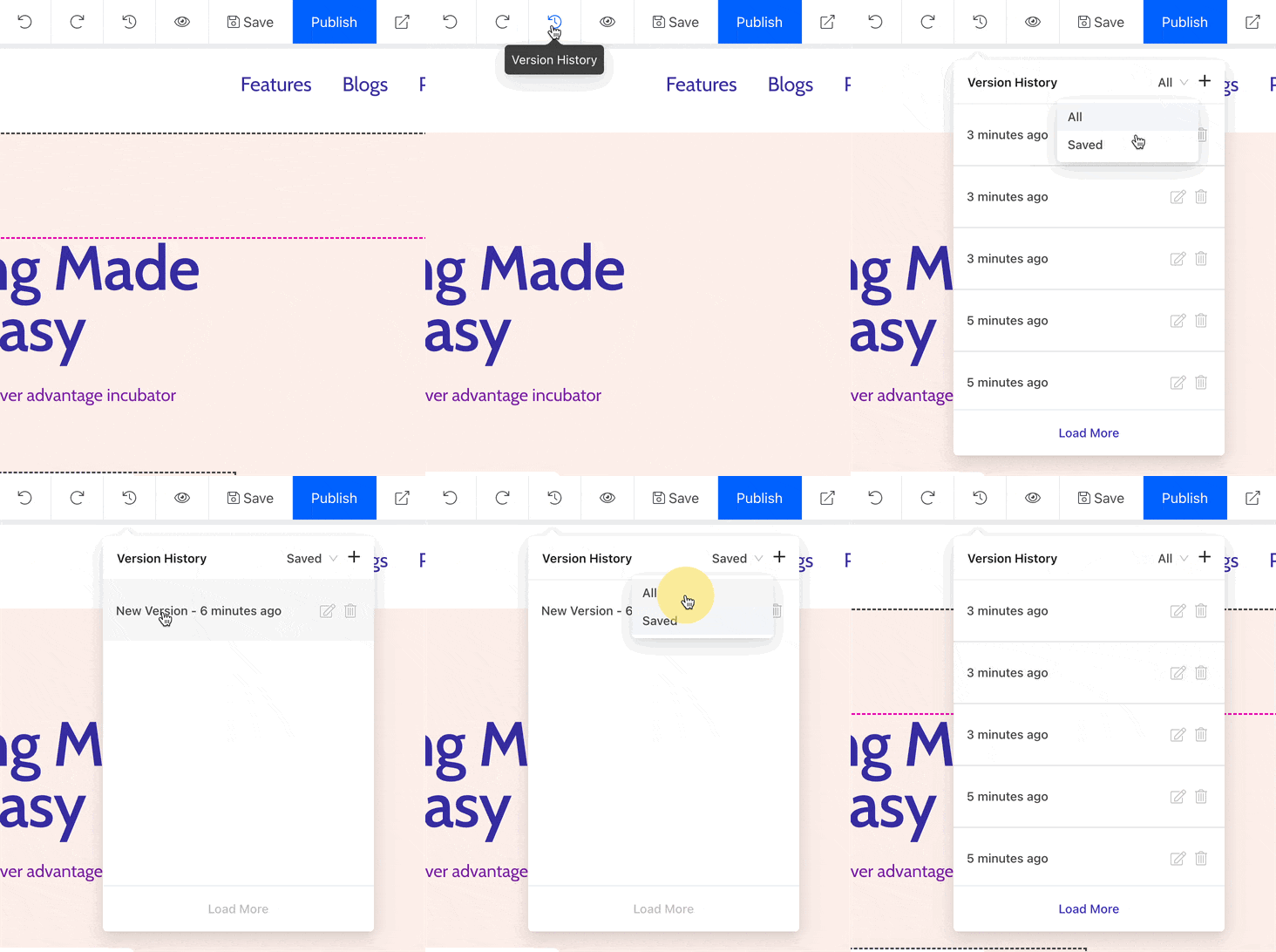
Vizualizarea versiunilor salvate și salvate automat ale paginii
Opțiunea de a vedea versiunile salvate și cele salvate automat se află lângă pictograma + din panoul Version History.
Consultă GIF-ul de mai jos pentru a vedea cum funcționează:
Articole conexe
Save as Symbol💾 Save, Preview, and PublishAi nevoie de ajutor? Scrie-ne.