
Ajutor › Builder (Design și Pagini)
Salvează ca Symbol
Cuprins
Primii pași
Dacă salvezi un element, un row, o coloană sau o secțiune de pe site ca Symbol, poți folosi același element pe alte pagini ale aceluiași site. Acest articol explică pașii și cum funcționează salvarea ca Symbol pe site-ul tău CloudCMS.
Salvarea și deconectarea unui Symbol
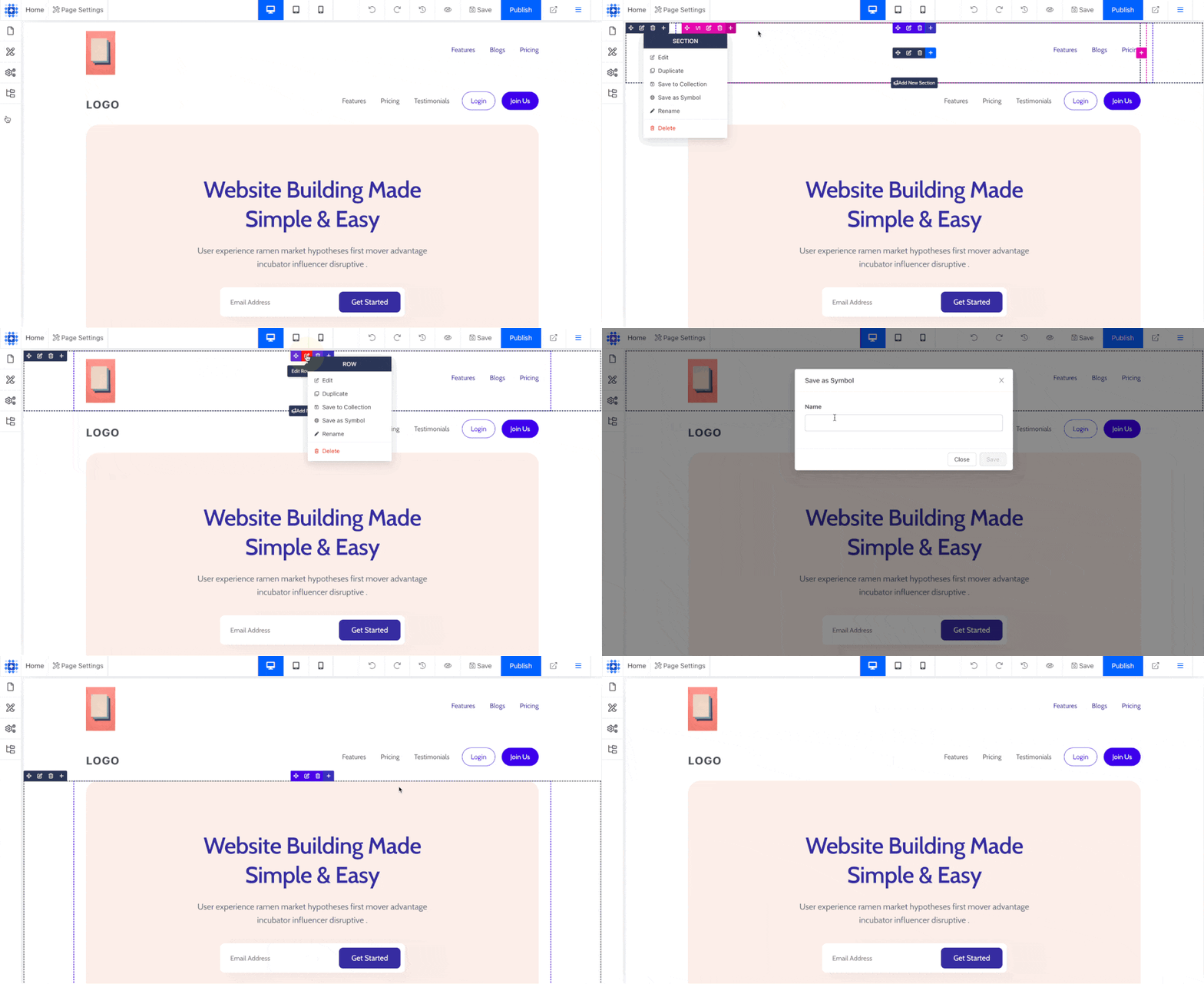
Pentru a salva ceva ca Symbol pe site, urmează pașii de mai jos:
- Plasează cursorul peste edit tab al oricărui element, row, coloane sau secțiuni de pe site
- Click dreapta pe el
- Selectează Save as a Symbol
- Dă-i un nume
- Apasă Save
- Pentru a-l deconecta, plasează din nou cursorul peste edit tab
- Apasă pe pictograma Globe
- Apasă Yes în fereastra pop-up pentru a deconecta elementul respectiv
Consultă GIF-ul de mai jos pentru a vedea cum se face —
Lipirea unui Symbol salvat
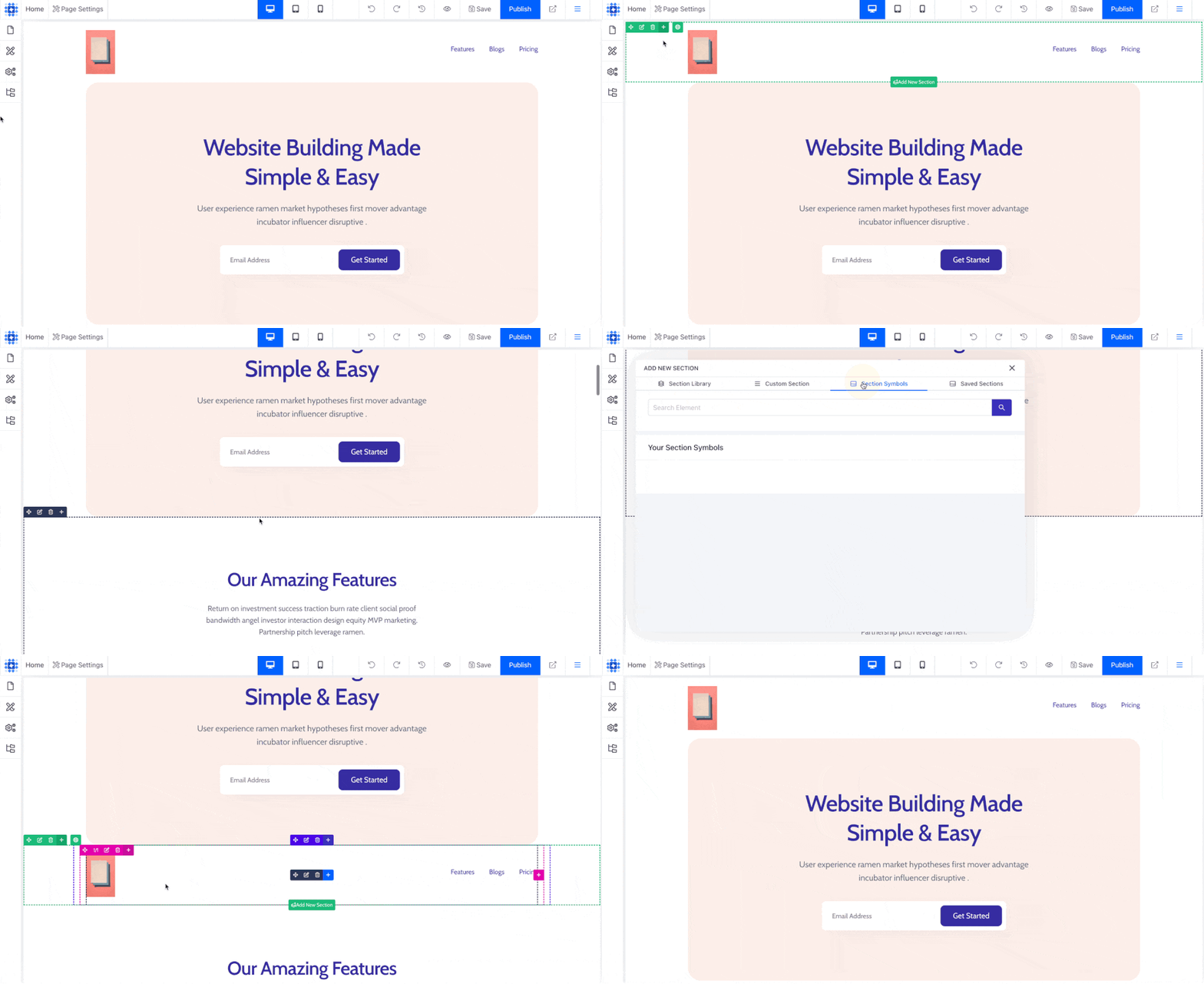
Pentru a folosi un Symbol salvat în orice parte a aceleiași pagini sau a alteia, urmează pașii de mai jos:
- Dă click pe pictograma
+din edit tab-ul oricărei secțiuni, oricărui row, oricărei coloane sau oricărui element de pe site.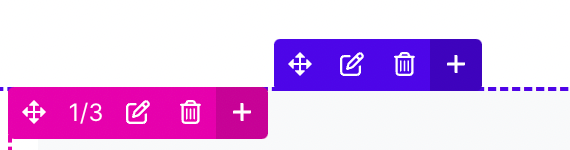
Edit Tabs (Row and Column)
- Mergi la tab-ul Section Symbols/Column Symbols/Row Symbols sau Element Symbols pentru a vedea elementul salvat corespunzător.
- Dă click pe el și Symbol-ul salvat va fi lipit în locul respectiv
Consultă GIF-ul de mai jos pentru a vedea cum se face (în acest exemplu, a fost folosit un Section Symbol):
Symbol Sync 🔄
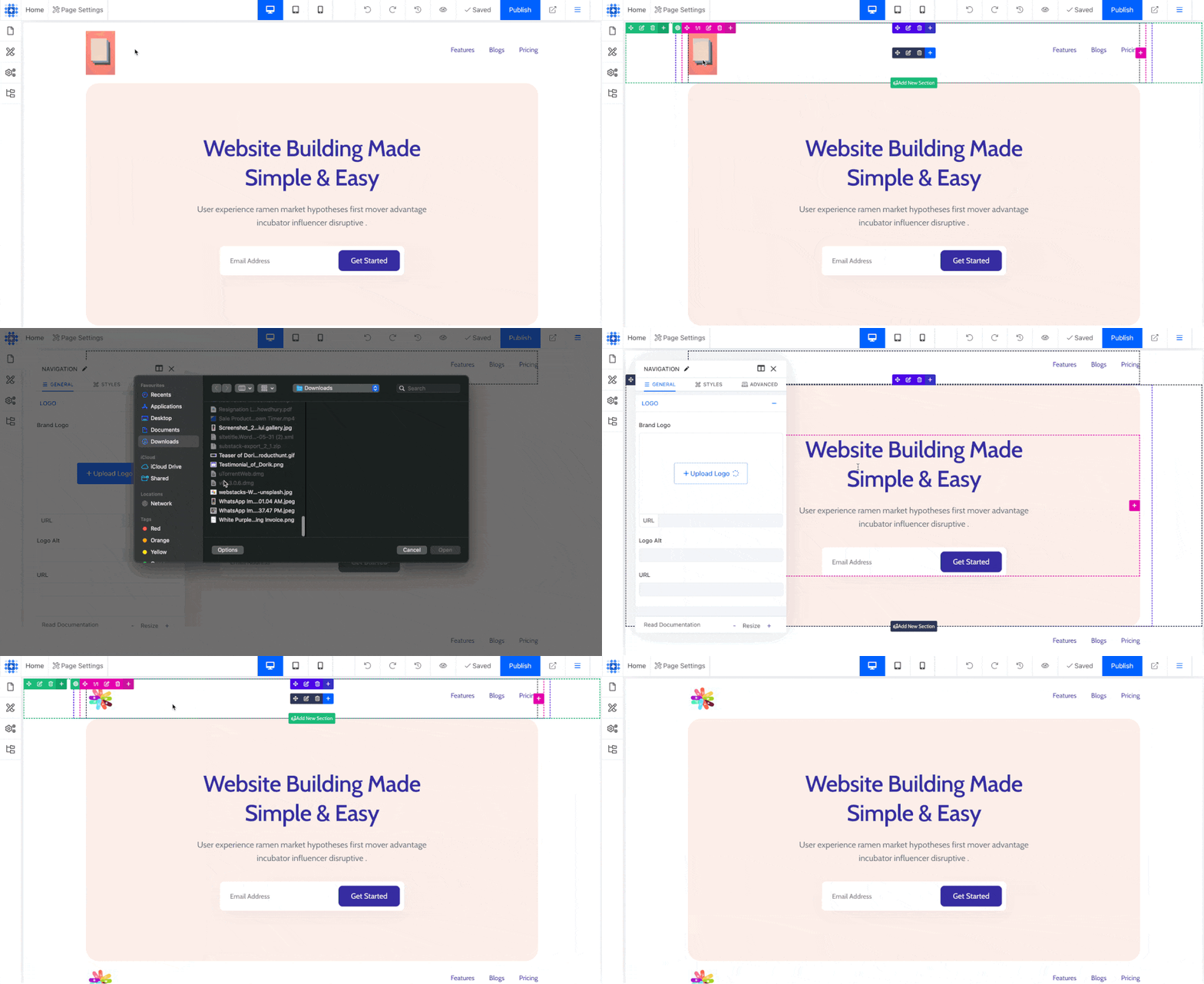
Toate Symbol-urile salvate sunt sincronizate sau legate între ele, ceea ce înseamnă că orice modificare aplicată unui row, unei coloane, unei secțiuni sau unui element legat se va reflecta în toate celelalte.
Consultă GIF-ul de mai jos pentru a vedea cum funcționează —
Pentru a afla mai multe despre cum funcționează Collections, consultă linkul de mai jos:
💾 Save as CollectionArticole conexe
💾 Save as CollectionAi nevoie de ajutor? Scrie-ne.