
Formular de abonare
Primii pași
Elementul Subscription Form se folosește pentru a obține informații de la vizitatori dacă vor să se aboneze la newslettere etc., în funcție de serviciile pe care le oferi. Acest articol îți arată cum poți adăuga un formular de abonare pe site-ul tău.
Cuprins
Adăugarea formularului de abonare
Urmează pașii de mai jos pentru a adăuga un Subscription Form pe site-ul tău.
- Fă clic pe Add Element într-un rând și o secțiune goale
- Din secțiunea General Elements, selectează Subscription Form
Consultă GIF-ul de mai jos:
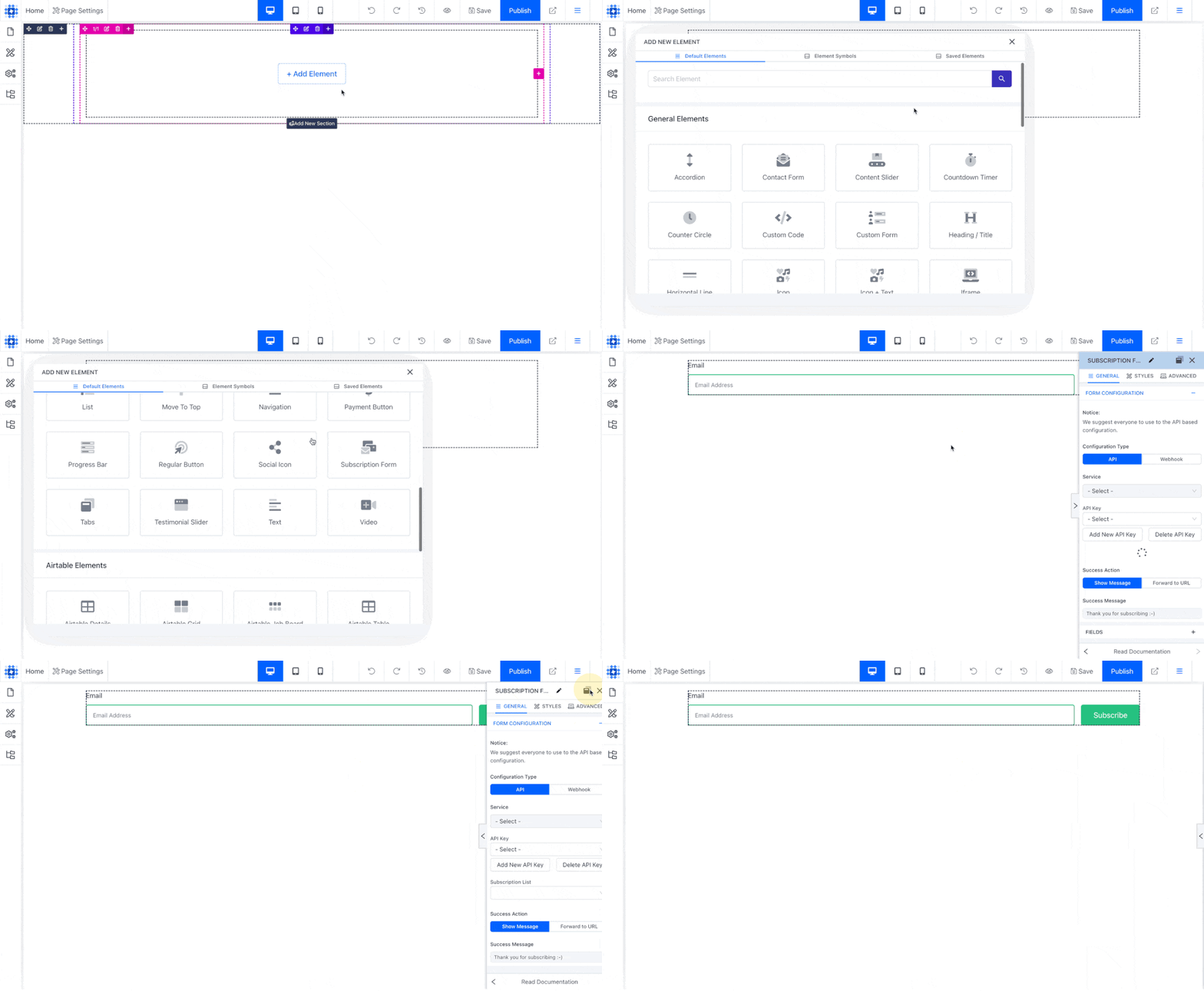
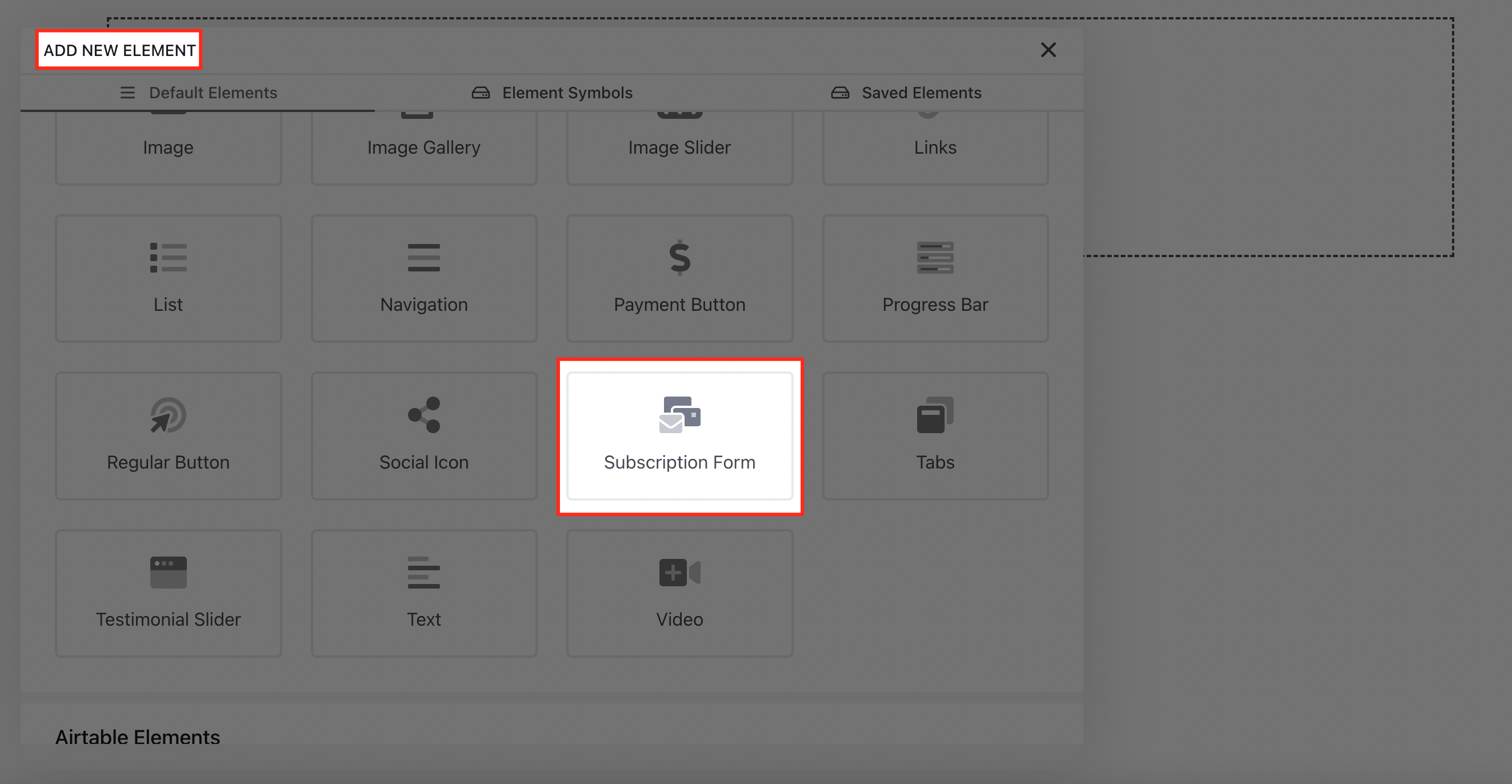

Subscription Form după ce a fost adăugat
Editarea formularului de abonare
Urmează pașii și instrucțiunile de mai jos pentru a adăuga și a edita un Subscription Form pe site-ul tău.
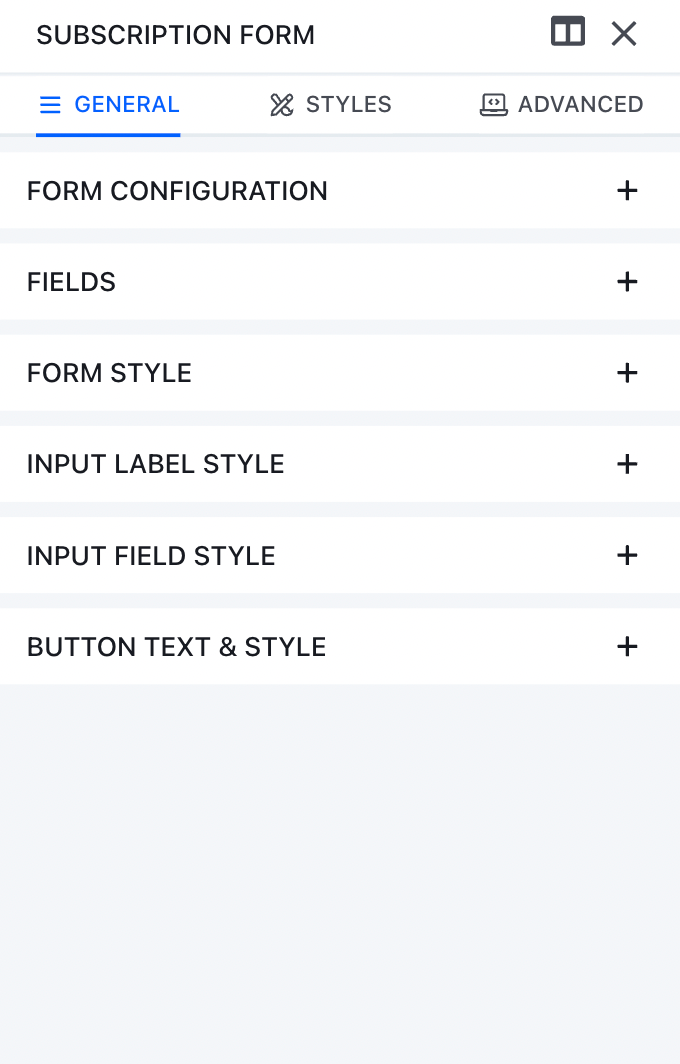
Editorul elementului Subscription Form are următoarele opțiuni:
- Form Configuration
- Fields
- Form Style
- Input Label Style
- Input Field Style
- Button Text & Style
Editorul elementului Subscription Form:
Form Configuration
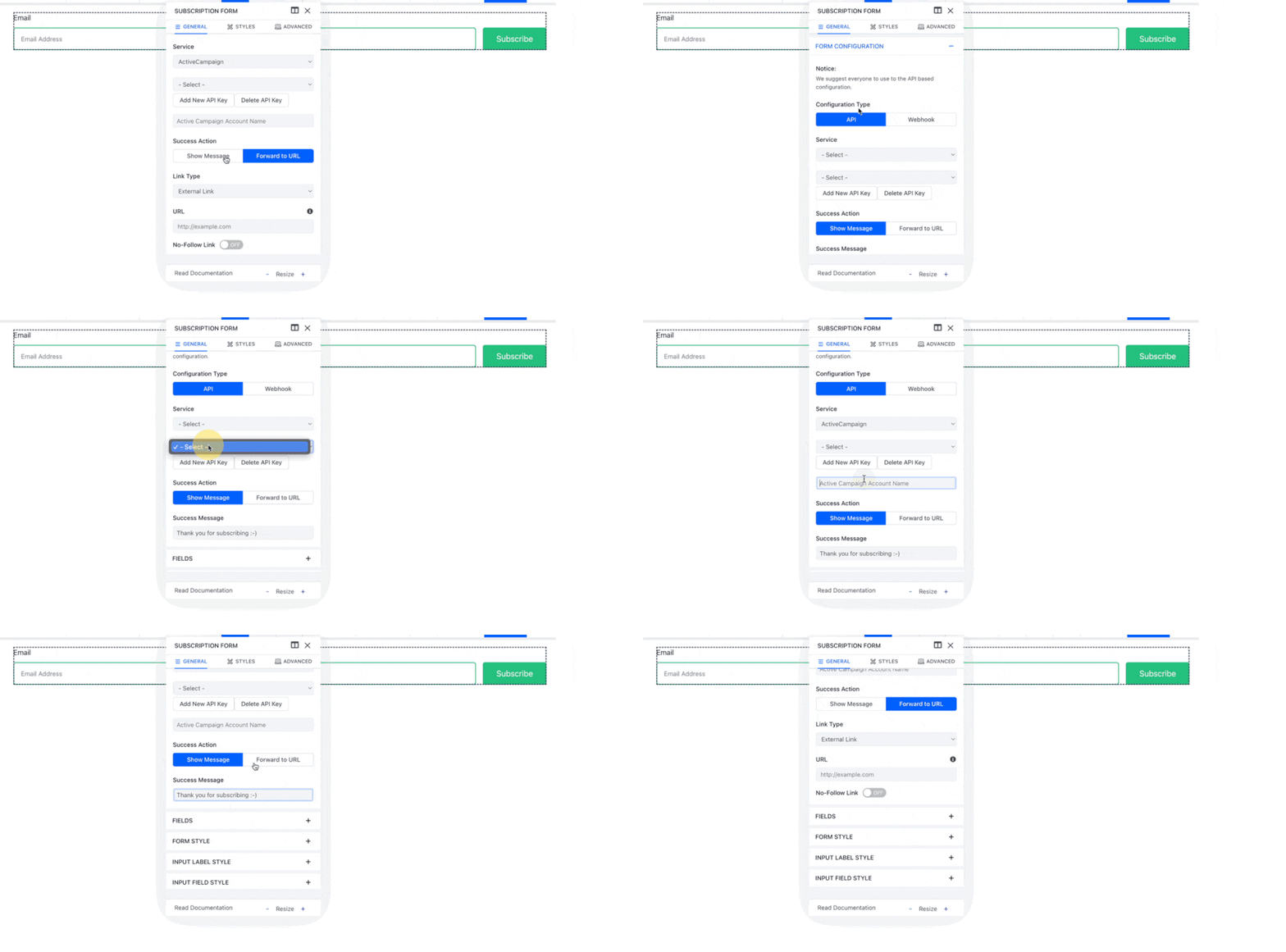
Această opțiune se folosește pentru a configura formularul și a-l face funcțional. Îl poți integra cu diverse platforme, printre care ActiveCampaign, Mailerlite, MailChimp, Email Octopus și multe altele.
Consultă GIF-ul de mai jos pentru a vedea setările demonstrate în această opțiune ⬇️
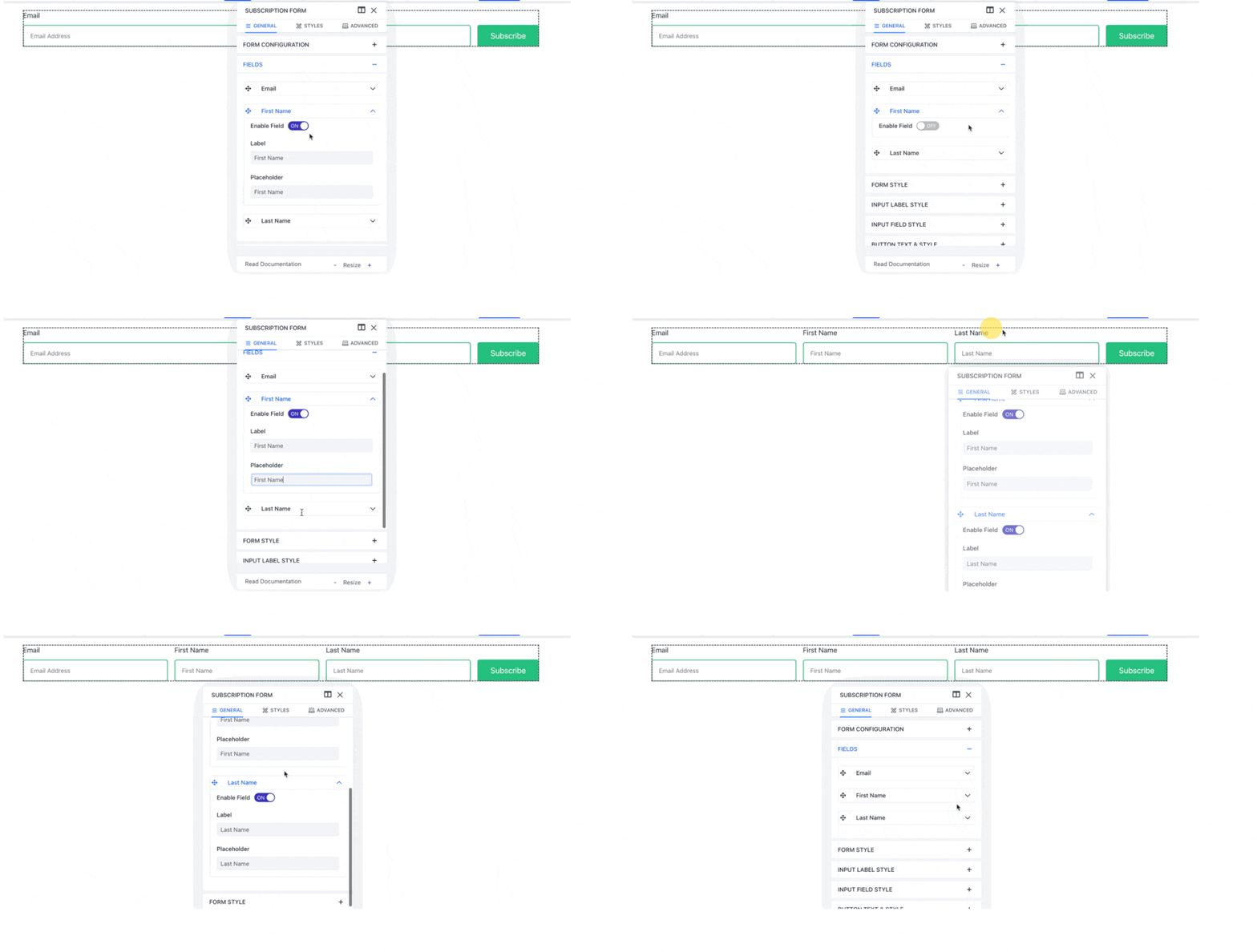
Fields
Cu această opțiune poți modifica fiecare câmp din formularul tău de abonare. Poți activa sau dezactiva fiecare câmp după preferințe.
Consultă GIF-ul de mai jos pentru a vedea setările demonstrate în această opțiune ⬇️
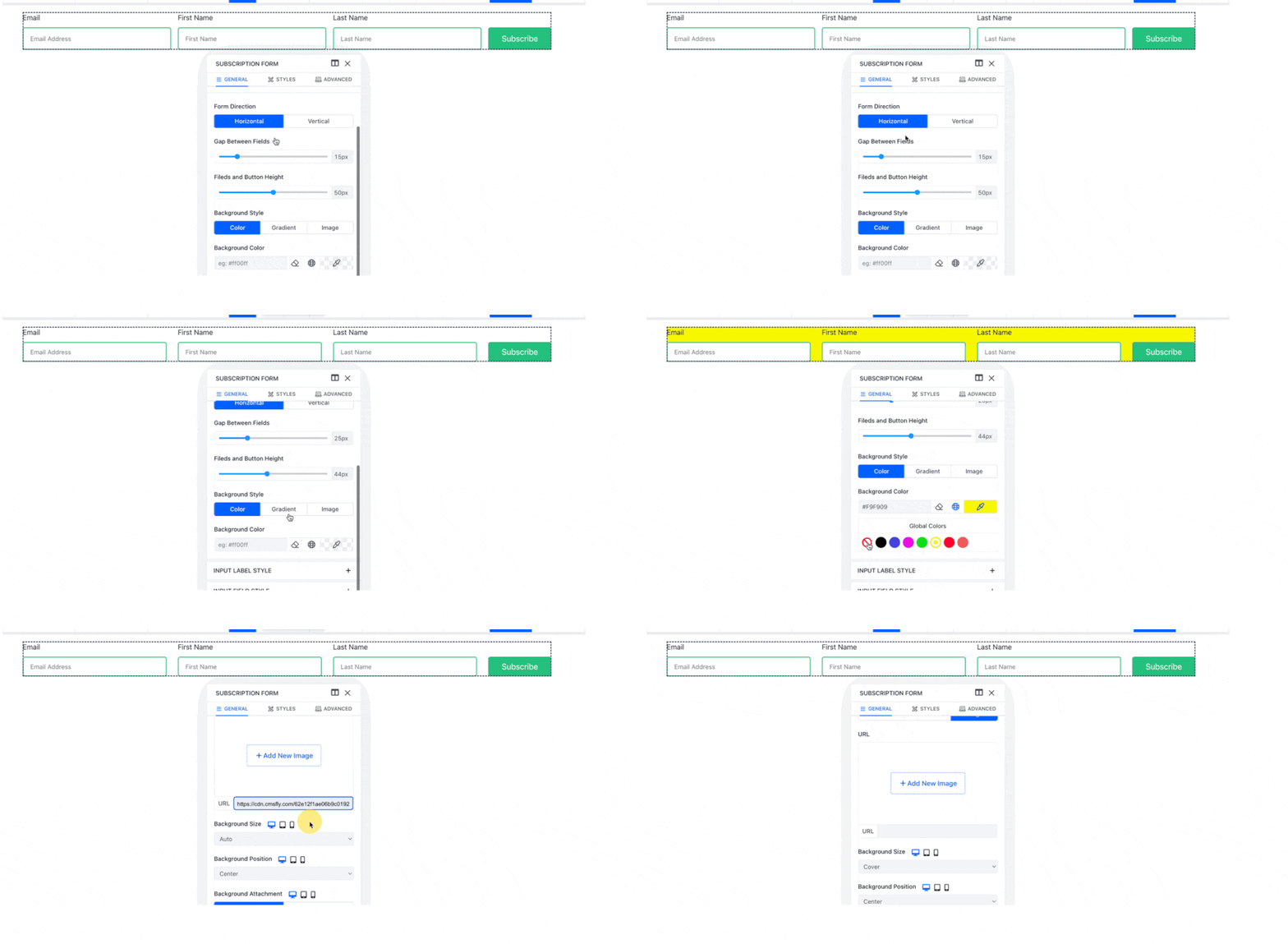
Form Style
Această opțiune îți permite să stilizezi formularul cu setări precum schimbarea direcției formularului, ajustarea spațiilor, adăugarea unui fundal etc.
Consultă GIF-ul de mai jos pentru a vedea setările demonstrate în această opțiune ⬇️
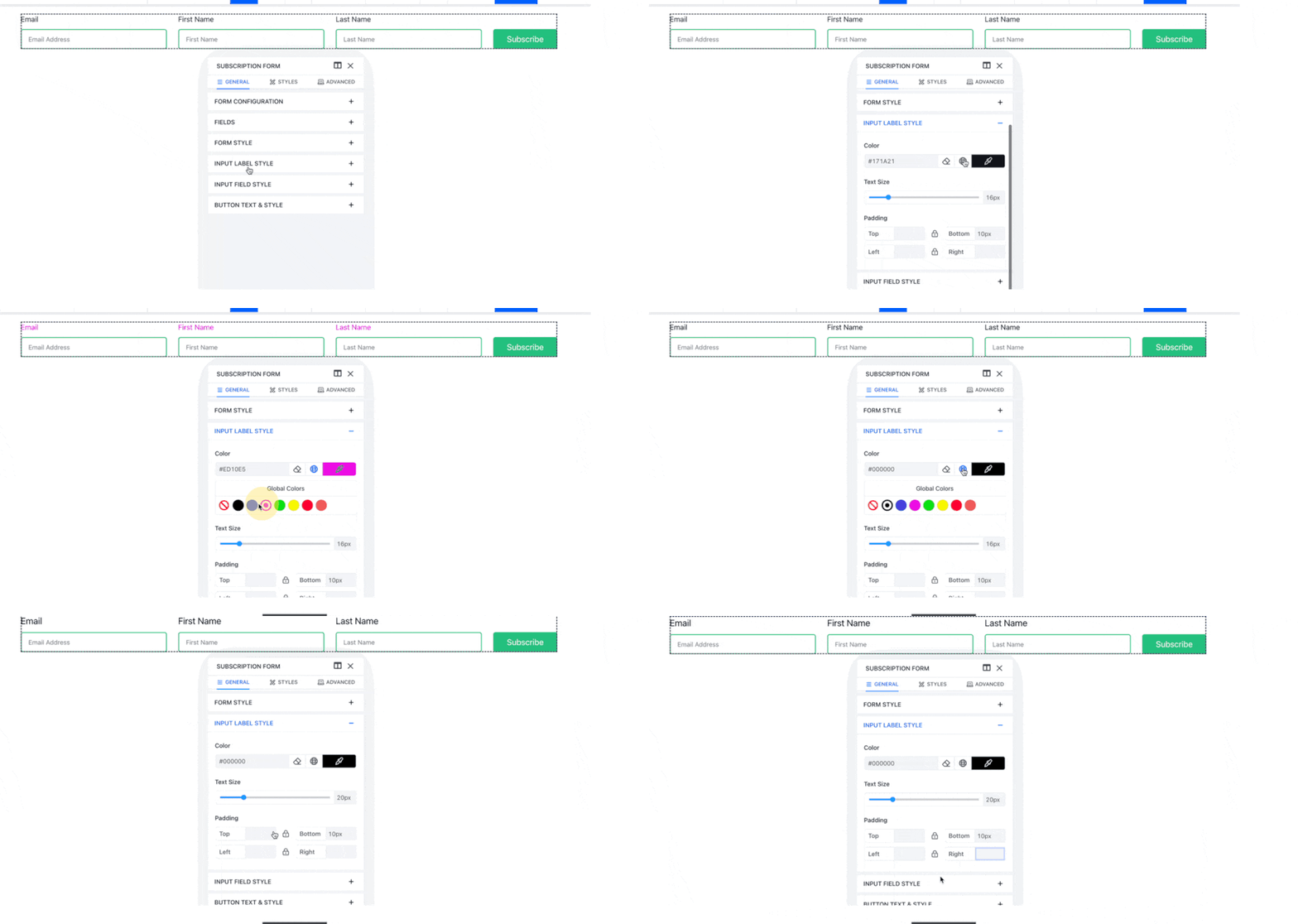
Input Label Style
Această opțiune îți permite să personalizezi etichetele câmpurilor cu setări precum schimbarea culorii textelor etichetelor, ajustarea dimensiunii etc.
Consultă GIF-ul de mai jos pentru a vedea setările demonstrate în această opțiune ⬇️
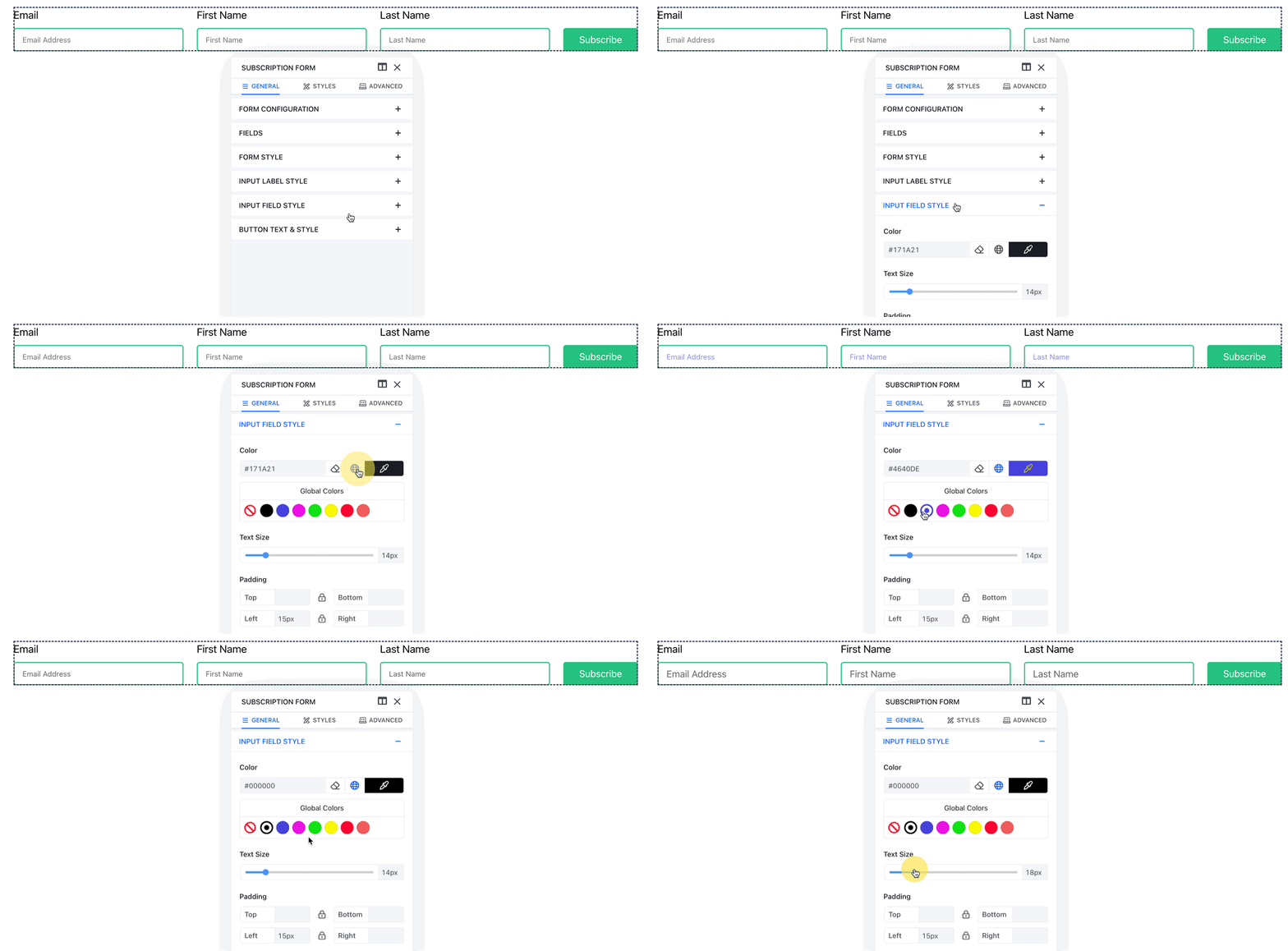
Input Field Style
Această opțiune îți permite să personalizezi câmpurile de introducere cu setări precum schimbarea culorii textelor din câmpuri, ajustarea dimensiunii etc.
Consultă GIF-ul de mai jos pentru a vedea setările demonstrate în această opțiune ⬇️
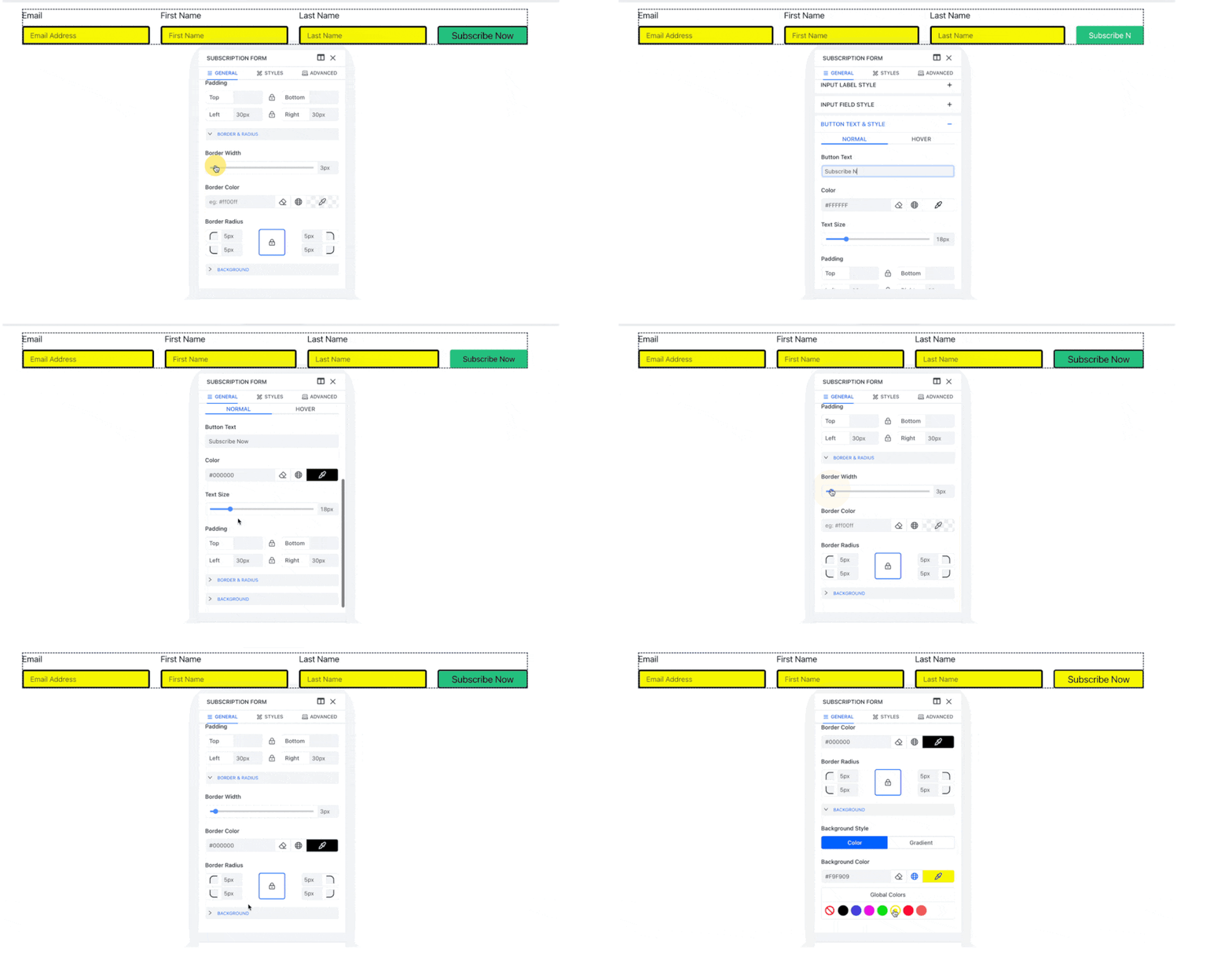
Button Text and Style
Această opțiune îți permite să personalizezi butonul formularului cu setări precum schimbarea culorii fundalului butonului, ajustarea dimensiunii etc.
Consultă GIF-ul de mai jos pentru a vedea setările demonstrate în această opțiune ⬇️
Articole conexe
📨 Contact Form EmailOctopus - Subscription Form Mailerlite - Subscription FormAi nevoie de ajutor? Scrie-ne.