
Ajutor › Integrări Formular de Abonare
EmailOctopus - Formular de abonare
Primii pași
Acest articol explică cum integrezi EmailOctopus într-un formular de abonare de pe site-ul tău. Urmează toate instrucțiunile în ordine pentru a integra EmailOctopus în formularul tău de abonare.
Cuprins
Adăugarea unui formular de abonare
Consultă documentația de mai jos pentru a afla cum adaugi un element Subscription Form pe site-ul tău ⬇️
📮 Subscription FormIntegrarea EmailOctopus
Pentru a integra EmailOctopus în formularul tău de abonare, urmează pașii de mai jos:
- După ce adaugi Subscription Form, dă clic pe Edit Element
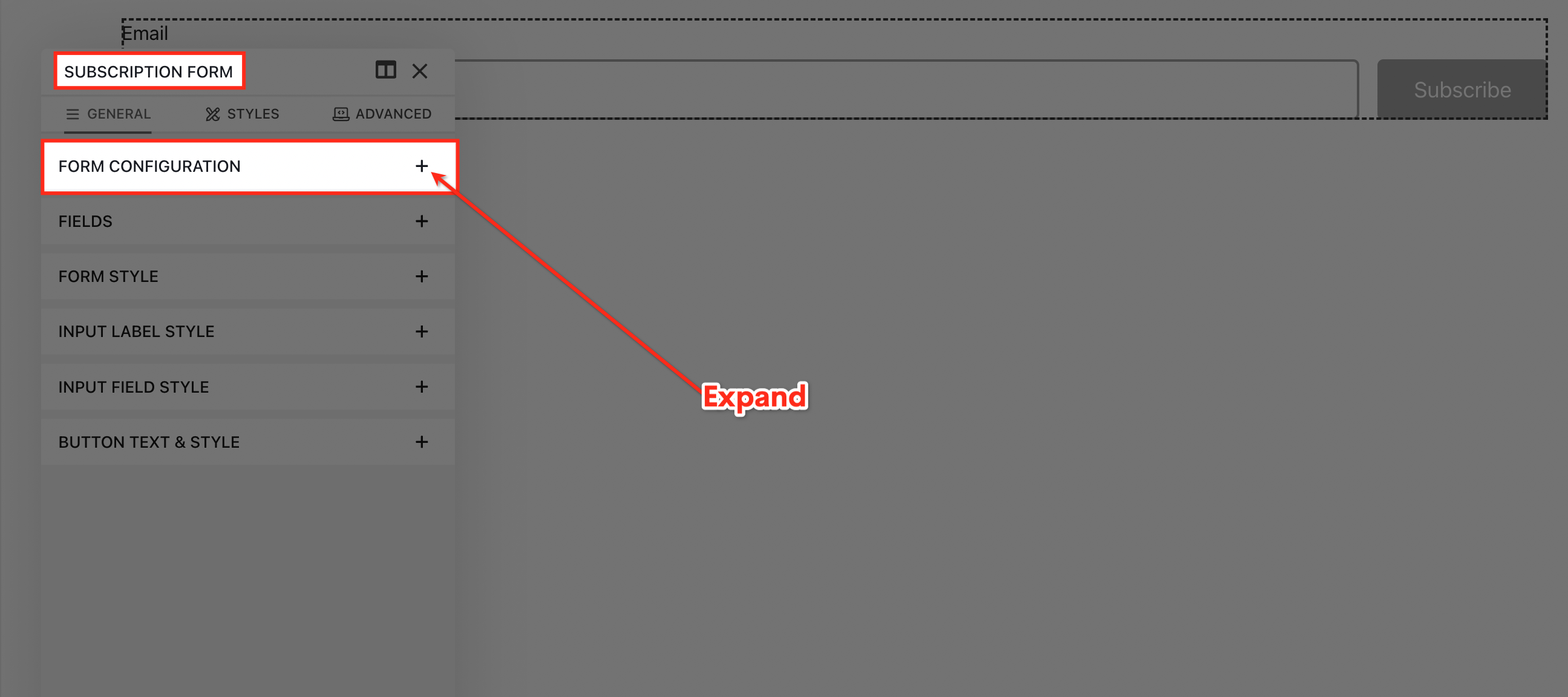
- Extinde opțiunea Form Configuration
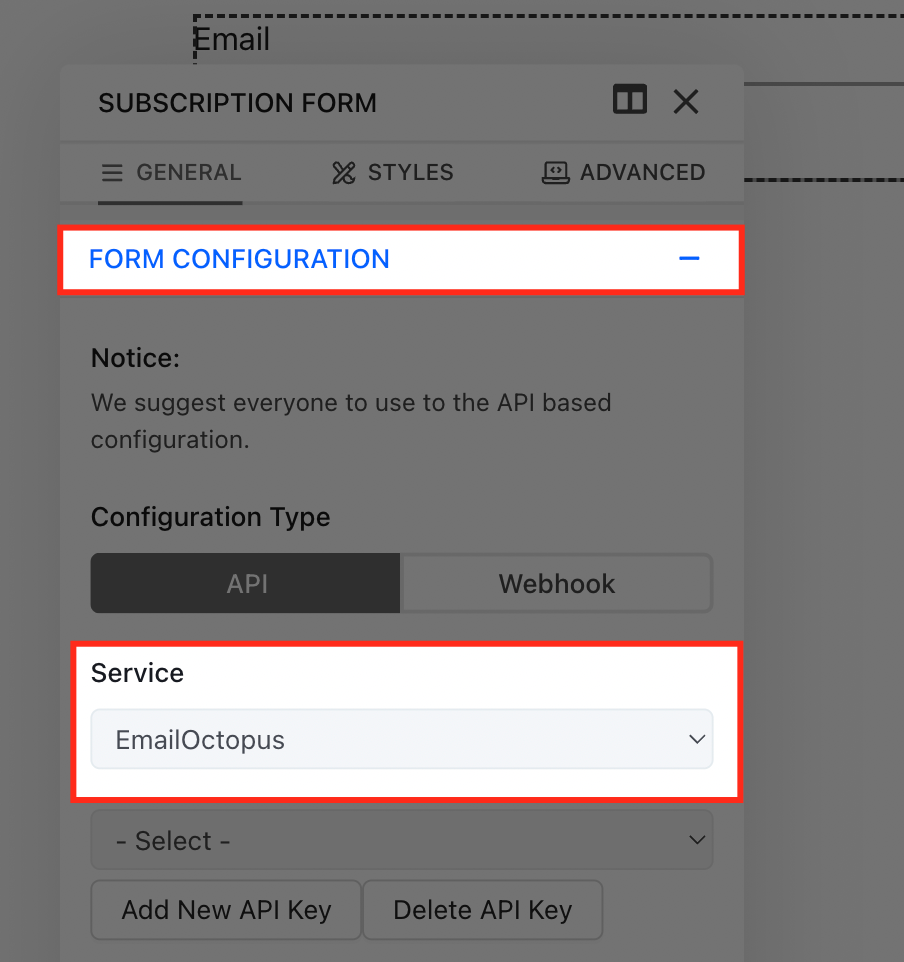
- Alege EmailOctopus din opțiunea Services
- Mergi la EmailOctopus.com și autentifică-te
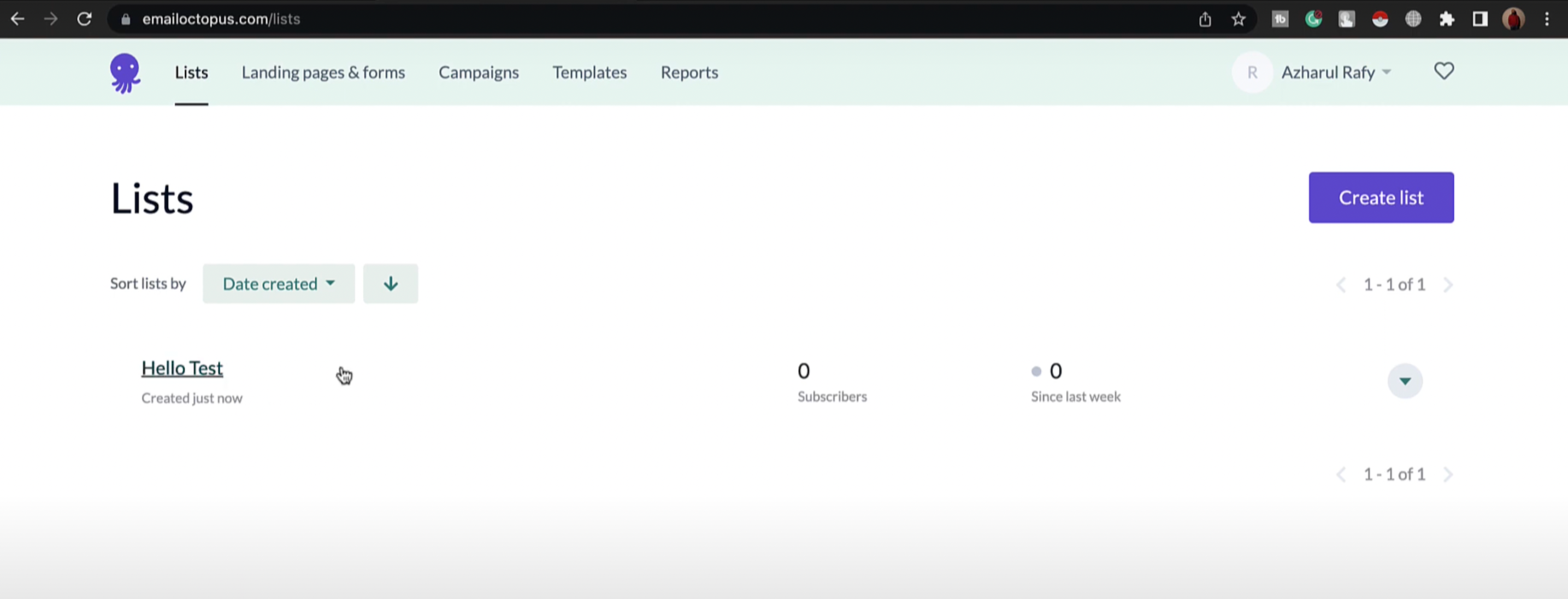
- Din EmailOctopus.com/lists, creează o listă
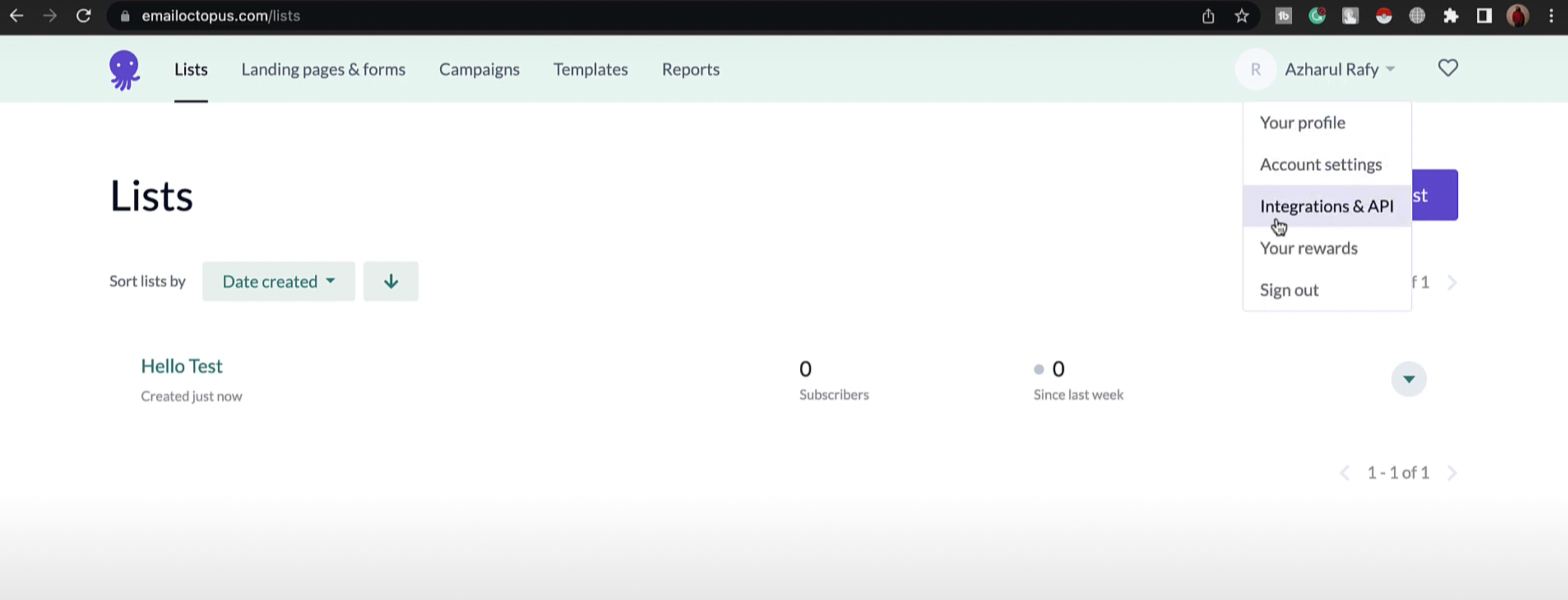
- Apoi mergi la EmailOctopus.com/account/integrations
- Creează un API nou
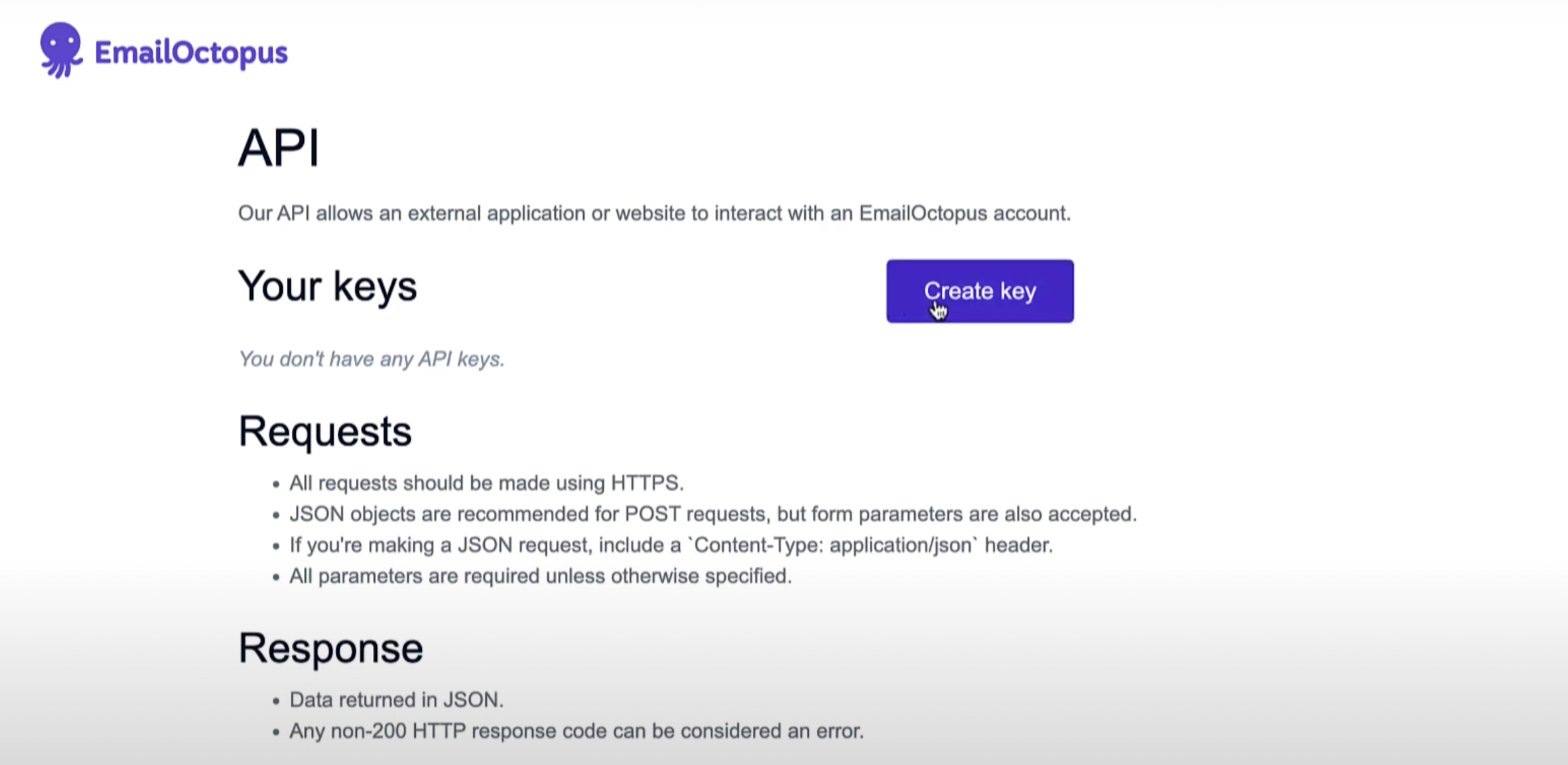
- Mergi la Your Keys și dă clic pe butonul Create key
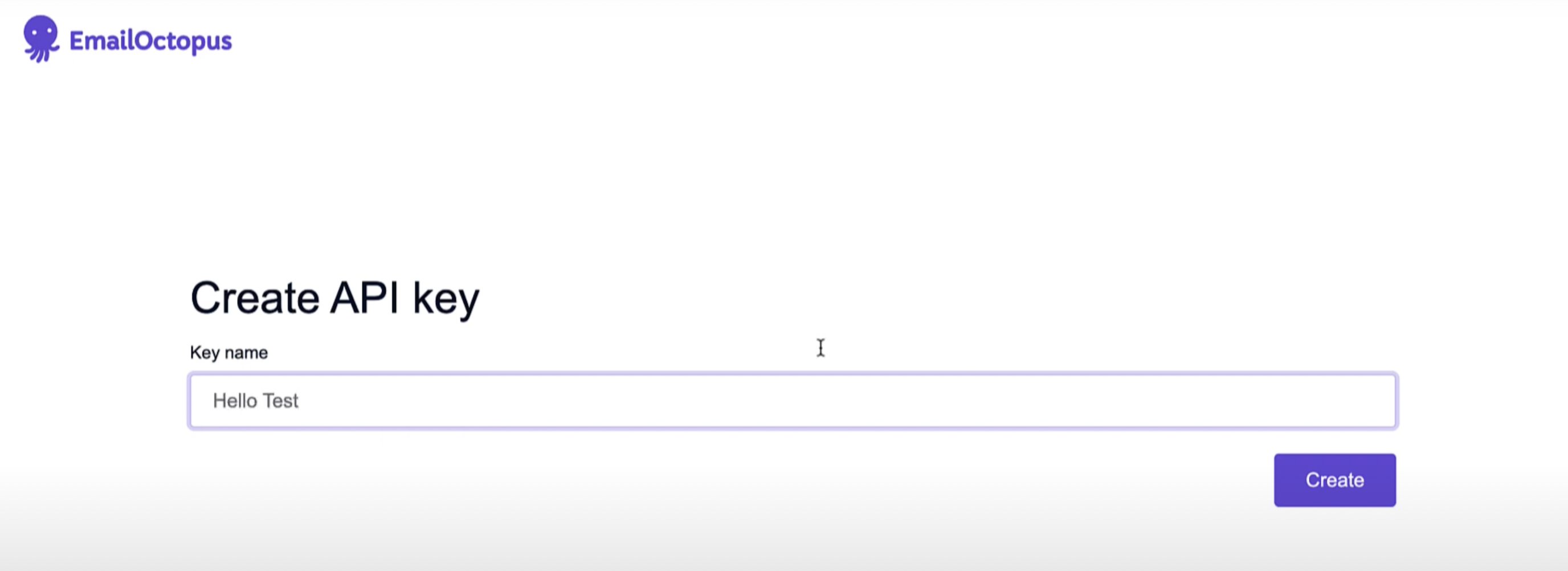
- Introdu un nume pentru noua cheie
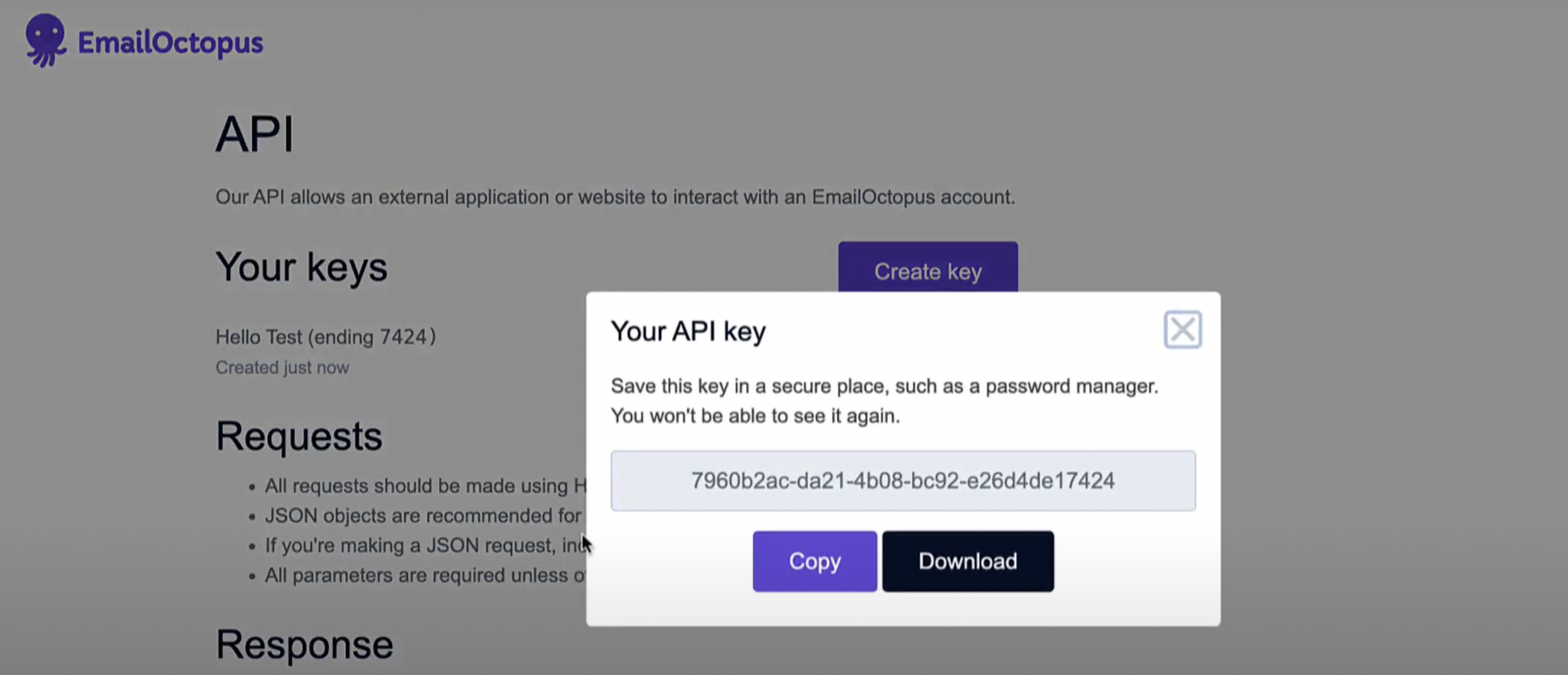
- Copiază cheia API
- Mergi la website builder și dă clic pe Add New API Key în editorul elementului Subscription Form
- Lipește cheia API
- Alege numele listei tale din opțiunea Subscription List
- Gata! EmailOctopus a fost integrat cu formularul tău de abonare.
Imaginile de mai jos arată întregul proces, în mod vizual ⬇️
- Extinde opțiunea Form Configuration din editorul Subscription Form
- Alege EmailOctopus din opțiunea Services
- Mergi la EmailOctopus.com, autentifică-te și, din EmailOctopus.com/lists, creează o listă de abonare.
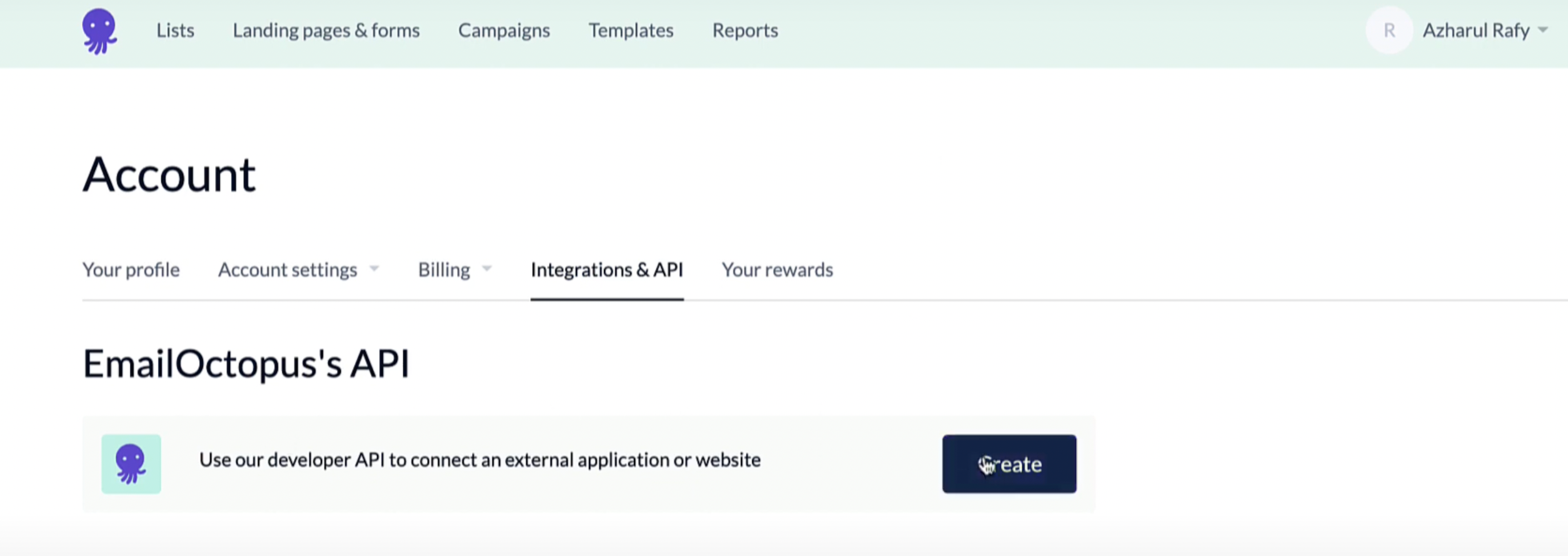
- În colțul din dreapta sus al ecranului, extinde linkul profilului și dă clic pe Integration & API sau mergi direct la acest link
- Creează un API nou dând clic pe buton, ca în imaginea de mai jos.
- În secțiunea Your Keys, dă clic pe butonul Create key
- Pentru a crea o nouă cheie API, dă-i un nume.
- După ce cheia este generată, vei vedea acest ecran. Copiază cheia API.
- Mergi la website builder și dă clic pe Add New API Key în editorul elementului Subscription Form. Dă-i cheii un nume și lipește cheia API copiată la pasul anterior.
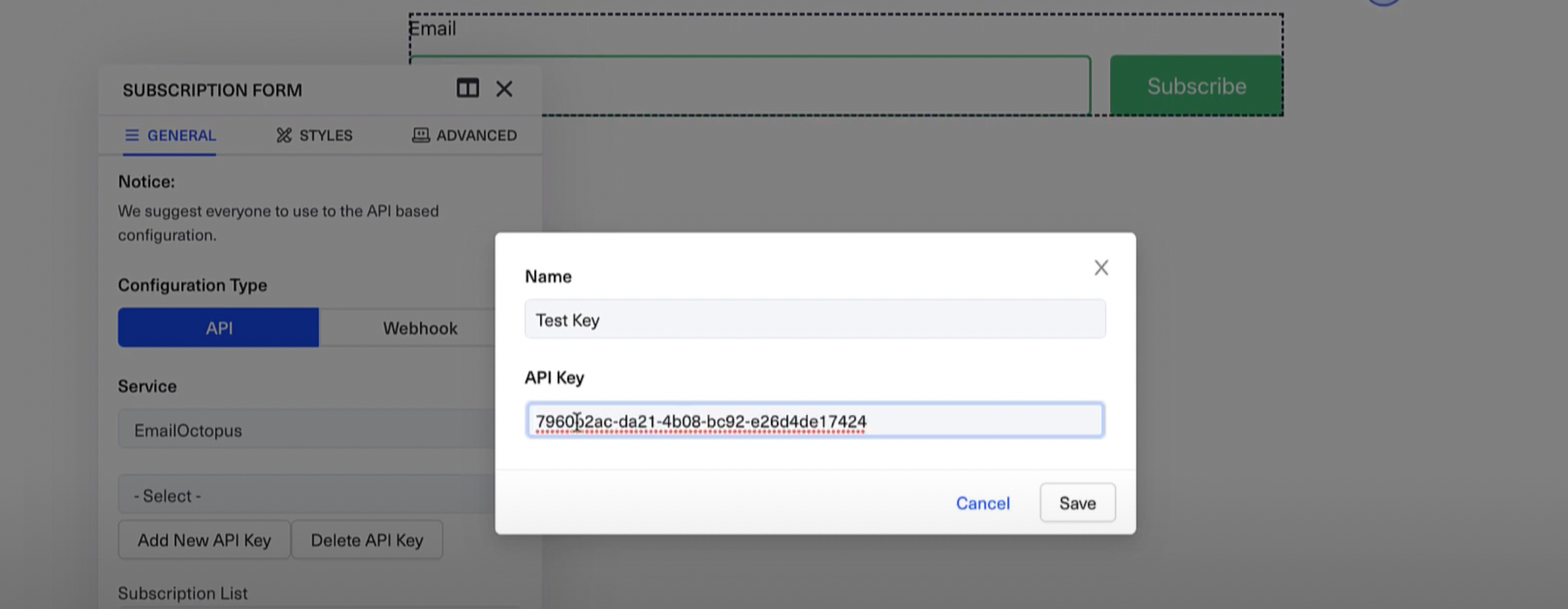
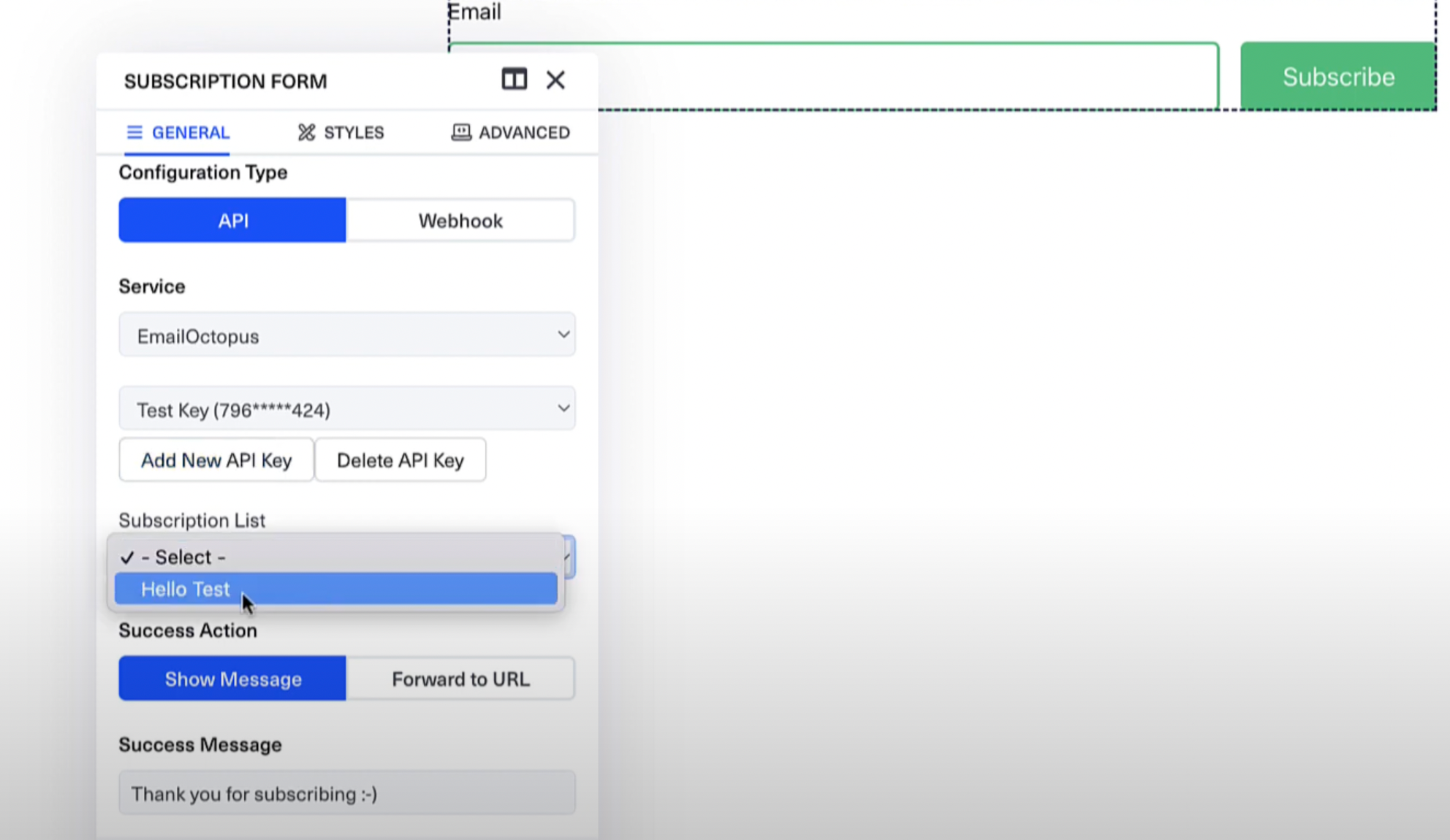
- Alege numele listei tale din opțiunea Subscription List.
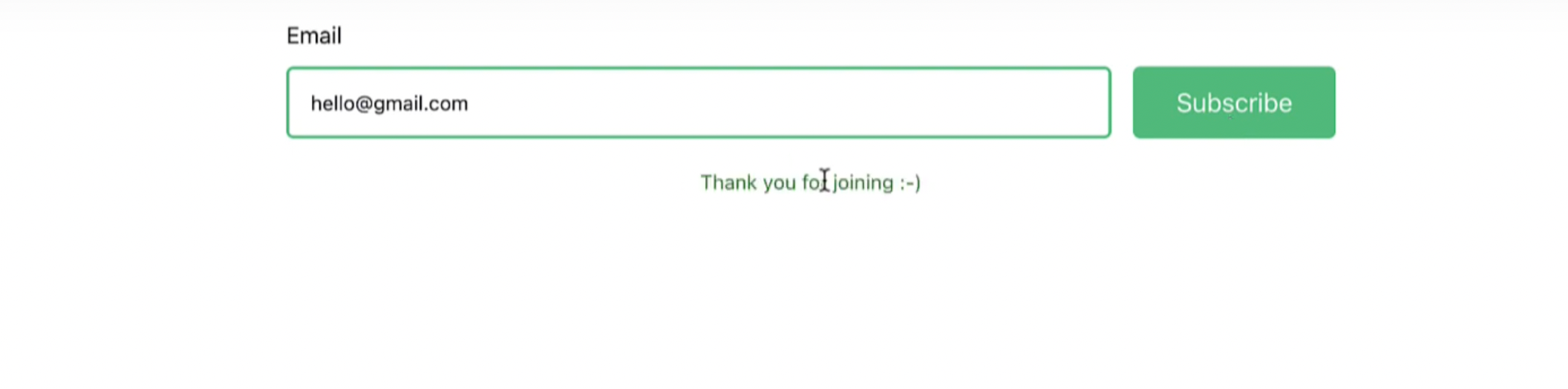
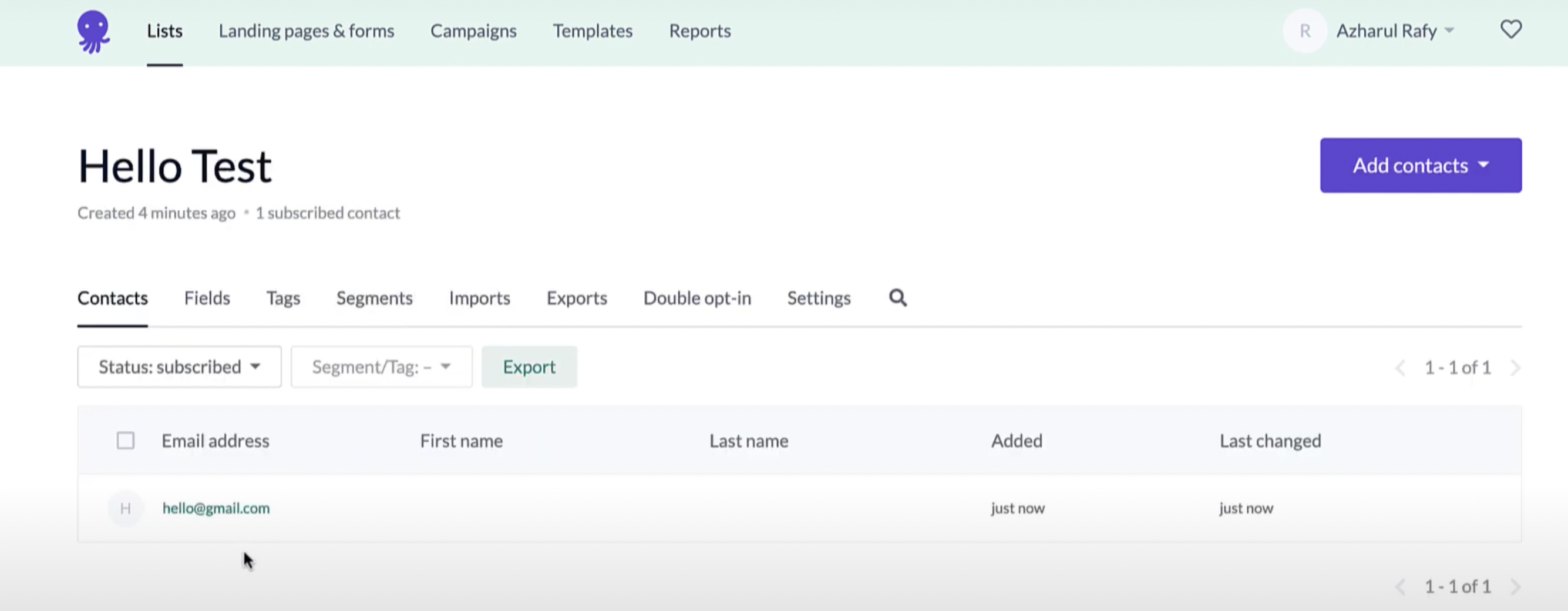
- Pentru a testa, publică-ți site-ul, accesează-l din exterior și introdu orice adresă de email în Subscription Form.
- Mergi la Lists și deschide lista de abonare pe care ai creat-o.
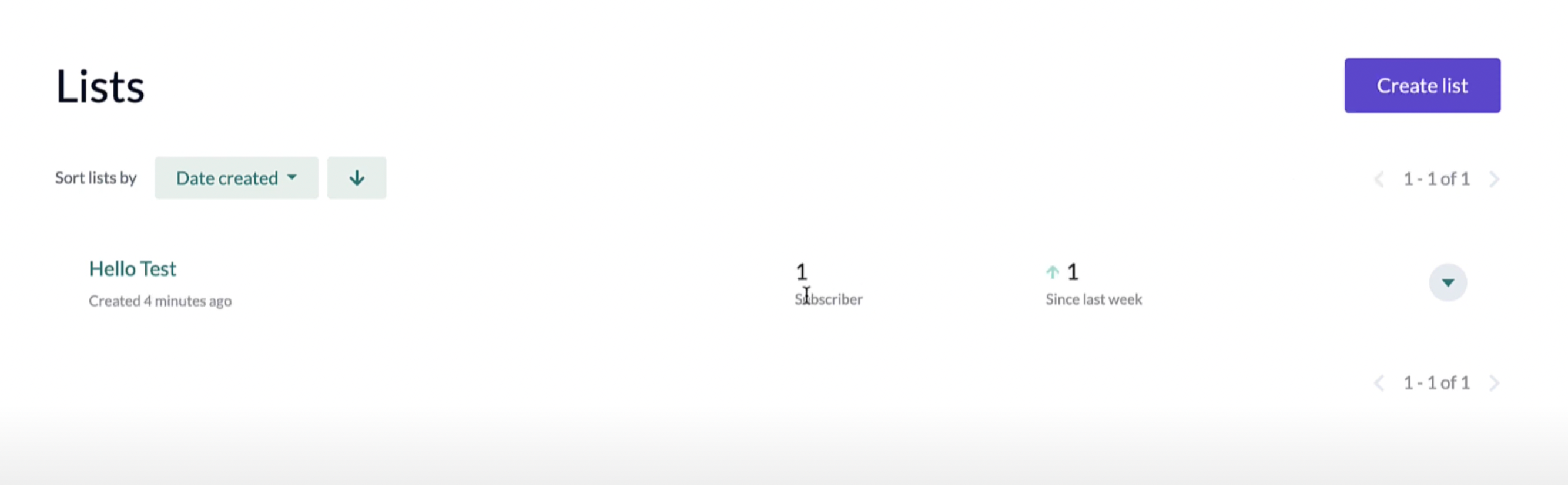
- Vei găsi adresa de email introdusă la pasul 11 adăugată în lista ta de abonare.
Articole conexe
Mailerlite - Subscription Form ConvertKit - Subscription FormAi nevoie de ajutor? Scrie-ne.