
Ajutor › Builder (Design și Pagini)
Salvează ca Collection
Cuprins
Primii pași
Salvarea ca Collection îți permite să copiezi orice secțiune, rând, coloană sau element și să o folosești pe același site sau pe mai multe altele, din același cont. Acest articol descrie mai în detaliu cum funcționează salvarea unui Collection.
Cum salvezi ca Collection
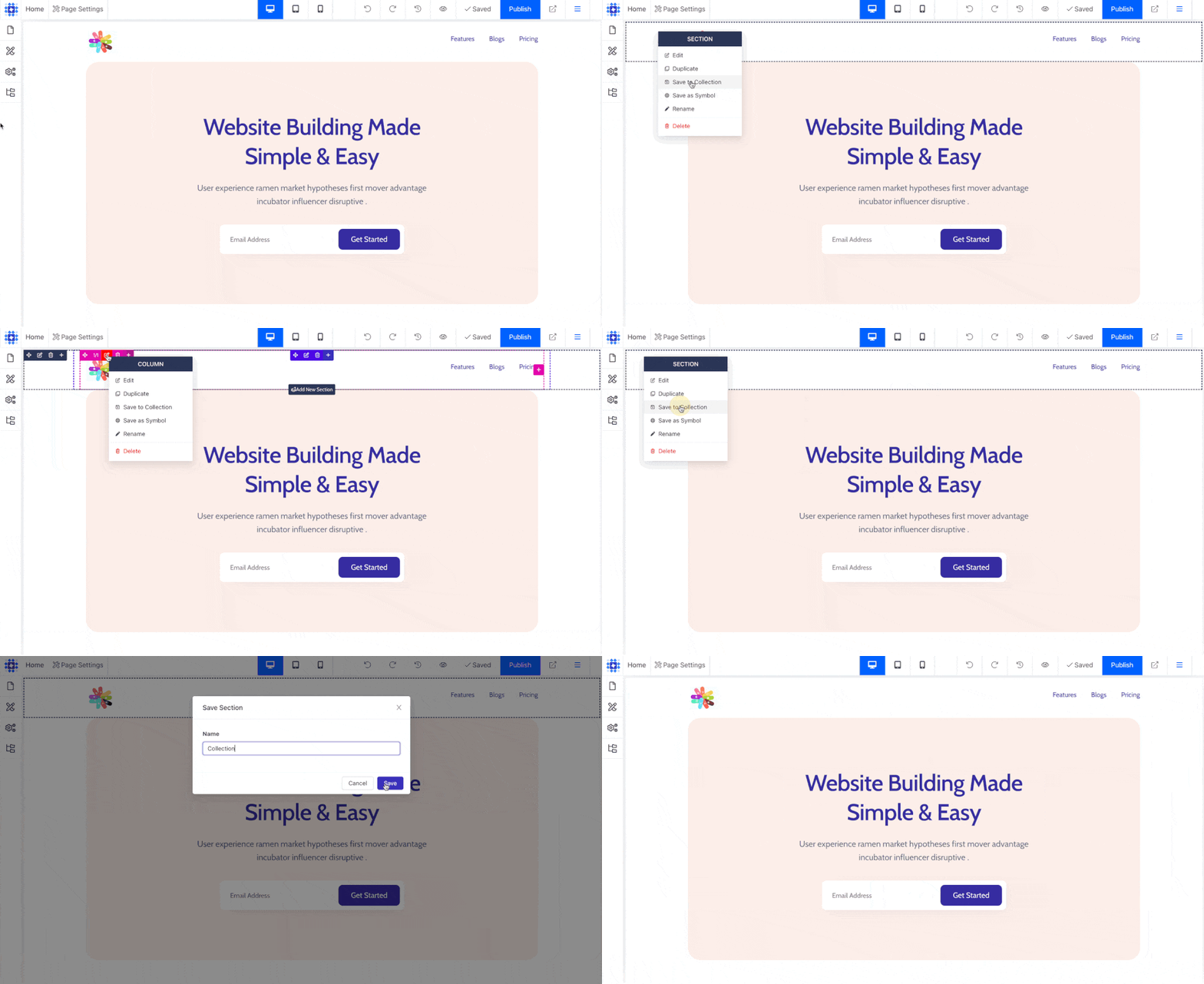
Pentru a salva o Section, un Row, o Column sau un Element ca Collection, urmează pașii de mai jos:
- Treci cu cursorul peste tabul de editare al oricărui element, rând, coloană sau secțiune de pe site-ul tău
- Dă click dreapta pe el
- Selectează 💾
Save as Collection - Dă-i un nume
- Apasă Save
Consultă GIF-ul de mai jos pentru a vedea cum funcționează —
Refolosirea unui Collection salvat ♻️
Pentru a refolosi un Collection salvat pe site-ul tău, urmează pașii de mai jos:
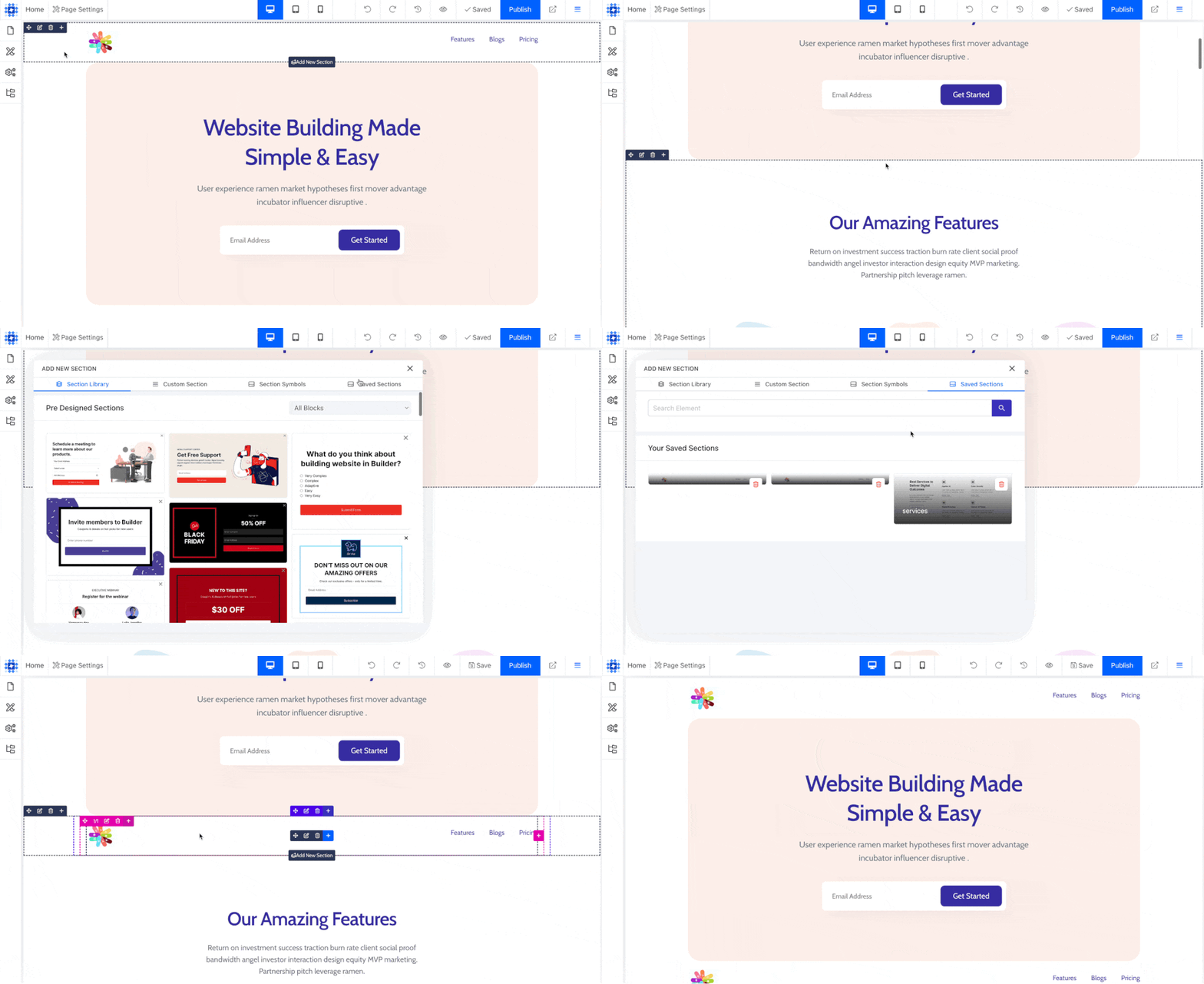
💡
Poți folosi un Collection salvat pe site-uri diferite care sunt create în același cont.
💡
Collections salvate nu se sincronizează așa cum se sincronizează Saved Symbols
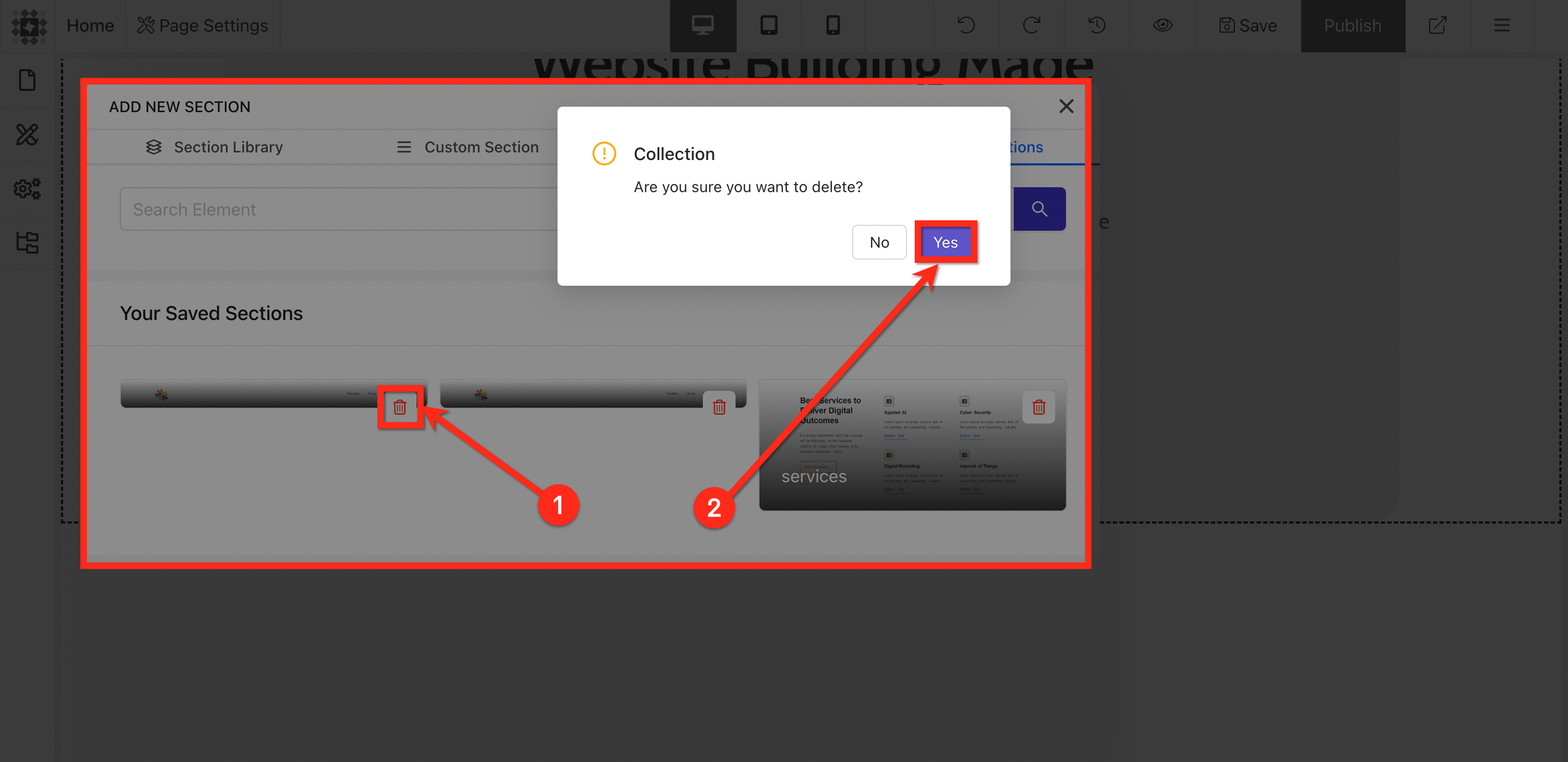
Șterge un Collection salvat
Pentru a șterge un Collection salvat de pe site-ul tău, urmează imaginea de mai jos:
Articole conexe
Save as Symbol◼️ Section, Row, Columns, ElementsAi nevoie de ajutor? Scrie-ne.