
Ajutor › Builder (Design și Pagini)
Setări Pop up
Cuprins
Primii pași
Folosește setările Pop-up pentru a crea orice pop-up pentru site-ul tău. Acest articol acoperă toate tipurile de pop-up pe care le poți folosi pe site, indiferent de scop. Poți face ca un anumit row sau button de pe site să apară ca pop-up folosind două moduri: Exit Intent și On load. Toate aceste opțiuni sunt explicate pe scurt în acest articol.
Row Pop-Up
Poți folosi setarea Row Pop-Up pentru a afișa orice row ca pop-up la ieșirea de pe site sau la încărcarea lui. Hai să trecem prin pași, urmând instrucțiunile de mai jos:
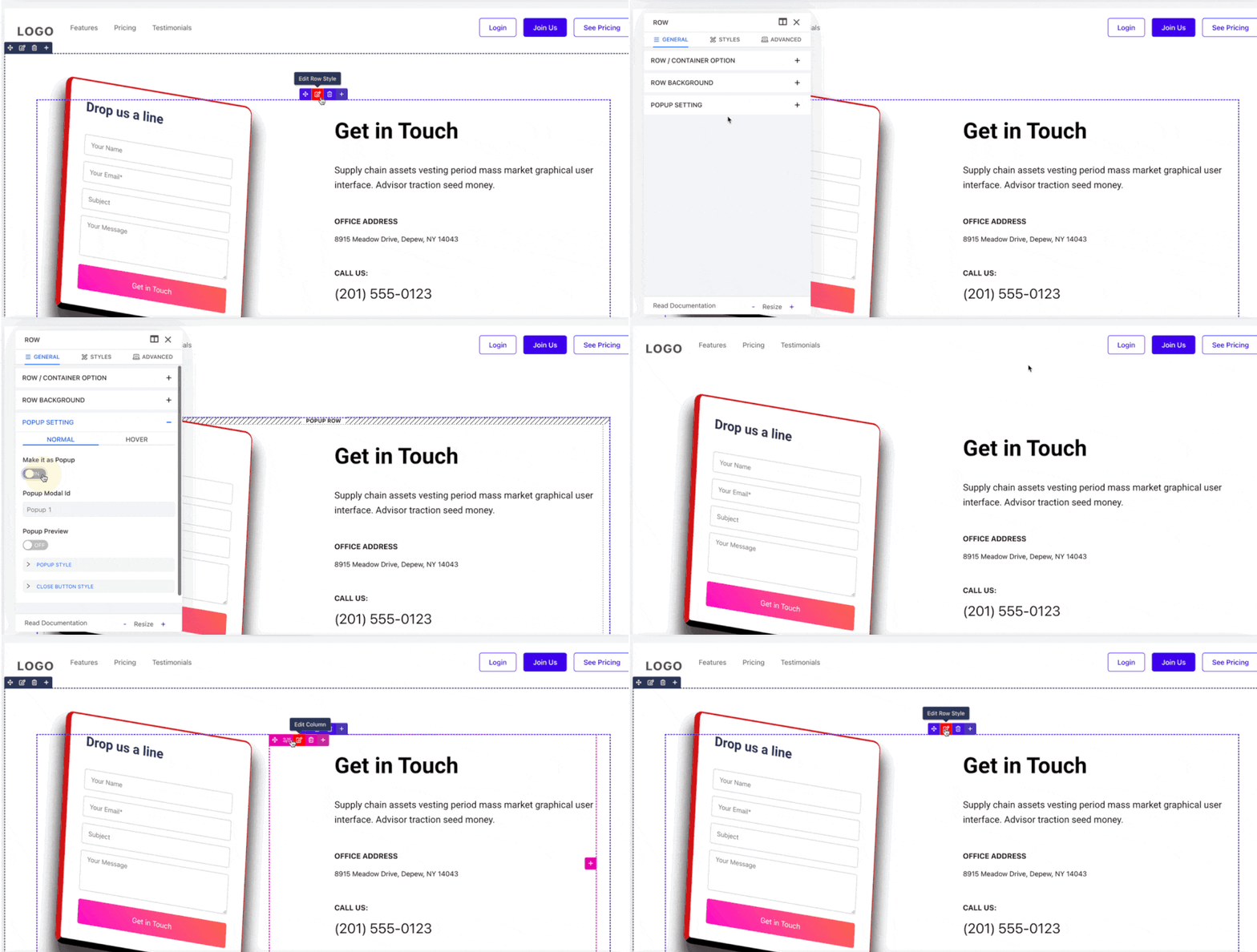
- Mergi la row-ul pe care vrei să îl afișezi ca pop-up
- Dă click pe Edit Row
- Extinde setarea Pop-Up din tabul General
- Activează opțiunea Enable Pop-up
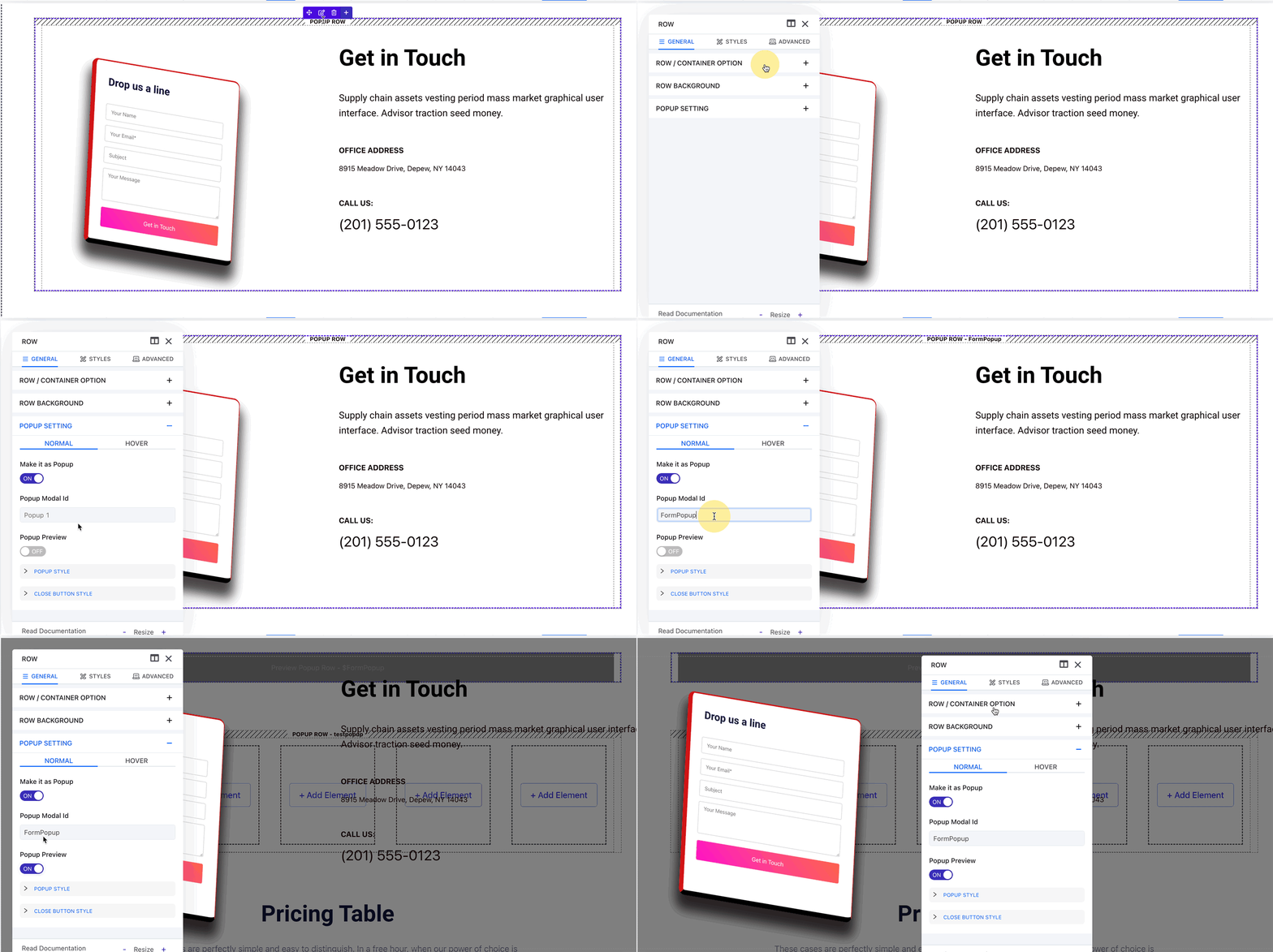
- Setează un Modal ID
- Activează Pop-Up preview pentru a vedea cum va arăta pop-up-ul
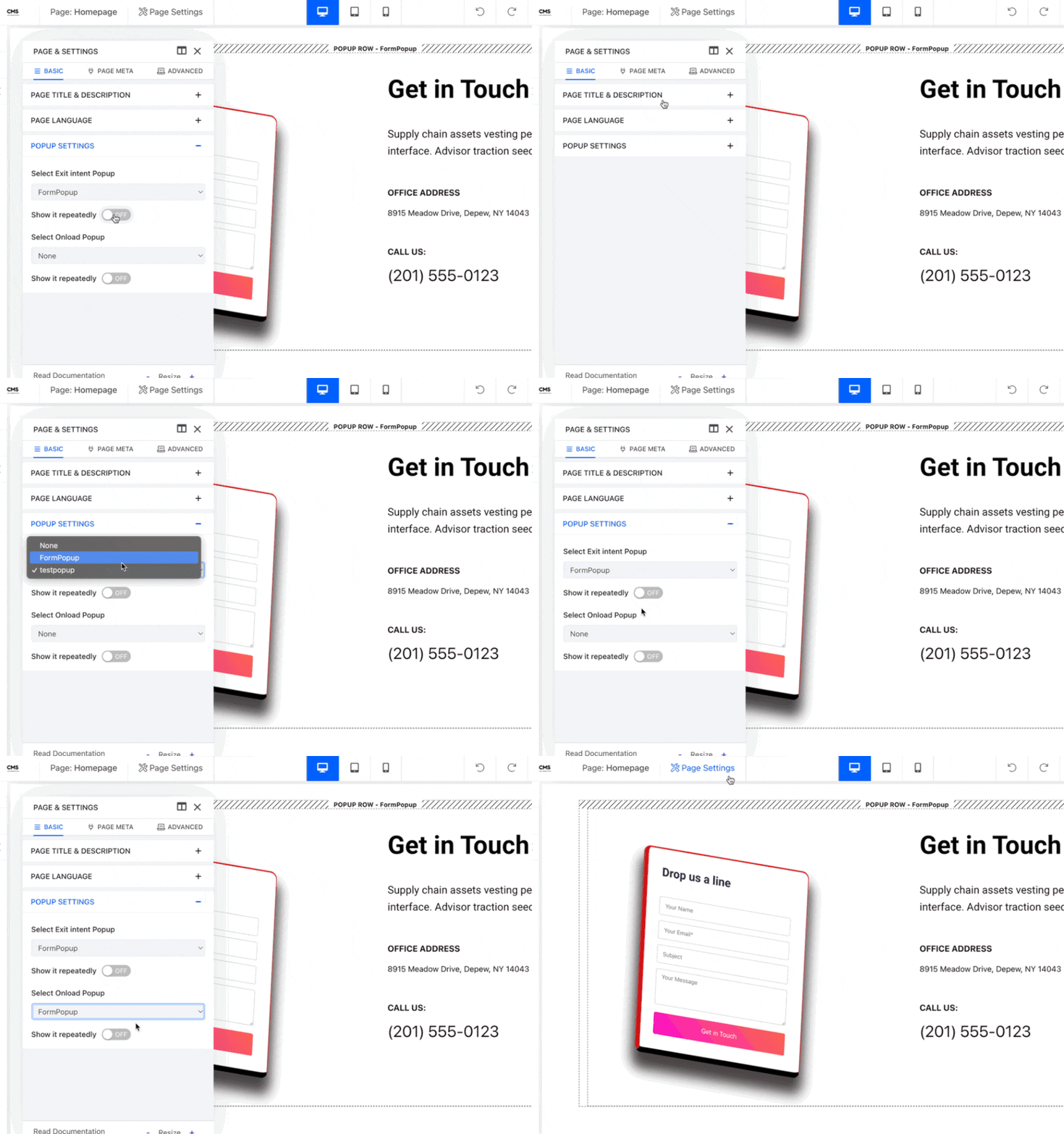
- Închide editorul și mergi la Page Settings
- Extinde opțiunea Pop-up setting din tabul Basic
- Selectează tipul de Pop-Up dorit: Exit sau Onload
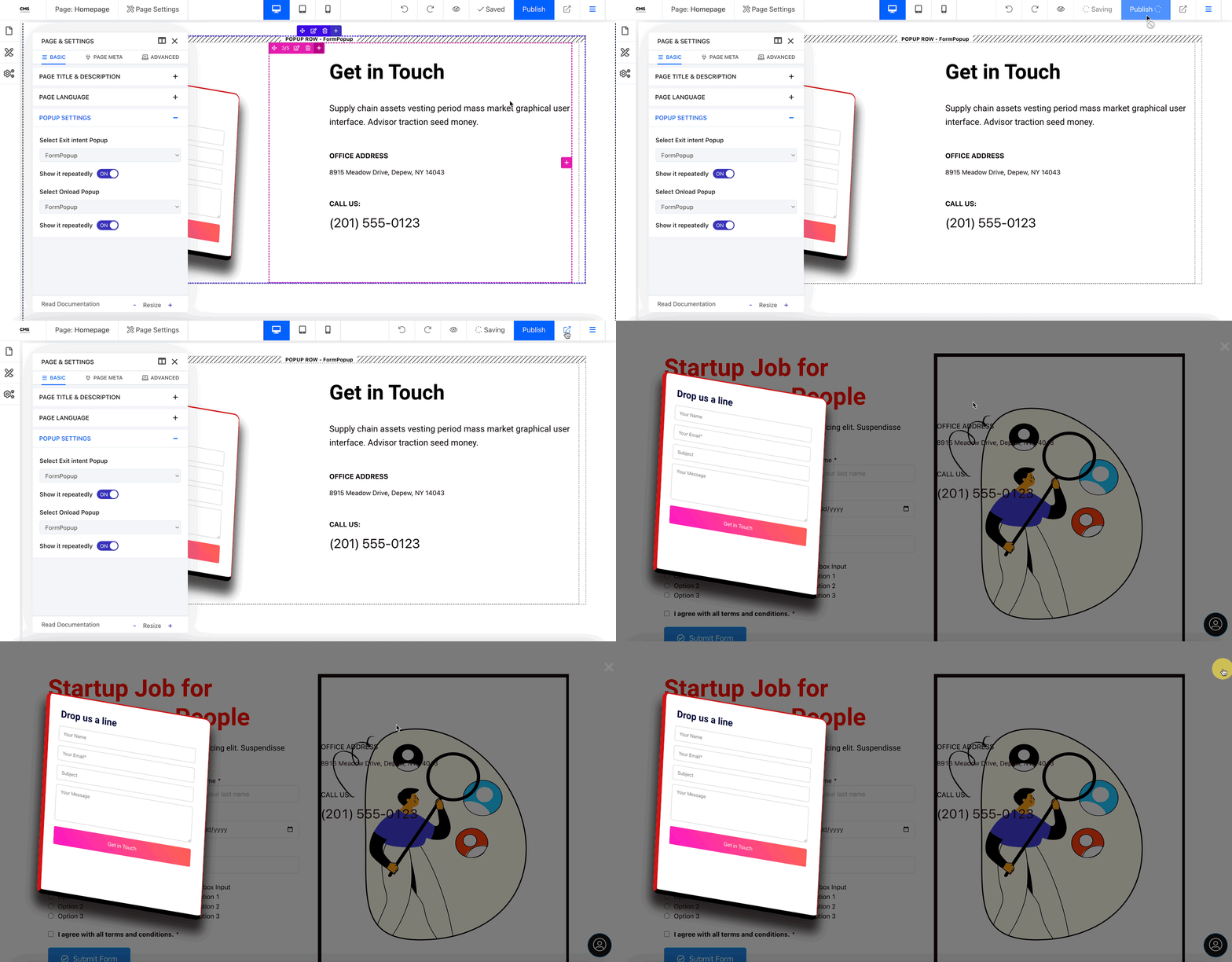
- Dă click pe Publish
Iată toți pașii ilustrați ⬇️
- Mergi la row-ul pe care vrei să îl afișezi ca pop-up, dă click pe Edit Row, extinde setarea Pop-Up din tabul General și activează opțiunea Enable Pop-up
- Setează un Modal ID & activează Pop-Up preview pentru a vedea cum va arăta pop-up-ul
- Închide editorul și mergi la Page Settings, extinde opțiunea Pop-up setting din tabul Basic și selectează tipul de Pop-Up dorit: Exit sau Onload
- Dă click pe Publish pentru a vedea cum arată pop-up-ul pe site-ul tău.
Pop-Up Styles
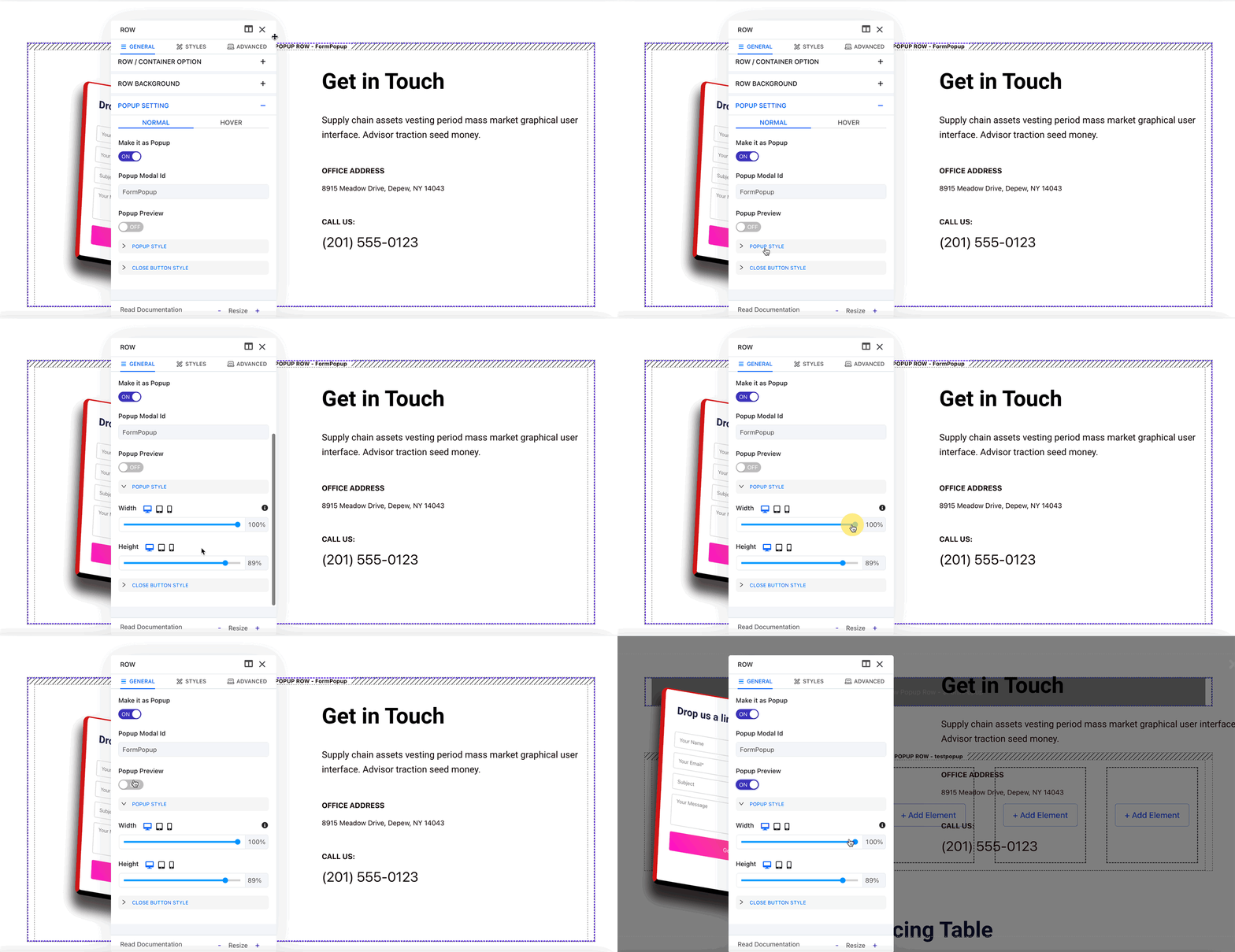
Poți stiliza aspectul pop-up-ului folosind setarea Pop Style din setările Popup ale editorului de Row; poți ajusta lățimea și înălțimea în funcție de preferințele și nevoile tale.
Consultă GIF-ul de mai jos ⬇️
Close Button Style
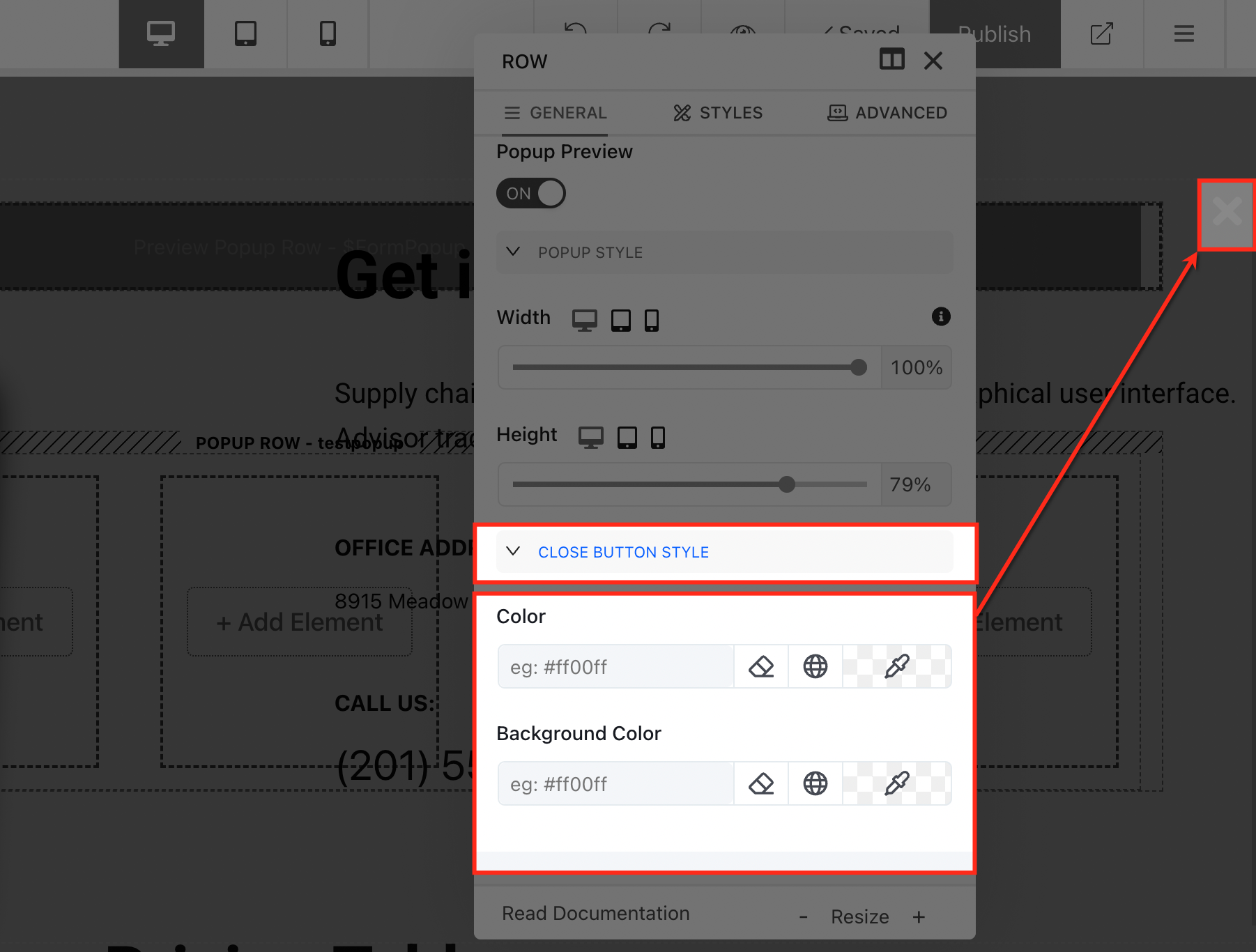
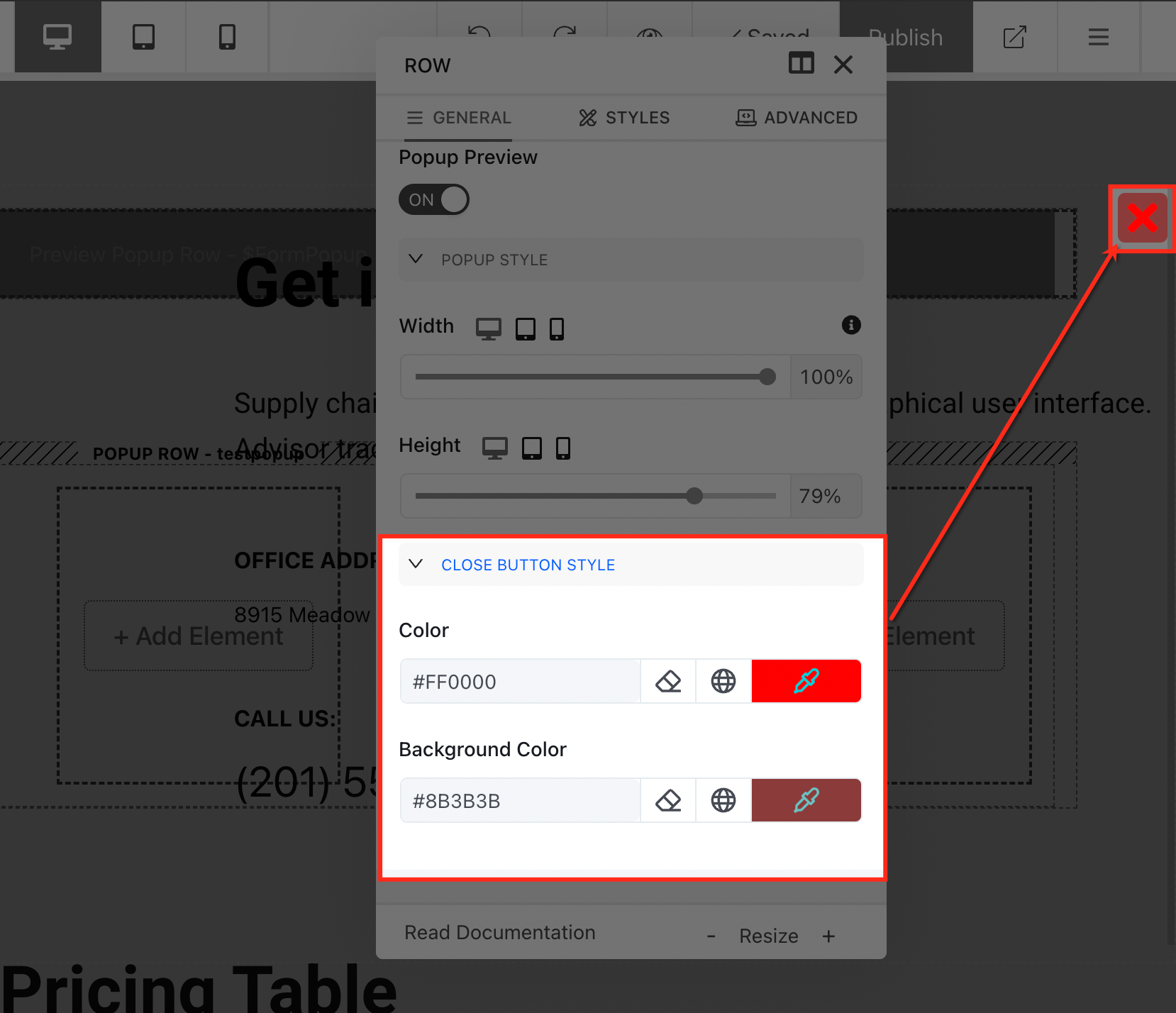
Această setare îți permite să personalizezi butonul de închidere, adică butonul pe care un vizitator al site-ului tău îl va folosi pentru a închide pop-up-ul după ce acesta apare
Consultă imaginea de mai jos ⬇️
Exit Intent Pop-Up
Acest stil de pop-up funcționează când utilizatorii își mută cursorul oriunde în afara site-ului. După cum spune și numele, un pop-up va apărea atunci când un utilizator încearcă să părăsească site-ul.
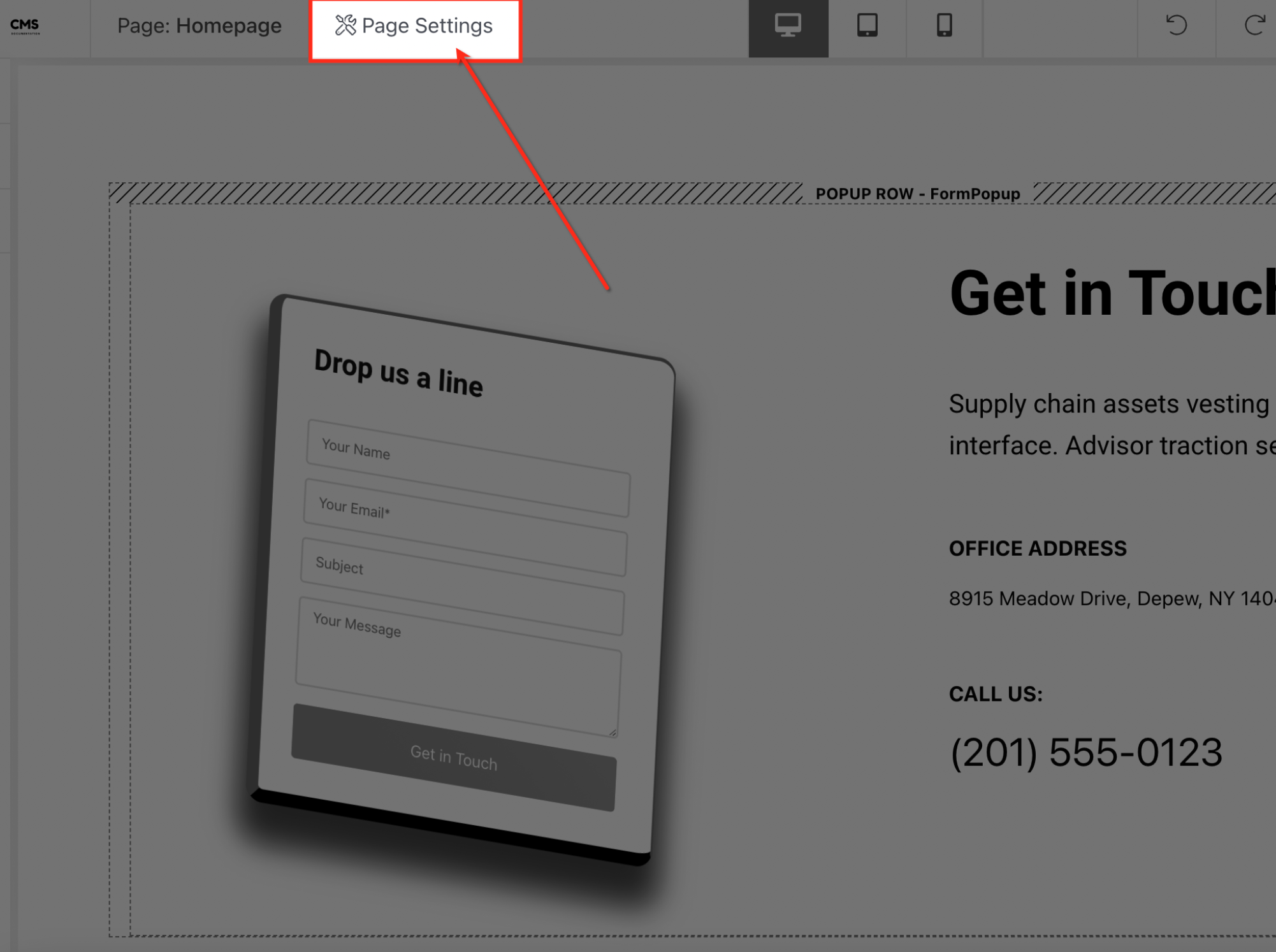
Pentru a seta acest stil de pop-up, urmează pașii din imaginile și GIF-ul de mai jos ⬇️
- Mergi la Page Settings
- Extinde opțiunile Popup Settings
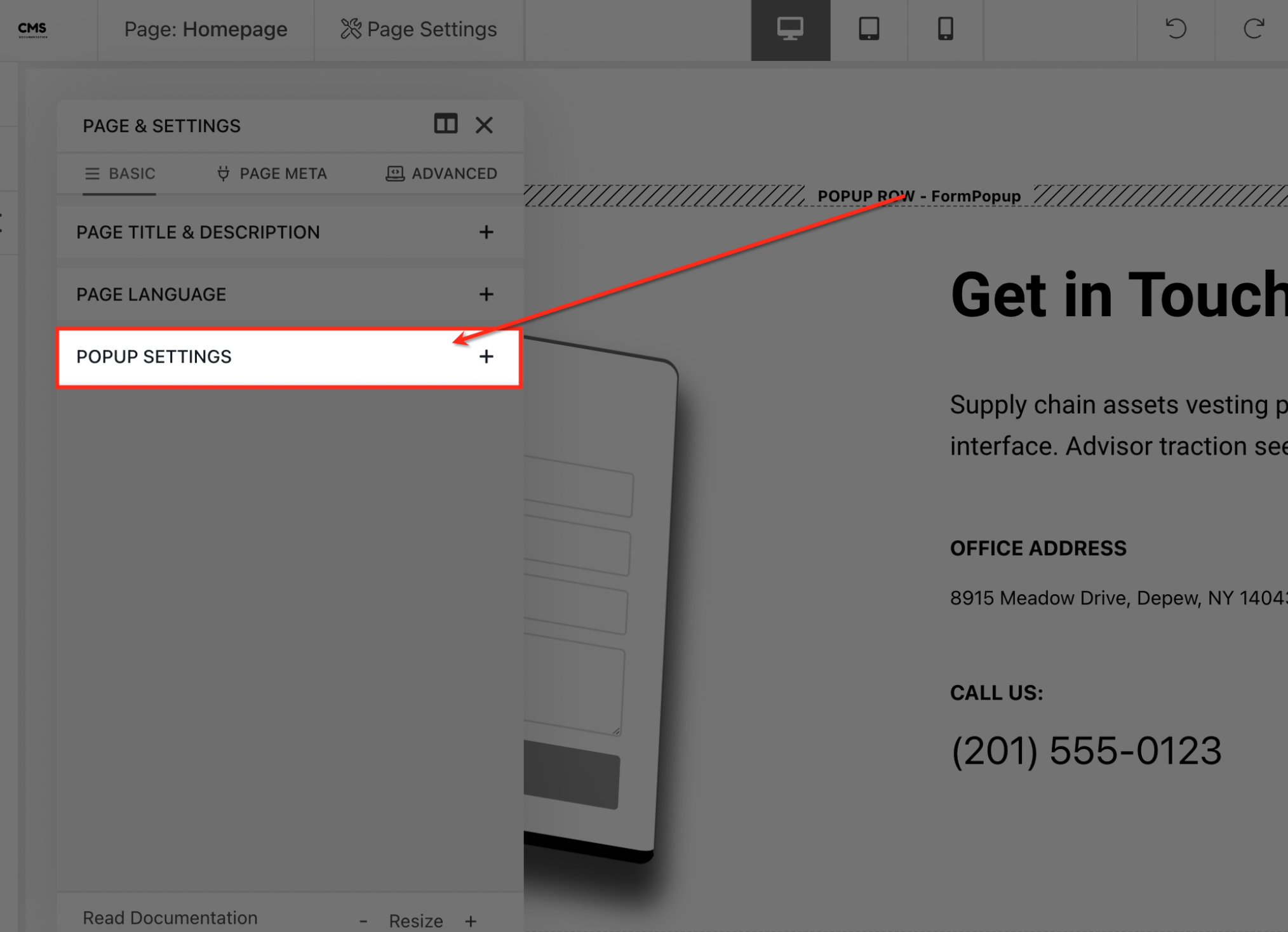
- Alege Modal ID-ul pop-up-ului creat și alege dacă vrei să fie afișat în mod repetat sau o singură dată.
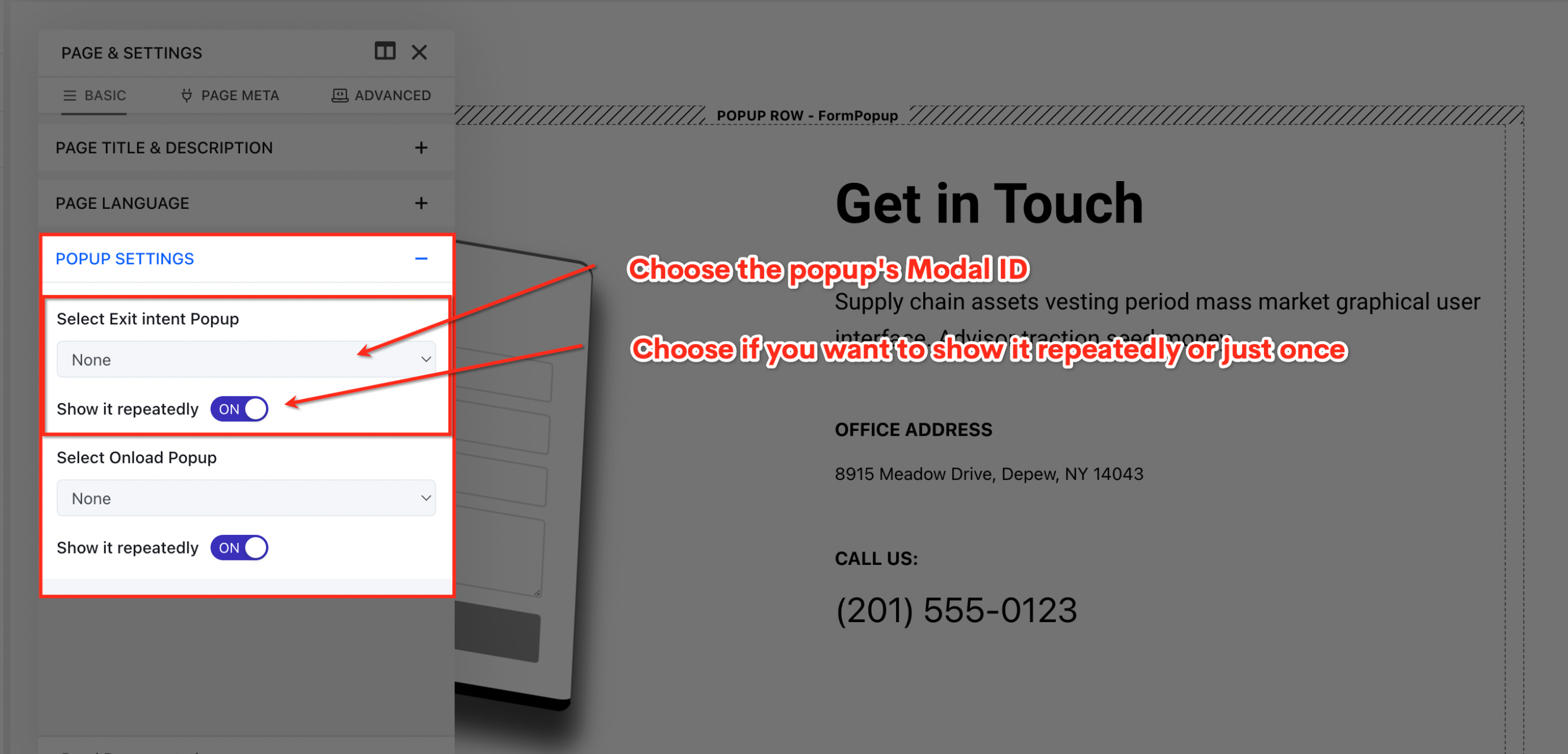
- Imaginea de mai jos arată Modal ID-ul pop-up-ului de tip Row și faptul că opțiunea Show it repeatedly este ON.
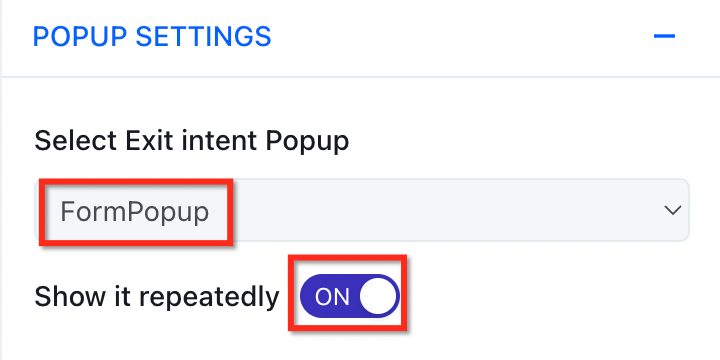
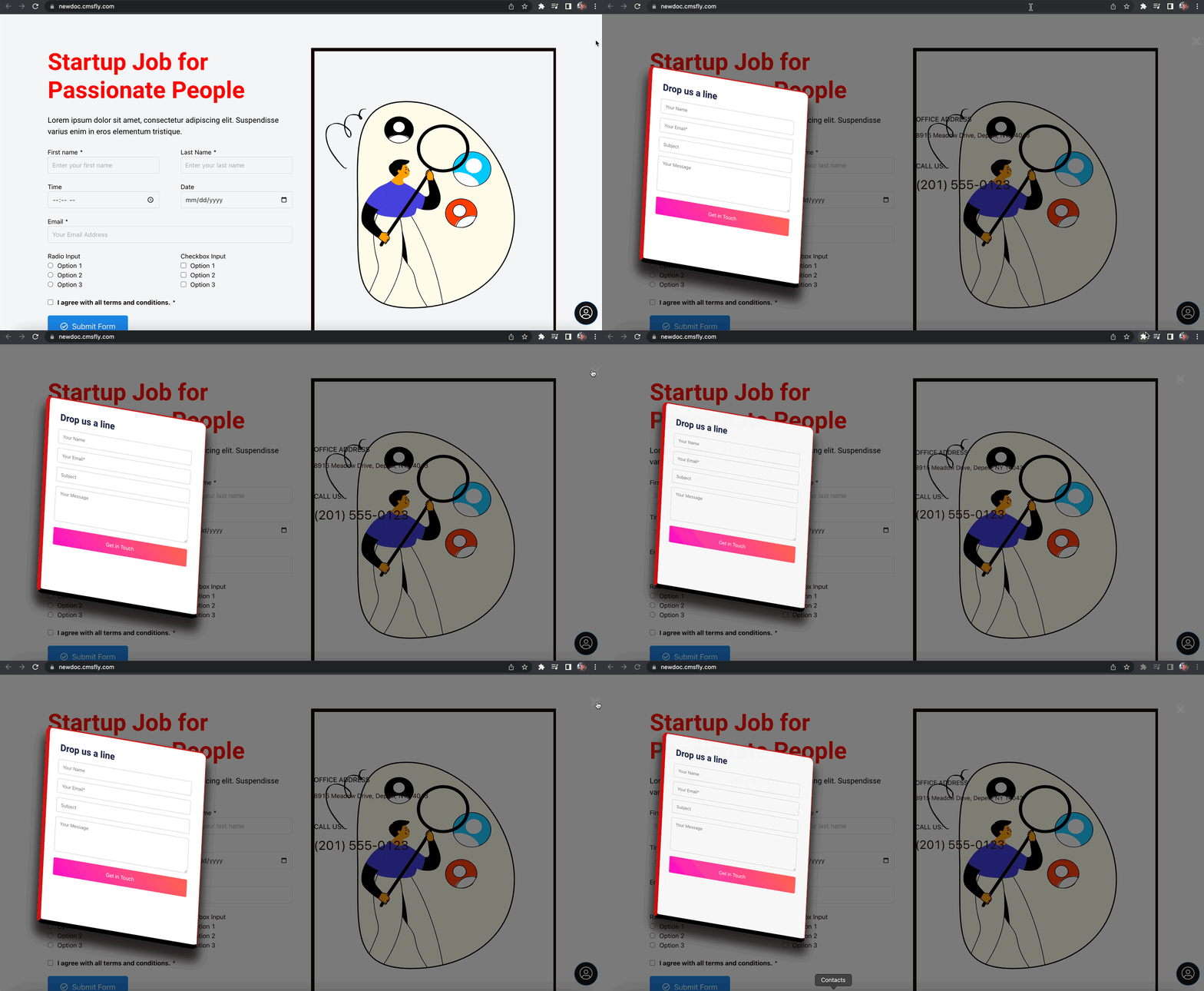
Pop-up-ul apare în acest mod; consultă GIF-ul de mai jos pentru demonstrația vizuală ⬇️
Onload Pop-Up
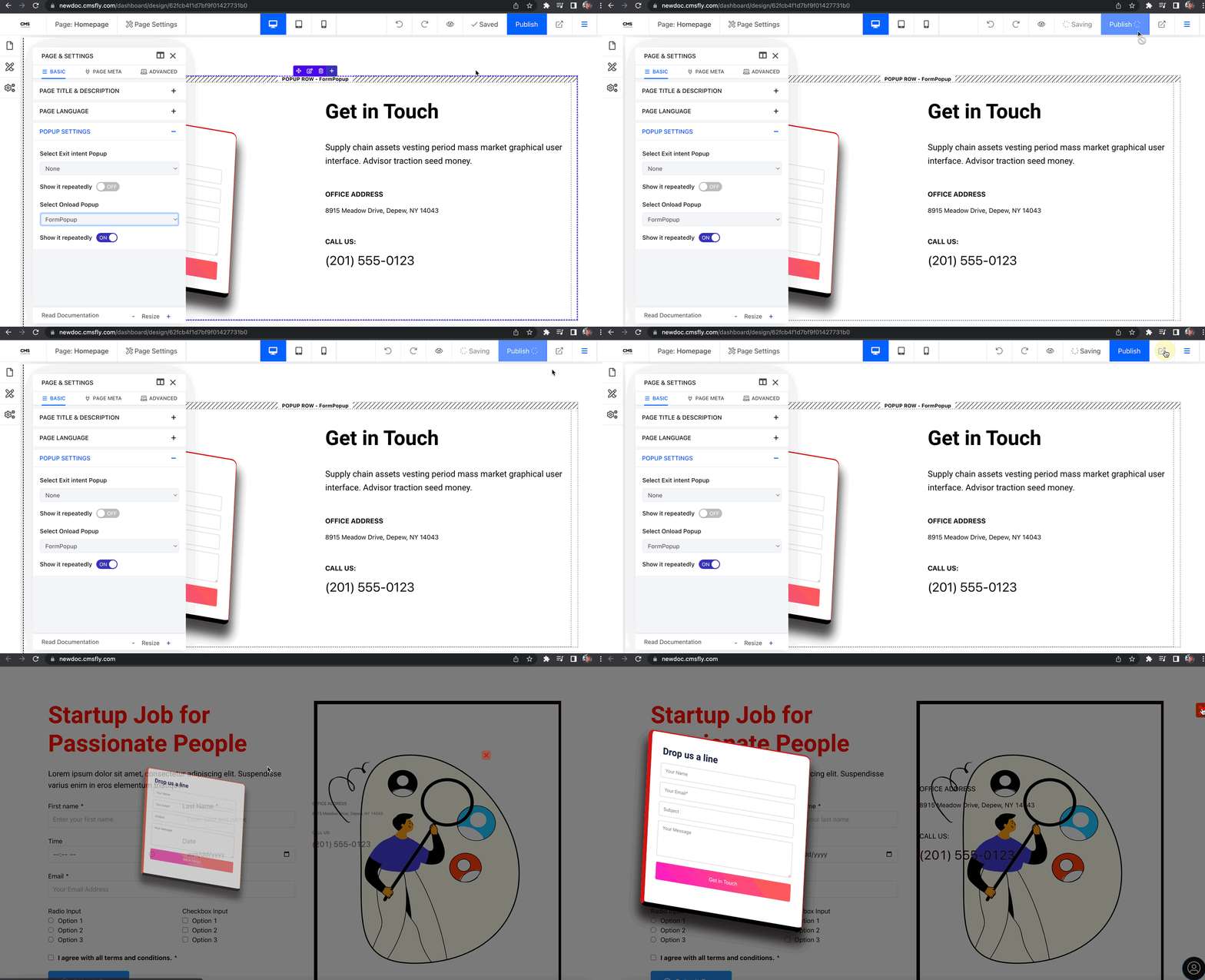
Acest stil de pop-up funcționează când un vizitator încarcă pagina ta, fie pentru prima dată, fie de fiecare dată. După cum spune și numele, un pop-up va apărea atunci când un utilizator încarcă site-ul.
Pentru a seta acest stil de pop-up, urmează pașii din imaginile de mai jos ⬇️
- Mergi la Page Settings
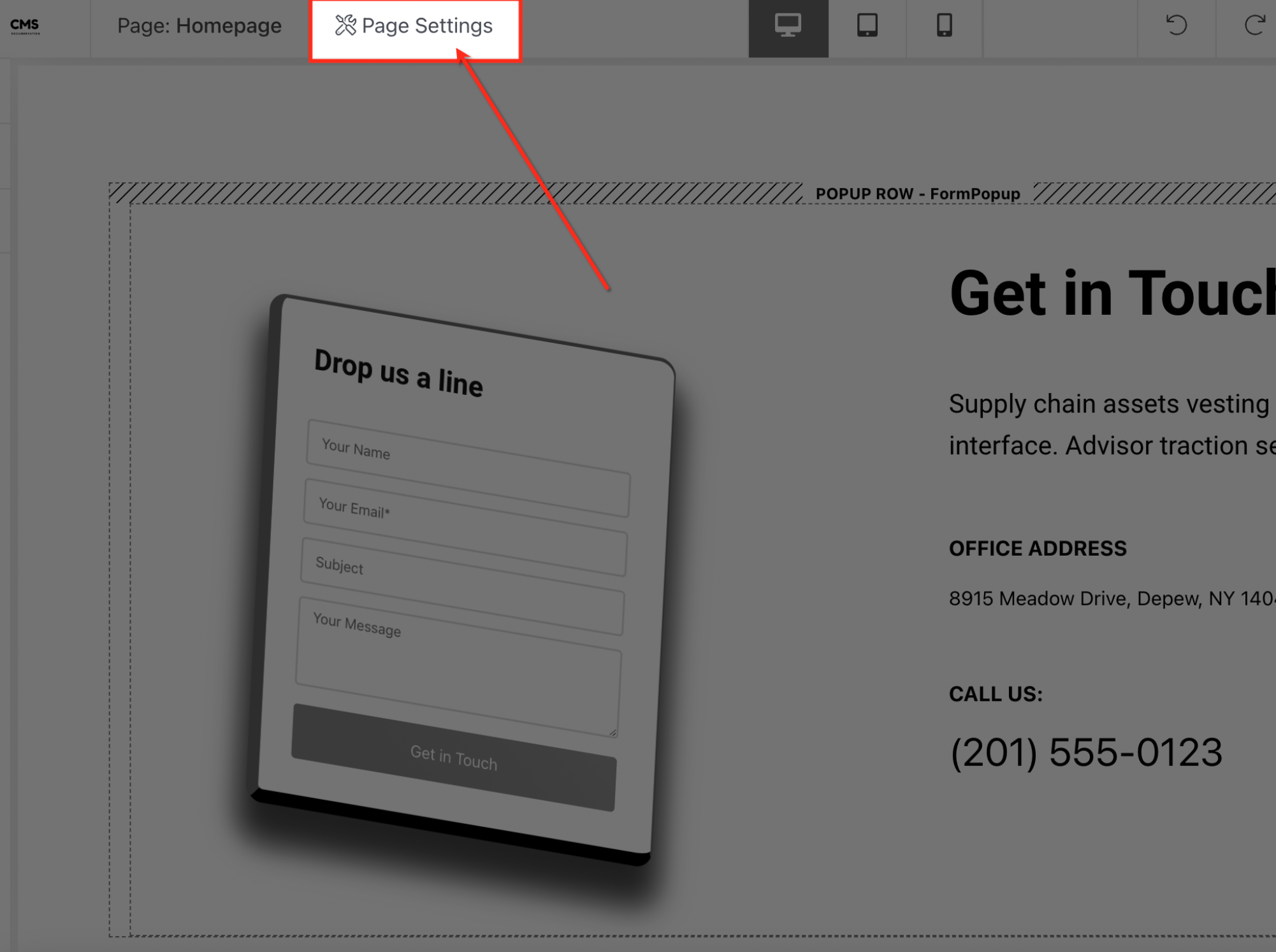
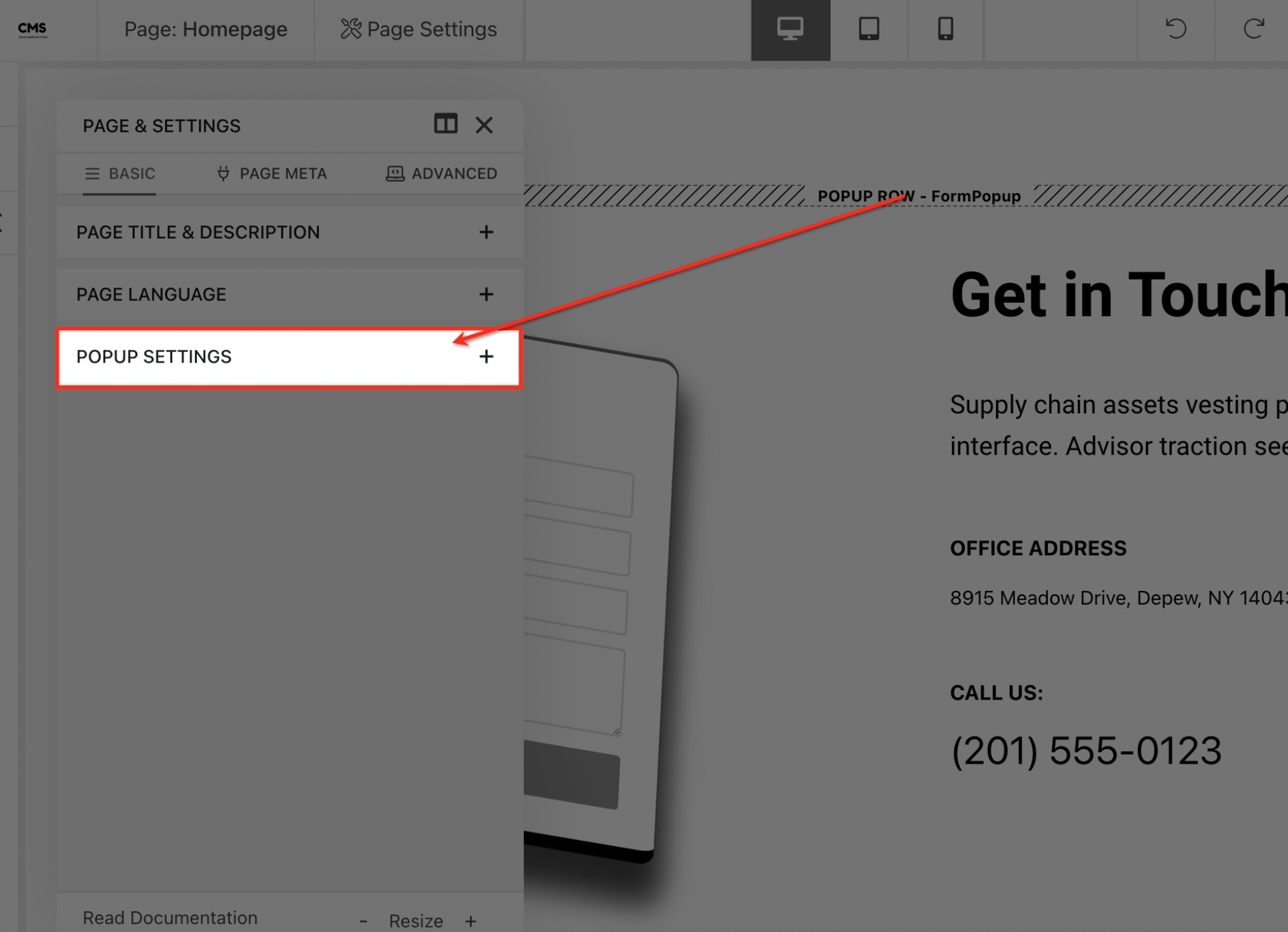
- Extinde opțiunile Popup Settings
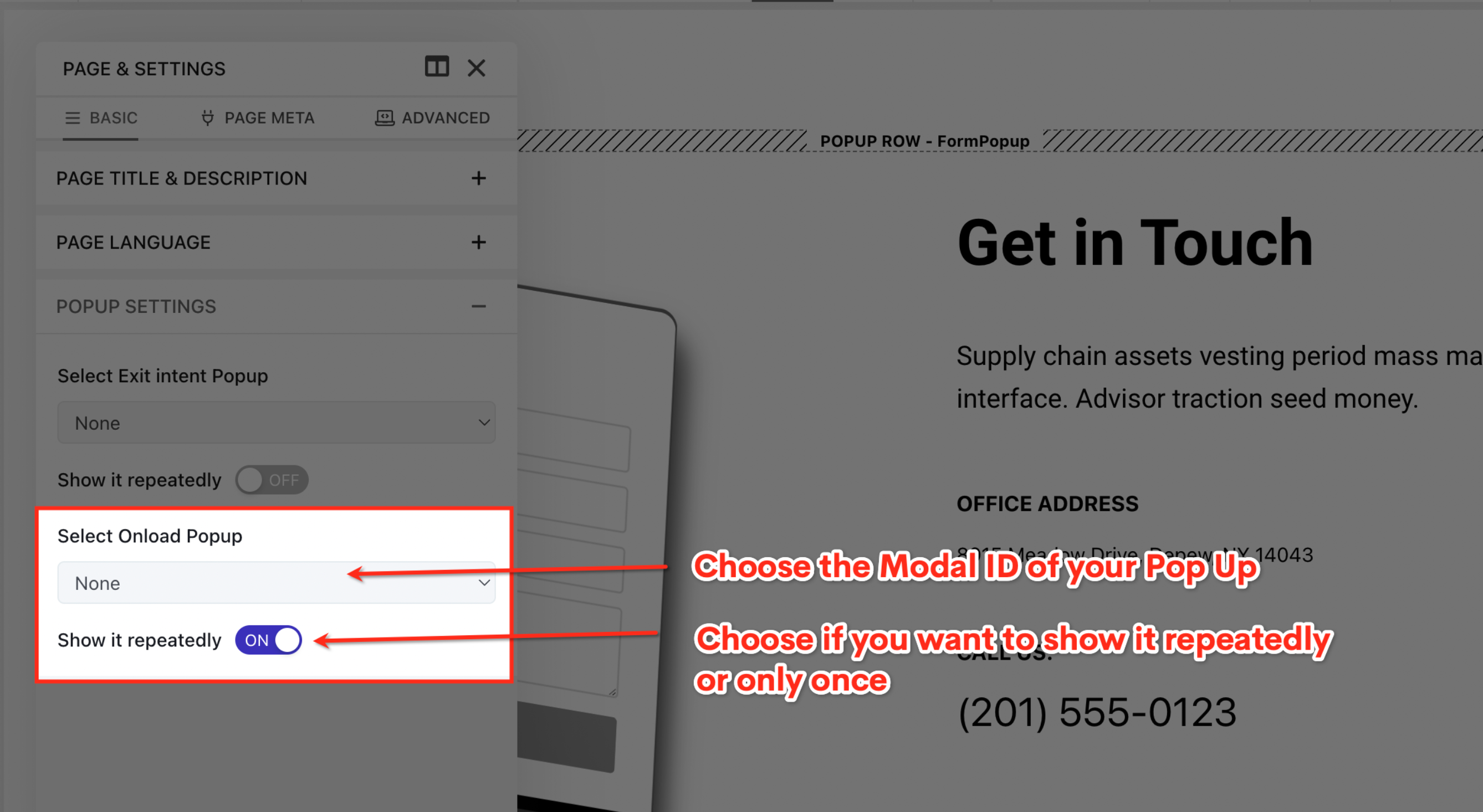
- Alege Modal ID-ul pop-up-ului creat și alege dacă vrei să fie afișat în mod repetat sau o singură dată.
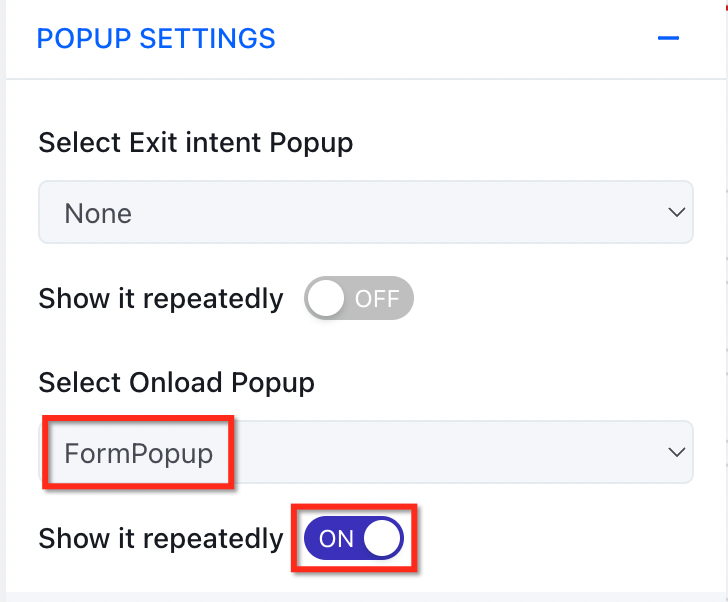
- Imaginea de mai jos arată Modal ID-ul pop-up-ului de tip Row și faptul că opțiunea Show it repeatedly este ON.
Pop-up-ul apare în acest mod; consultă GIF-ul de mai jos pentru demonstrația vizuală ⬇️
Button Pop-Up
Poți folosi setarea Button Pop-Up pentru ca orice row să apară ca pop-up atunci când un utilizator dă click pe button. Hai să vedem pașii pentru a crea un button pop-up; urmează instrucțiunile de mai jos:
- Trece cursorul peste button-ul căruia vrei să îi setezi un popup
- Dă click pe Edit Element
- Din tabul General, extinde opțiunea Button Link
- Schimbă Link type în Pop-up
- Alege Modal ID-ul row-ului pe care vrei să îl afișezi ca popup la click pe button
- Dă click pe Publish
- Verifică site-ul pentru a vedea modificările
Pentru a seta acest stil de pop-up, urmează pașii din imaginile de mai jos ⬇️
- Trece cursorul peste button-ul căruia vrei să îi setezi un popup
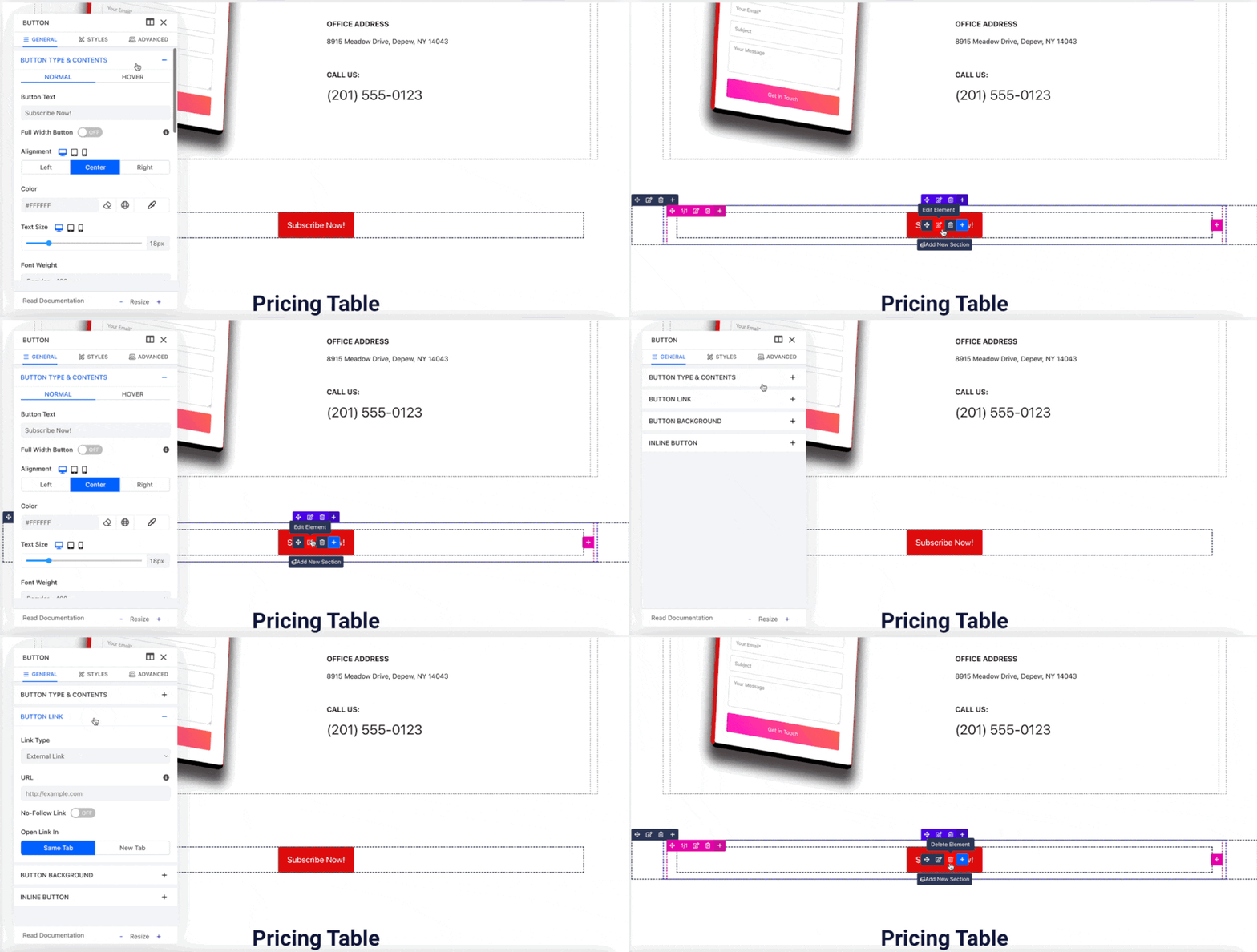
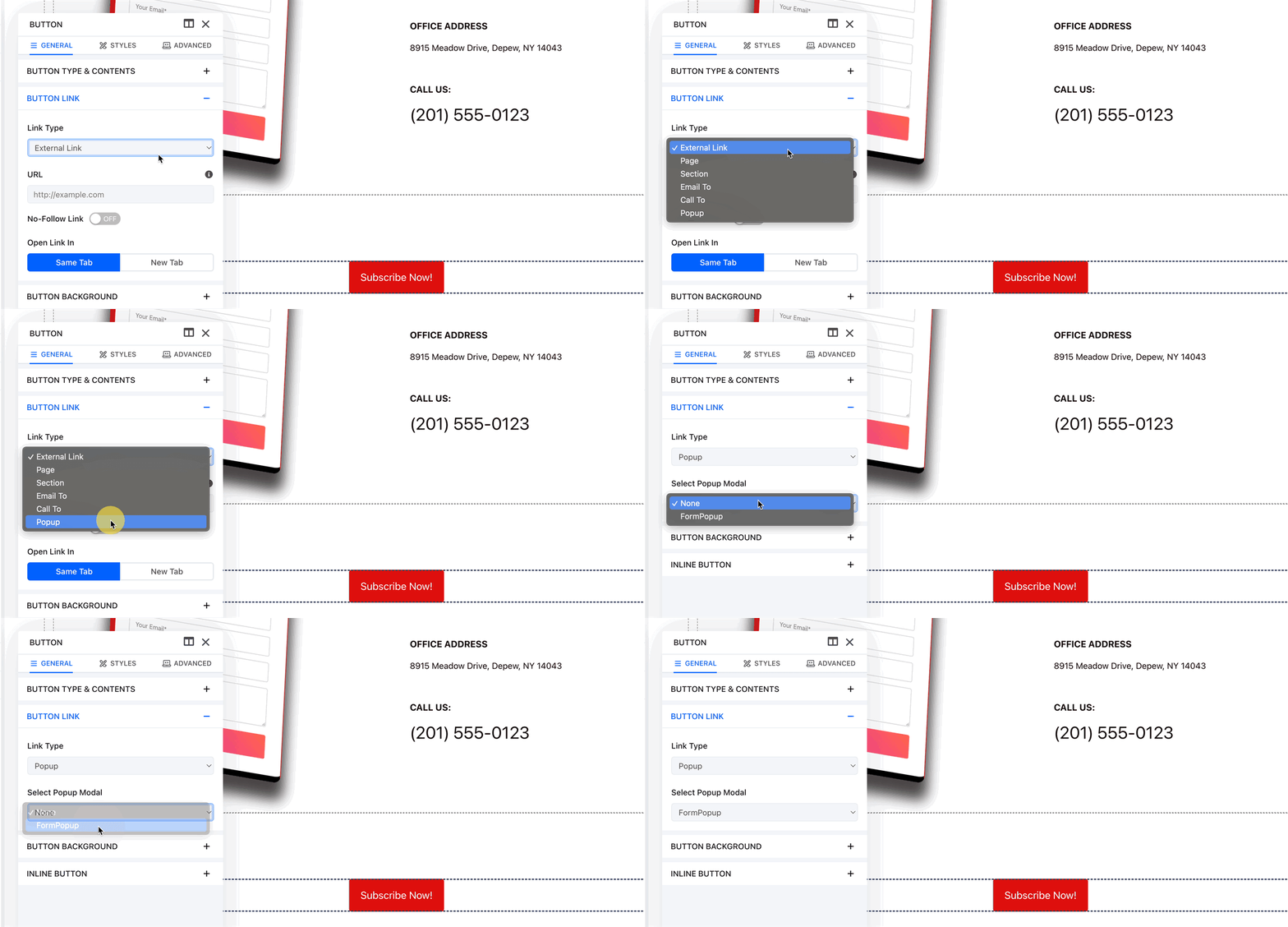
- Dă click pe Edit Element, extinde opțiunea Button Link din tabul General, schimbă Link type în Pop-up, și alege Modal ID-ul row-ului pe care vrei să îl afișezi ca pop-up la click pe button.
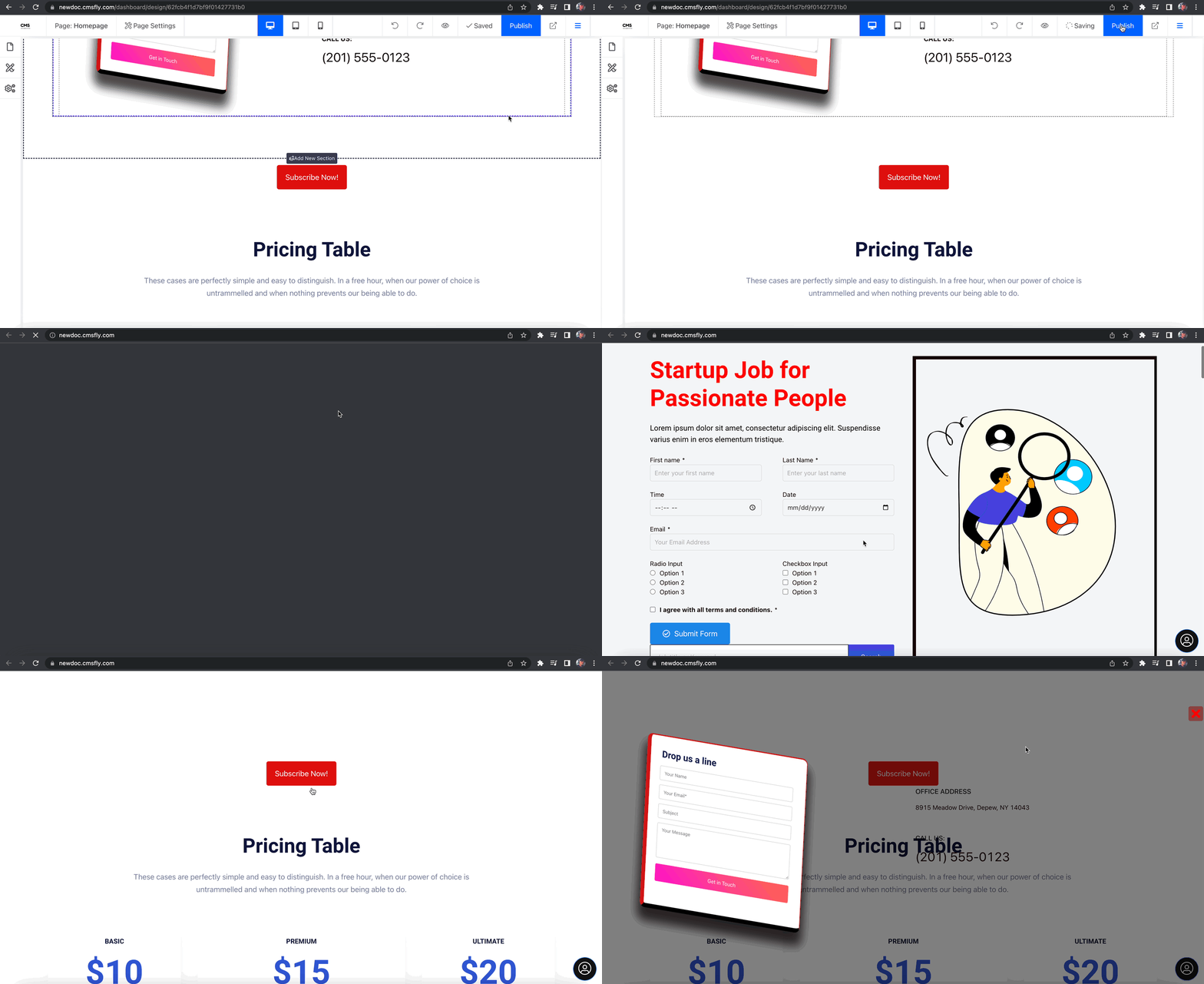
- Dă click pe Publish și verifică site-ul pentru a vedea modificările
Articole conexe
📄 Page Settings🍾 Pop up settings Nu am verificat traducerea față de interfața reală. Am corectat câteva fraze ca să sune natural în română, de exemplu „Trece cursorul” în loc de „Hover”. Dacă vrei exact același sens ca în original, verifică aceste fraze.Ai nevoie de ajutor? Scrie-ne.