
Ajutor › Builder (Design și Pagini)
Pagini
Cuprins
Primii pași
Opțiunea Pages din builder îți permite să modifici paginile existente, să le previzualizezi și să adaugi pagini noi. În acest articol vei învăța cum să folosești aceste setări pentru site-ul tău.
Cum adaugi o pagină nouă
Pentru a adăuga o pagină nouă pe site-ul tău, urmează pașii de mai jos:
- Odată ce ești în website builder, apasă pe 📑 Pages din colțul din stânga sus
- După ce apeși pe Pages, va apărea o bară laterală
- Pentru a adăuga o pagină nouă, apasă
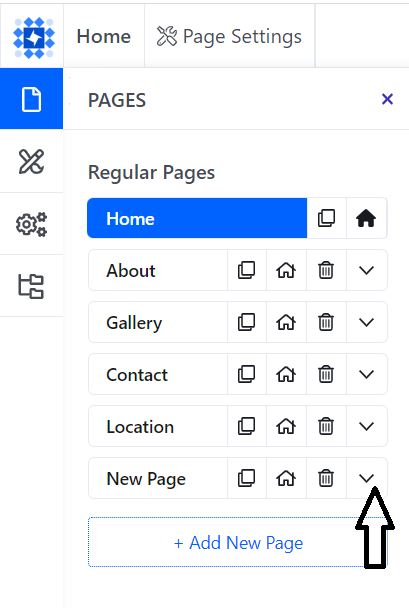
+ Add New Page& va apărea o casetă New Page - Apasă pe Dropdown arrow din panoul din dreapta al casetei New page
- Setează un page name și un slug pentru noua pagină
- Apasă
Save& o pagină nouă va apărea în builder - Pentru a salva pagina ca ciornă, debifează opțiunea Published
Imaginile de mai jos arată întregul proces în mod vizual ⬇️
- Odată ce ești în website builder, apasă pe 📑 Pages din colțul din stânga sus & va apărea următoarea bară laterală:
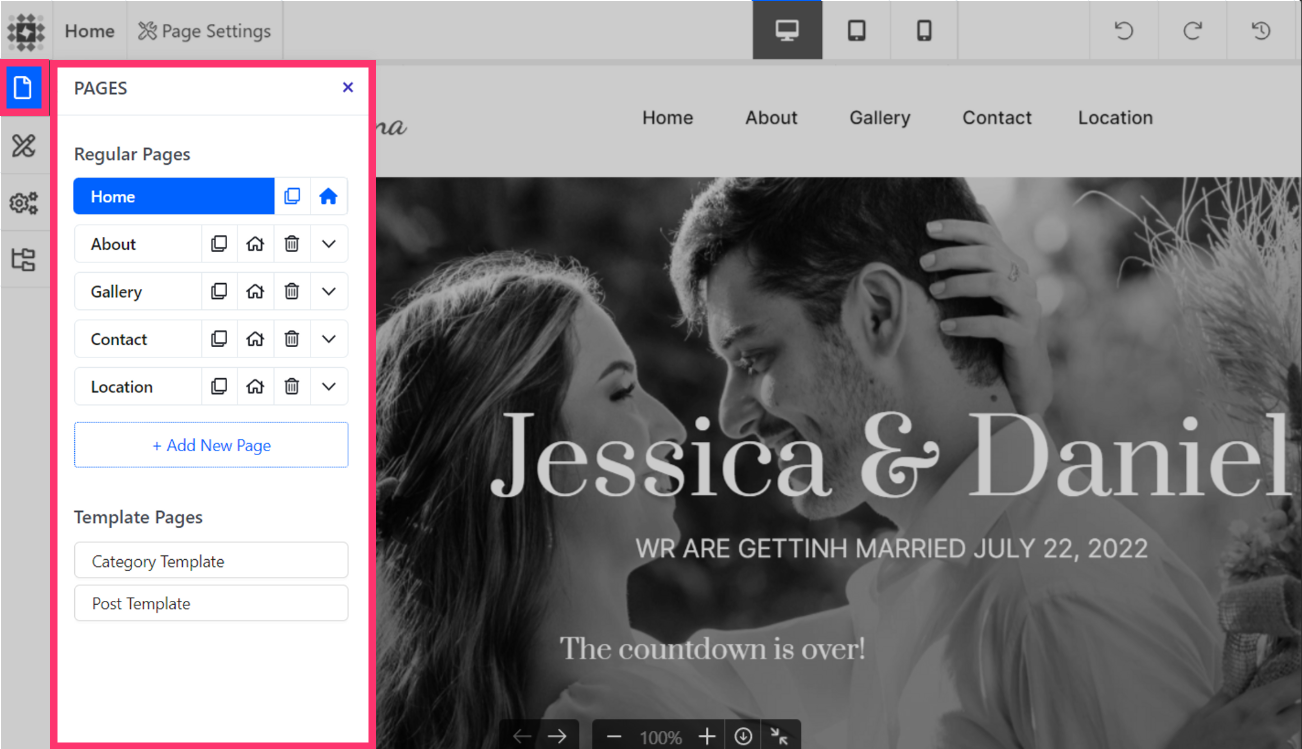
- Apasă
+ Add New Page& va apărea o casetă New Page, ca în imaginea de mai jos:
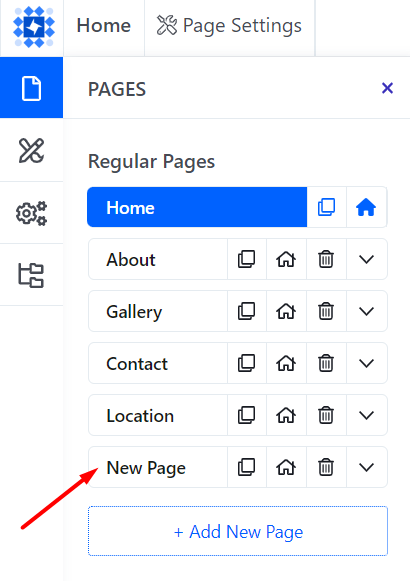
- Apasă pe Dropdown arrow din panoul din dreapta al casetei New page
- Setează un Page name și un Slug pentru noua pagină & apasă
Save
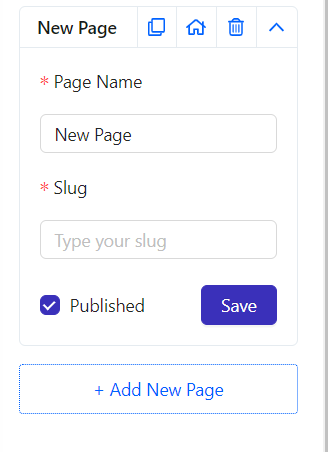
- Pentru a salva pagina ca ciornă, debifează opțiunea Published & astfel poți adăuga mai multe pagini pe site-ul tău
💡
Totuși, opțiunea Published menționată mai sus, la pasul al optulea, este valabilă doar pentru site-ul CloudCMS CMS.
- Duplică pagina, seteaz-o ca pagină principală (home page) și șterge pagina
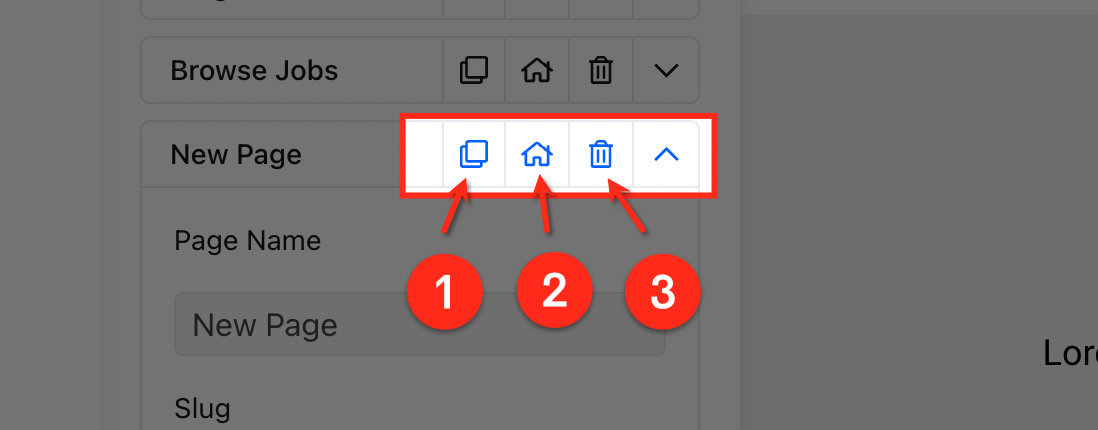
- Duplică pagina
- Setează-o ca pagină principală (home page)
- Șterge pagina
Articole conexe
🌍 Schimbarea limbii paginii | Page Settings Post templateAi nevoie de ajutor? Scrie-ne.