
Custom Form
Primii pași
Poți folosi elementul Custom Form în builder pentru diverse scopuri. Acest articol acoperă toți pașii și toate funcționalitățile elementului Custom Form. Urmează pașii în ordine.
Cuprins
Adăugarea unui element Custom Form pe site-ul tău
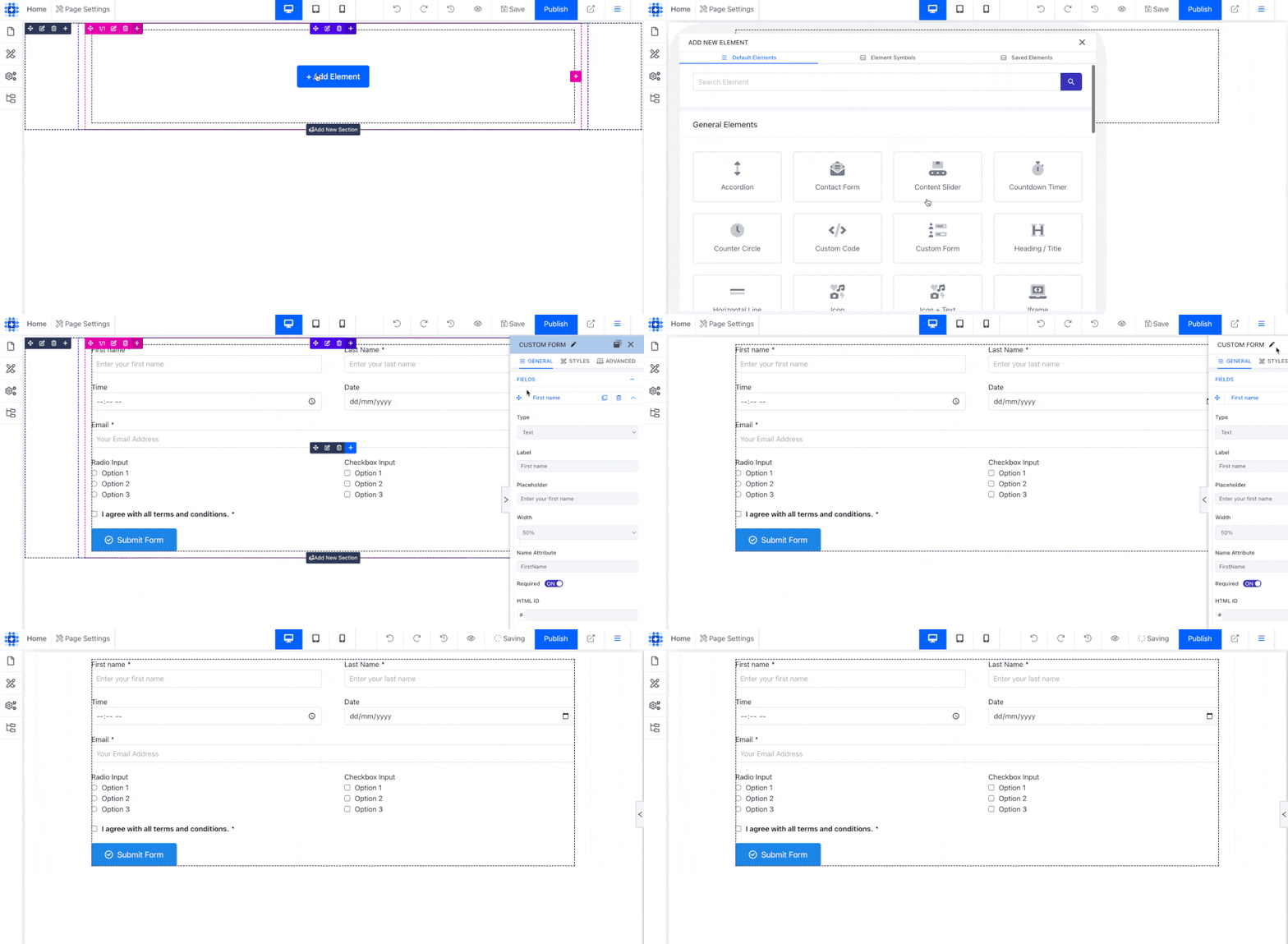
Urmează pașii de mai jos pentru a adăuga un Custom Form pe site.
- Dă clic pe Add Element într-un rând și o secțiune goale
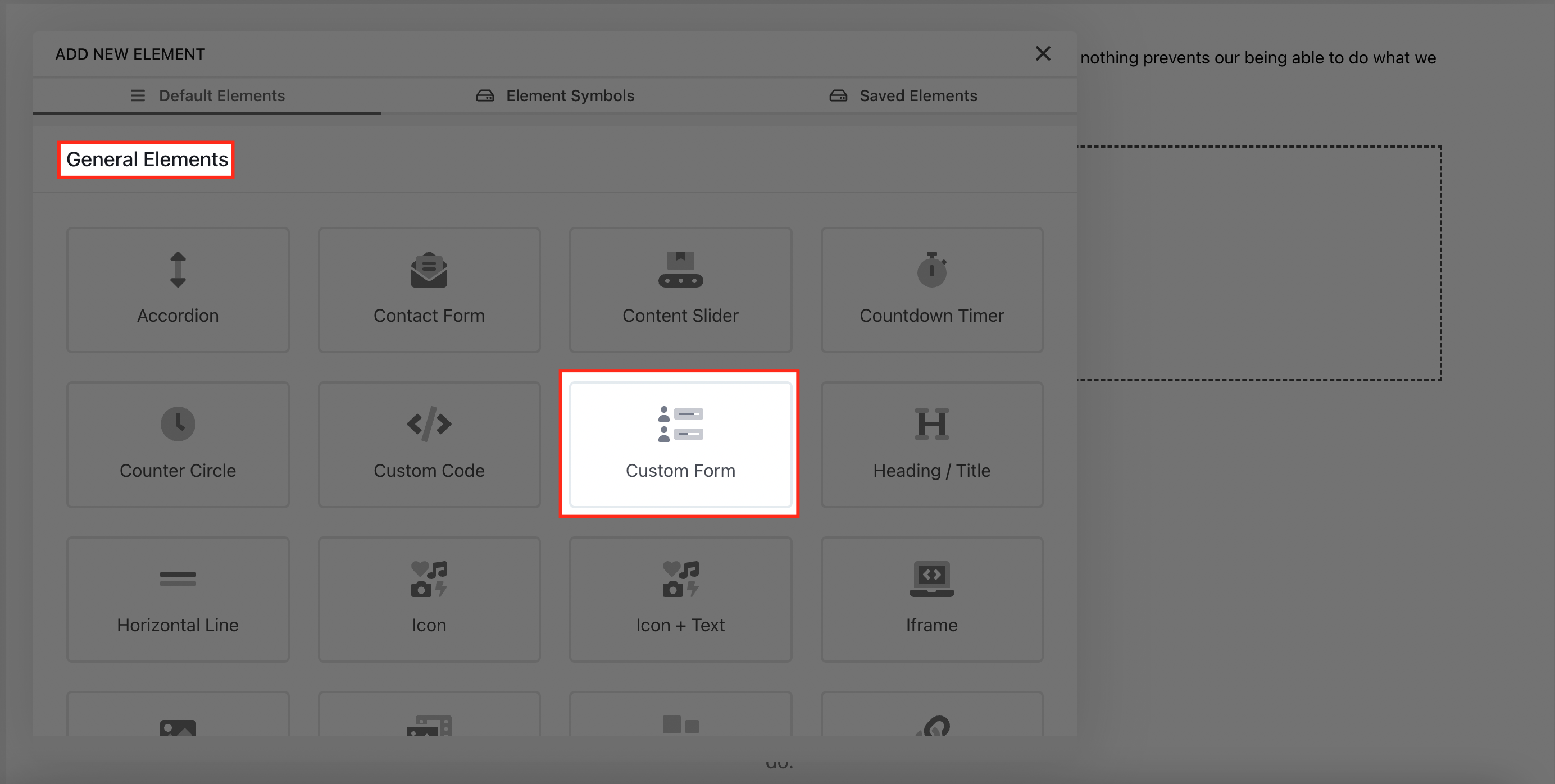
- Din secțiunea General Elements, selectează Custom Form
Consultă GIF-ul de mai jos:
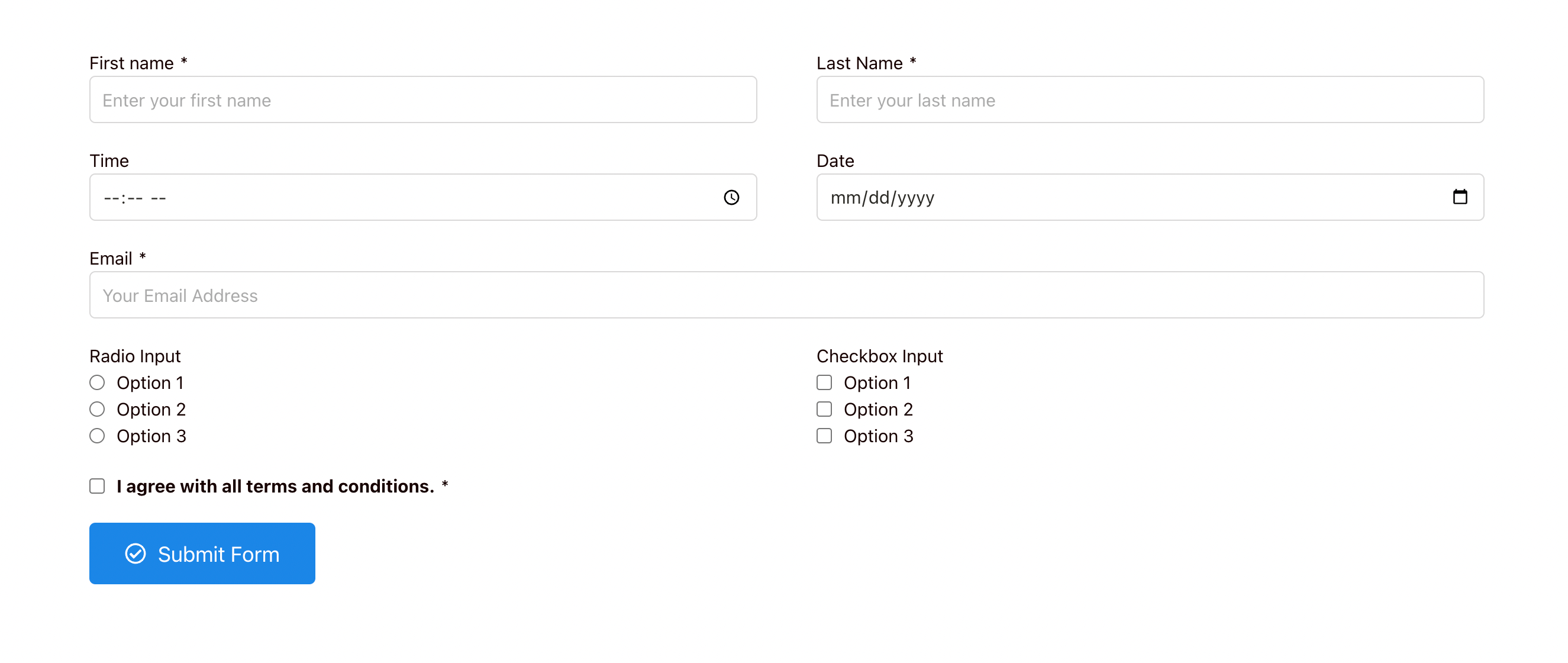
Custom Form după ce a fost adăugat
Personalizarea Custom Form
Urmează pașii și instrucțiunile de mai jos pentru a adăuga și edita un Custom Form pe site-ul tău.
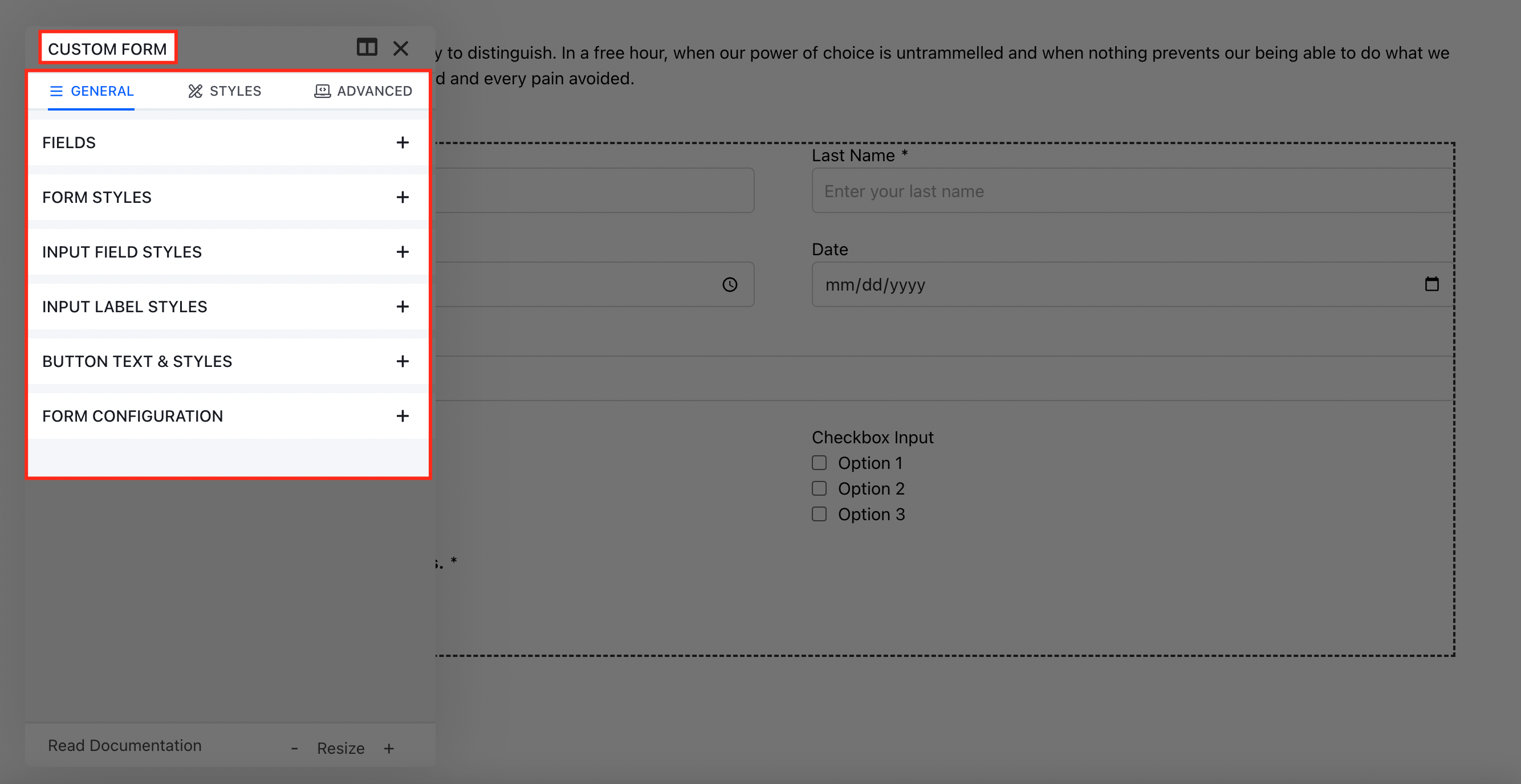
Editorul elementului Custom Form are următoarele opțiuni:
- Fields
- Form Styles
- Input Field Styles
- Input Label Styles
- Button Text and Styles
- Form Configuration
Editorul elementului Custom Form:
Fields
Cu această opțiune poți adăuga, șterge sau edita câmpurile existente din Custom Form. Pentru demonstrație, vom intra într-unul dintre câmpuri și îți vom arăta ce poți modifica la un câmp din Custom Form.
Consultă lista de sub imagine pentru a vedea funcționalitatea fiecărui element.
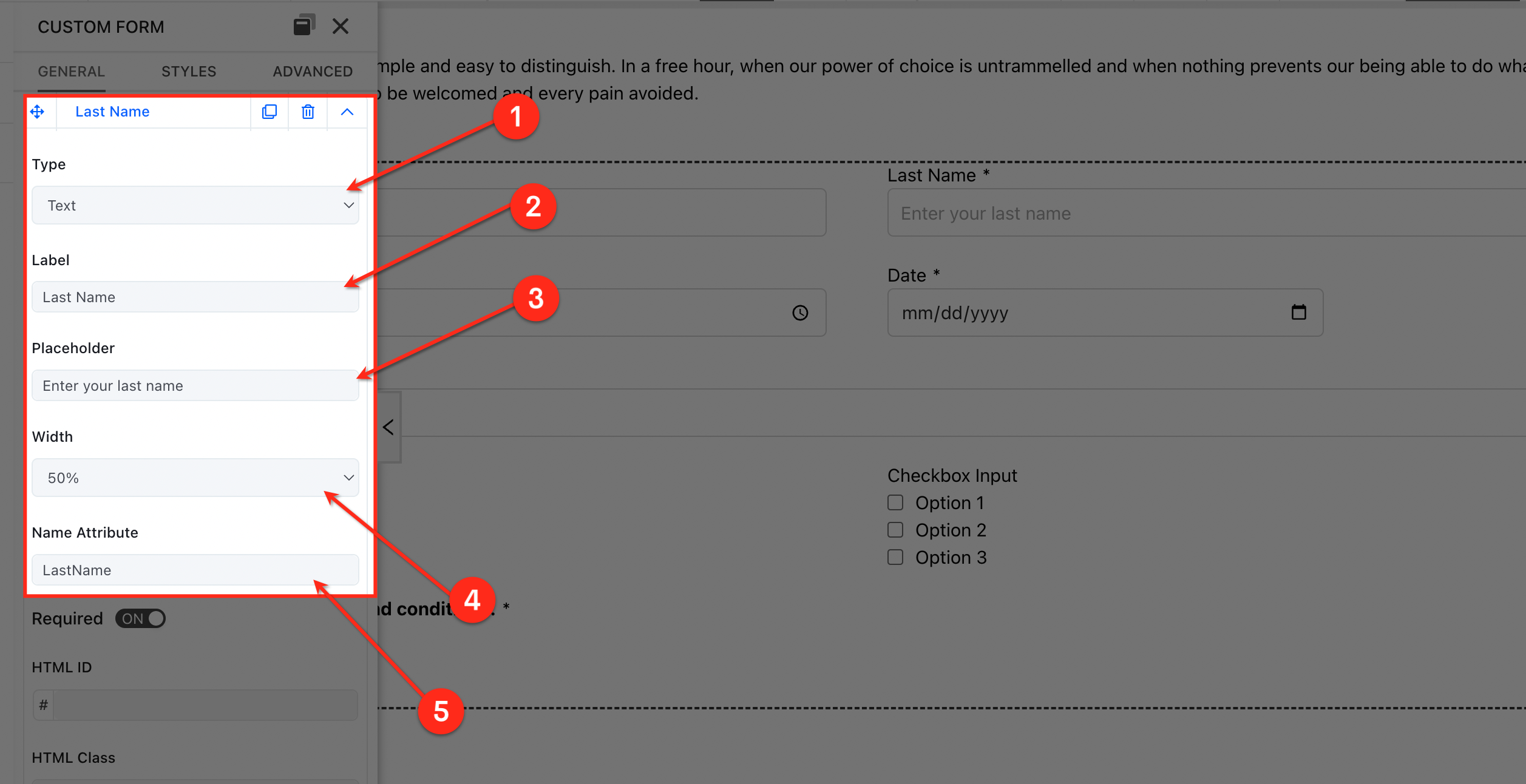
- Type: Poți alege tipul de câmp dorit; poate fi text, număr de telefon, email, radio, checkbox, oră sau dată și altele.
- Label: Dă câmpului o etichetă, ca vizitatorii să știe ce informații introduc.
- Placeholder: Adaugă un text placeholder, ca să-i indici vizitatorului cum sau ce informații să introducă.
- Width: Cu această opțiune poți schimba lățimea câmpului.
- Name Attribute: Setează un name attribute, care poate fi folosit în codul HTML în diverse scopuri.
Mai multe opțiuni ⬇️
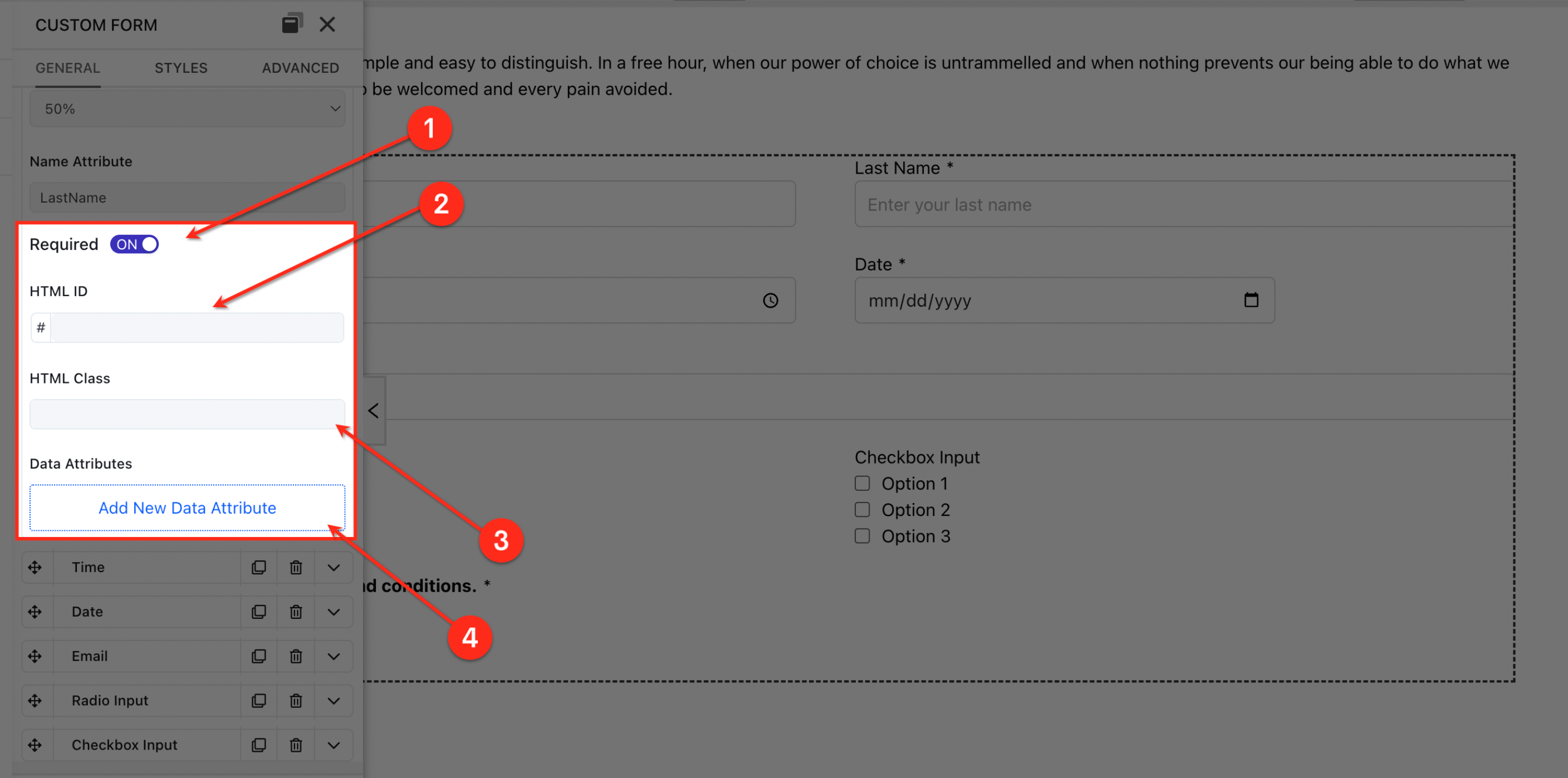
- Require: Alege dacă este obligatoriu ca acest câmp să fie completat.
- HTML ID: Setează un HTML ID pentru câmp.
- HTML Class: Setează o HTML Class pentru câmp.
- Data Attribute: Setează un data attribute pentru câmp.
Form Styles
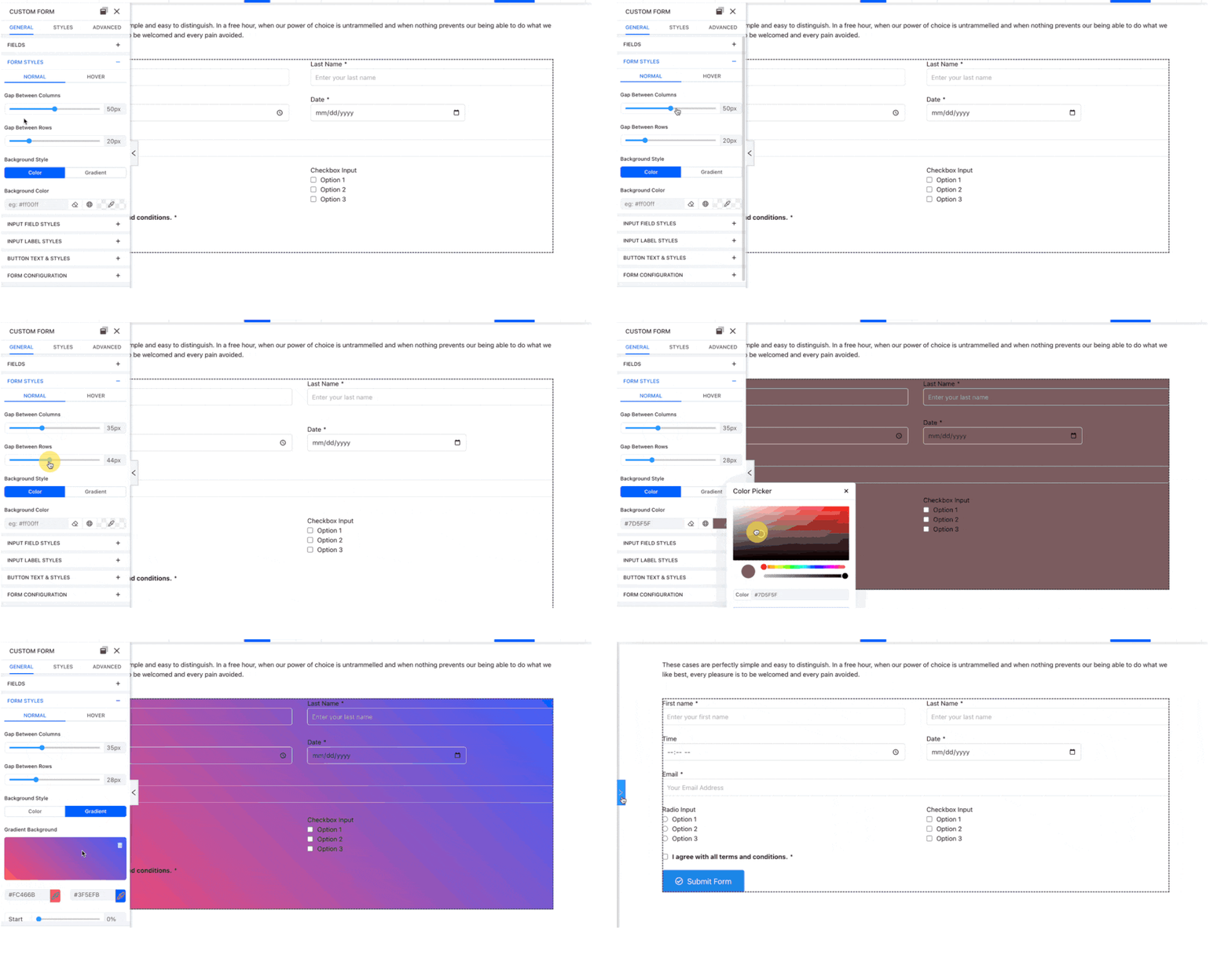
Cu această setare poți personaliza întregul Custom Form, cu opțiuni precum schimbarea spațiului dintre câmpuri, adăugarea unei culori de fundal etc.
Toate setările sunt demonstrate în GIF-ul de mai jos:
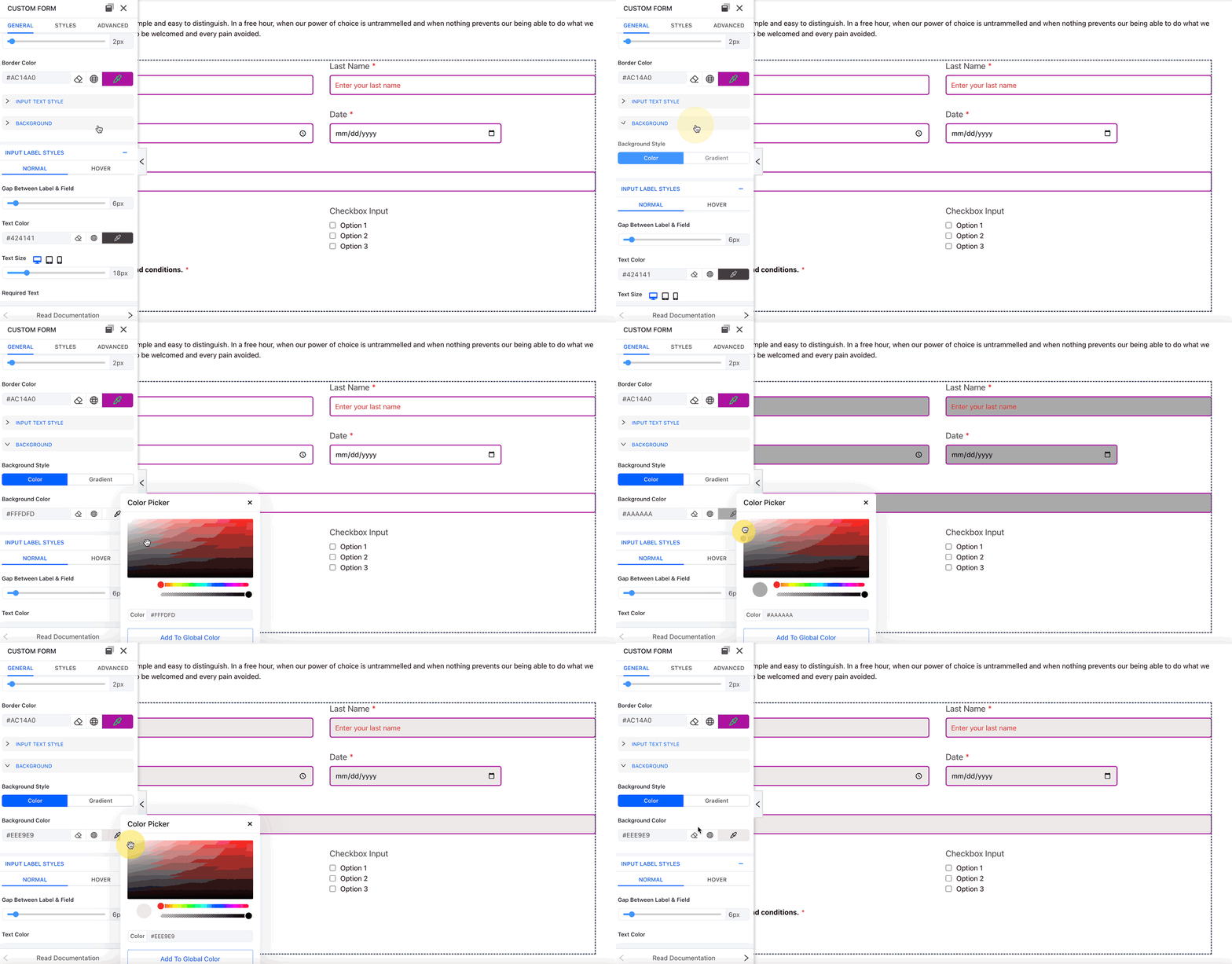
Input Field Styles
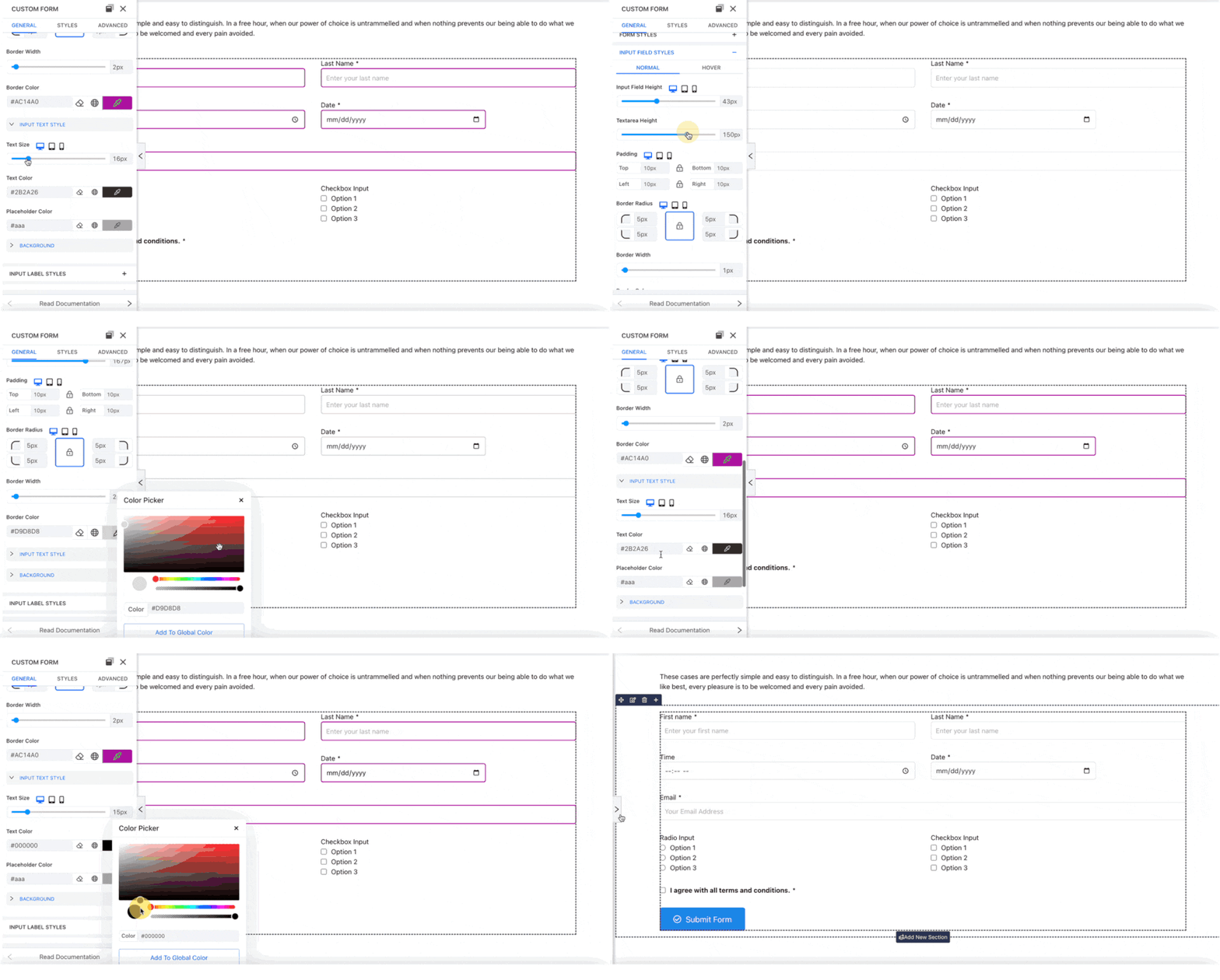
Cu această setare poți personaliza câmpurile din Custom Form.
Toate setările sunt demonstrate în GIF-ul de mai jos:
Input Label Styles
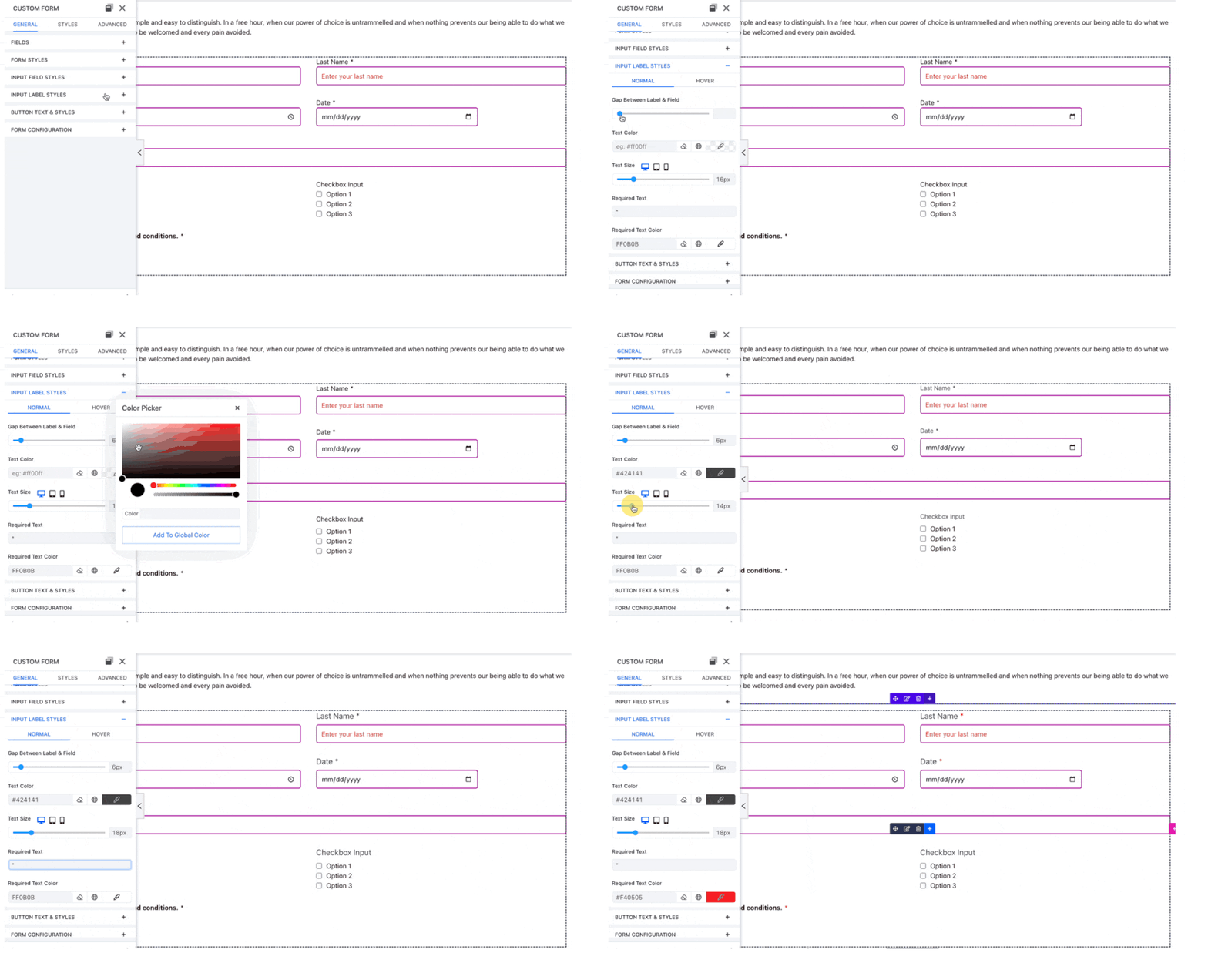
Cu această setare poți personaliza etichetele câmpurilor din Custom Form, cu opțiuni precum schimbarea spațiului dintre etichetă și câmp, schimbarea culorii textului, adăugarea unei culori de fundal etc.
Toate setările sunt demonstrate în GIF-ul de mai jos:
Button Text and Styles
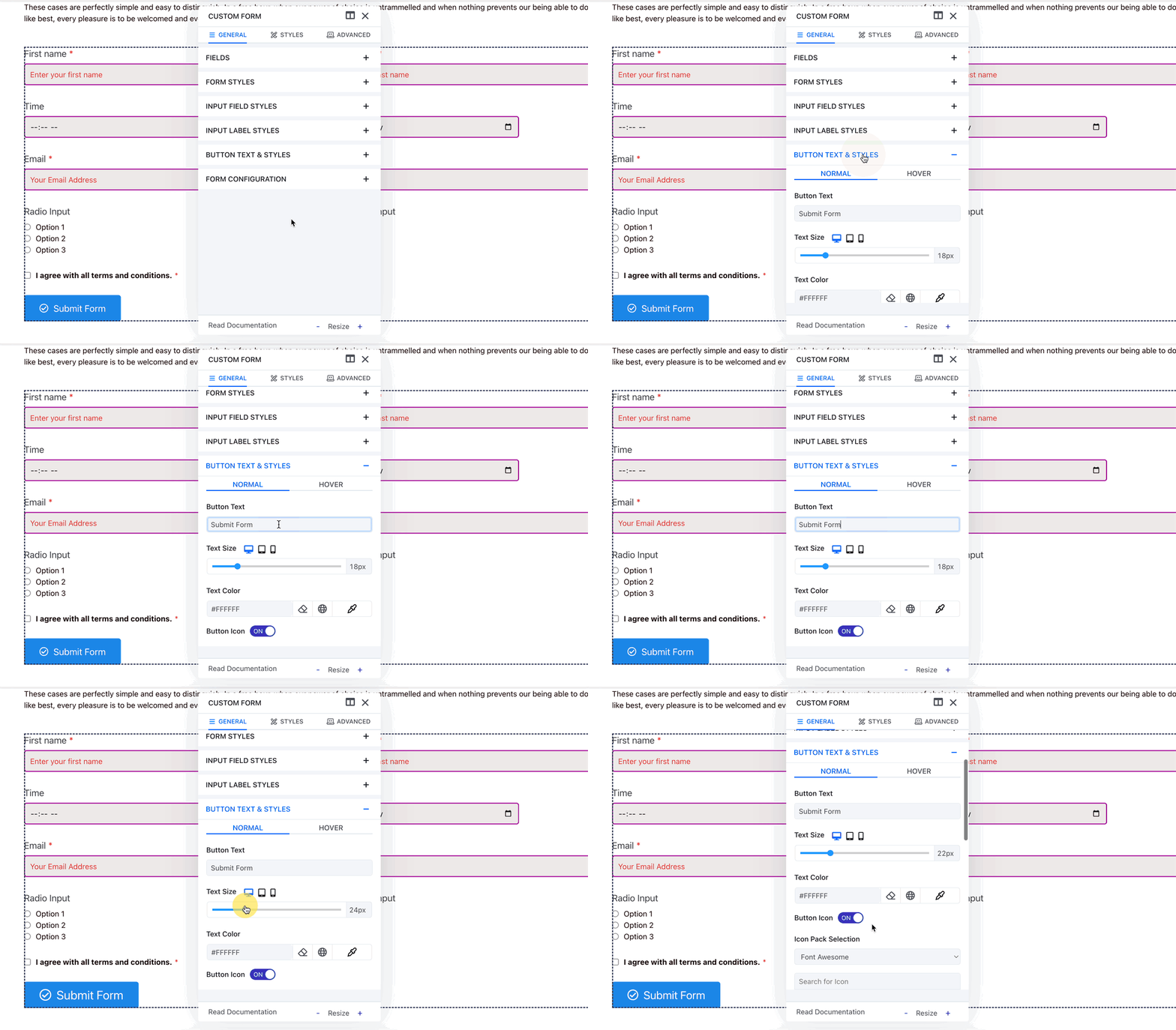
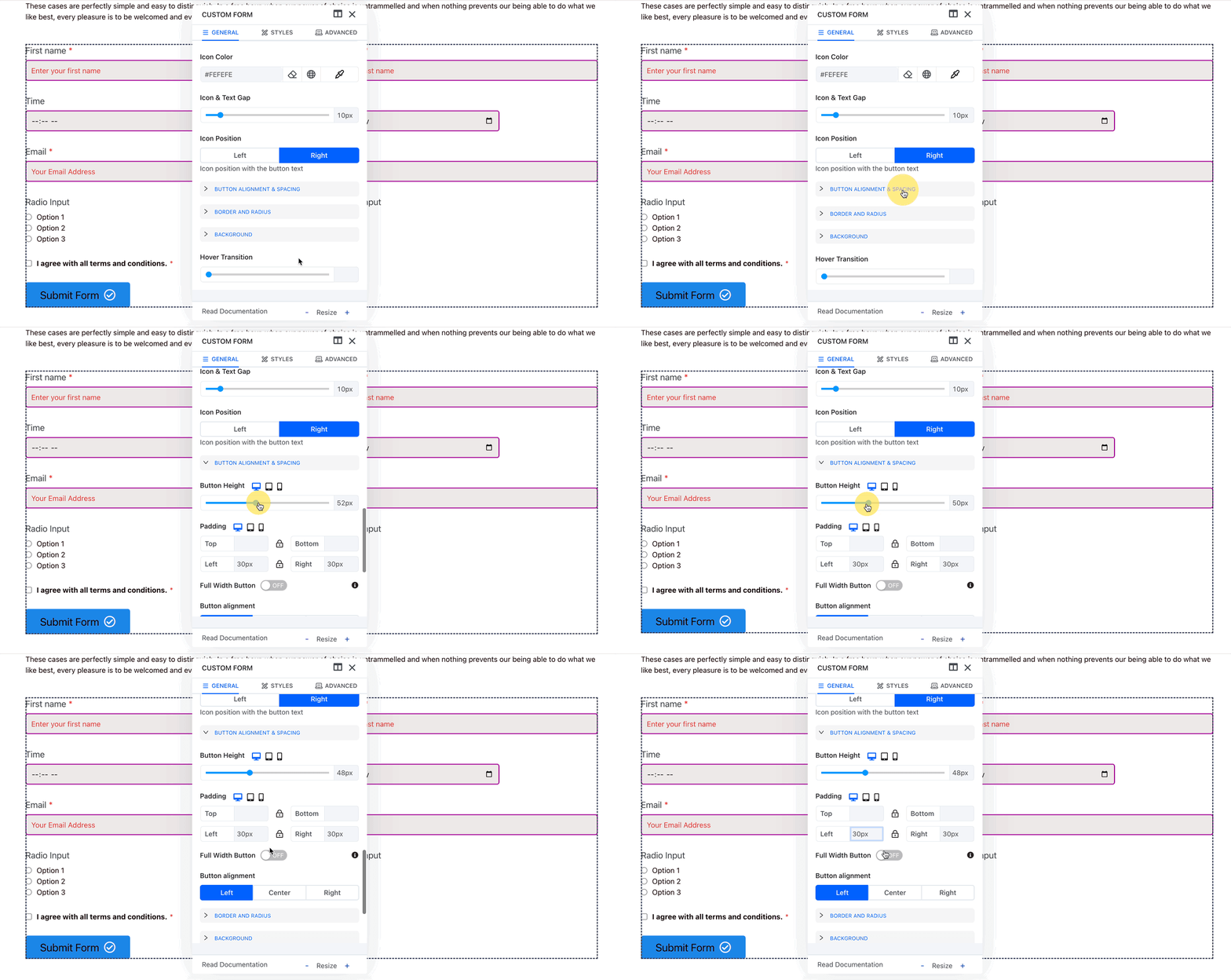
Cu această setare poți personaliza butonul de trimitere (submit) din Custom Form.
Toate setările sunt demonstrate în GIF-ul de mai jos:
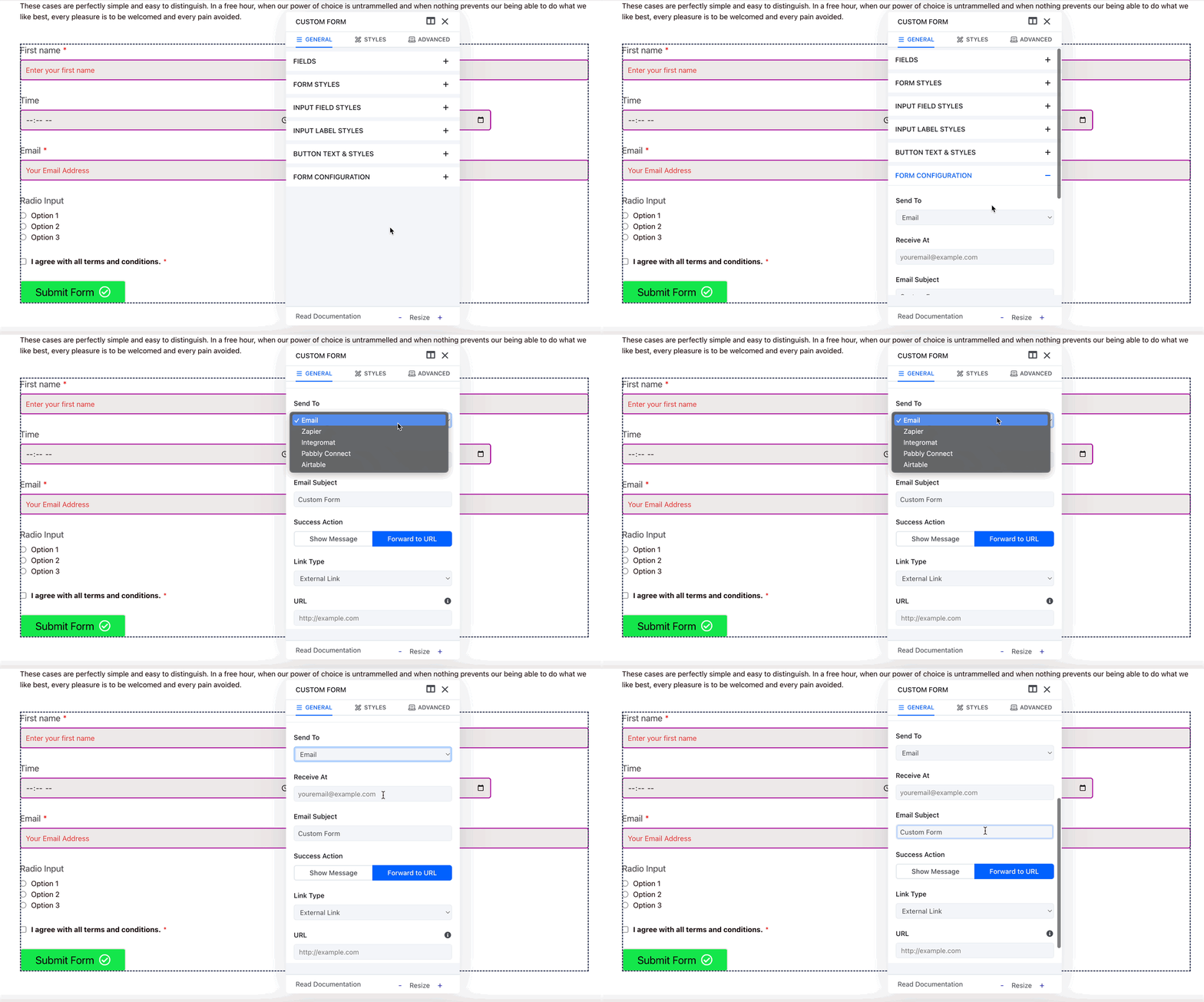
Form Configuration
Configurează-ți formularul cu această setare și poți folosi platforme precum Zapier, Integromat, Pabbly Connect și Airtable. Toate trimiterile din formular vor fi stocate pe aceste platforme, iar configurarea lor este foarte simplă.
Consultă GIF-ul de mai jos pentru a vedea fiecare setare.
Articole conexe
EmailOctopus - Subscription Form Mailerlite - Subscription FormAi nevoie de ajutor? Scrie-ne.