
Ajutor › Builder (Design și Pagini)
Fila Advanced din Editor
Cuprins
Primii pași
Fila Advanced din editor îți permite să modifici orice row, column, section și aproape orice element din website builder. Acest articol acoperă tot ce găsești în fila Advanced.
Iată opțiunile principale din fila Advanced:
- Fonts and Typography
- Animation on scroll
- HTML Selectors
- Hover Transition
- Visibility and Position
- Custom Style
1. Fonts and Typography
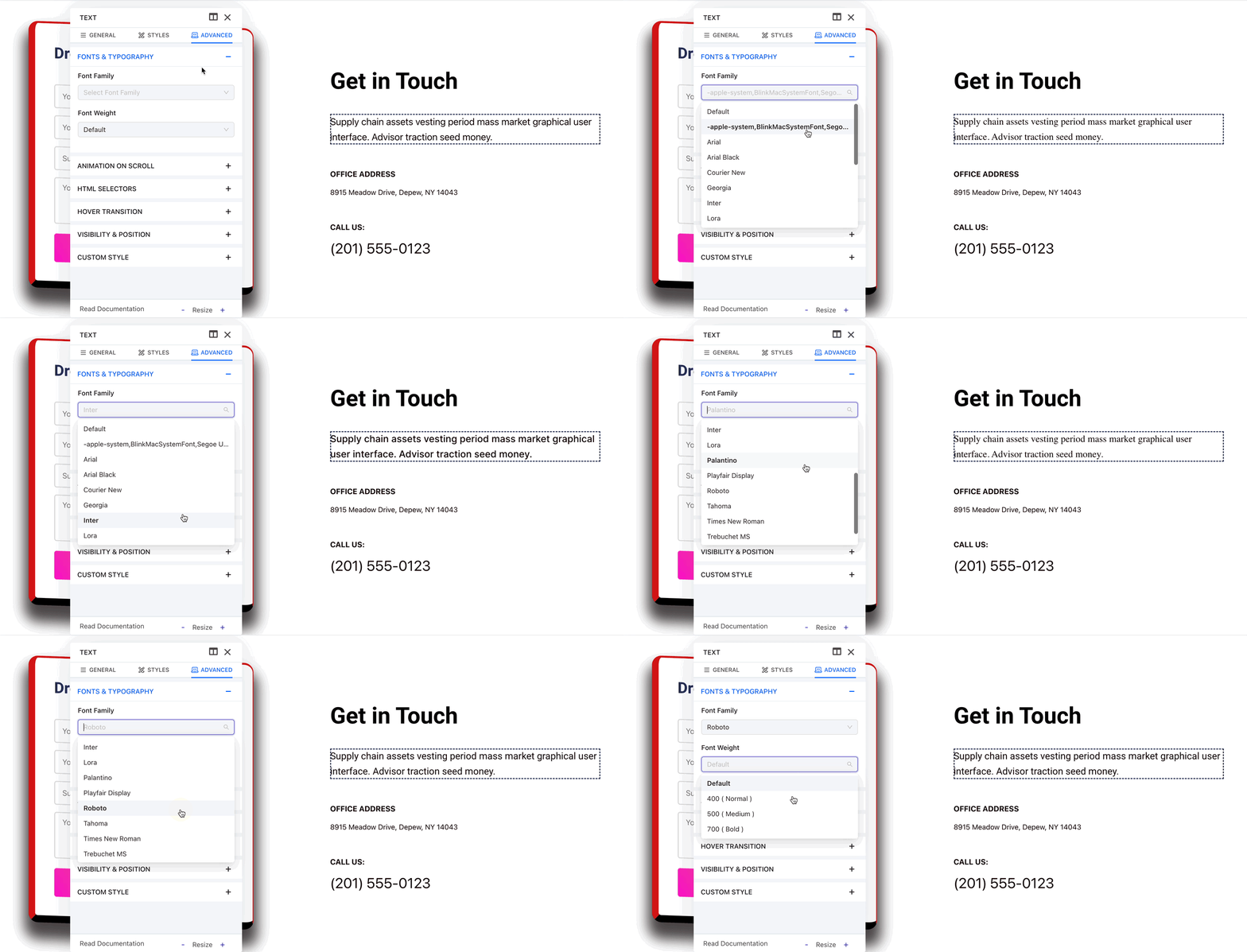
De aici poți schimba tipul fontului și grosimea (weight) acestuia.
2. Animation on Scroll
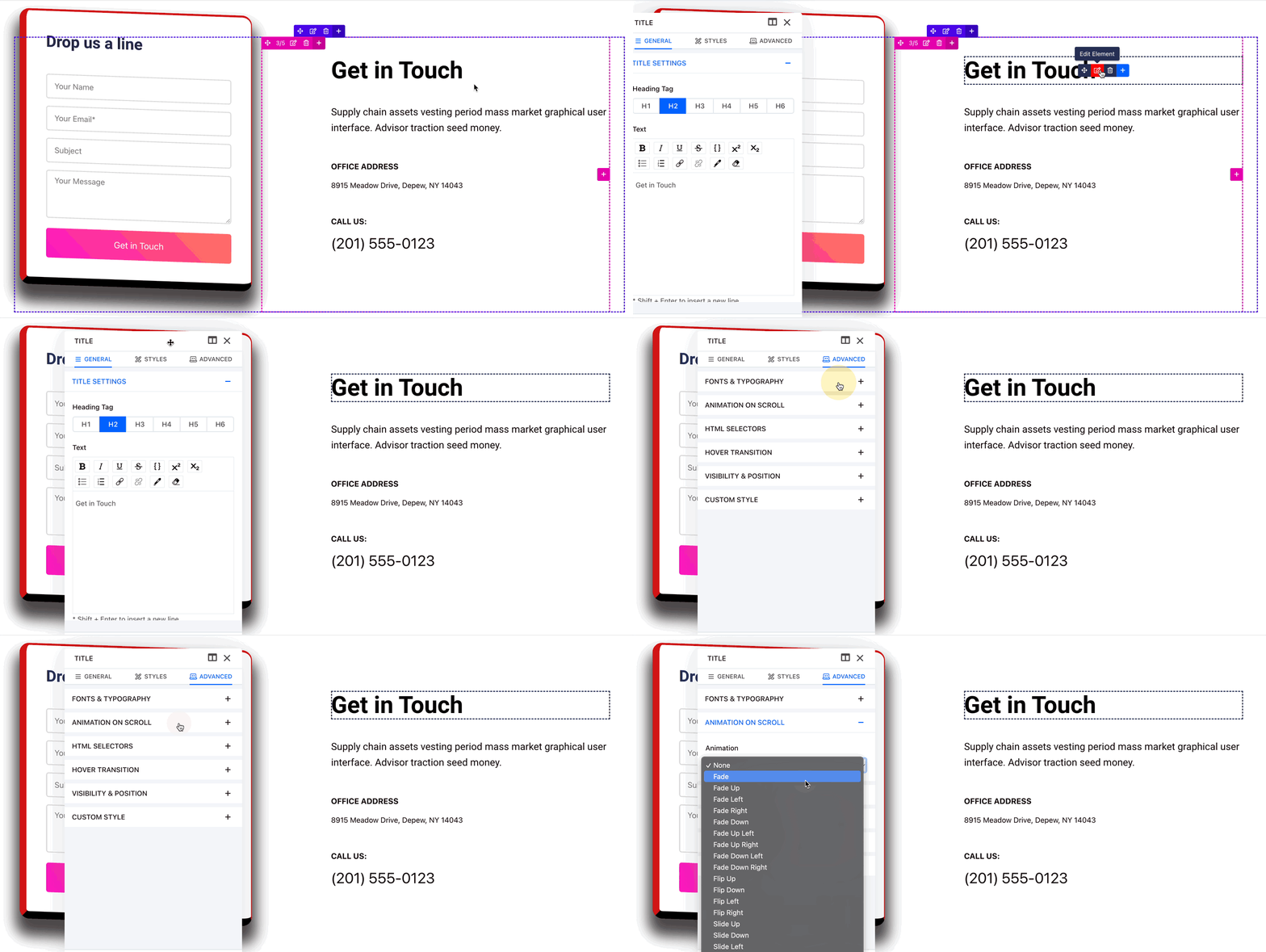
Poți folosi diverse tipuri de animații pe orice element, row sau column. Ai la dispoziție mai multe tipuri de animații, de la setarea unui delay, a duratei (duration) și a offsetului (offset), până la multe alte setări.
3. HTML Selector
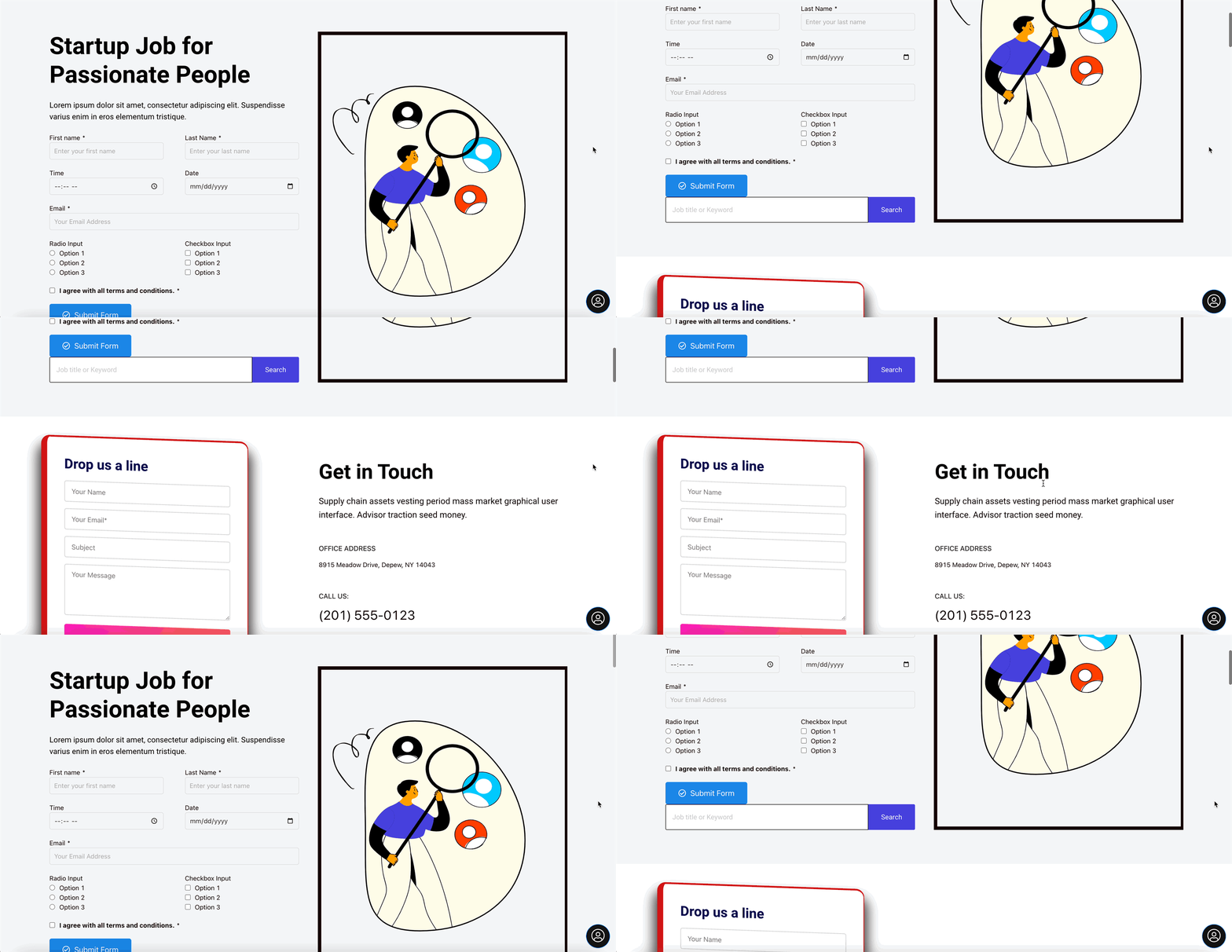
Opțiunea HTML Selector îți permite să adaugi un HTML ID și un Data Attribute oricărui row, column, section sau element. Hai să le luăm pe rând.
- HTML ID
- Data Attribute
HTML ID
Această opțiune îți permite să atribui un HTML ID oricărei section, column, row sau oricărui element. E util când vrei ca un link sau un buton să ducă vizitatorul la o secțiune de pe site.
Mai jos sunt pașii care arată cum folosești un HTML ID pentru a lega un buton de o secțiune.
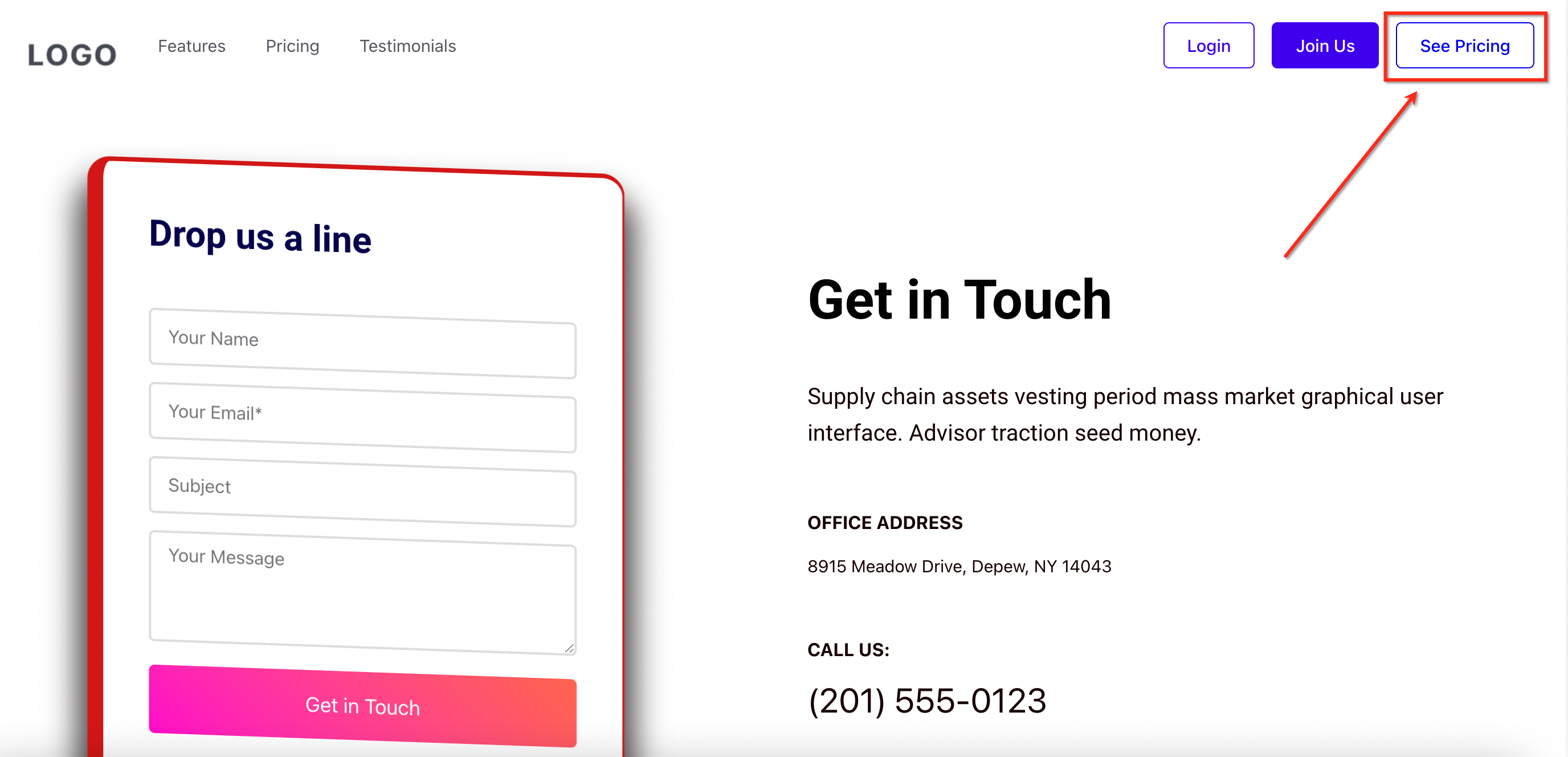
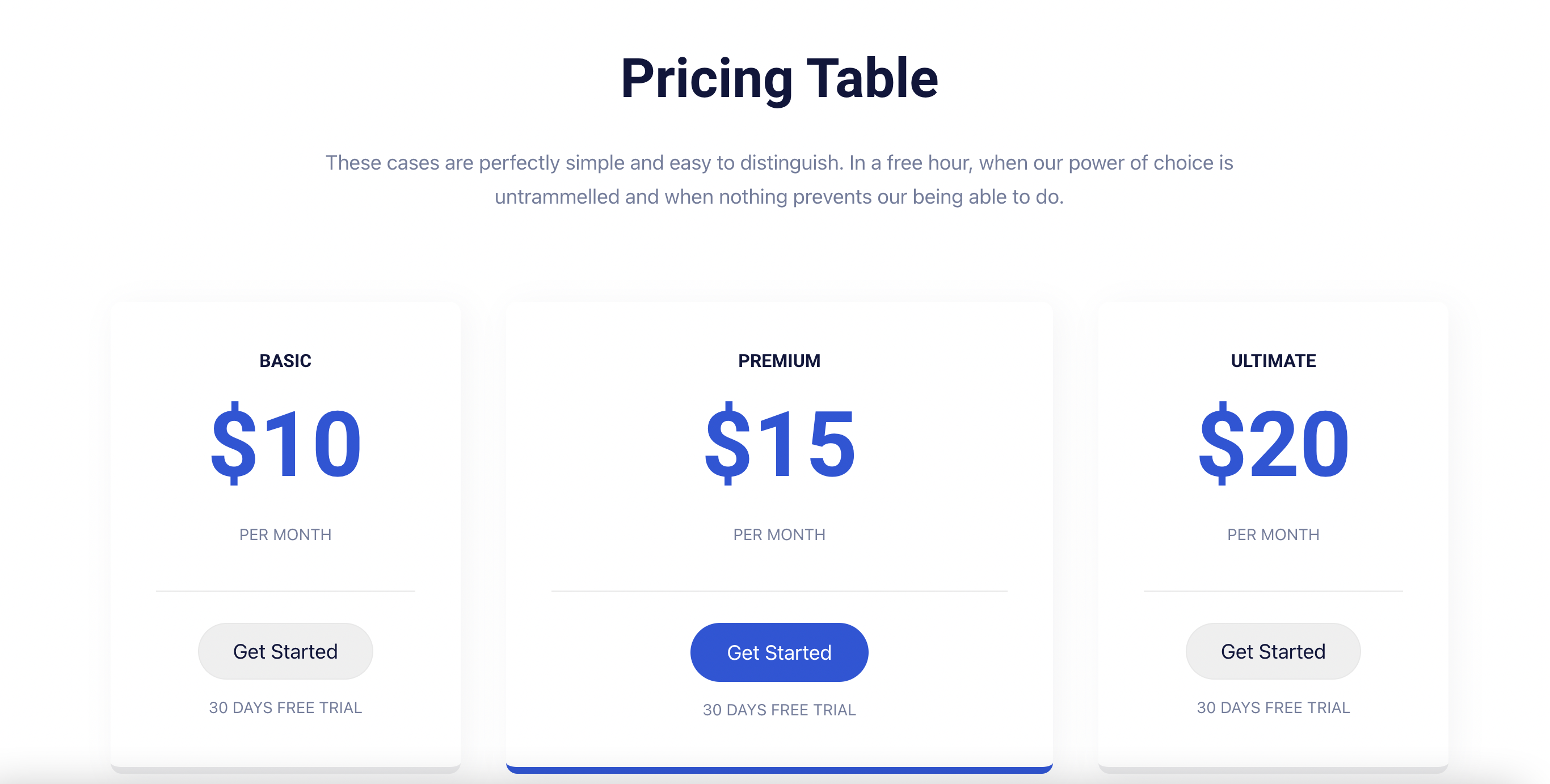
- Să spunem că vrem să legăm acest buton…
- …de această secțiune de pe site ⬇️
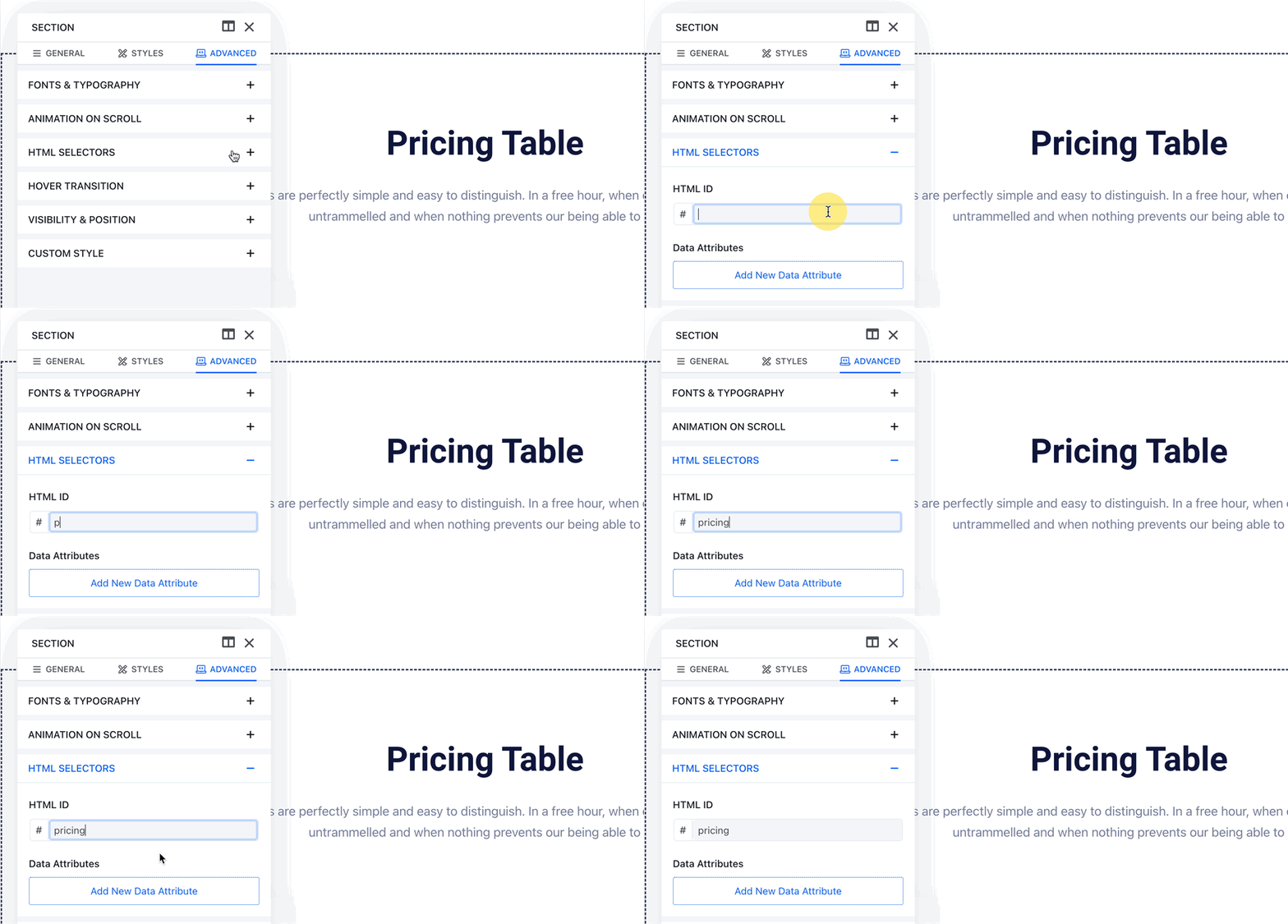
- Notează HTML ID-ul ⬇️
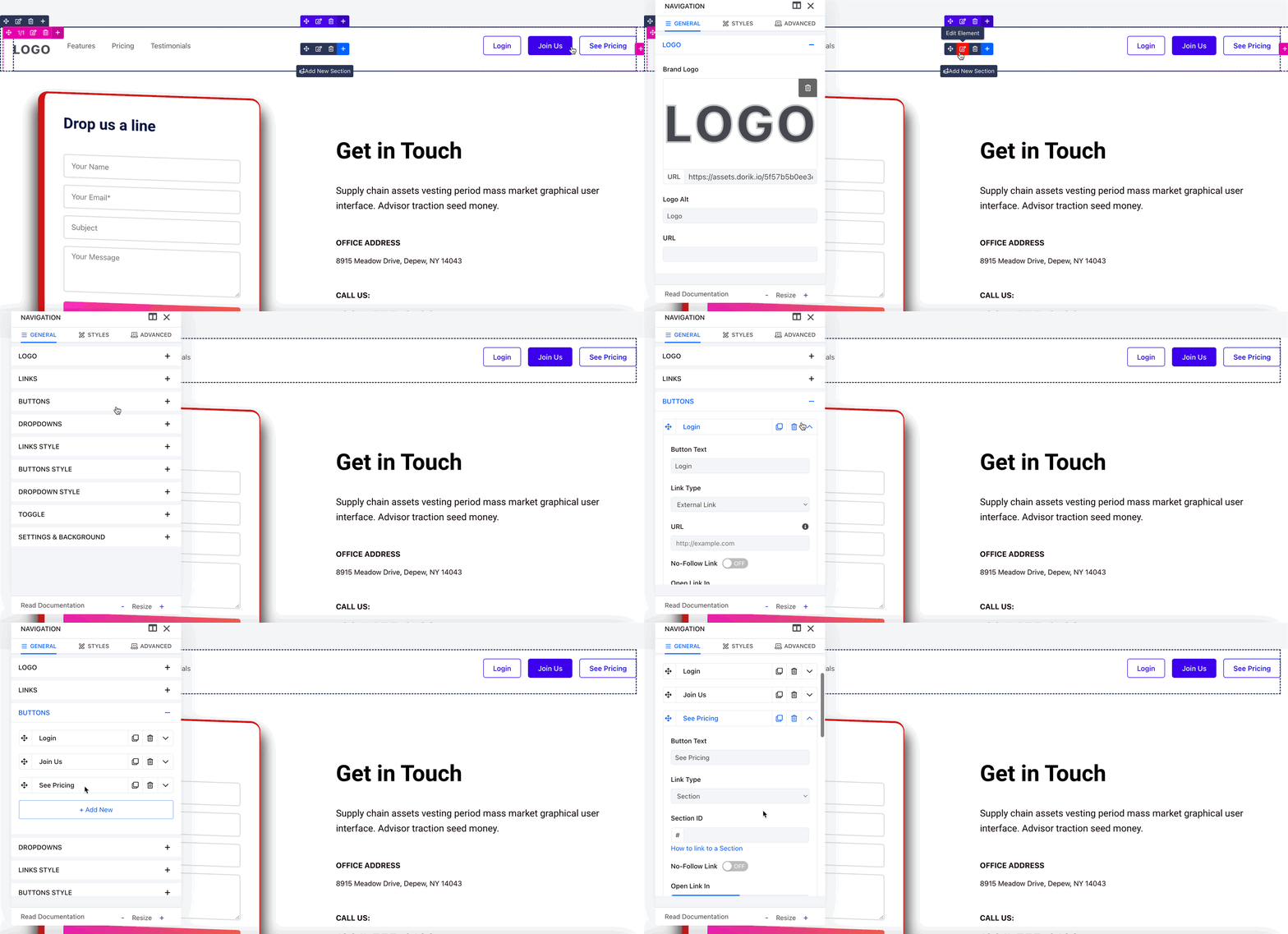
- Întoarce-te la buton, schimbă tipul de link al butonului în section și scrie HTML ID-ul ⬇️
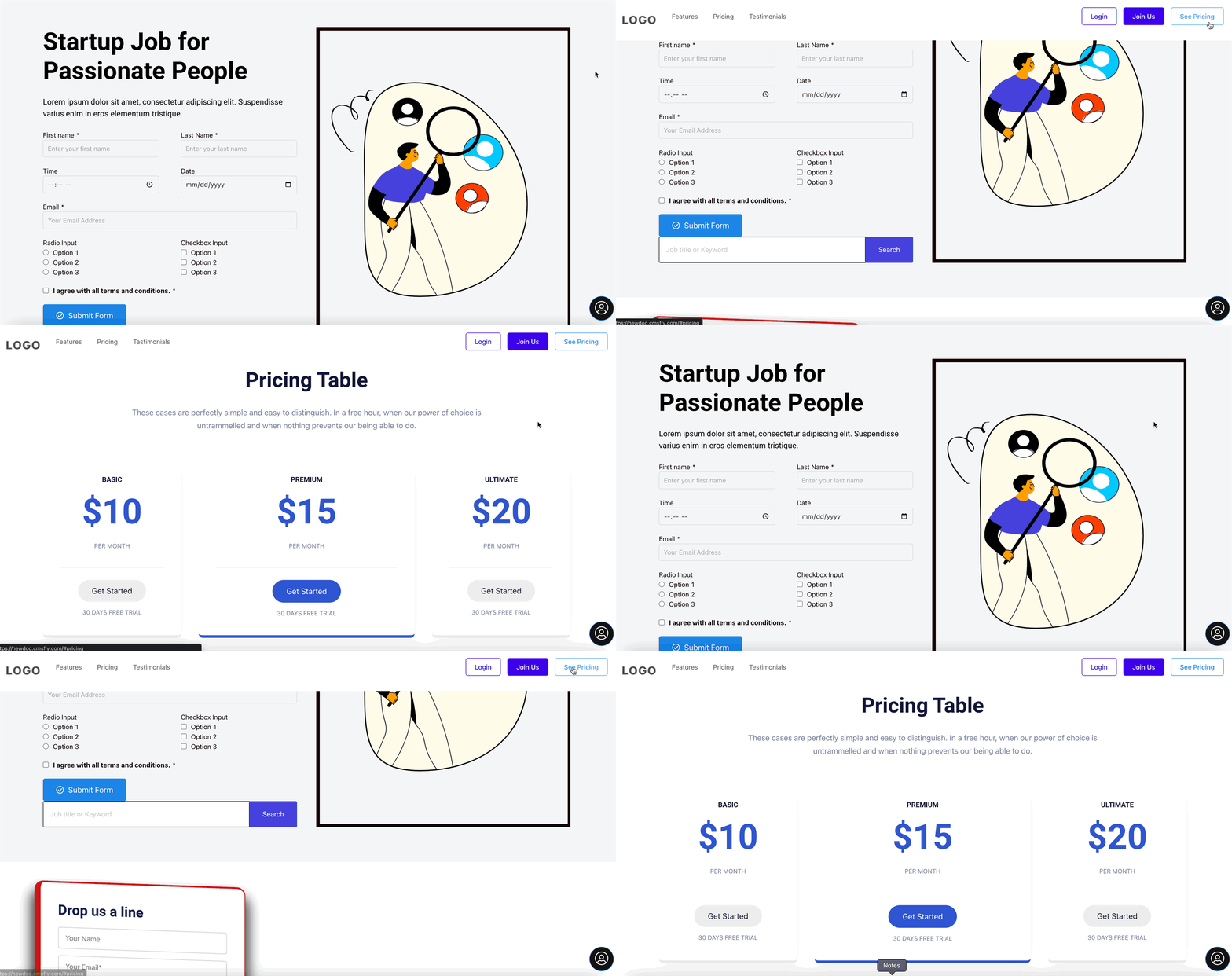
- Publică-ți site-ul și accesează-l pentru a vedea cum funcționează ⬇️
Data Attribute
Data Attribute se folosește pentru adăugarea de Custom CSS, iar un singur Data Attribute poate fi folosit pentru mai multe elemente, section-uri, row-uri și column-uri.
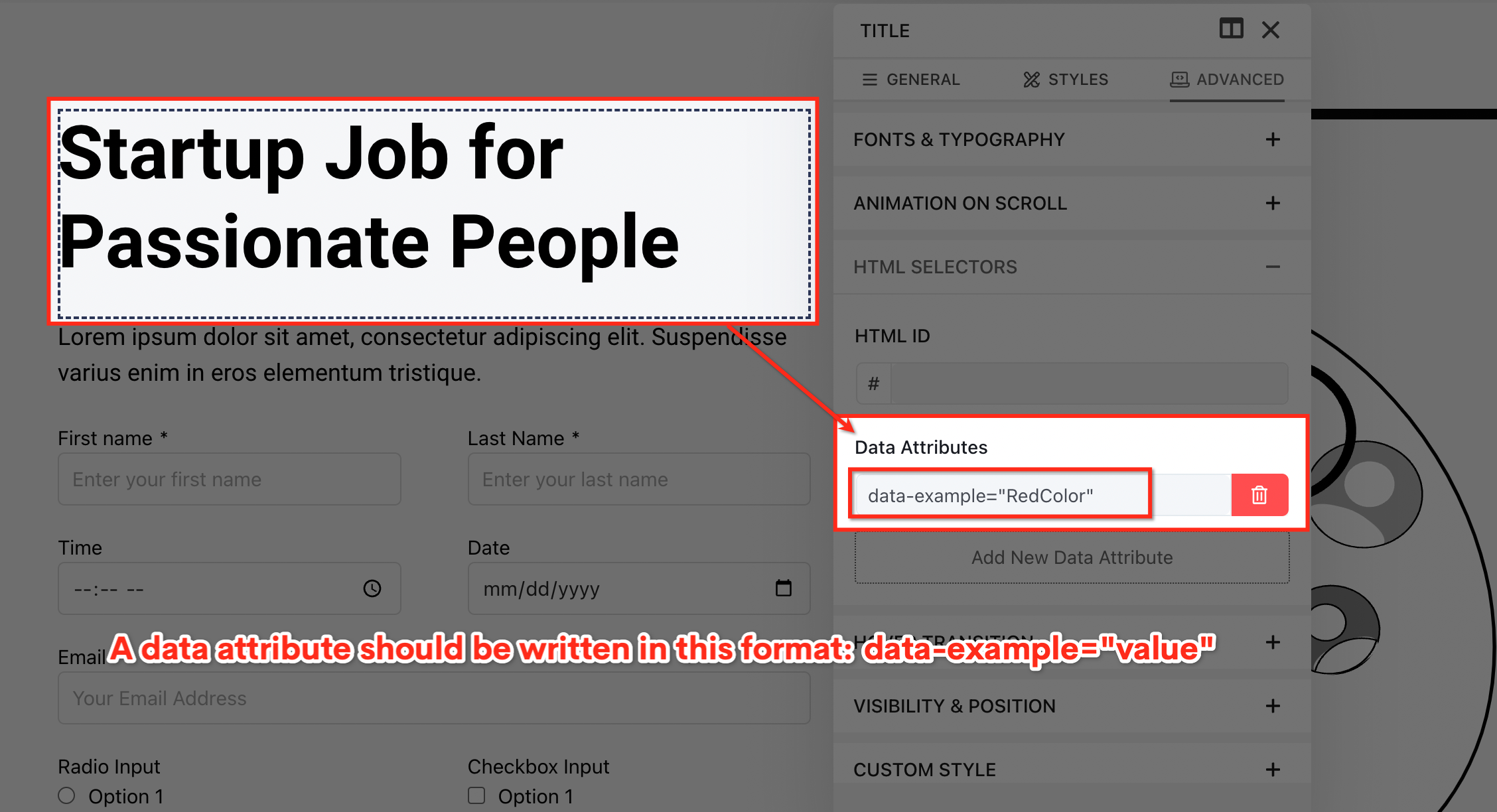
Mai jos sunt pașii pentru adăugarea unui data attribute la un element ⬇️
- Adaugă un data attribute, ca în imaginea de mai jos
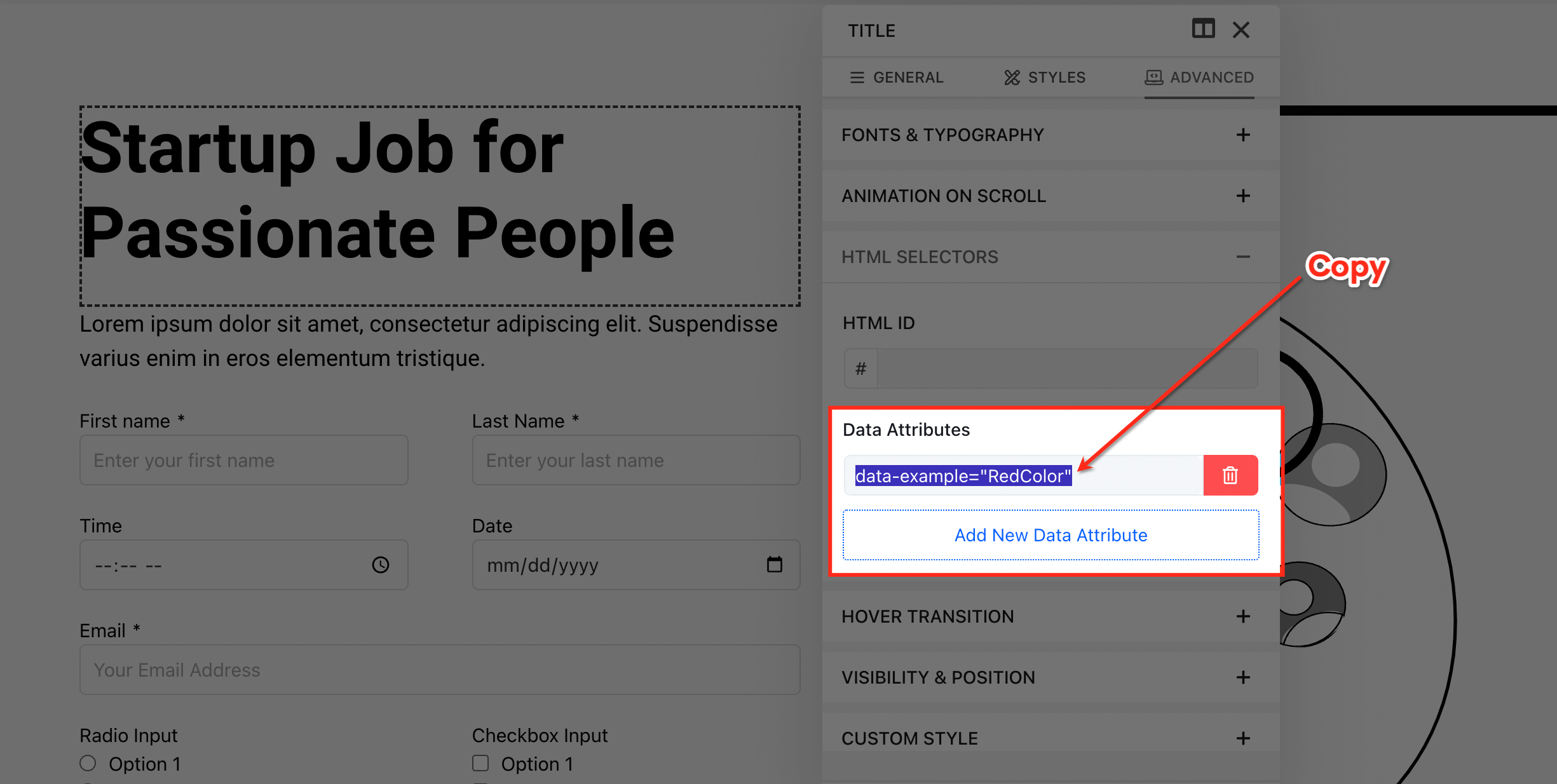
- Copiază data attribute-ul
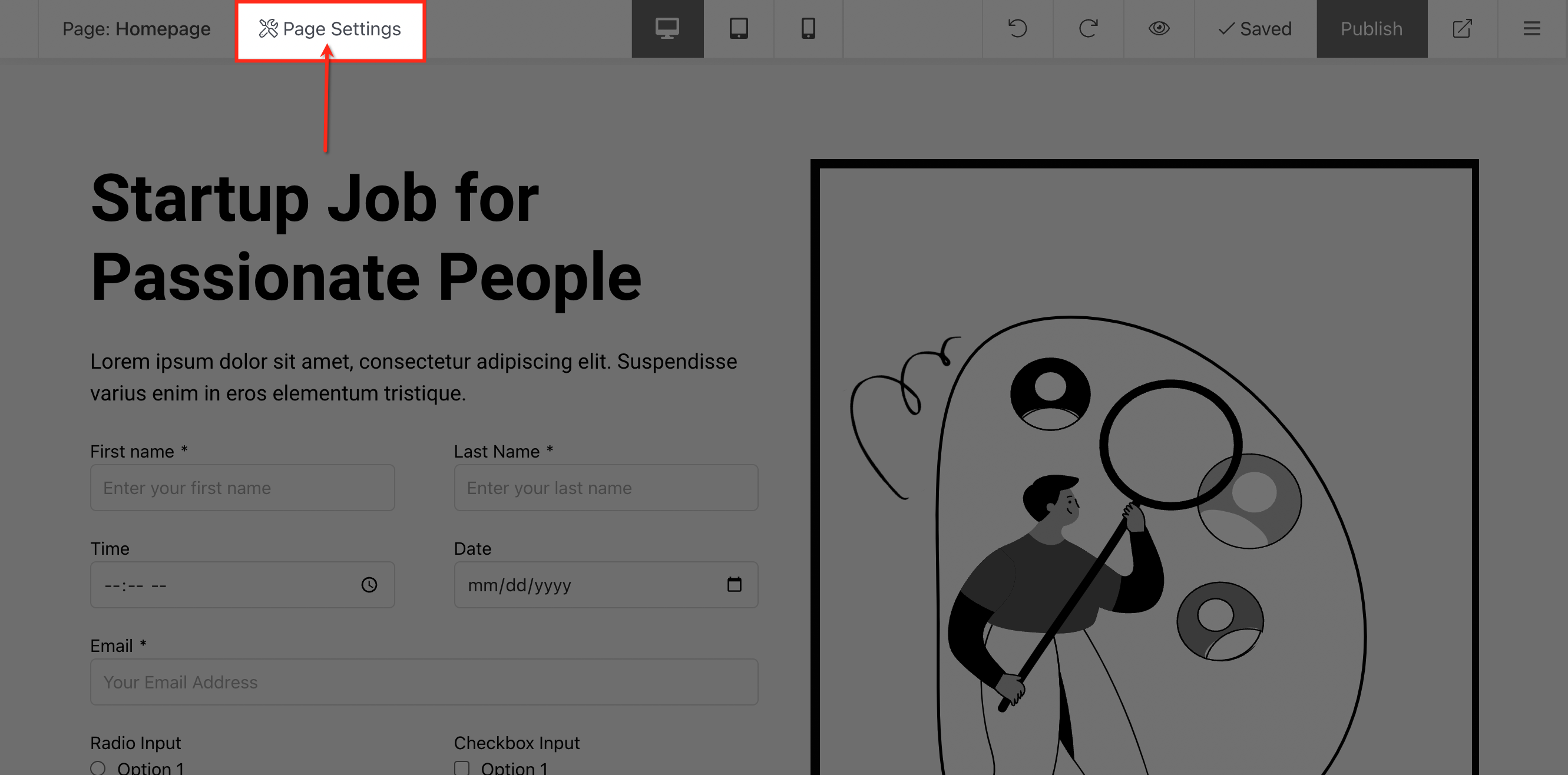
- Mergi la 🔧 Page Settings
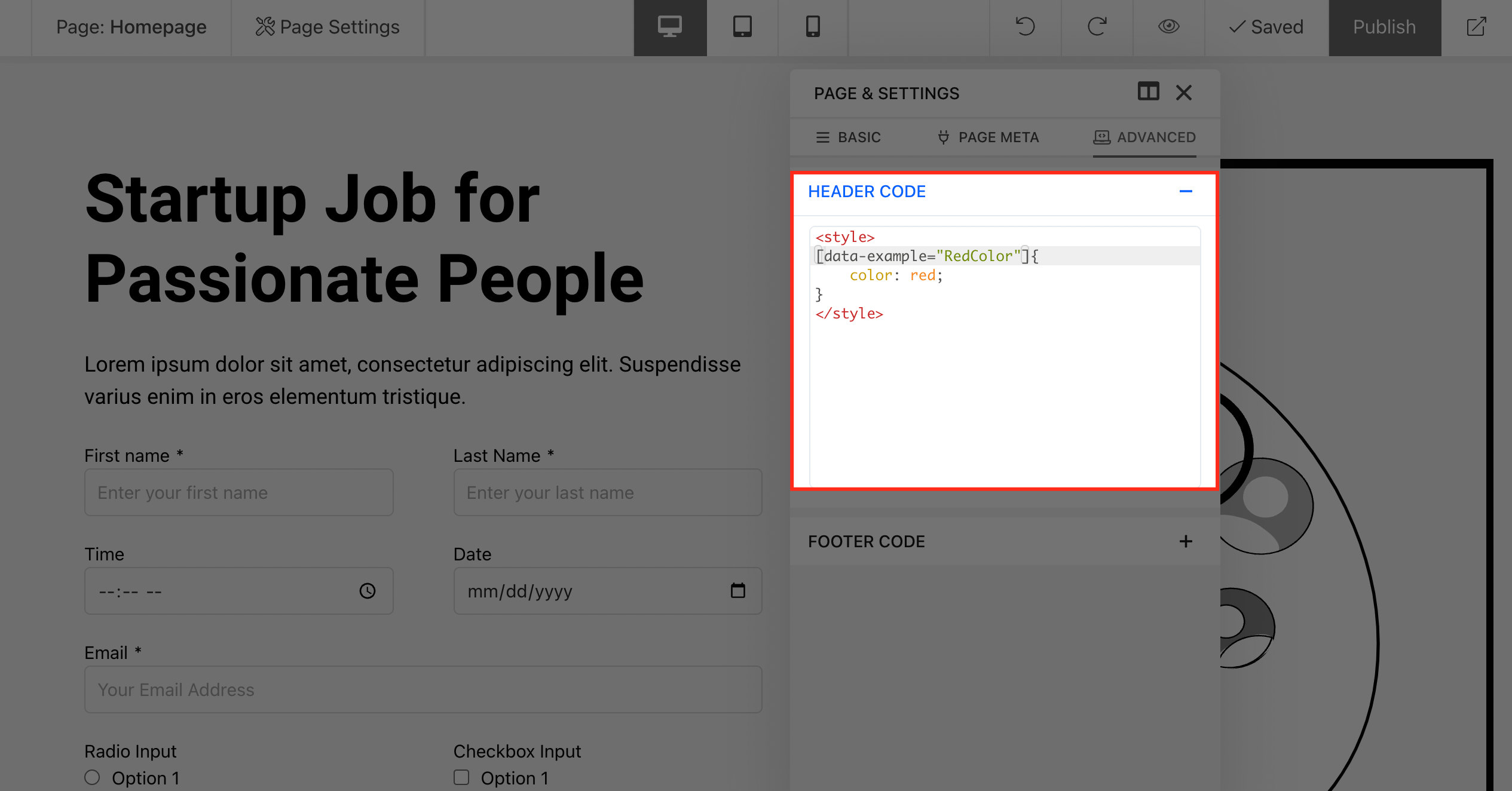
- Mergi la Header Code și scrie codul tău
- Vezi modificările după ce îți publici site-ul.
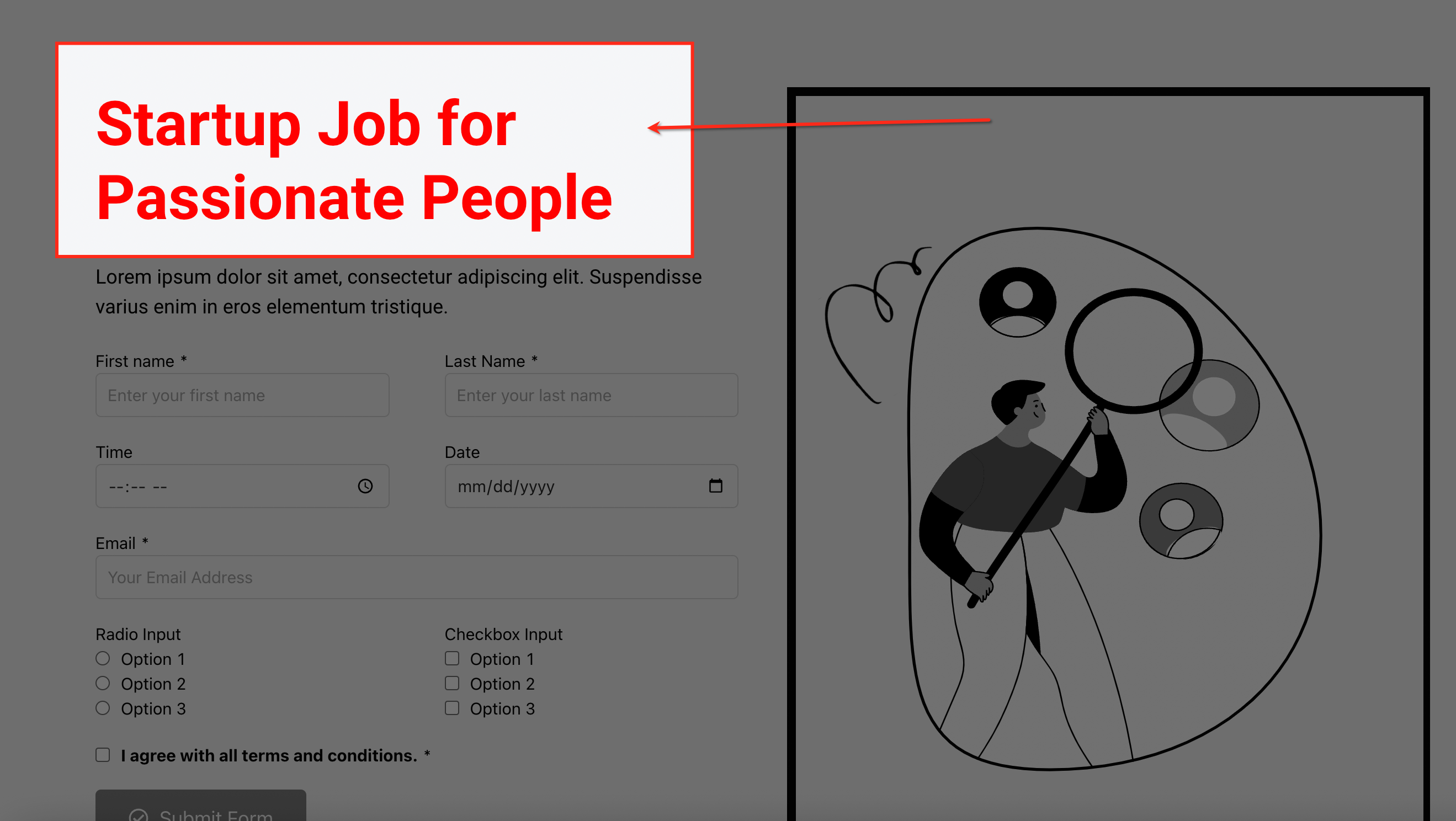
4. Hover Transition
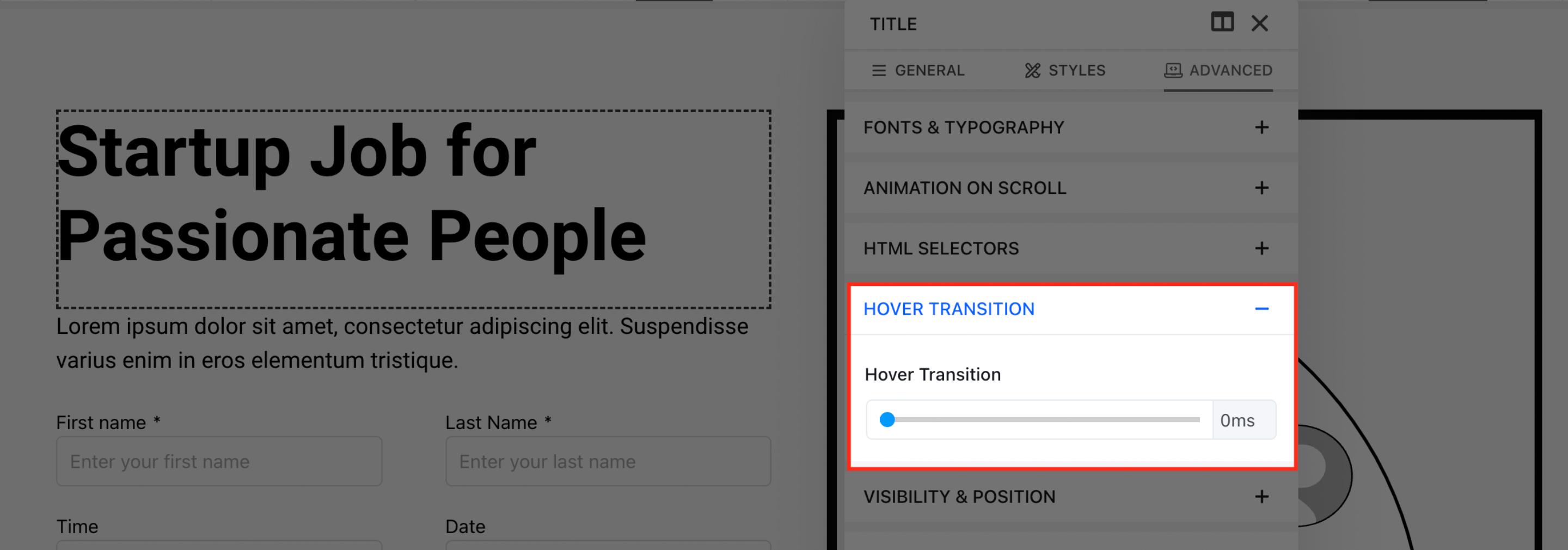
Când activezi un efect de hover pe orice element, row, column sau section, opțiunea Hover Transition îți permite să setezi durata efectului de hover.
Așa arată setarea:
5. Visibility and Position
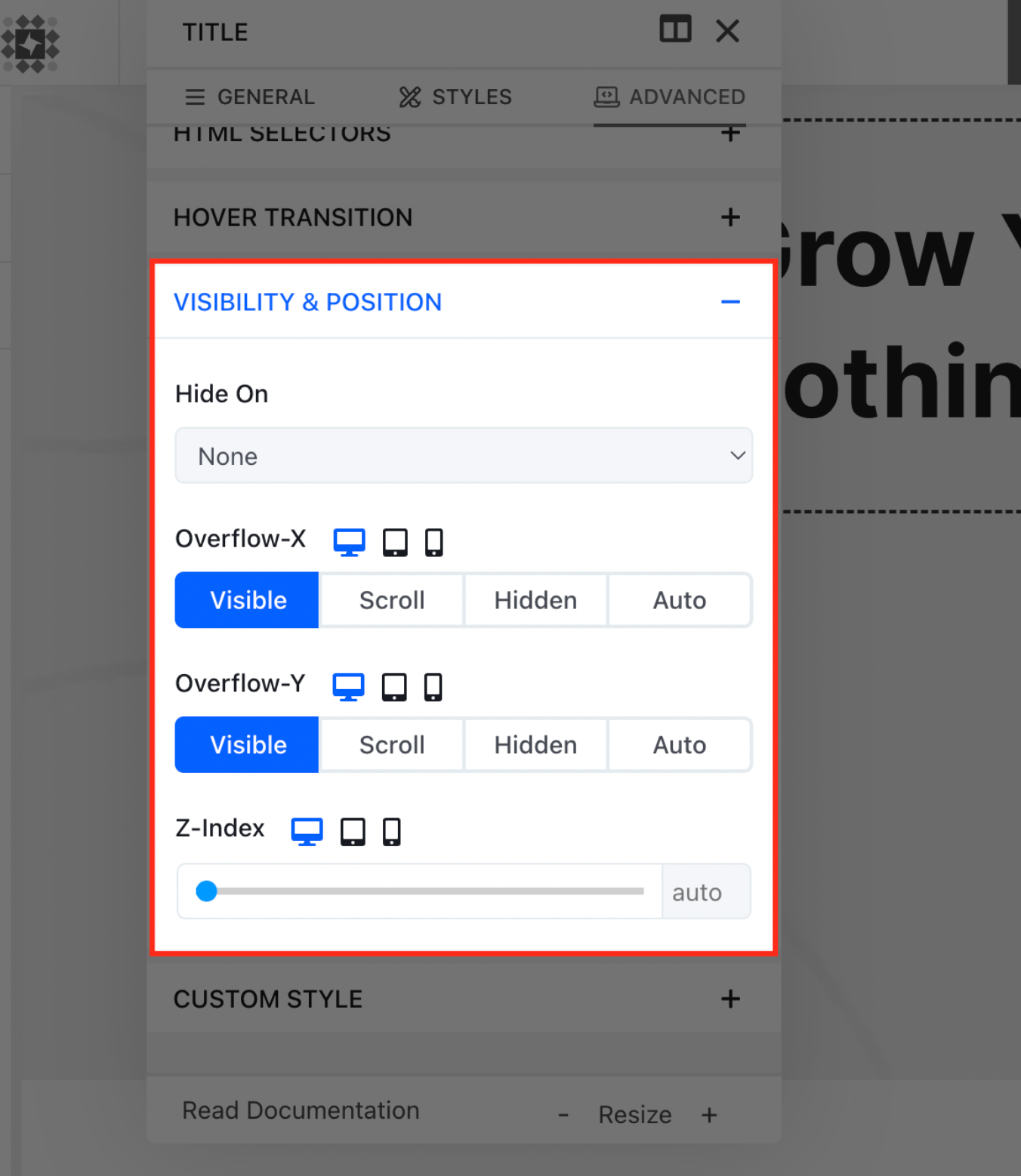
Cu această opțiune poți schimba vizibilitatea oricărei section, row, column sau oricărui element pe orice dispozitiv. Poți schimba și poziția acestor obiecte folosind Overflow X și Overflow Y.
Să aruncăm o privire:
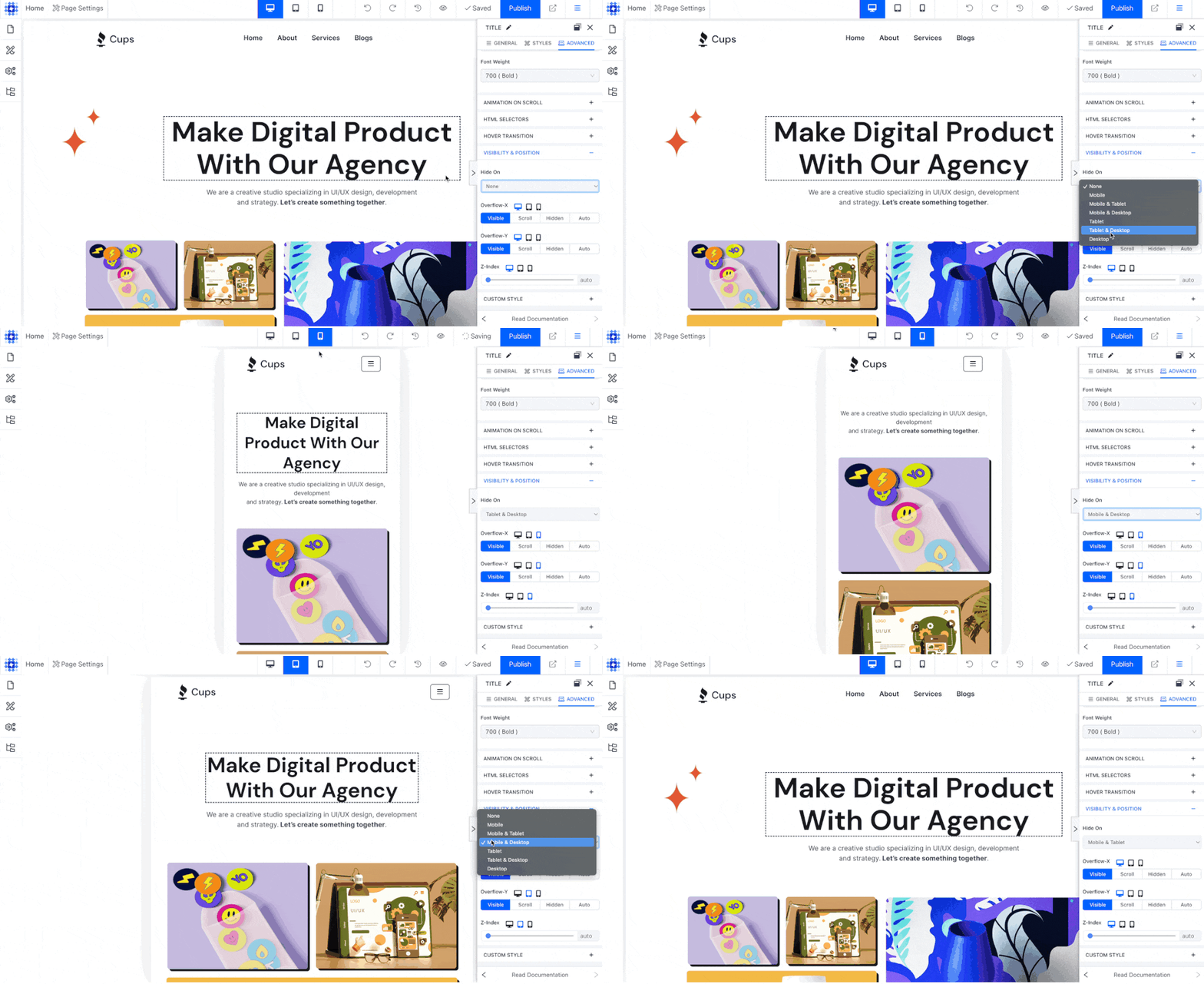
Ascunderea oricărui element pe diferite dispozitive:
Urmărește GIF-ul în care testăm cum să ascunzi un element pe diferite dispozitive ⬇️
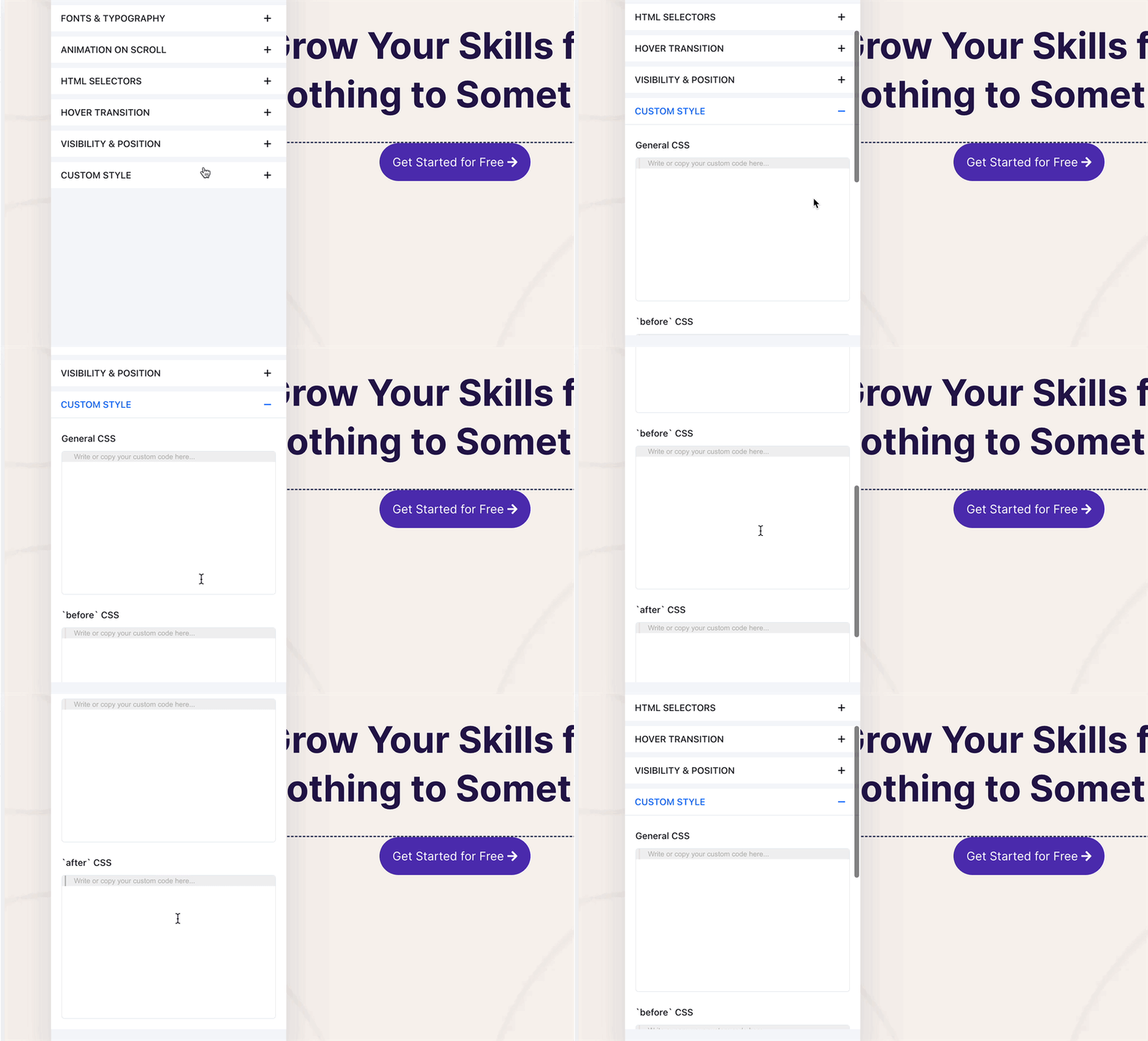
6. Custom Style
Poți adăuga cod personalizat pe site pentru a face orice personalizare după preferințe. Poți adăuga:
- General CSS
- CSS „before”
- CSS „after”
Articole conexe
Sidebar and Modal Editor Styles tab in EditorAi nevoie de ajutor? Scrie-ne.