
Ajutor › Builder (Design și Pagini)
Selector avansat de culori gradient
Cuprins
Primii pași
Poți adăuga gradienturi personalizate pe fundalul oricărei secțiuni, rânduri sau coloane de pe site-ul tău. Selectorul de culori gradient implicit îți permite să alegi două culori, în timp ce Advanced Gradient Color picker îți permite să alegi mai multe culori și să folosești diferite tipuri de gradienturi. Acest articol explică cum să adaugi și să folosești Advanced Gradient Color picker, pe baza unui exemplu.
Cum folosești Advanced Gradient
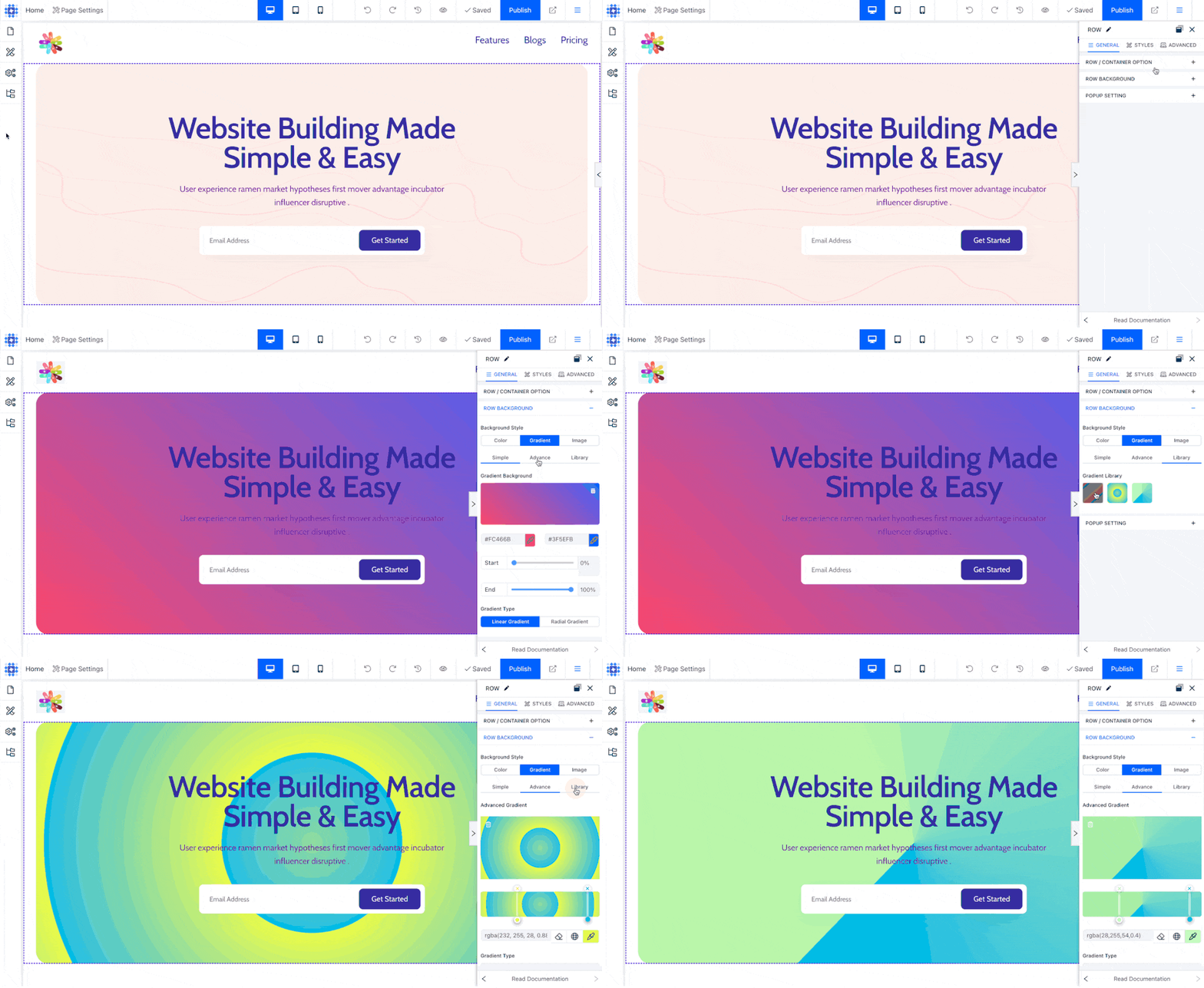
Pentru a folosi selectorul Advanced Gradient, urmează pașii de mai jos:
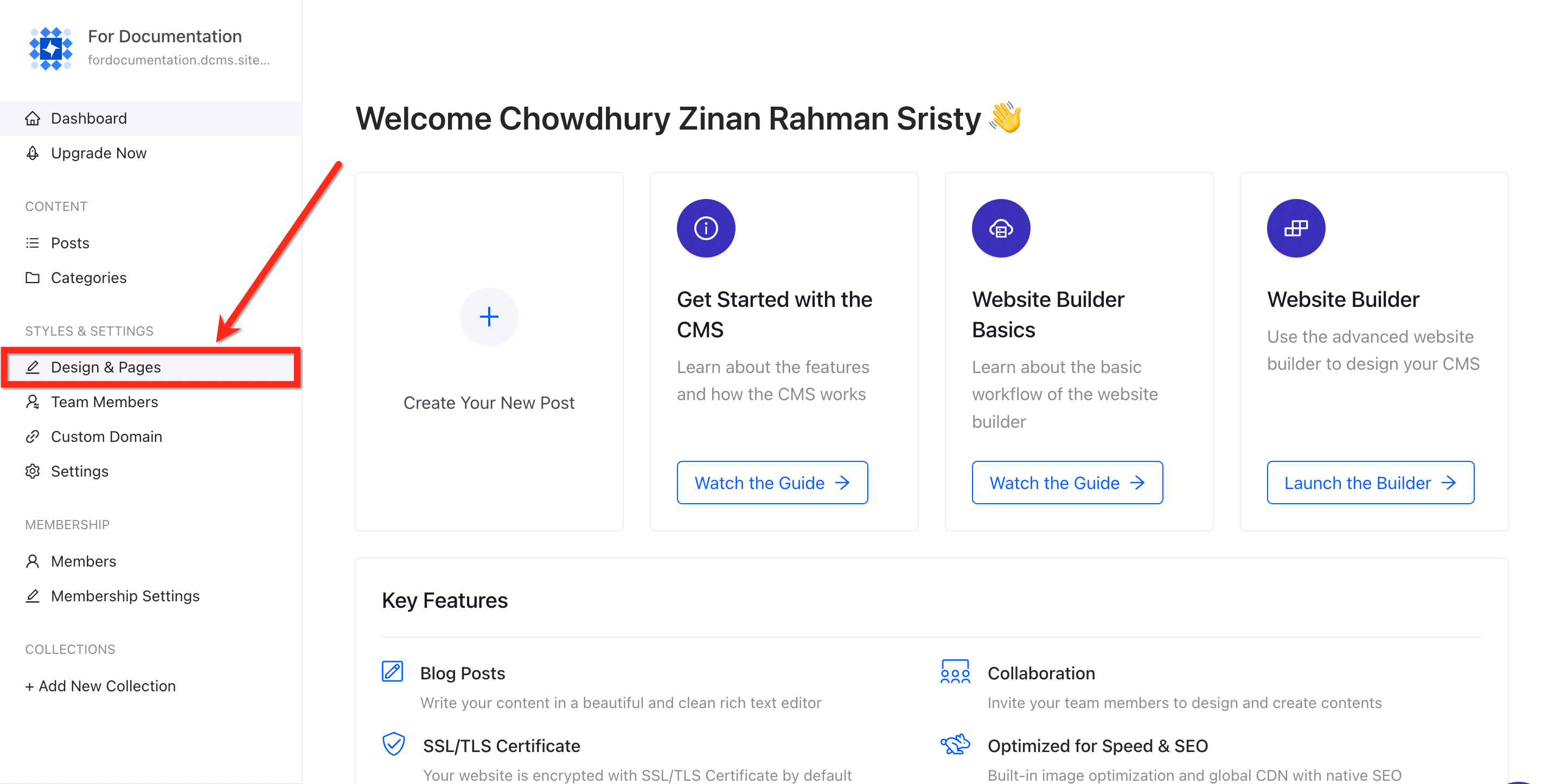
- Din CMS Dashboard, mergi la Design and Pages
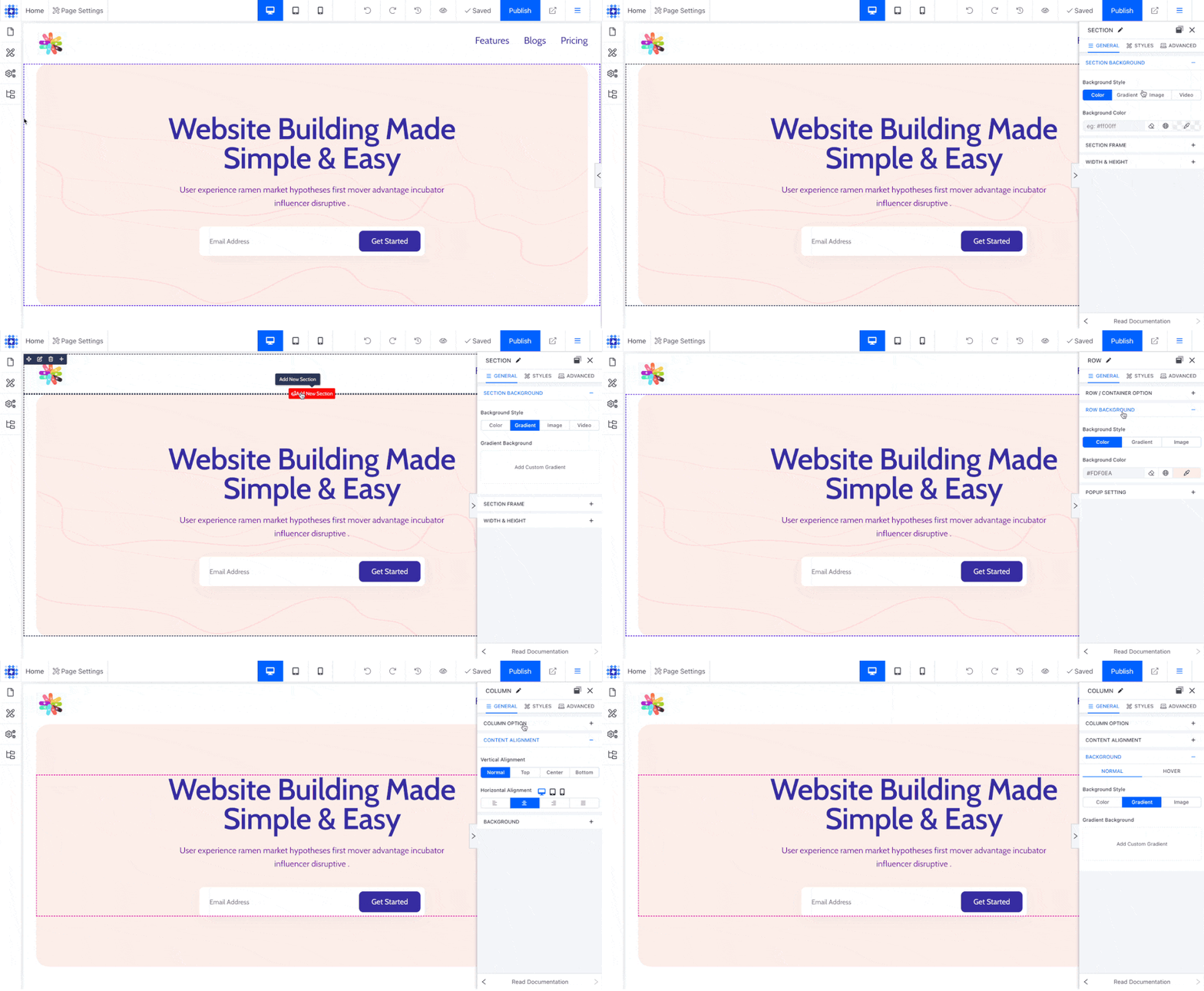
- În website builder, dă clic pe orice Section/Row/Column și deschide fereastra editorului
- Extinde acordeonul Background al elementului Section/Row/Column
- Selectează tabul Gradient
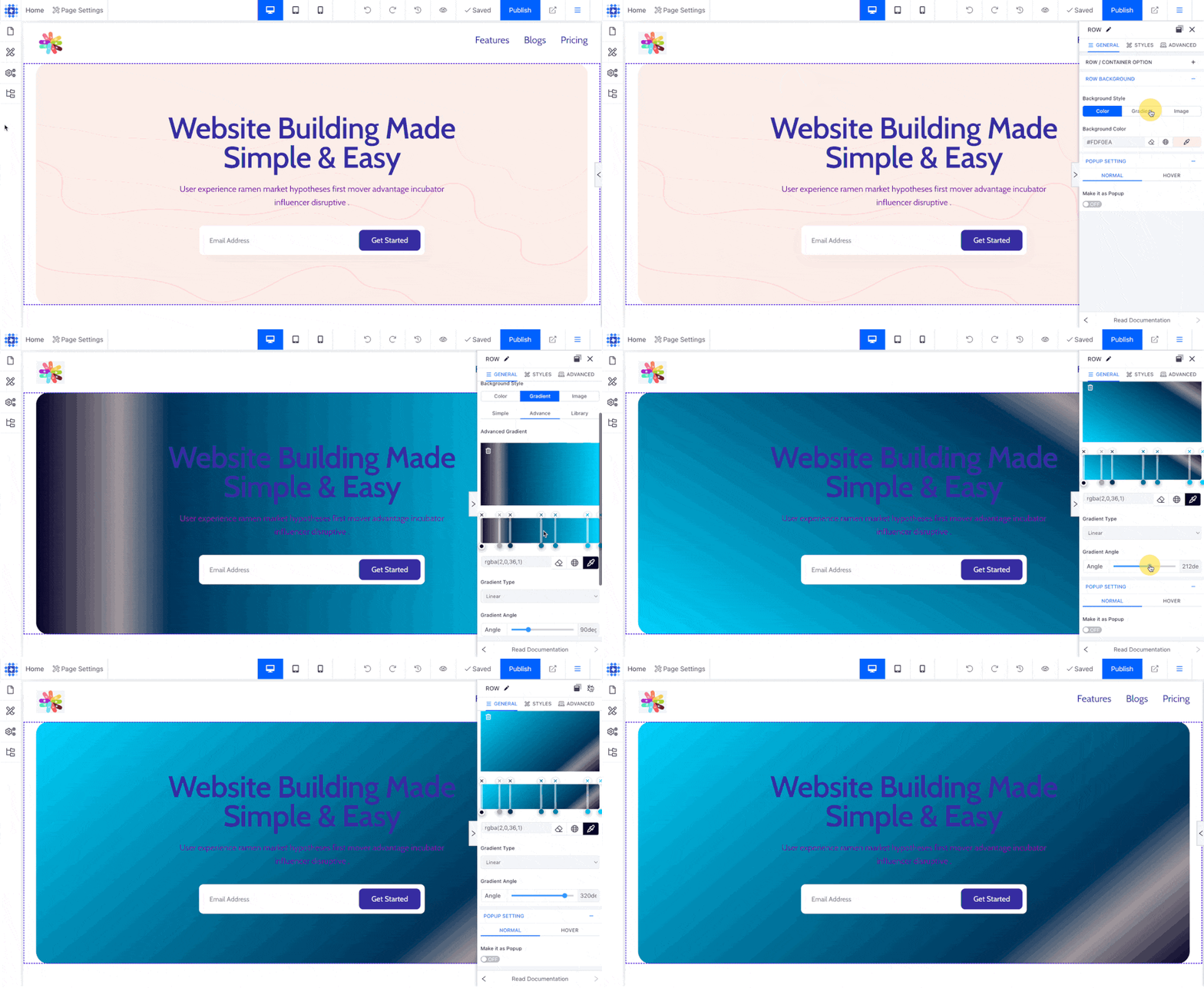
- Dă clic pe Add Custom Gradient
- Dă clic pe tabul Advanced
- Începe să adaugi un gradient Advanced
Imaginile și GIF-urile de mai jos arată întregul proces, în mod vizual ⬇️
- Din CMS Dashboard, mergi la Design and Pages
- În website builder, dă clic pe orice Section/Row/Column, deschide fereastra editorului, extinde Background accordion al elementului Section/Row/Column și selectează Gradient tab
- Dă clic pe
Add Custom Gradient, mergi la tabul Advanced și începe să adaugi un gradient Advanced
Global Gradients
Din opțiunea Global Styles din website builder poți crea Global Gradients și le poți salva într-o bibliotecă. Poți accesa gradientul sau gradienturile salvate din bibliotecă oricând editezi fundalul unei secțiuni, al unui rând sau al unei coloane.
Cum setezi Global Gradients
Urmează pașii de mai jos pentru a seta Global Gradients:
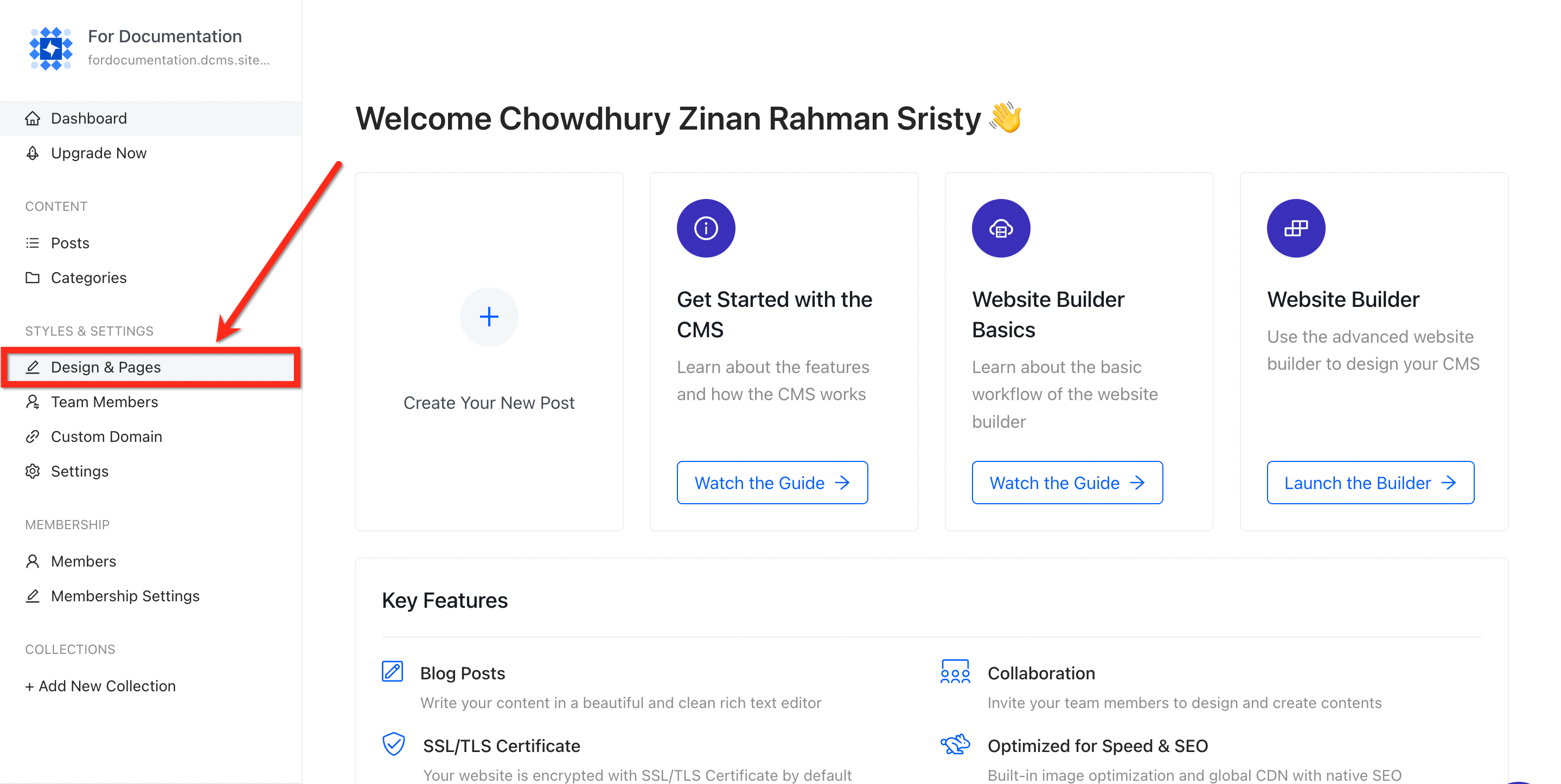
- Din CMS Dashboard, mergi la Design and Pages
- Dă clic pe Global Styles în partea stângă a ecranului
- Deschide tabul Global Colors din fereastra modală
- Extinde opțiunea Global Gradients
- Dă clic pe butonul
+ Add New Gradient - Dă clic pe Square Gradient care apare (acesta este gradientul implicit)
- Începe să personalizezi gradientul
Imaginile și GIF-urile de mai jos arată întregul proces, în mod vizual ⬇️
- Din CMS Dashboard, mergi la Design and Pages.
- Dă clic pe Global Styles, deschide tabul Global Colors, extinde Global Gradients, dă clic pe butonul
+ Add New Gradientși dă clic pe Square Gradient implicit care apare.

- Începe să personalizezi gradientul.
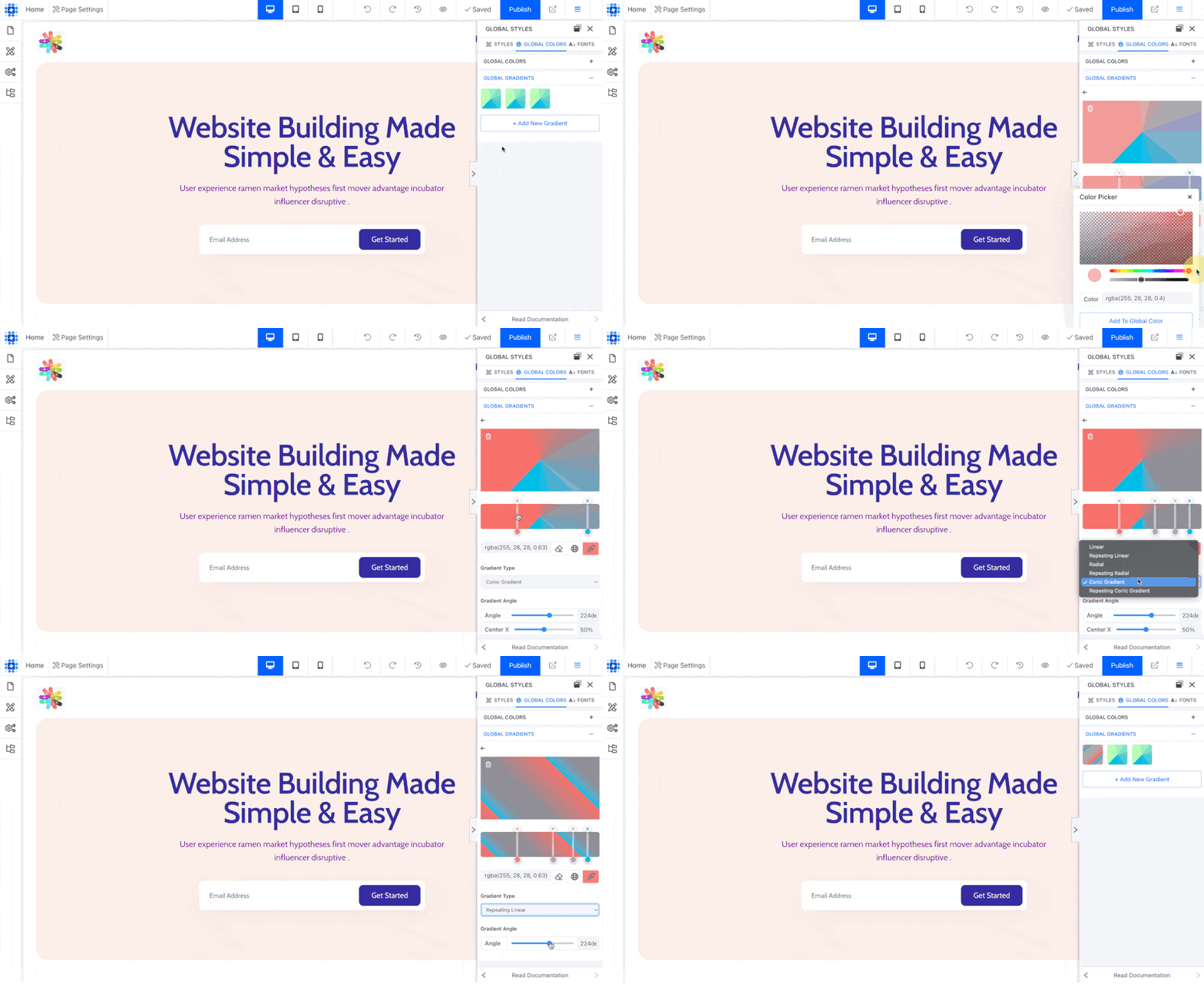
Folosirea Advanced Gradient cu ajutorul Global Gradient
Pentru a afla cum poți folosi Global Gradients personalizate în opțiunea Advanced Gradient pentru a colora fundalul oricărei Section/Row/Column de pe site-ul tău, urmărește GIF-ul de mai jos:
Articole conexe
Global Styles Global Styles > Global ColorsAi nevoie de ajutor? Scrie-ne.