
Video
Primii pași
Poți atașa sau încorpora orice video în site-ul tău folosind elementul Video. Acest articol explică cum adaugi și cum editezi elementul Video în site-ul tău. Urmează toate instrucțiunile în ordine.
Cuprins
Adăugarea elementului Video
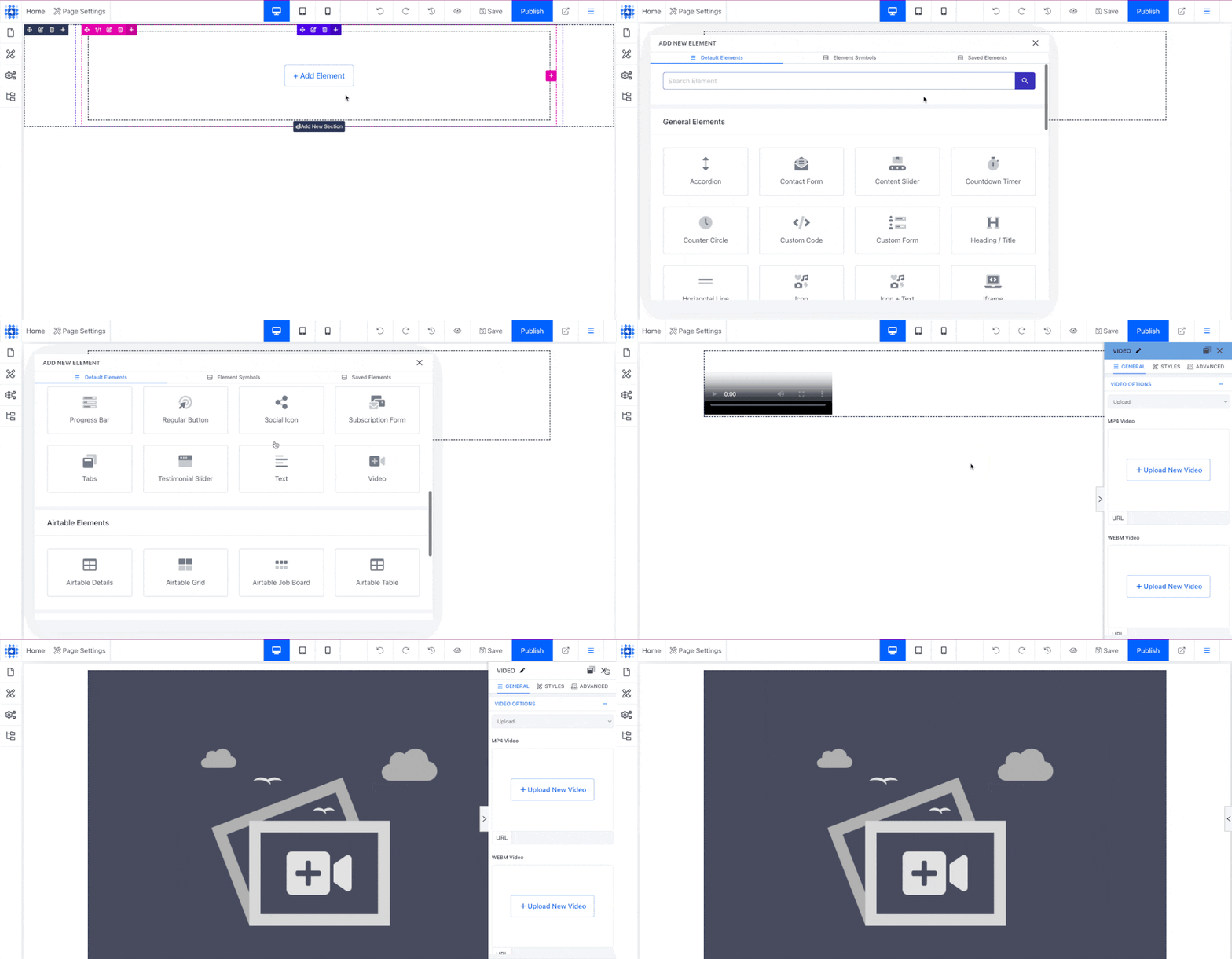
Urmează pașii de mai jos pentru a adăuga un Video Element în site-ul tău.
- Dă clic pe Add Element într-un rând și o secțiune goale
- Din secțiunea General Elements, selectează Video
Consultă GIF-ul de mai jos:
Editarea și configurarea elementului Video
Urmează pașii și instrucțiunile de mai jos pentru a adăuga și a edita un element Video în site-ul tău.
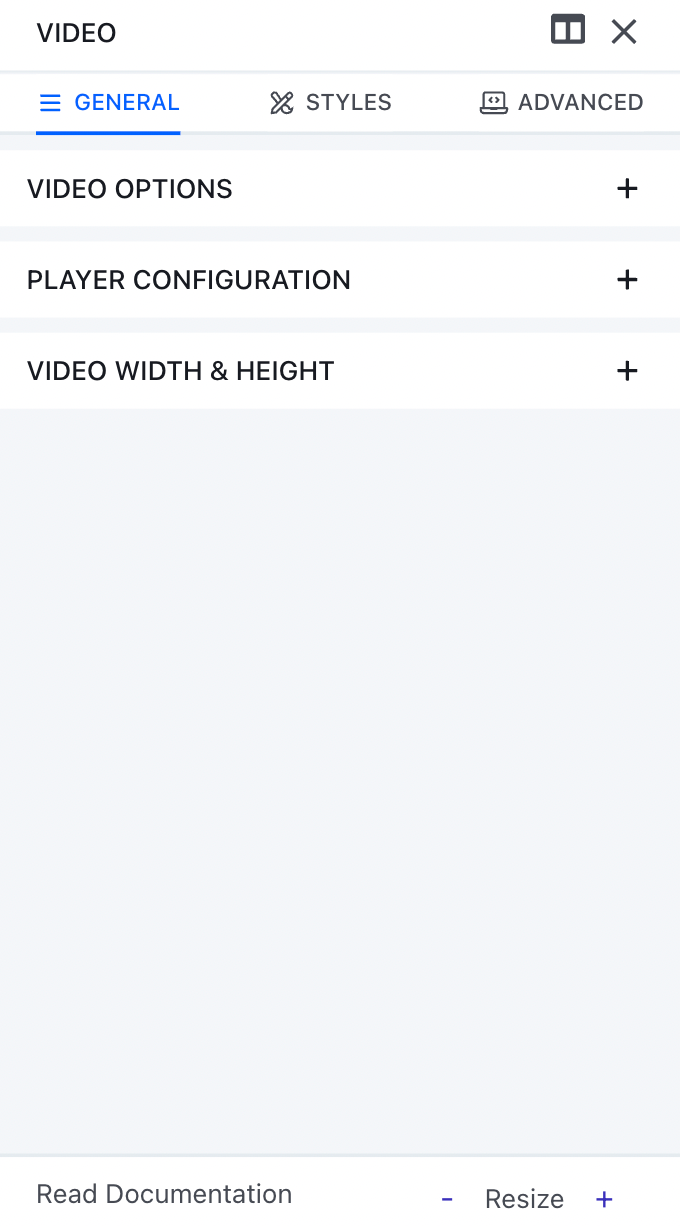
Editorul elementului Video Element are următoarele opțiuni:
- Video Options
- Player Configuration
- Video Width and Height
Editorul elementului Video:
Video Options
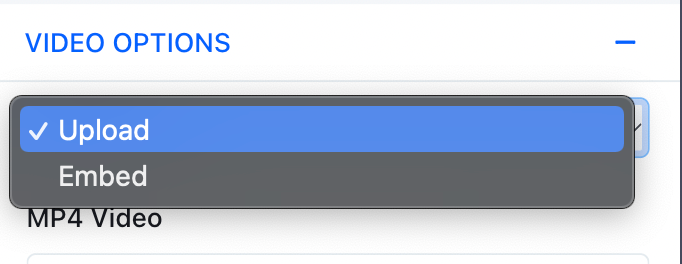
Poți fie să:
- Upload
- Embed
un video în site-ul tău, în interiorul elementului Video.
Upload:
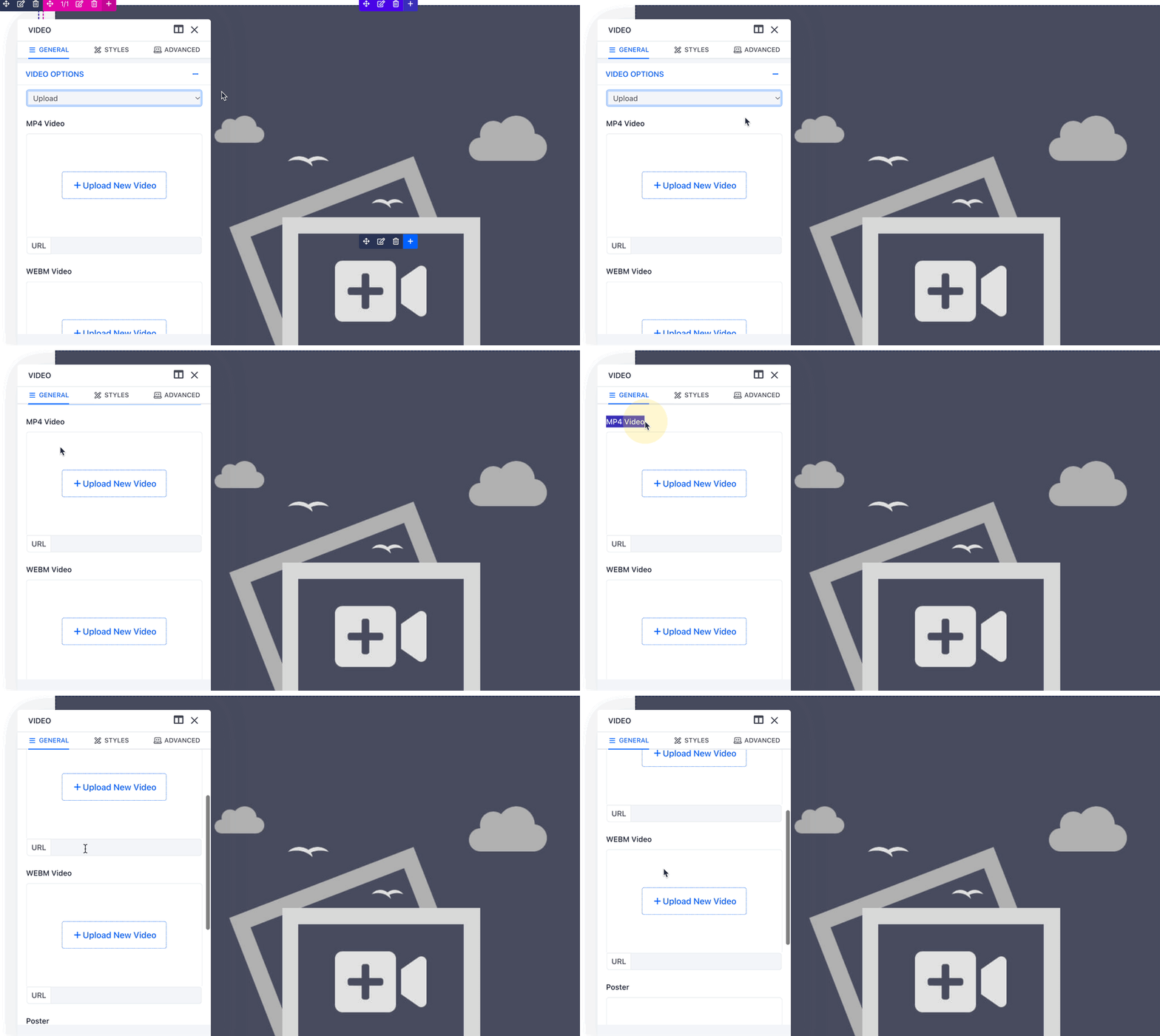
Poți încărca un video în următoarele formate:
- MP4
- WEBM
Poți adăuga și un Poster care va funcționa ca imagine miniatură înainte ca cineva să apese Play
Embed:
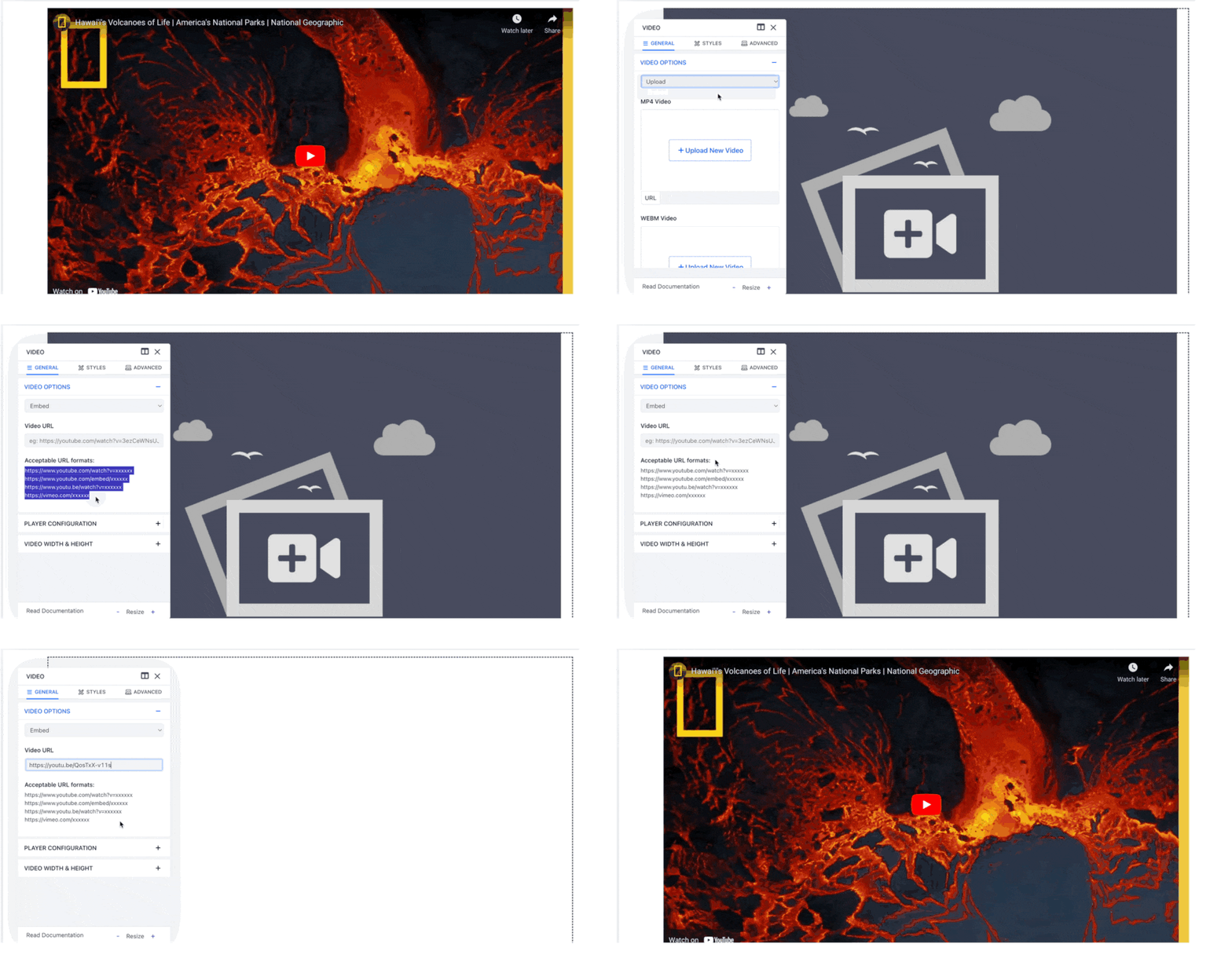
Poți încorpora un video în elementul Video lipind URL-ul în câmpul Video URL. Formatele acceptate sunt:
https://www.youtube.com/watch?v=xxxxxx
https://www.youtube.com/embed/xxxxxx
https://www.youtu.be/watch?v=xxxxxx
https://vimeo.com/xxxxxx
Consultă GIF-ul pentru a vedea această funcție în acțiune:
Player Configuration
Această opțiune îți permite să configurezi playerul video cu setări precum:
- Video Controls
- Loop
- Mute
- Autoplay
- Allow Fullscreen
Video Controls:
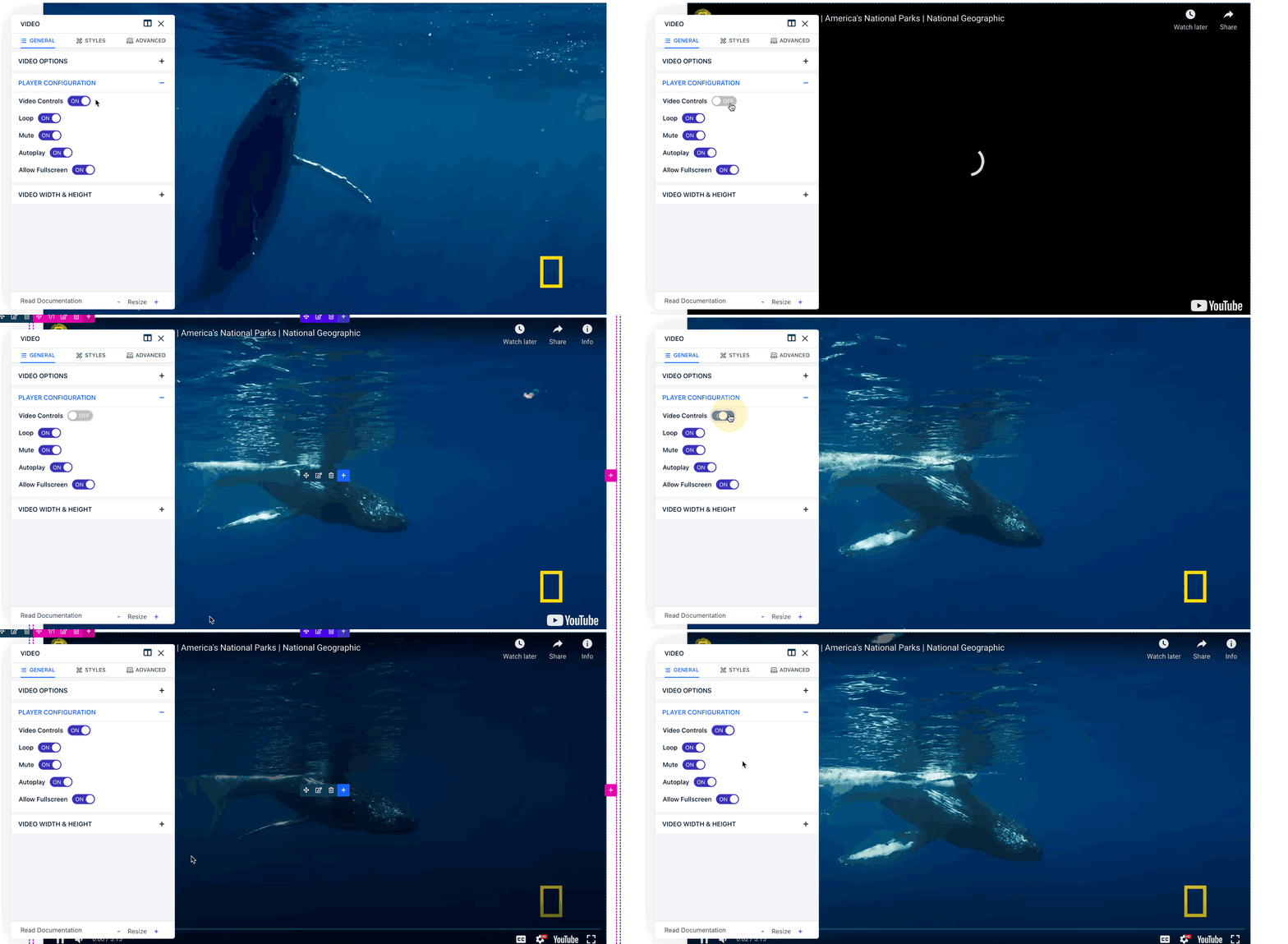
Permite playerului să aibă controale precum pauză, redare, derulare înainte etc. Consultă GIF-ul de mai jos pentru a vedea cum funcționează.
Loop:
Dacă activezi această opțiune, videoul se redă în buclă până când utilizatorul îl oprește.
Mute:
Redă videoul fără sunet.
Autoplay:
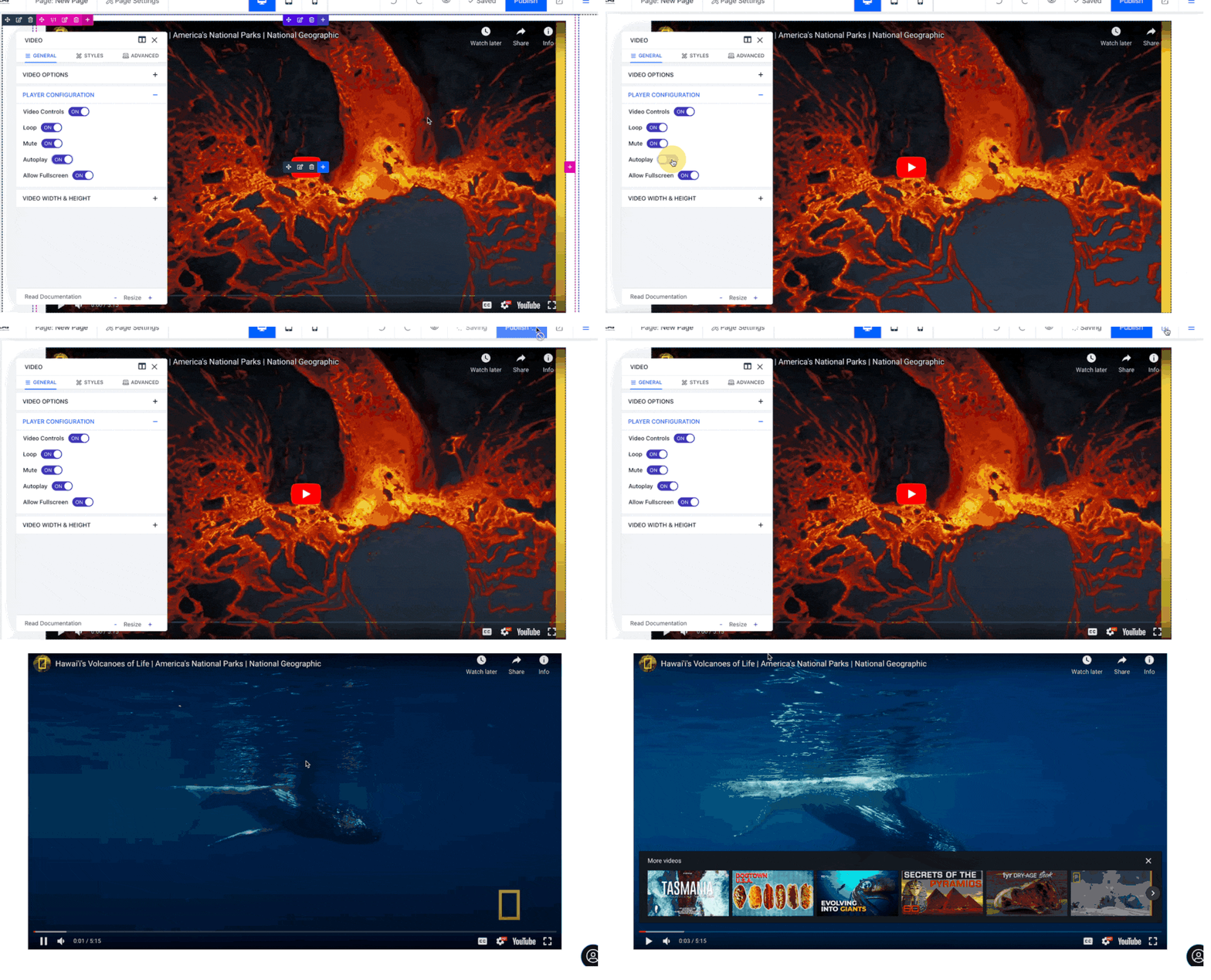
Videoul se va reda automat când un vizitator intră pe site-ul tău. Consultă GIF-ul de mai jos pentru a vedea cum funcționează.
Allow Fullscreen:
Permite elementului să redea videoul pe ecran complet.
Video Width and Height
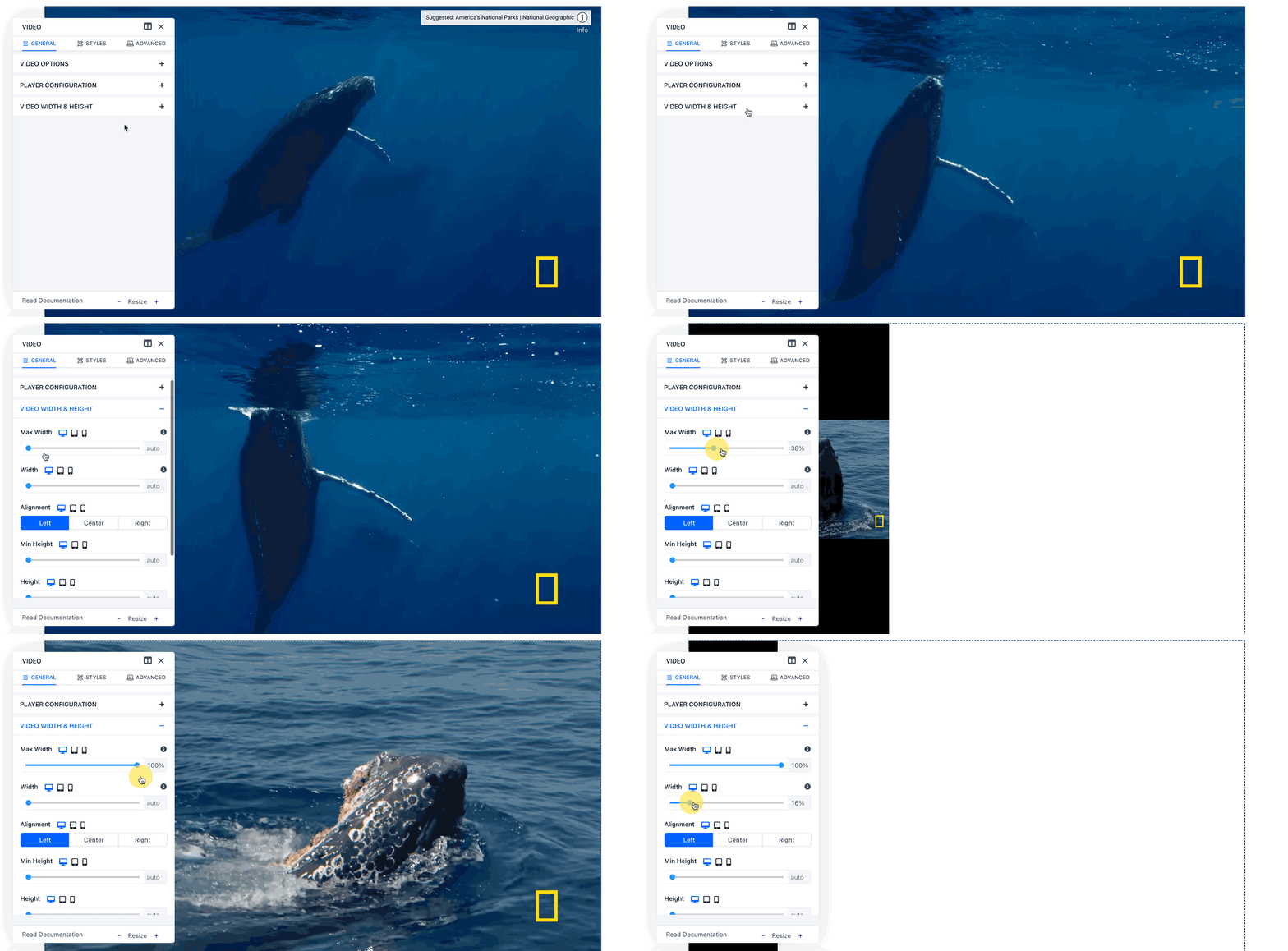
Aceasta îți permite să setezi și să ajustezi înălțimea și lățimea playerului video. Consultă GIF-ul de mai jos pentru a vedea aceste setări demonstrate.
Articole conexe
📽️ Încorporează un video într-o postare de blog ImageAi nevoie de ajutor? Scrie-ne.