
Testimonial Slider
Primii pași
Poți adăuga testimoniale de la clienții tăi pe site folosind elementul Testimonial Slider. Acest articol îți arată cum să adaugi și să editezi un testimonial slider cu ajutorul acestui element. Urmează toate instrucțiunile în ordine.
Cuprins
Adaugă un Testimonial Slider
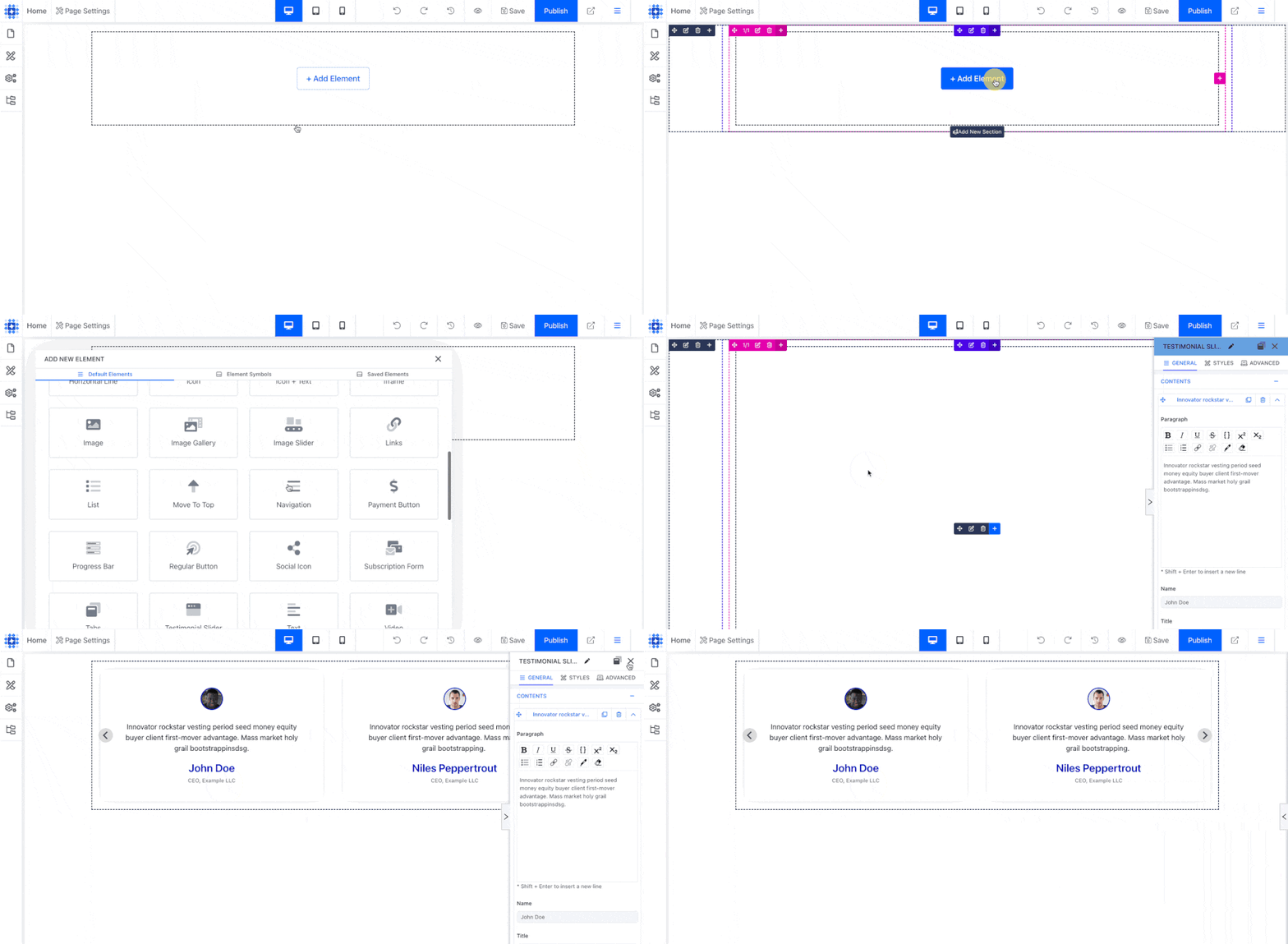
Urmează pașii de mai jos pentru a adăuga un Testimonial Slider pe site-ul tău.
- Dă clic pe Add Element într-un rând și o secțiune goale
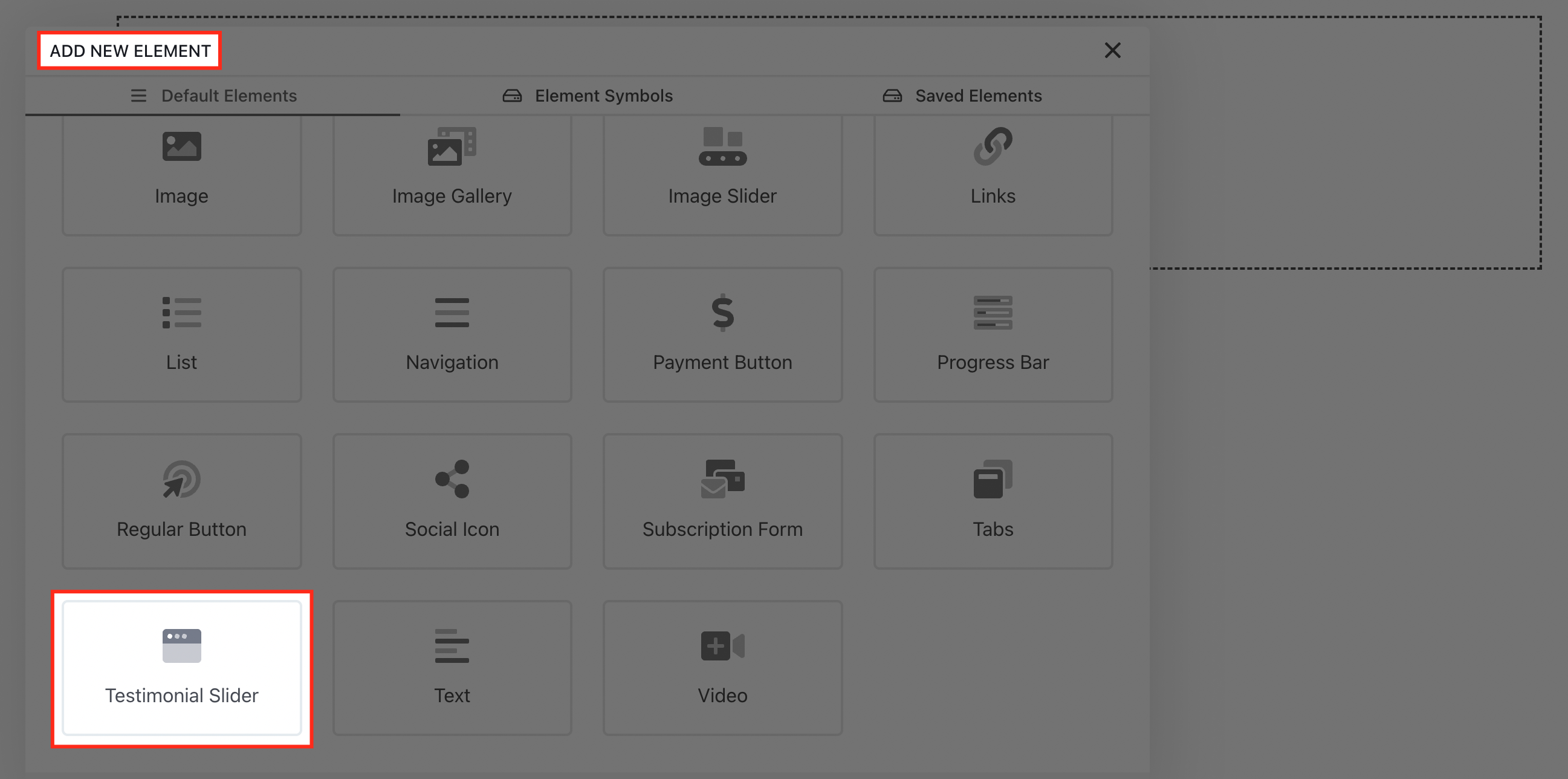
- Din secțiunea General Elements, selectează Testimonial Slider
Consultă GIF-ul de mai jos:

Editarea Testimonial Slider
Urmează pașii și instrucțiunile de mai jos pentru a adăuga și a edita un Testimonial Slider pe site-ul tău.
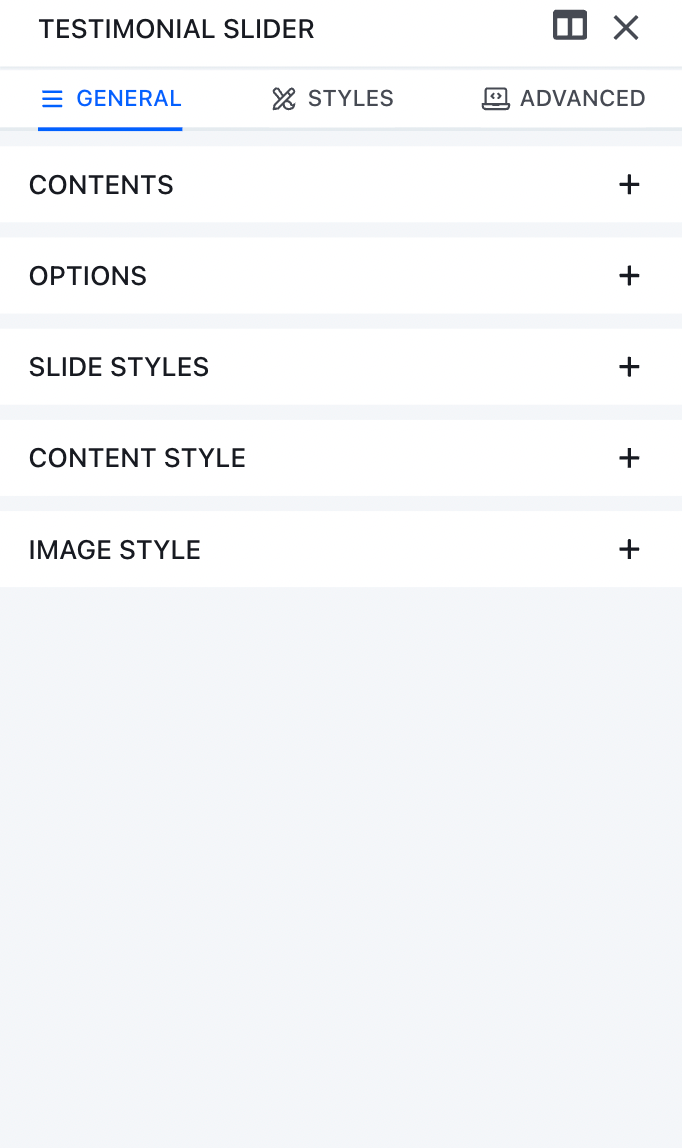
Editorul elementului Testimonial Slider are următoarele opțiuni:
- Contents
- Options
- Slide Styles
- Content Style
- Image Style
Editorul elementului Testimonial Slider:
Contents
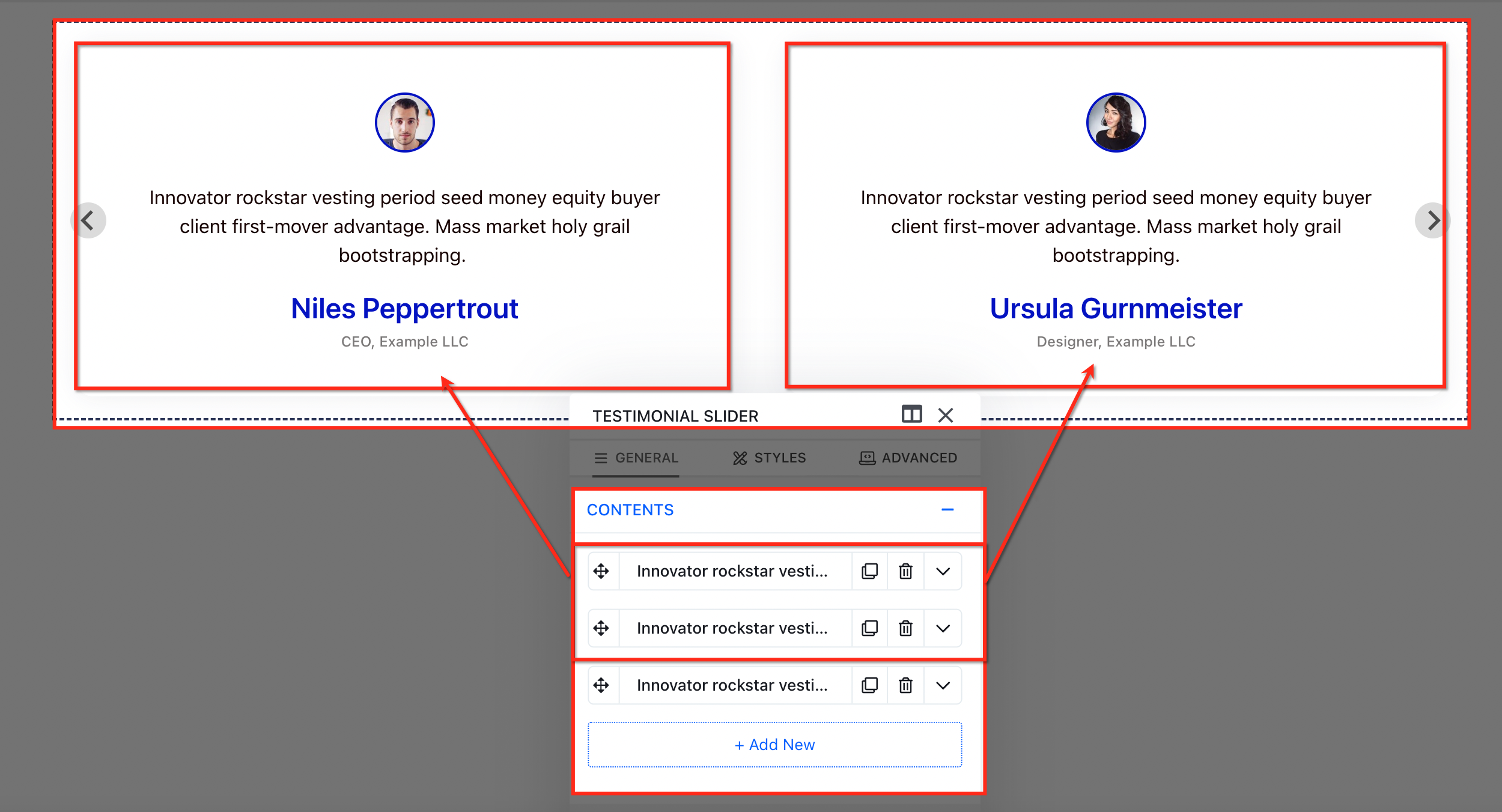
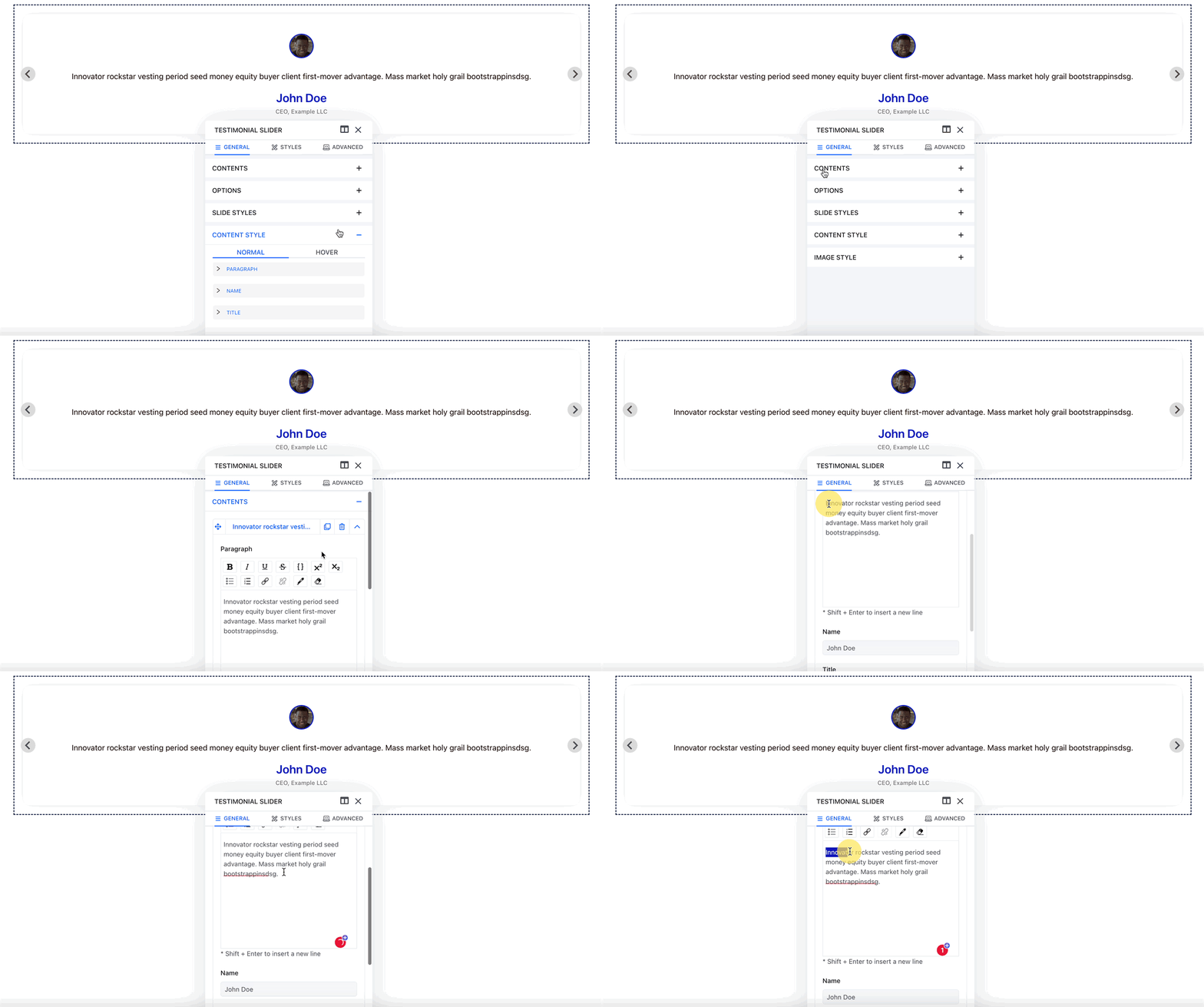
Din această opțiune poți modifica conținutul testimonial slider-ului tău. Poți copia, șterge, adăuga și edita individual fiecare conținut din slider.
Consultă imaginea și GIF-ul de mai jos pentru a vedea setările demonstrate în această opțiune ⬇️
Options
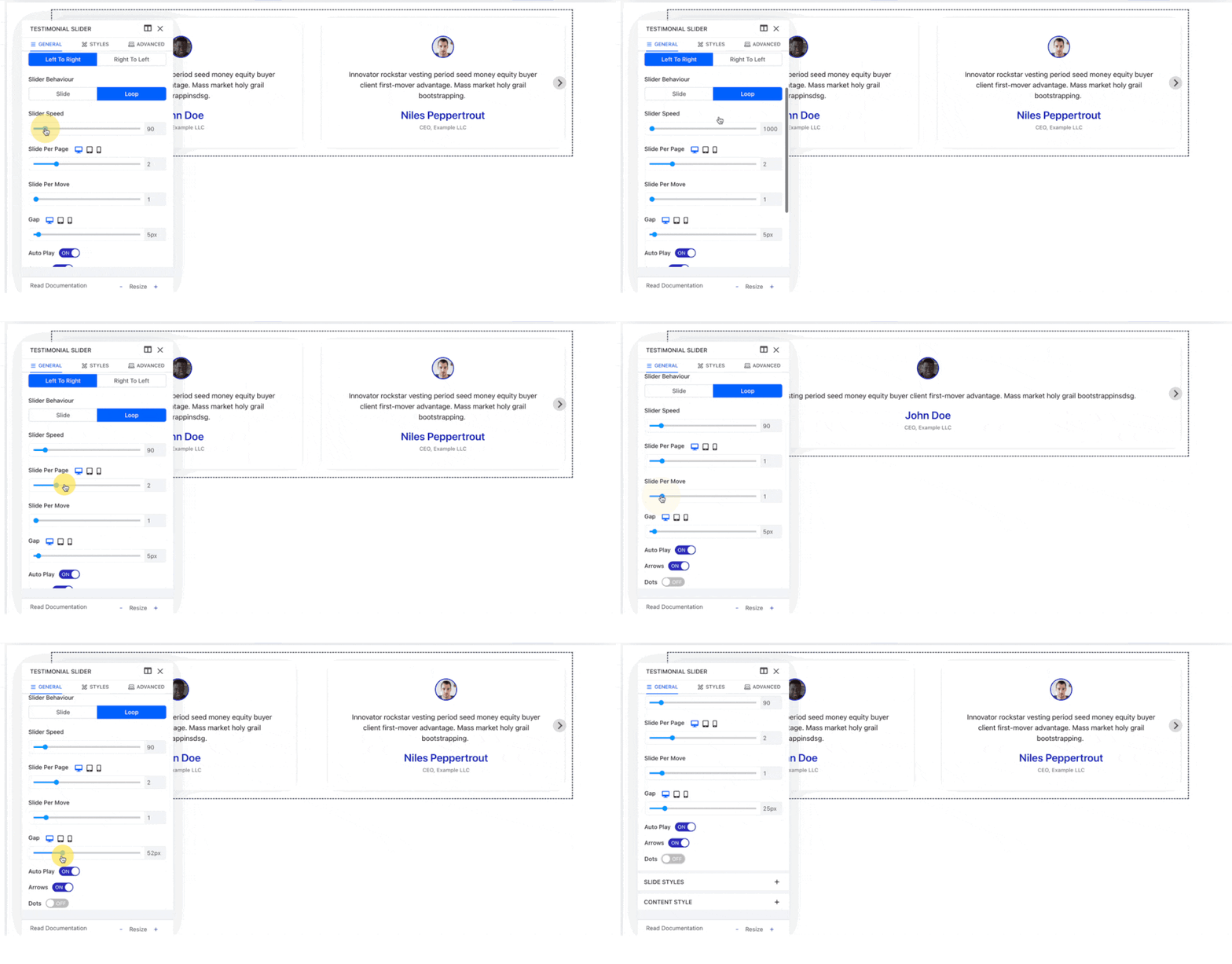
În această opțiune poți face ajustări pentru testimonialele de pe site-ul tău.
Consultă imaginea și GIF-ul de mai jos pentru a vedea setările demonstrate în această opțiune ⬇️
Slide Styles
Poți schimba stilul elementului Testimonial slider din această opțiune.
Consultă GIF-ul de mai jos pentru a vedea setările demonstrate în această opțiune ⬇️
Content Styles
Din această opțiune poți stila conținutul din interiorul testimonialelor.
Consultă GIF-ul de mai jos pentru a vedea setările demonstrate în această opțiune ⬇️
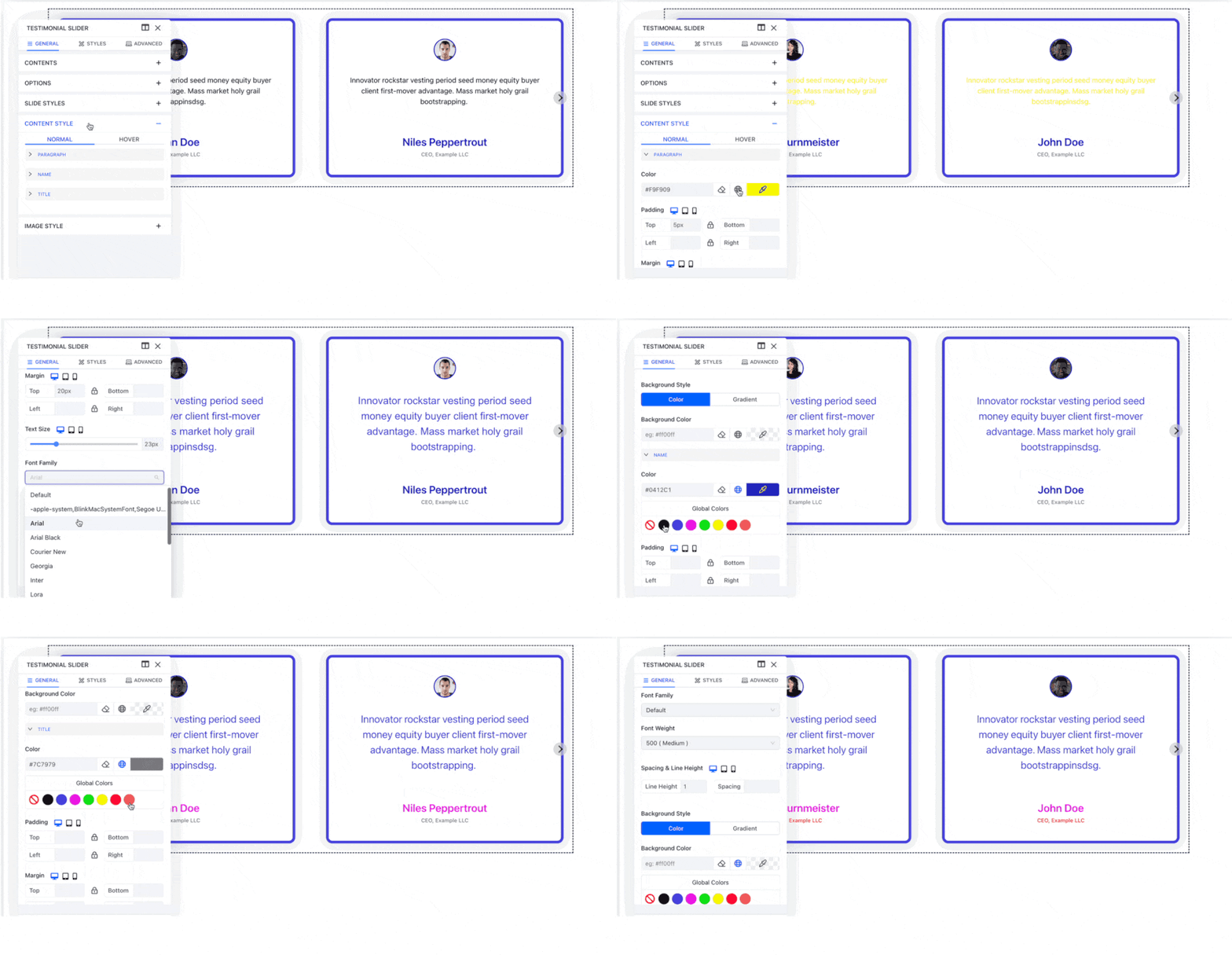
Image Style
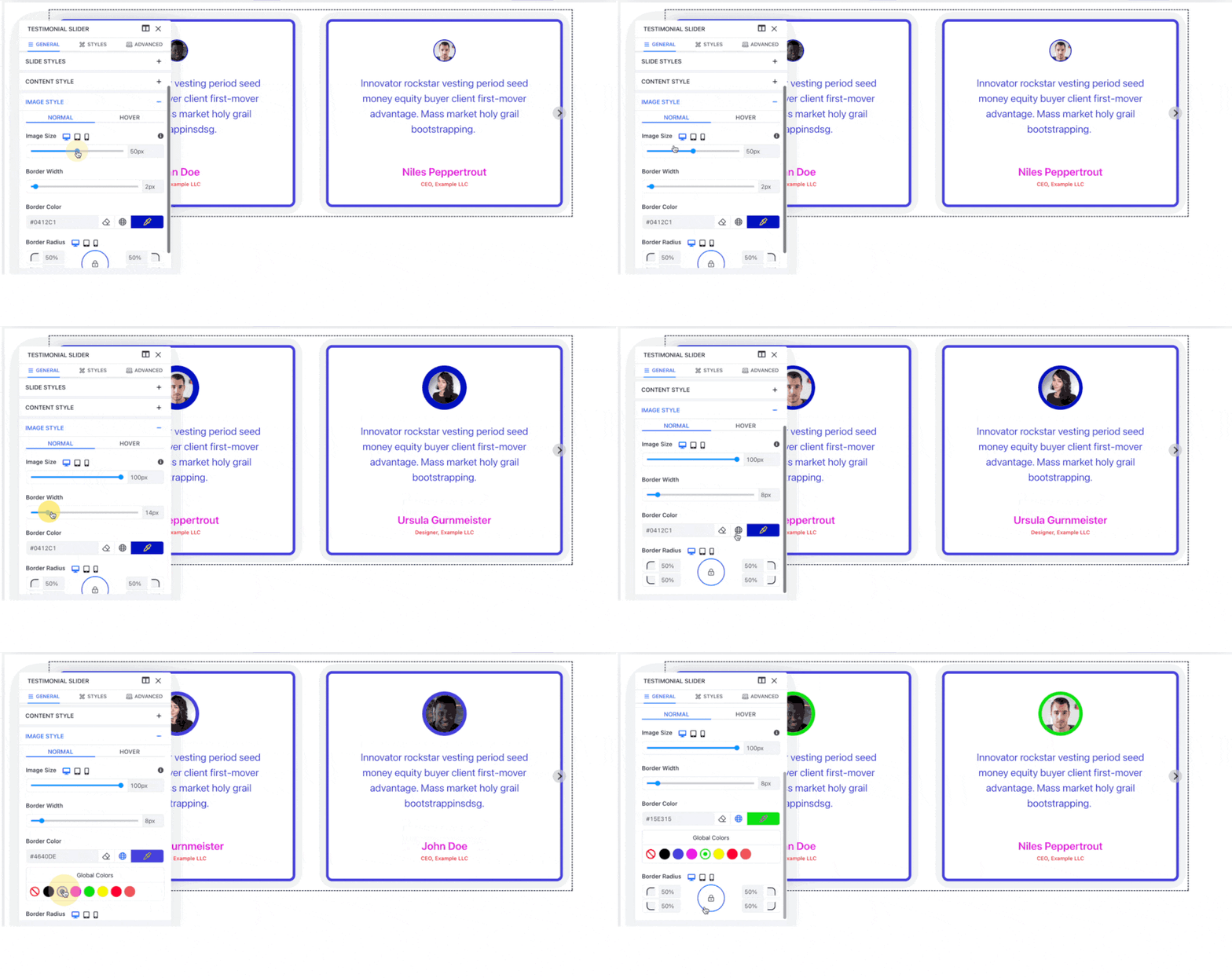
Din această opțiune poți stila imaginile din testimoniale.
Consultă GIF-ul de mai jos pentru a vedea setările demonstrate în această opțiune ⬇️
Articole conexe
🎚️ Content Slider Image SliderAi nevoie de ajutor? Scrie-ne.