
Tabs
Primii pași
Poți adăuga tab-uri pe site-ul tău cu elementul Tab. Acest articol explică cum să adaugi și să editezi un element Tab folosind elementul următor. Urmează toate instrucțiunile în ordine.
Cuprins
Adăugarea elementului Tab
Urmează pașii de mai jos pentru a adăuga un element Tab pe site-ul tău.
- Dă clic pe Add Element într-un rând și o secțiune goale
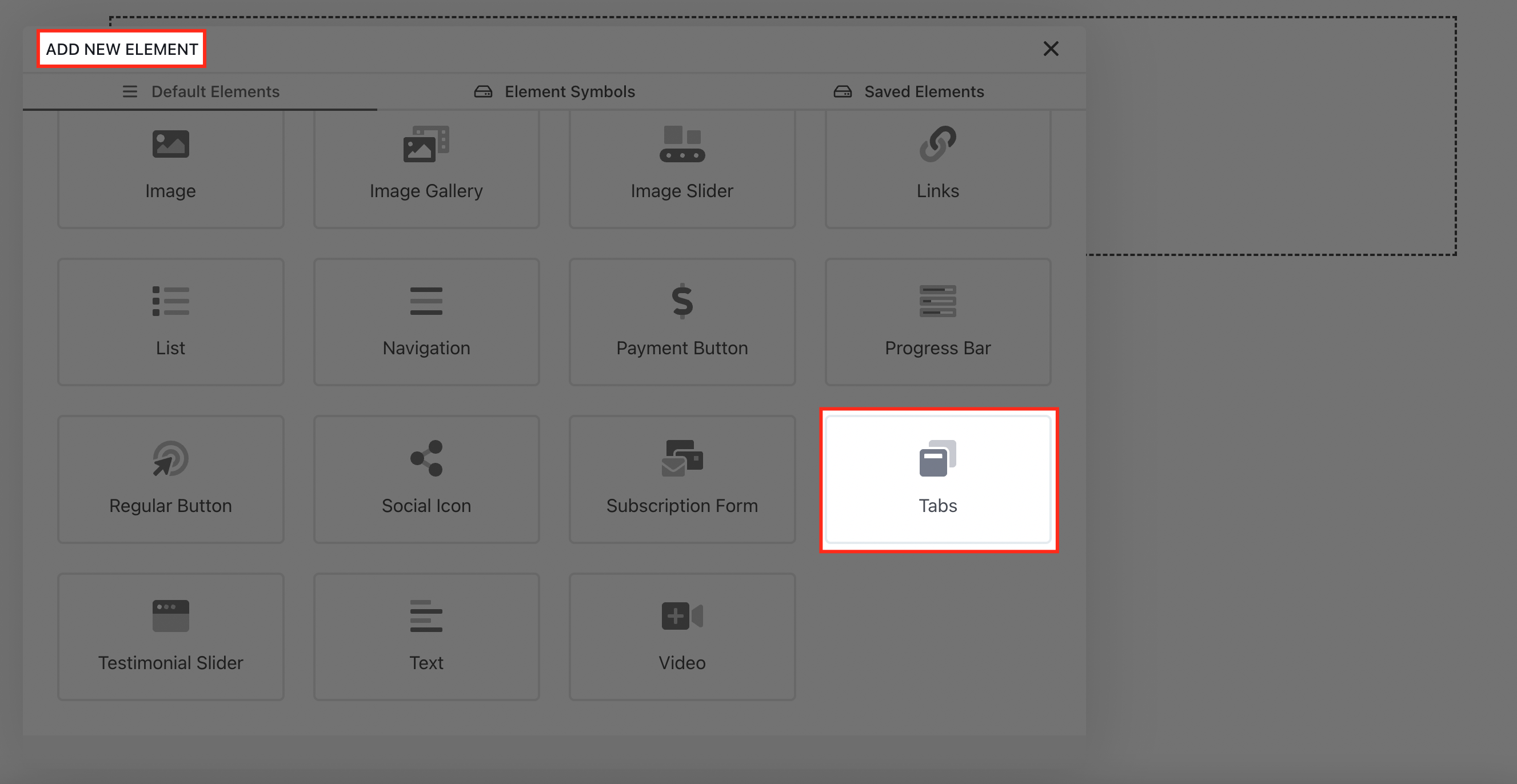
- Din secțiunea General Elements, selectează Tab Element
Consultă GIF-ul de mai jos:
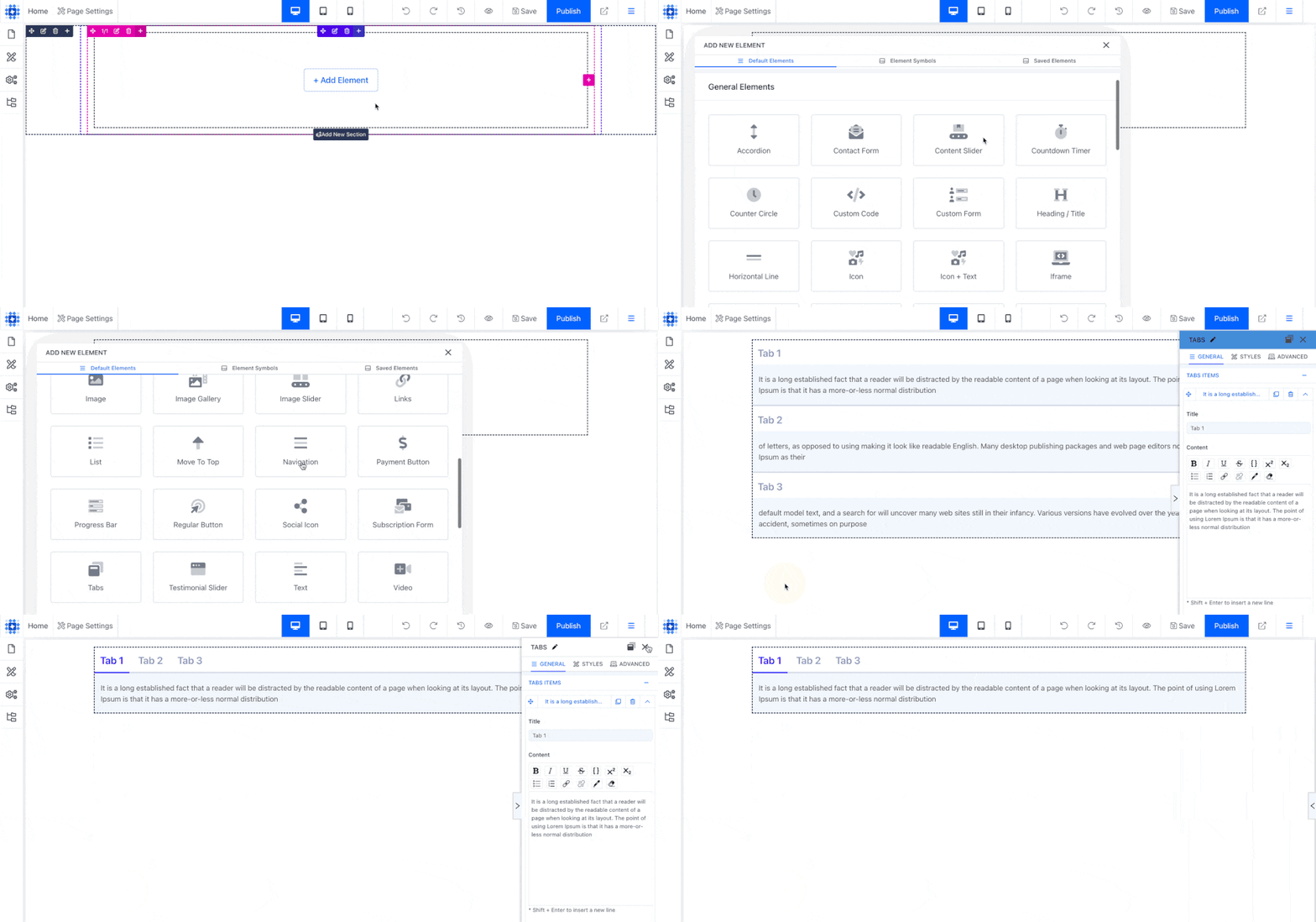

Elementul Tab după ce a fost adăugat
Editarea elementului Tab
Urmează pașii și instrucțiunile de mai jos pentru a adăuga și a edita un element Tab pe site-ul tău.
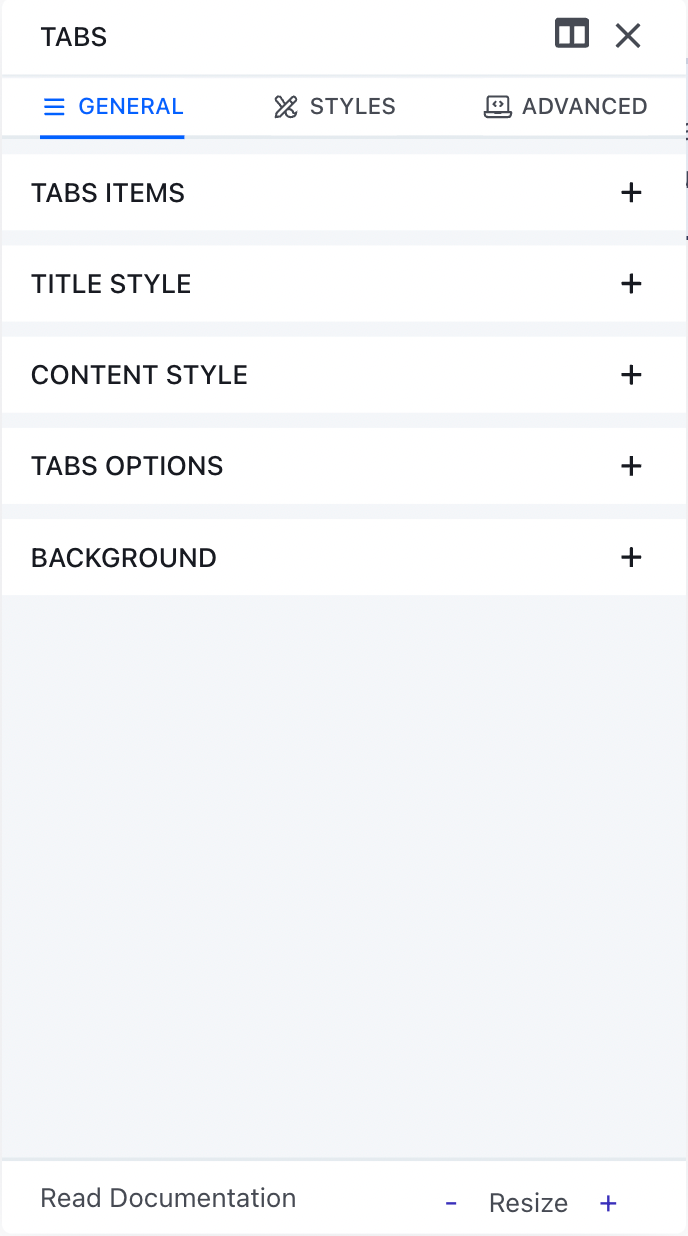
Editorul elementului Tab are următoarele opțiuni:
- Tabs Items
- Title Style
- Content Style
- Tabs Options
- Background
Editorul elementului Tab:
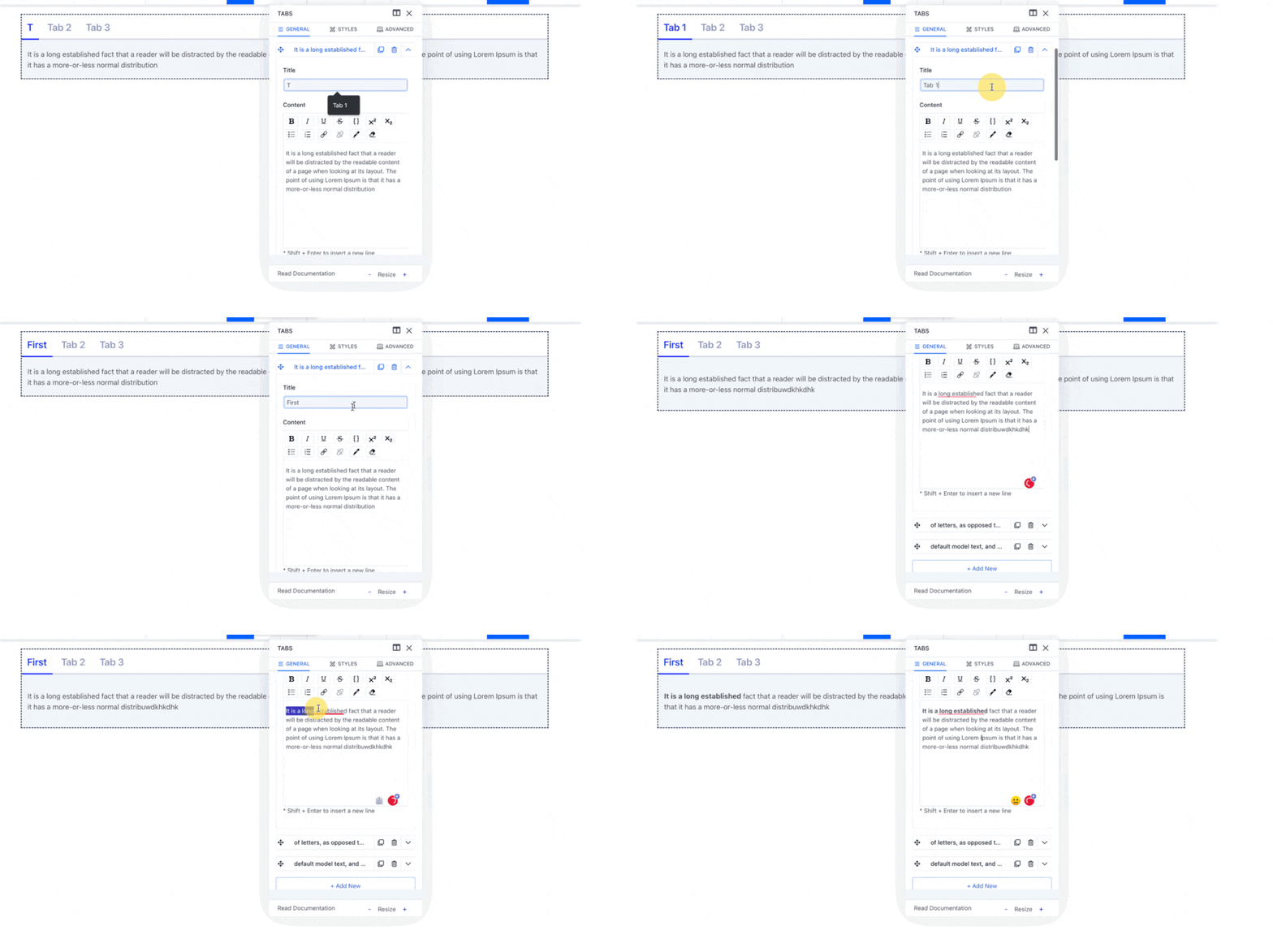
Tab Items
Această opțiune îți permite să copiezi, să editezi și să ștergi elementele din tab. Consultă GIF-ul de mai jos pentru a vedea setările din această opțiune.
Title Style
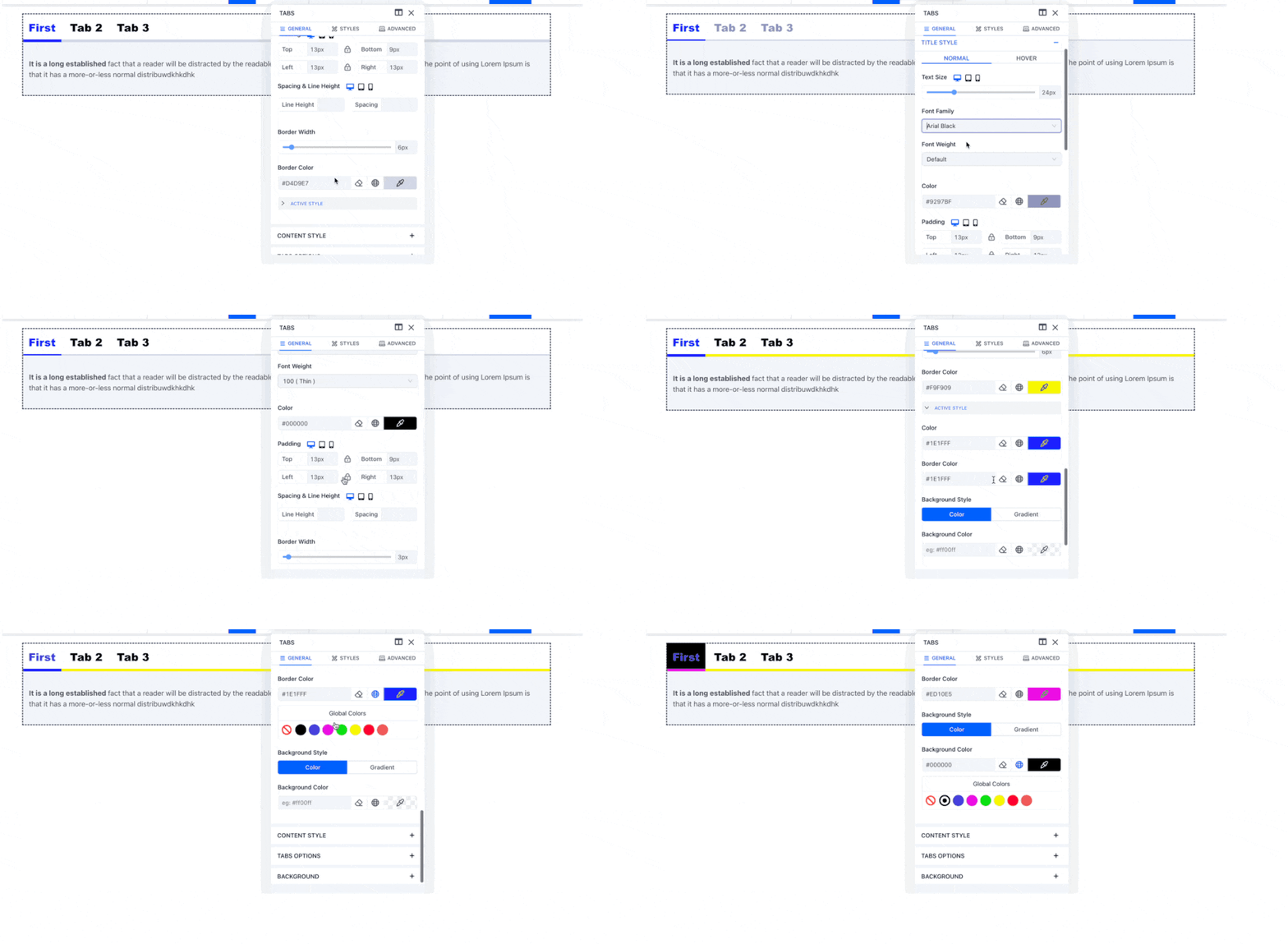
Această opțiune îți permite să stilizezi titlul din elementul Tab, cu opțiuni precum schimbarea culorii, adăugarea unui fundal etc.
Consultă GIF-ul de mai jos pentru a vedea setările din această opțiune ⬇️
Content Style
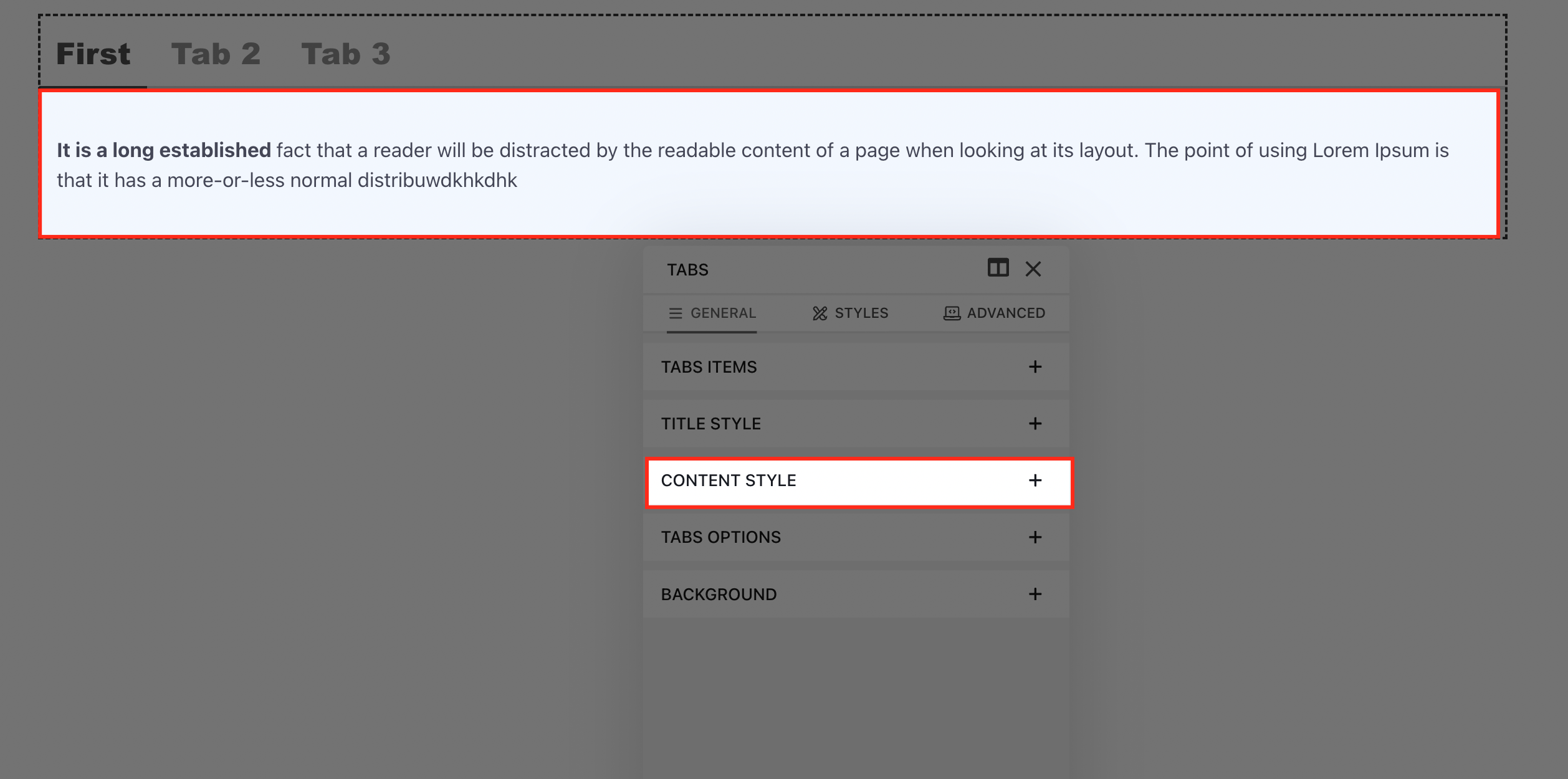
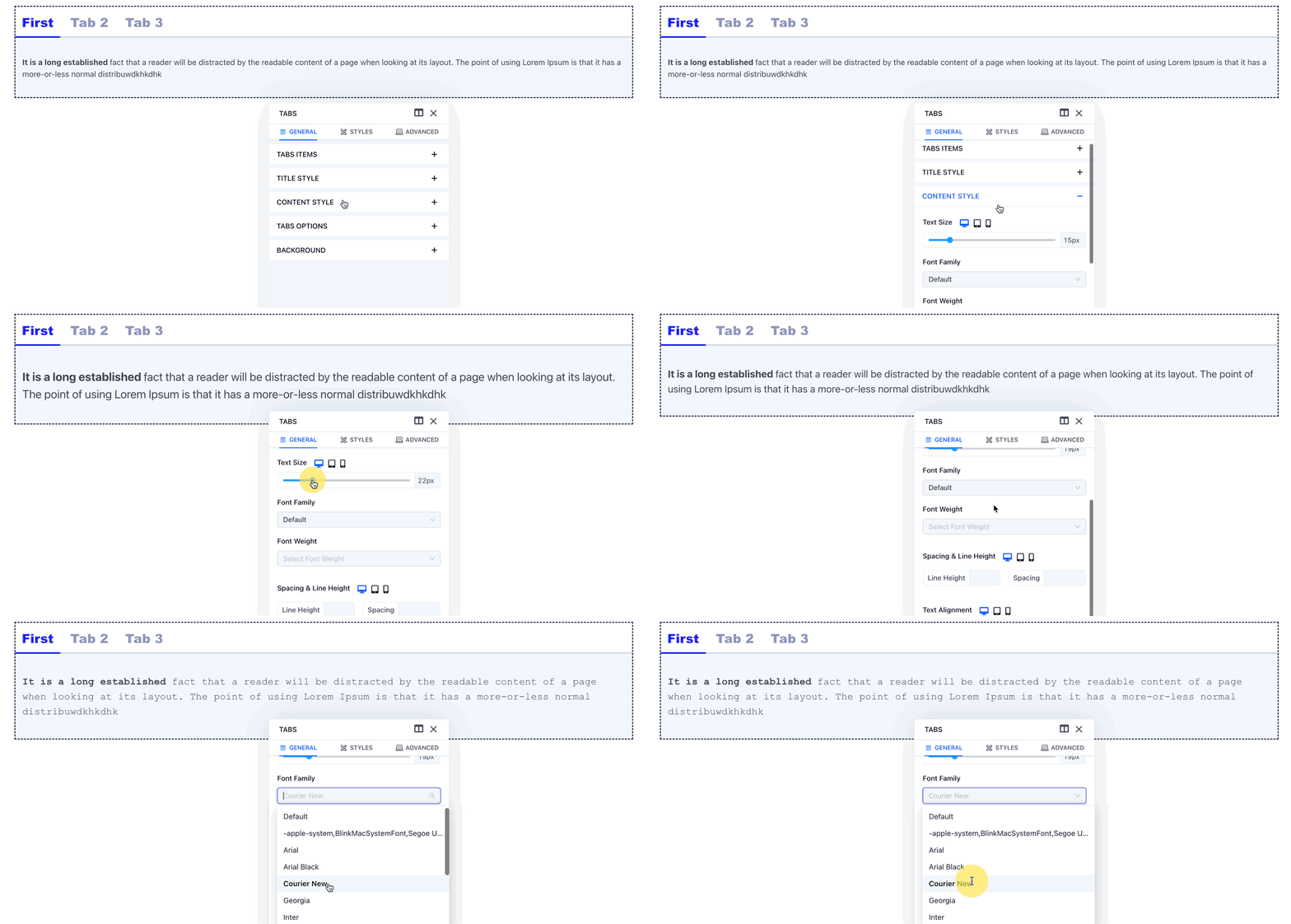
Conținutul din elementul Tab poate fi editat din opțiunea Content Style.
Consultă imaginea și GIF-ul de mai jos pentru a vedea setările din această opțiune ⬇️
Tabs Options
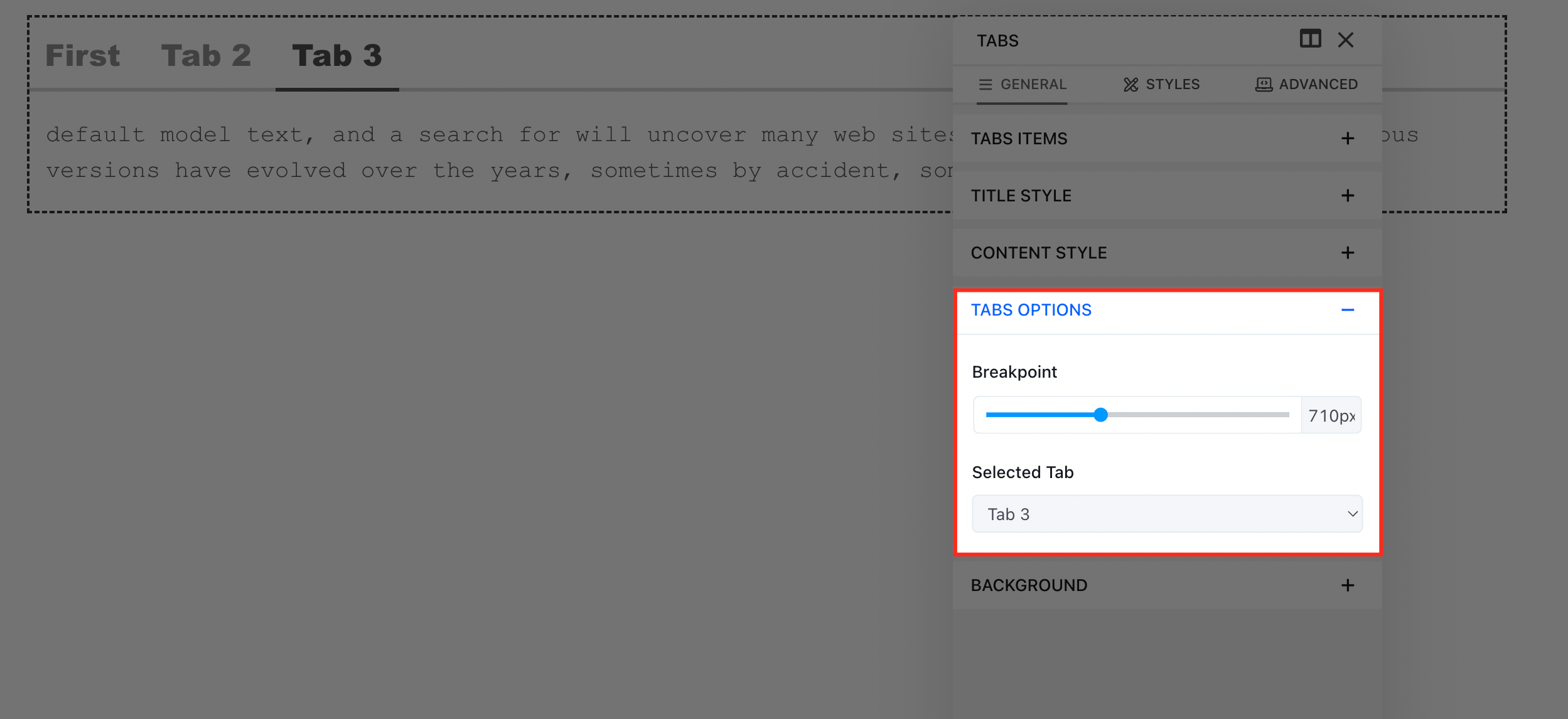
Această opțiune îți permite să setezi un breakpoint pentru fiecare tab. Folosește opțiunea Selected Tab pentru a alege tab-ul la care vrei să schimbi breakpoint-ul.
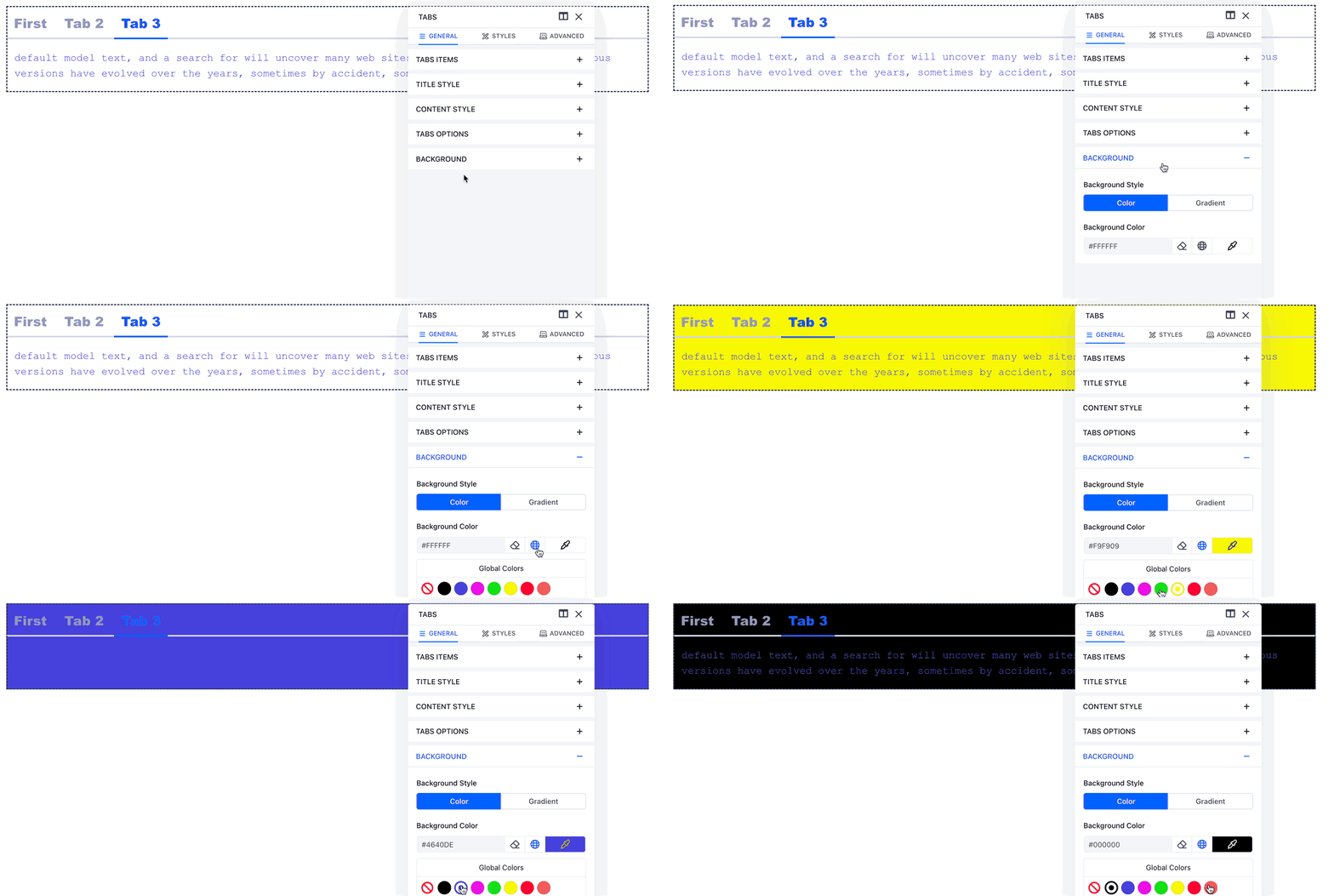
Background
În această opțiune poți schimba fundalul elementului Tab, de la adăugarea unei culori simple până la modificarea gradientului.
Articole conexe
🎚️ Content Slider➕ AcordionAi nevoie de ajutor? Scrie-ne.