
Buton obișnuit (Regular Button)
Primii pași
Poți adăuga un buton pe site folosind elementul Regular Button. Acest articol explică cum poți adăuga și edita un buton cu ajutorul acestui element. Urmează toate instrucțiunile în ordine.
Cuprins
Adăugarea elementului Regular Button
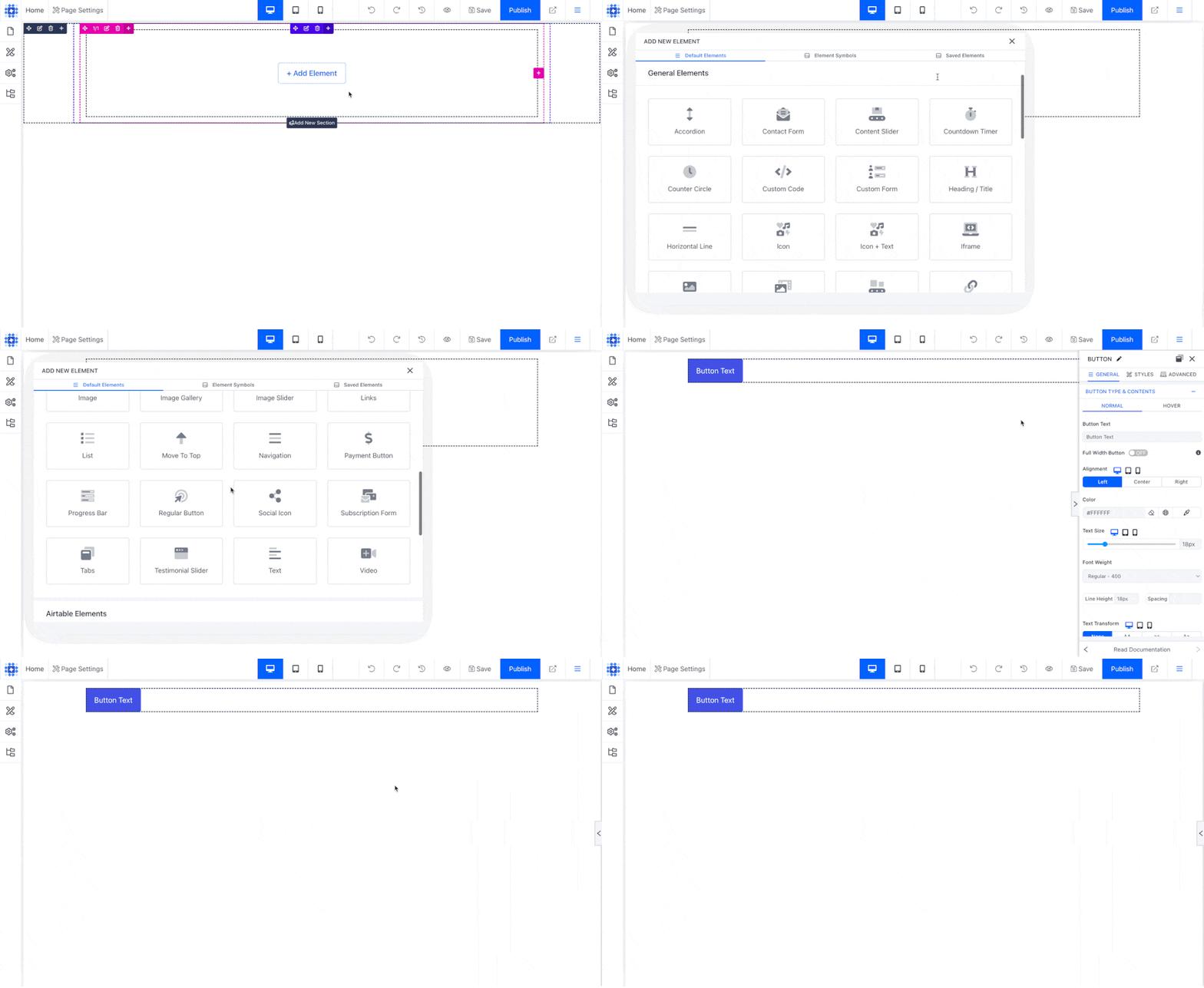
Urmează pașii de mai jos pentru a adăuga un Regular Button pe site-ul tău.
- Fă clic pe Add Element într-un rând și o secțiune goale
- Din secțiunea General Elements, selectează Regular Button
Consultă GIF-ul de mai jos:
Editarea elementului Regular Button
Urmează pașii și instrucțiunile de mai jos pentru a adăuga și edita un Regular Button pe site-ul tău.
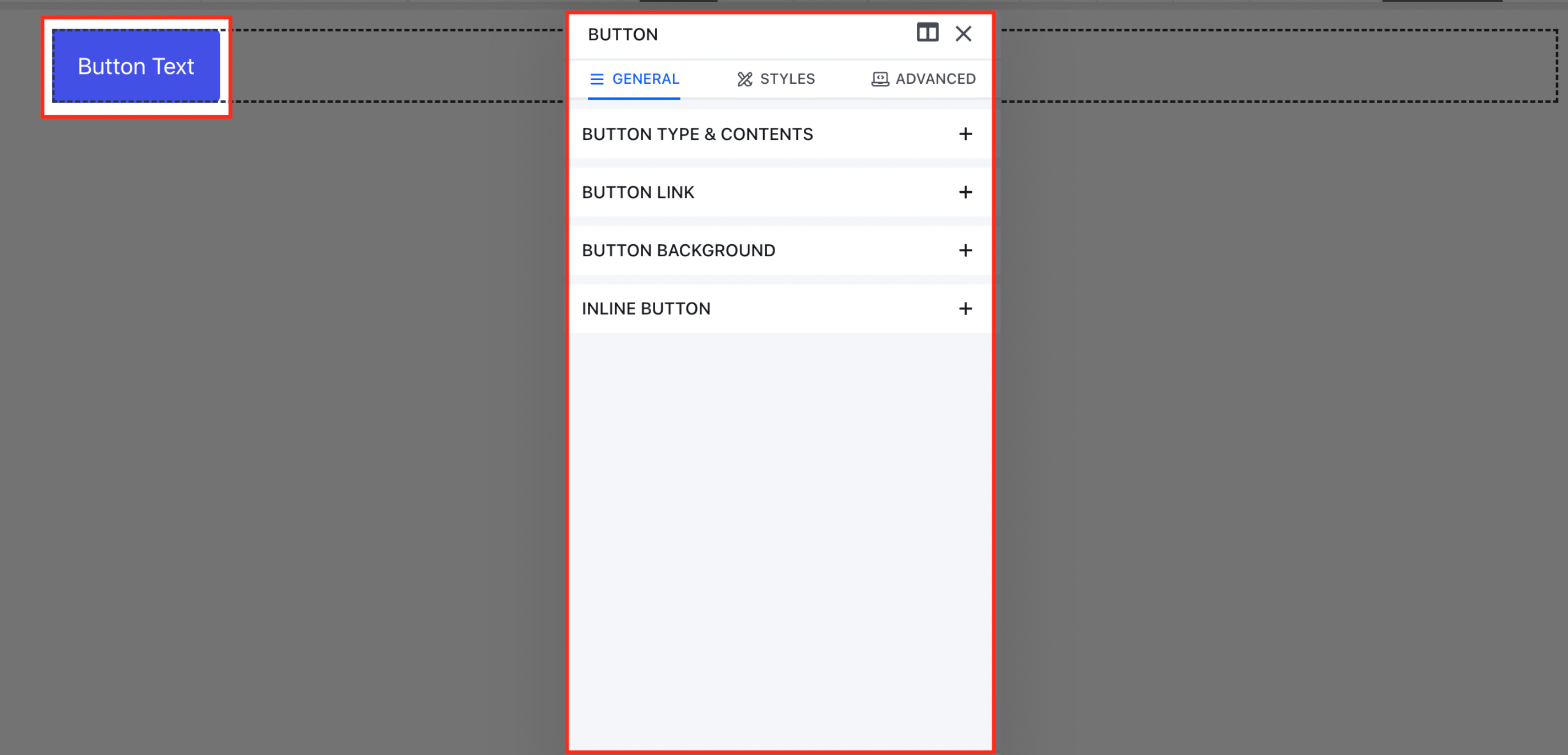
Editorul elementului Regular Button are următoarele opțiuni:
- Button Type and Contents
- Button Link
- Button Background
- Inline Button
Editorul elementului Regular Button:
Button Type and Contents
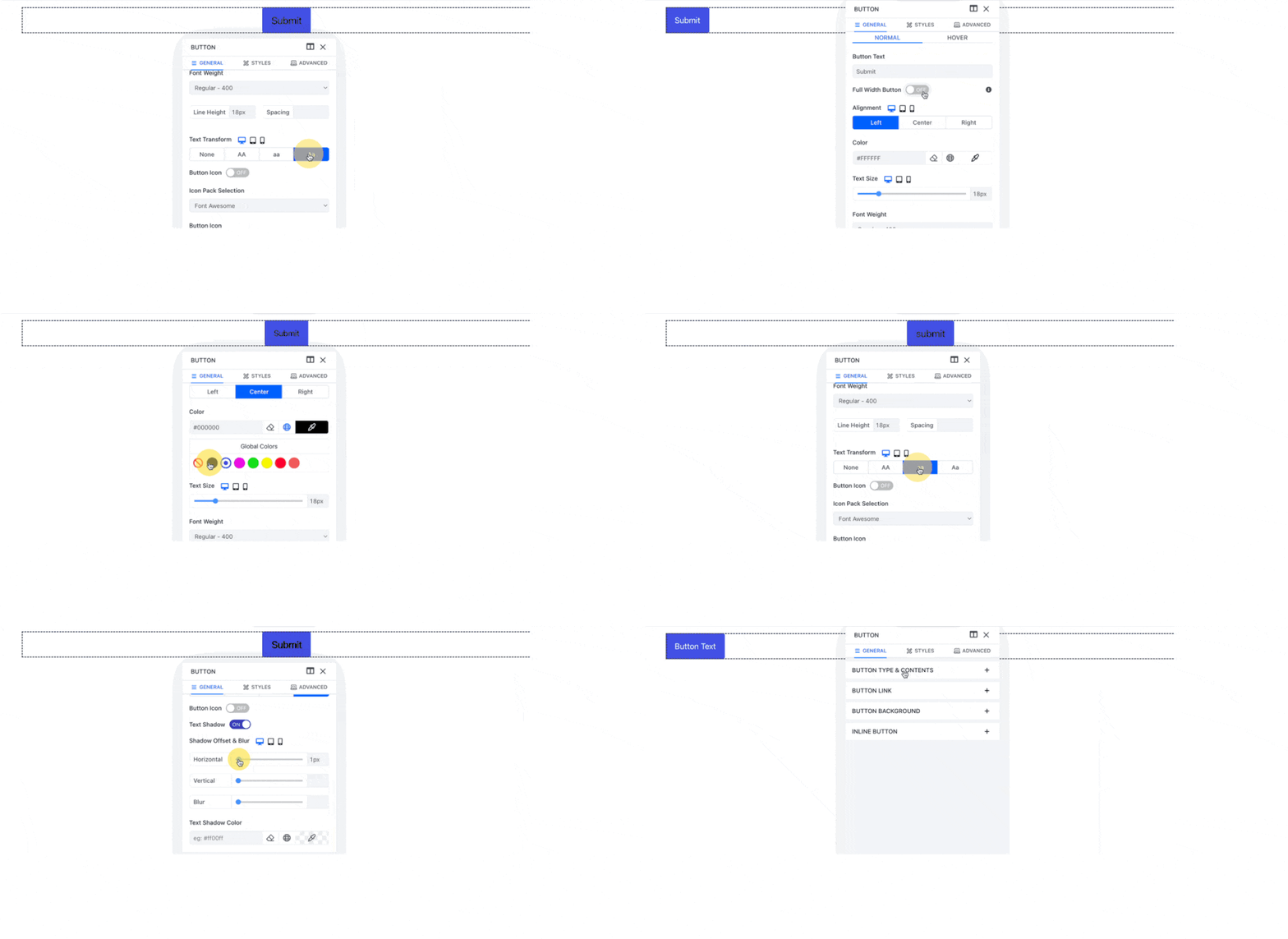
În această opțiune poți schimba tipul butonului și îl poți stiliza.
Consultă GIF-ul de mai jos pentru a vedea setările demonstrate în cadrul acestei opțiuni ⬇️
Button Link
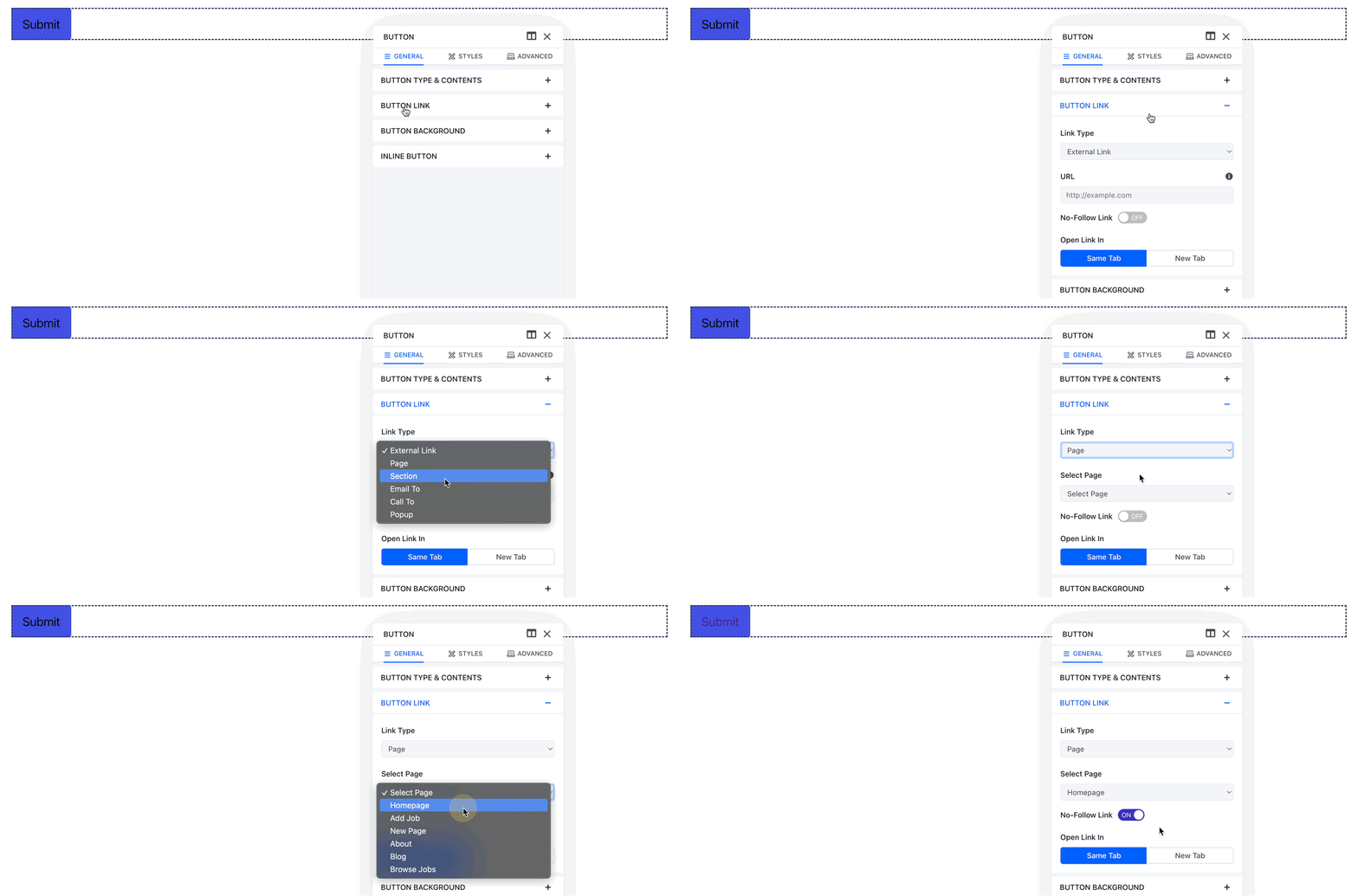
Opțiunea Button Link îți permite să adaugi un link la buton, către care va fi redirecționat vizitatorul când face clic pe buton. Poți alege între mai multe tipuri de linkuri.
Consultă GIF-ul de mai jos pentru a vedea setările demonstrate în cadrul acestei opțiuni ⬇️
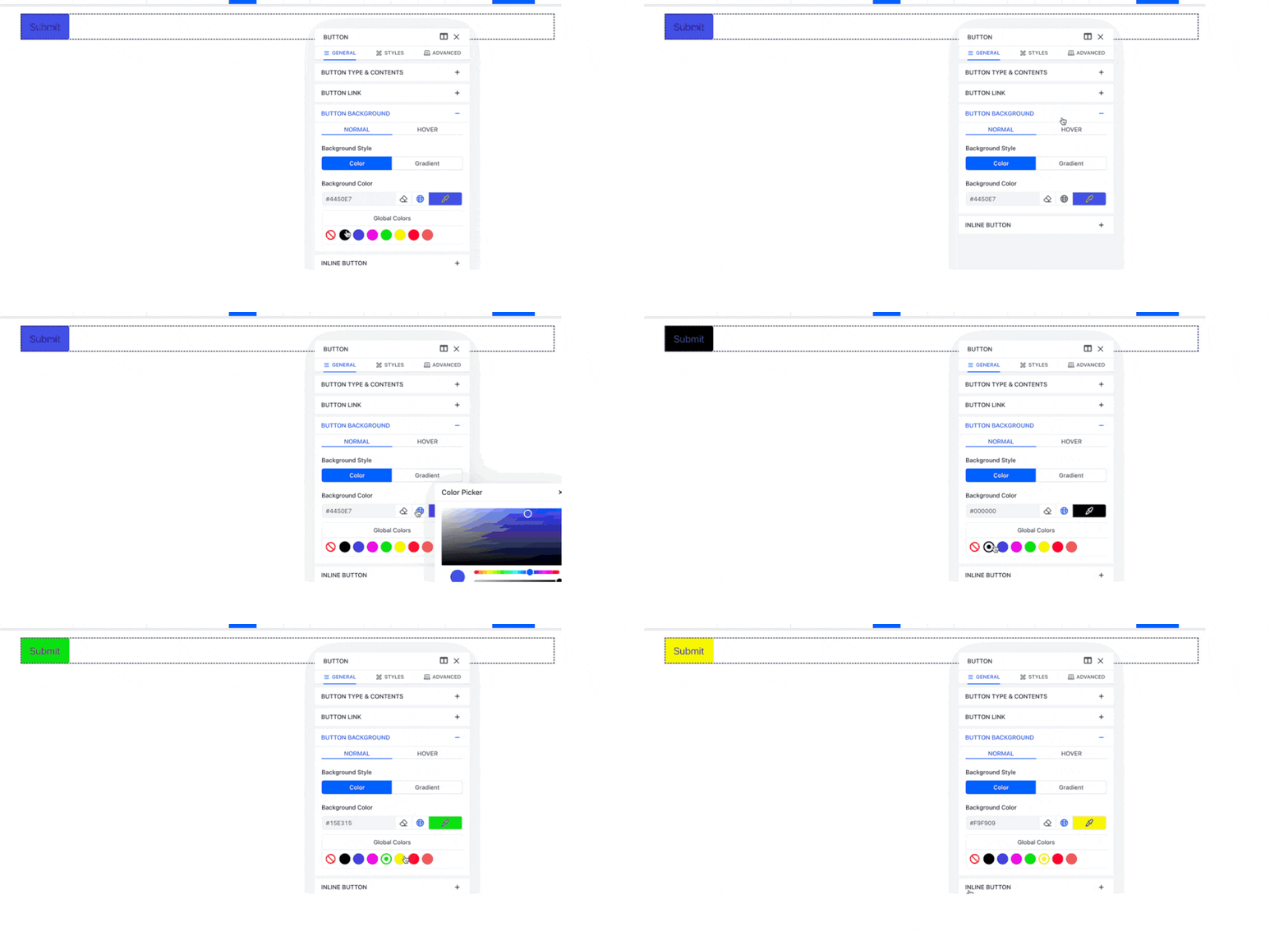
Button Background
Din această opțiune poți alege stilul de fundal al butonului. Poți adăuga o culoare simplă sau un gradient, după preferință.
Consultă GIF-ul de mai jos pentru a vedea setările demonstrate în cadrul acestei opțiuni ⬇️
Inline Button
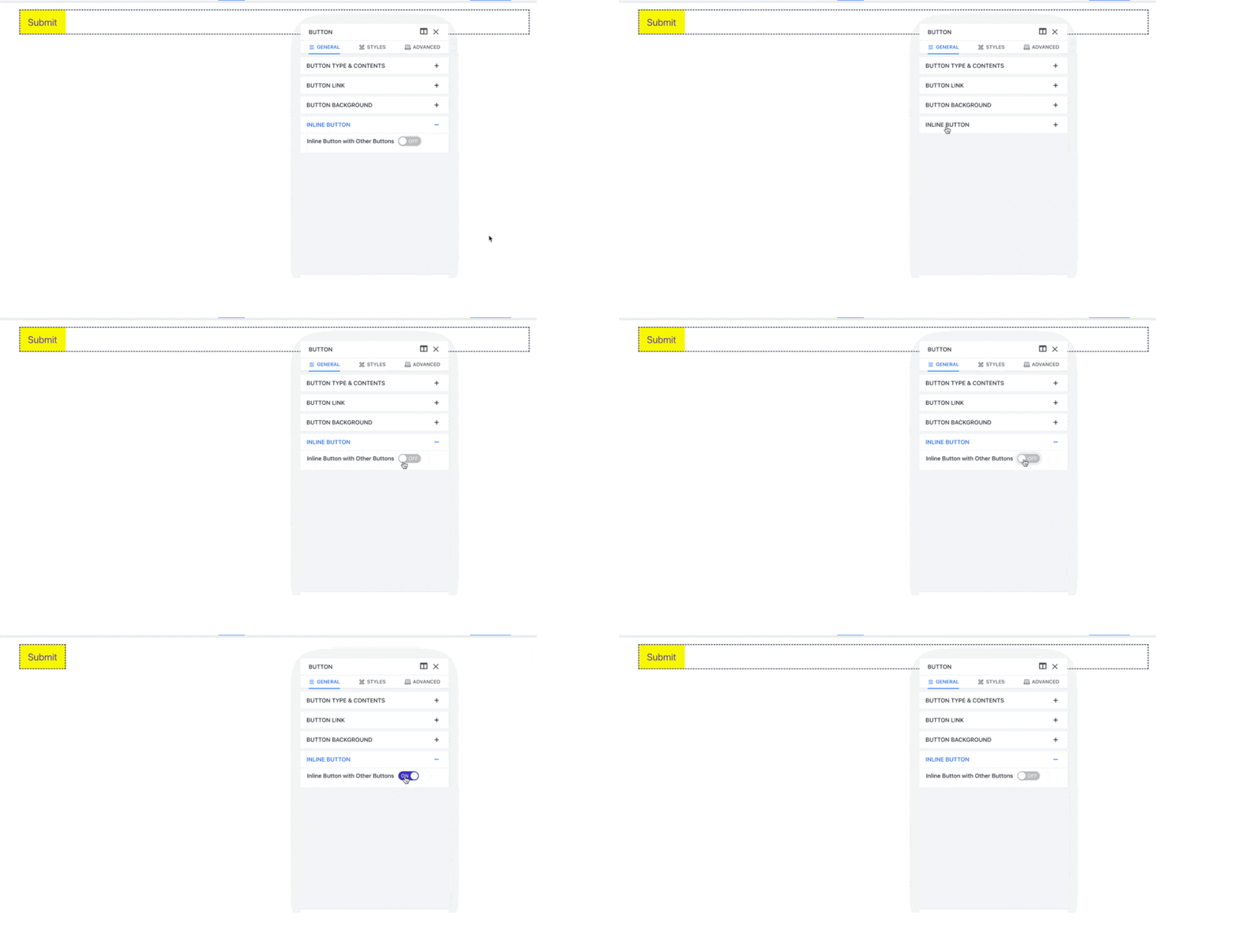
Această opțiune îți permite să alegi dacă butonul tău să fie aliniat pe același rând cu alte butoane sau nu.
Consultă GIF-ul de mai jos pentru a vedea setarea demonstrată în cadrul acestei opțiuni
Articole conexe
💲 Payment Button NavigationAi nevoie de ajutor? Scrie-ne.