
Progress Bar
Primii pași
Poți adăuga un progress bar pe site-ul tău cu ajutorul elementului Progress Bar. Acest articol îți arată cum să adaugi și să editezi un progress bar pe site și te îndrumă pas cu pas.
Cuprins
Adăugarea unui Progress Bar
Urmează pașii de mai jos pentru a adăuga un Progress Bar pe site-ul tău.
- Dă clic pe Add Element într-un rând și o secțiune goale
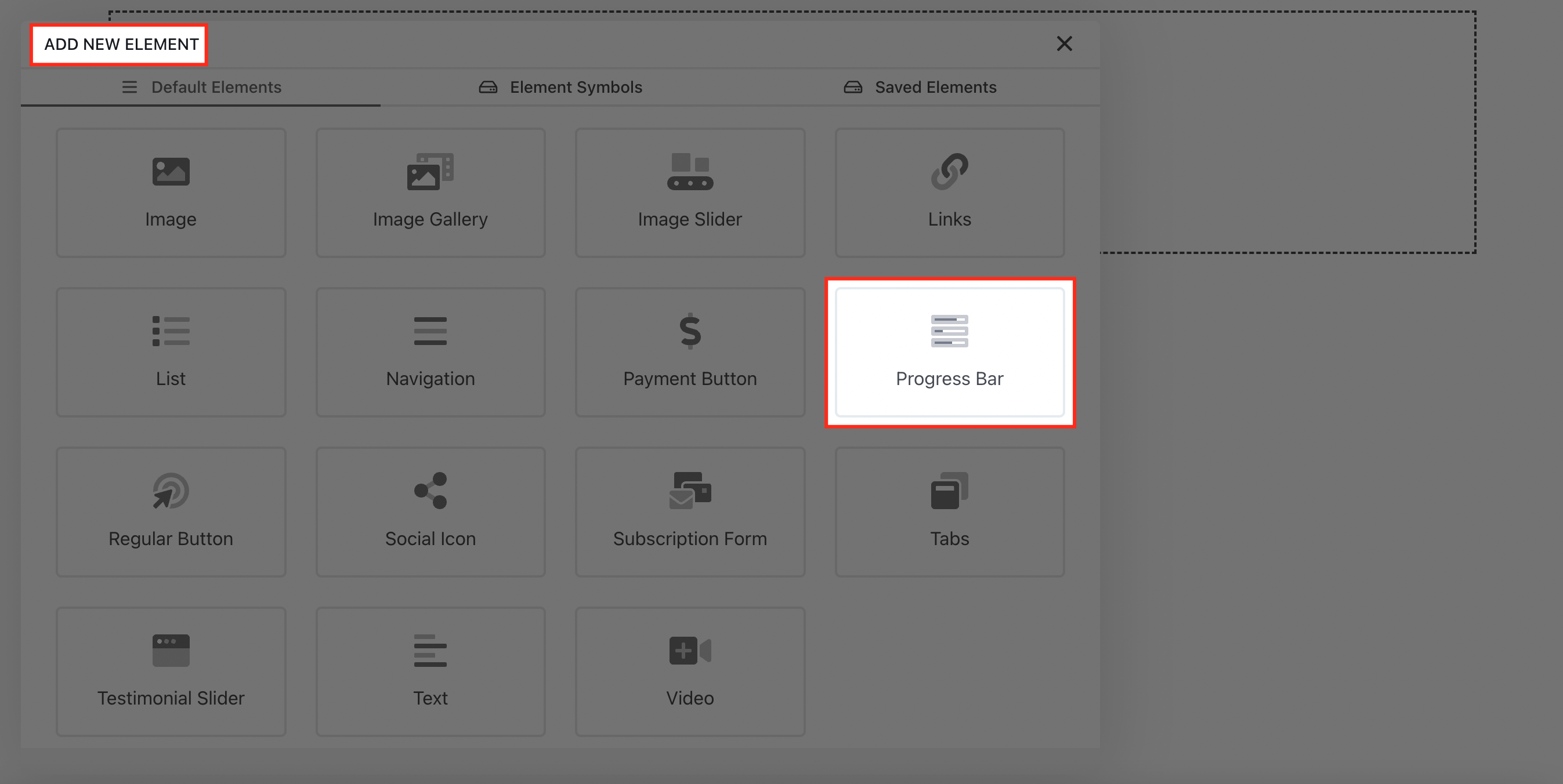
- Din secțiunea General Elements, selectează Progress Bar
Consultă GIF-ul de mai jos:
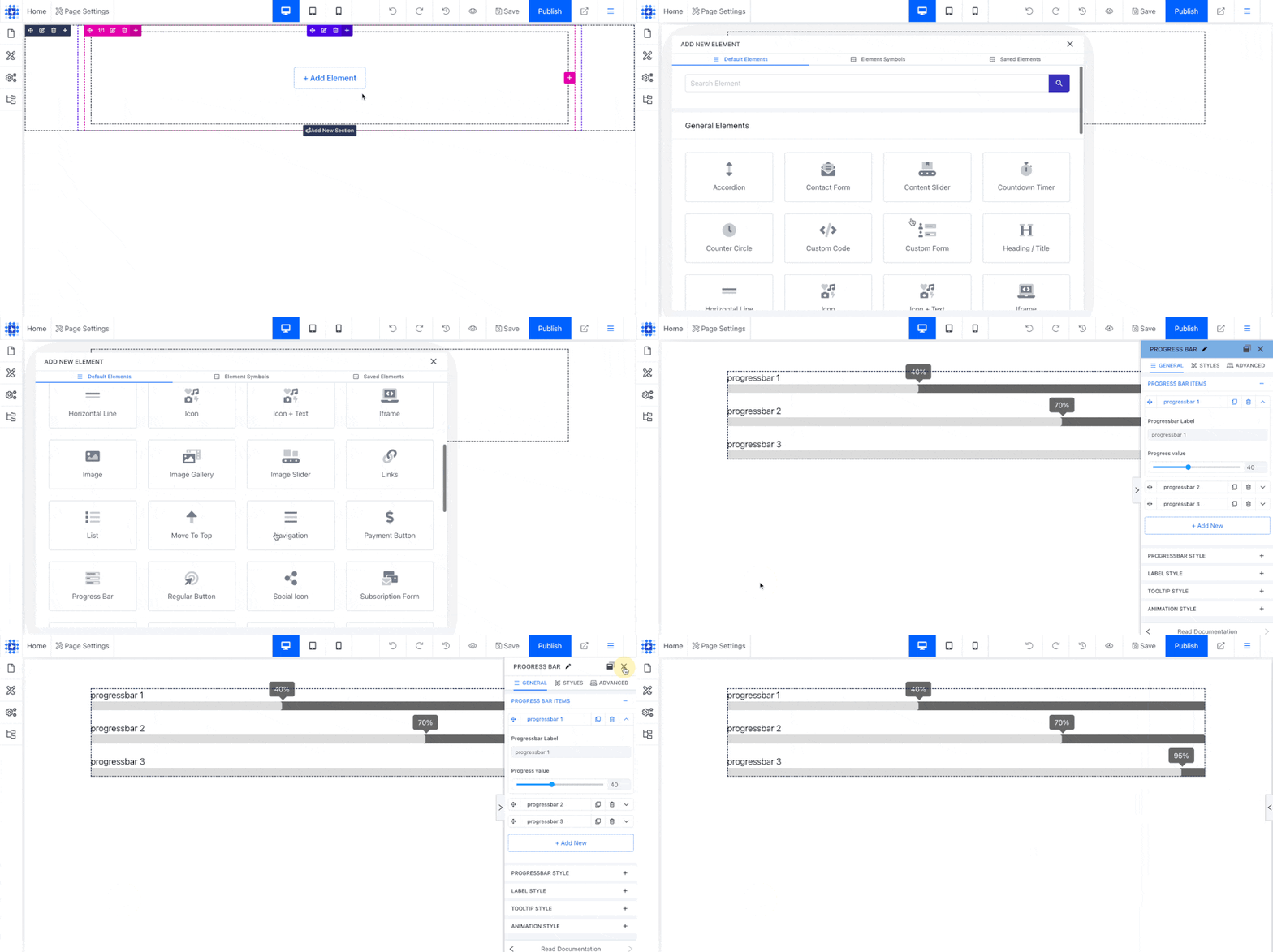
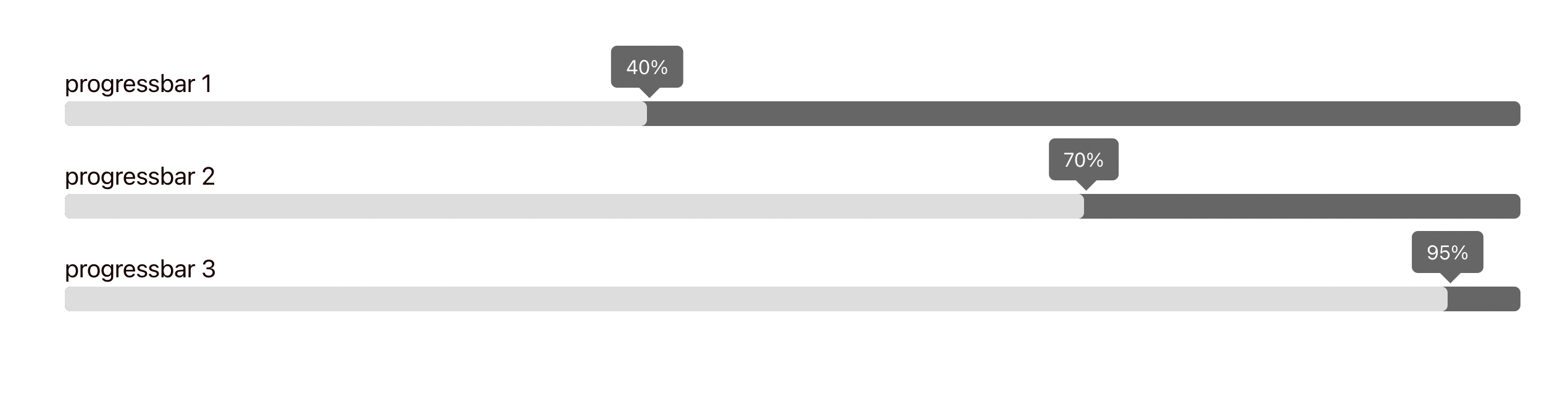
Progress Bar după ce a fost adăugat
Editarea elementului Progress Bar
Urmează pașii și instrucțiunile de mai jos pentru a adăuga și a edita un Progress Bar pe site-ul tău.
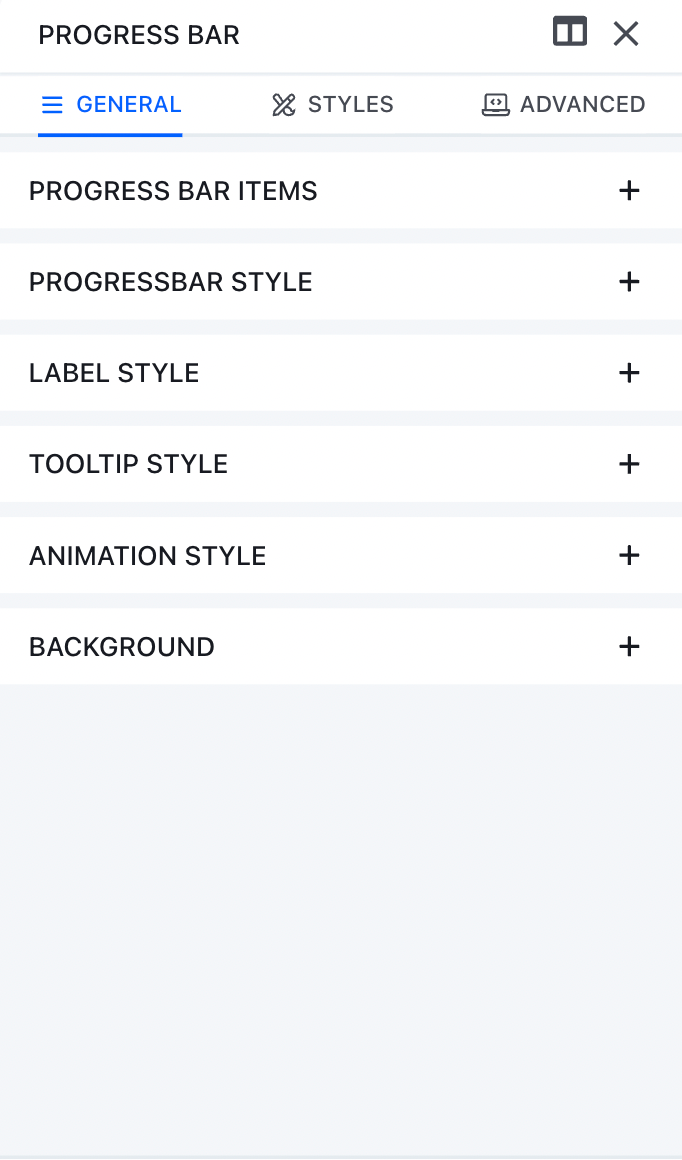
Editorul elementului Progress Bar are următoarele opțiuni:
- Progress Bar Items
- Progressbar Style
- Label Style
- Tooltip Style
- Animation Style
- Background
Editorul elementului Progress Bar:
Progress Bar Items
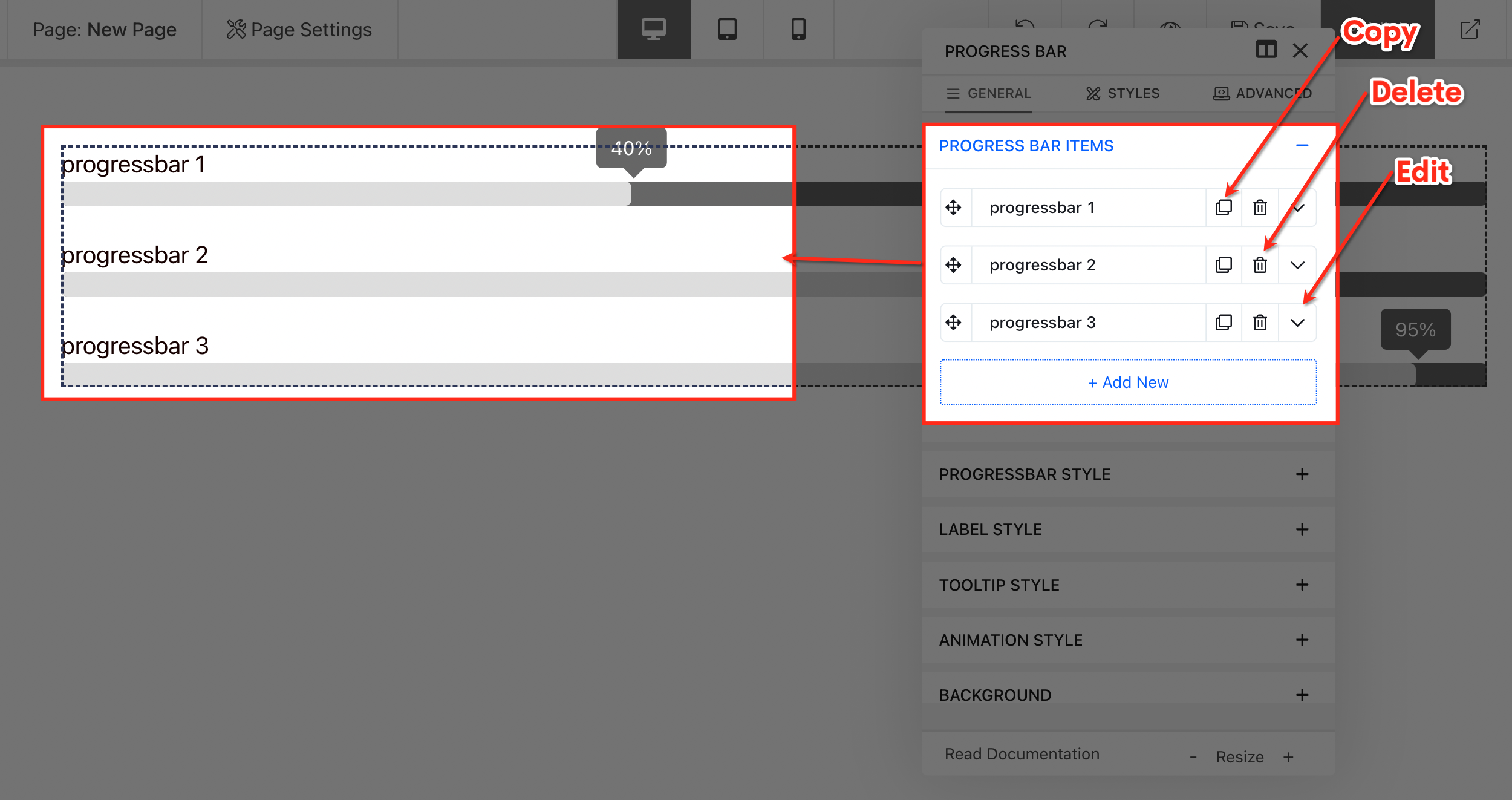
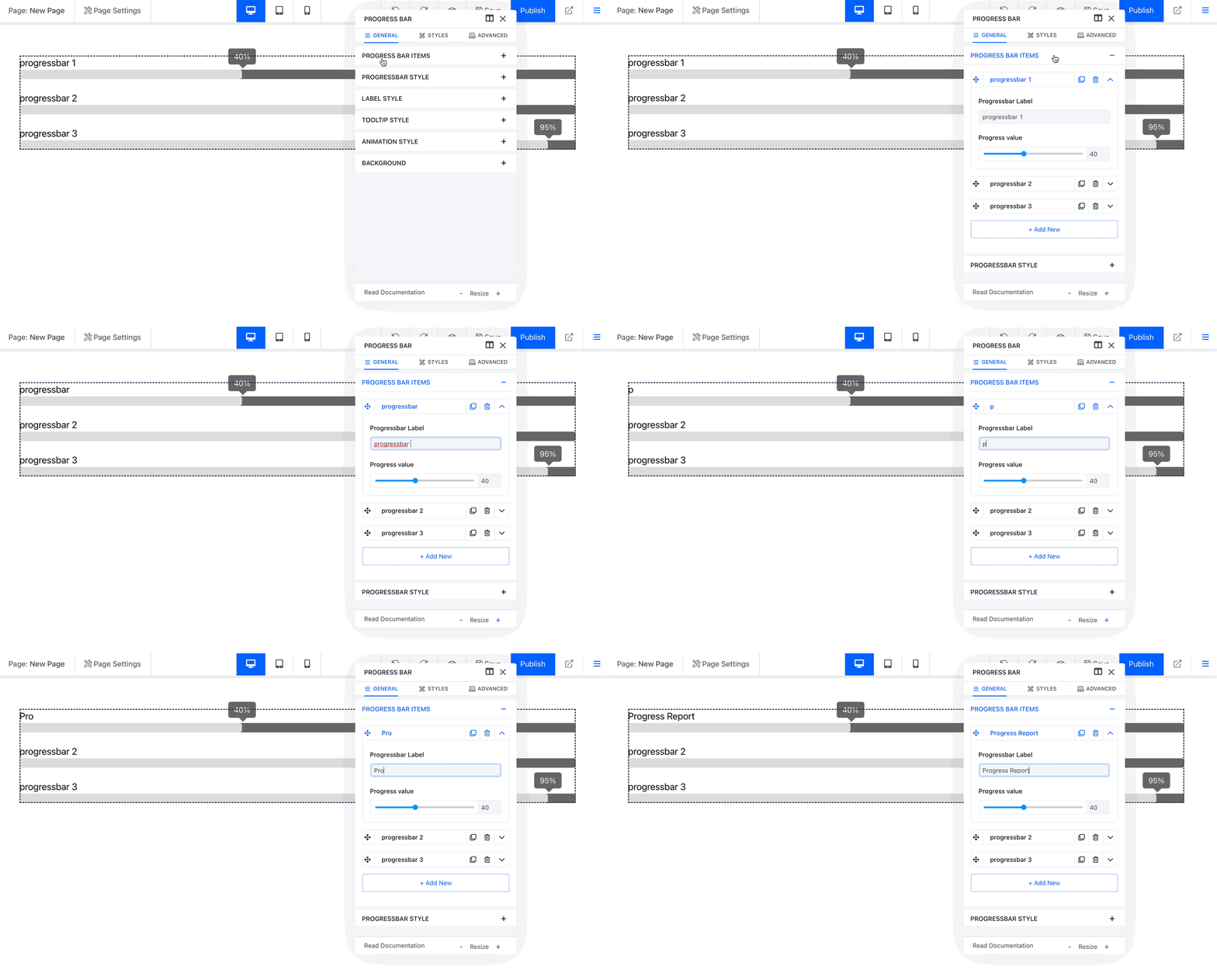
Din această opțiune poți edita, copia sau șterge progress bar-urile din elementul Progress Bar.
Consultă GIF-ul și imaginea de mai jos pentru demonstrație:
Progress Bar Style
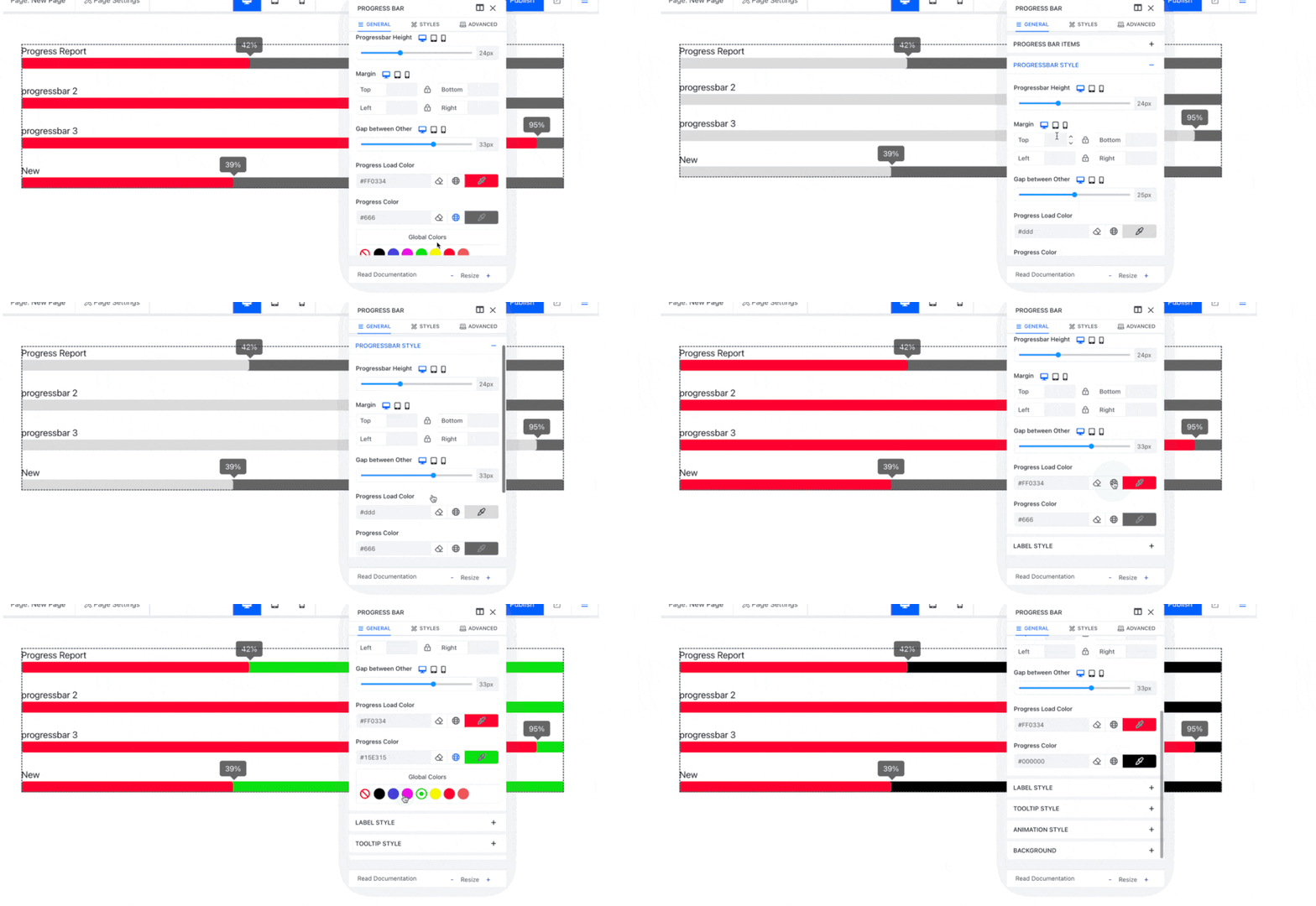
Din această opțiune îți poți stiliza progress bar-ul, cu setări precum înălțimea, spațiul dintre progress bar-uri și altele.
Consultă GIF-ul de mai jos pentru a vedea demonstrația tuturor acestor setări:
Label Style
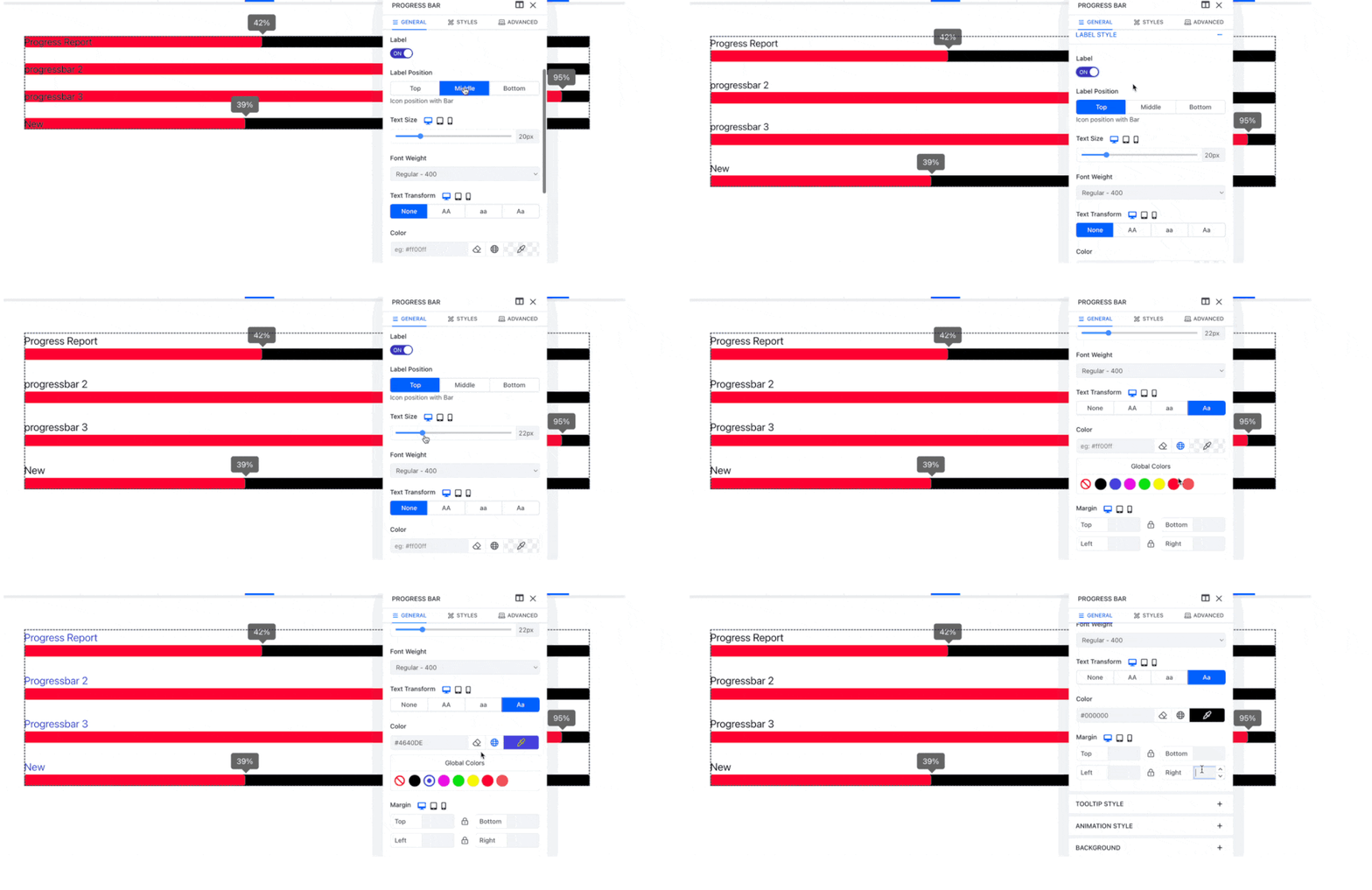
Din opțiunea Label Style poți schimba culorile etichetei, poziția acesteia și altele.
Consultă GIF-ul de mai jos pentru a vedea demonstrația tuturor acestor setări:
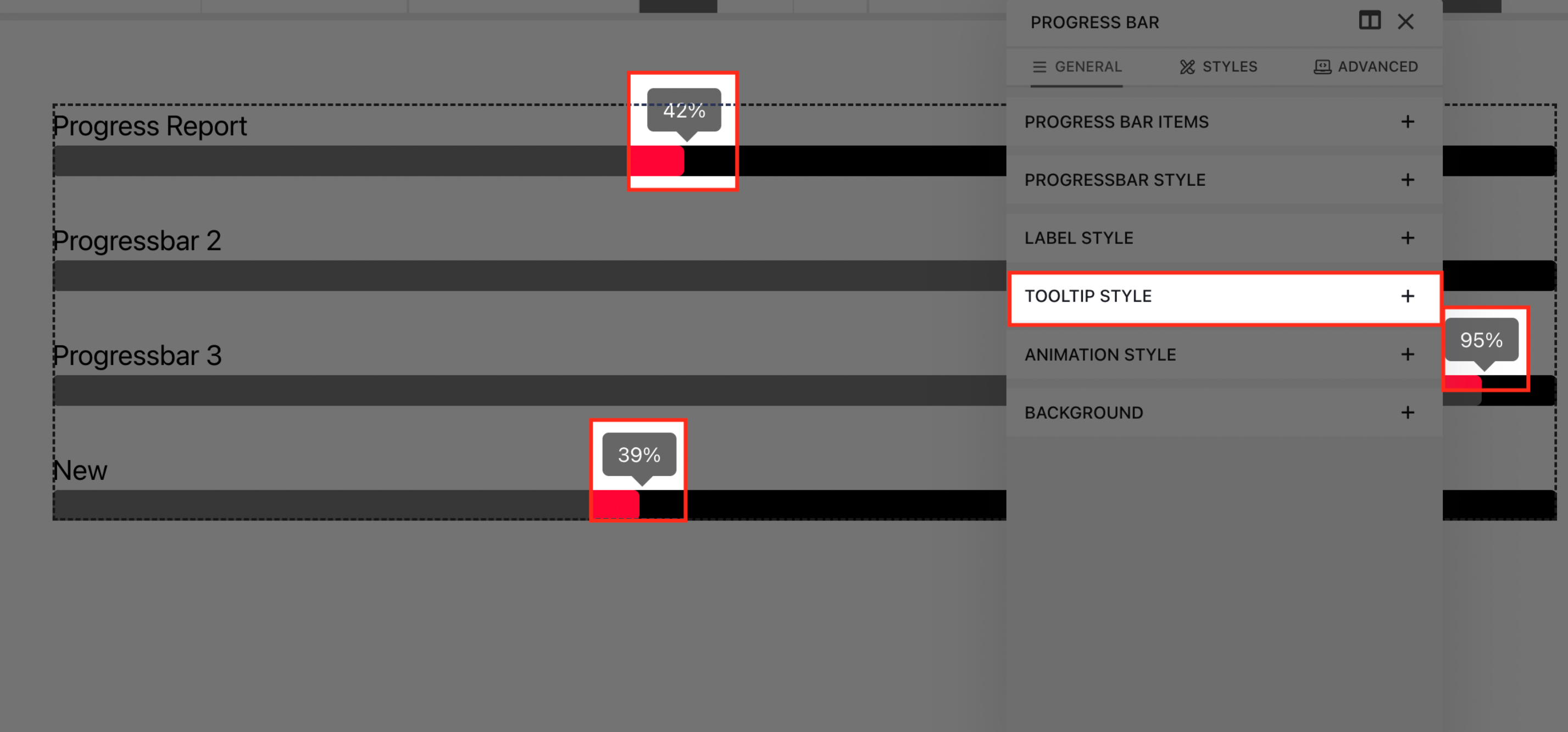
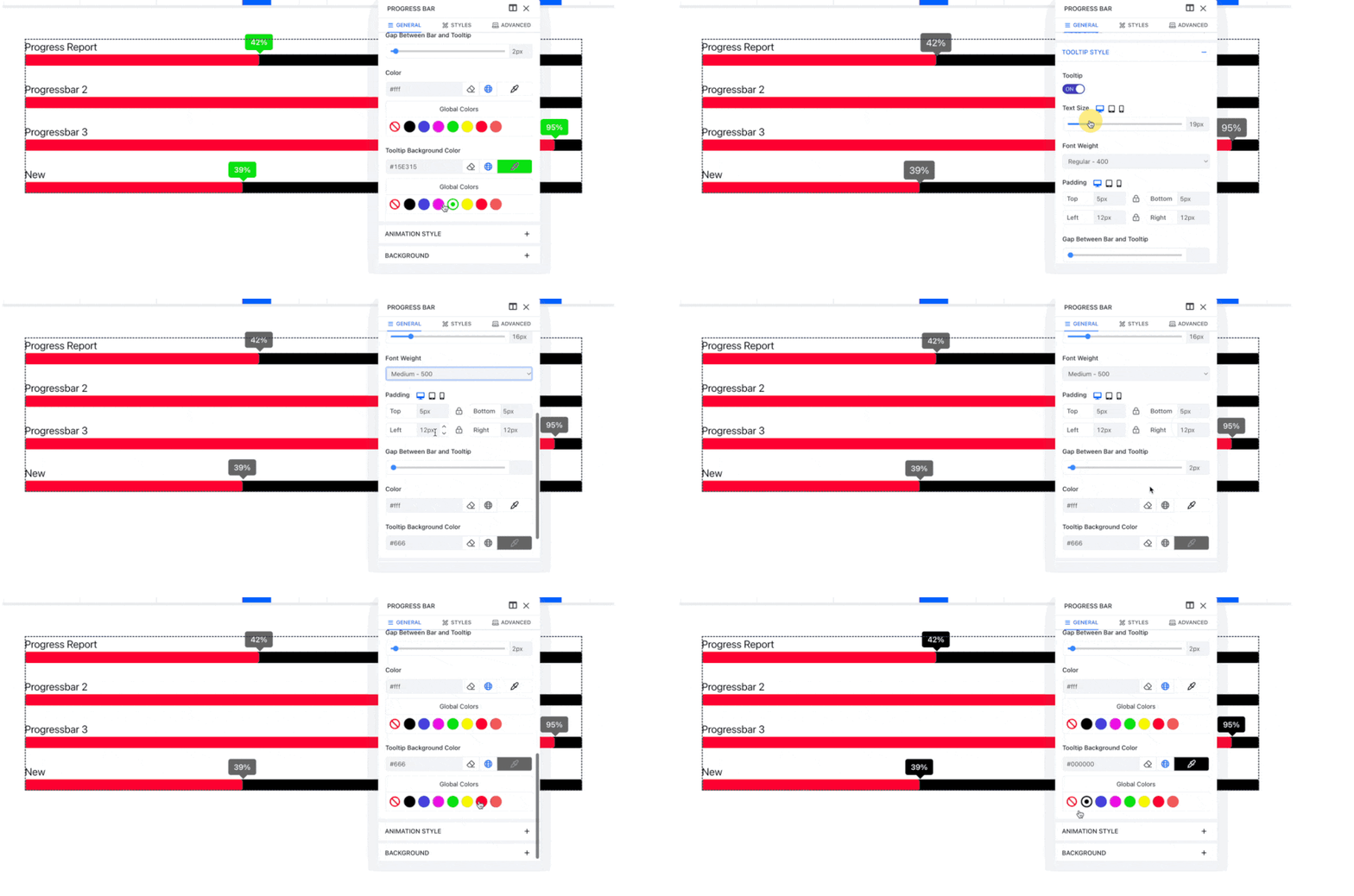
Tooltip Style
Din această opțiune poți personaliza tooltip-ul progress bar-ului tău.
Consultă imaginea și GIF-ul de mai jos pentru a vedea demonstrația tuturor acestor setări:
Animation Style
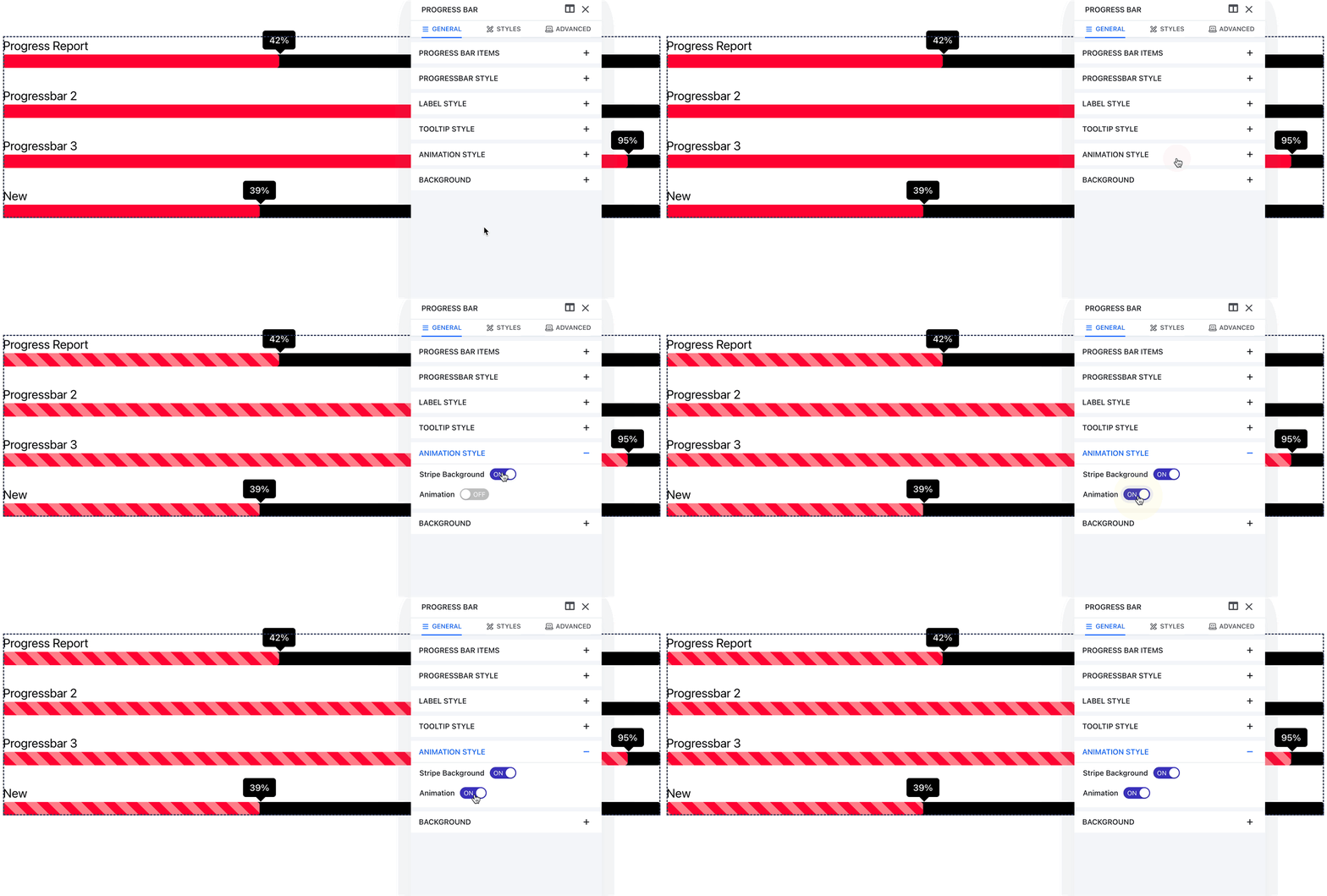
Cu această opțiune poți adăuga animație progress bar-ului tău.
Consultă GIF-ul de mai jos pentru a vedea demonstrația tuturor acestor setări:
Background
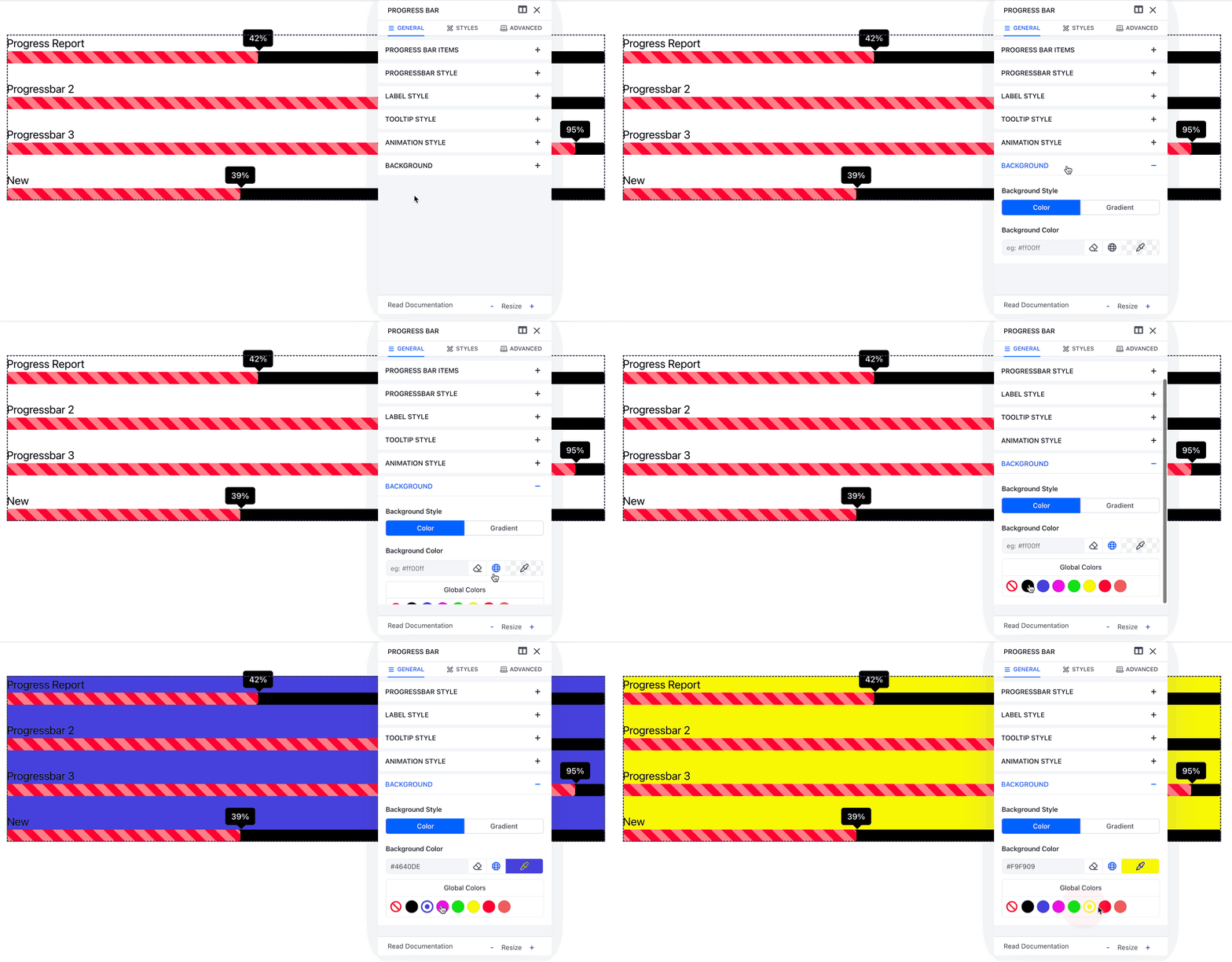
Poți adăuga un fundal progress bar-ului tău, sub formă de culoare simplă sau gradient.
Consultă GIF-ul de mai jos pentru a vedea demonstrația acestor setări:
Articole conexe
⏰ Countdown Timer Counter CircleAi nevoie de ajutor? Scrie-ne.