
Payment Button
Cuprins
Primii pași
Aici vei afla care sunt funcțiile elementului Payment Button.
Adăugarea unui Payment Button
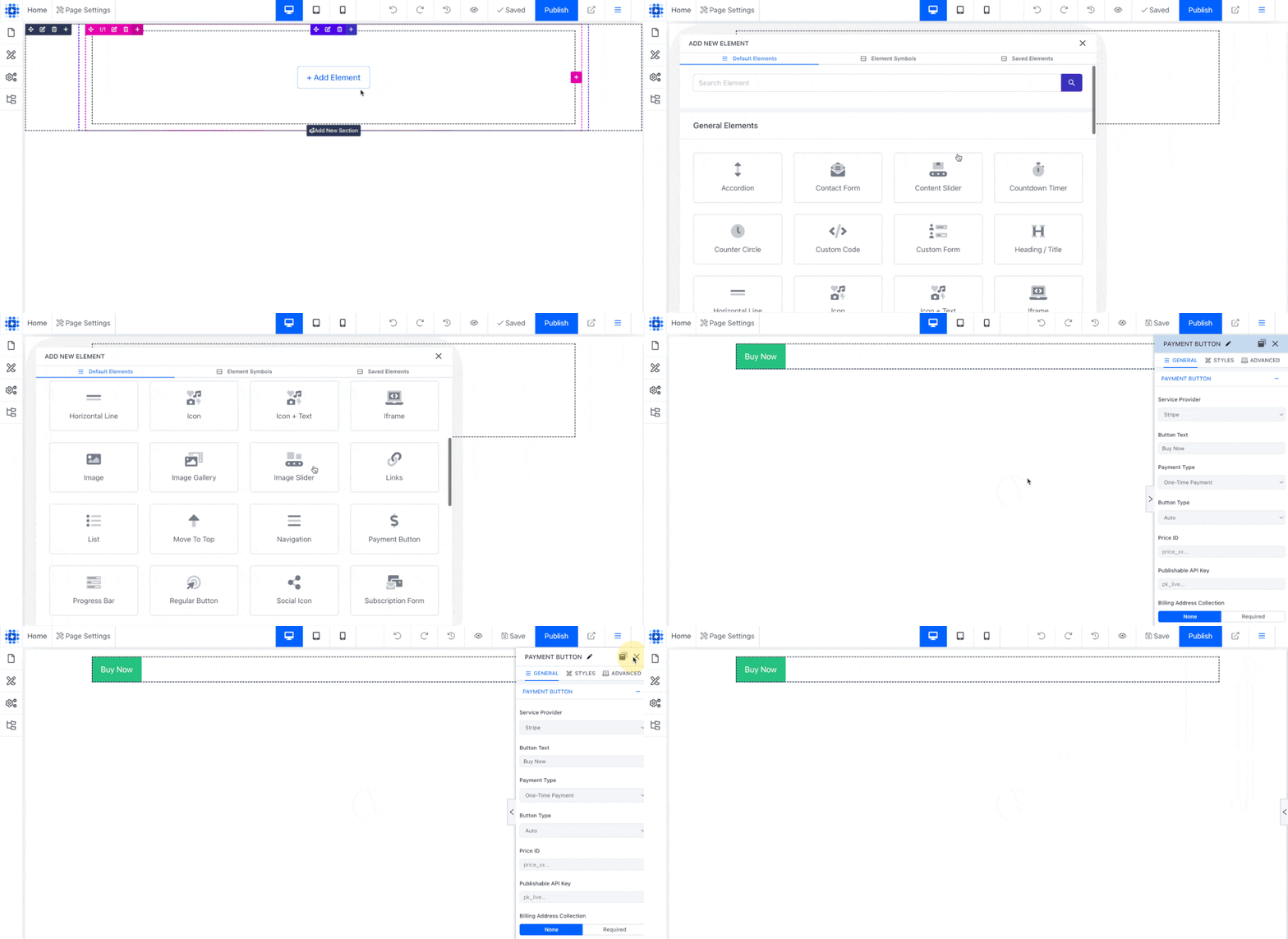
Urmează pașii de mai jos pentru a adăuga un Payment Button pe site-ul tău.
- Fă clic pe Add Element într-un rând și o secțiune goale
- Din secțiunea General Elements, selectează elementul Payment Button
Consultă GIF-ul de mai jos:
Editarea și configurarea Payment Button
Urmează pașii și instrucțiunile de mai jos pentru a adăuga și edita un Payment Button pe site-ul tău.
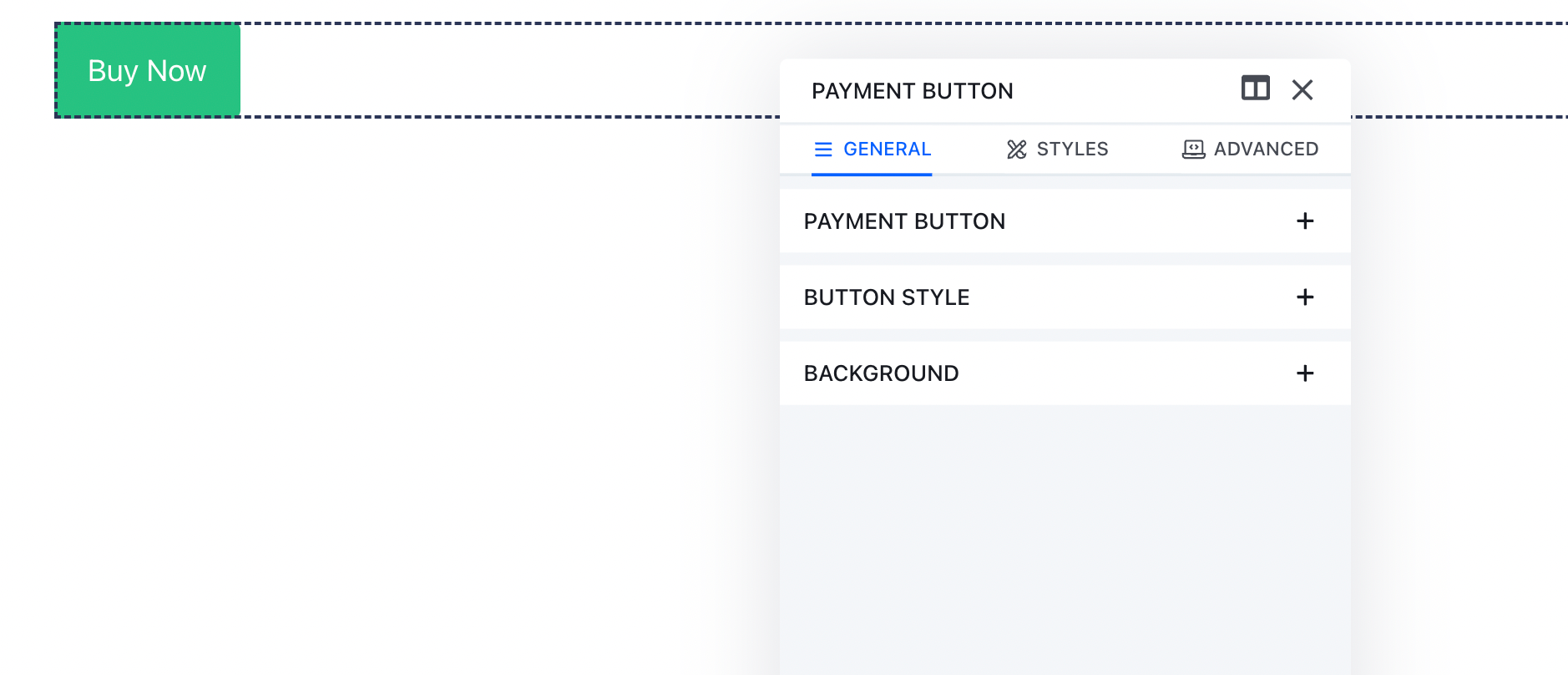
Editorul elementului Payment Button are următoarele opțiuni:
- Payment Button
- Button Style
- Background
Editorul elementului Payment Button:
Payment Button
Această opțiune îți permite să faci butonul funcțional conectându-l la alte platforme de procesare a plăților. Mai jos este un exemplu de utilizare a acestei opțiuni dacă integrezi Stripe.
Service Provider: Stripe
Consultă imaginea și lista de mai jos pentru a vedea funcționalitatea fiecărei opțiuni dacă integrezi Stripe ⬇️
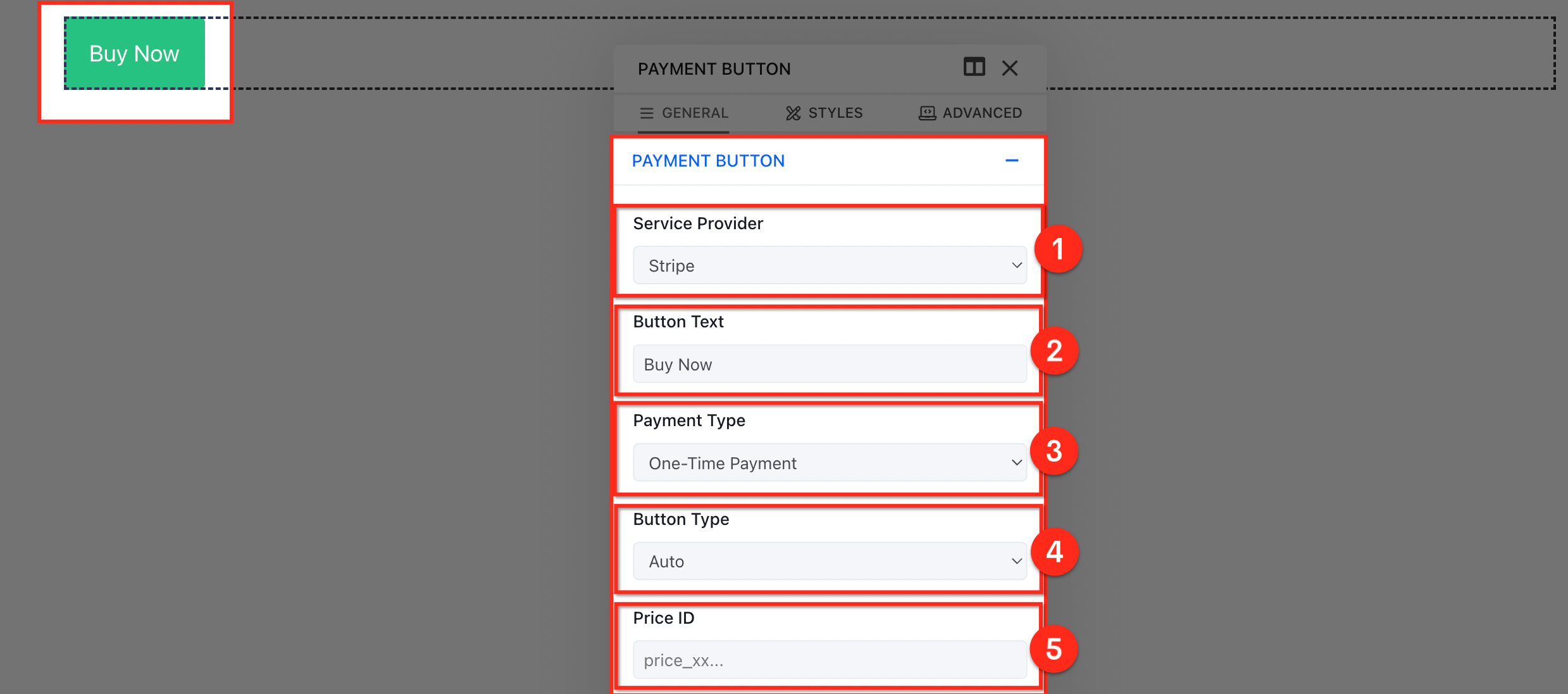
- Service Provider: Selectează de aici furnizorul de servicii. Vei putea alege dintre următoarele platforme:
- Stripe
- Paypal
- Gumroad
- Paddle
- Button Text: Schimbă textul butonului.
- Payment Type: Alege tipul de plată; există în principal două tipuri:
- One-time payment
- Recurring payment (subscription)
- Button Type: Alege tipul de buton dorit; poți alege dintre următoarele opțiuni:
- Auto
- Pay
- Book
- Donate
- Price ID: Un identificator unic al prețului.
Mai multe setări ⬇️
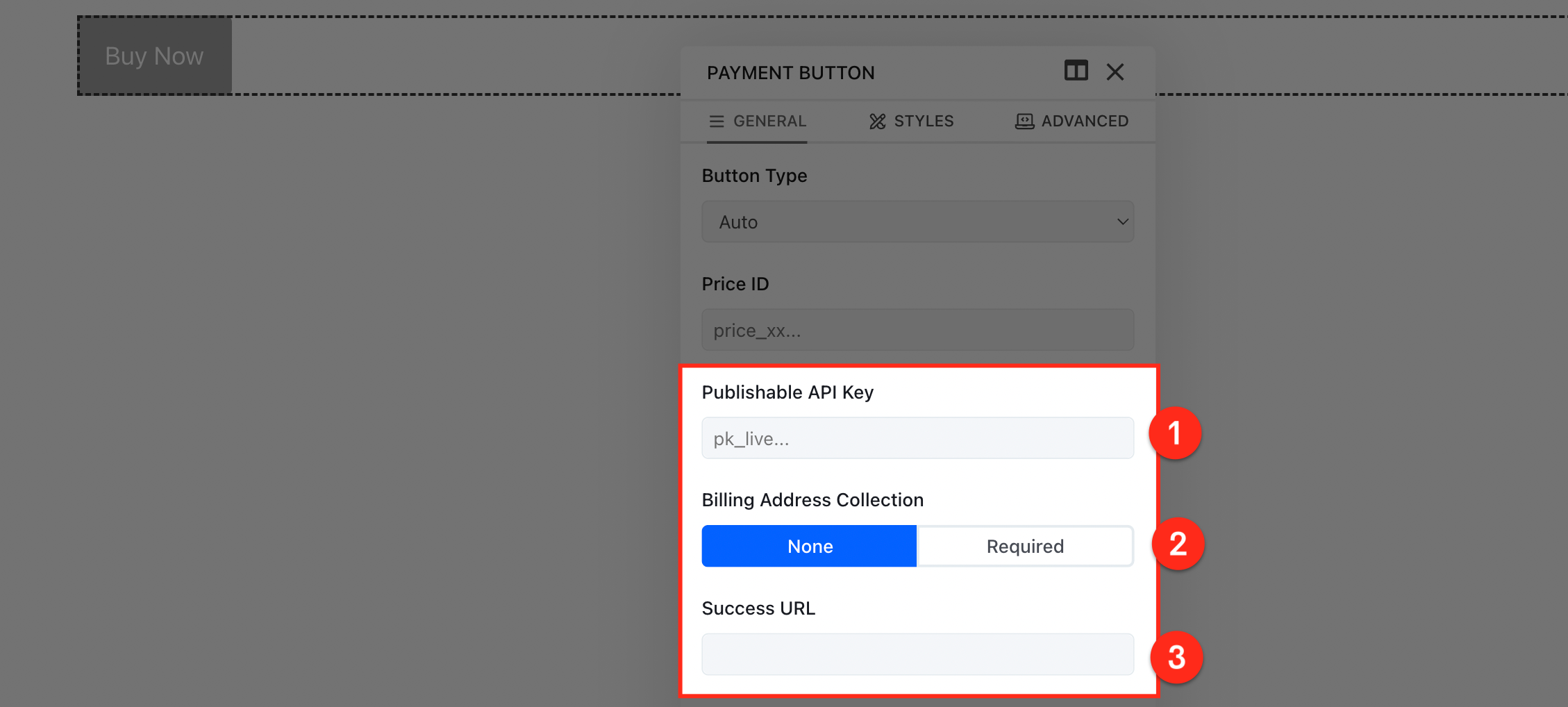
- Publishable API Key: Lipește în acest câmp cheia API publică (publishable) de pe platforma ta.
- Billing Address Collection: Alege dacă adresa de facturare trebuie să fie obligatorie.
- Success URL: Adaugă un URL către o pagină care arată că plata a fost efectuată cu succes.
Button Style
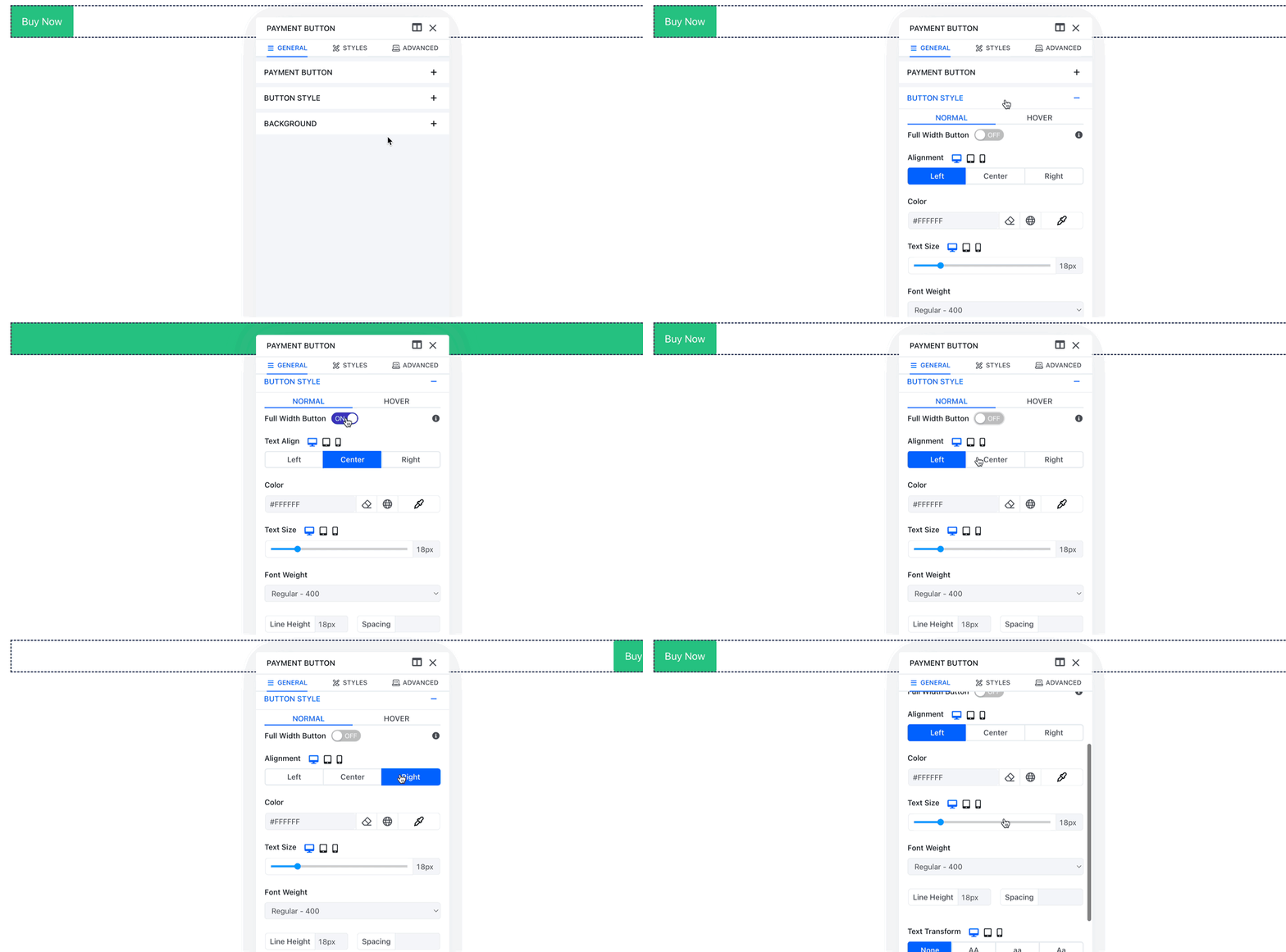
În această opțiune găsești setările pentru stilizarea butonului de plată, cu opțiuni precum ajustarea dimensiunii textului butonului, adăugarea de iconițe, schimbarea culorii etc.
Consultă GIF-ul de mai jos pentru a vedea setările demonstrate:
Background
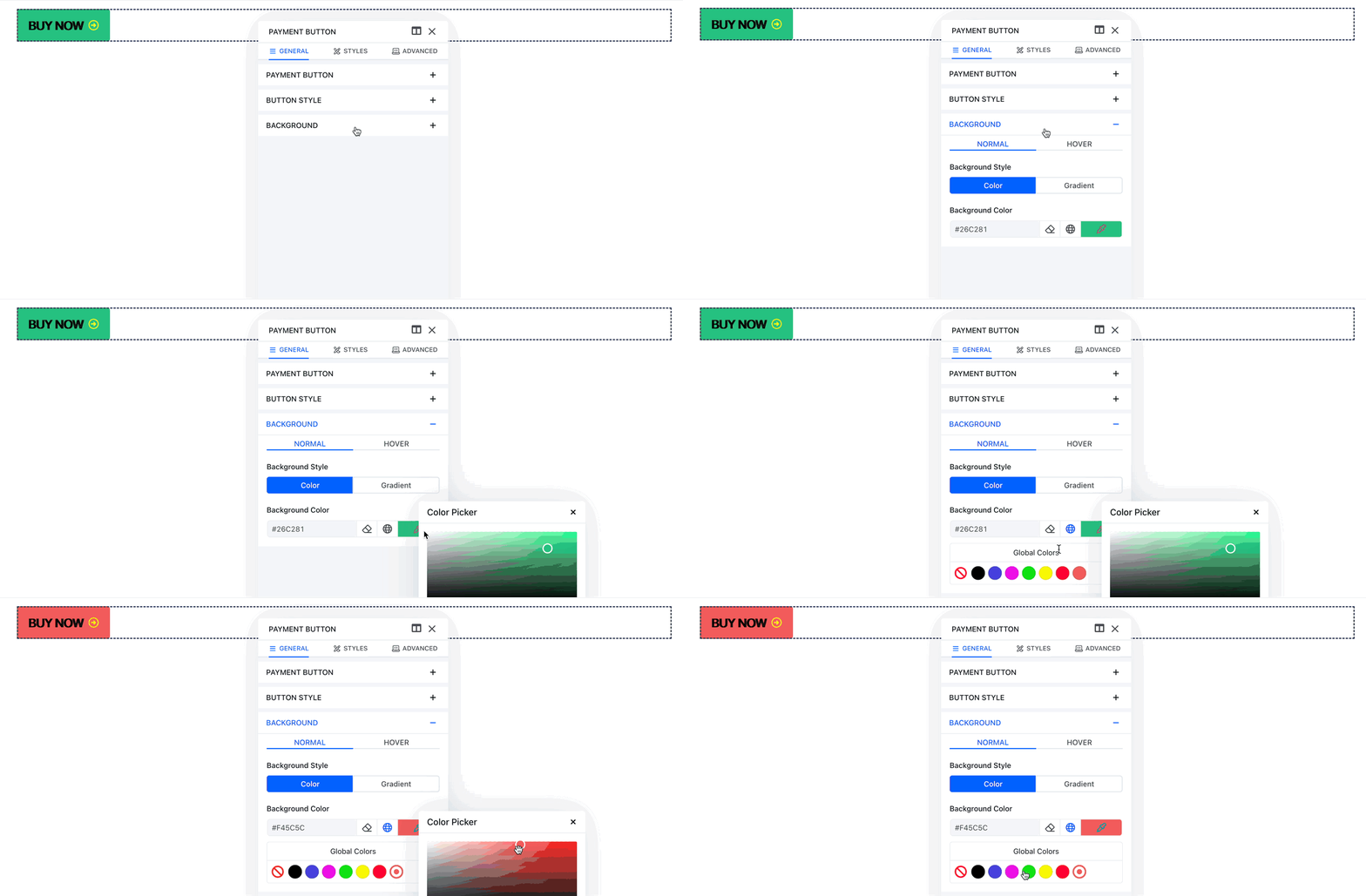
De aici poți schimba stilul de fundal al butonului de plată, alegând o culoare simplă sau un gradient.
Consultă GIF-ul de mai jos pentru a vedea setările demonstrate:
Articole conexe
💳 Integrate StripeAi nevoie de ajutor? Scrie-ne.