
Navigation
Primii pași
Poți adăuga o bară de navigare pe site folosind elementul Navigation. Acest articol îți arată cum să adaugi și să editezi o bară de navigare pe site-ul tău; urmează toate instrucțiunile în ordine.
Cuprins
Adăugarea elementului Navigation
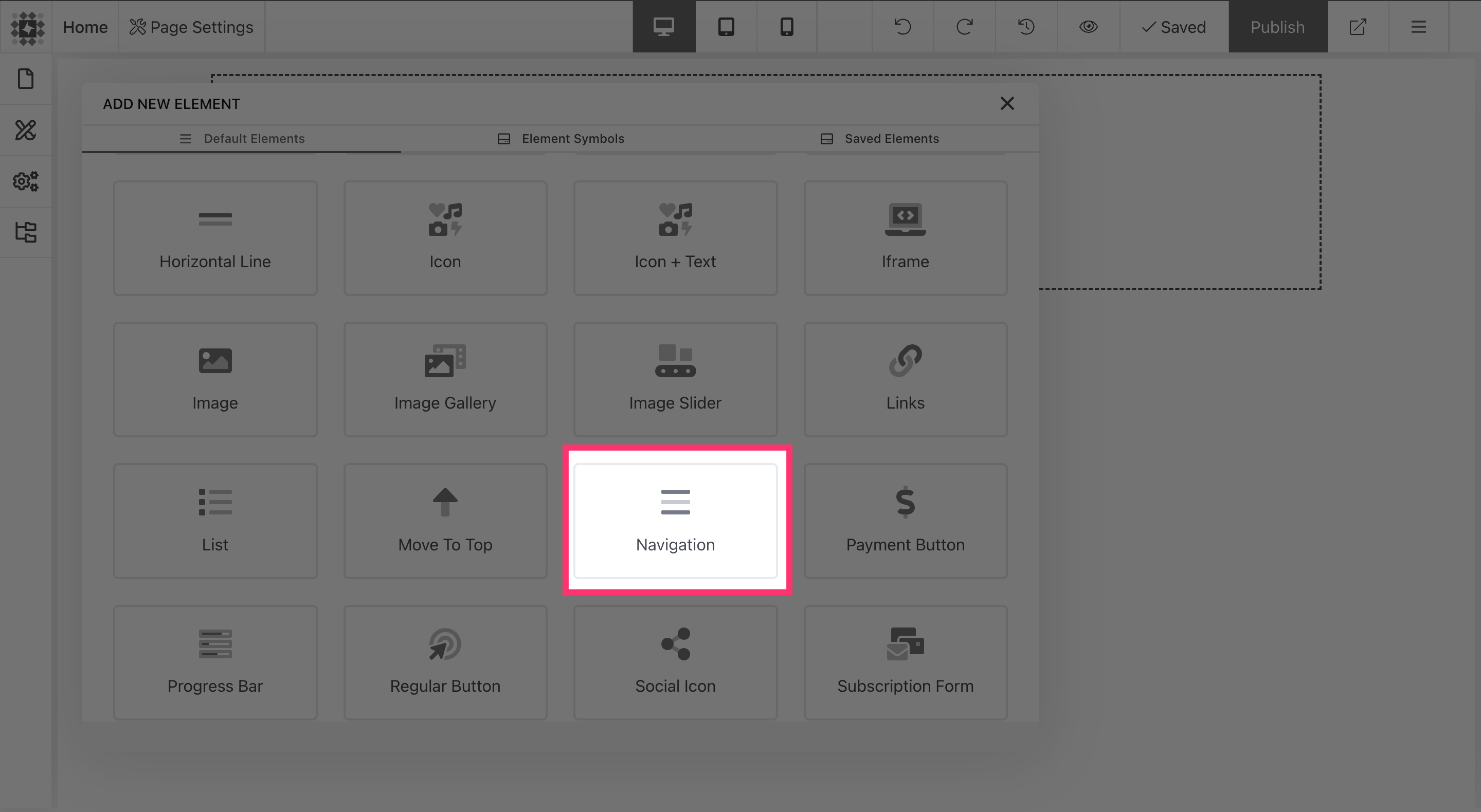
Urmează pașii de mai jos pentru a adăuga elementul Navigation pe site-ul tău.
- Dă clic pe Add Element într-un rând și o secțiune goale
- Din secțiunea General Elements, selectează Navigation
Consultă GIF-ul de mai jos:
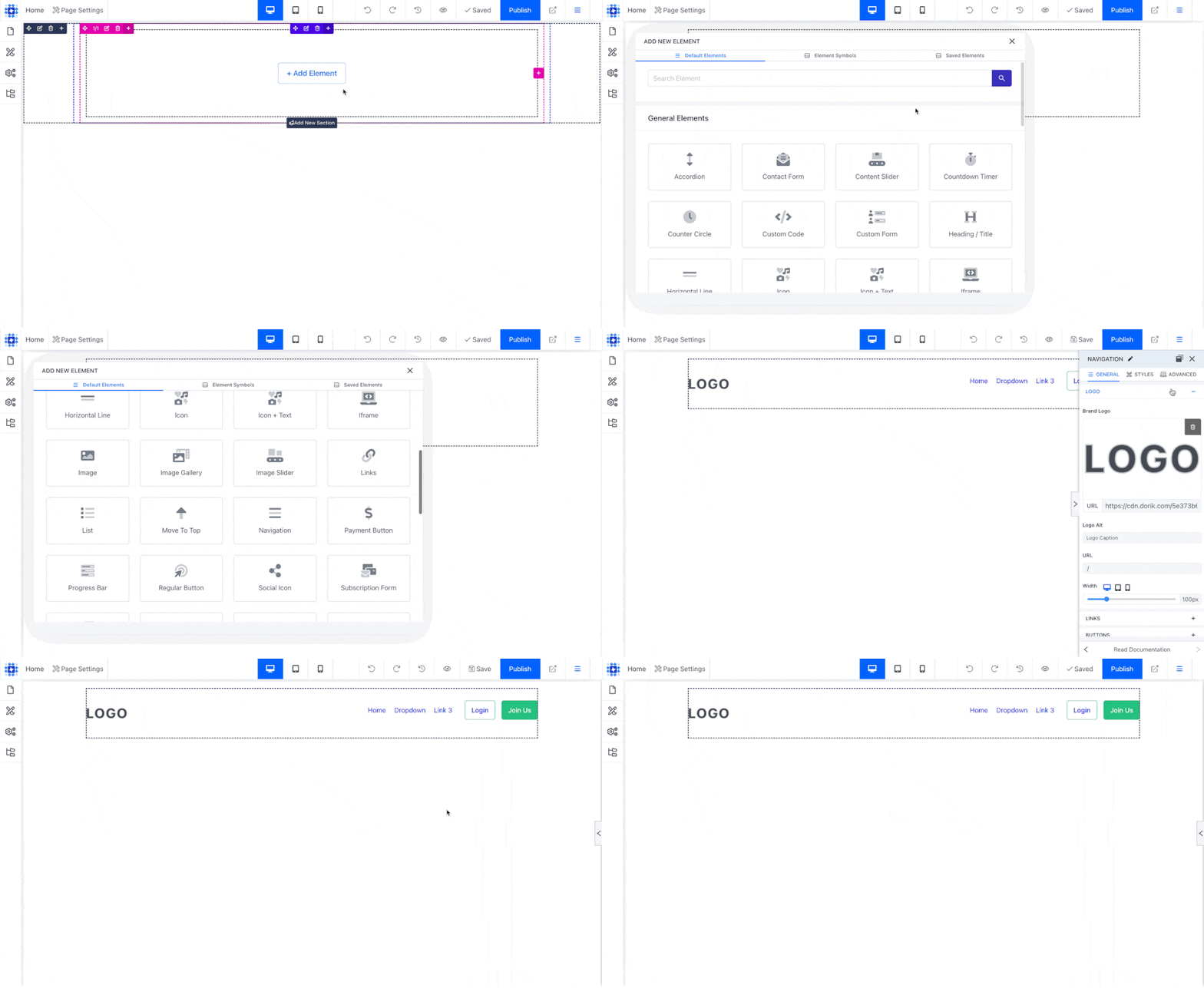

Elementul Navigation după ce a fost adăugat
Editarea elementului Navigation
Urmează pașii și instrucțiunile de mai jos pentru a adăuga și a edita un element Navigation pe site-ul tău.
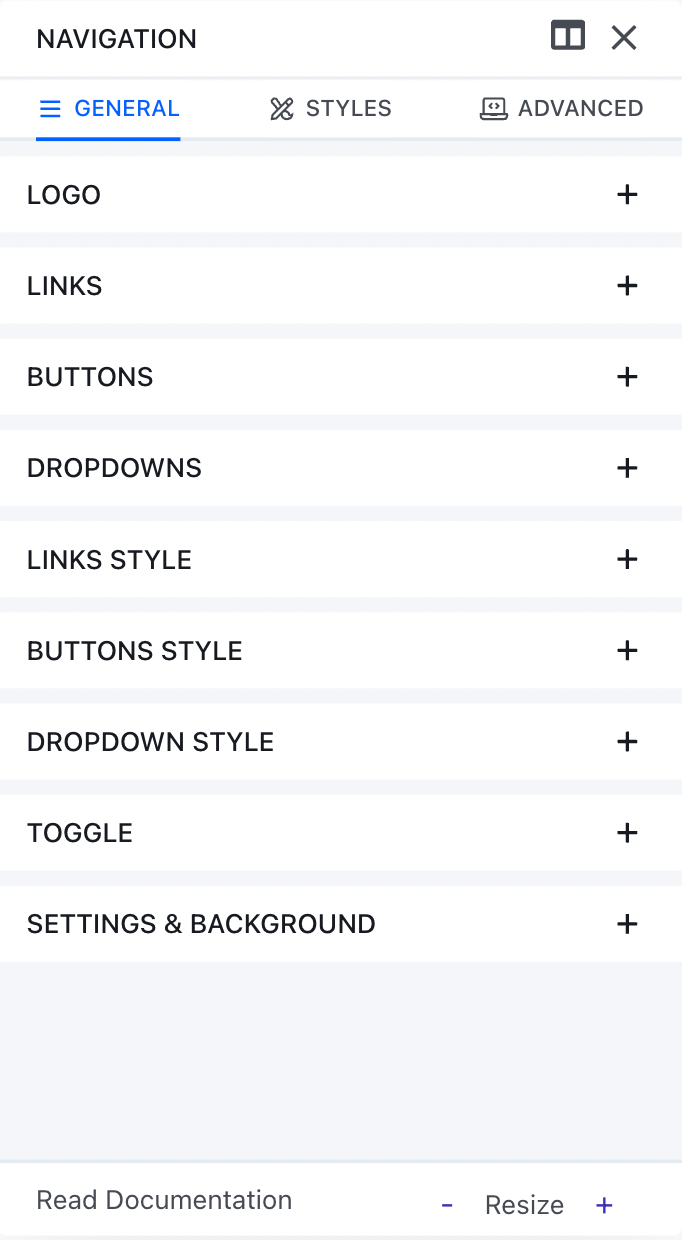
Editorul elementului Navigation are următoarele opțiuni:
- Logo
- Links
- Buttons
- Dropdowns
- Links Style
- Button Style
- Dropdown Style
- Toggle
- Settings and Background
Editorul elementului Navigation:
Logo
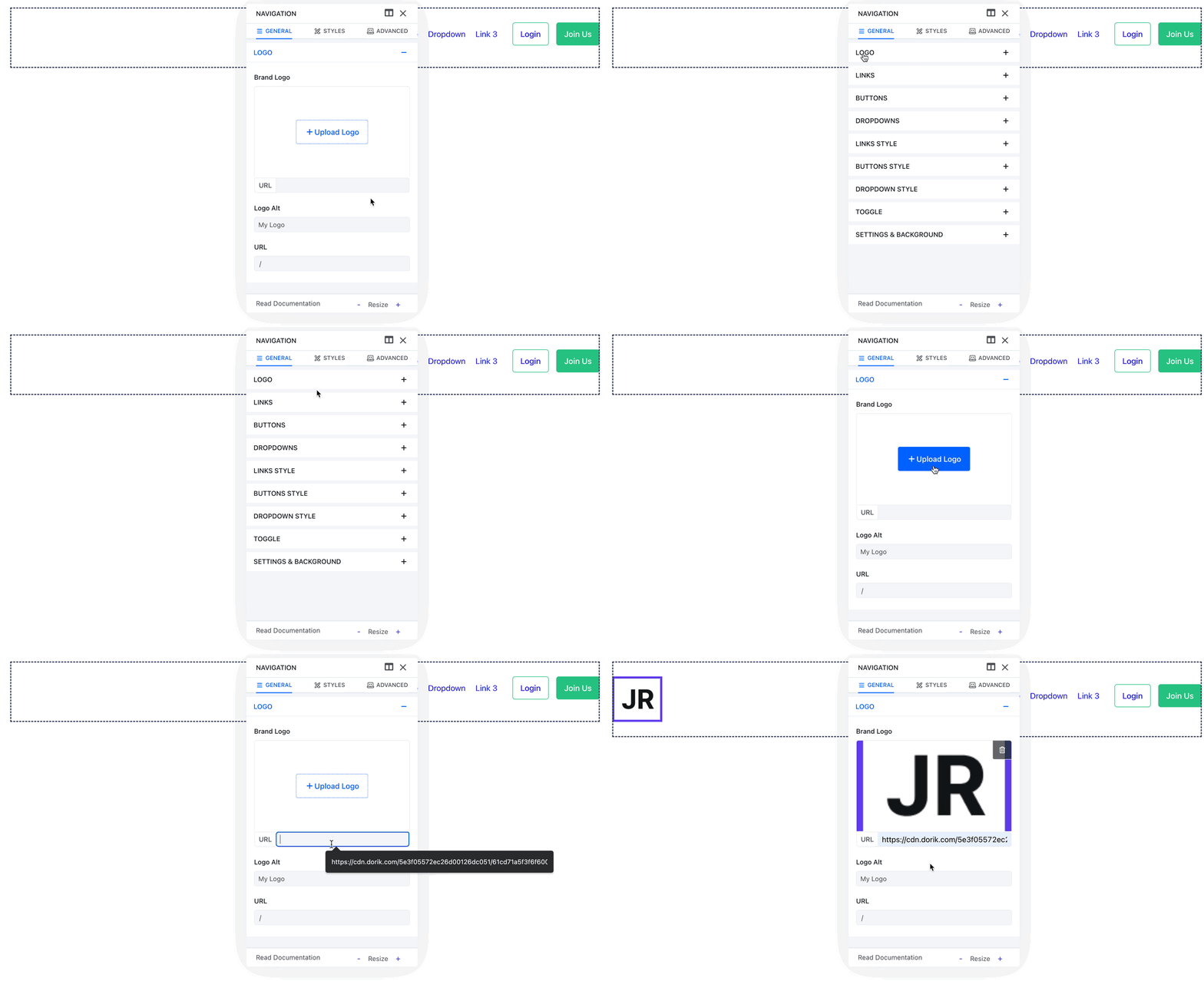
În opțiunea Logo din editorul de navigare poți actualiza logoul și îi poți modifica dimensiunea.
Consultă GIF-ul de mai jos pentru o demonstrație vizuală:
Links
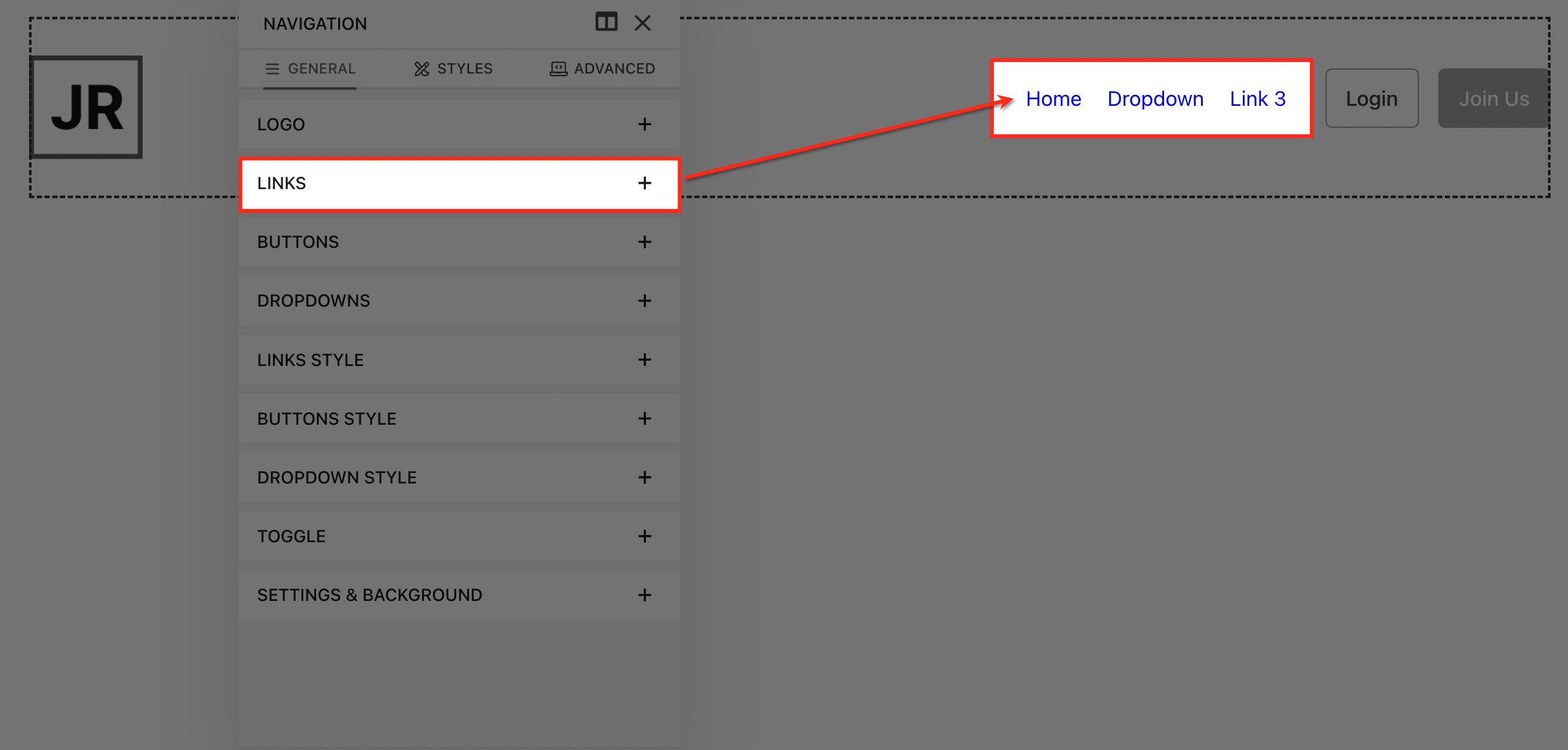
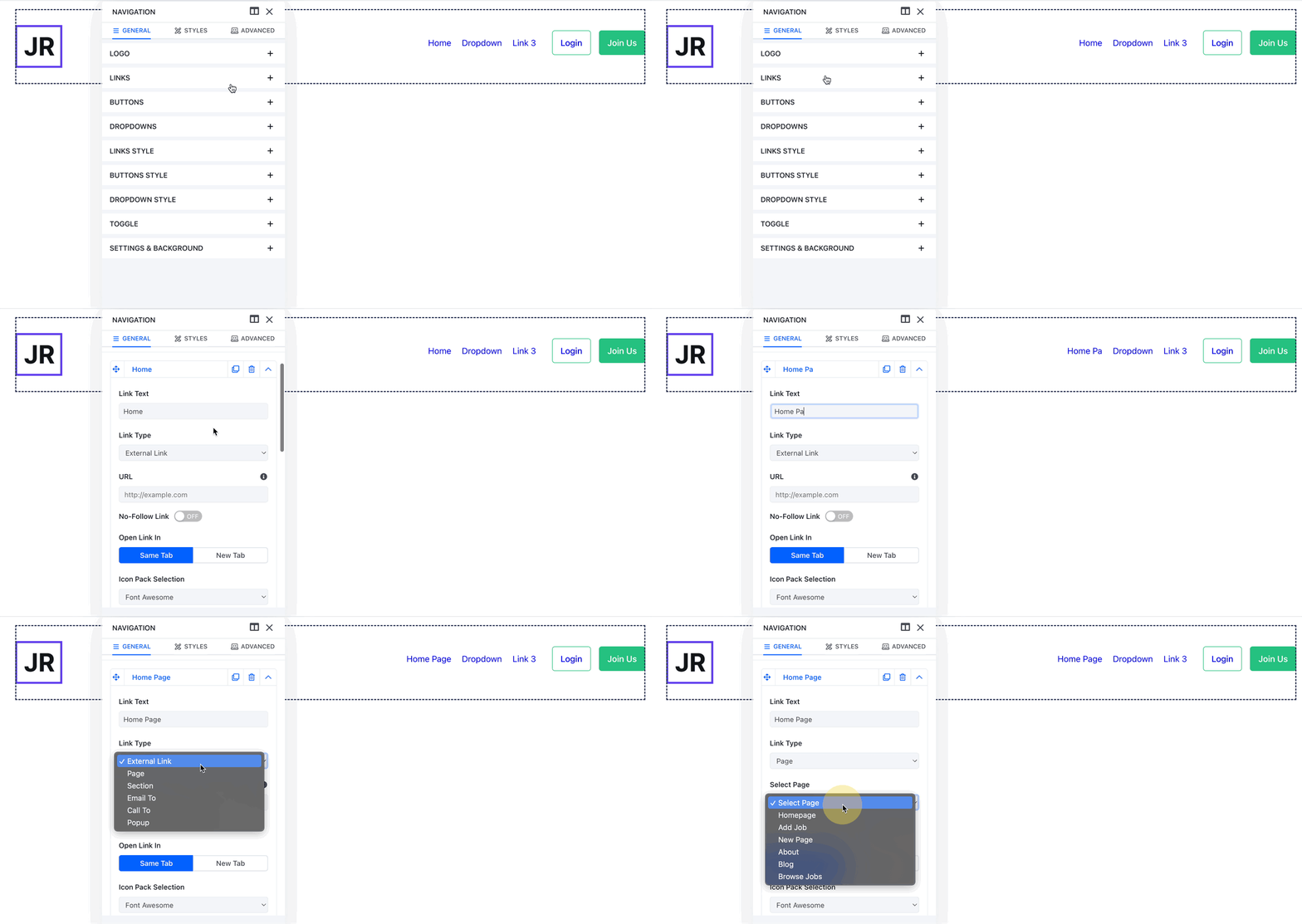
În opțiunea Links poți modifica linkurile existente din bara de navigare, poți adăuga altele noi sau le poți șterge.
Consultă imaginea și GIF-ul de mai jos pentru o demonstrație vizuală:
Buttons
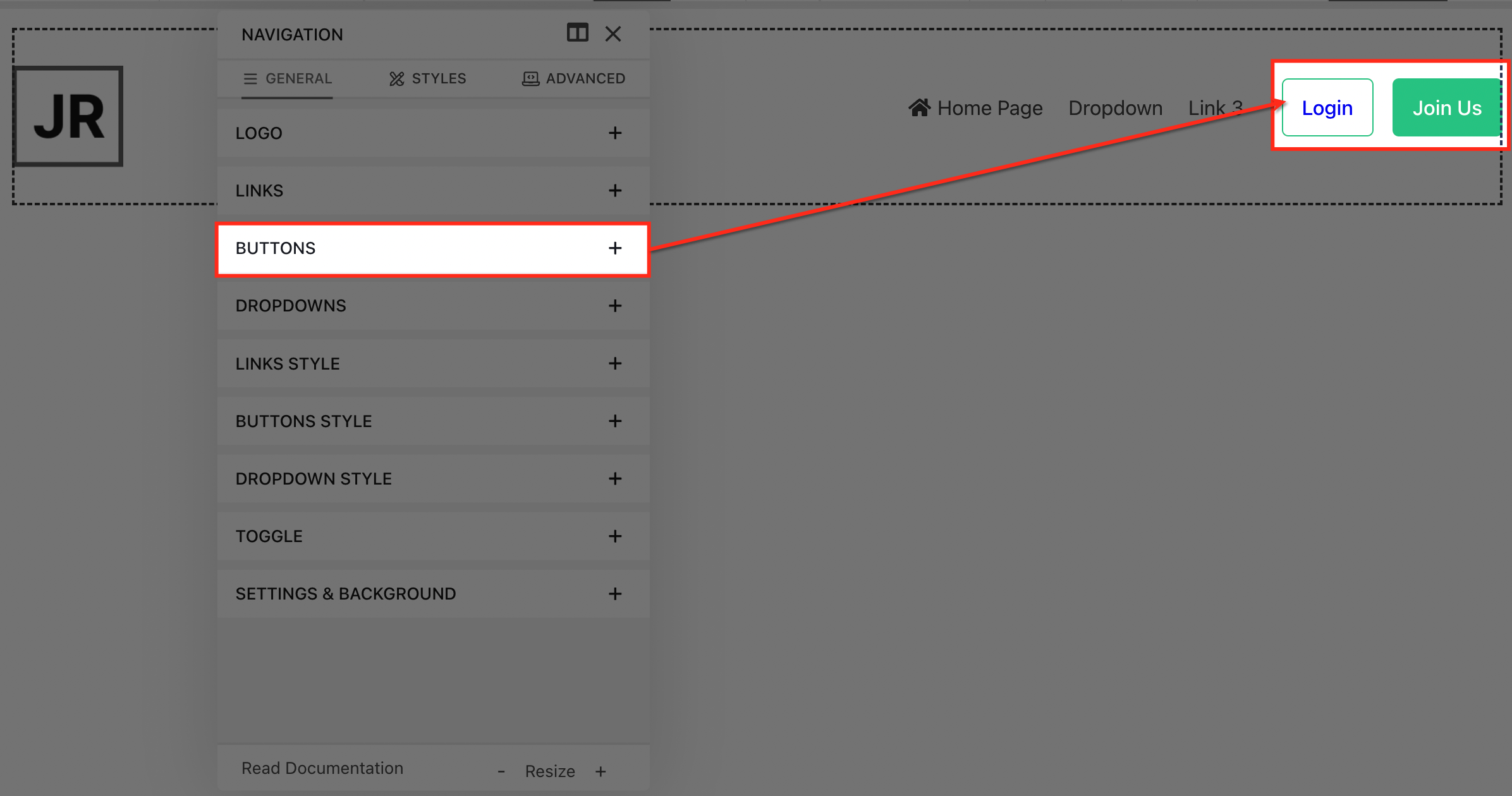
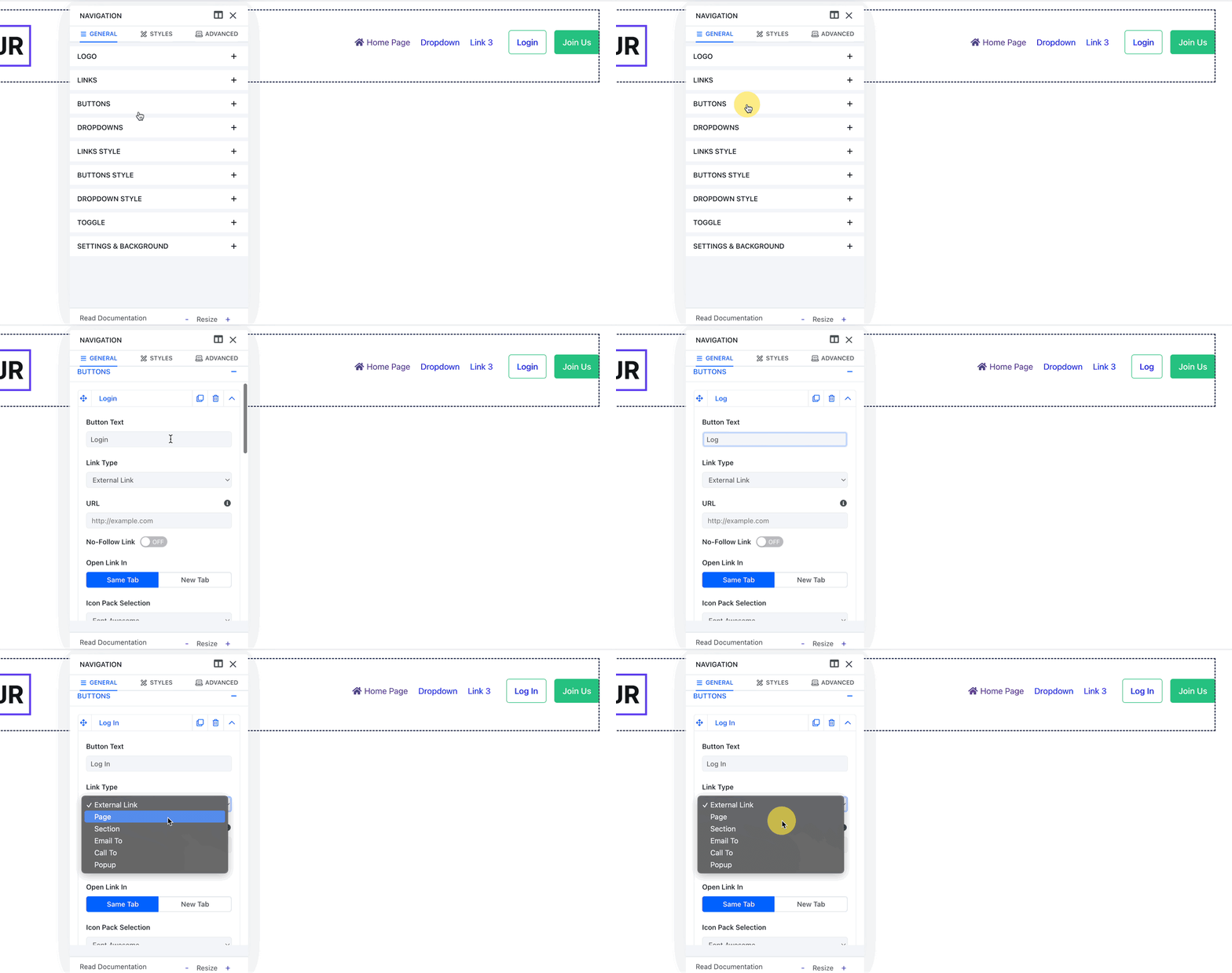
În opțiunea Buttons poți modifica butoanele existente din bara de navigare, poți adăuga altele noi sau le poți șterge.
Consultă imaginea și GIF-ul de mai jos pentru o demonstrație vizuală:
Dropdowns
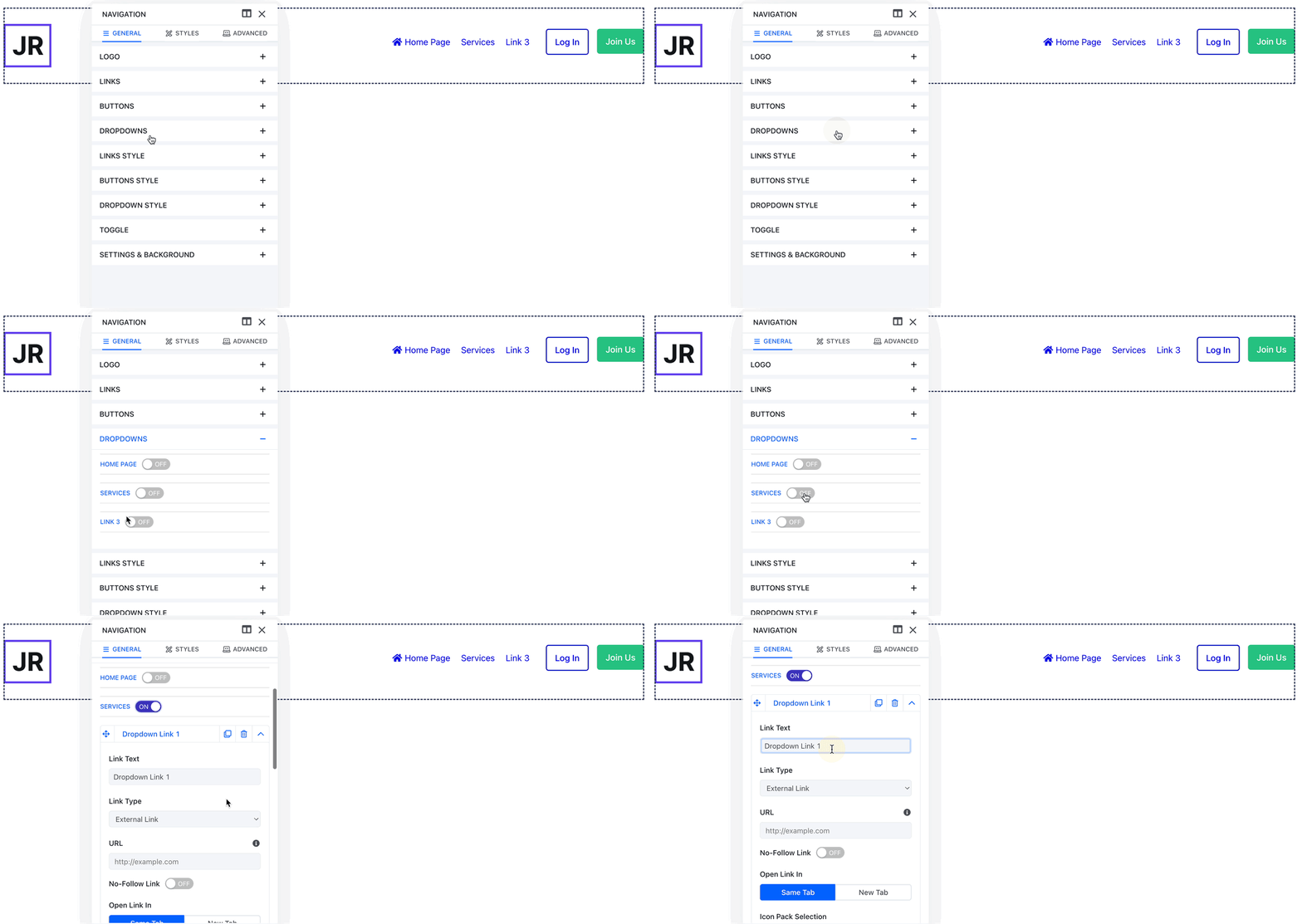
În opțiunea Dropdowns poți adăuga dropdownuri la linkurile din bara de navigare, poți adăuga altele noi sau le poți șterge.
Consultă GIF-ul de mai jos pentru o demonstrație vizuală:
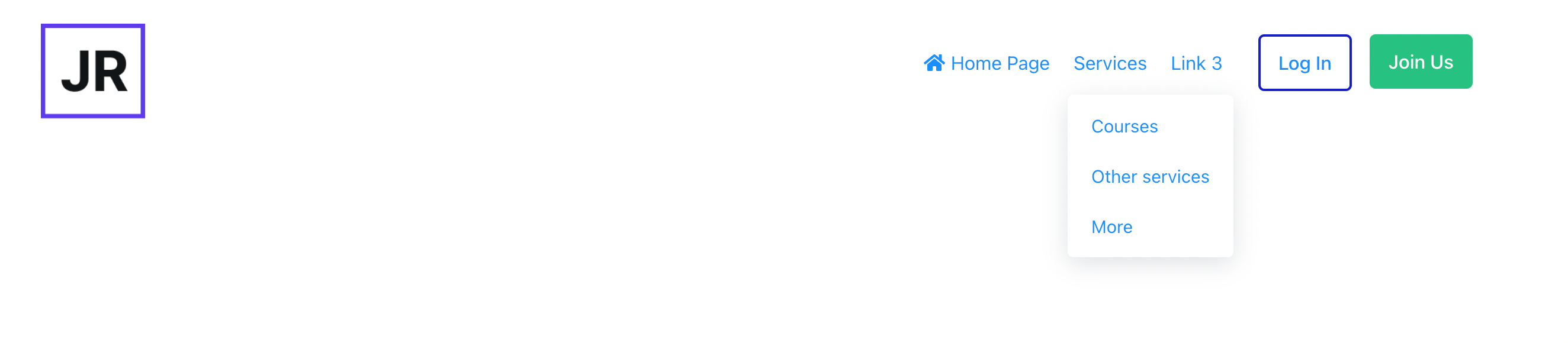
Așa va arăta un dropdown ⬇️
Links Style
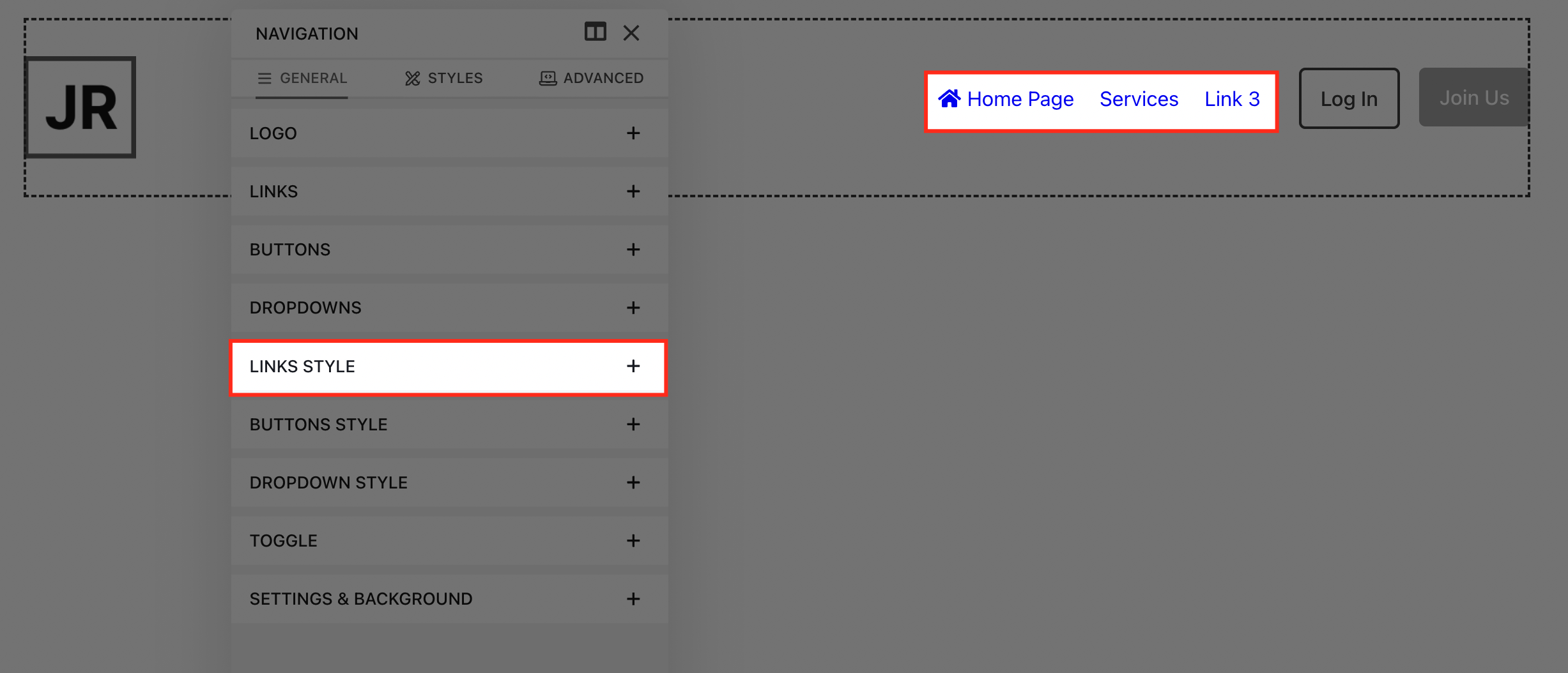
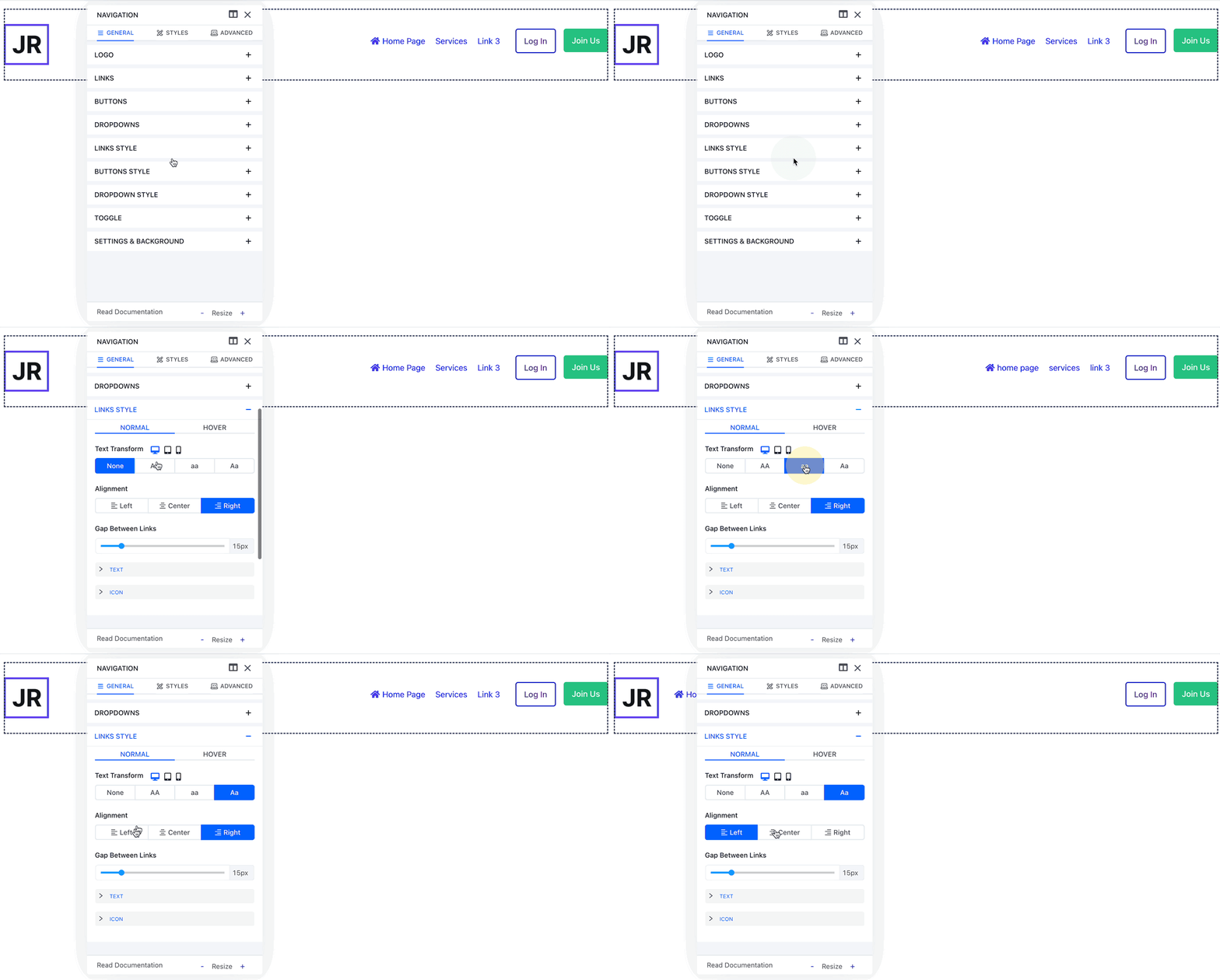
Linkurile din bara de navigare pot fi stilizate în această opțiune. Poți adăuga iconițe, poți schimba culorile și multe altele.
Consultă imaginea și GIF-ul de mai jos pentru o demonstrație vizuală:
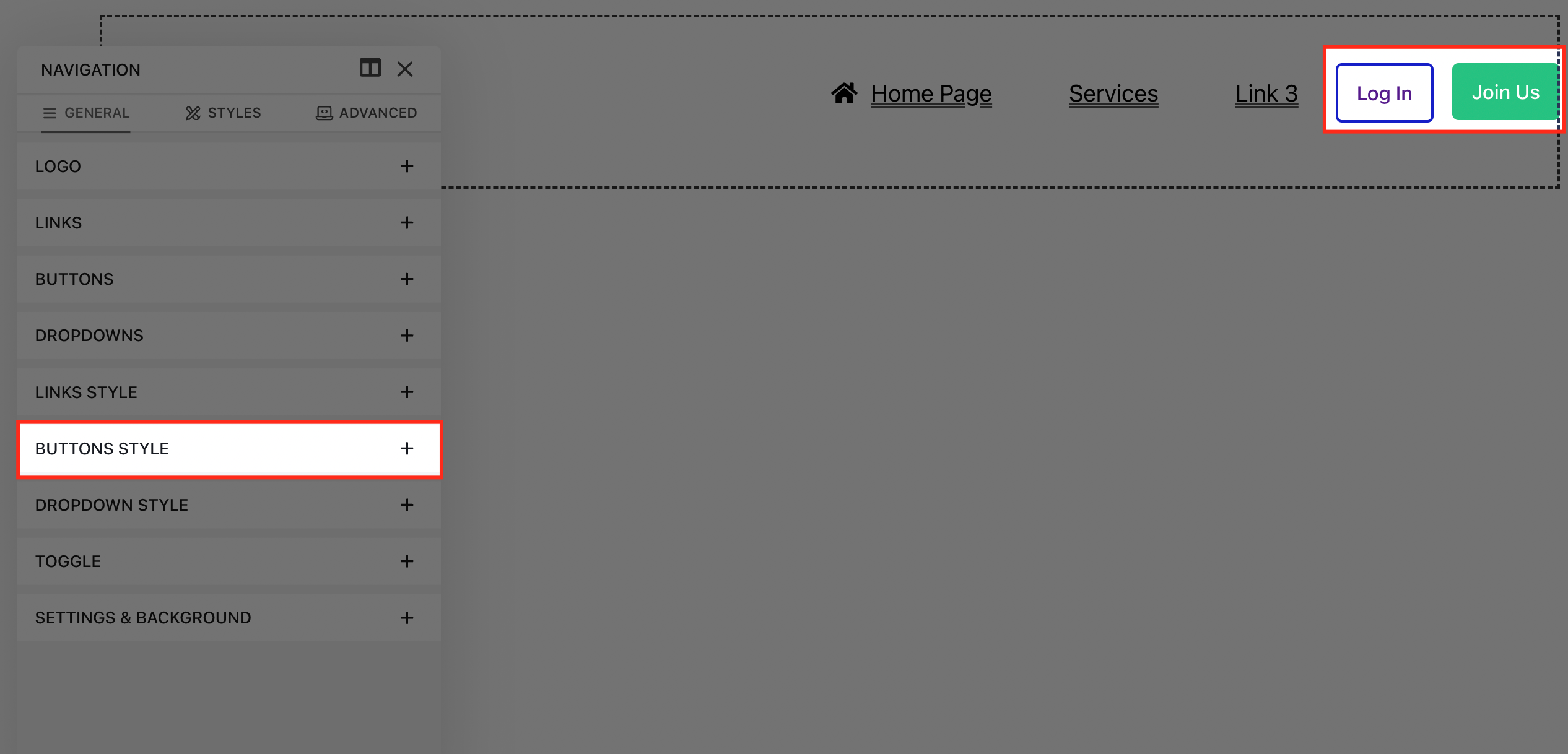
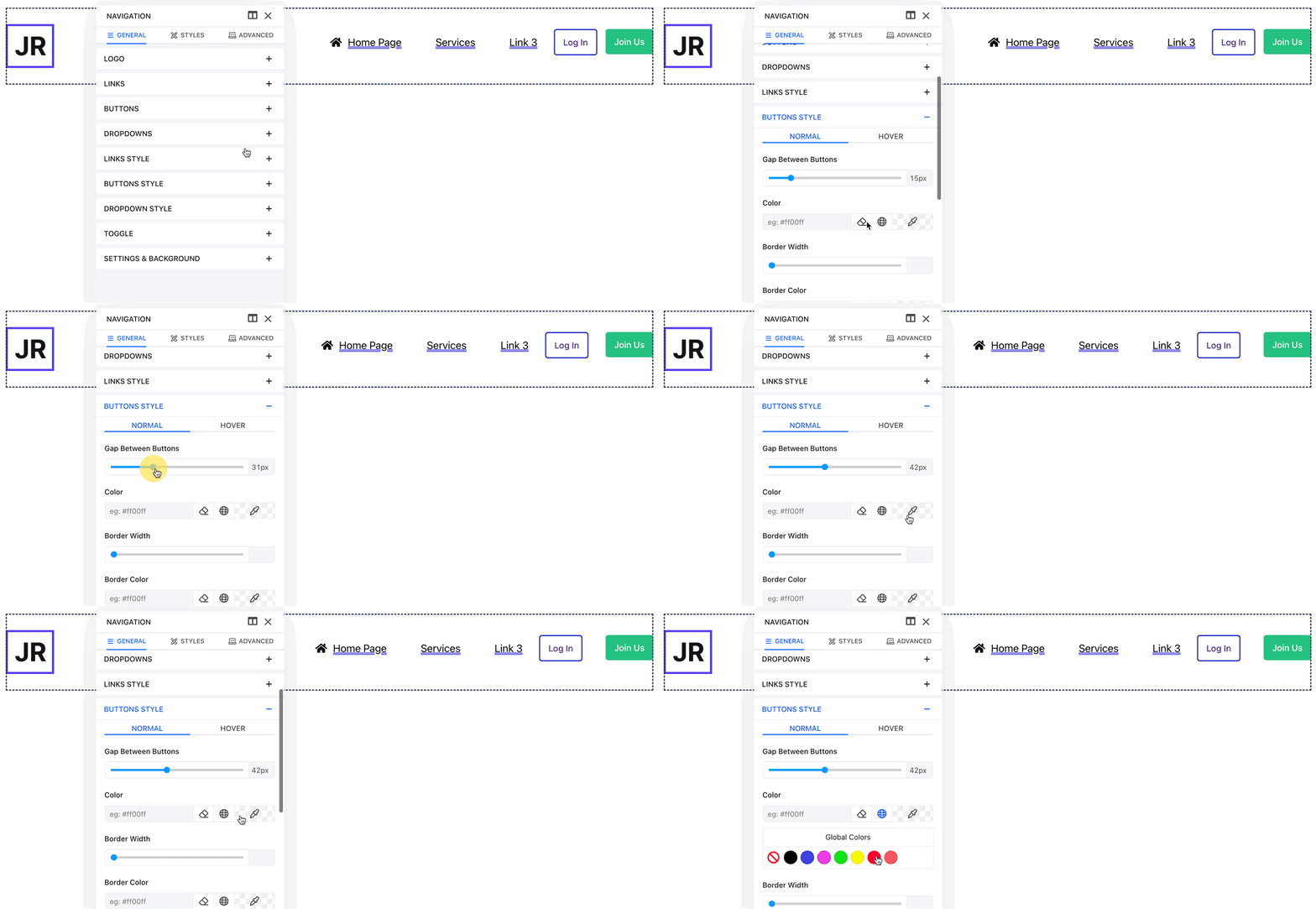
Buttons Style
Butoanele din bara de navigare pot fi stilizate în această opțiune. Poți adăuga iconițe, poți schimba culorile, poți adăuga borduri și multe altele.
Consultă imaginea și GIF-urile de mai jos pentru o demonstrație vizuală:
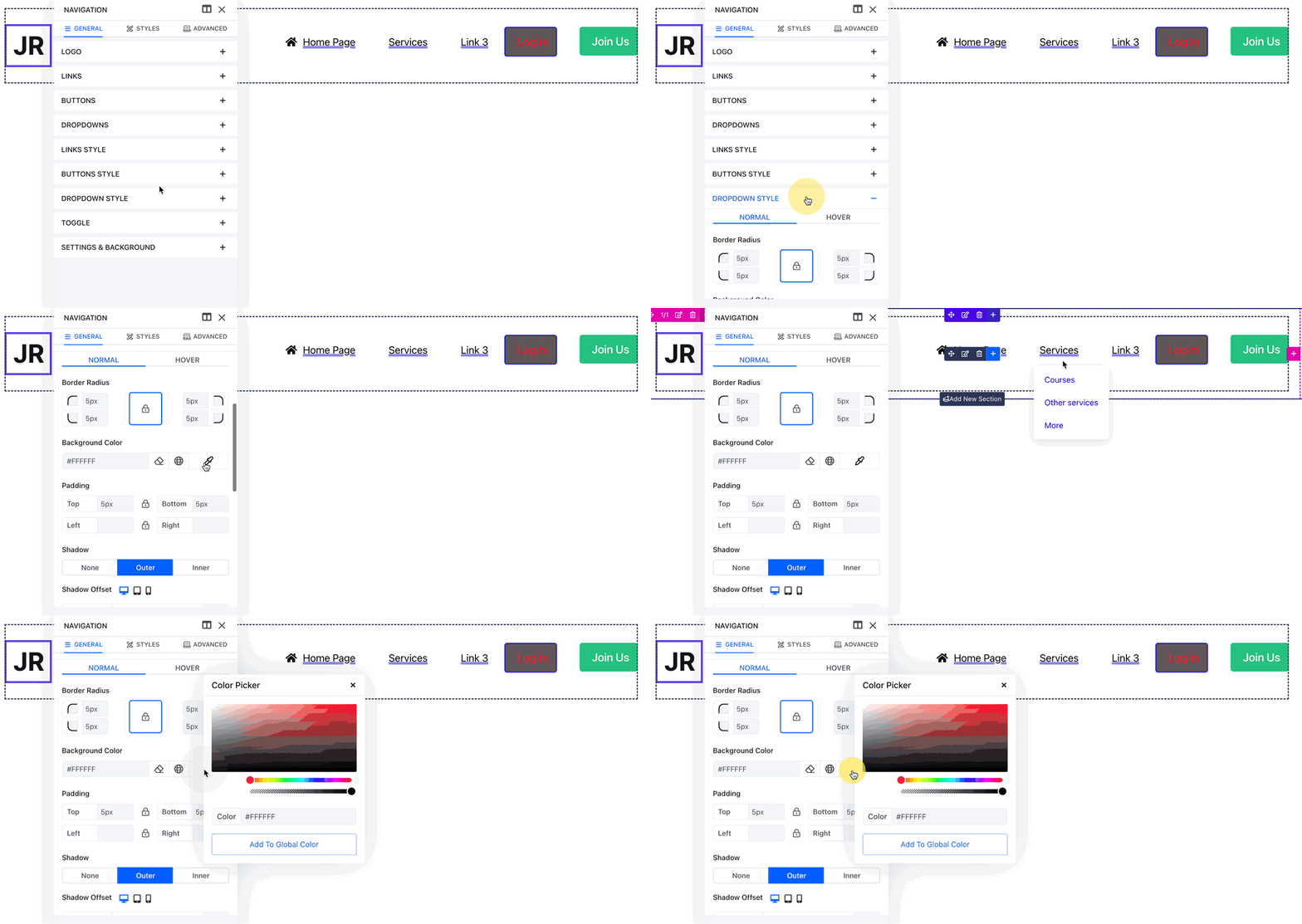
Dropdown Style
Dropdownurile din bara de navigare, aflate sub un link, pot fi stilizate în această opțiune. Poți schimba culorile, poți adăuga umbre și multe altele.
Consultă GIF-ul de mai jos pentru o demonstrație vizuală:
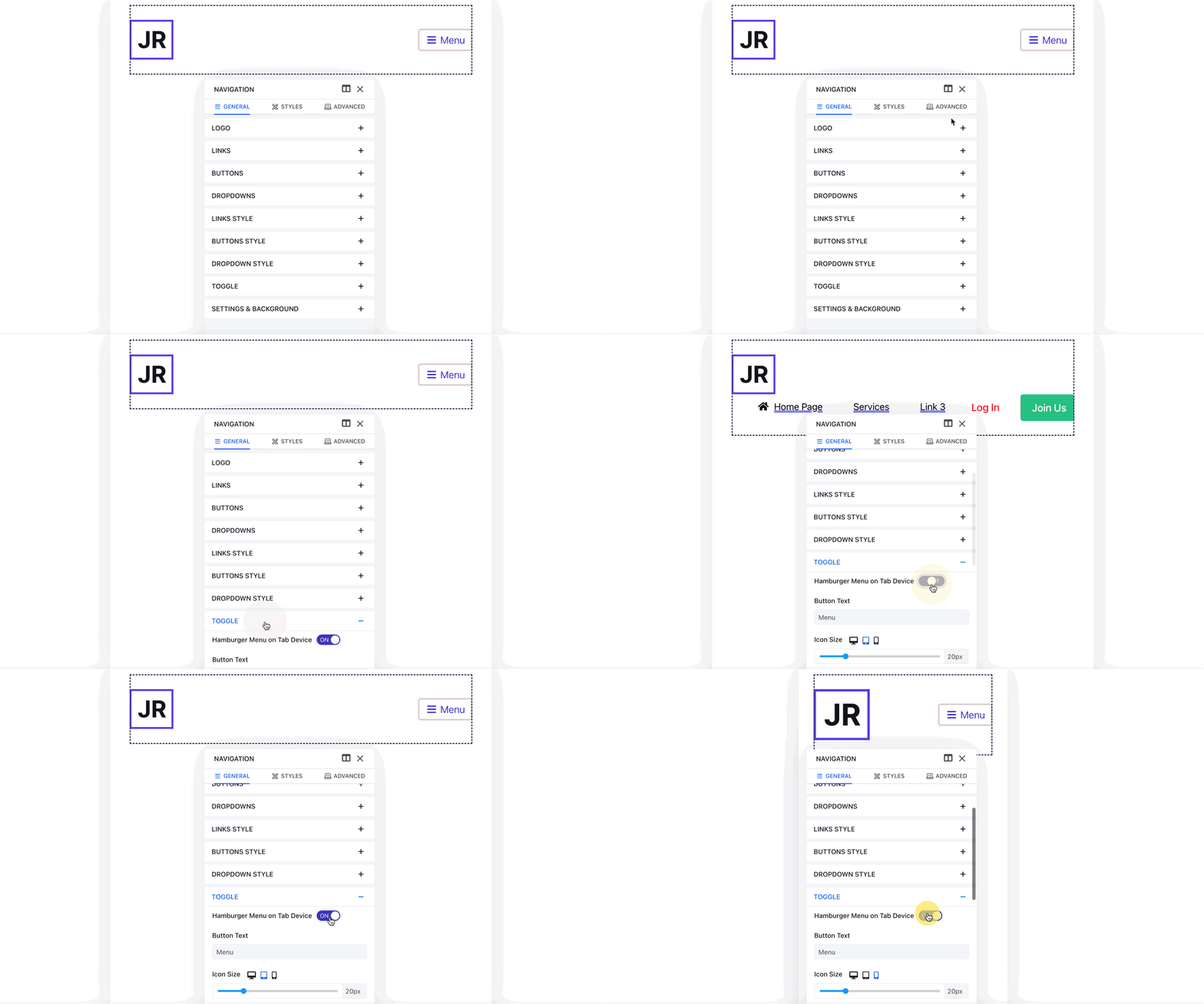
Toggle
Dacă vrei să personalizezi meniul hamburger din bara de navigare, care apare pe dispozitivele mobile sau tabletă, o poți face de aici.
Consultă GIF-ul de mai jos pentru o demonstrație vizuală:
Settings and Background
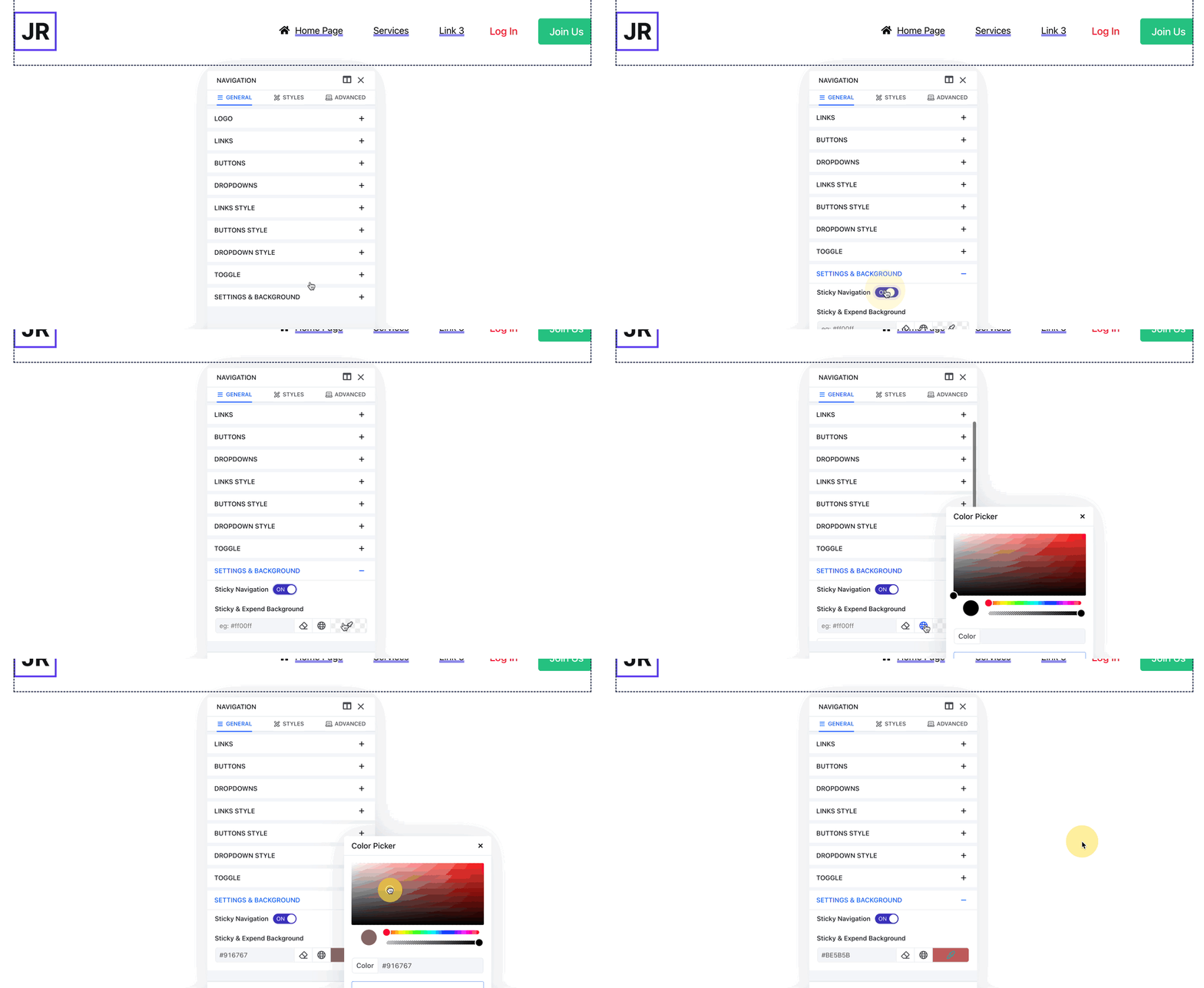
Această opțiune se folosește pentru a modifica setări suplimentare, precum activarea/dezactivarea navigării sticky și schimbarea culorii de fundal a navigării sticky.
Consultă GIF-ul de mai jos pentru o demonstrație vizuală:
Articole conexe
Custom CSS🔗 LinksAi nevoie de ajutor? Scrie-ne.