
List
Primii pași
Poți adăuga o listă pe site-ul tău folosind elementul List. Acest articol îți arată cum să adaugi un element List pe site și cum să îl personalizezi în funcție de nevoile tale.
Cuprins
Adăugarea elementului List
Urmează pașii de mai jos pentru a adăuga un List pe site.
- Dă clic pe Add Element într-un rând și o secțiune goale
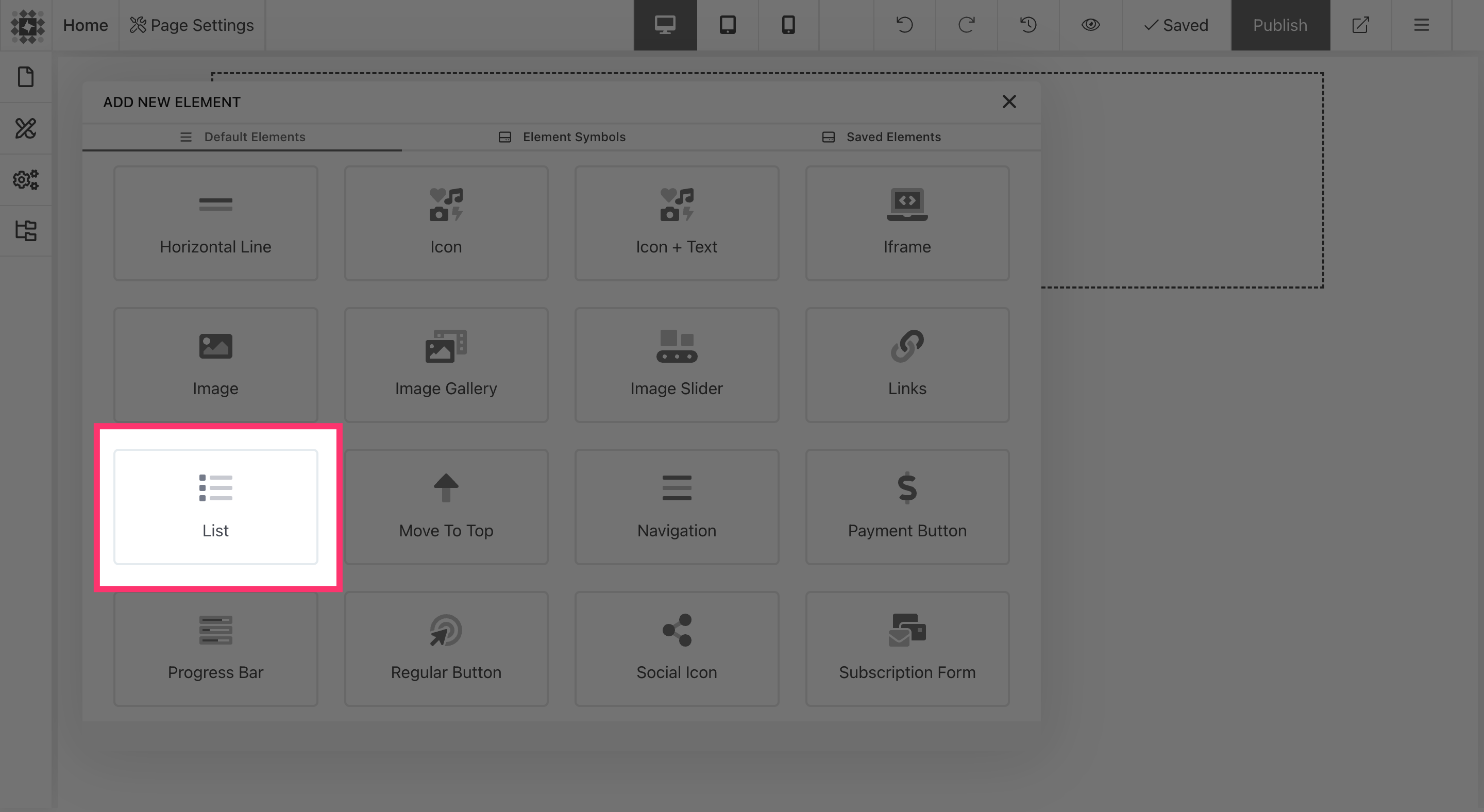
- Din secțiunea General Elements, selectează List
Consultă GIF-ul de mai jos:
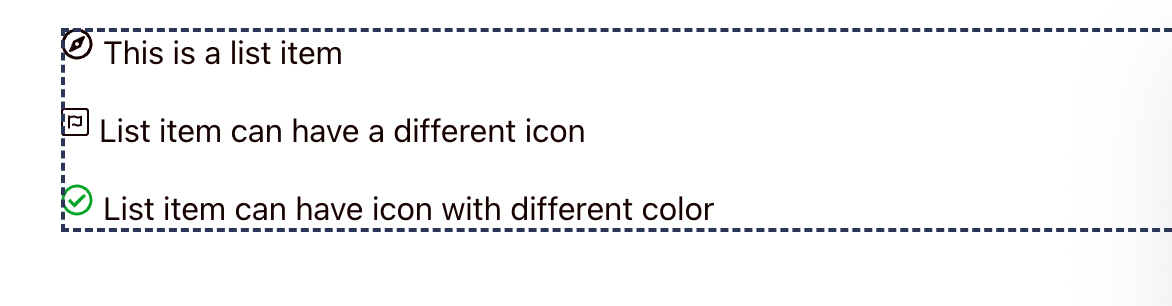
Elementul List după ce a fost adăugat
Editarea elementului List
Urmează pașii și instrucțiunile de mai jos pentru a adăuga și edita un element List pe site.
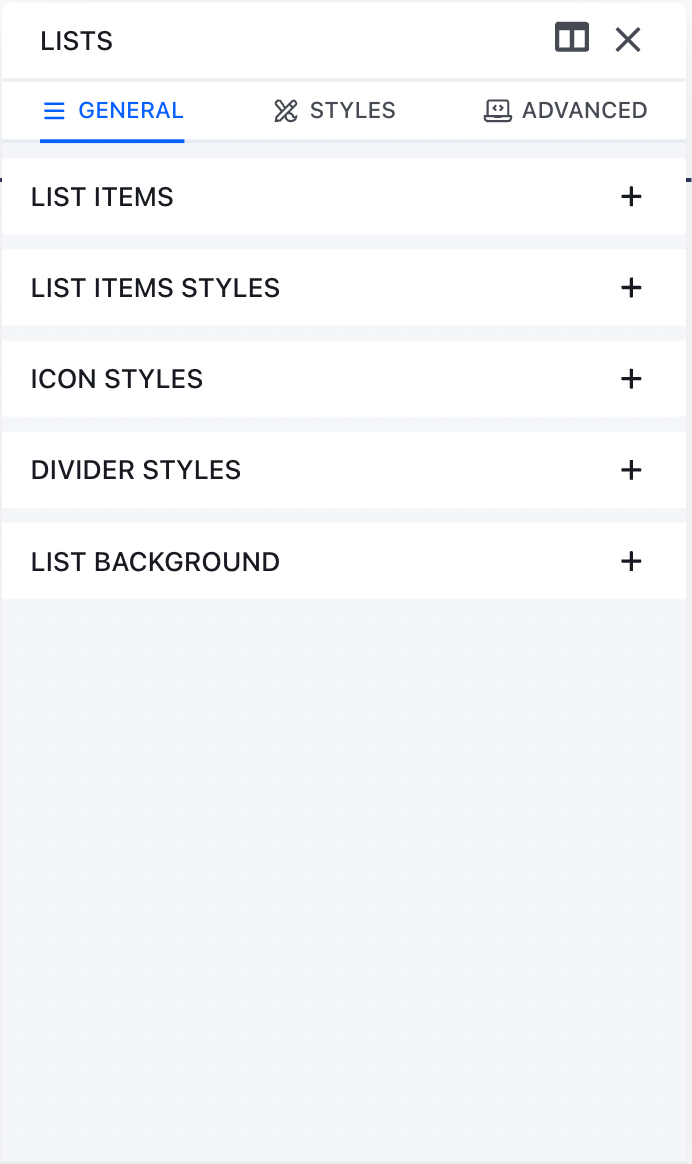
Editorul elementului List are următoarele opțiuni:
- List Items
- List Items Styles
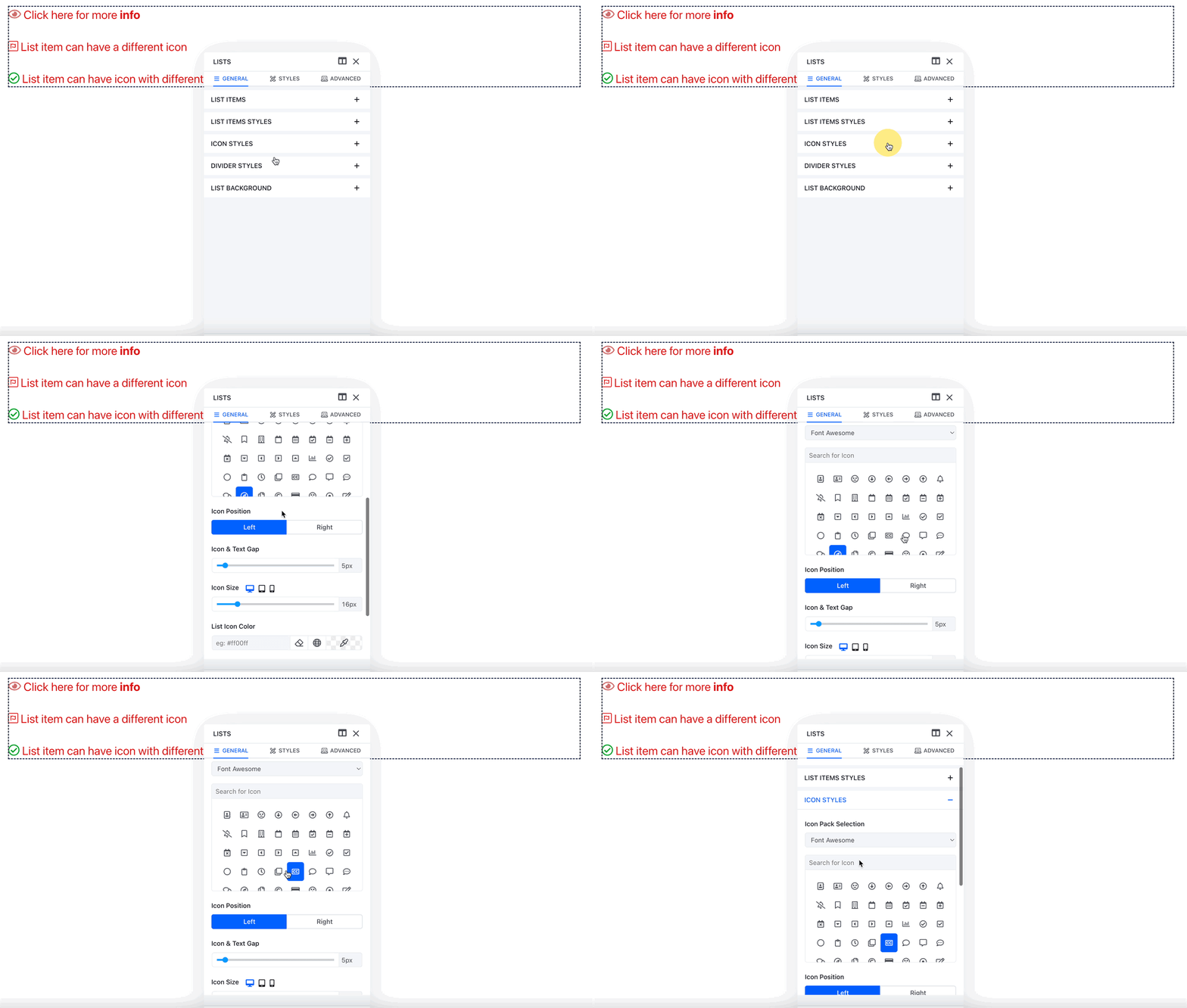
- Icon Styles
- Divider Styles
- List Background
Editorul elementului List:
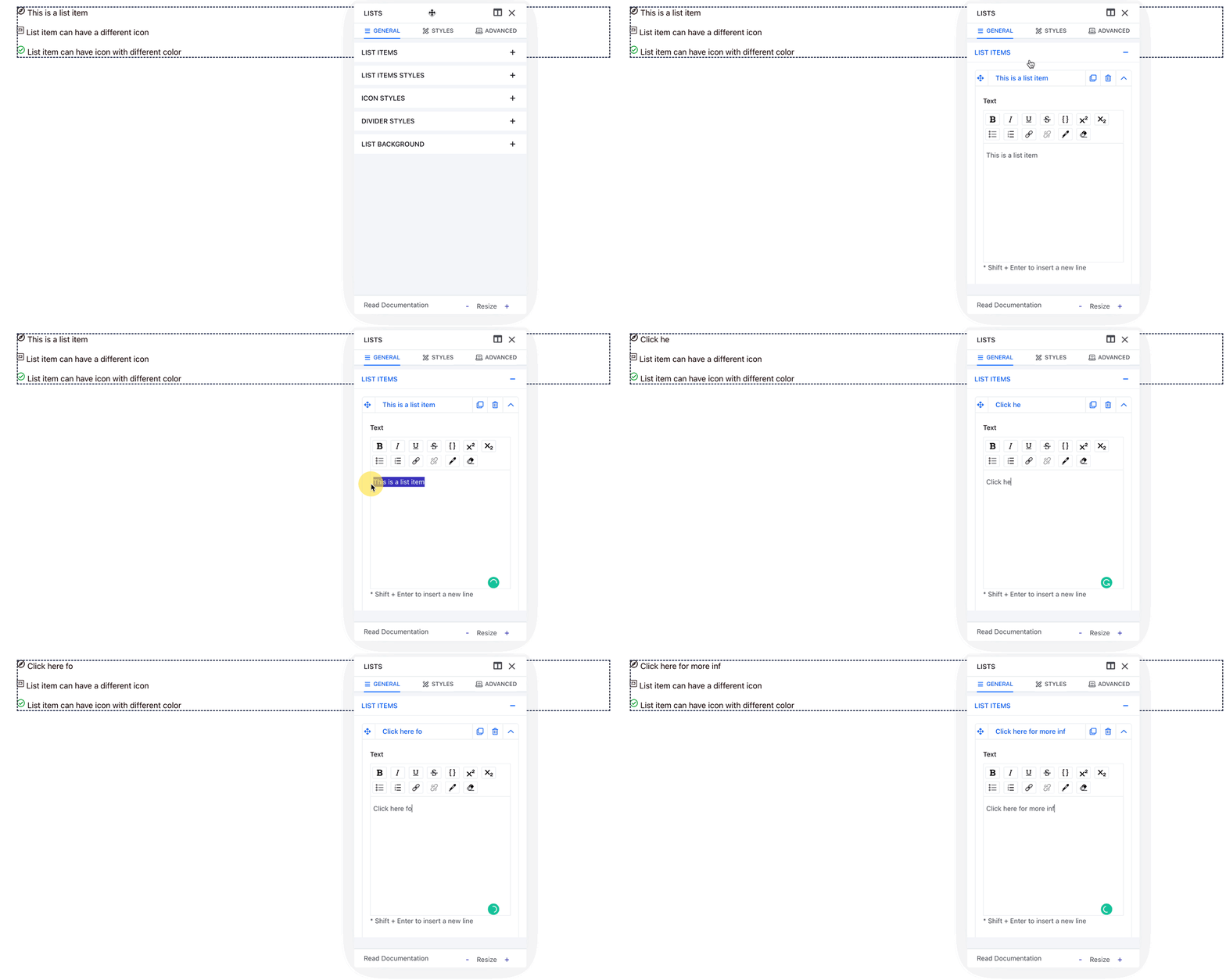
List Items
Cu această opțiune poți copia, șterge, adăuga sau edita elementele listei. Există opțiuni de editare și pentru fiecare element în parte.
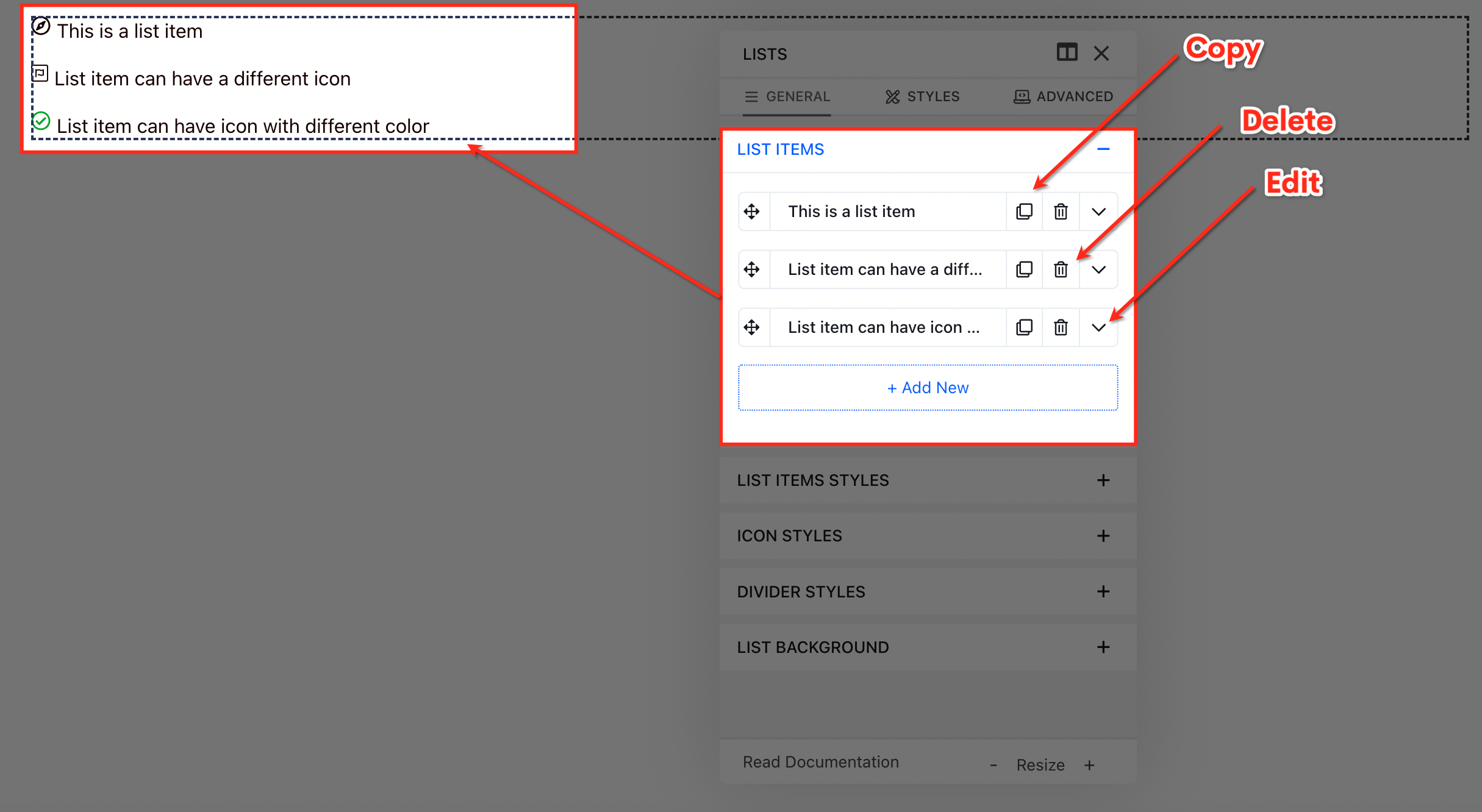
Editarea unui List Item individual:
List Item Styles
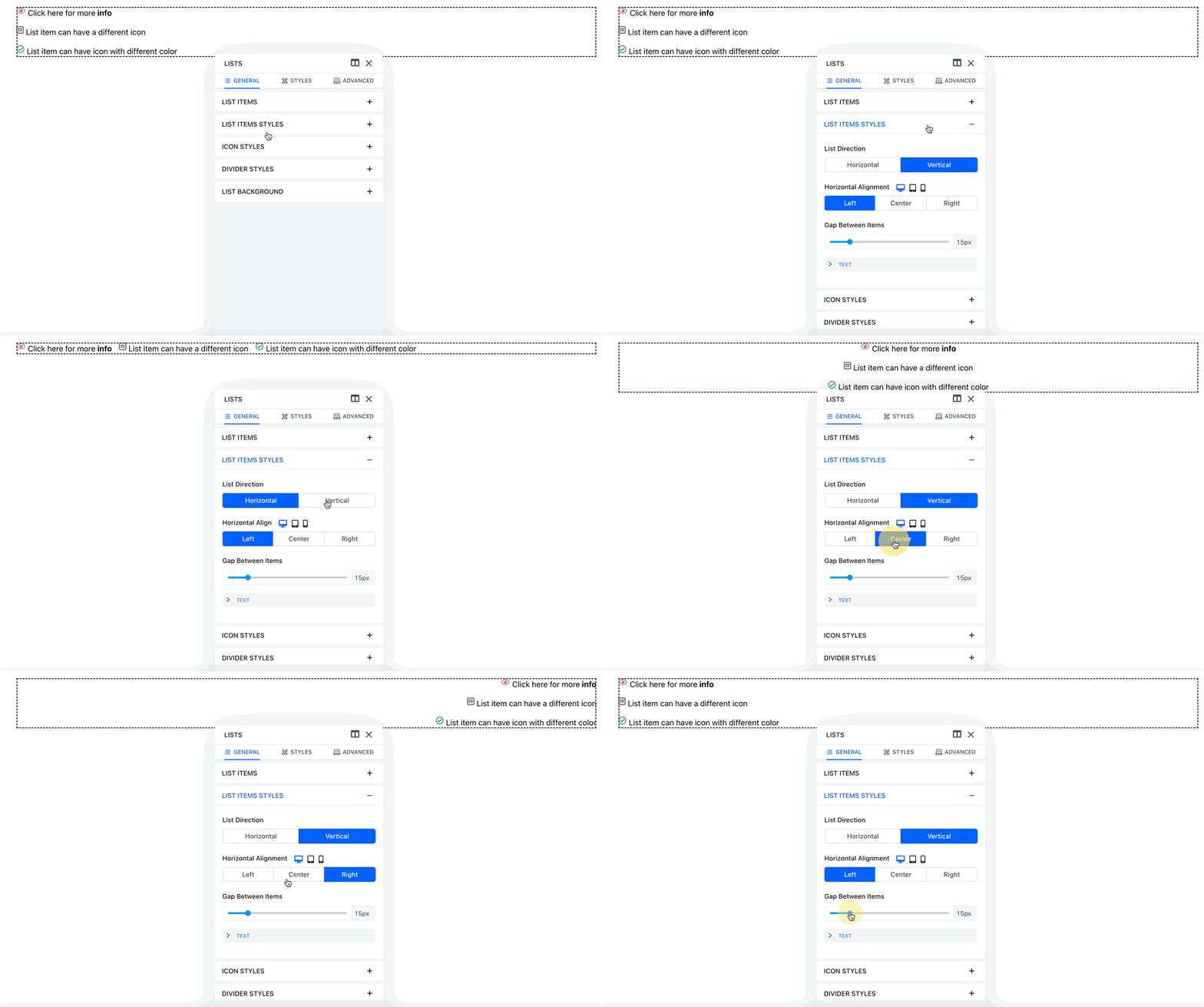
Cu această setare poți stiliza elementele din listă prin multe setări utile, precum ajustarea dimensiunii textului, spațiul dintre elementele listei etc.
Consultă GIF-urile de mai jos pentru a vedea aceste setări în acțiune:
Divider Styles
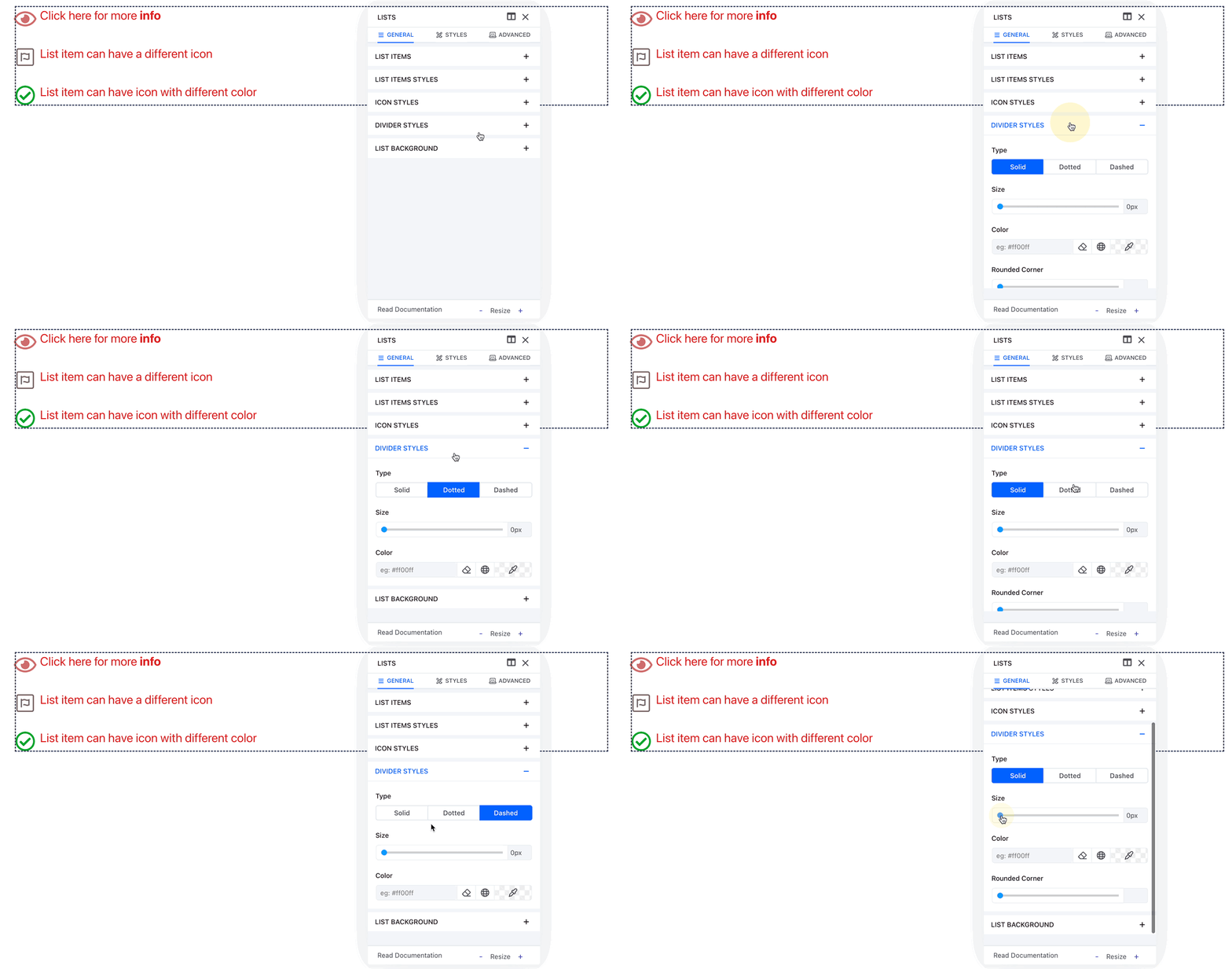
Cu această opțiune poți adăuga un divider între linkuri și îl poți stiliza după preferințe. Ai la dispoziție setări utile, precum schimbarea tipului de divider dorit, schimbarea culorii și altele.
Consultă GIF-ul de mai jos pentru a vedea aceste setări în acțiune:
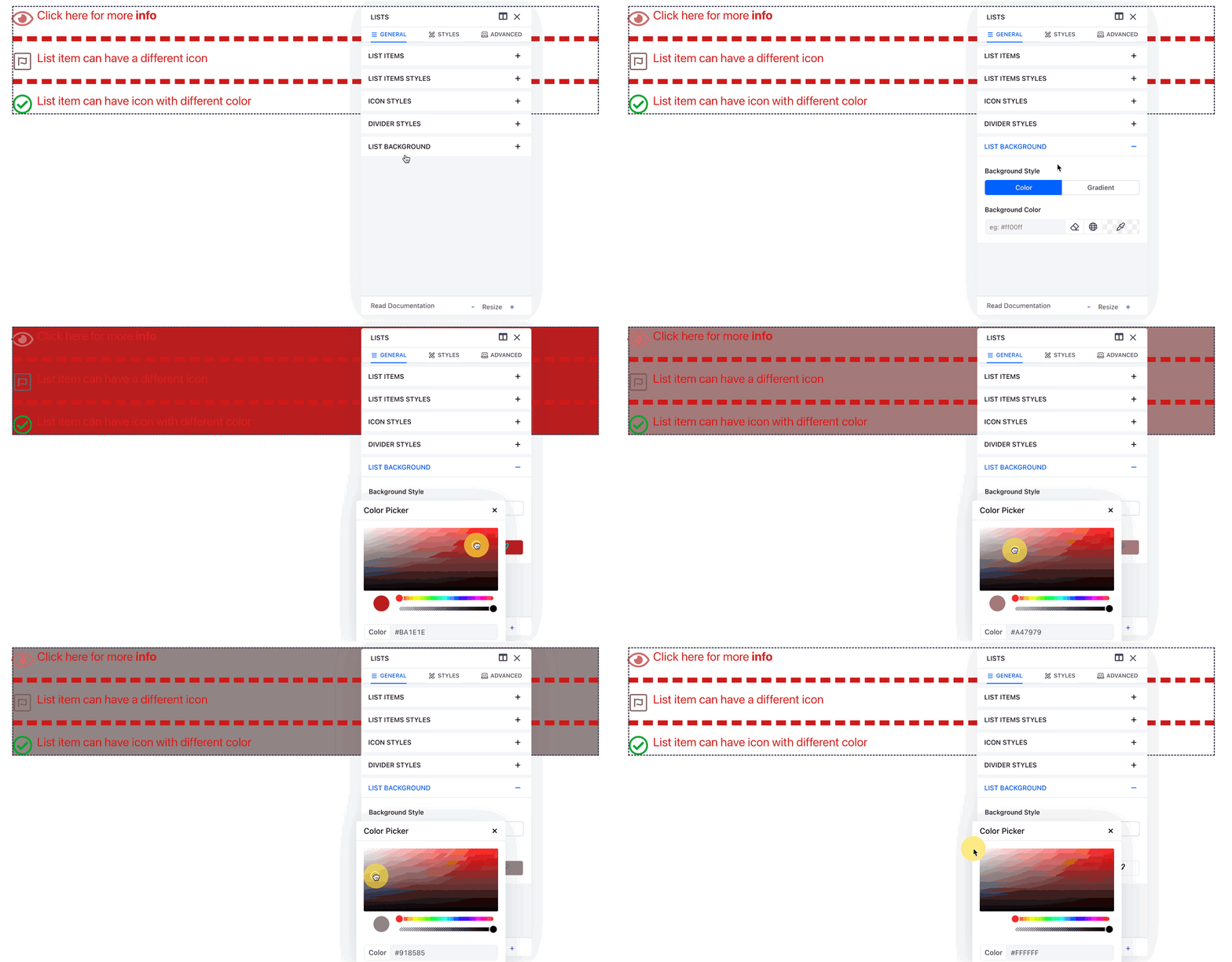
List Background
Cu această setare poți adăuga un fundal listei. Poți alege o culoare simplă sau un gradient, în funcție de nevoile tale.
Consultă GIF-ul de mai jos pentru a vedea aceste setări în acțiune:
Articole conexe
🎚️ Content Slider🪧 Icon + TextAi nevoie de ajutor? Scrie-ne.