
Image Slider
Primii pași
Elementul Image Slider îți permite să adaugi imagini pe care vizitatorii le pot derula orizontal; în acest element poți adăuga linkuri, descrieri (captions) etc. Poți afla mai multe despre acest element în acest articol.
Cuprins
Adăugarea elementului Image Slider
Urmează pașii de mai jos pentru a adăuga un Image Slider pe site-ul tău.
- Dă clic pe Add Element într-un rând și o secțiune goale
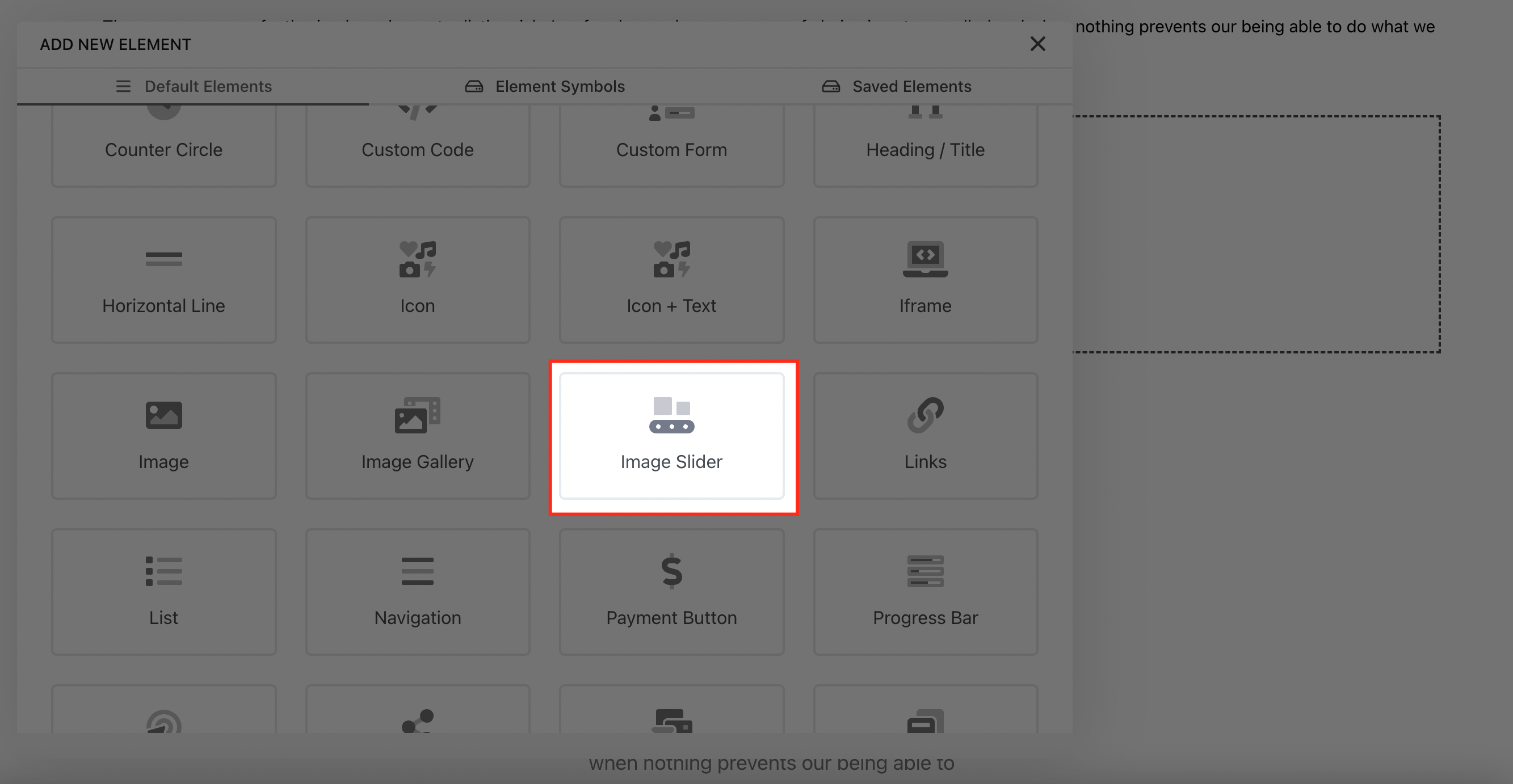
- Din secțiunea General Elements, selectează Image Slider
Consultă GIF-ul de mai jos:
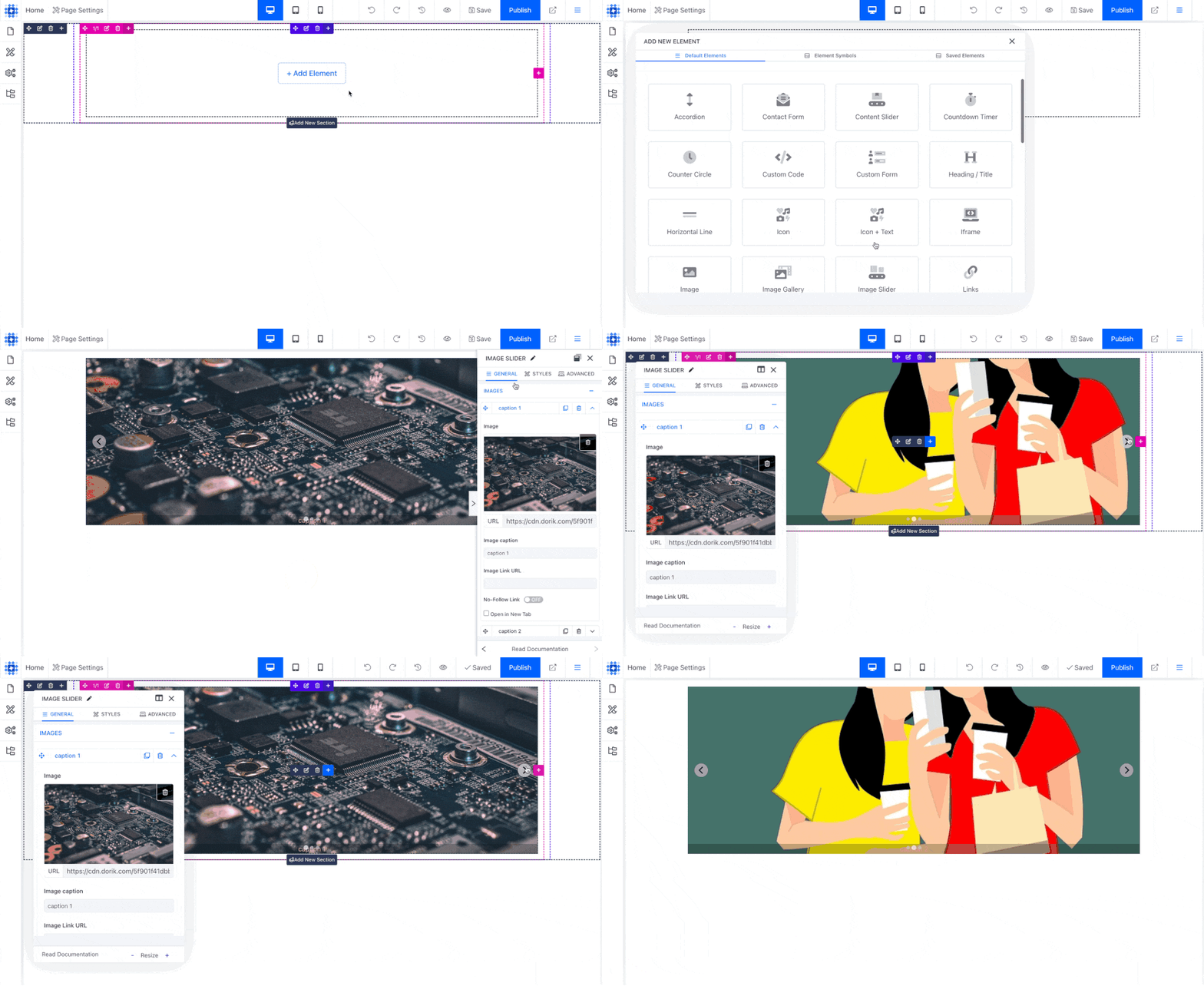

Elementul Image Slider după ce a fost adăugat
Editarea elementului Image Slider
Urmează pașii și instrucțiunile de mai jos pentru a adăuga și edita un Image Slider pe site-ul tău.
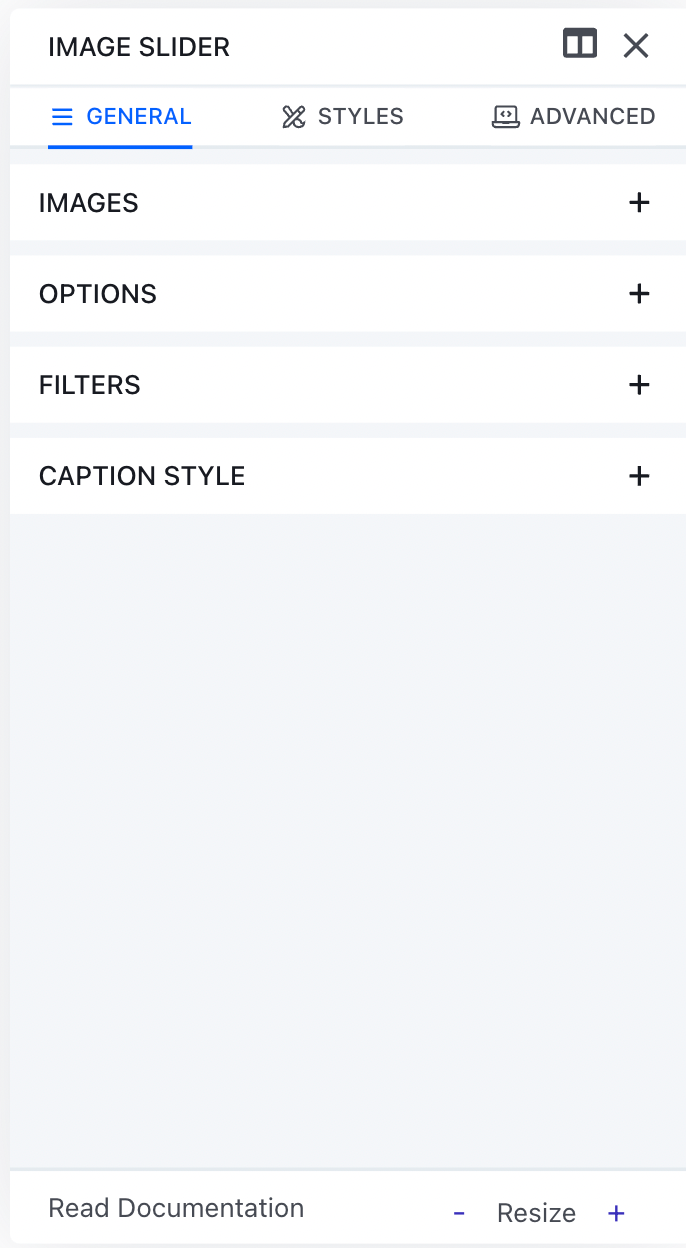
Editorul elementului Image Slider are următoarele opțiuni:
- Images
- Options
- Filters
- Caption Style
Editorul elementului Image Slider:
Images
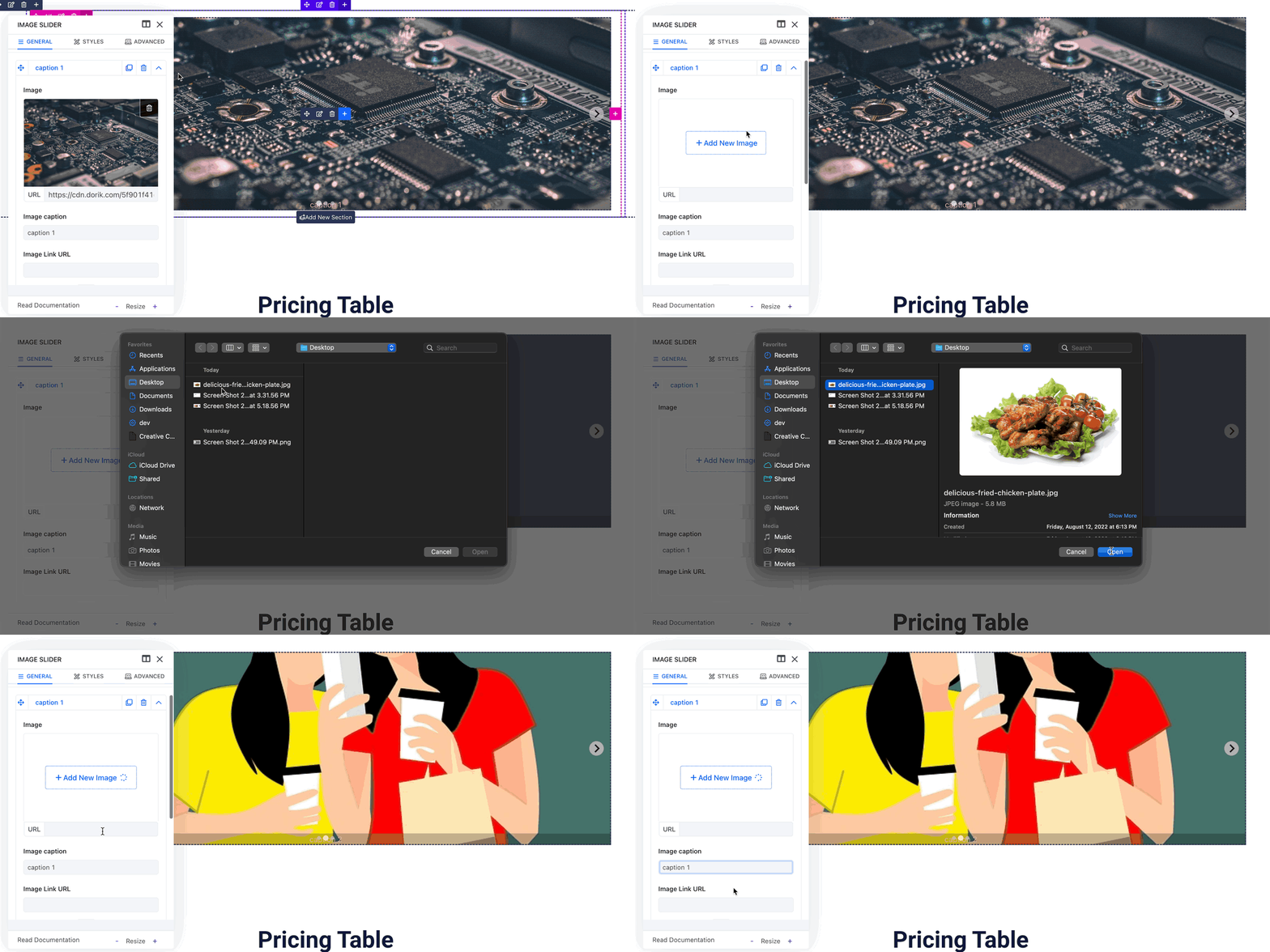
În această opțiune poți adăuga imagini noi sau le poți șterge pe cele existente din Image Slider. De asemenea, poți modifica setările individuale pentru fiecare imagine din slider.
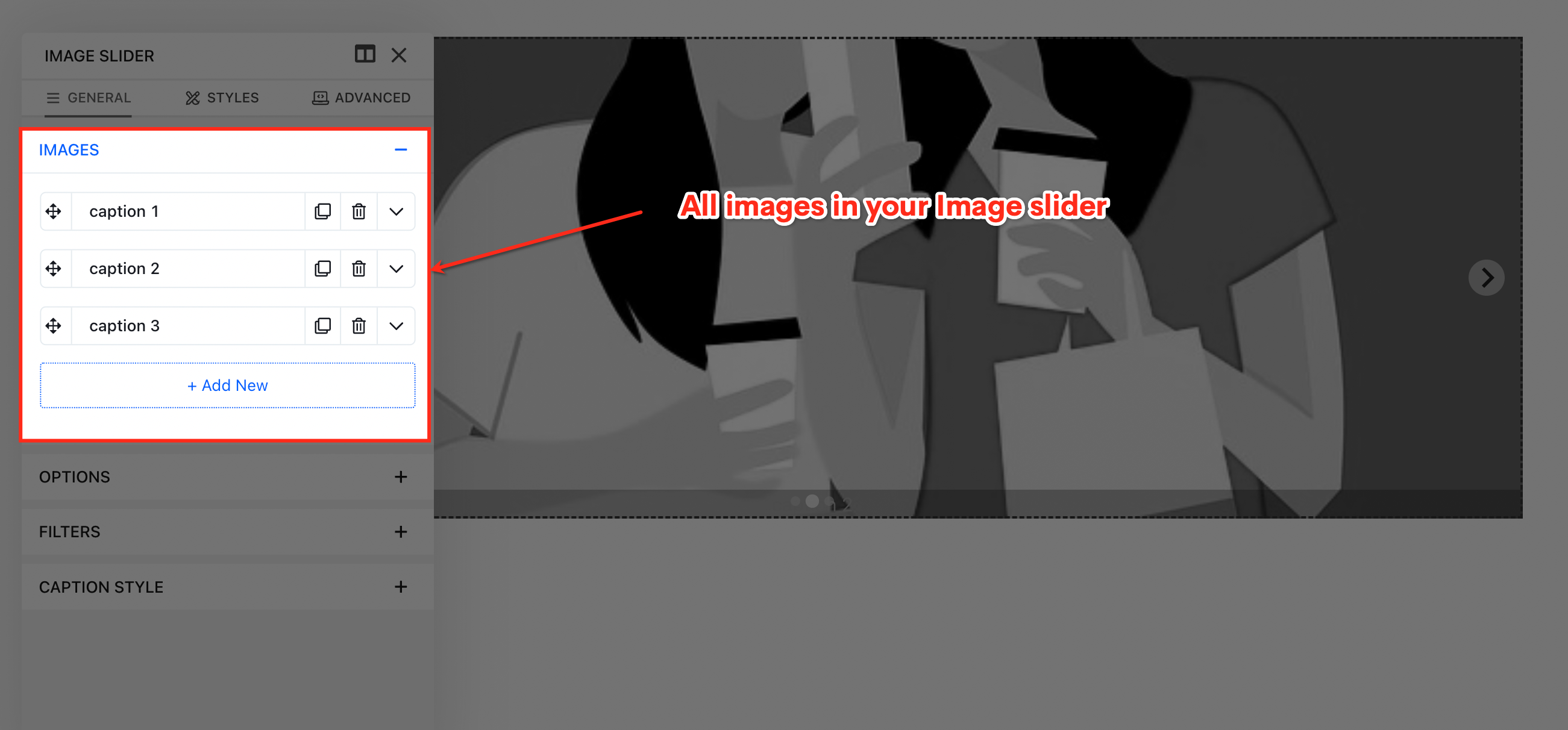
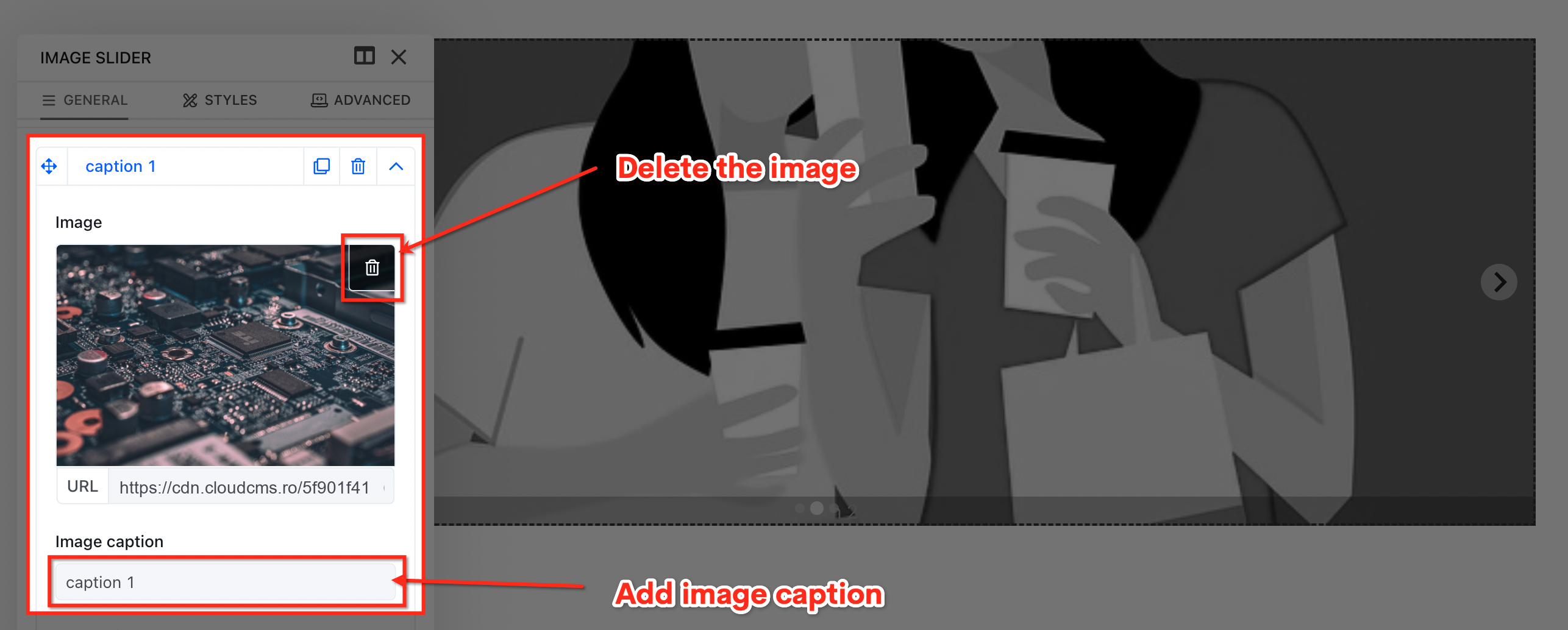
Consultă GIF-ul de mai jos pentru a vedea o demonstrație a tuturor modificărilor pe care le poți face pentru o imagine individuală din Image Slider ⬇️
Options
În această opțiune vei putea modifica câteva setări esențiale ale Image Slider-ului. Setări precum schimbarea direcției, ajustarea înălțimii, stabilirea vitezei, numărul de slide-uri per pagină și altele.
Consultă GIF-ul de mai jos pentru a vedea cum funcționează aceste setări

Caption Style
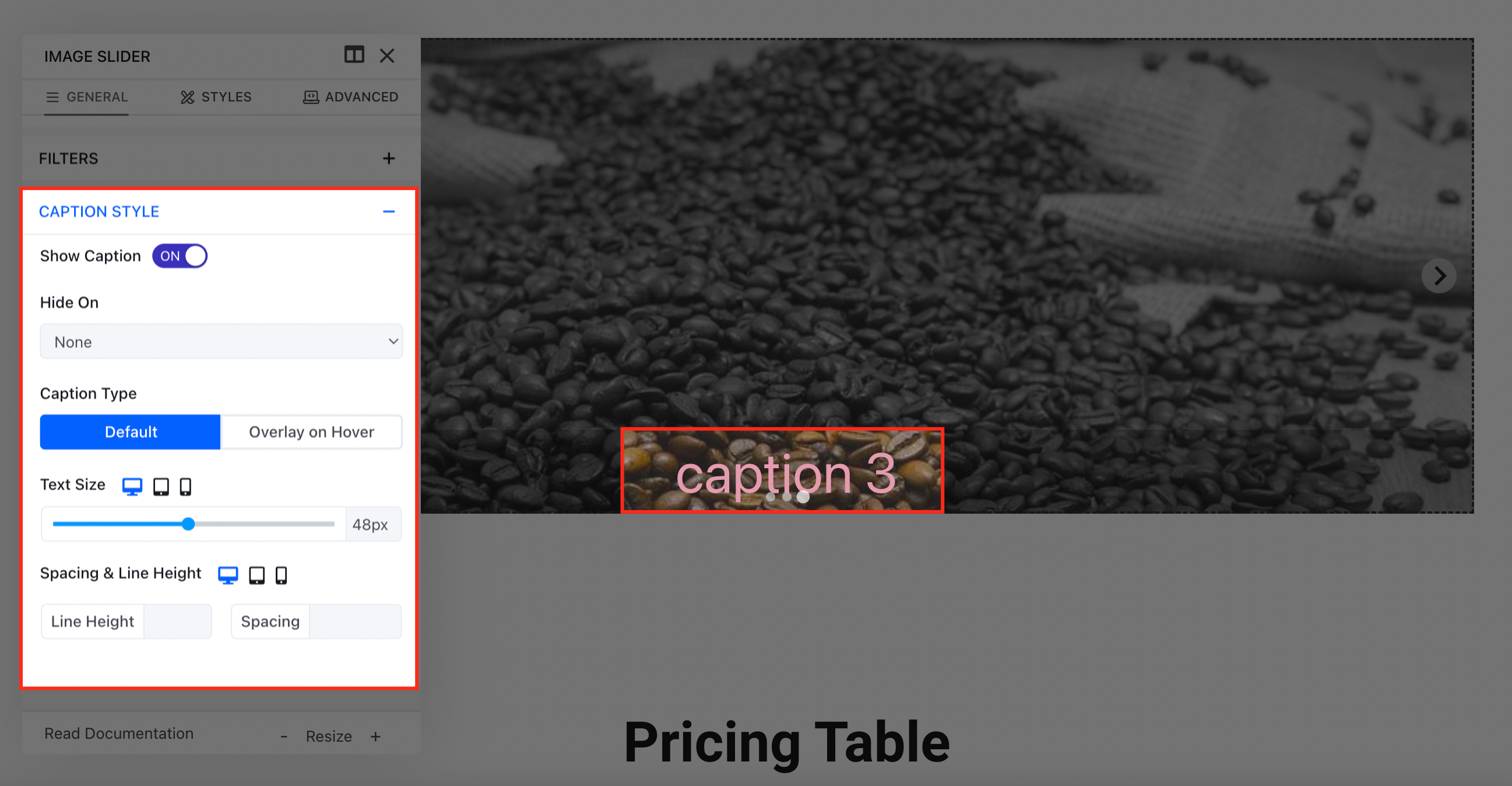
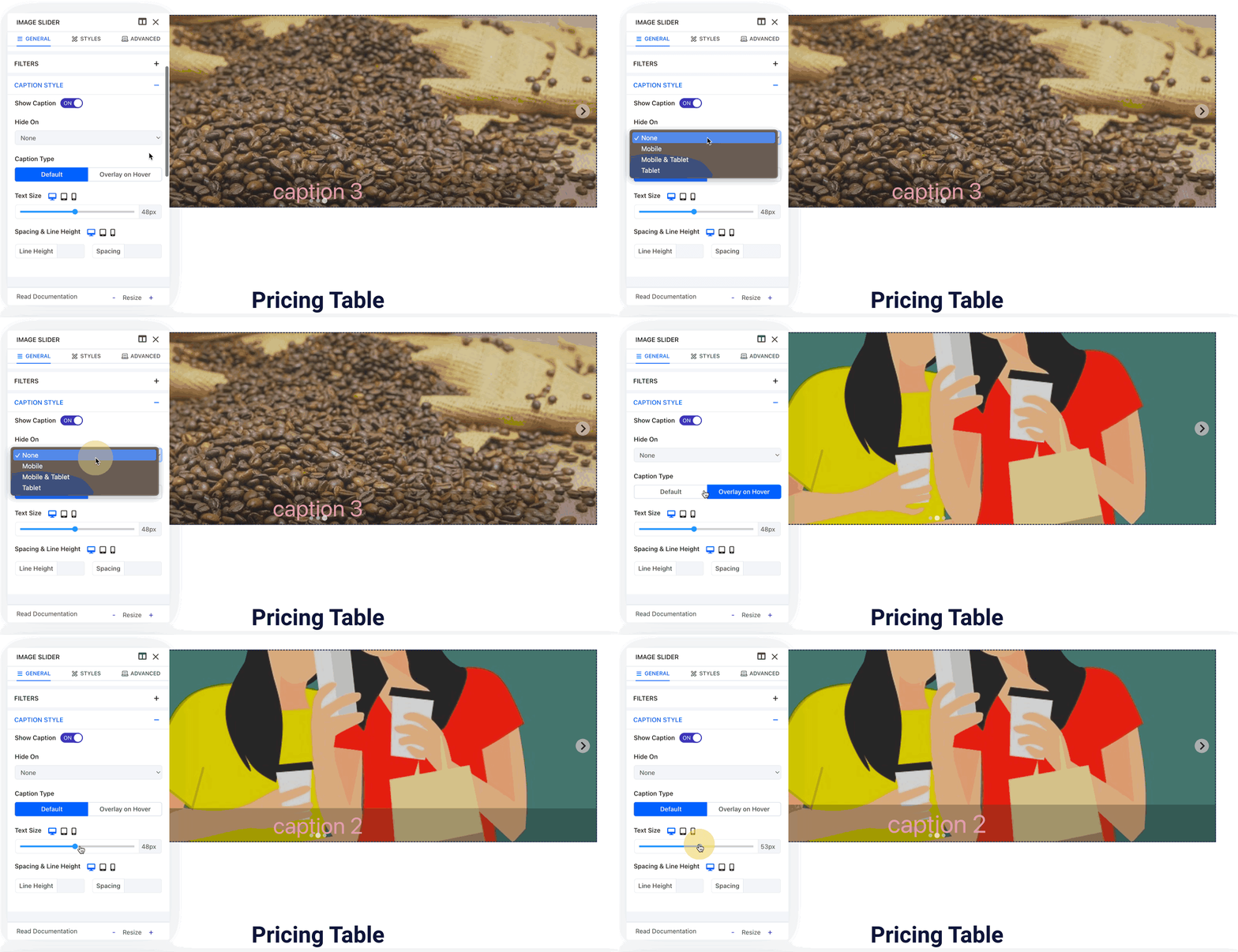
Aici poți modifica descrierile (captions) imaginilor. Le poți și ascunde dezactivând opțiunea Show Caption. În această opțiune poți alege și dispozitivul pe care vrei să le ascunzi.
Consultă imaginea și GIF-ul de mai jos pentru a vedea cum funcționează aceste setări
Articole conexe
🖼️ Image Gallery ImageAi nevoie de ajutor? Scrie-ne.