
Galerie de imagini
Primii pași
Poți adăuga o galerie de imagini pe site-ul tău pentru a afișa mai multe imagini simultan, în funcție de nevoile tale. Acest articol explică cum adaugi un element Image Gallery pe site și cum urmezi toate instrucțiunile corespunzătoare.
Cuprins
Adăugarea elementului Image Gallery
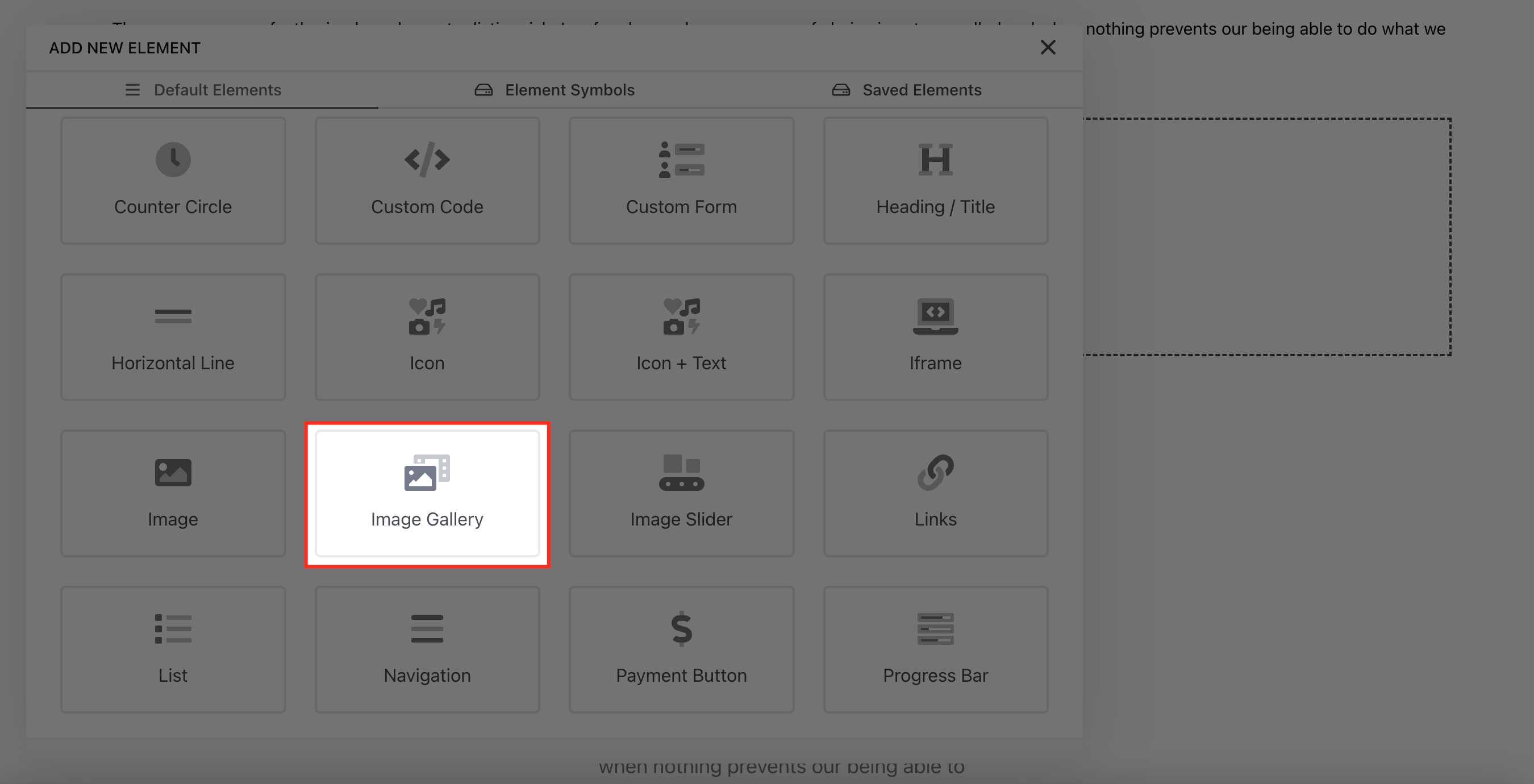
Urmează pașii de mai jos pentru a adăuga un Image Gallery pe site.
- Fă clic pe Add Element într-un rând și o secțiune goale
- Din secțiunea General Elements, selectează Image Gallery
Consultă GIF-ul de mai jos:
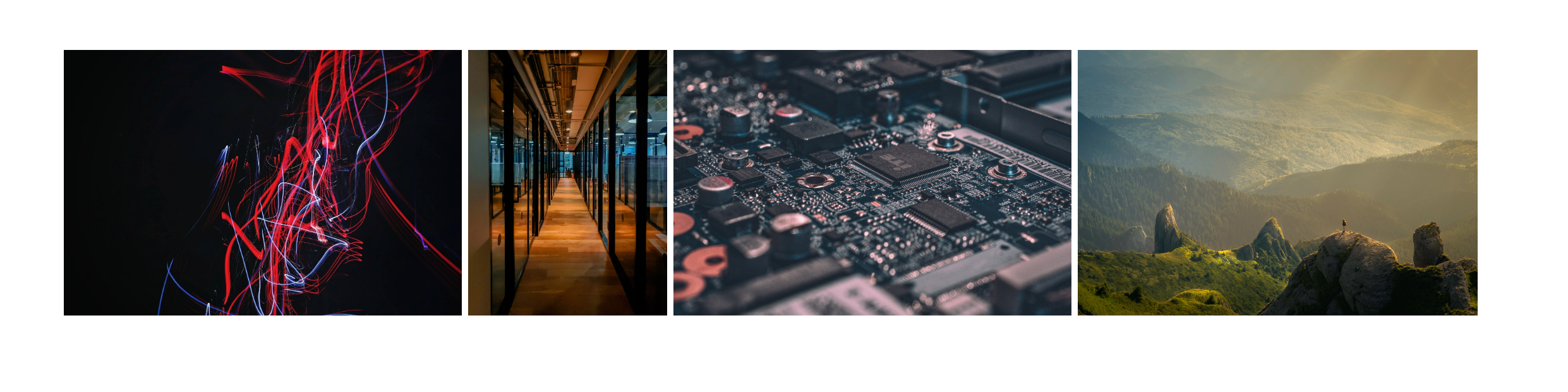
Elementul Image Gallery după ce a fost adăugat
Editarea elementului Image Gallery
Urmează pașii și instrucțiunile de mai jos pentru a adăuga și edita un Image Gallery pe site-ul tău.
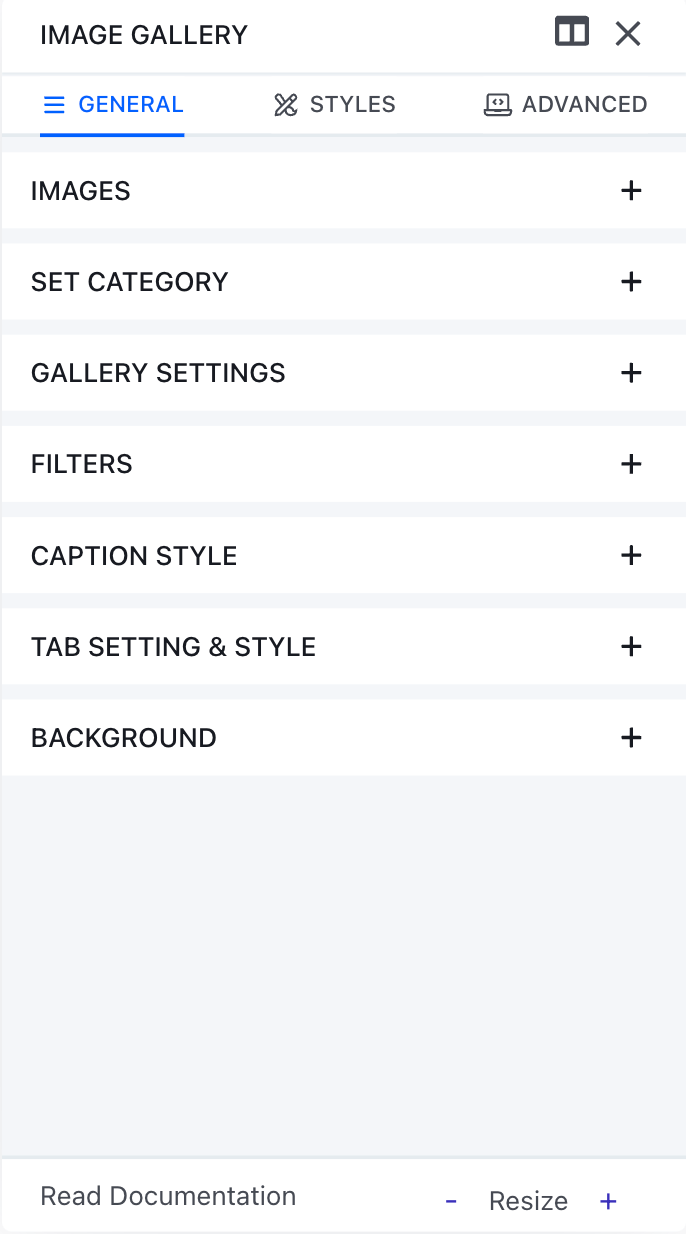
Editorul elementului Image Gallery are următoarele opțiuni:
- Images
- Set Category
- Gallery Settings
- Filters
- Caption Style
- Tab Setting and Style
- Background
Editorul elementului Image Gallery:
Images
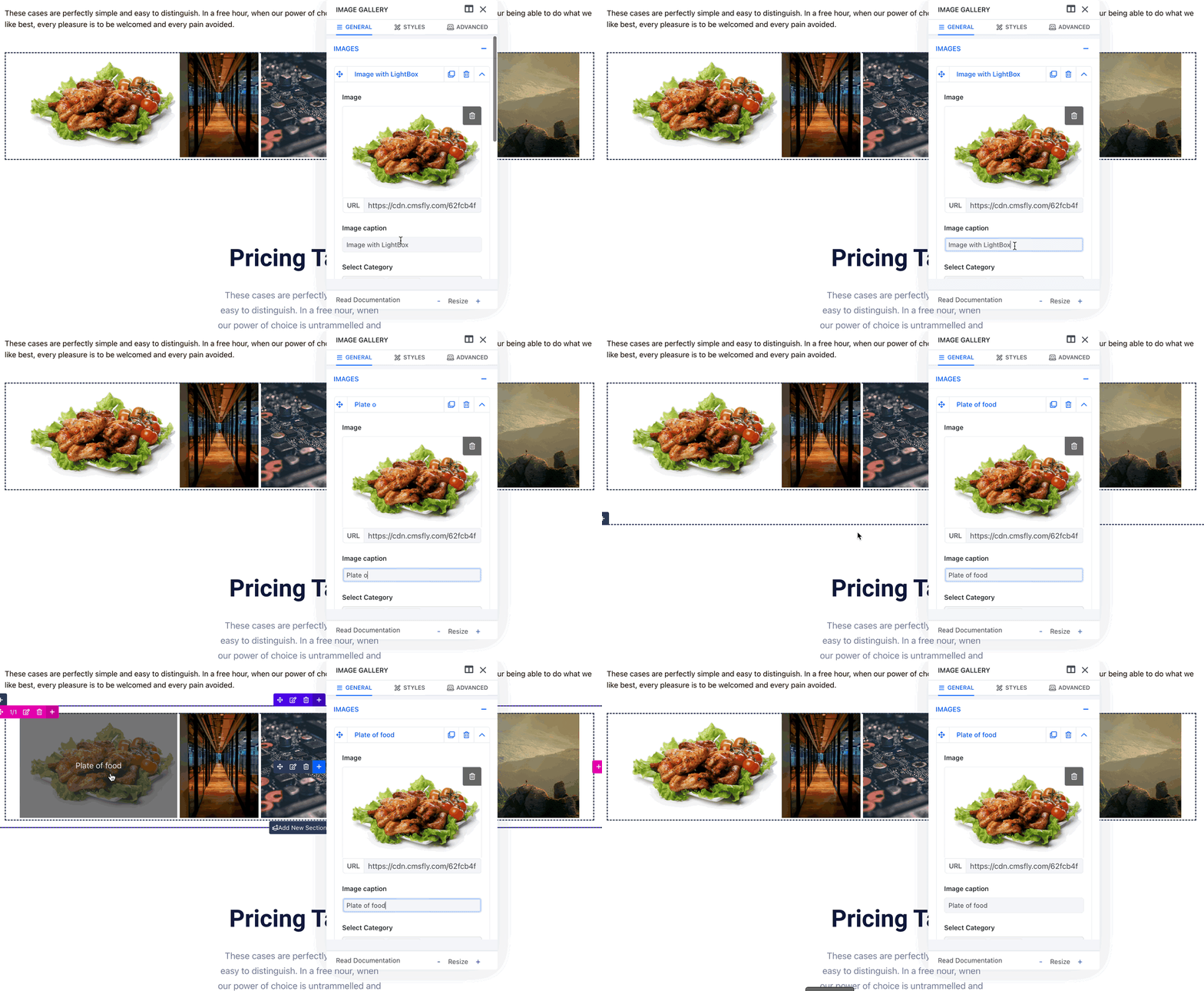
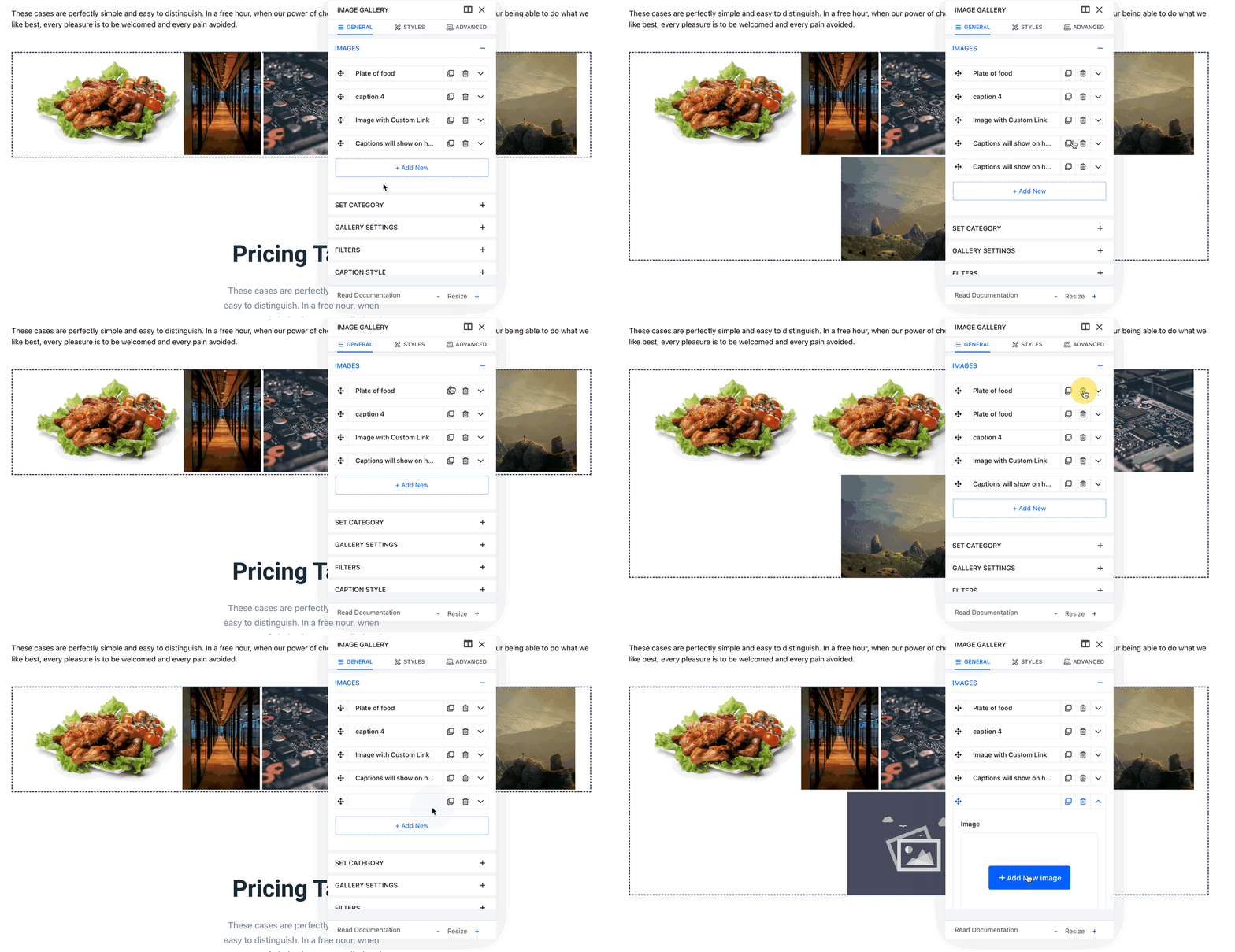
În această opțiune poți adăuga imagini noi în galerie, le poți șterge pe cele existente și poți modifica câteva setări necesare ale imaginilor.
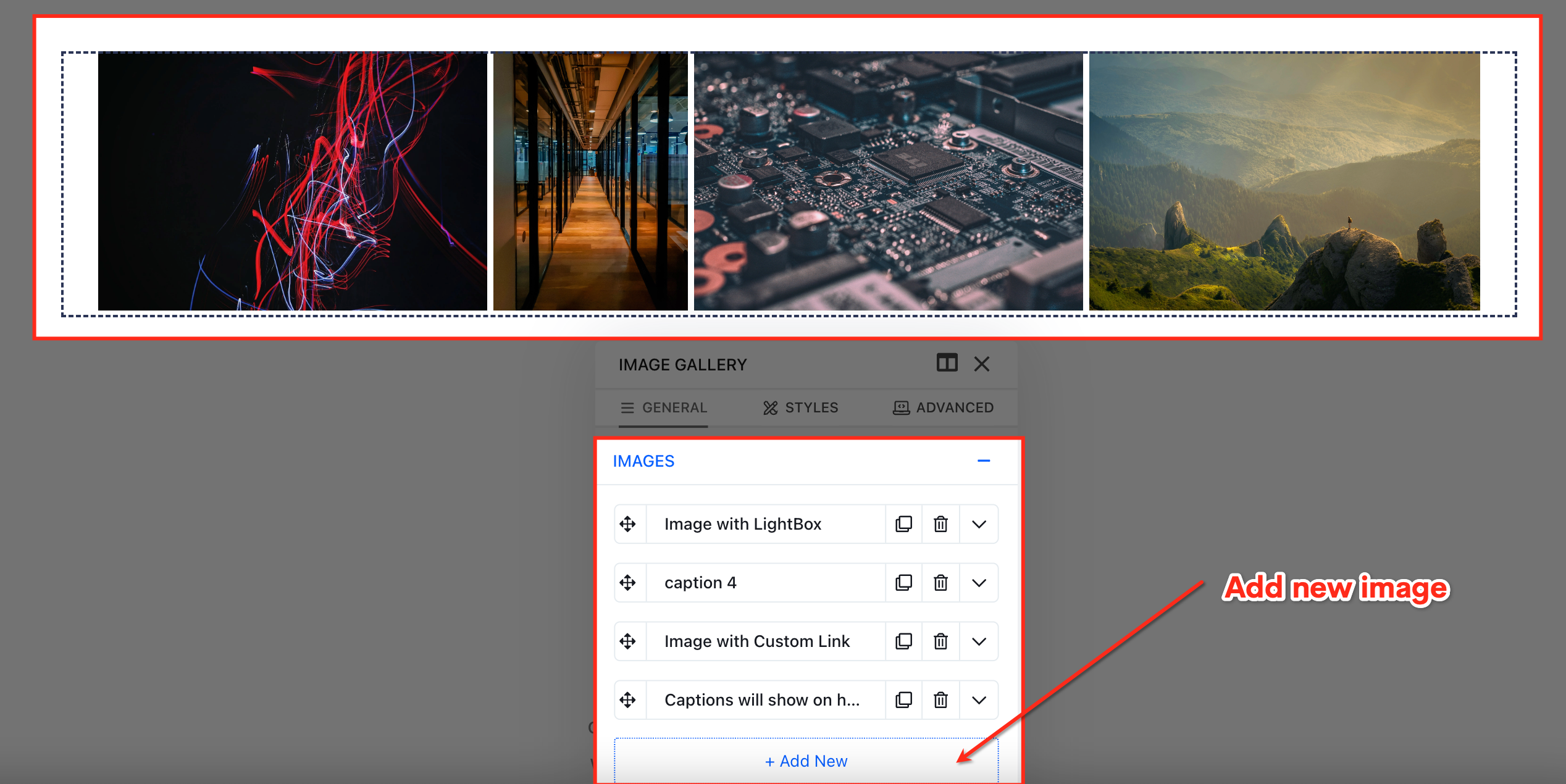
GIF-urile de mai jos arată setările pe care le poți modifica pentru fiecare imagine ⬇️
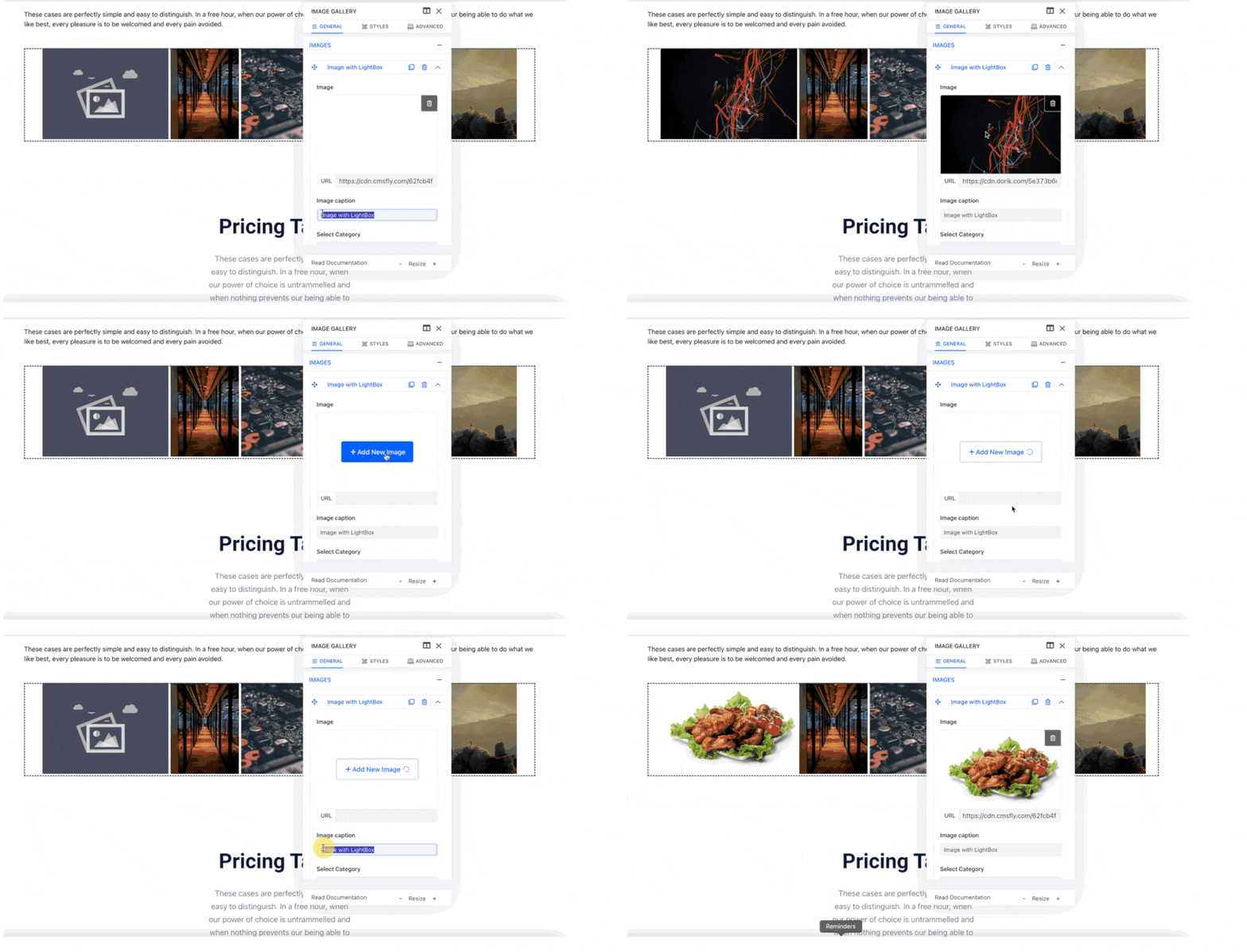
Image Caption:
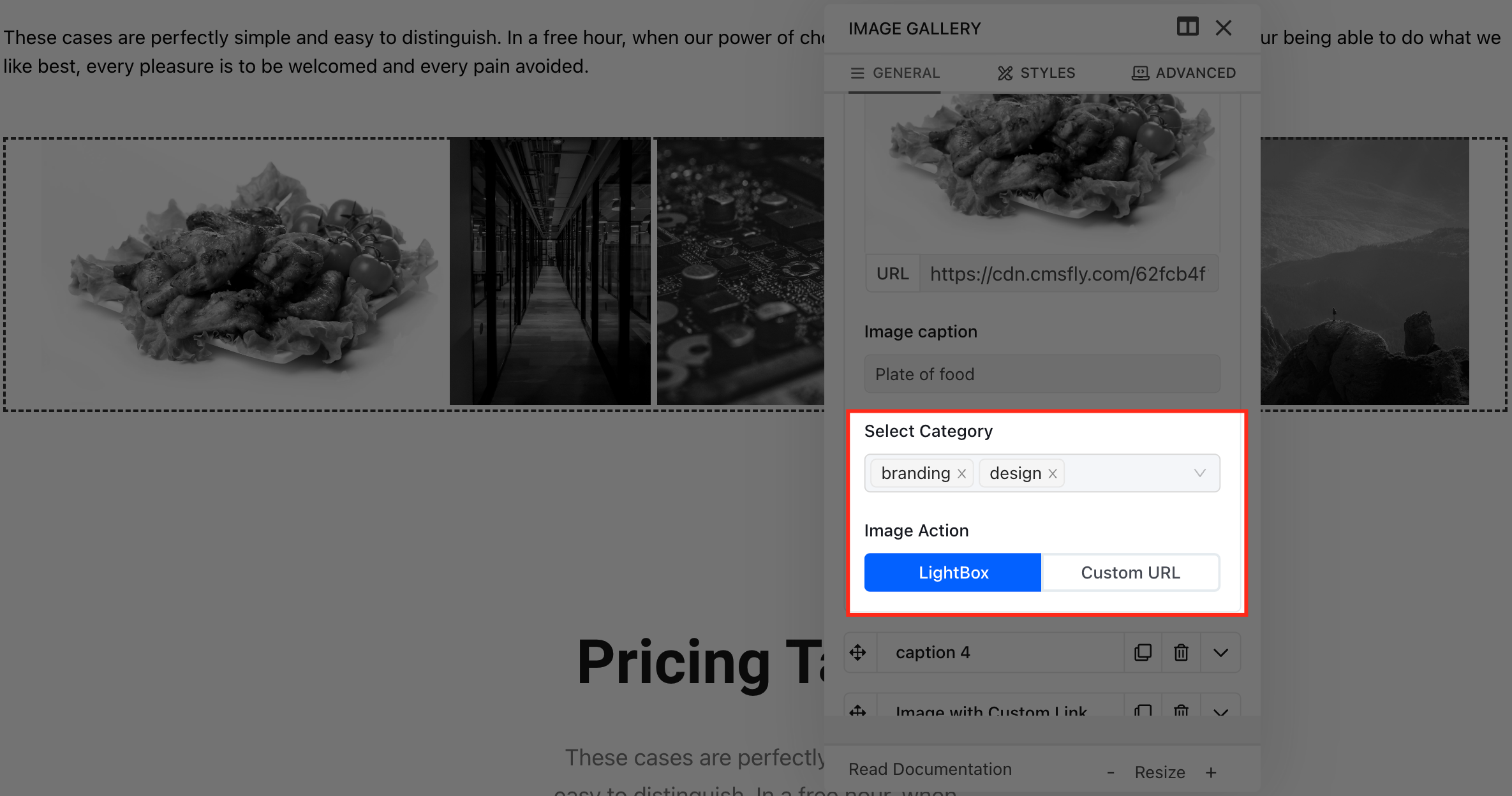
⬆️ Set category: Poți pune fiecare imagine într-una sau mai multe categorii.
⬆️ Image Action: Poți seta imaginea ca LightBox sau îi poți adăuga un URL personalizat.
Imagine LightBox ⬇️
Adaugă o imagine nouă:
Set Category
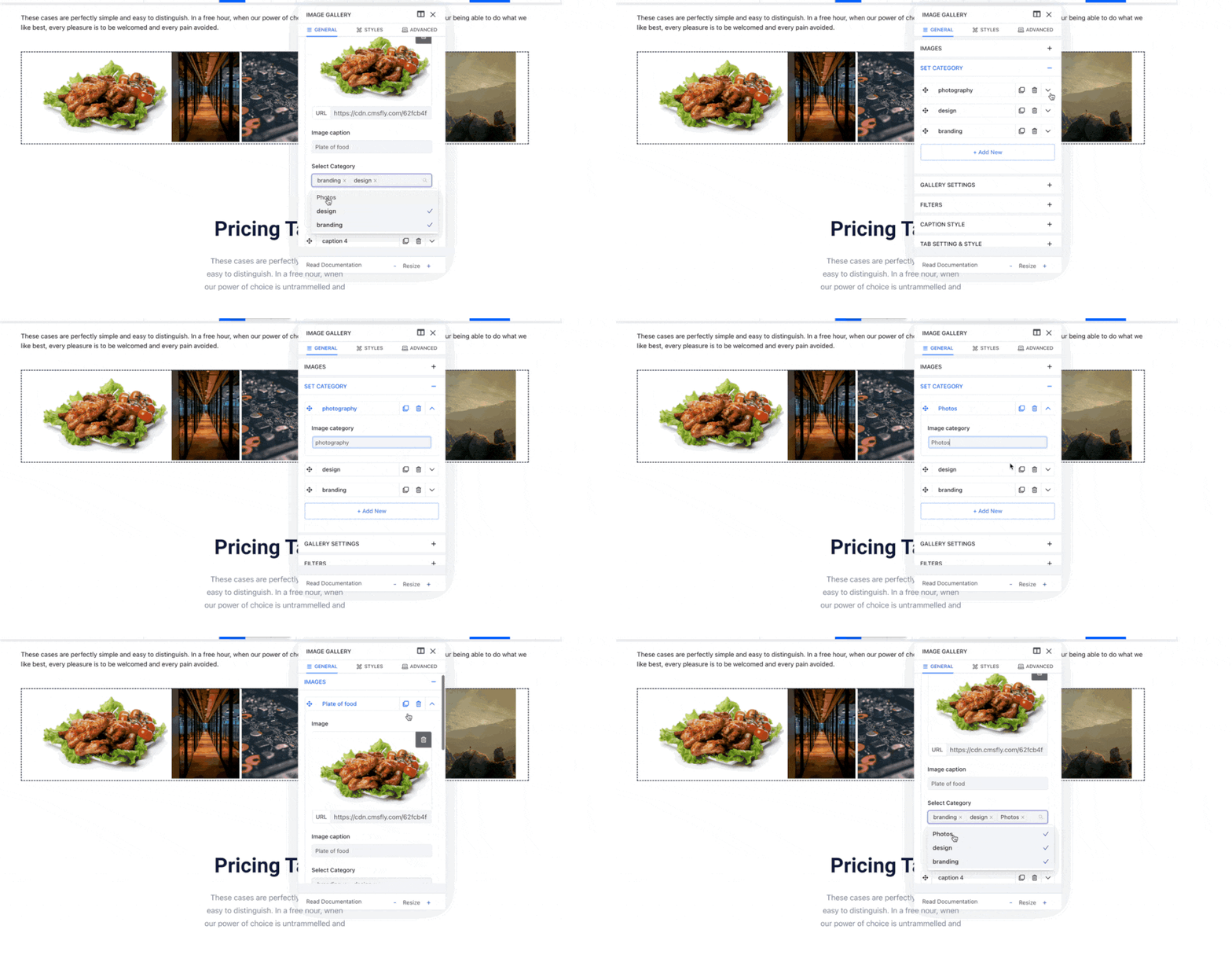
În această opțiune poți crea sau șterge categoriile galeriei tale de imagini.
Consultă GIF-ul de mai jos pentru demonstrație:
Gallery Settings
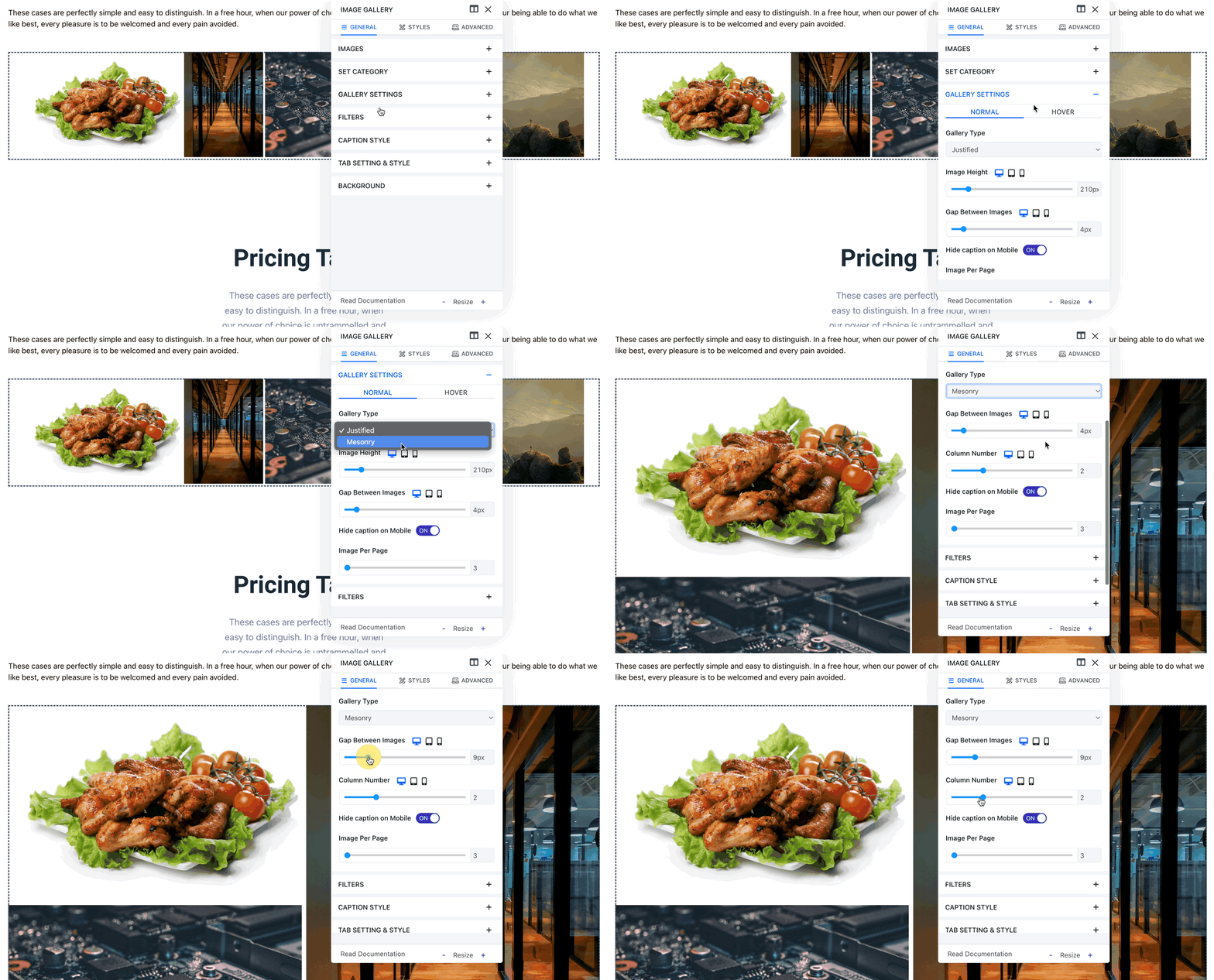
În această setare poți face modificările necesare galeriei, de exemplu să ajustezi spațiul dintre imagini, să stabilești câte imagini vrei să afișezi și numărul de coloane ale galeriei.
Consultă GIF-ul de mai jos pentru demonstrație:
Filters
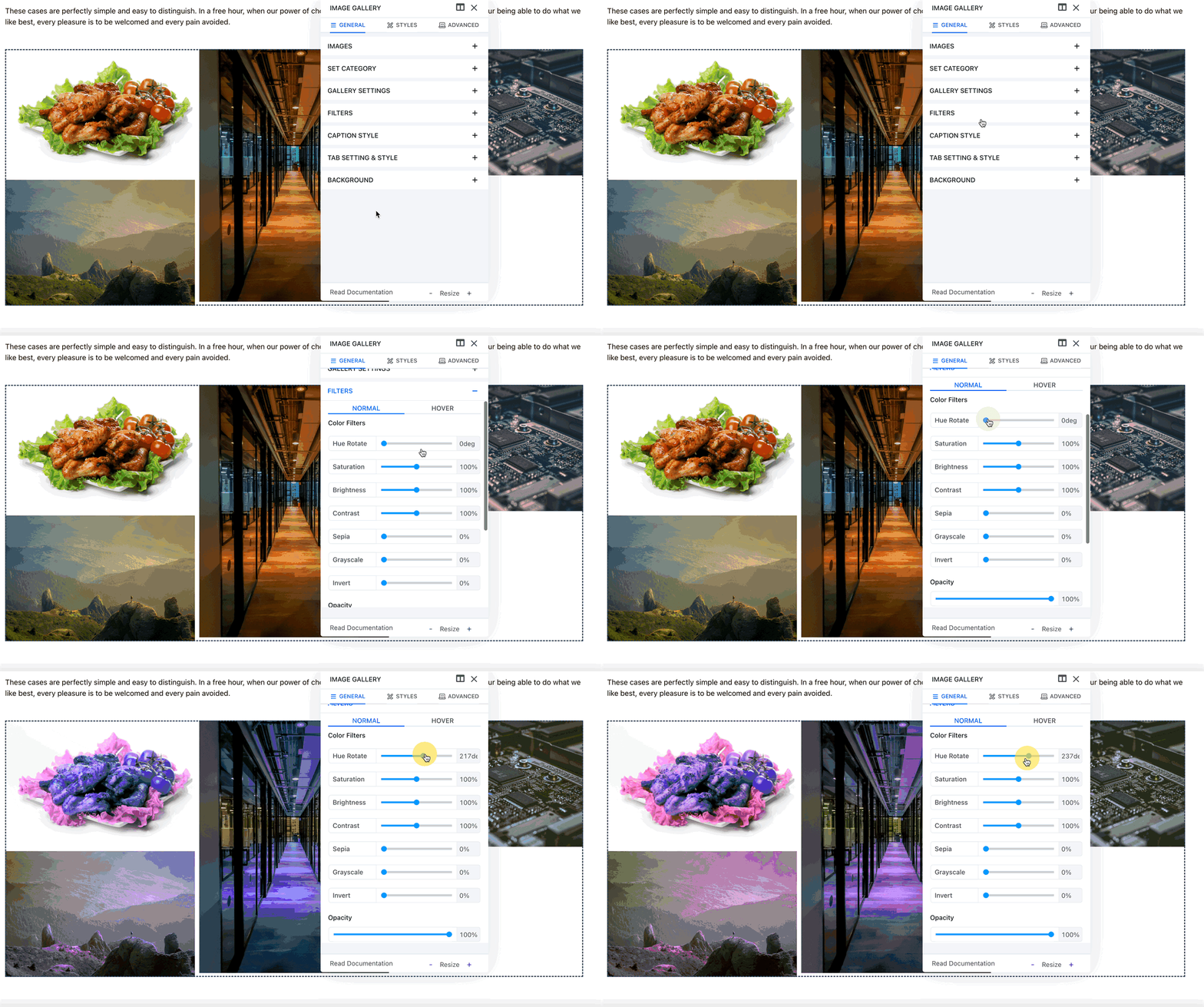
Filters îți permit să schimbi aspectul imaginilor din galerie cu diverse efecte, precum blur, invert, ajustarea luminozității și a contrastului etc.
Consultă GIF-ul de mai jos pentru demonstrație:
Caption Style
Cu această setare poți modifica legenda imaginii, de la dimensiunea textului până la adăugarea de culori, fundal și altele.
Consultă GIF-ul de mai jos pentru demonstrație:
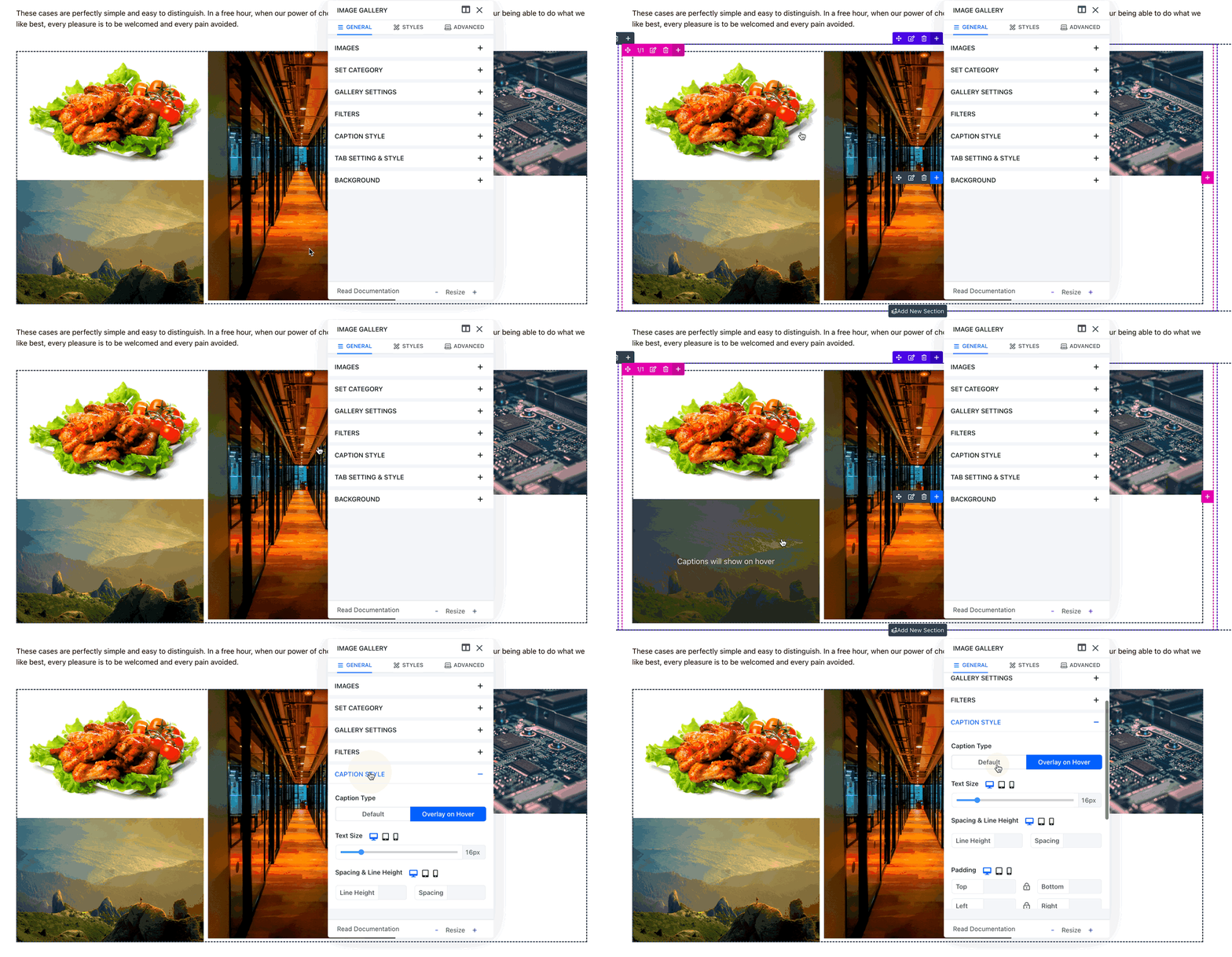
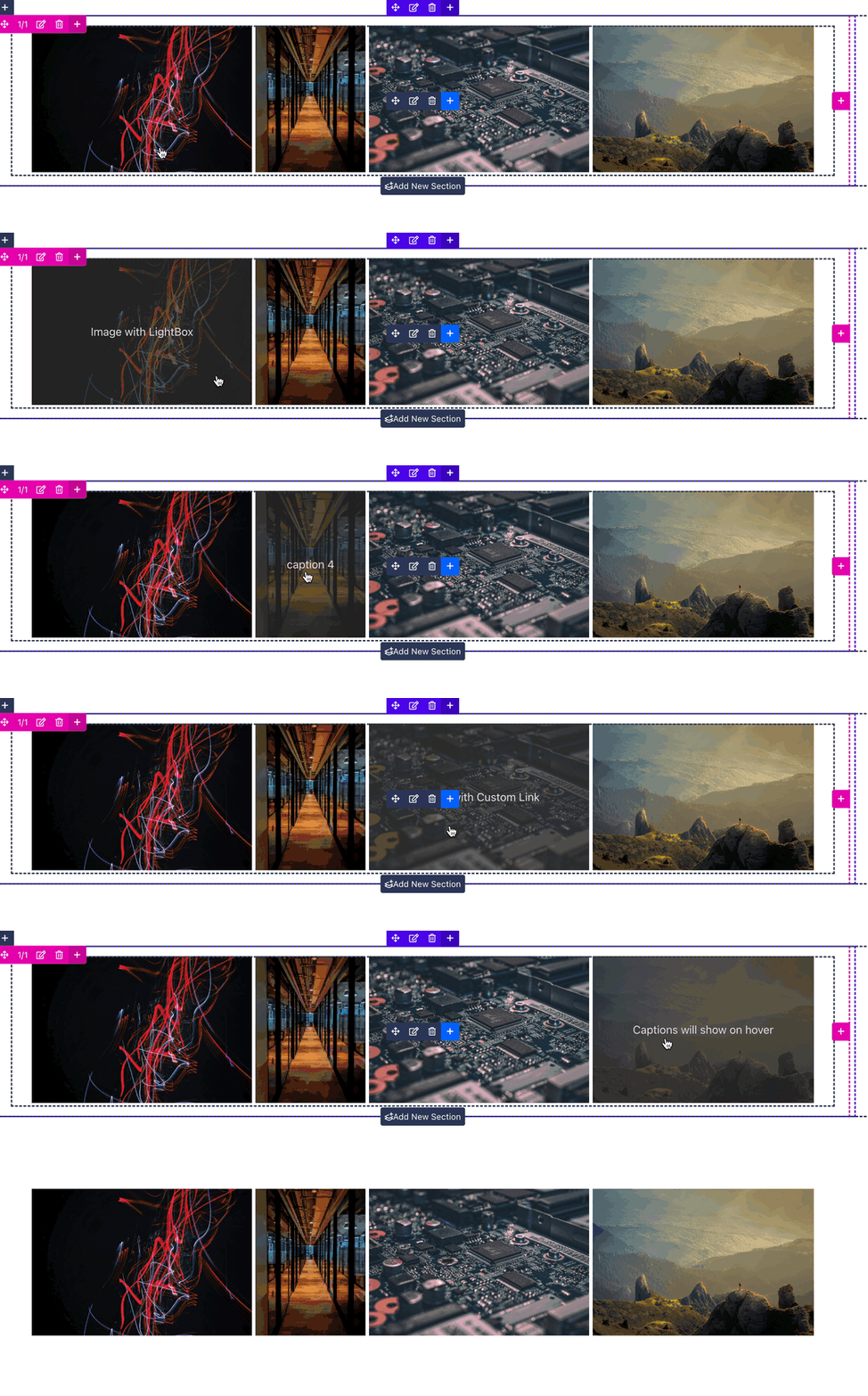
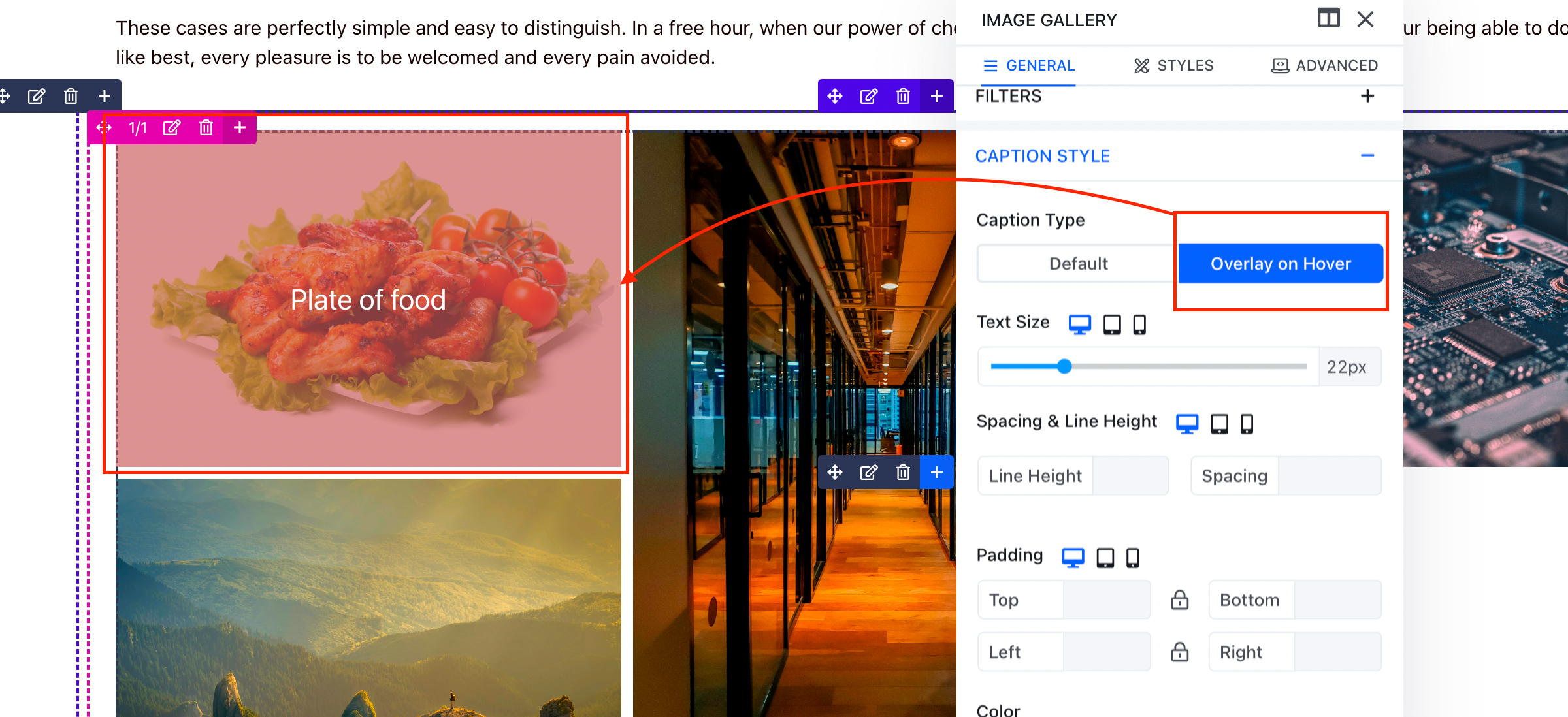
Stiluri diferite de legendă:
Overlay on Hover: Legenda de tip overlay on hover apare atunci când un vizitator trece cursorul peste imagine.
Default: Legenda apare sub imagine.
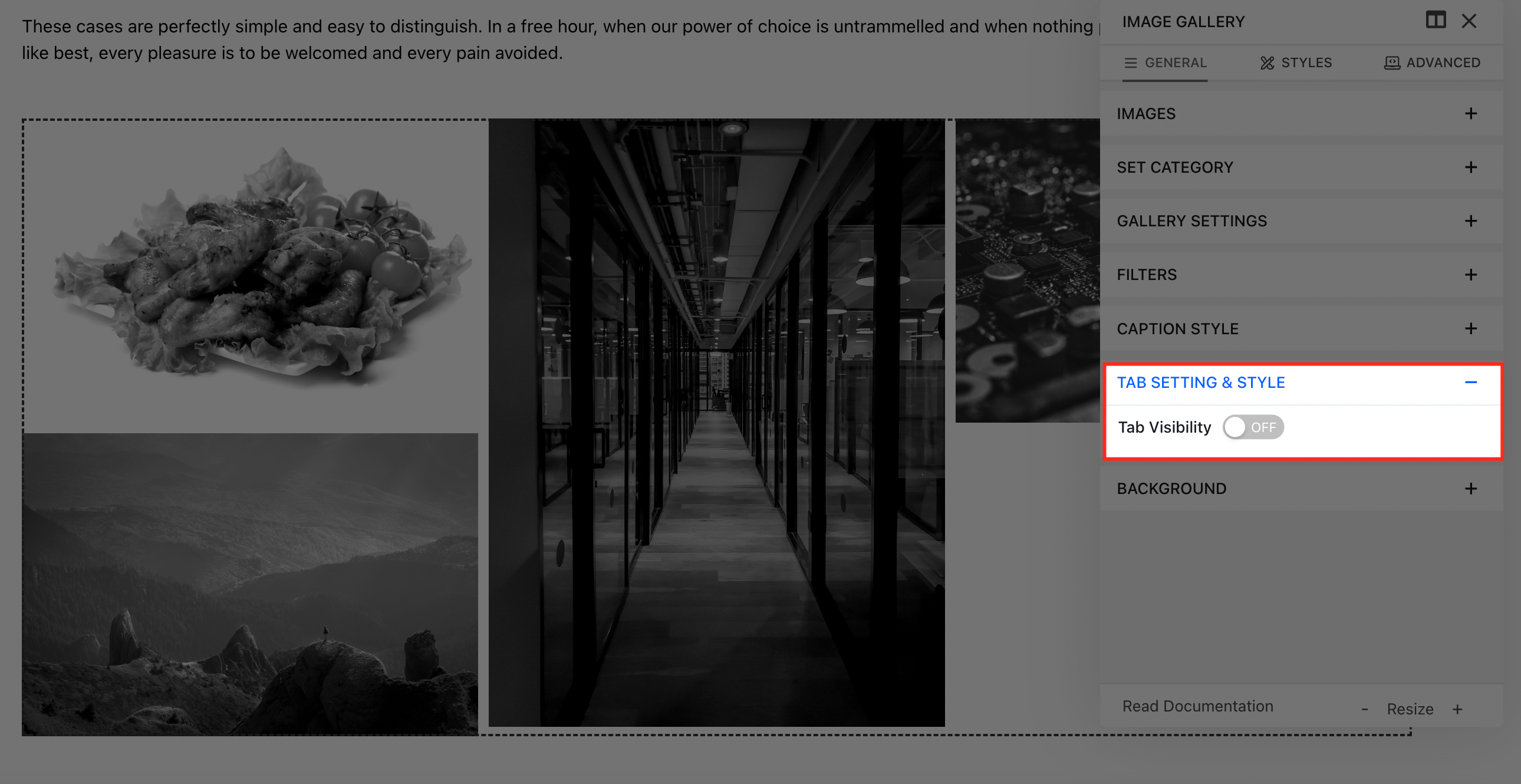
Tab Setting and Style
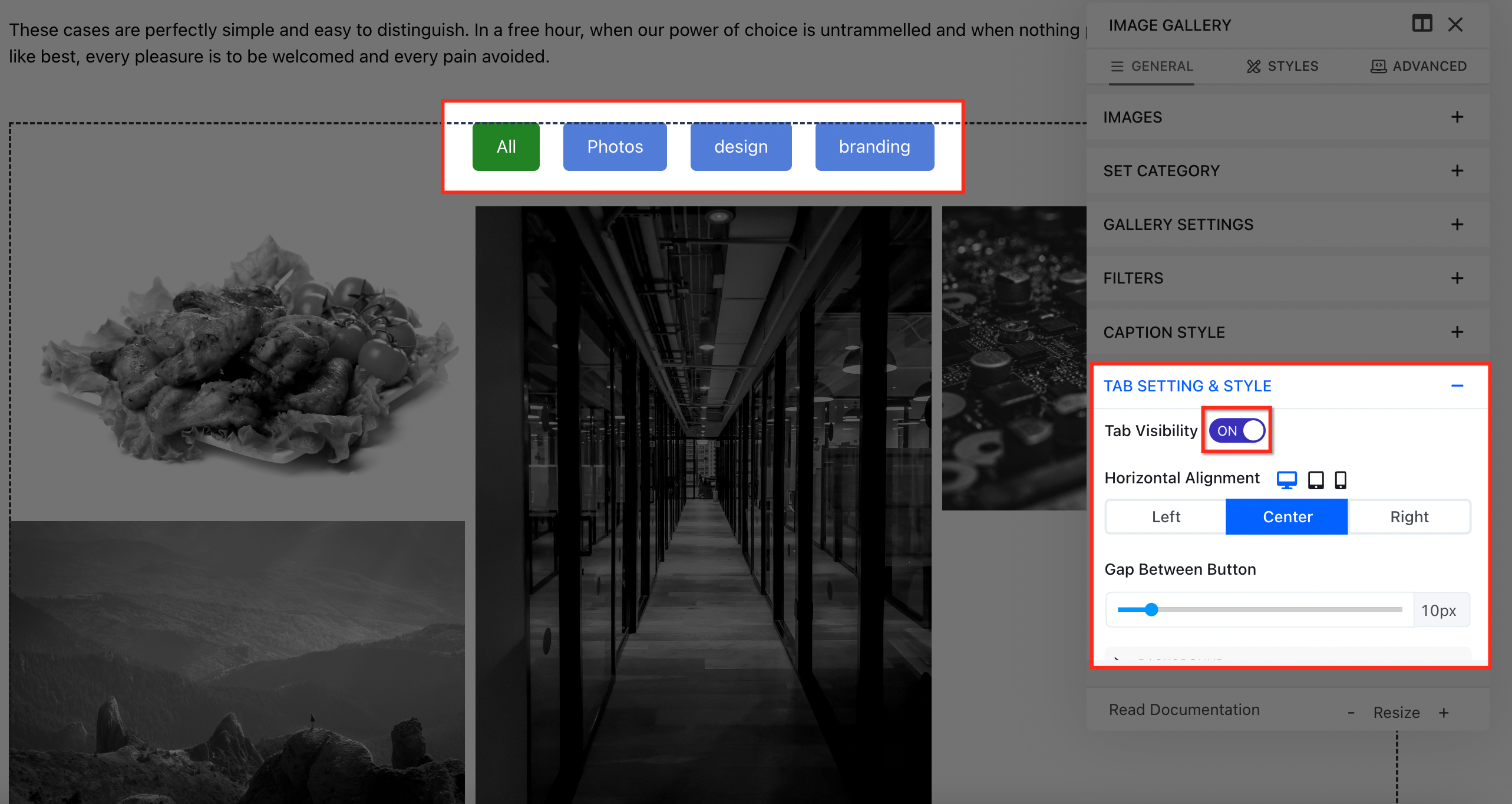
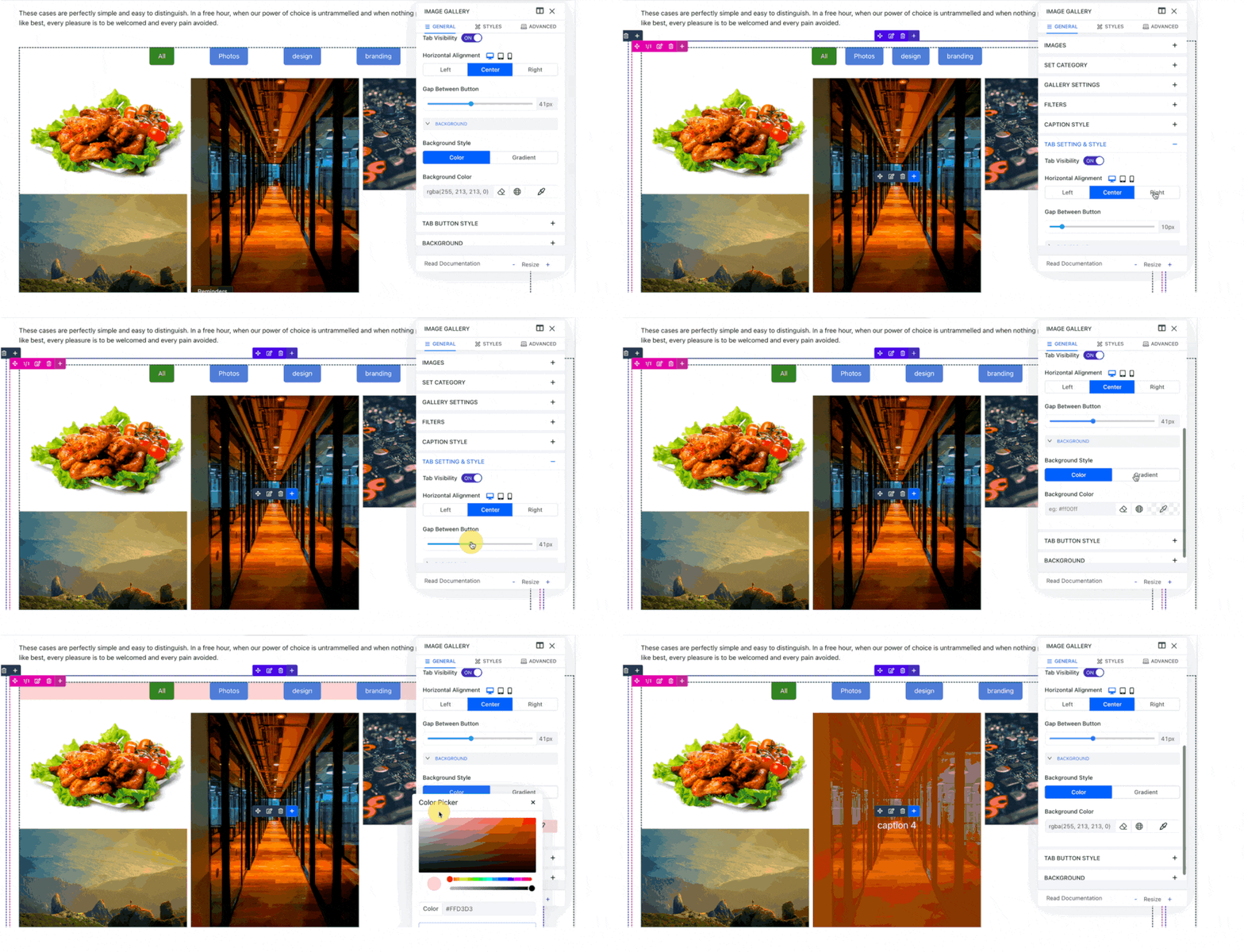
Poți adăuga un tab în galeria de imagini, astfel încât vizitatorii să vadă doar imaginile dorite din categoriile create. Iată cum folosești această opțiune:
- Activează vizibilitatea tabului
- După activare, va apărea un tab ca cel din imaginea de mai jos.
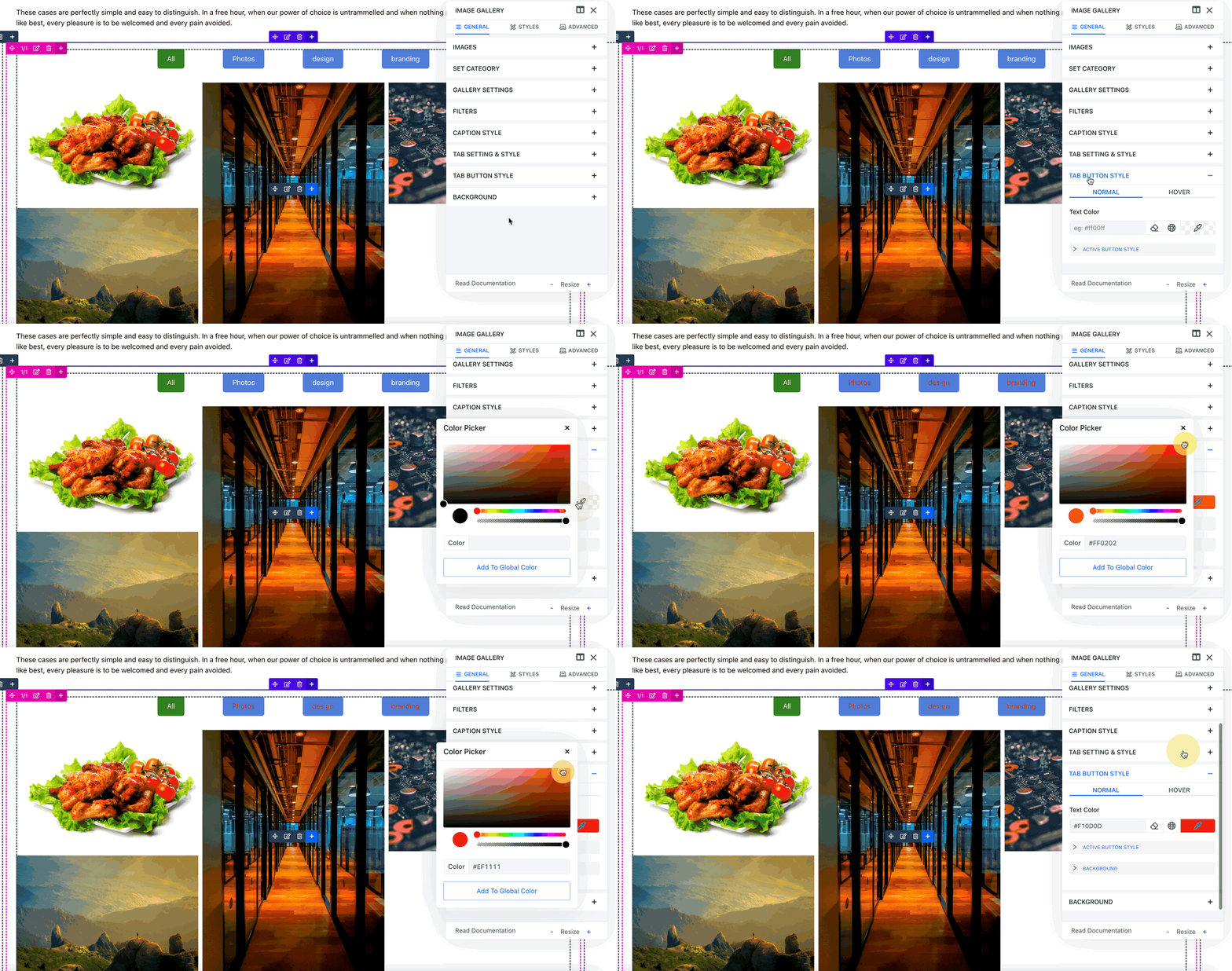
GIF-urile de mai jos demonstrează ce face fiecare setare:
Background
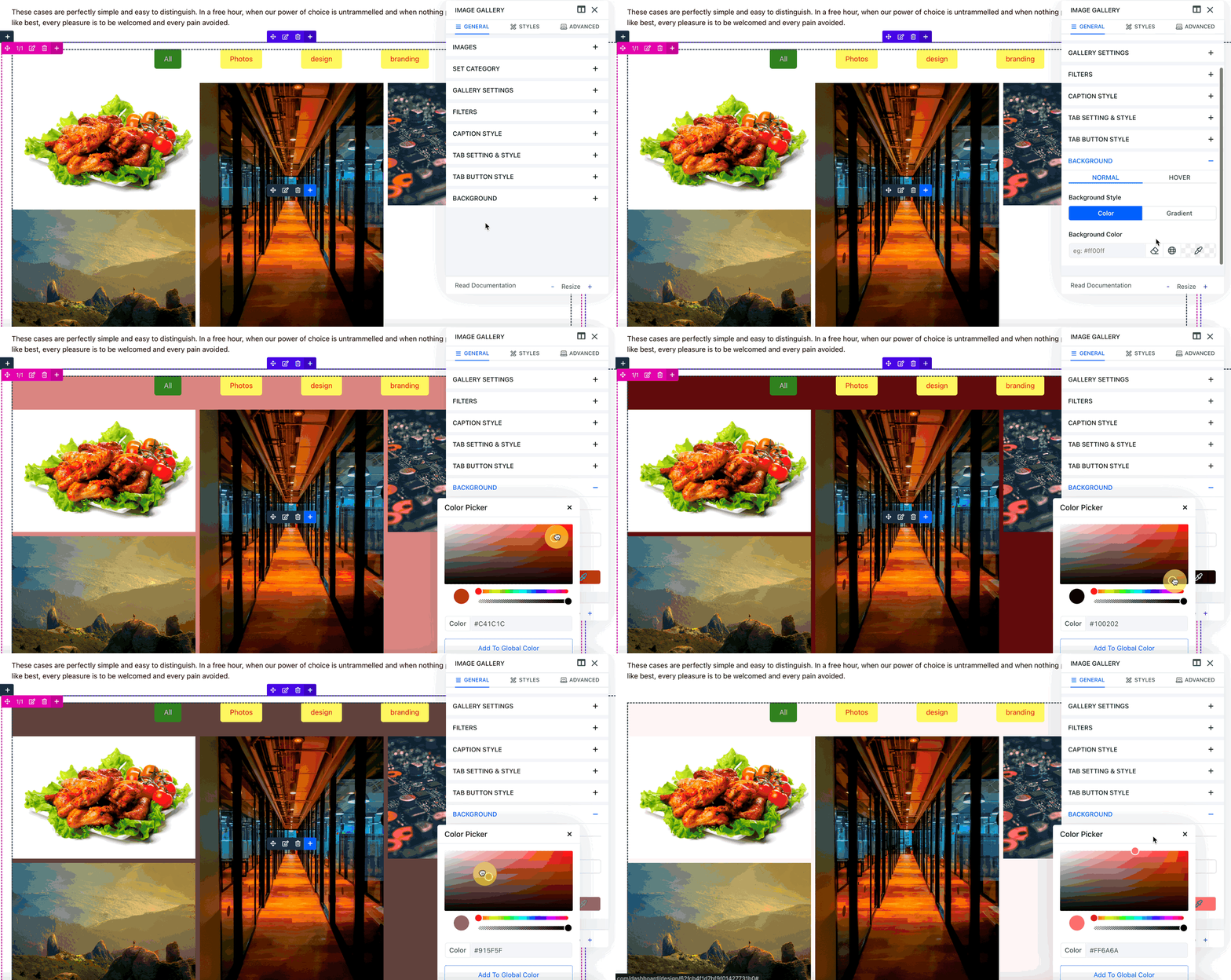
Poți adăuga o culoare sau un gradient de fundal galeriei de imagini.
Consultă GIF-ul de mai jos pentru demonstrație:
Articole conexe
Image Image SliderAi nevoie de ajutor? Scrie-ne.