
Image
Primii pași
Poți adăuga imagini pe site folosind elementul Image. Acest articol cuprinde toți pașii necesari pentru a adăuga o imagine pe site. Urmează instrucțiunile pentru a adăuga, a modela și a personaliza o imagine pe site-ul tău.
Cuprins
Adăugarea elementului Image
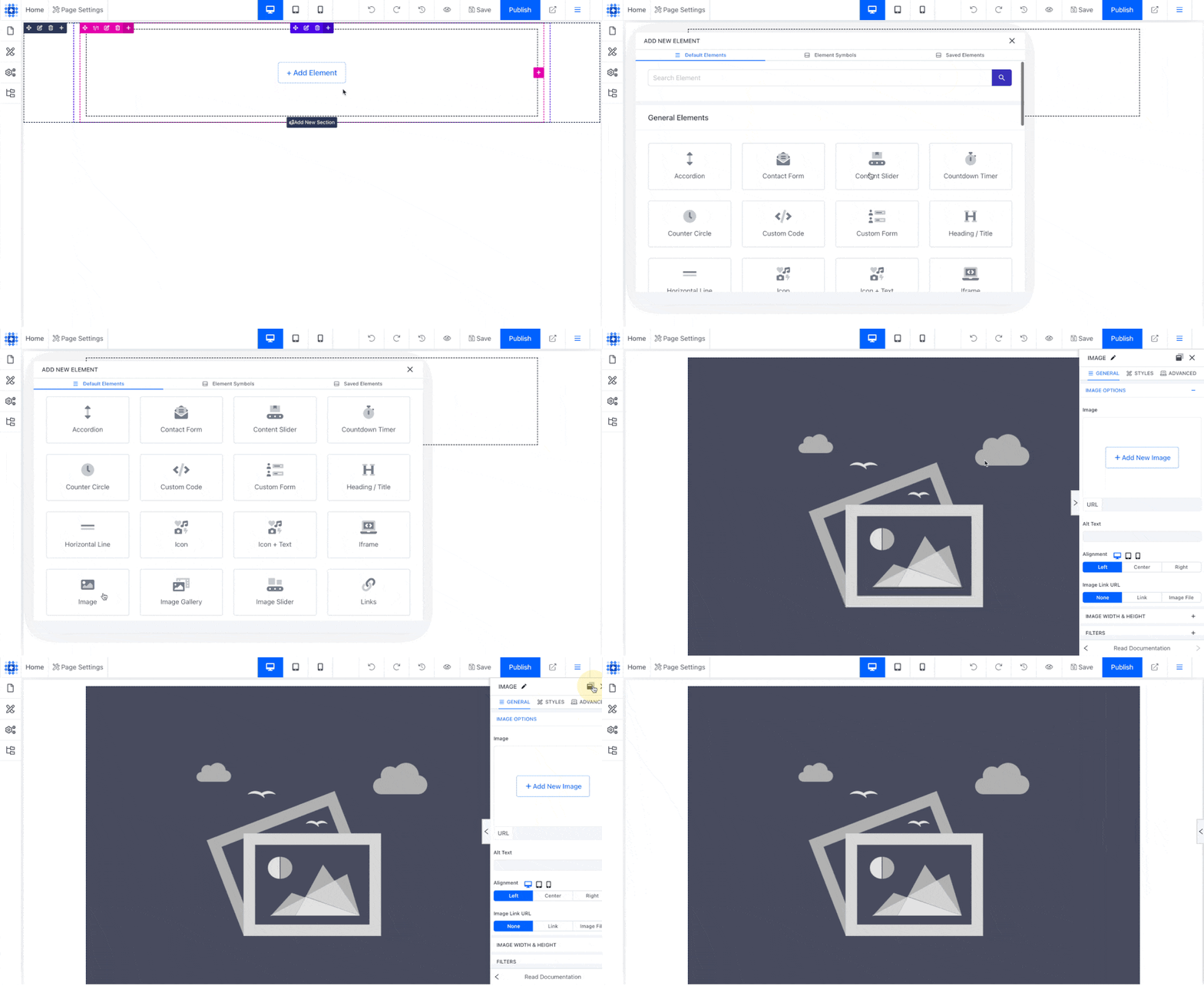
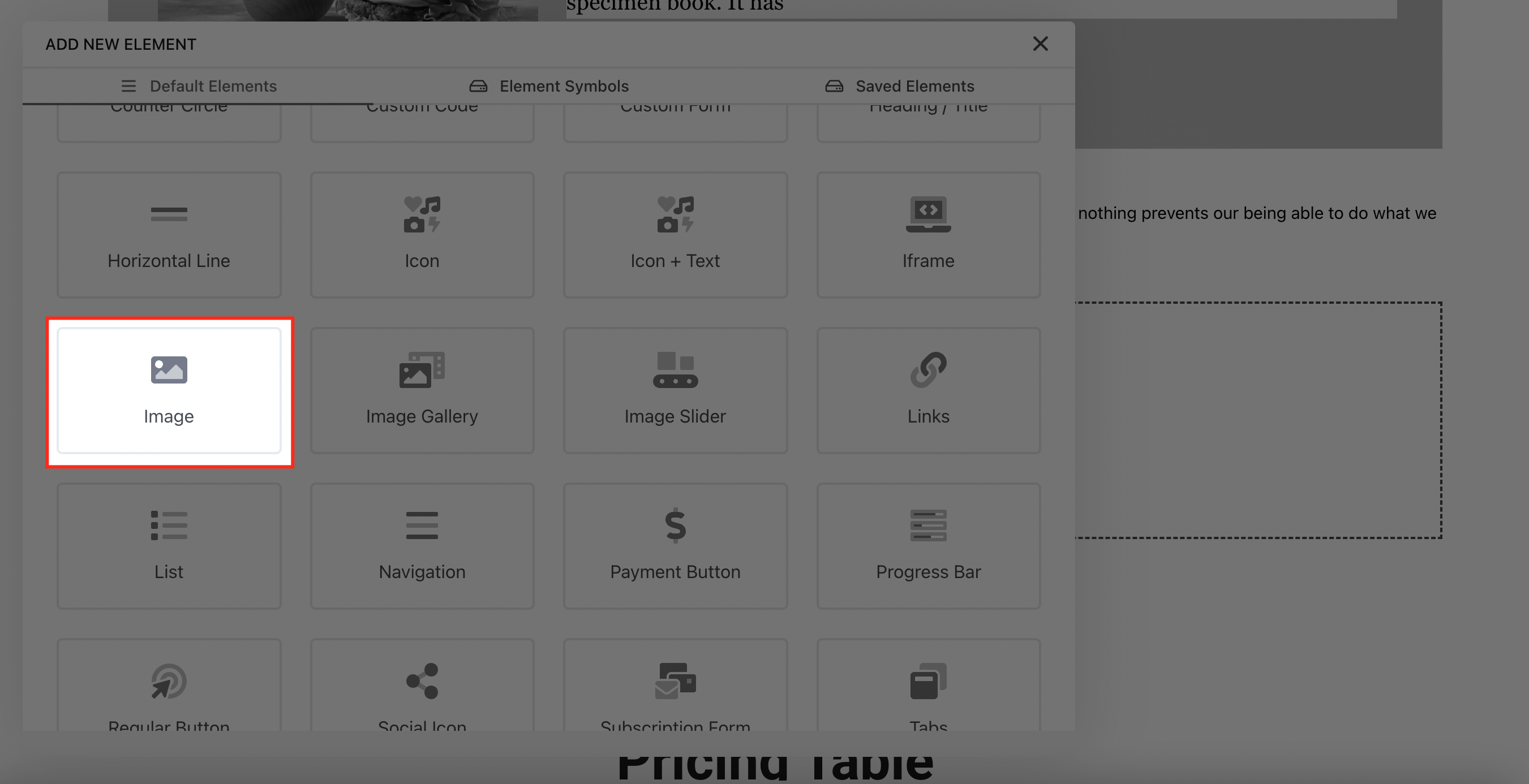
Urmează pașii de mai jos pentru a adăuga un element Image pe site.
- Fă clic pe Add Element într-un rând și o secțiune goale
- Din secțiunea General Elements, selectează Image
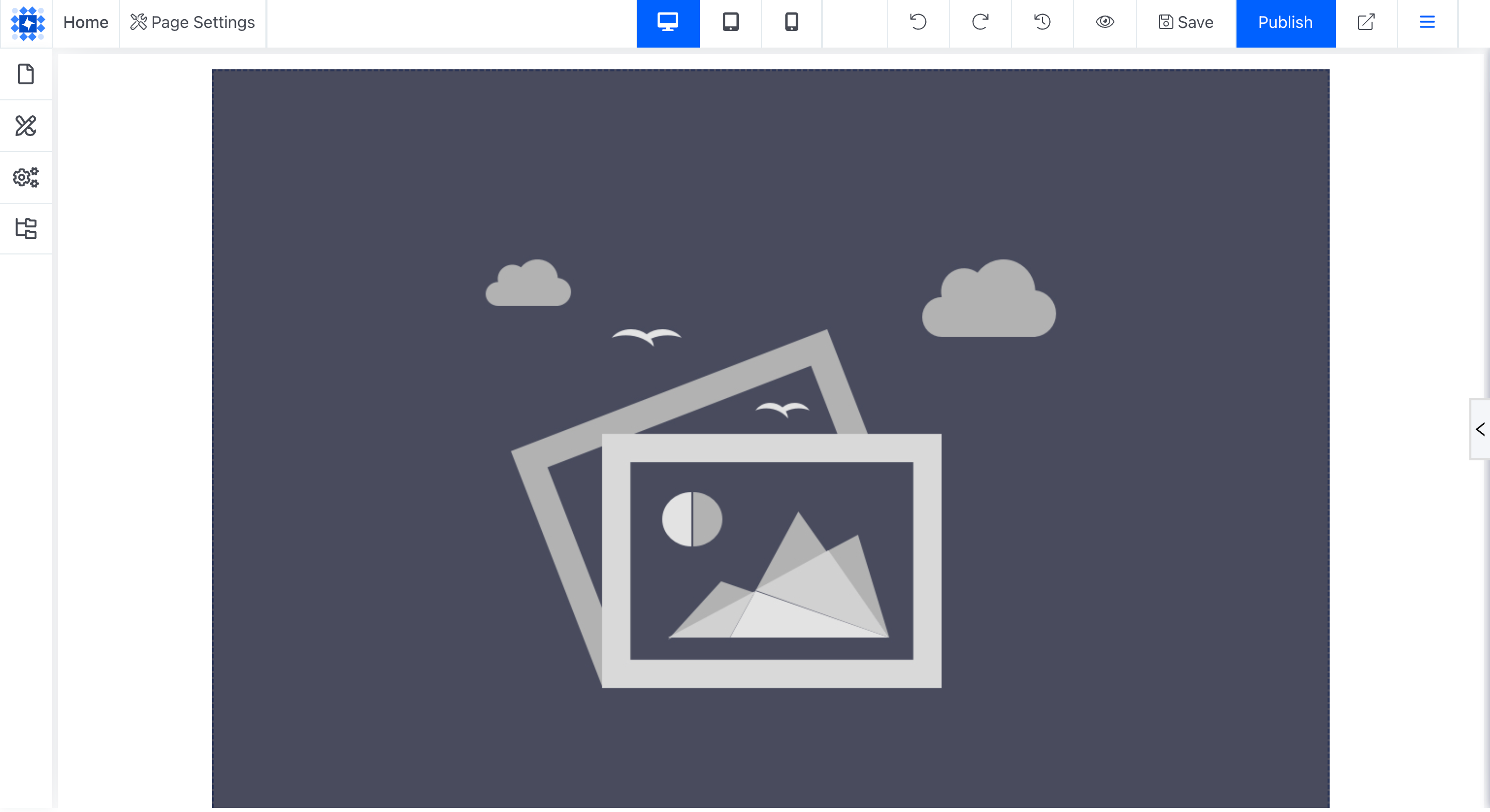
Consultă GIF-ul de mai jos:
Editarea elementului Image
Urmează pașii și instrucțiunile de mai jos pentru a adăuga și edita un element Image pe site.
Editorul elementului Image are următoarele opțiuni:
- Image options
- Image Width and Height
- Filters
- Background Image
Editorul elementului Image:
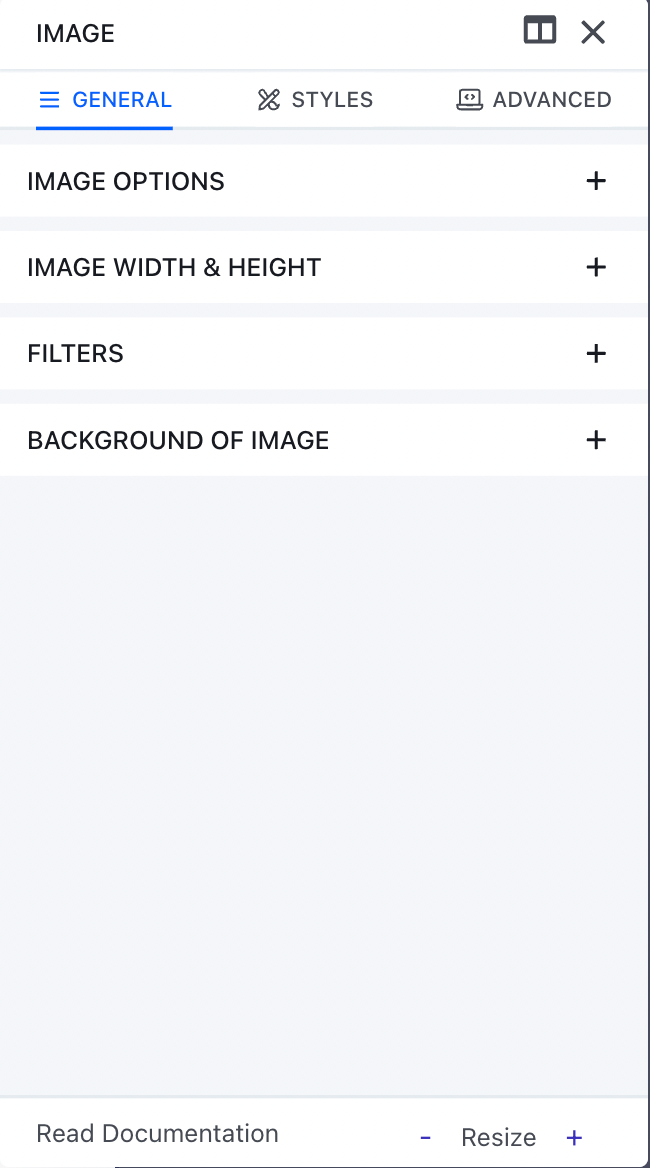
Image Options
De aici poți încărca o imagine sau o poți încorpora în element folosind un URL. Poți face și alte lucruri, cum ar fi schimbarea alinierii sau adăugarea de linkuri la imaginile tale.
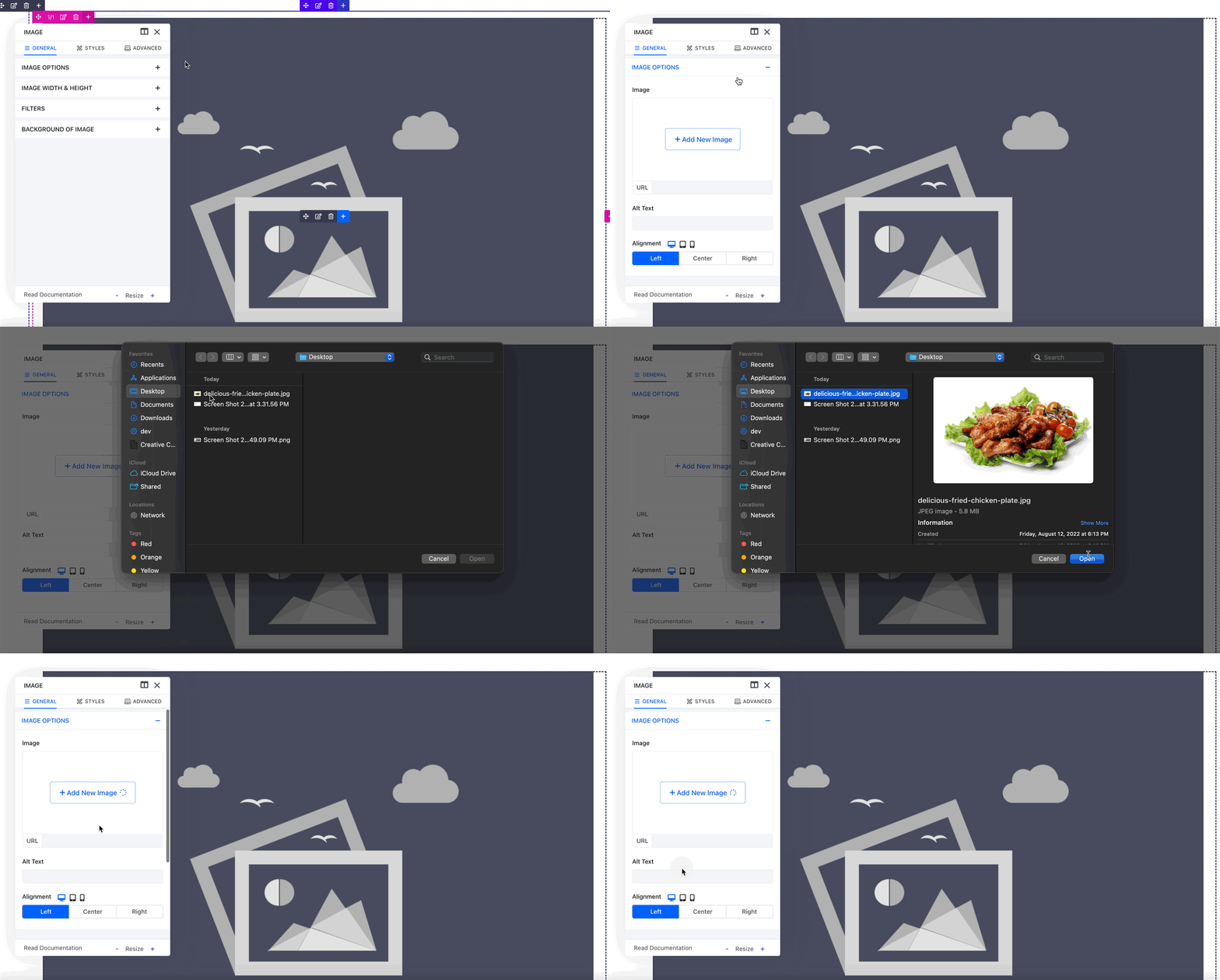
Image Width and Height
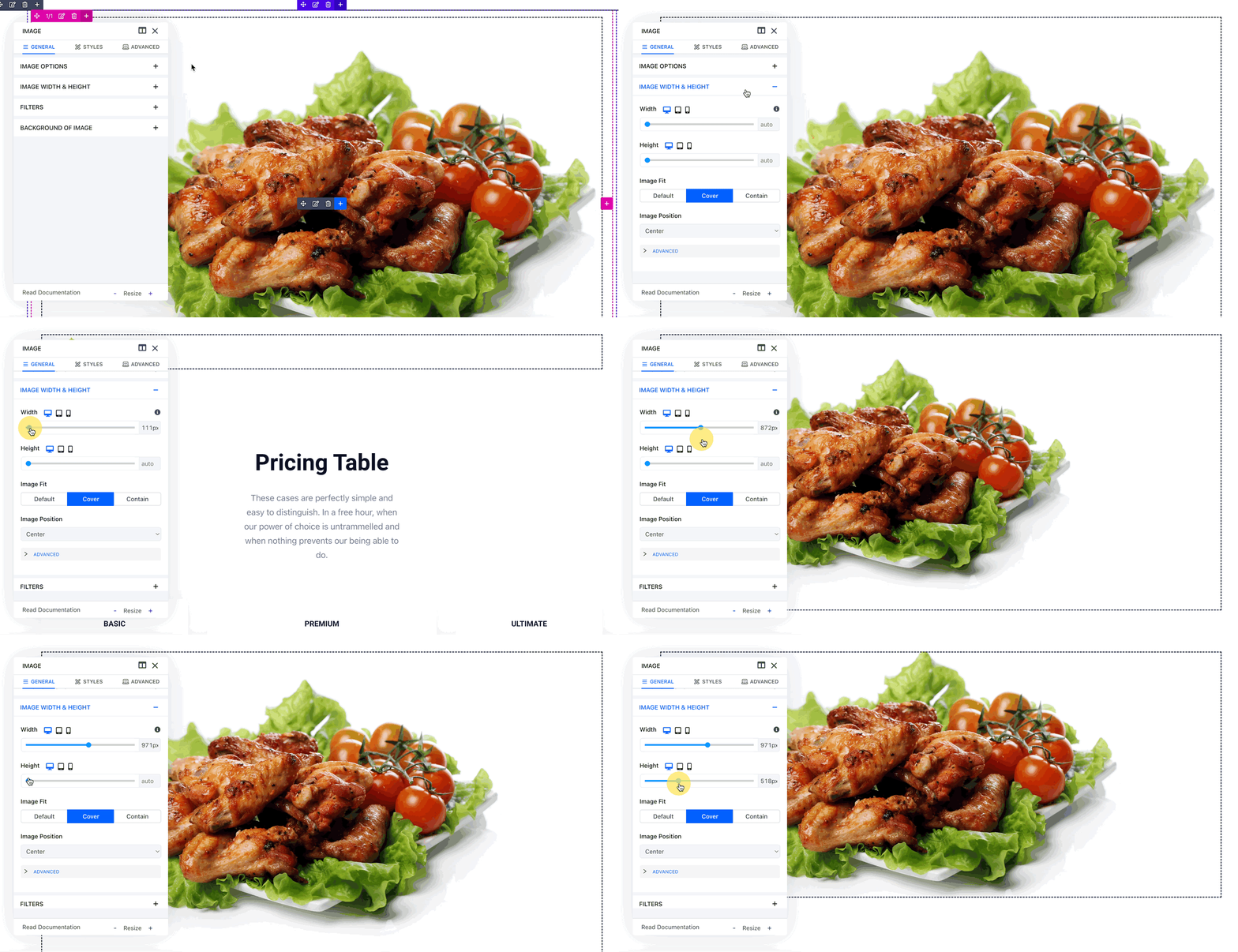
Această setare îți permite să redimensionezi imaginea cu opțiuni precum schimbarea lățimii, a înălțimii și a poziției imaginii, precum și setarea modului de încadrare (fit).
Consultă GIF-ul de mai jos pentru a vedea toate setările demonstrate:
Filters
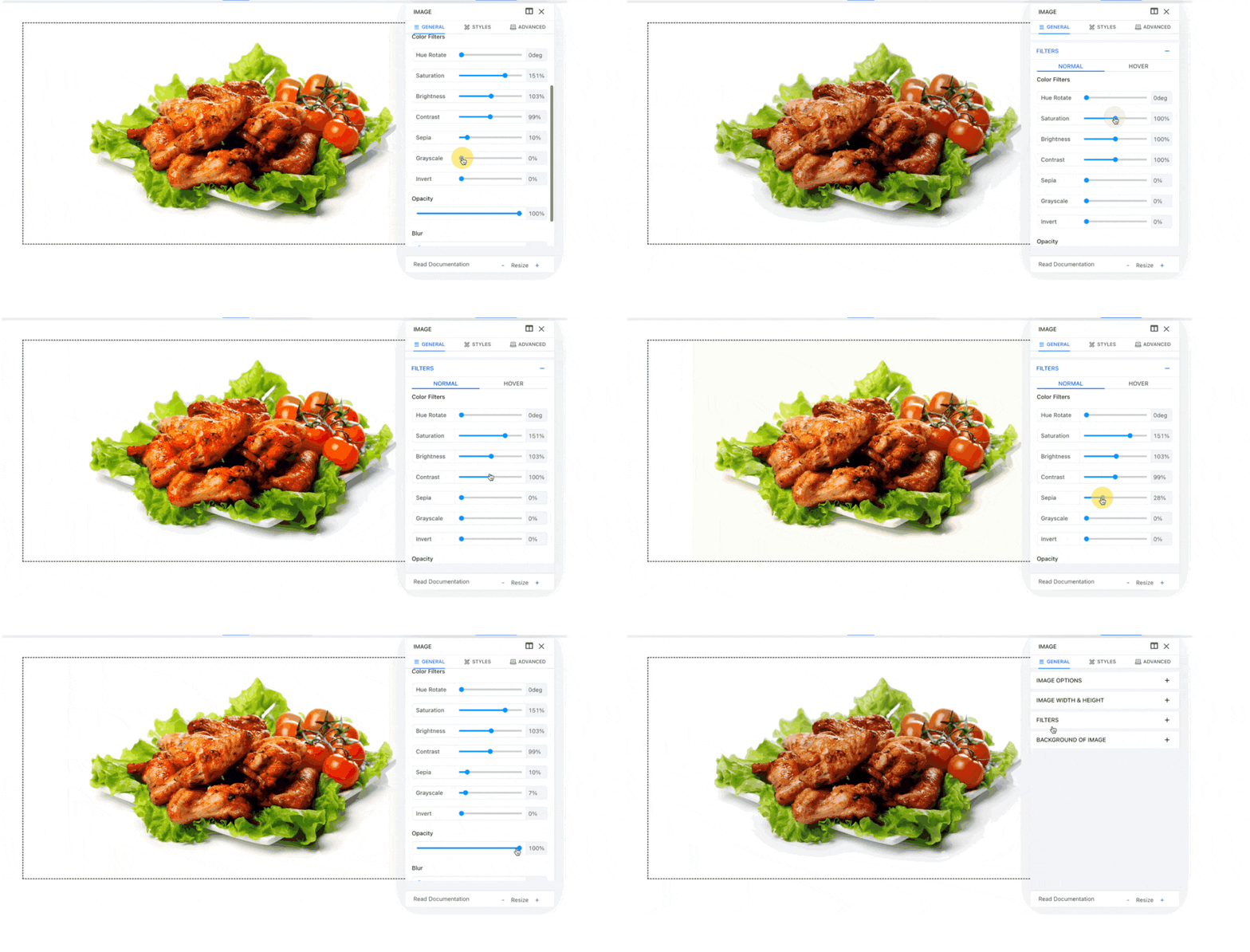
Această opțiune îți permite să editezi imaginea cu setările necesare, cum ar fi schimbarea contrastului, a luminozității și multe altele.
Consultă GIF-ul de mai jos pentru a vedea toate setările demonstrate:
Background of Image
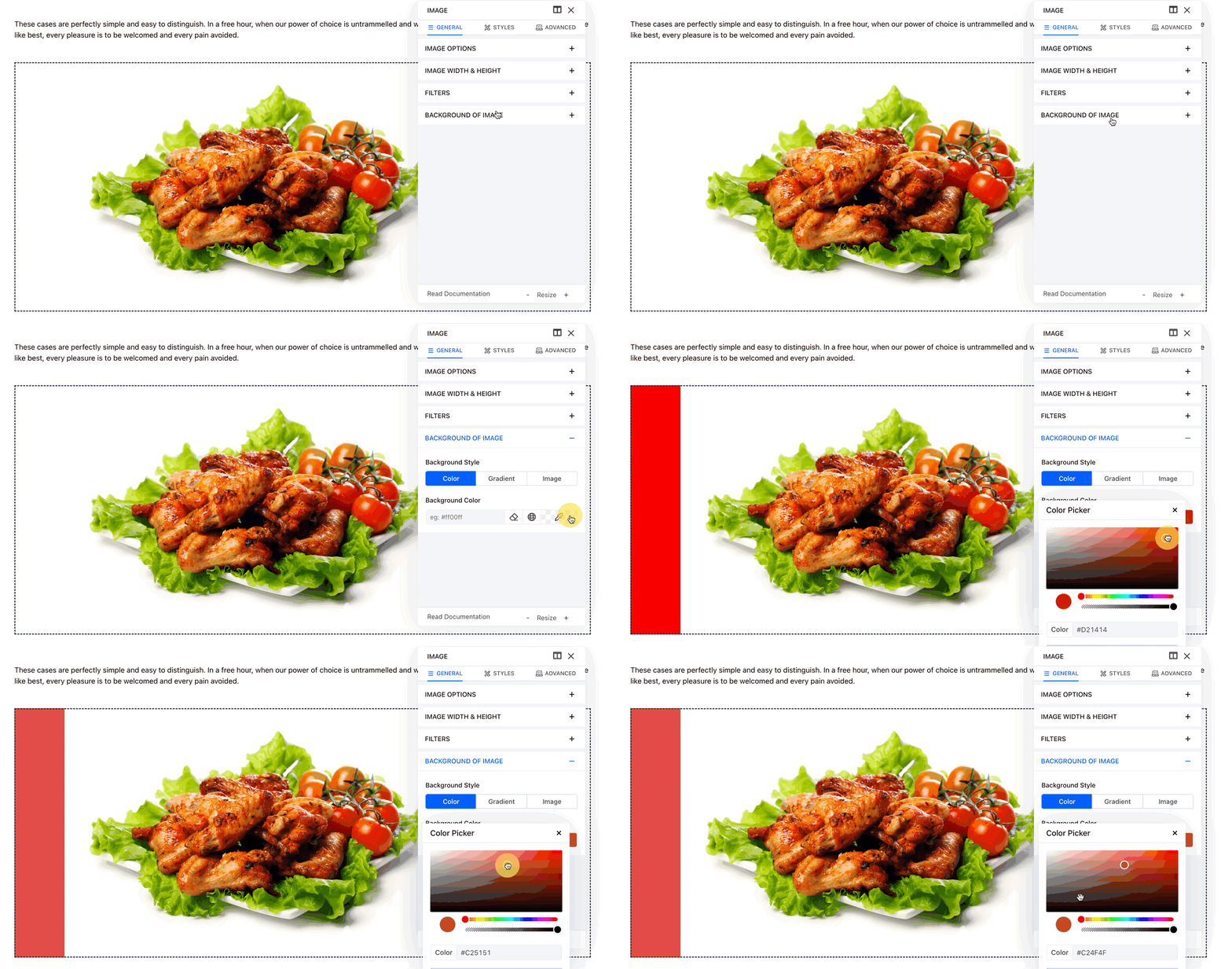
Această opțiune îți permite să adaugi un fundal imaginii tale: o culoare simplă, un gradient sau altă imagine.
Consultă GIF-ul de mai jos pentru a vedea toate setările demonstrate:
Articole conexe
Image Slider🖼️ Image GalleryAi nevoie de ajutor? Scrie-ne.