
Icon
Primii pași
Poți adăuga iconițe pe site-ul tău folosind elementul Icon, în diverse scopuri. Acest articol îți arată cum adaugi elementul pe site și cum îl personalizezi după preferințe. Urmează pașii în ordine.
Cuprins
Adăugarea elementului Icon
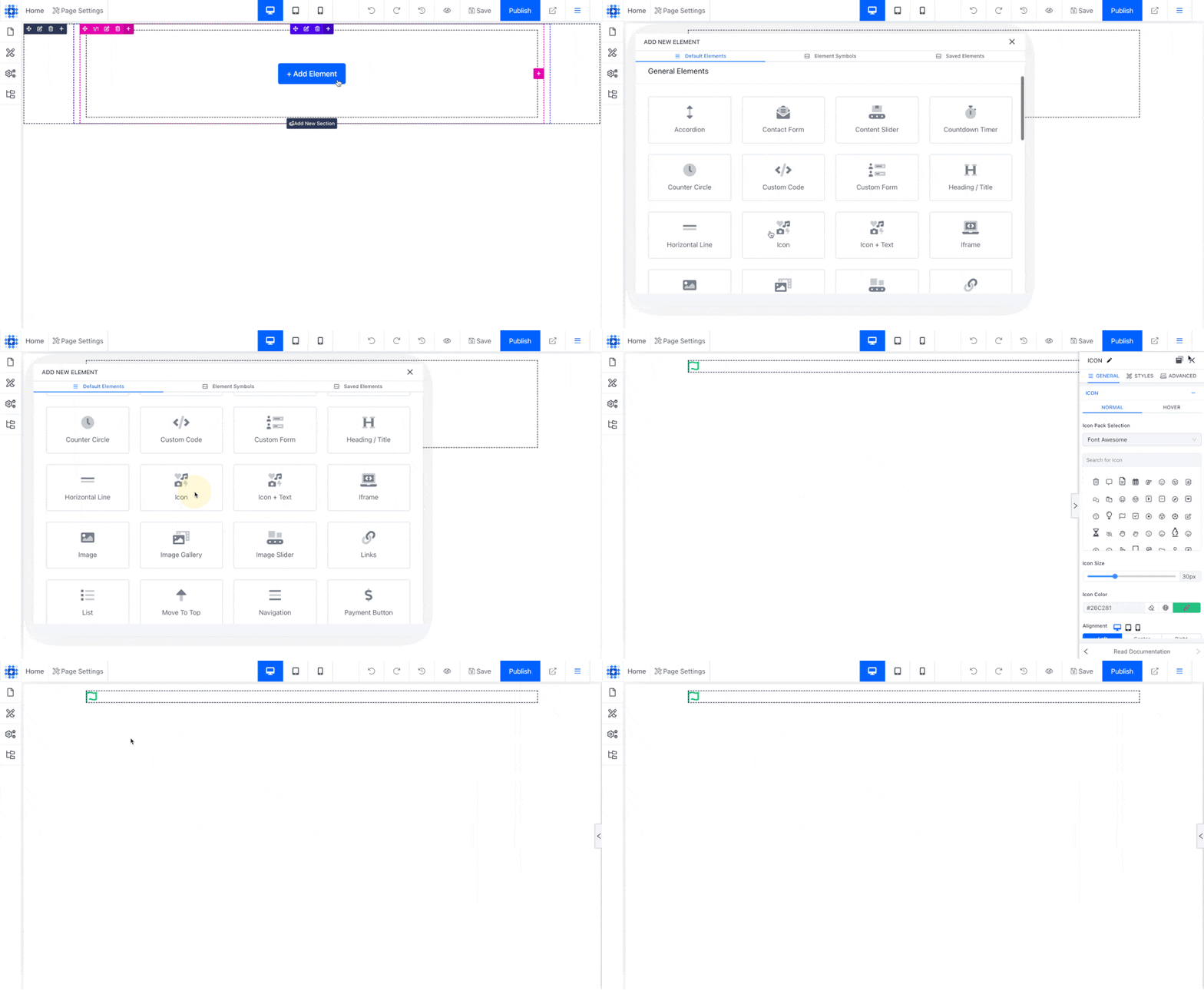
Urmează pașii de mai jos pentru a adăuga un element Icon pe site-ul tău.
- Dă clic pe Add Element într-un rând și o secțiune goale
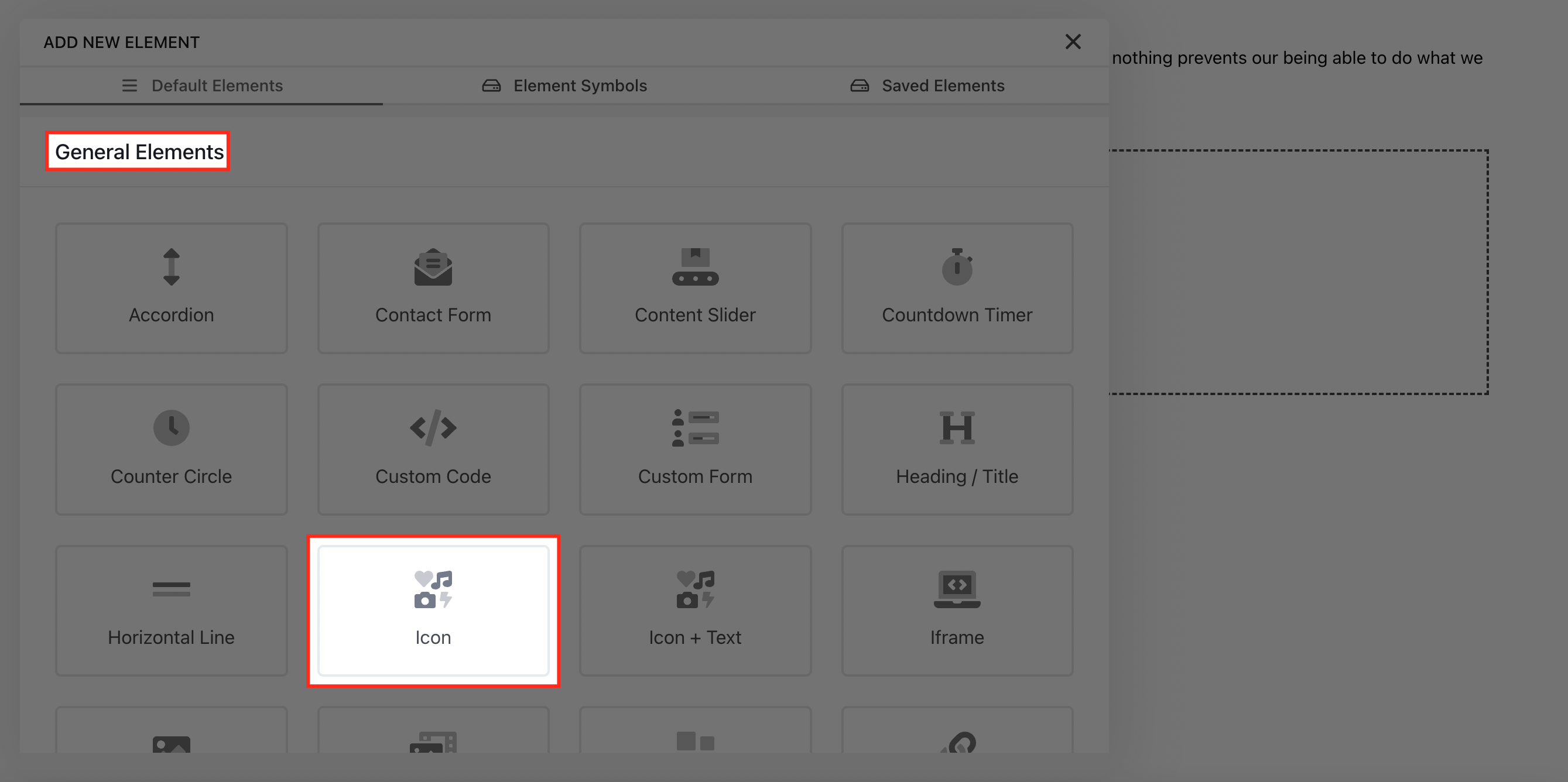
- Din secțiunea General Elements, selectează Icon
Consultă GIF-ul de mai jos:

Elementul Icon după ce a fost adăugat
Editarea elementului Icon
Urmează pașii și instrucțiunile de mai jos pentru a adăuga și edita un element Icon pe site-ul tău.
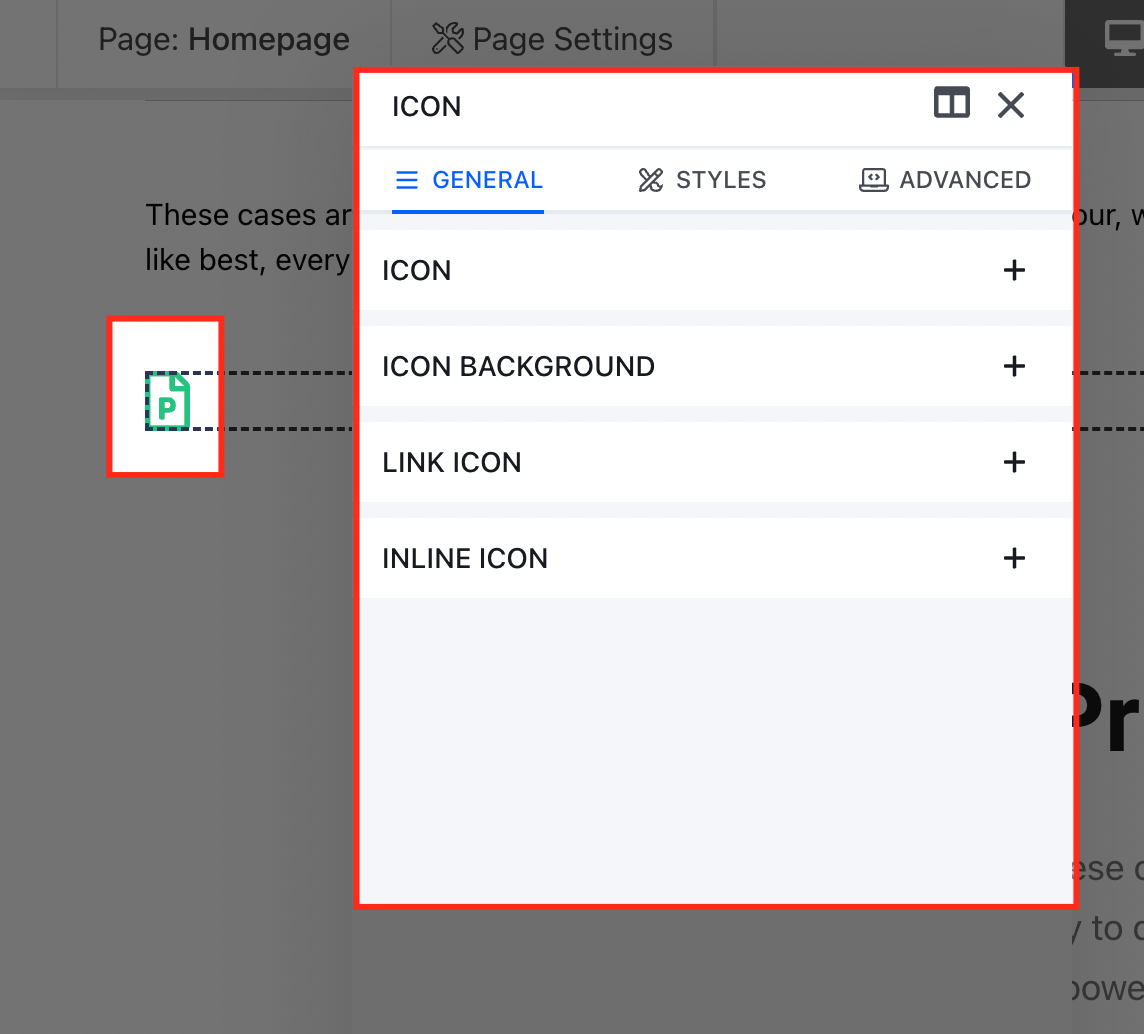
Editorul elementului Icon are următoarele opțiuni:
- Icon
- Icon Background
- Link Icon
- Inline Icon
Editorul elementului Icon:
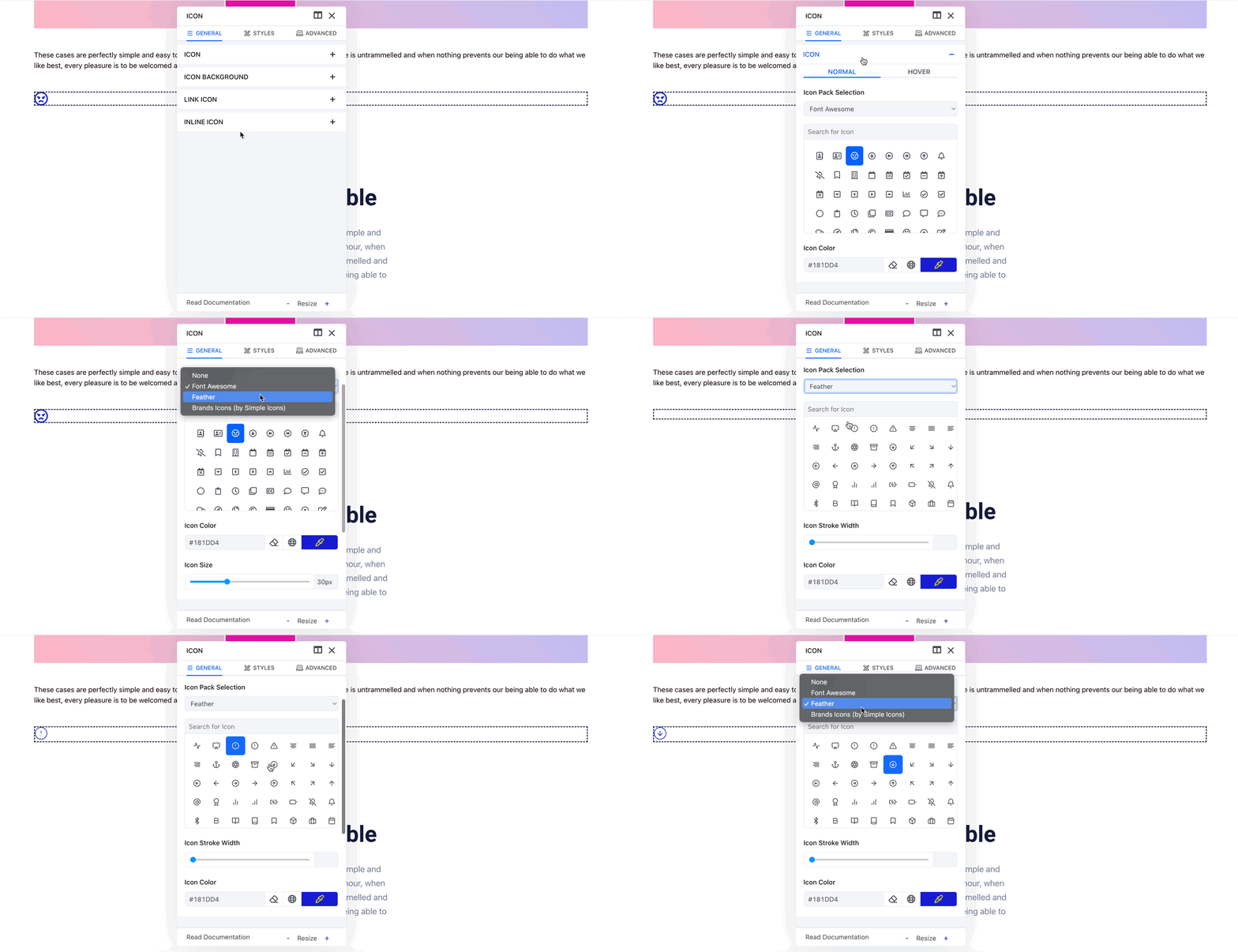
Icon
Această opțiune îți permite să alegi iconița din diverse pachete, de la editarea culorii iconiței până la setarea dimensiunii, a alinierii etc.
Consultă GIF-ul de mai jos pentru demonstrație:
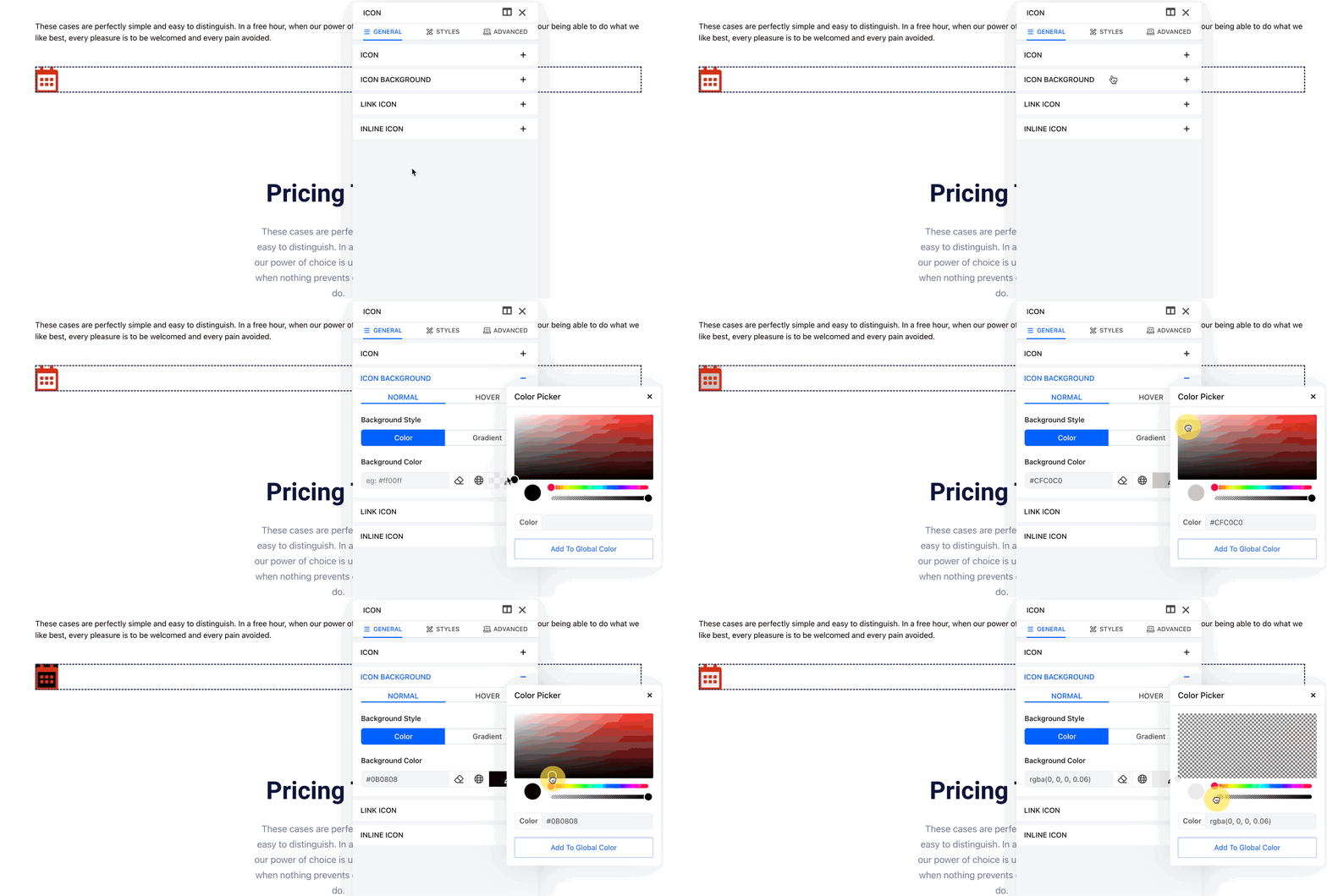
Icon Background
Această opțiune îți permite să adaugi o culoare de fundal sau un gradient iconiței tale.
Consultă GIF-ul de mai jos pentru demonstrație:
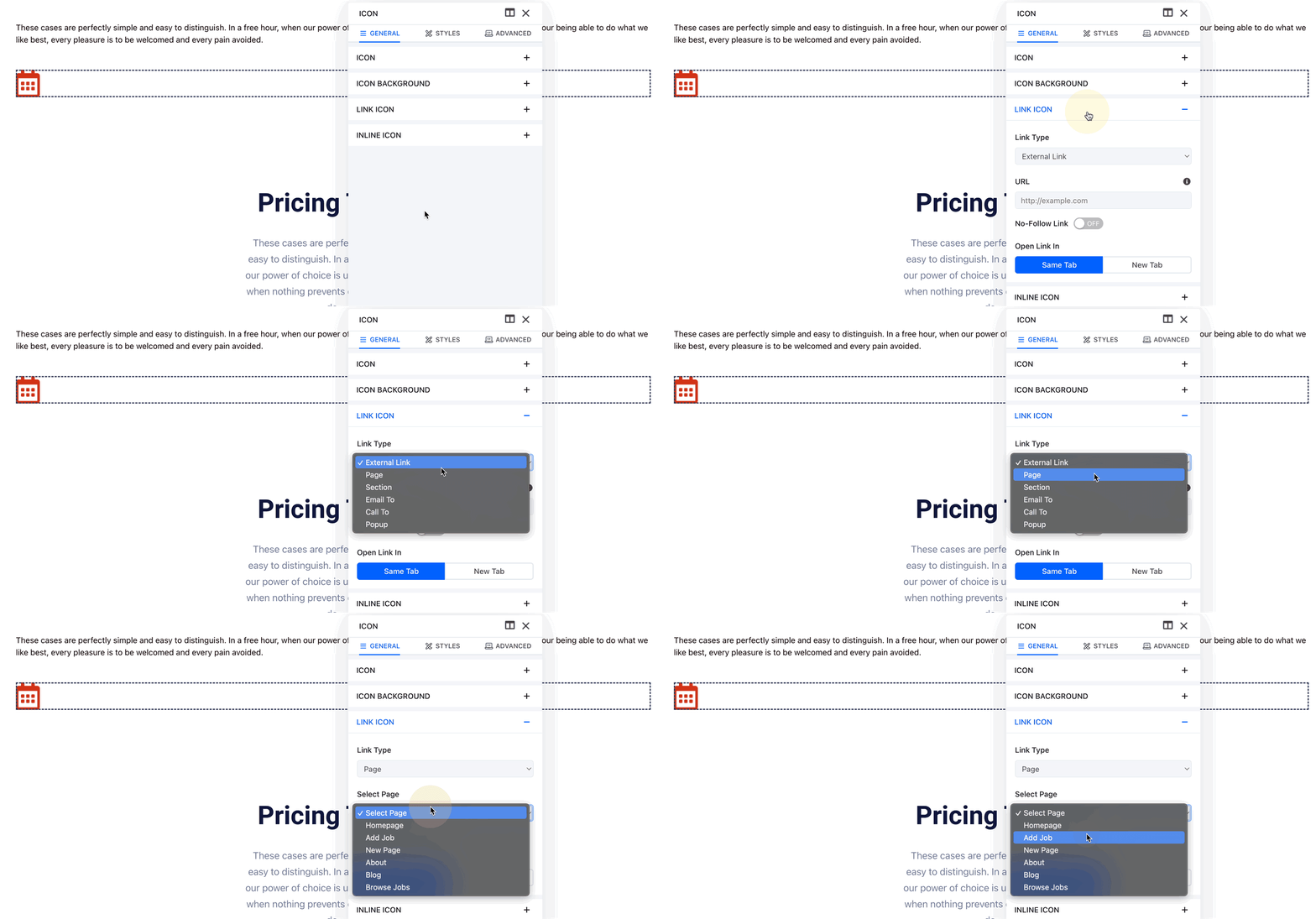
Link Icon
Această opțiune îți permite să adaugi un link iconiței, astfel încât să redirecționeze utilizatorul către un link extern, o pagină, o secțiune etc.
Consultă GIF-ul de mai jos pentru demonstrație:
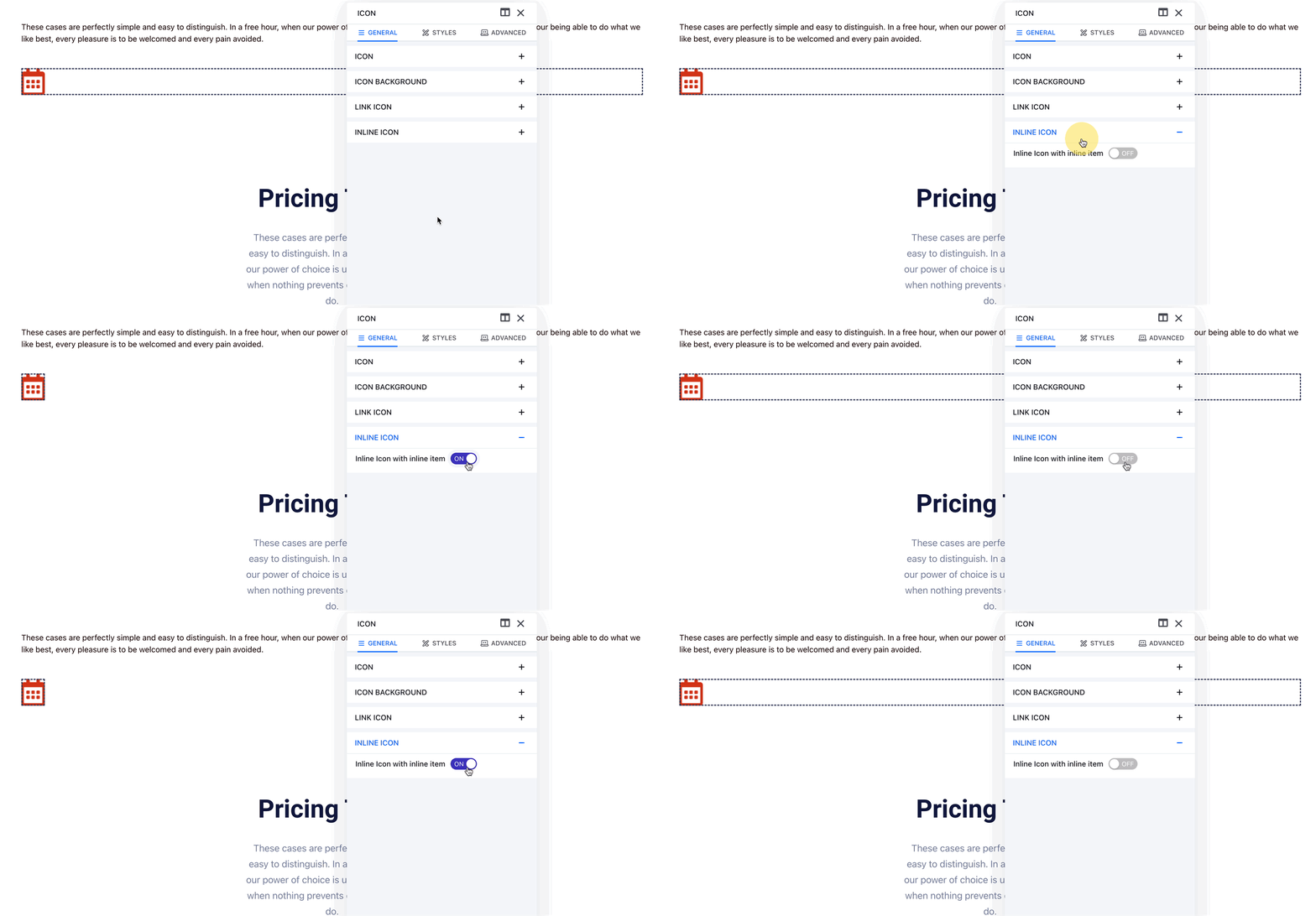
Inline Icon
Această opțiune îți permite să ajustezi aliniamentul inline al elementului Icon
Consultă GIF-ul de mai jos pentru demonstrație:
Articole conexe
Custom CSS🪧 Icon + TextAi nevoie de ajutor? Scrie-ne.