
Heading/Title
Noțiuni de bază
Așa cum sugerează și numele, acest element te ajută să adaugi un heading sau un titlu oriunde pe site-ul tău. Acest articol îți arată cum să începi; urmează instrucțiunile după nevoie.
Cuprins
Adăugarea elementului Heading/Title pe site-ul tău
Urmează pașii de mai jos pentru a adăuga un element Heading/Title pe site.
- Dă clic pe Add Element într-un rând și o secțiune goale
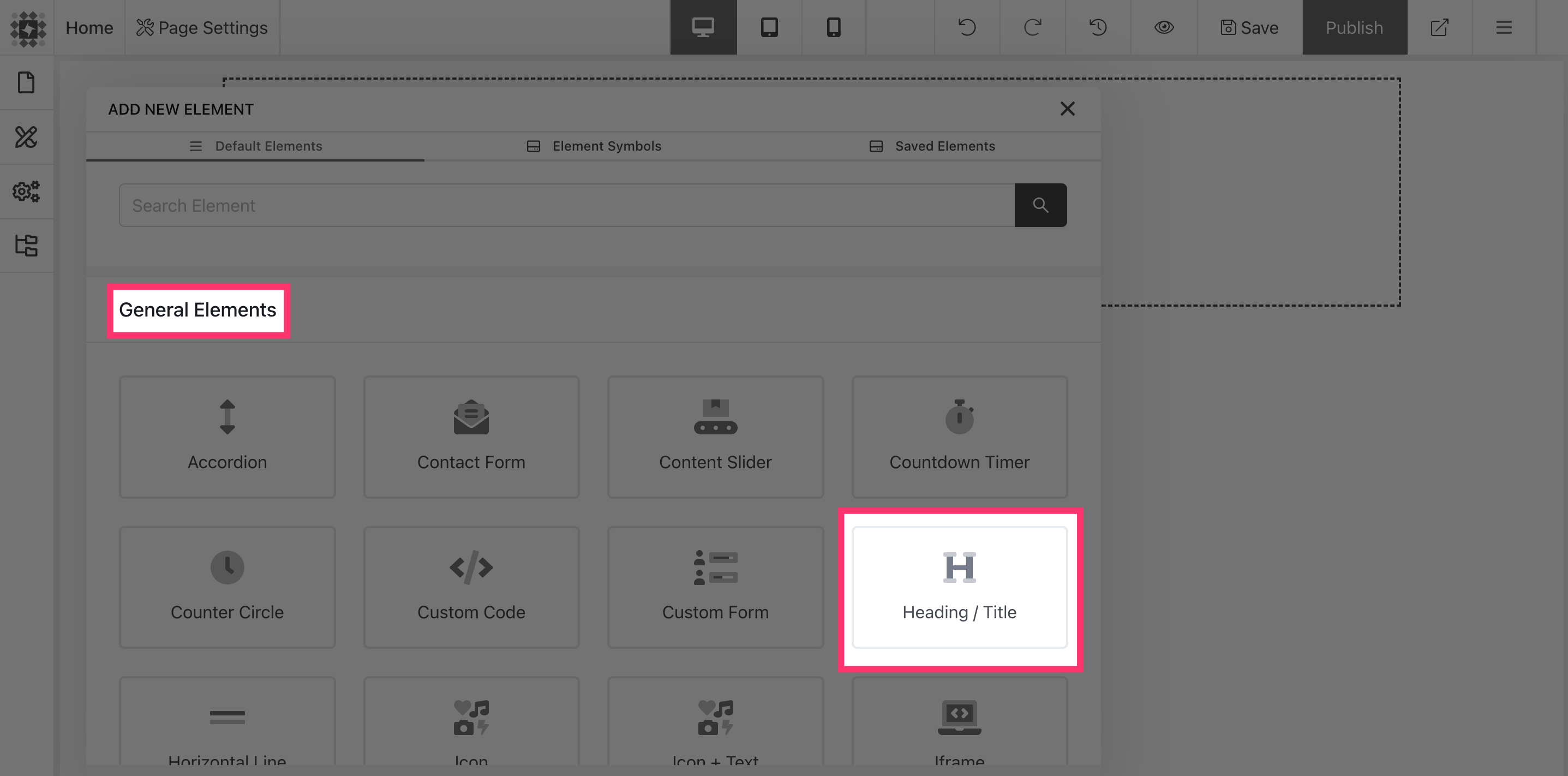
- Din secțiunea General Elements, selectează Heading/Title
Consultă GIF-ul de mai jos:
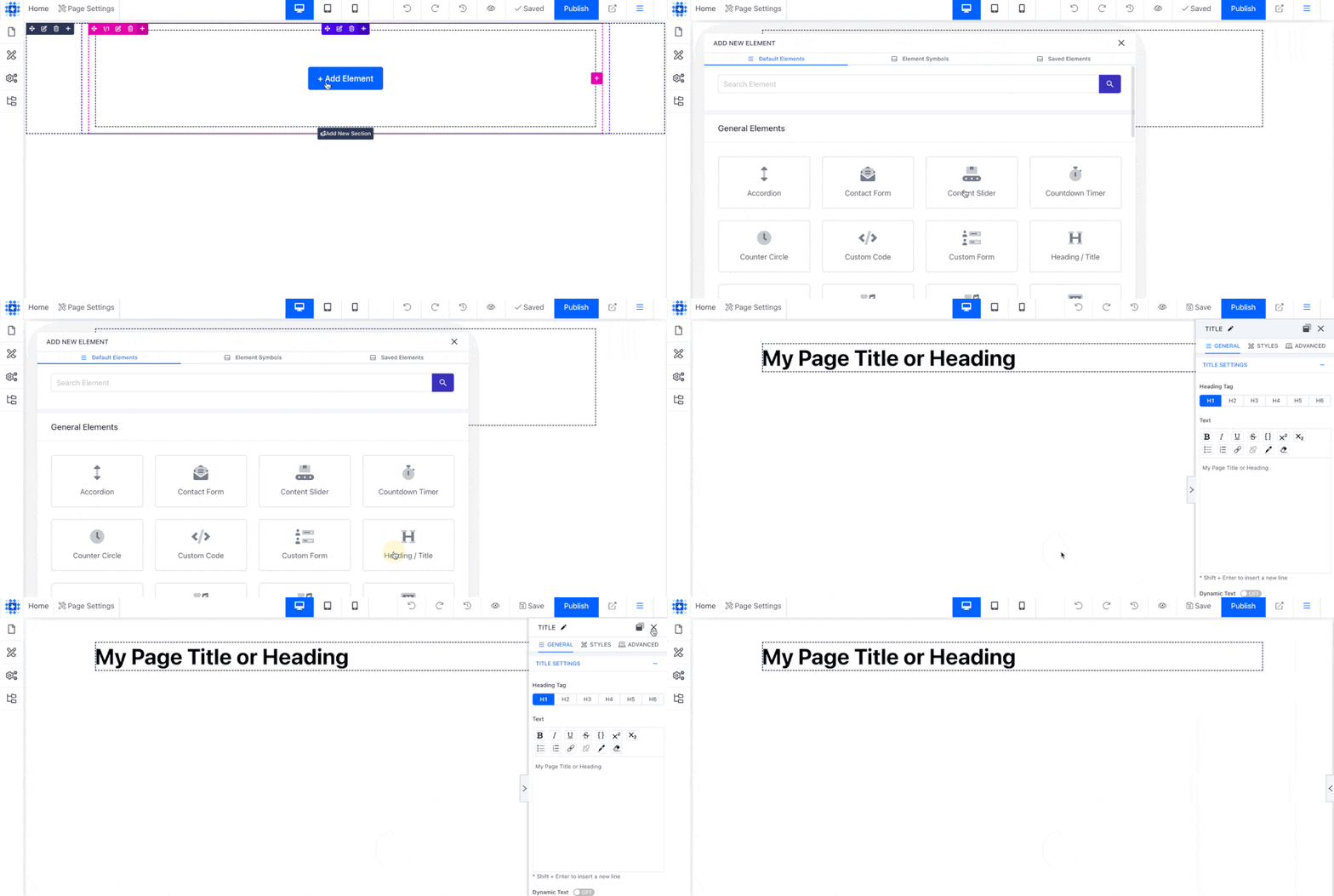

Elementul Heading/Title după ce a fost adăugat
Editarea elementului Heading/Title
Urmează pașii și instrucțiunile de mai jos pentru a adăuga și a edita un element Heading/Title pe site-ul tău.
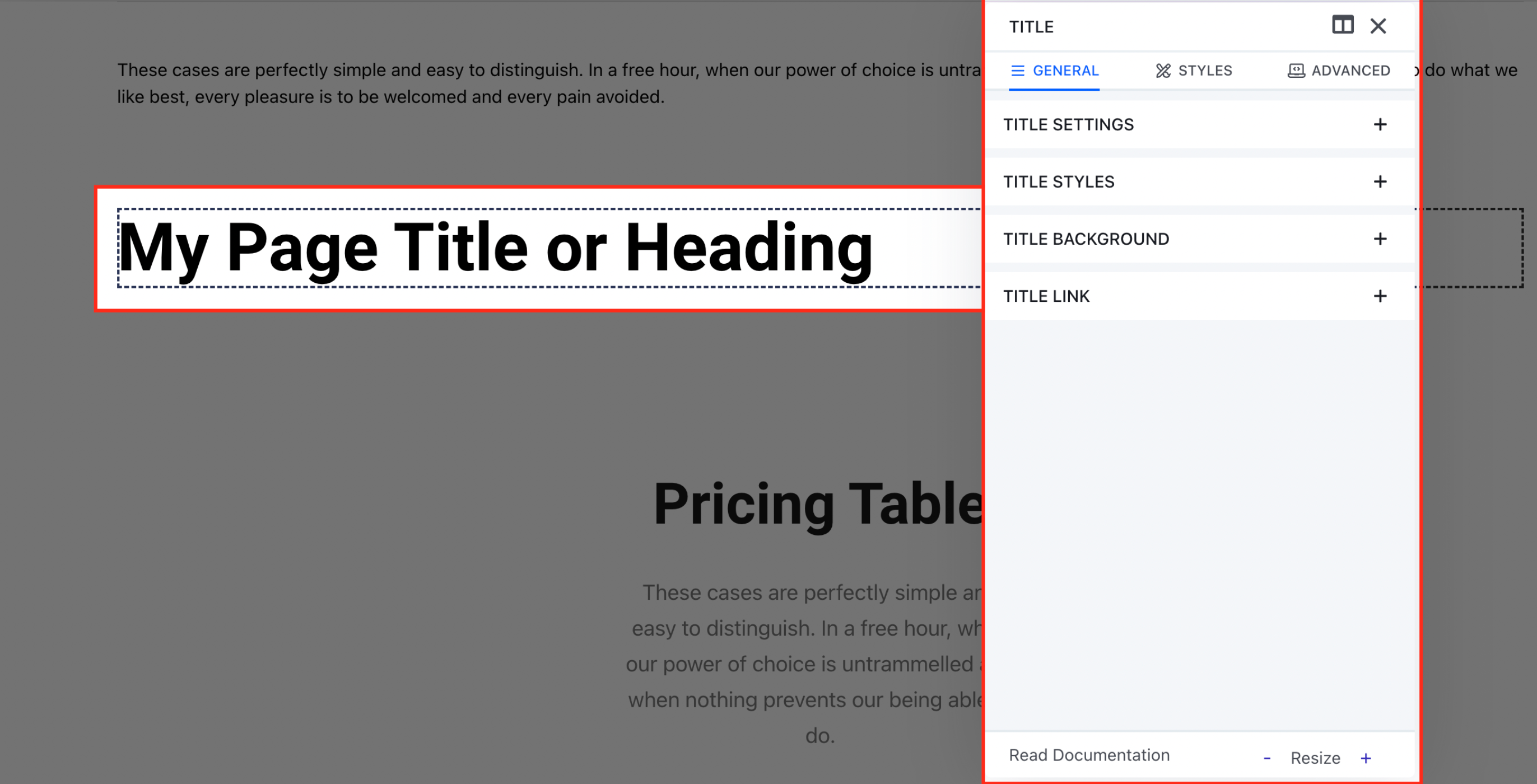
Editorul elementului Heading/Title are următoarele opțiuni:
- Title Settings
- Title Styles
- Title Background
- Title Link
Editorul elementului Heading/Title:
Title Settings
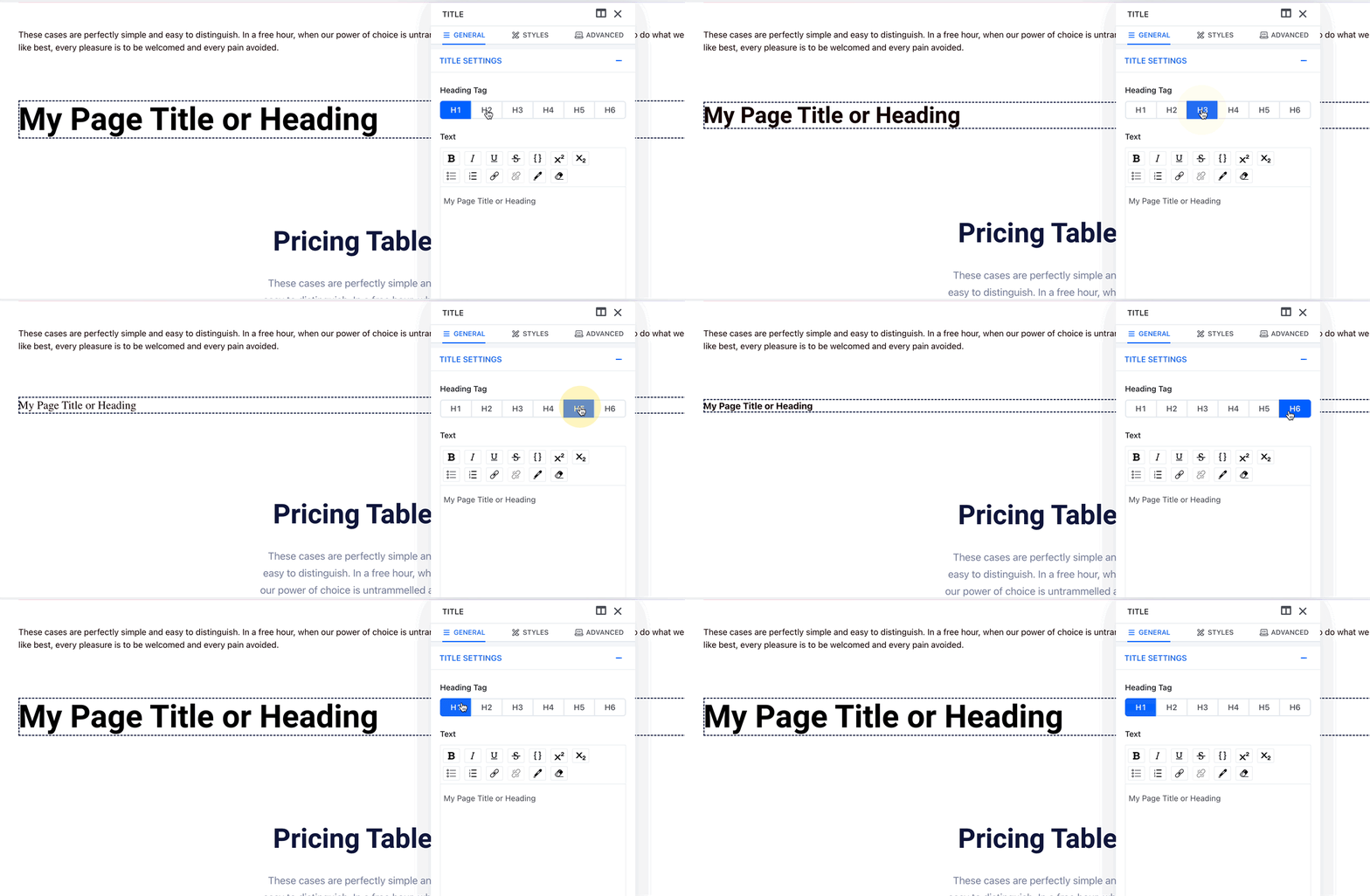
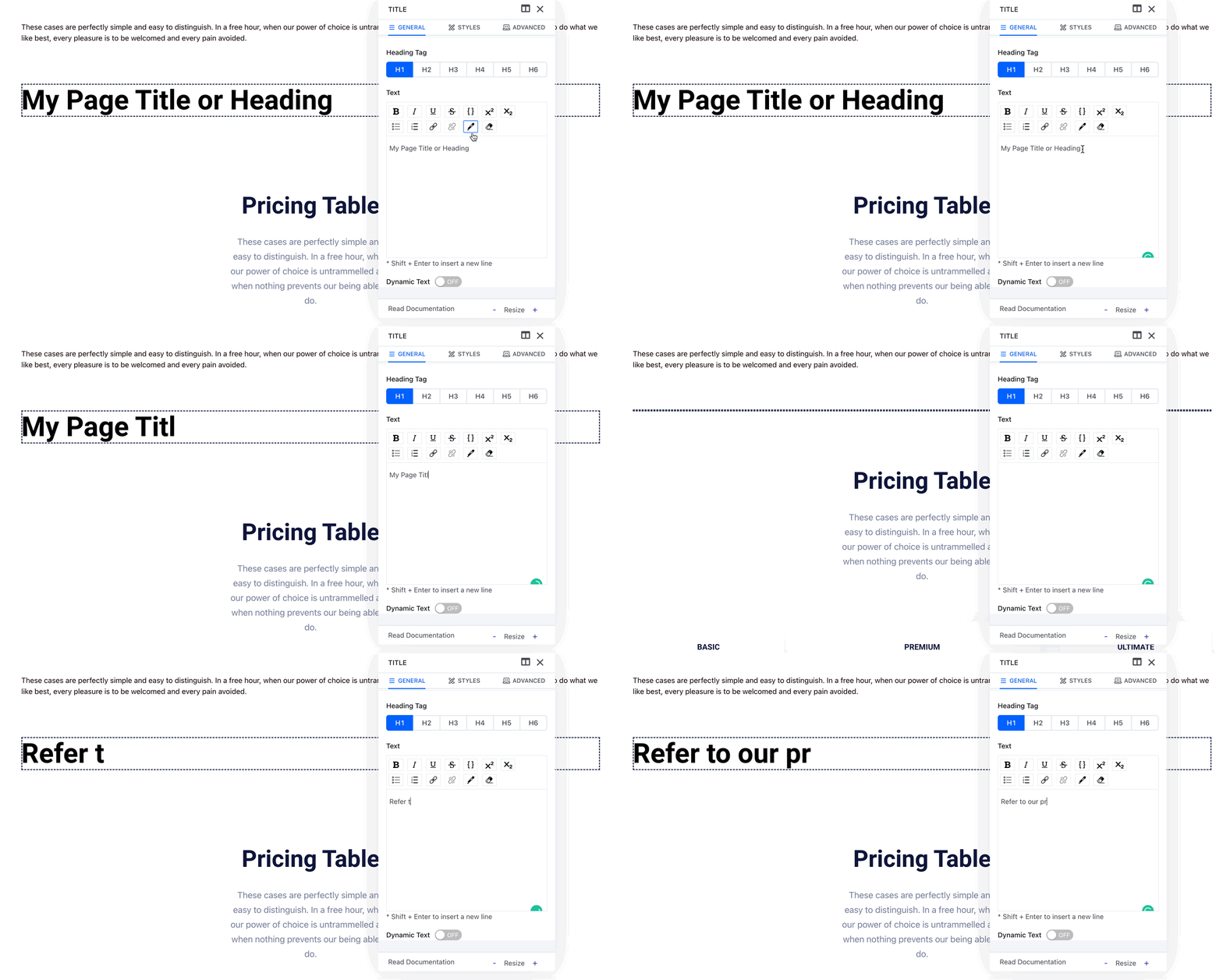
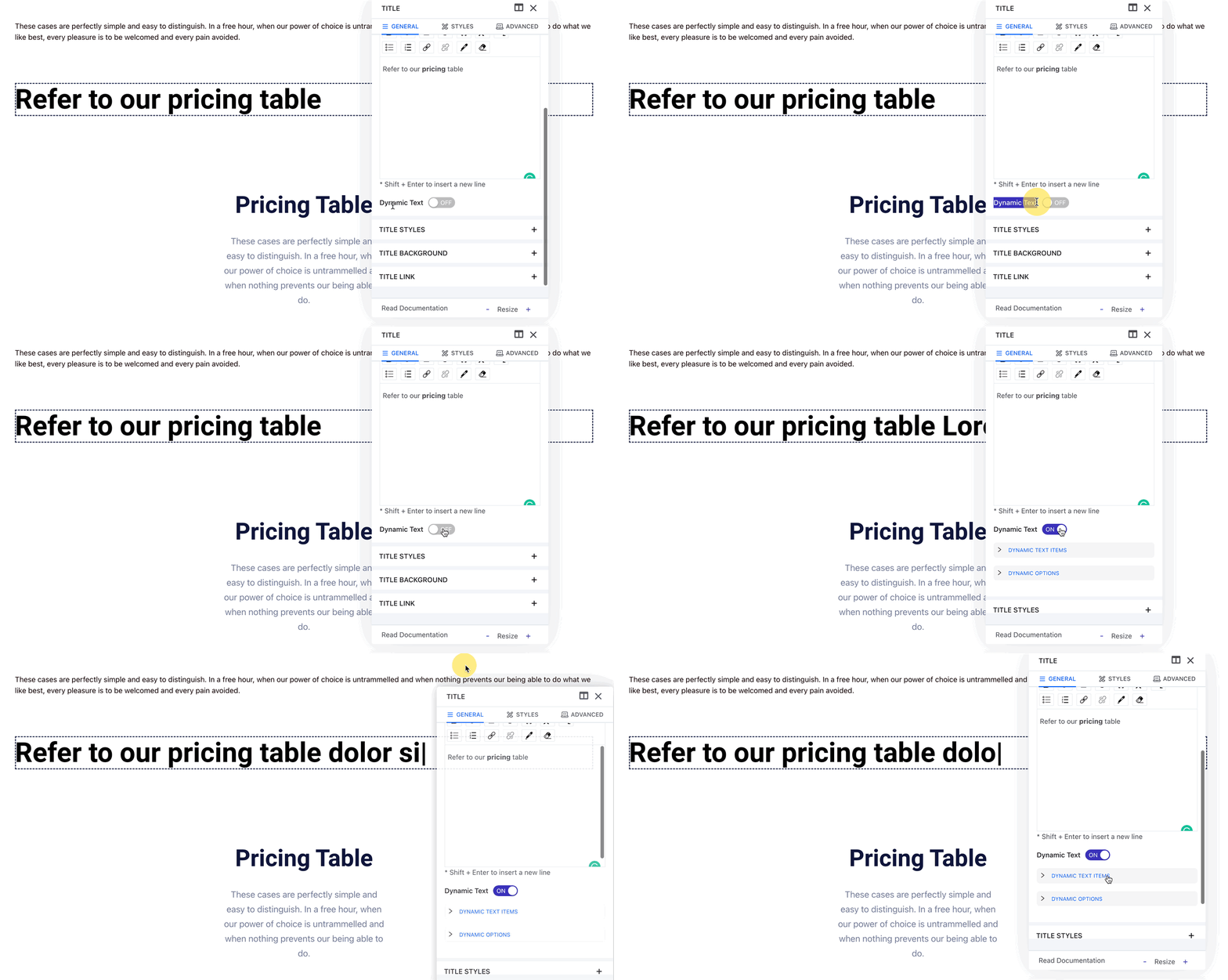
În această secțiune de setări poți modifica diverse opțiuni, printre care textul titlului sau al heading-ului, tag-ul heading-ului, adăugarea de text dinamic etc.
Consultă GIF-urile de mai jos pentru a vedea aceste setări în acțiune:
Title Styles
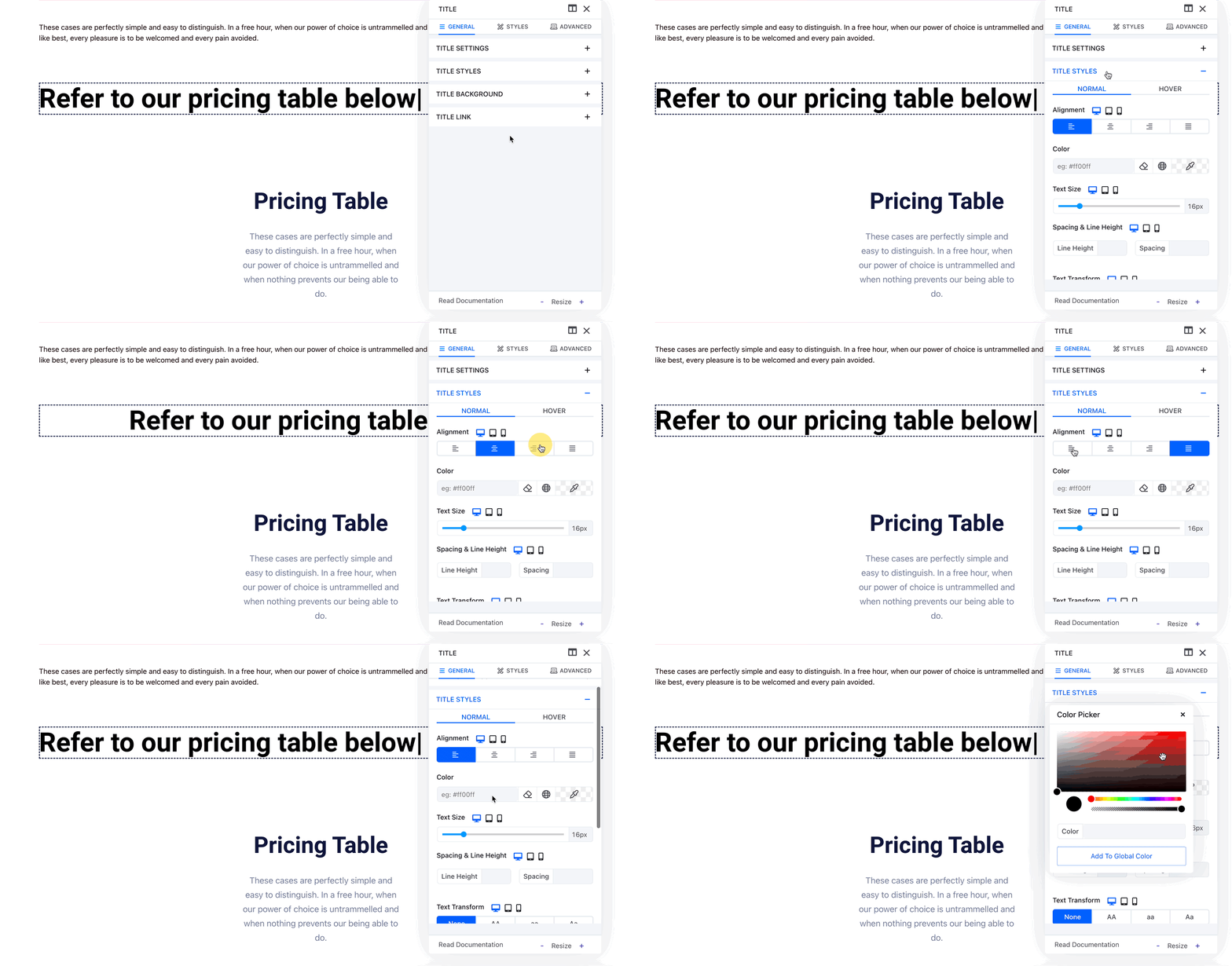
Din această setare îți poți stiliza titlul sau heading-ul prin opțiuni precum schimbarea dimensiunii textului, a poziției, adăugarea unei umbre etc.
Consultă GIF-ul de mai jos pentru a vedea aceste opțiuni în acțiune.
Title Background
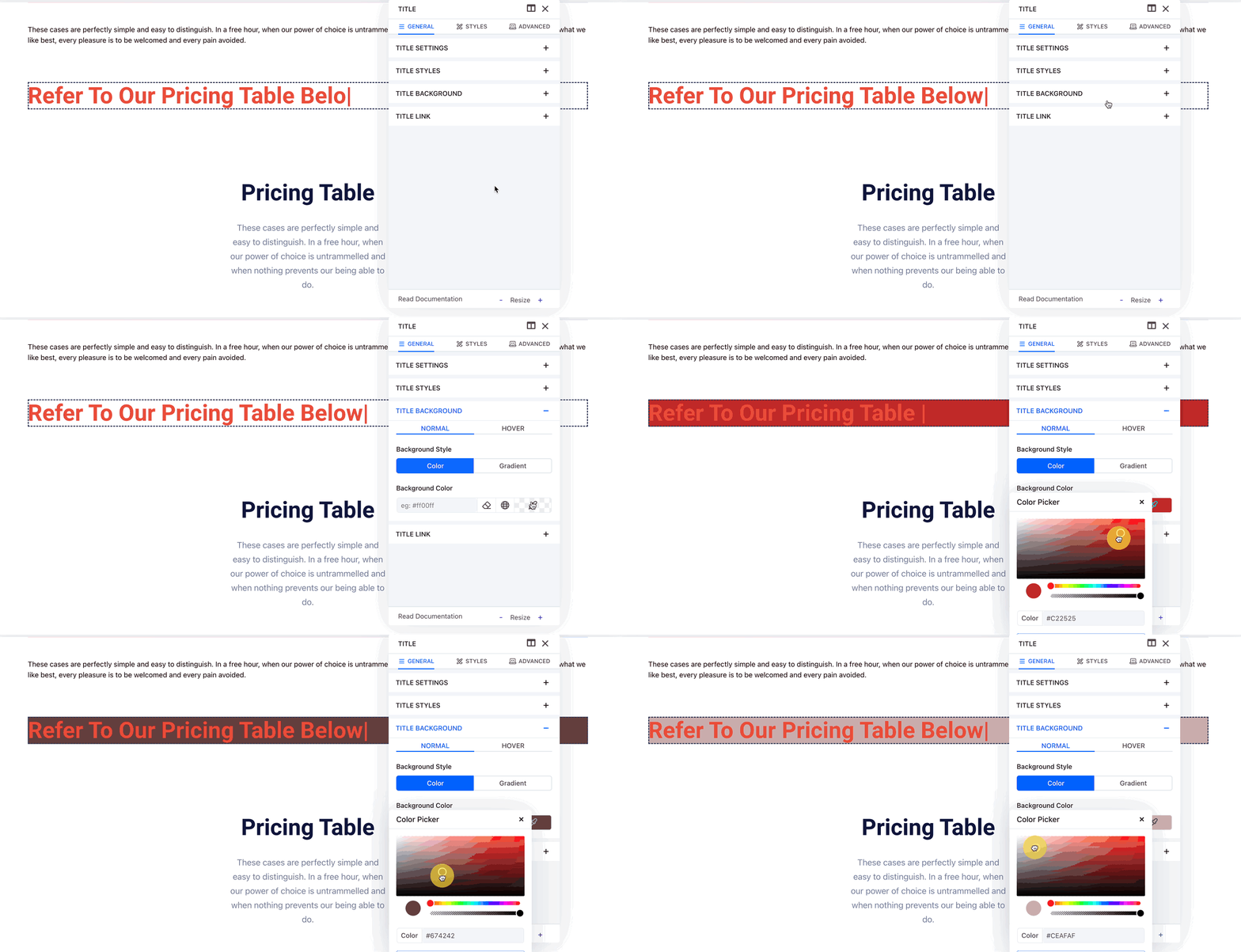
Această setare îți permite să dai titlului/heading-ului un fundal, de la o simplă culoare până la un gradient sau o imagine. Fiecare opțiune are propriile setări.
Consultă GIF-ul de mai jos pentru a vedea aceste opțiuni în acțiune
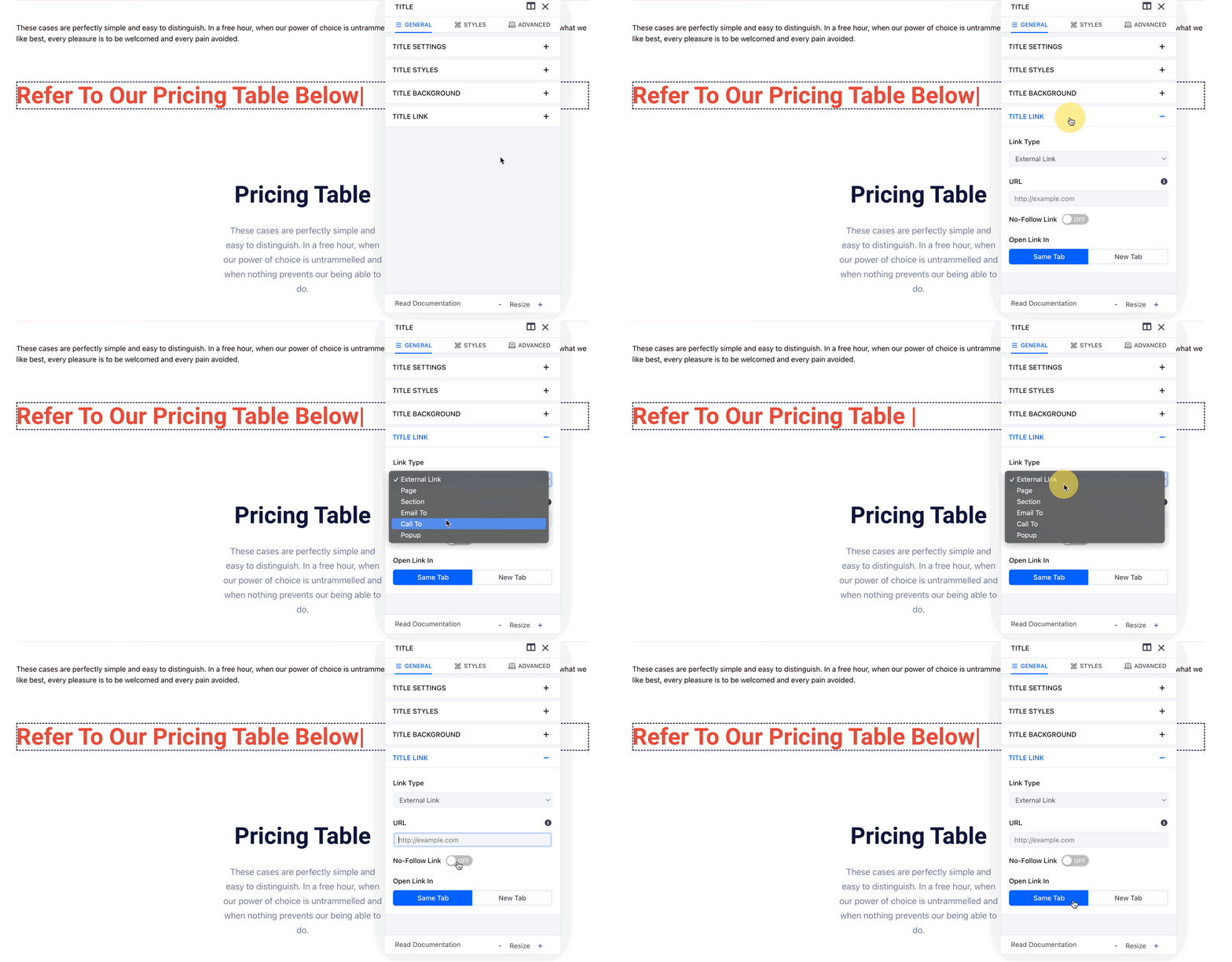
Title Link
Dacă vrei ca elementul să facă mai mult decât să apară ca heading sau titlu pe site, îl poți face să funcționeze ca link la clic. Poți alege între diverse tipuri de link, de la redirecționarea către un site extern până la o pagină sau o secțiune din site-ul tău.
Consultă GIF-ul de mai jos pentru a vedea aceste opțiuni în acțiune
Articole similare
Setările postării de blog🔤 TextAi nevoie de ajutor? Scrie-ne.