
Element Global Search
Primii pași
Funcția Global Search le permite vizitatorilor să caute ușor în colecțiile personalizate ale site-ului tău. Acest ghid te arată cum adaugi și personalizezi bara de căutare pe site-ul tău CloudCMS.
Notă: Funcția Global Search este disponibilă doar pentru site-urile CMS.
Adaugă o bară de căutare
Pentru a adăuga o bară de căutare pe site-ul tău, urmează pașii de mai jos:
-
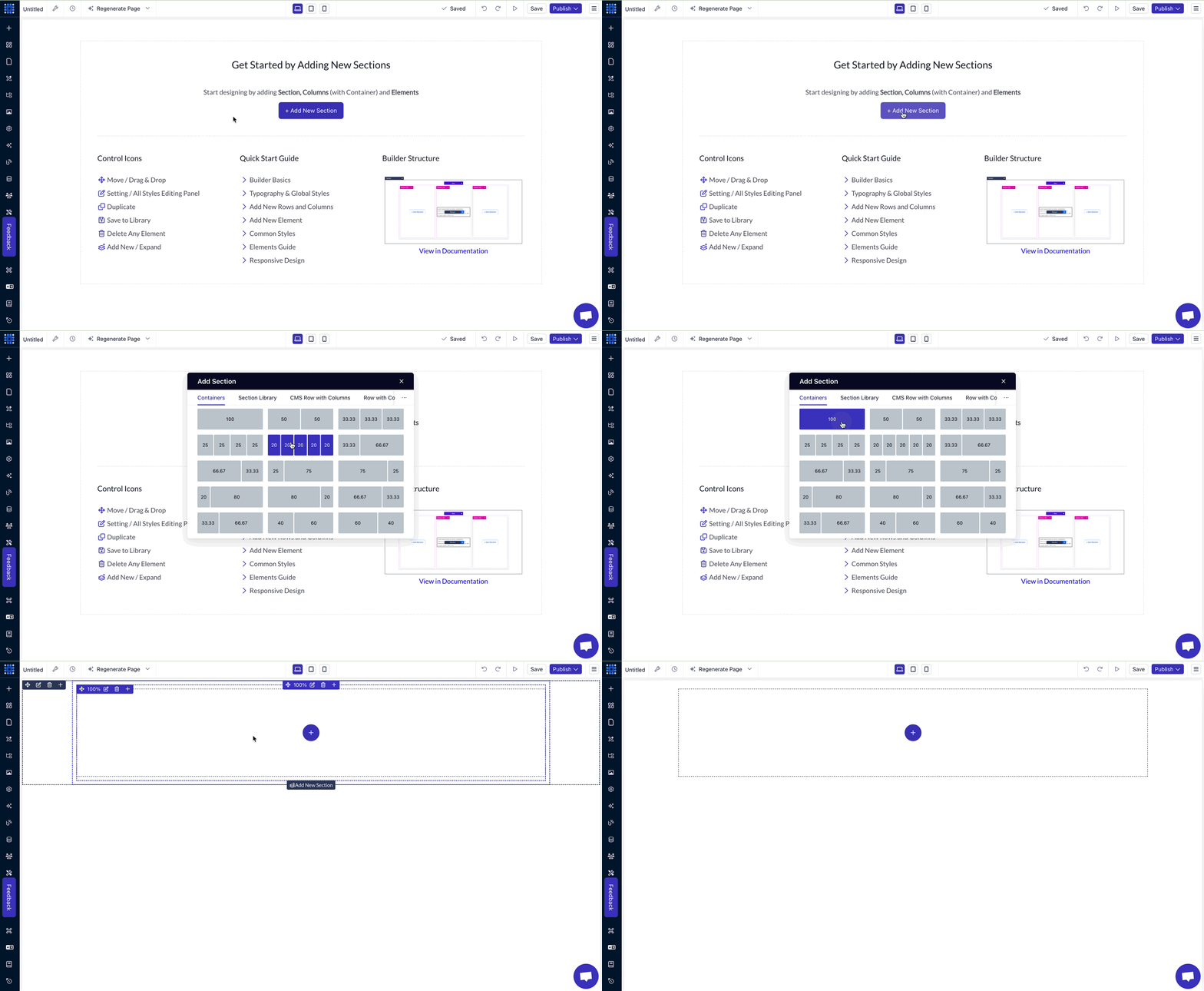
Adaugă o secțiune și un container nou pe pagina în care vrei să apară bara de căutare.
-
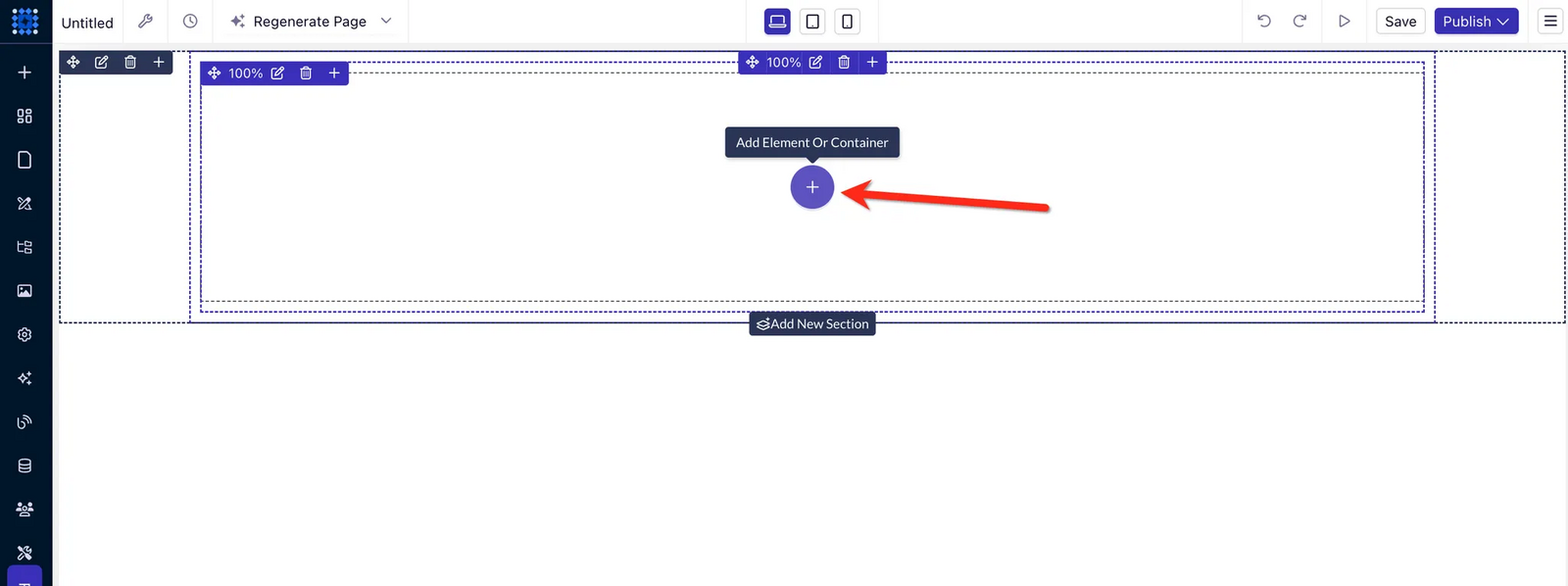
Fă clic pe pictograma + pentru a adăuga un element nou în container.
-
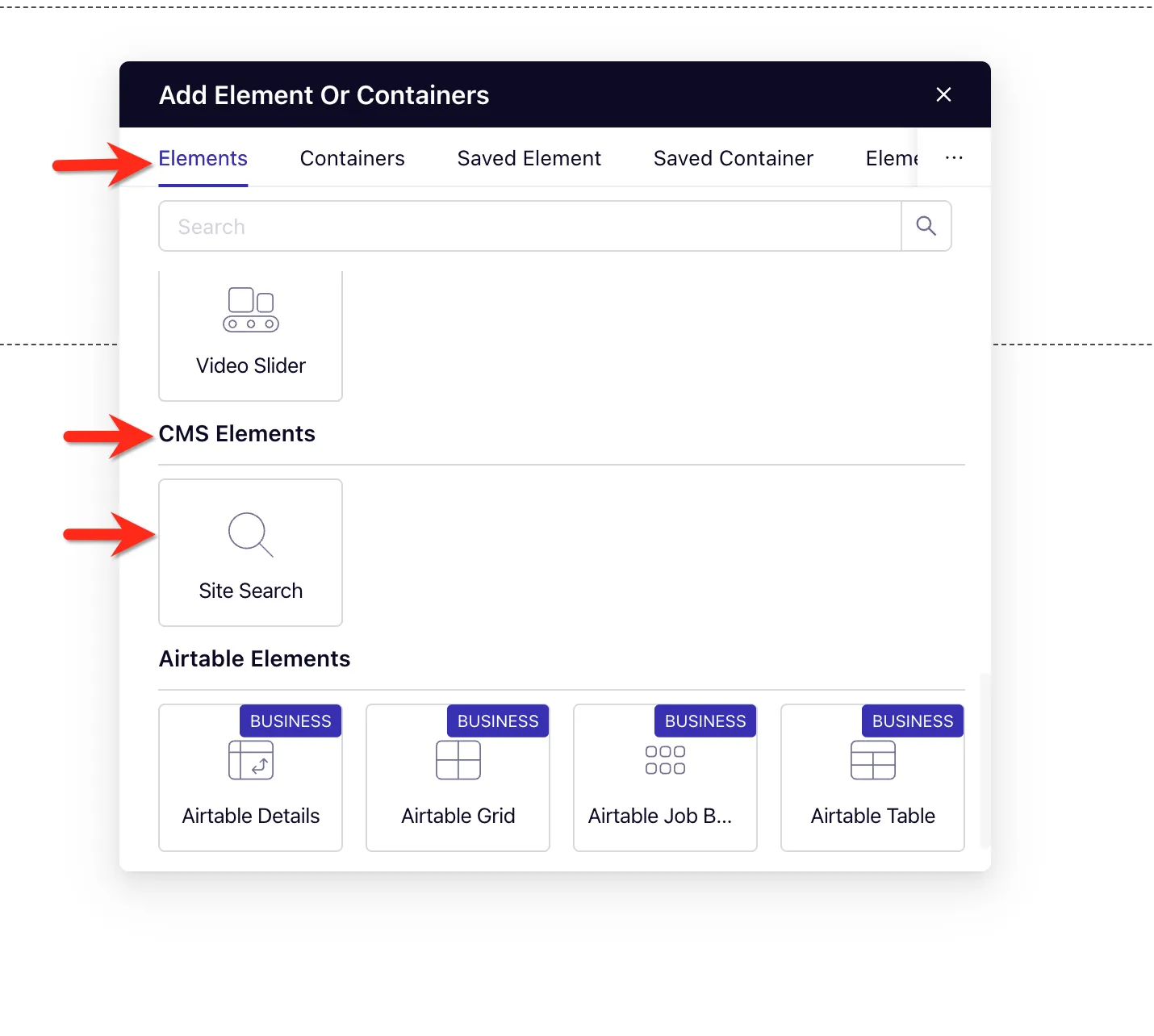
În tabul Elements, derulează până la secțiunea CMS Elements și caută elementul Global Search.
-
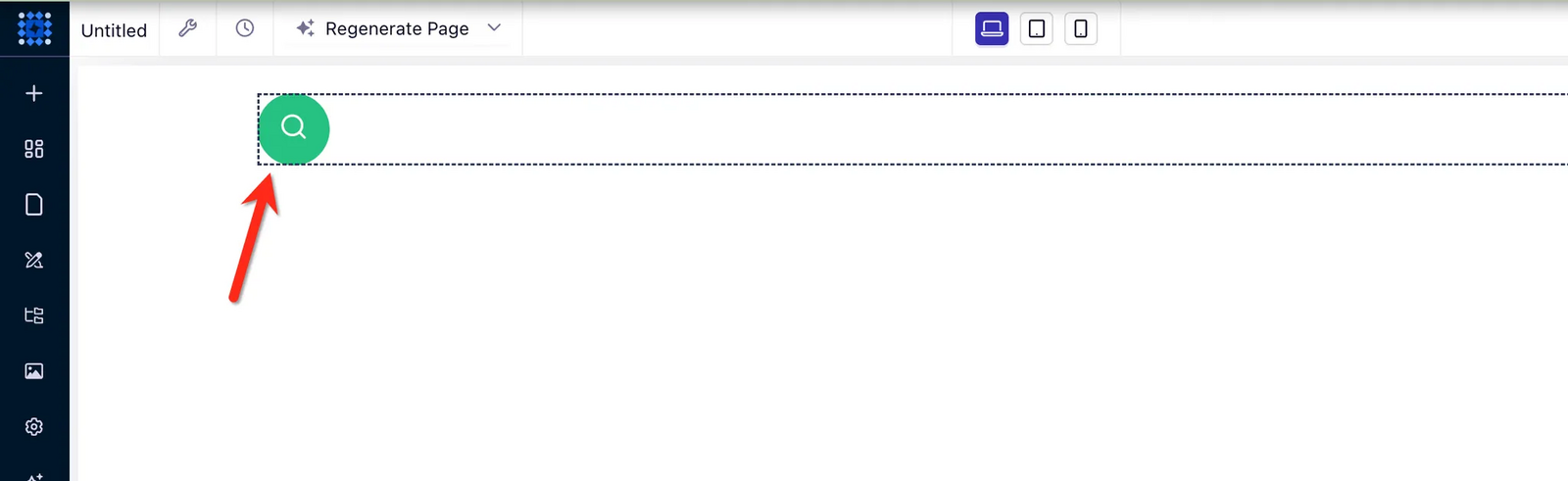
Gata, bara Global Search a fost adăugată pe pagina ta.
Personalizează bara de căutare
Elementul Global Search vine cu multiple opțiuni de stilizare, ca să îl poți potrivi cu designul site-ului tău. Iată cum îl personalizezi:
-
Selectează bara de căutare de pe pagină pentru a deschide panoul de editare.
-
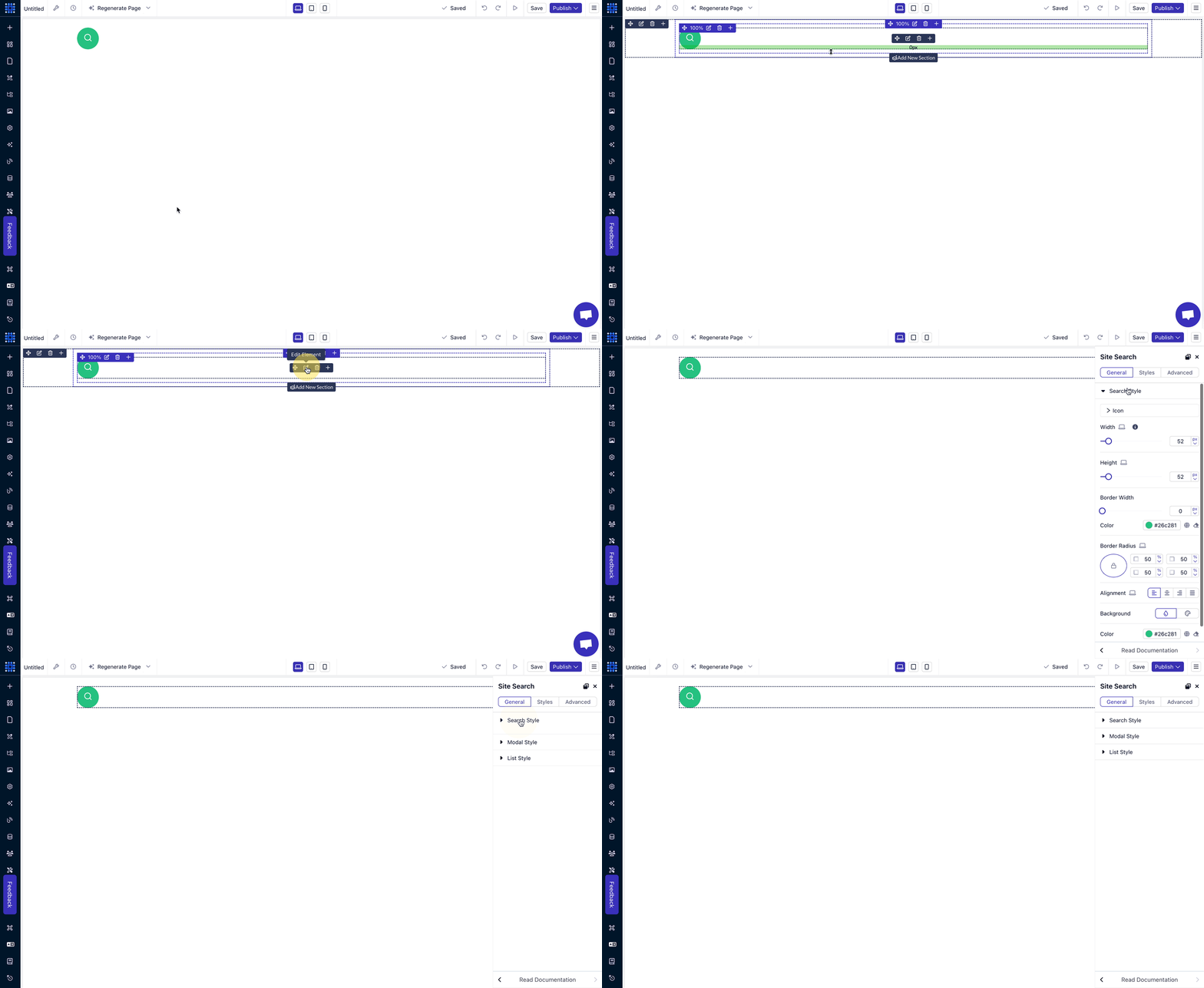
Aici găsești opțiunile
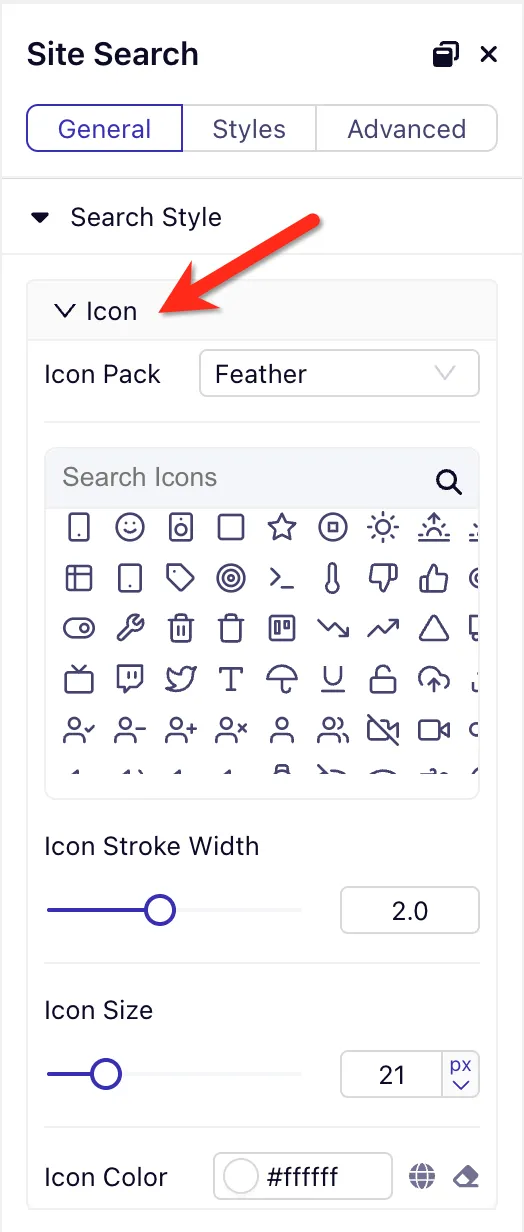
Search Stylepentru stilizarea câmpului de căutare și a pictogramei:- Personalizarea pictogramei: Icon, Size, Color, Stroke
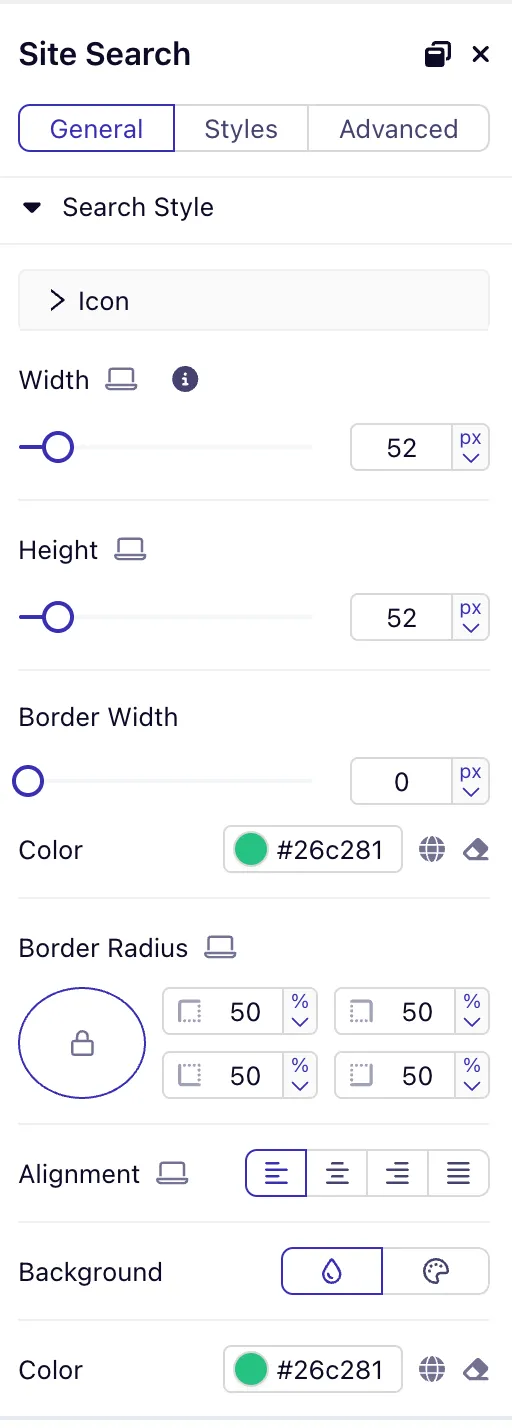
- Personalizarea containerului pictogramei: Width, Height, Border Width, Color, Border Radius, Alignment și Background.
Funcționarea ferestrei de căutare (Search Modal)
Search Modal afișează dinamic rezultate relevante pe măsură ce utilizatorul tastează. Un clic pe un rezultat îl duce pe pagina corespunzătoare. Ai control complet asupra aspectului ferestrei.
Cum personalizezi fereastra (modal)
-
În editor apare un nou tab de tip acordeon,
Modal Style, subSearch Style.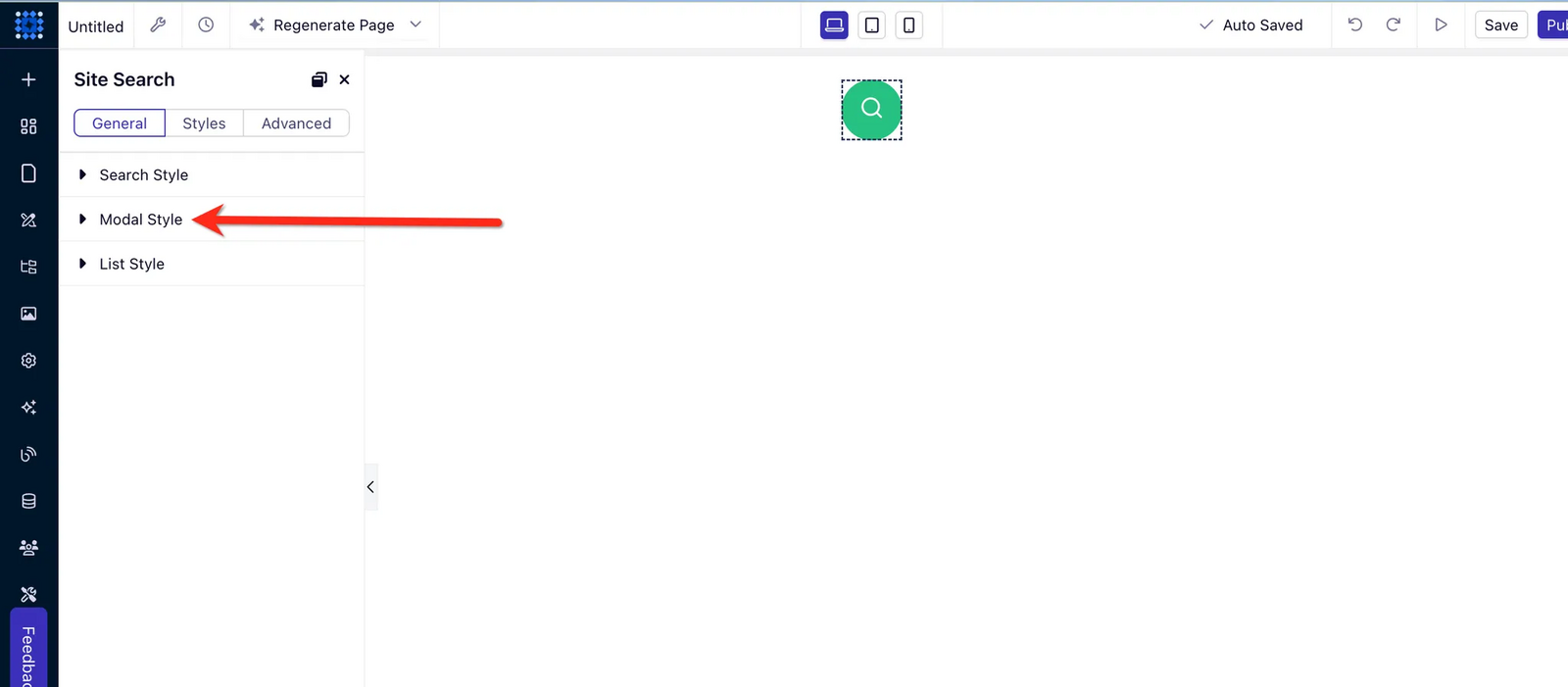
-
Există un comutator
Preview, ca să vezi previzualizarea în timp ce personalizezi stilul ferestrei.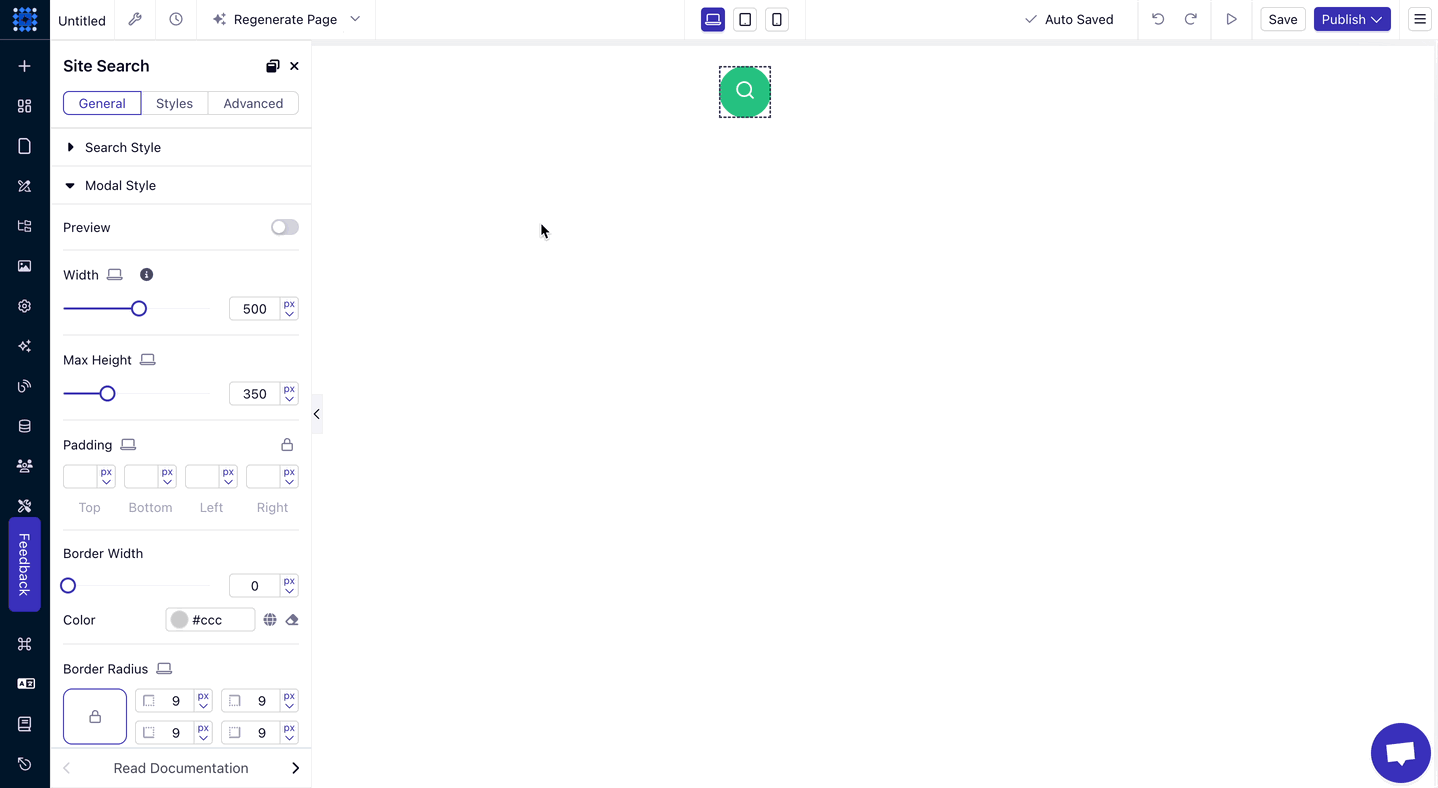
Previzualizarea ferestrei afișează rezultate de căutare fictive, atât în builder, cât și în previzualizare.
Ce poți personaliza la fereastră
-
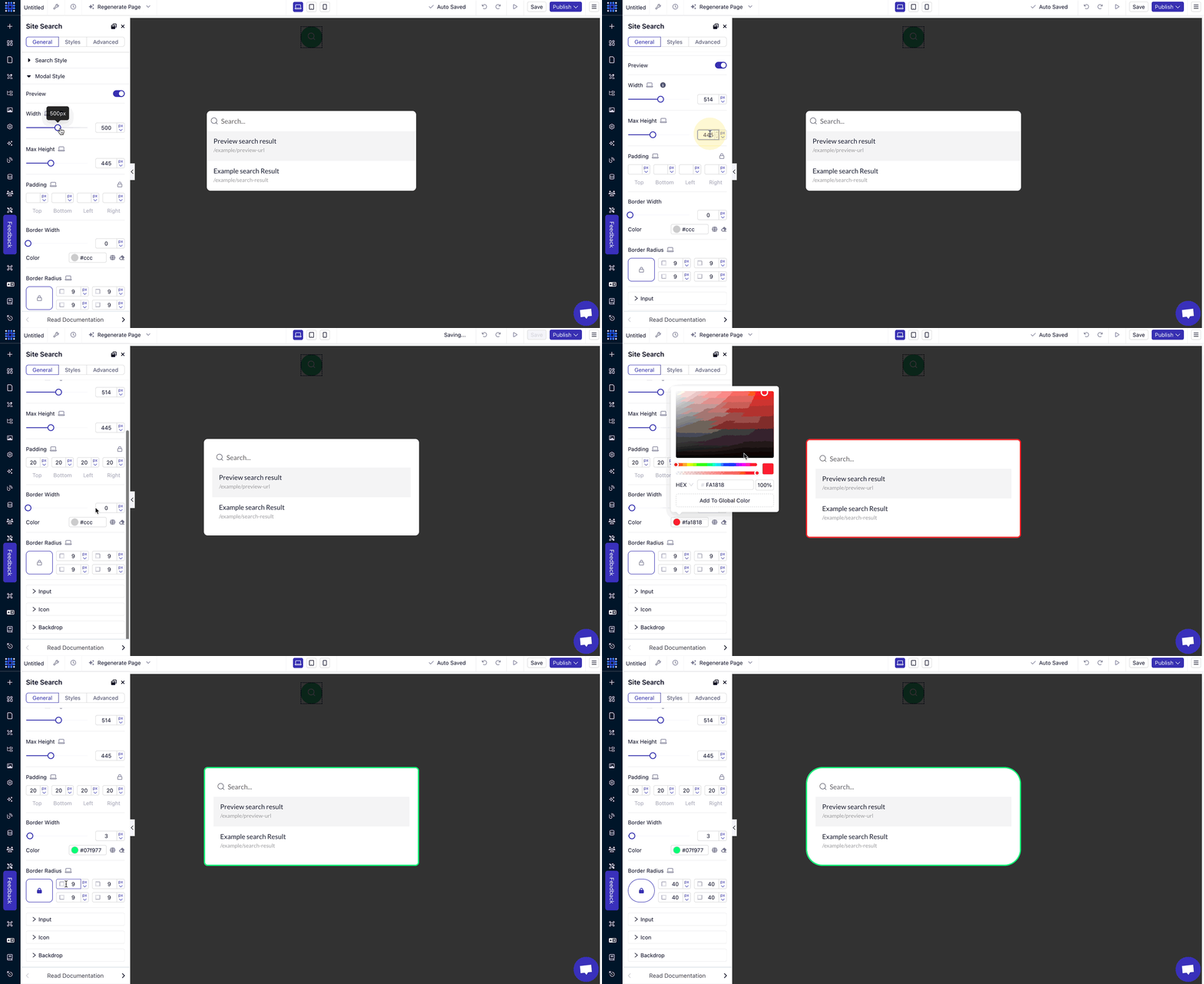
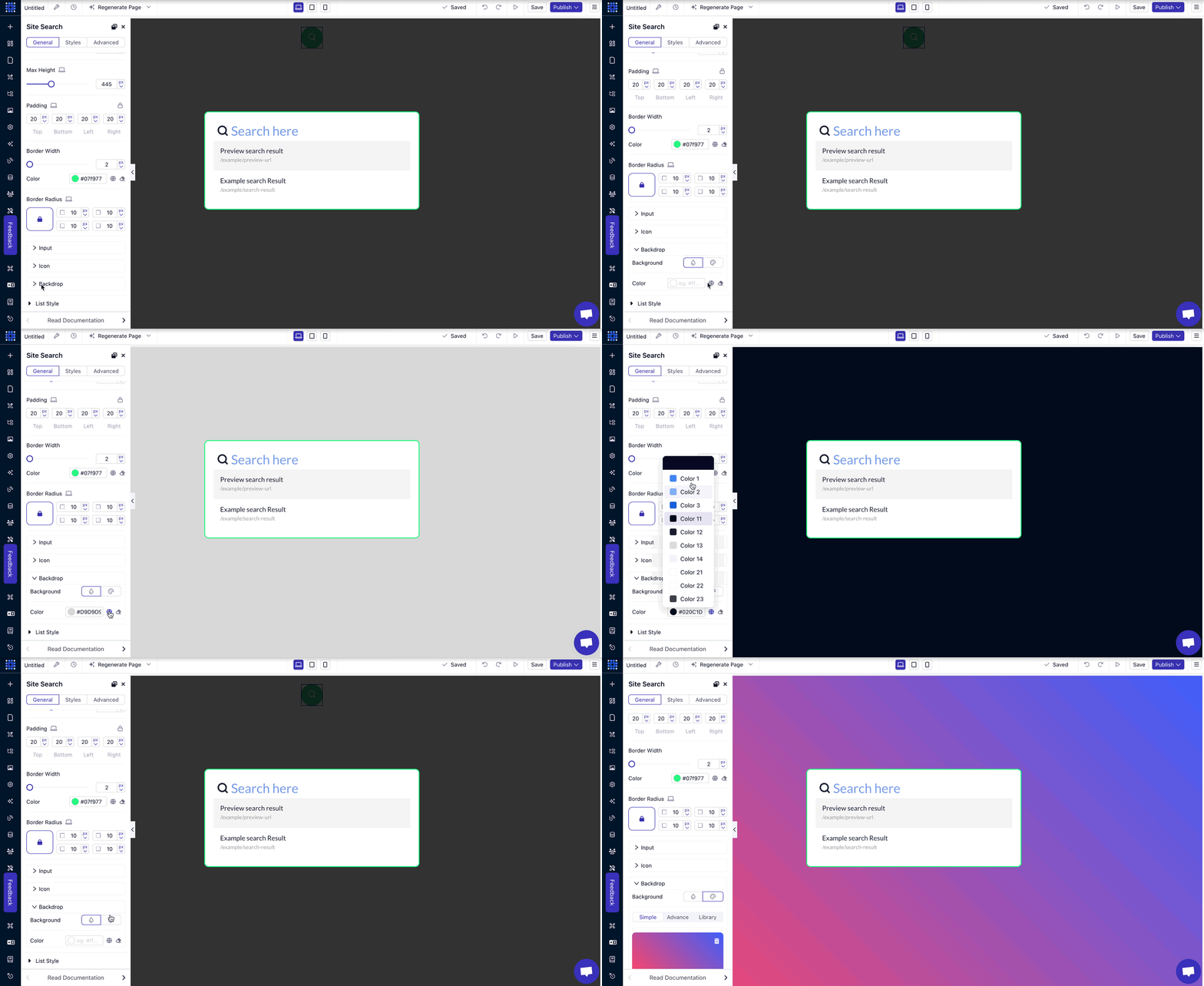
Fereastra (modal): Width, Padding, Border, Border Radius și culoarea bordurii.
-
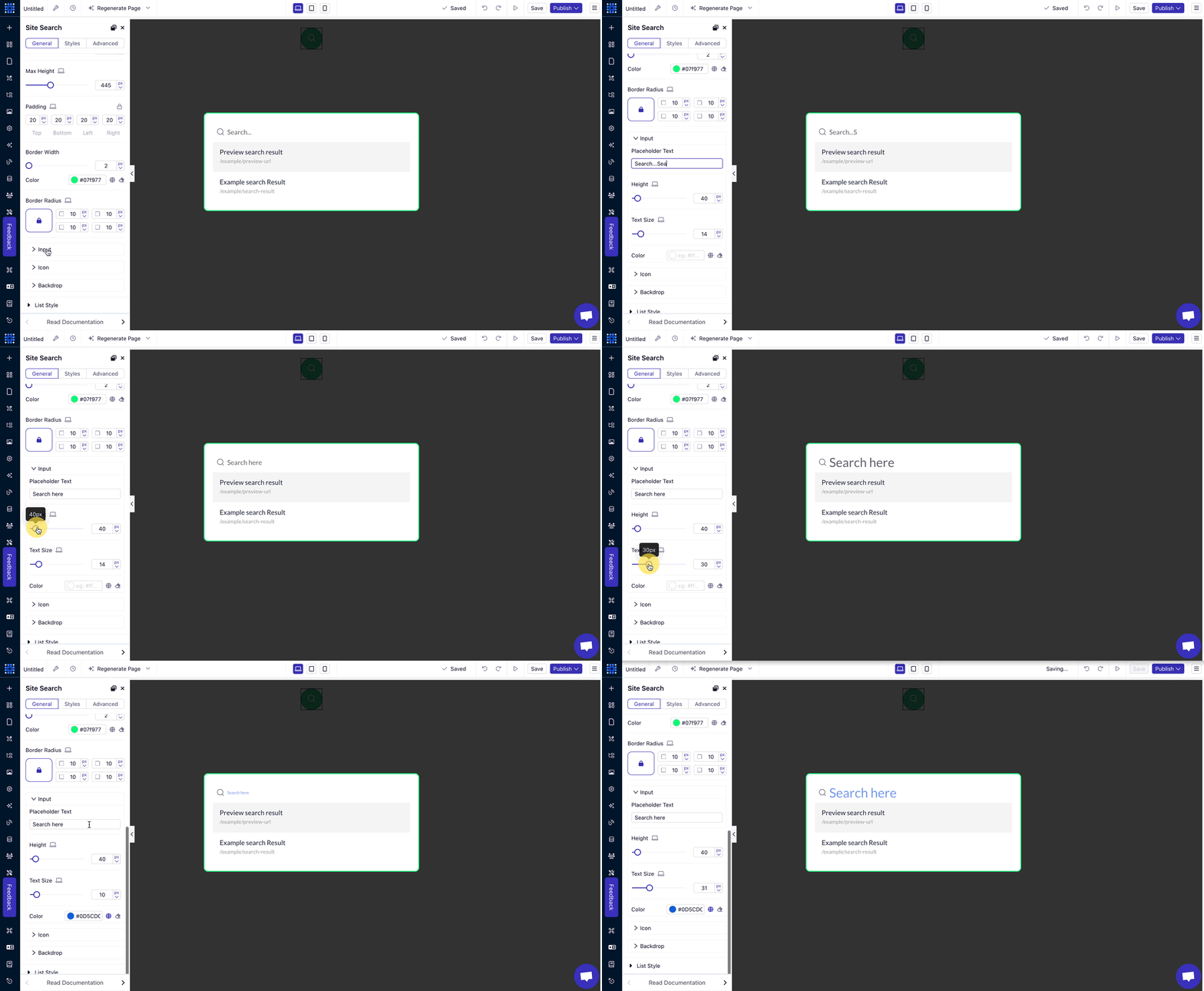
Search Input: poți edita Placeholder Text, Height, Text Size și Color.
-
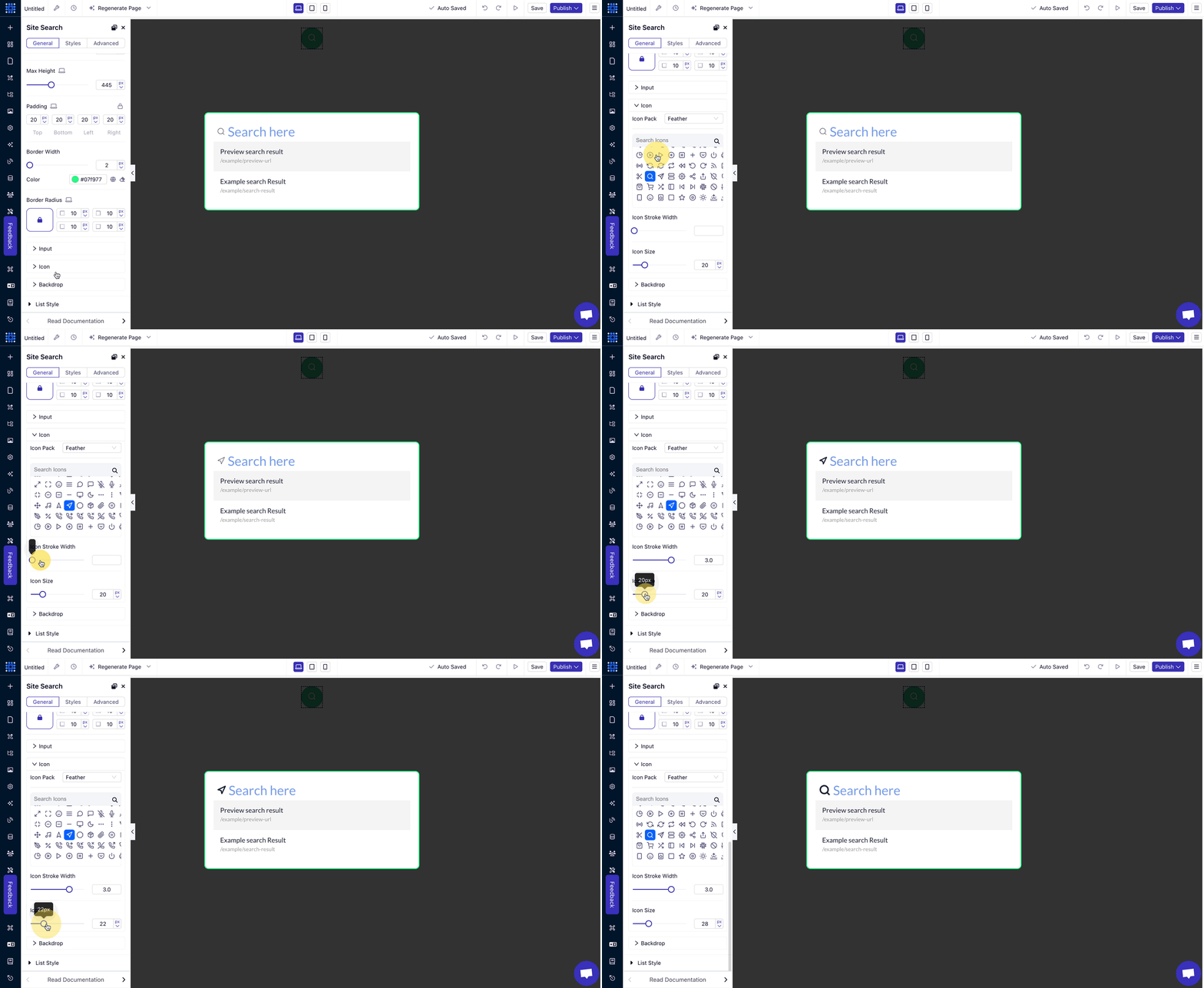
Search Icon: adaugă o pictogramă personalizată și ajustează-i dimensiunea și grosimea liniei (stroke).
-
Background Color: personalizează fundalul ferestrei cu o culoare solidă sau un gradient.
Cum personalizezi stilul listei din fereastră
Poți personaliza stilul listei de rezultate din fereastră:
- Margin, Padding
- Title: Font Size, Font Family, Color, Line Height, Padding, Margin
- Slug: Font Size, Font Family, Color, Line Height, Padding, Margin
Ai nevoie de ajutor? Scrie-ne.