
Counter Circle
Primii pași
Poți adăuga un cerc personalizat într-o secțiune goală a site-ului tău din opțiunea elements. Counter circle poate fi folosit în multe scopuri, datorită numeroaselor opțiuni de personalizare create pentru nevoile tale. În acest articol vei vedea cum adaugi un counter circle pe site și cum începi să îl personalizezi.
Cuprins
Adăugarea unui Counter Circle
Pentru a adăuga un counter circle pe site; urmează pașii, imaginea sau GIF-ul de mai jos:
- Dă clic pe Add Element într-o secțiune goală a site-ului tău
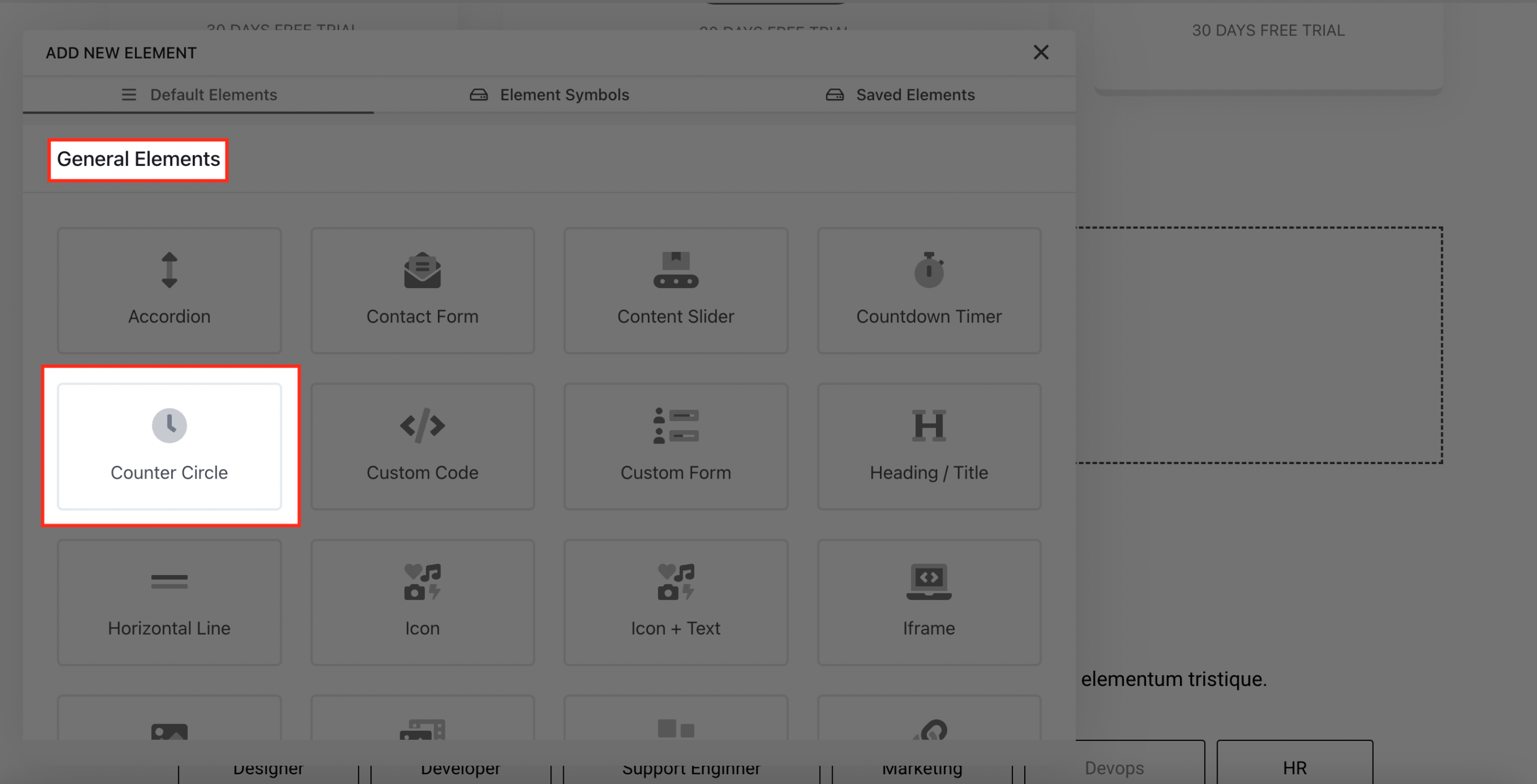
- Alege Counter Circle din panoul General Elements, de sub tabul Default Elements
- Va apărea un counter circle!
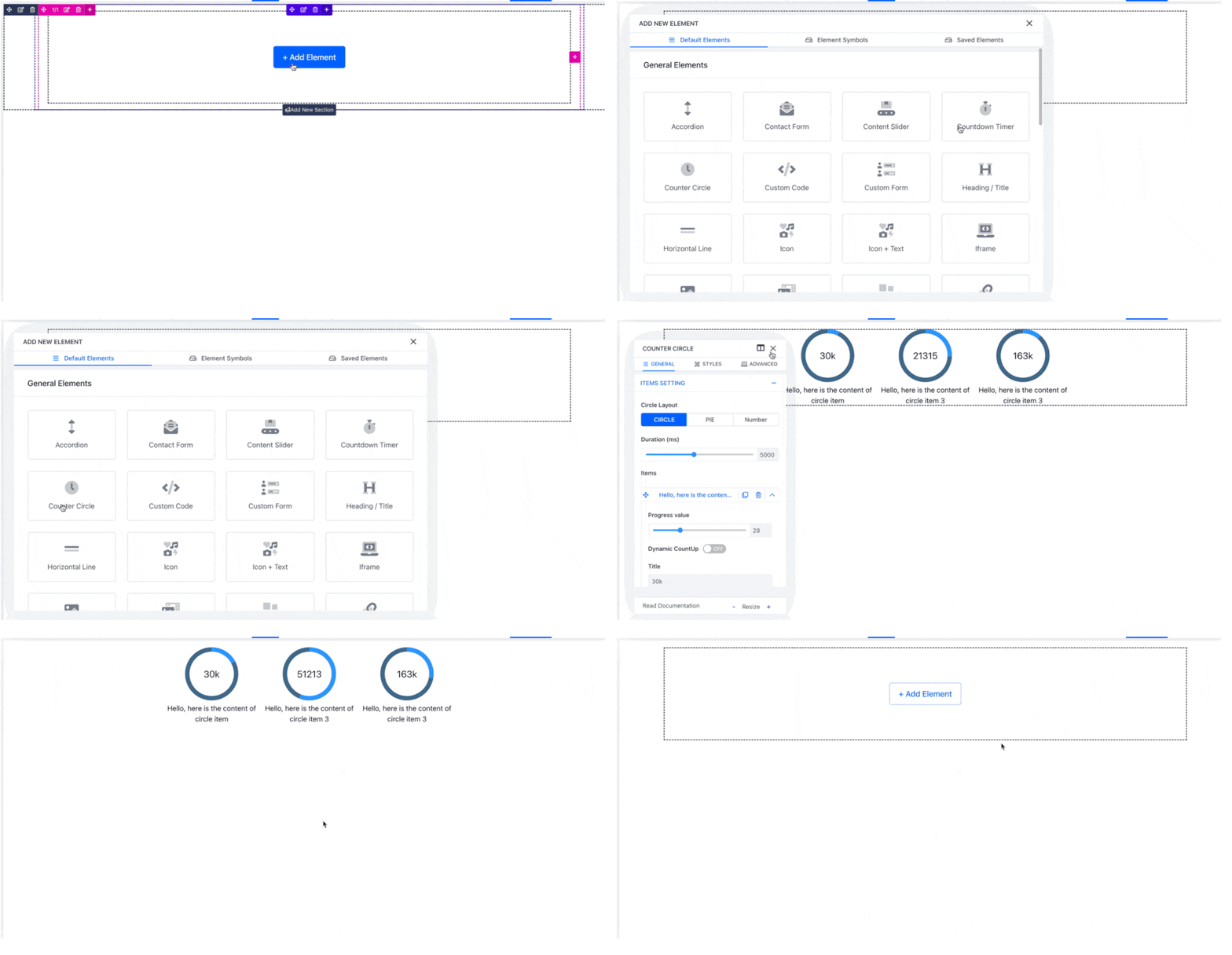
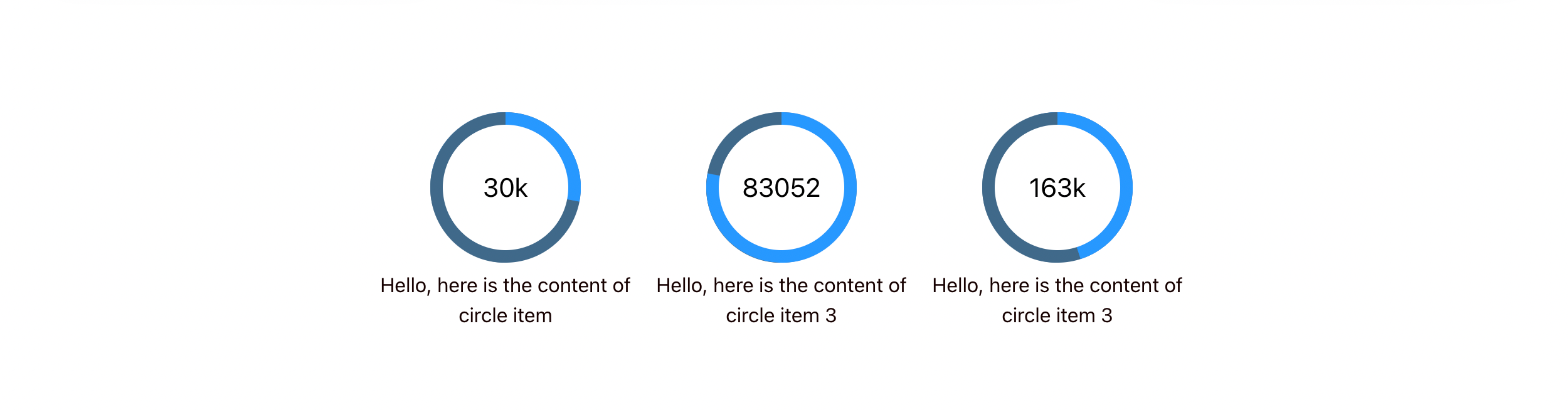
Counter Circle după ce a fost adăugat
Ajustarea și stilizarea Counter Circle
Elementul Countdown timer are mai multe opțiuni de stilizare. Poți seta:
- Items Setting
- Circle Style
- Title Style
- Content Style
- Background
…pentru elementul Countdown timer! Hai să vedem aceste setări pe rând:
Items Setting
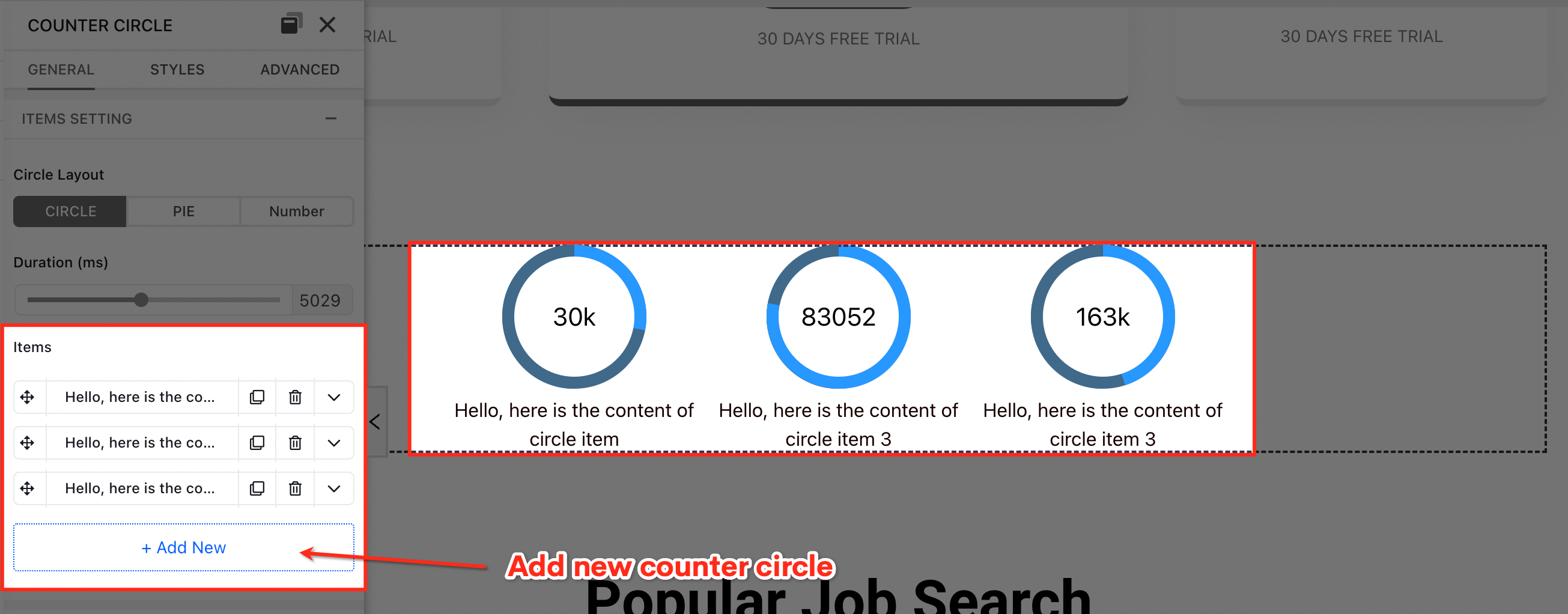
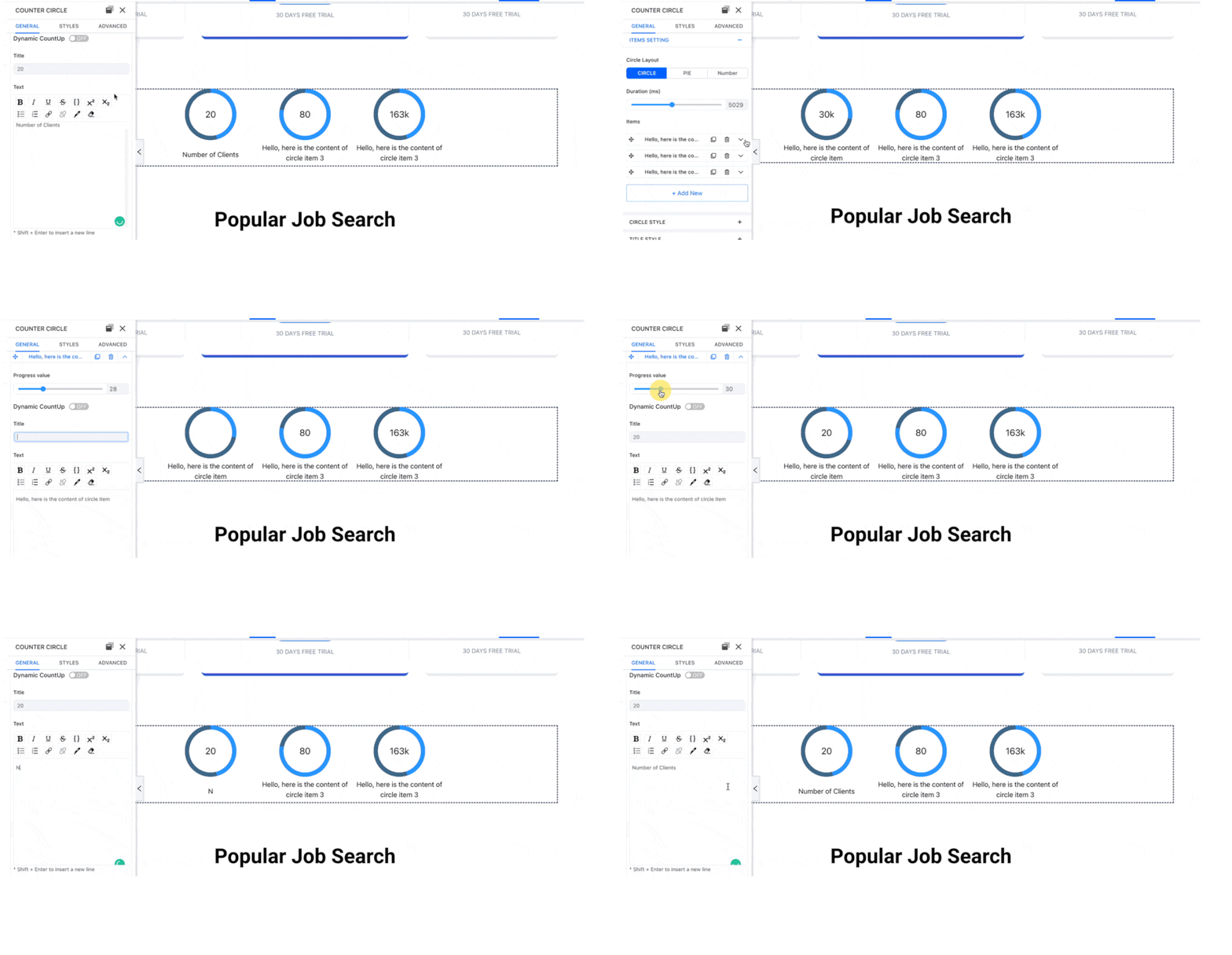
Această opțiune îți permite să personalizezi layoutul counter circle-ului, să adaugi sau să ștergi counter circles și să ajustezi valorile de progres, titlurile sau fiecare counter circle în parte.
Consultă GIF-ul de mai jos pentru a vedea setările în acțiune:
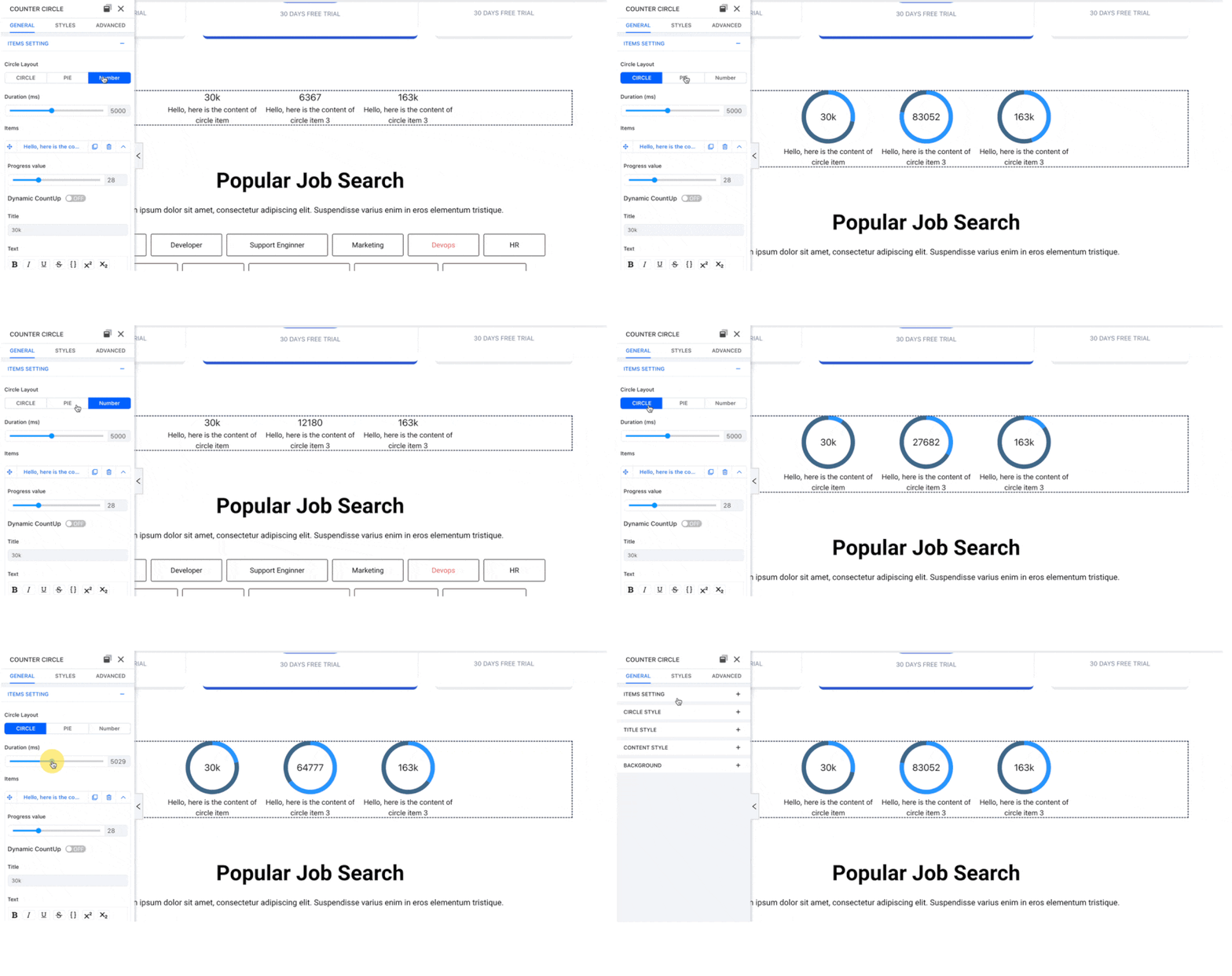
Counter Circle Items:
Editing Counter Circle Item:
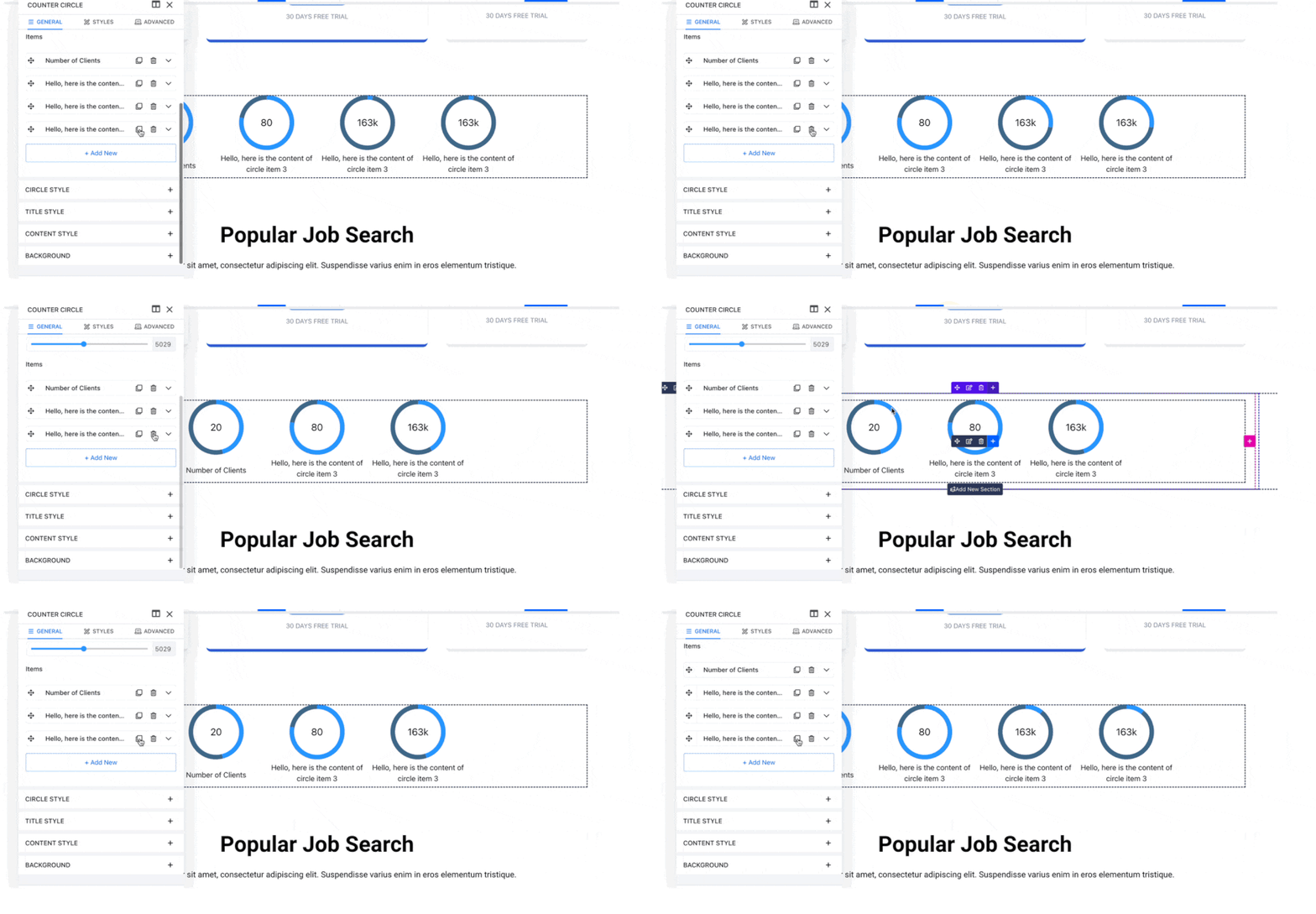
Circle Style
Stilizează cercurile din elementul counter circle cu această opțiune. Poți ajusta dimensiunea cercului, grosimea bordurii de încărcare, spațiul dintre cercuri, alinierea elementului etc.
Consultă GIF-urile de mai jos pentru a vedea setările în acțiune:
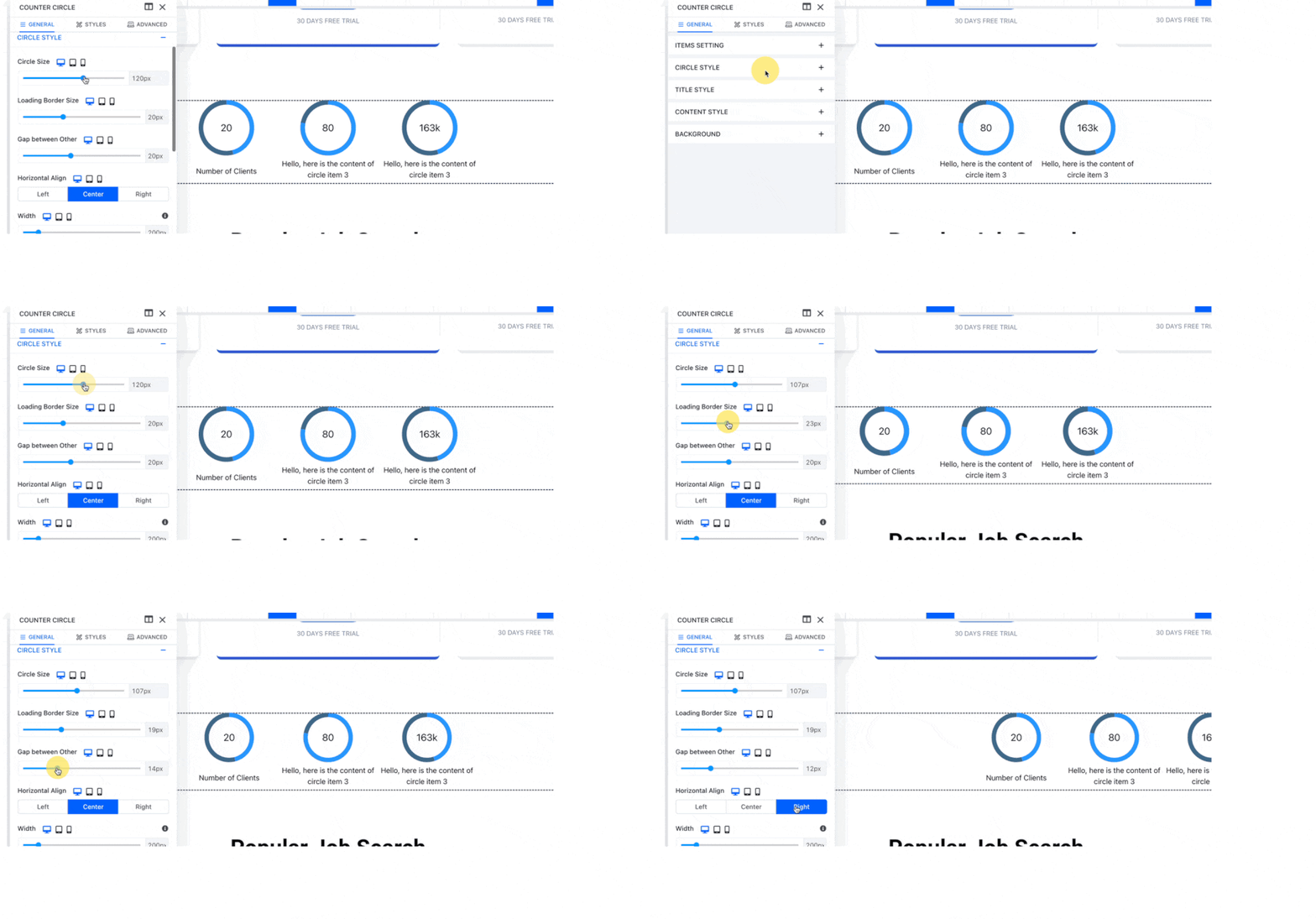
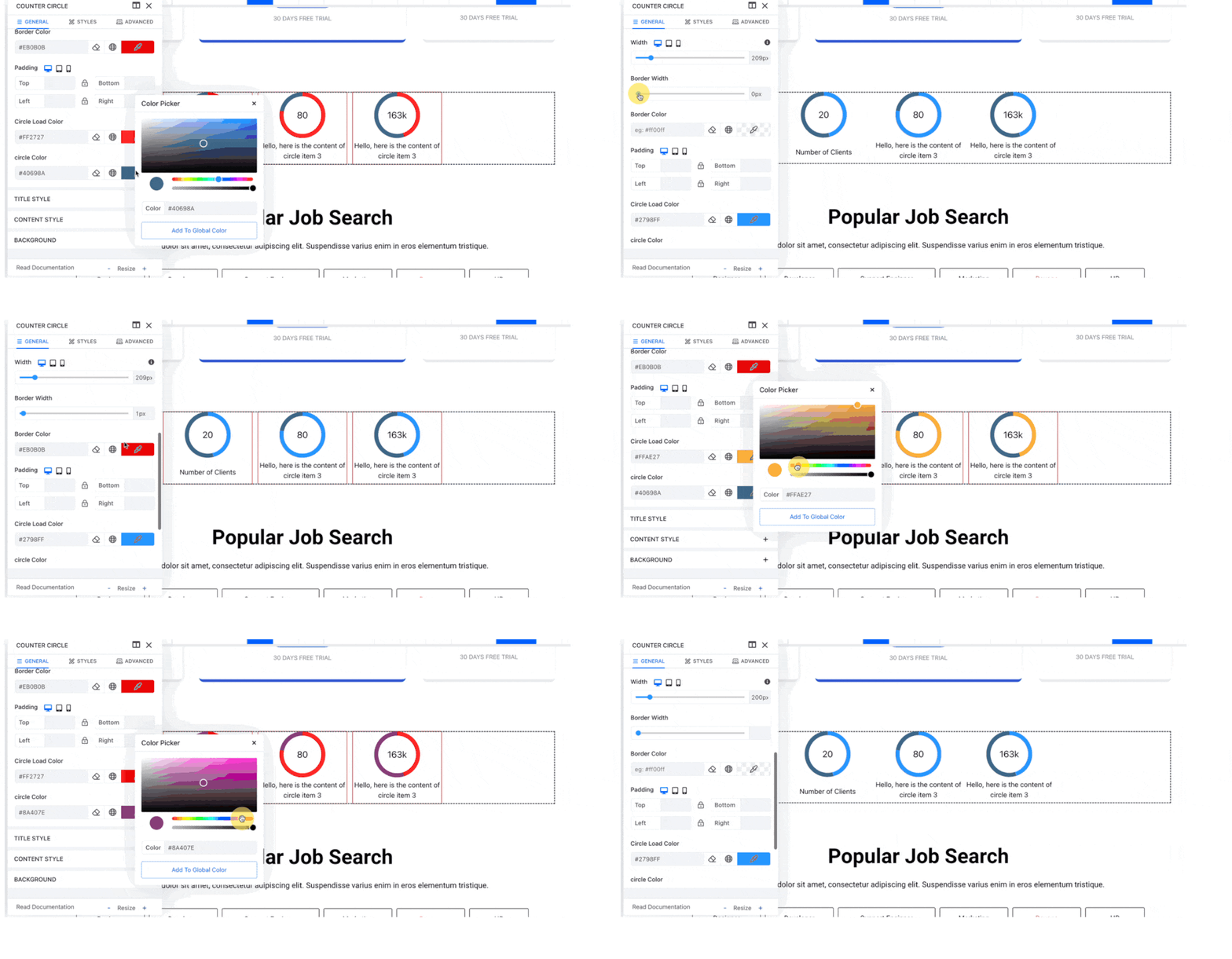
Title Styles
Cu această setare poți schimba aspectul titlului counter circle-ului tău. Titlul se află în mijlocul counter circle-ului.
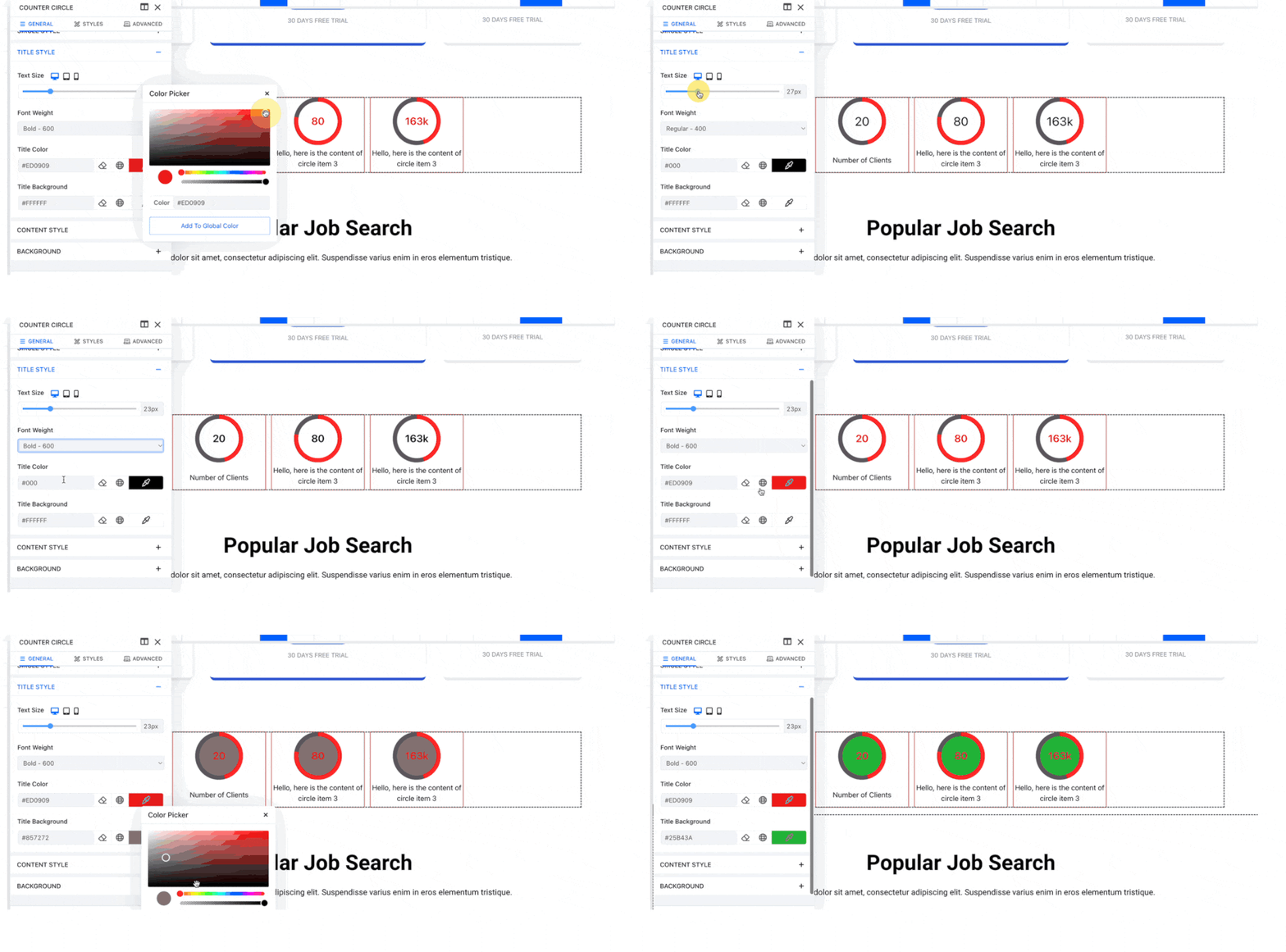
Content Style
Cu această setare poți schimba textele sau conținutul de sub counter circle. Consultă GIF-ul de mai jos pentru demonstrație.
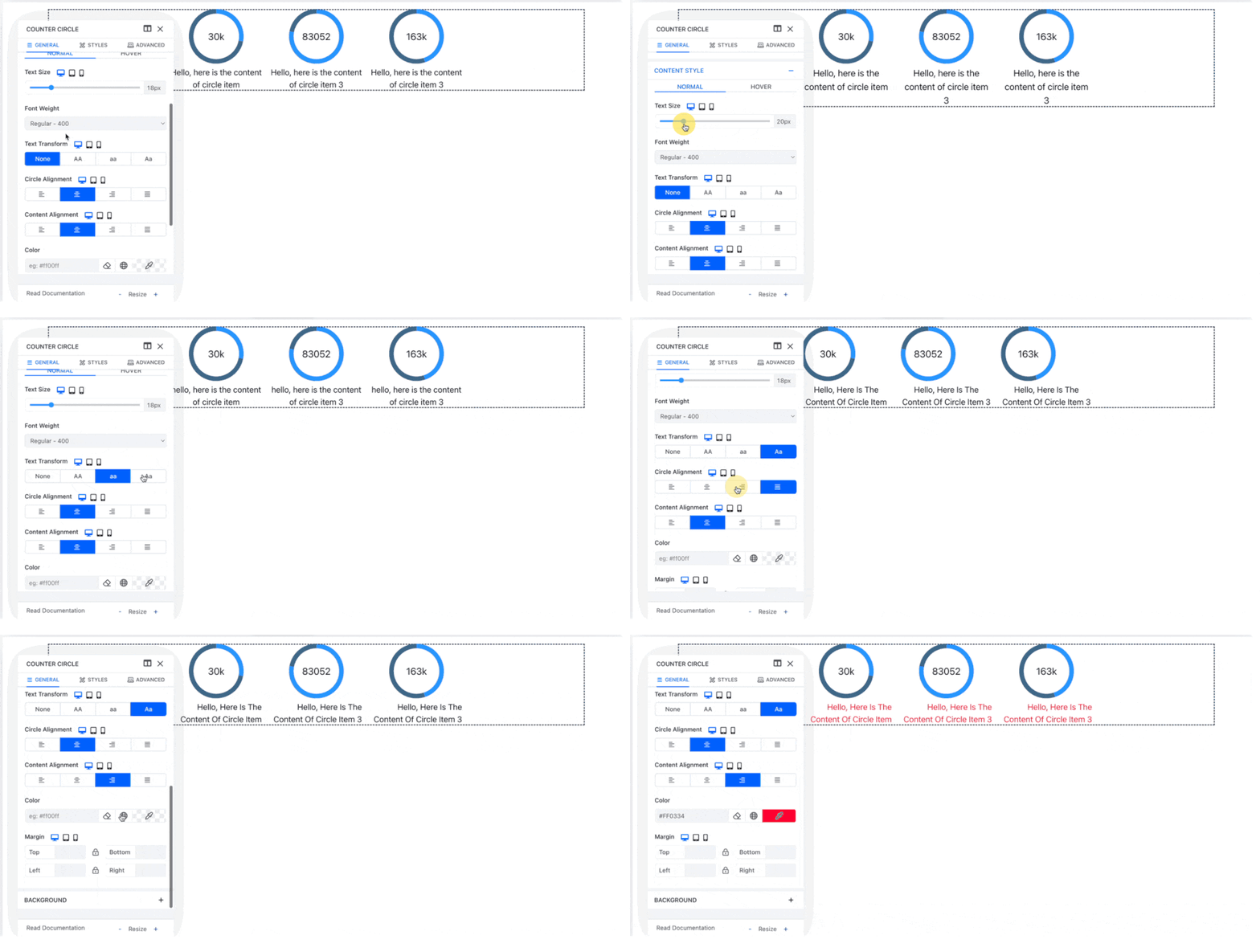
Articole conexe
Counter Circle🖼️ Image GalleryAi nevoie de ajutor? Scrie-ne.