
Countdown Timer
Primii pași
Poți adăuga un countdown timer într-o secțiune goală a site-ului tău din opțiunea de elemente. Countdown timer-ul poate fi folosit în multe scopuri datorită numeroaselor opțiuni de personalizare create pentru nevoile tale. Acest articol îți arată cum adaugi un countdown timer pe site și cum începi să îl personalizezi.
Cuprins
Adăugarea unui Countdown timer
Începe să adaugi un countdown timer pe site; urmează pașii sau GIF-ul de mai jos:
- Fă clic pe Add Element într-o secțiune goală a site-ului tău
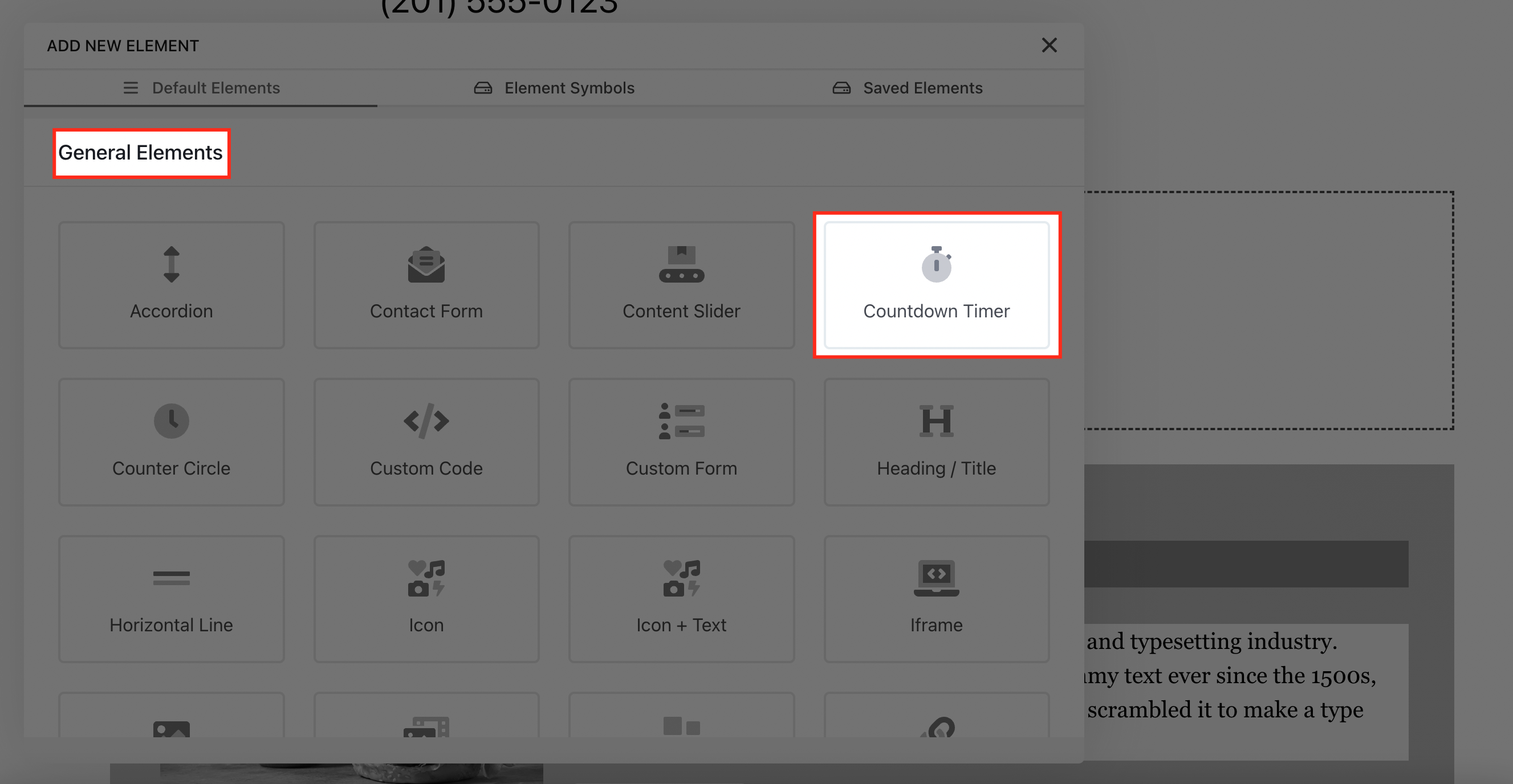
- Alege Countdown timer din panoul General Elements, sub tabul Default Elements
- Un countdown timer va apărea pe site-ul tău!
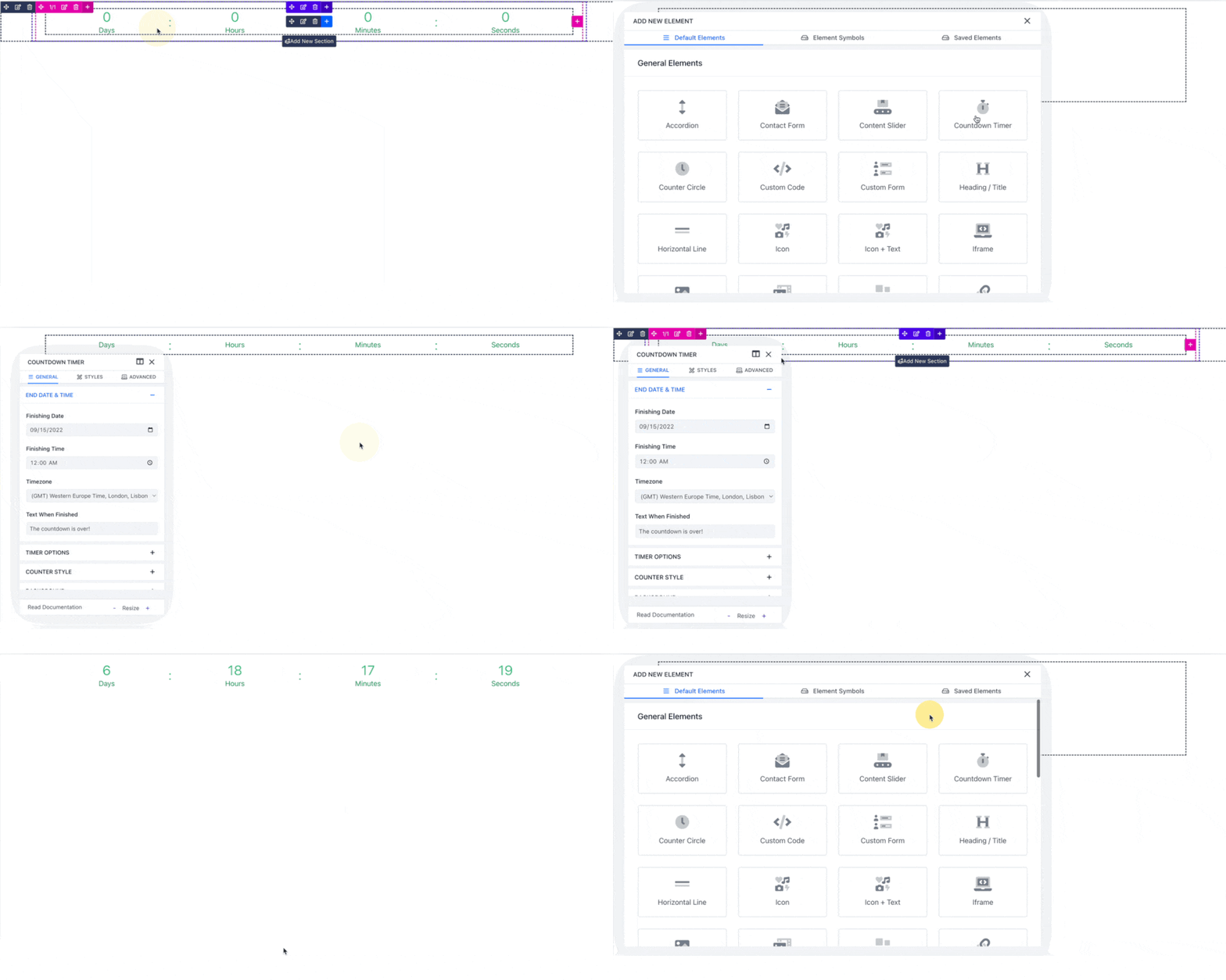

Countdown timer după adăugare
Ajustarea și stilizarea Countdown Timer-ului
Elementul Countdown timer are mai multe opțiuni de stilizare. Poți seta următoarele:
- End Date & Time
- Time Options
- Counter Style
- Background
…ale elementului Countdown timer! Hai să vedem aceste setări pe rând:
End Date & Time
Poți configura setările din opțiunea End Date & Time. Vezi imaginea de mai jos:
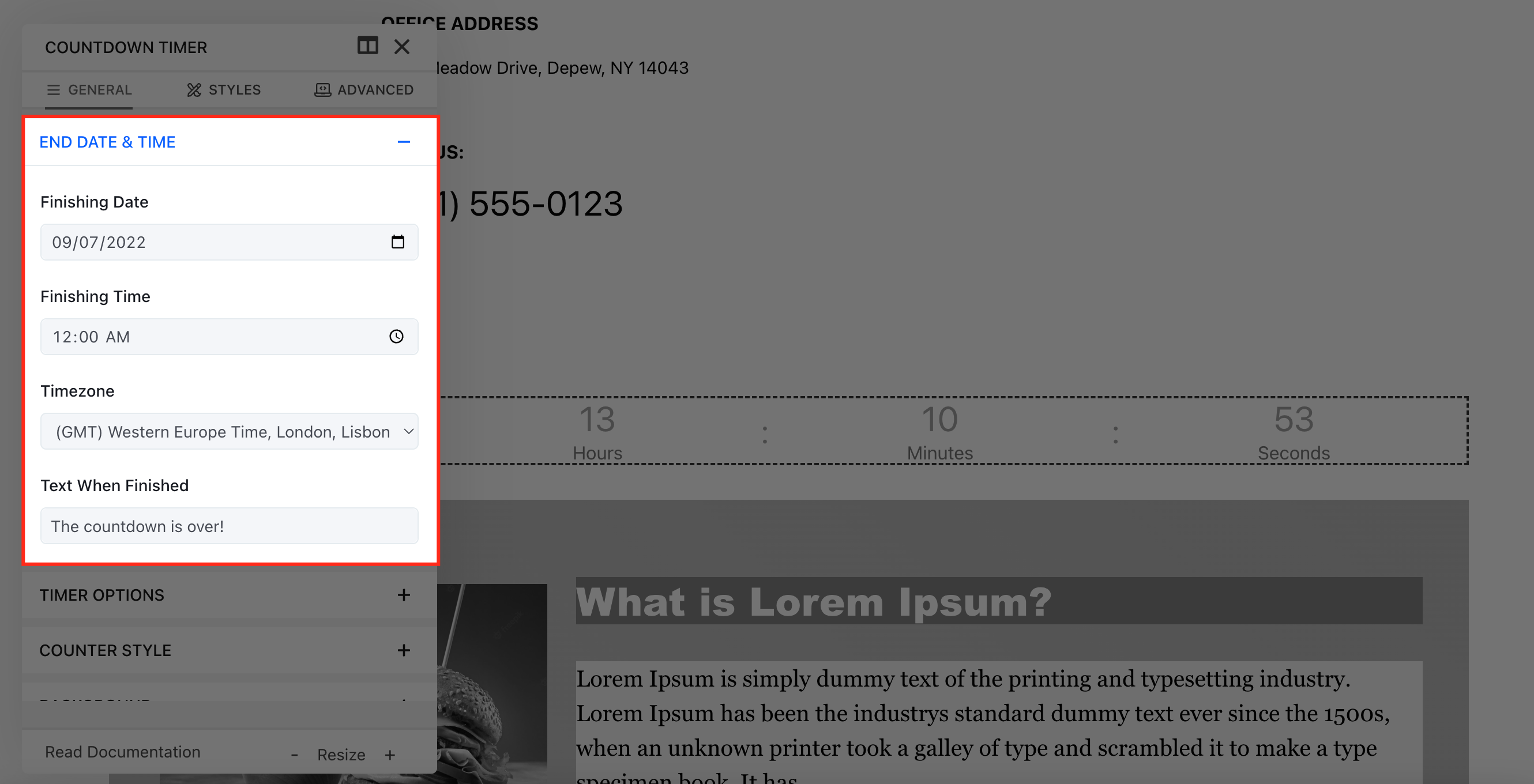
- Adaugă o dată de încheiere pentru countdown
- Adaugă ora limită
- Alege fusul orar
- Alege un text care va apărea când countdown-ul se termină
Timer Options
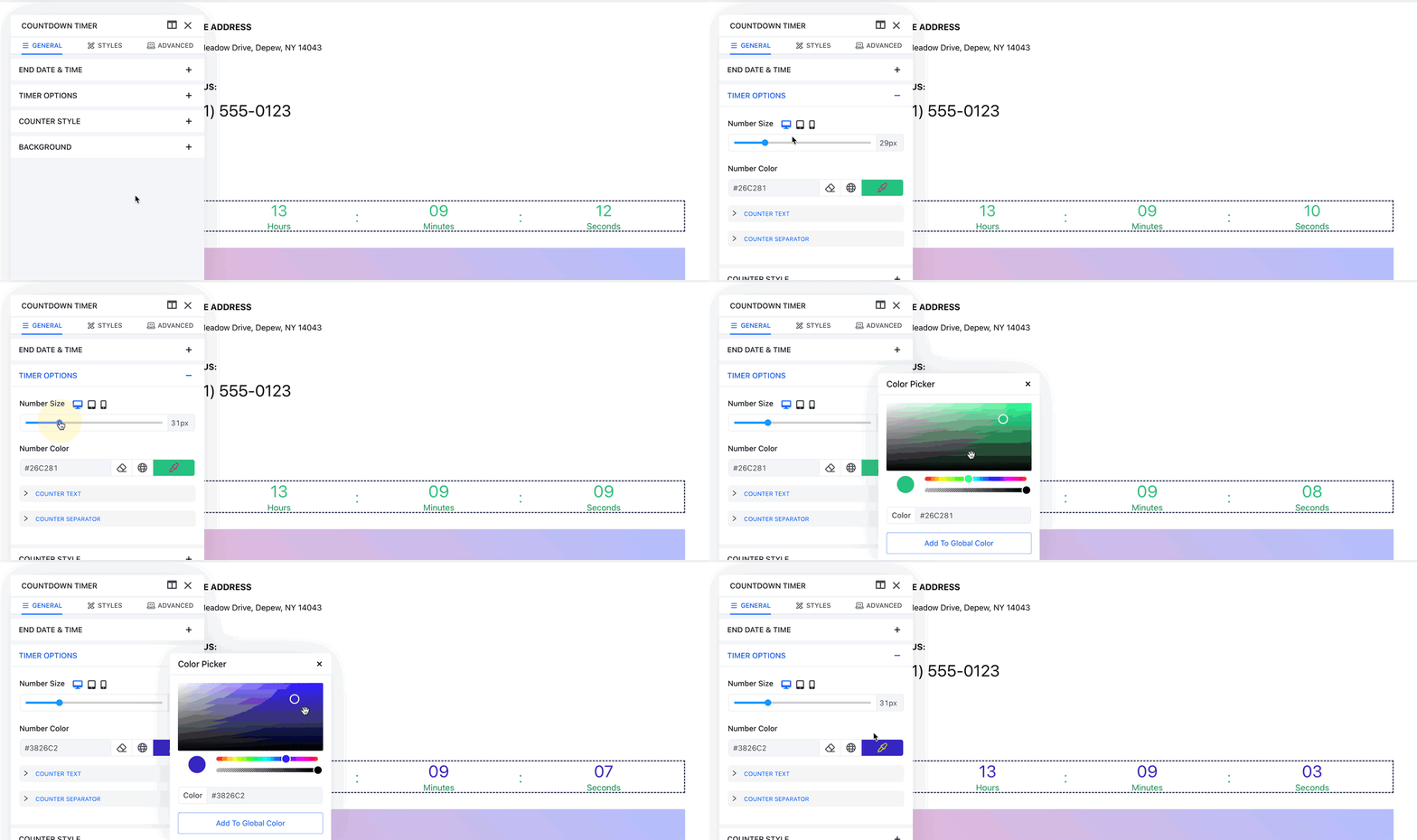
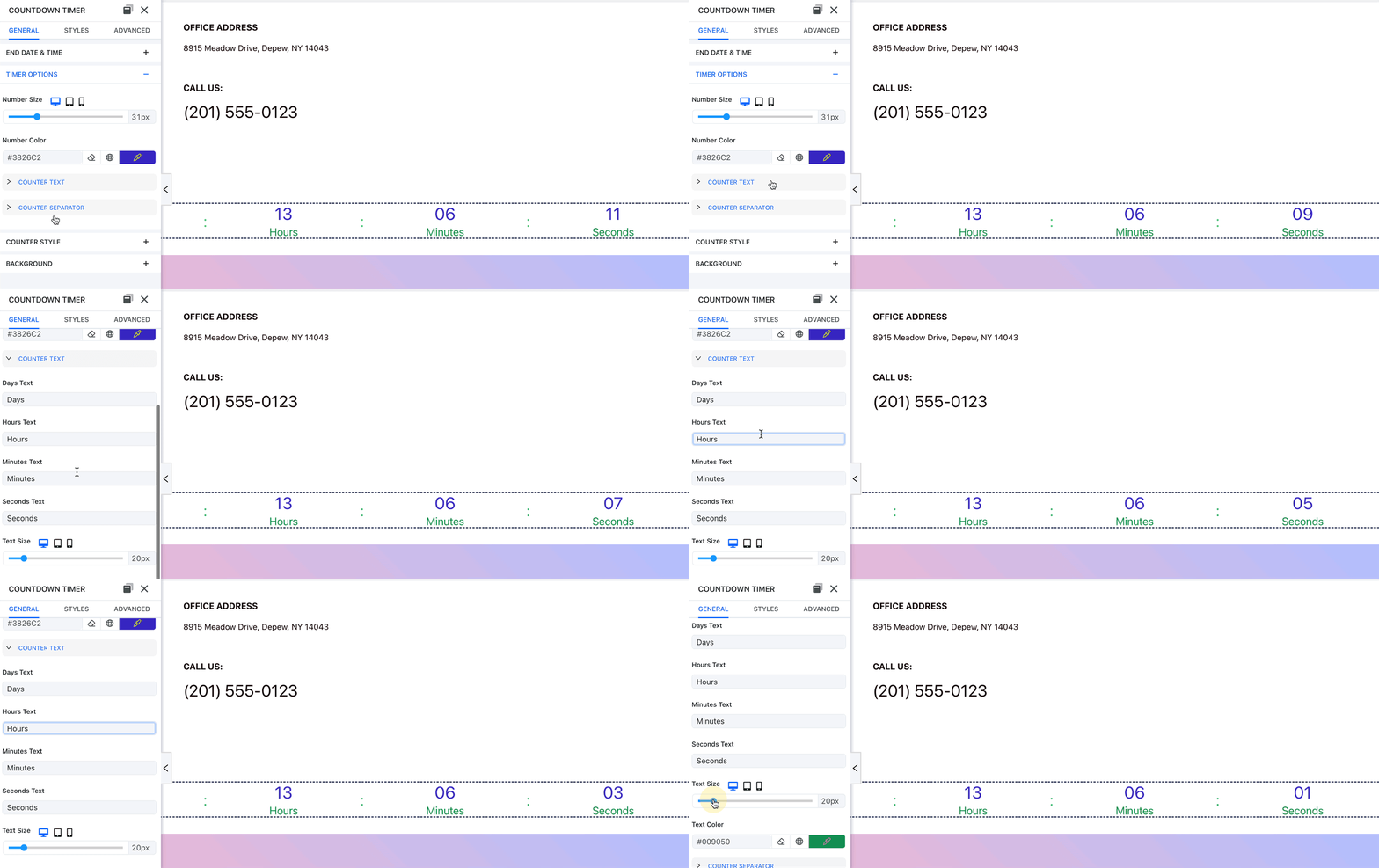
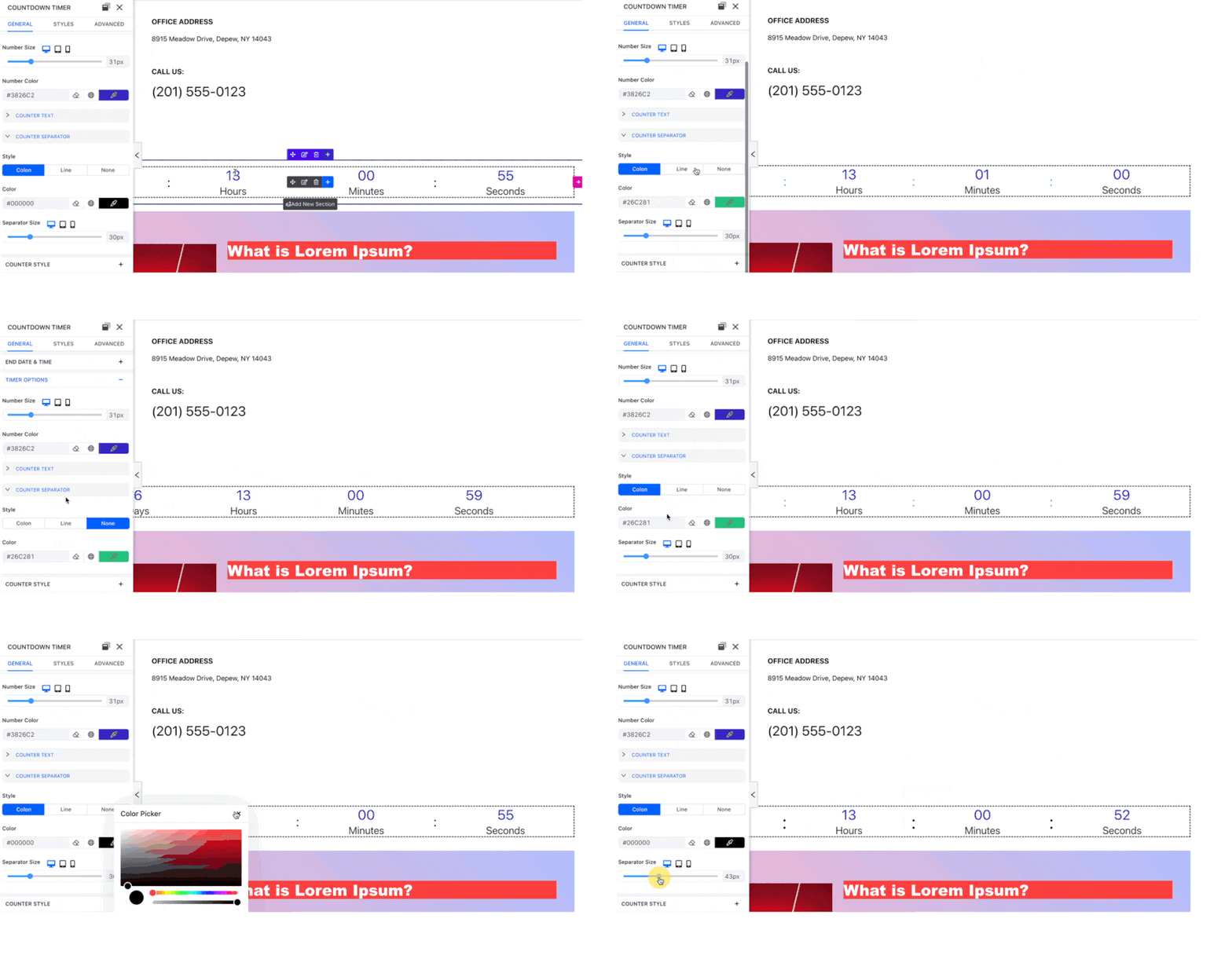
Setarea Timer Options îți permite să stilizezi countdown timer-ul. Poți schimba dimensiunea cifrelor și a textelor de pe counter, poți seta un separator și le poți da culorile preferate, potrivite gusturilor tale.
Vezi GIF-ul de mai jos pentru a vedea setările în acțiune:
Counter Style
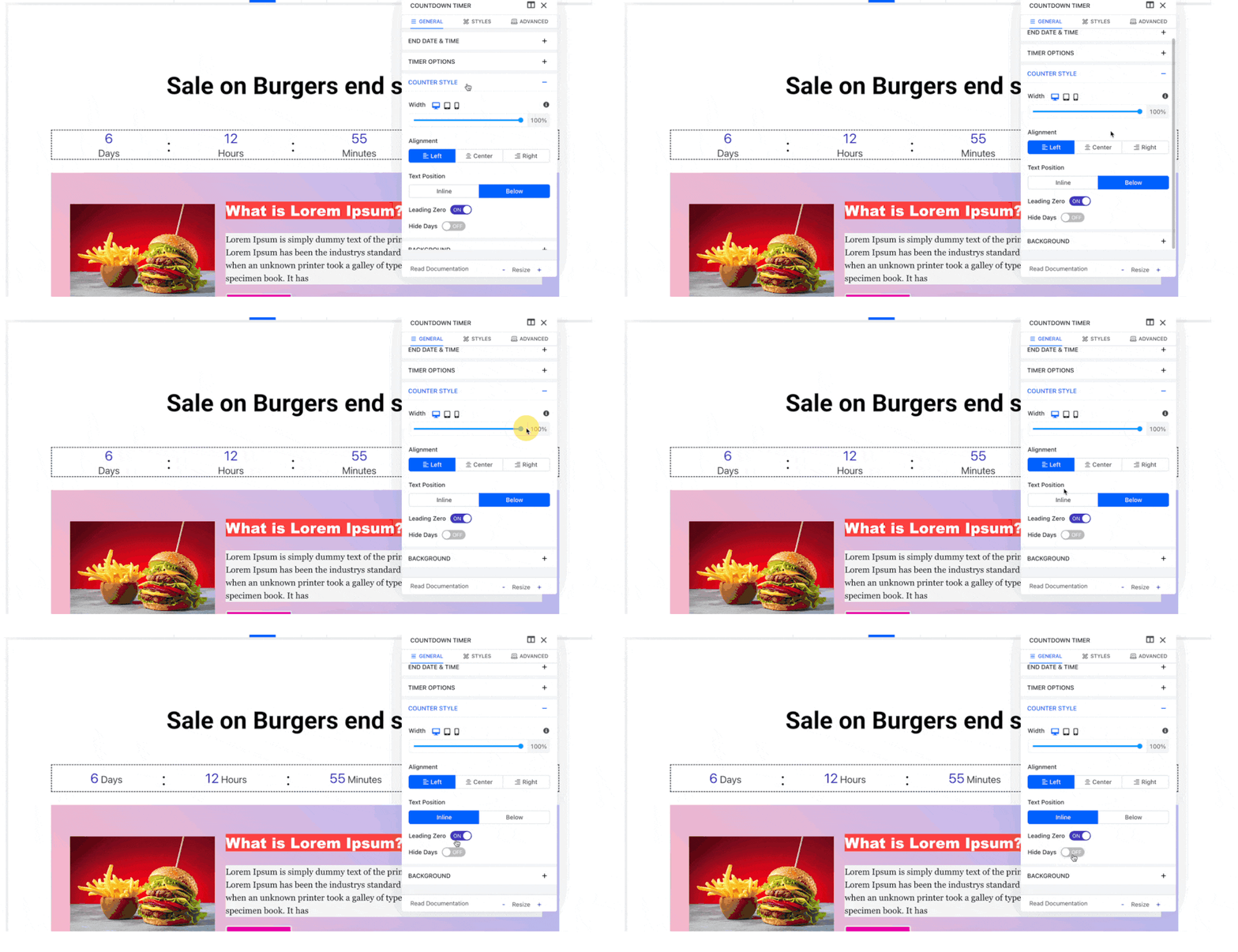
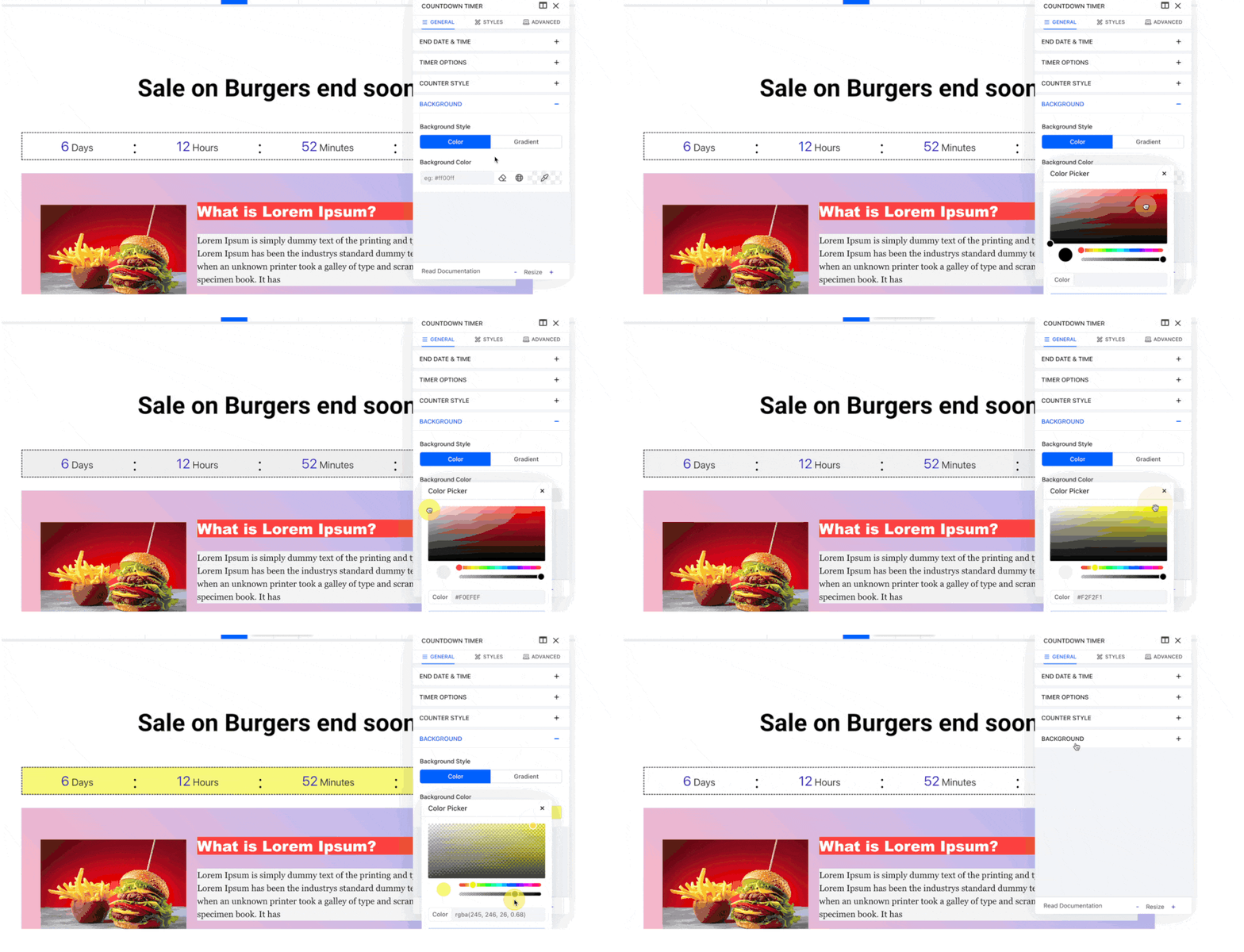
Setarea Counter Style îți permite să personalizezi lățimea generală a counter-ului, să îi dai o aliniere și să faci alte modificări.
Vezi GIF-ul de mai jos pentru a vedea setările în acțiune:
Articole conexe
Counter Circle ImageAi nevoie de ajutor? Scrie-ne.