
Content Slider
Introducere
Poți adăuga un content slider pe pagina ta pentru ca"conținutul să iasă în evidență. Acest articol îți arată cum să adaugi și să ajustezi un content slider pe site-ul tău. Urmează toate instrucțiunile în ordine. Un content slider afișează imagini diferite, iar de cele mai multe ori aceste imagini sunt legate direct de conținutul de pe site.
Cuprins
Adăugarea unui content slider pe site-ul tău
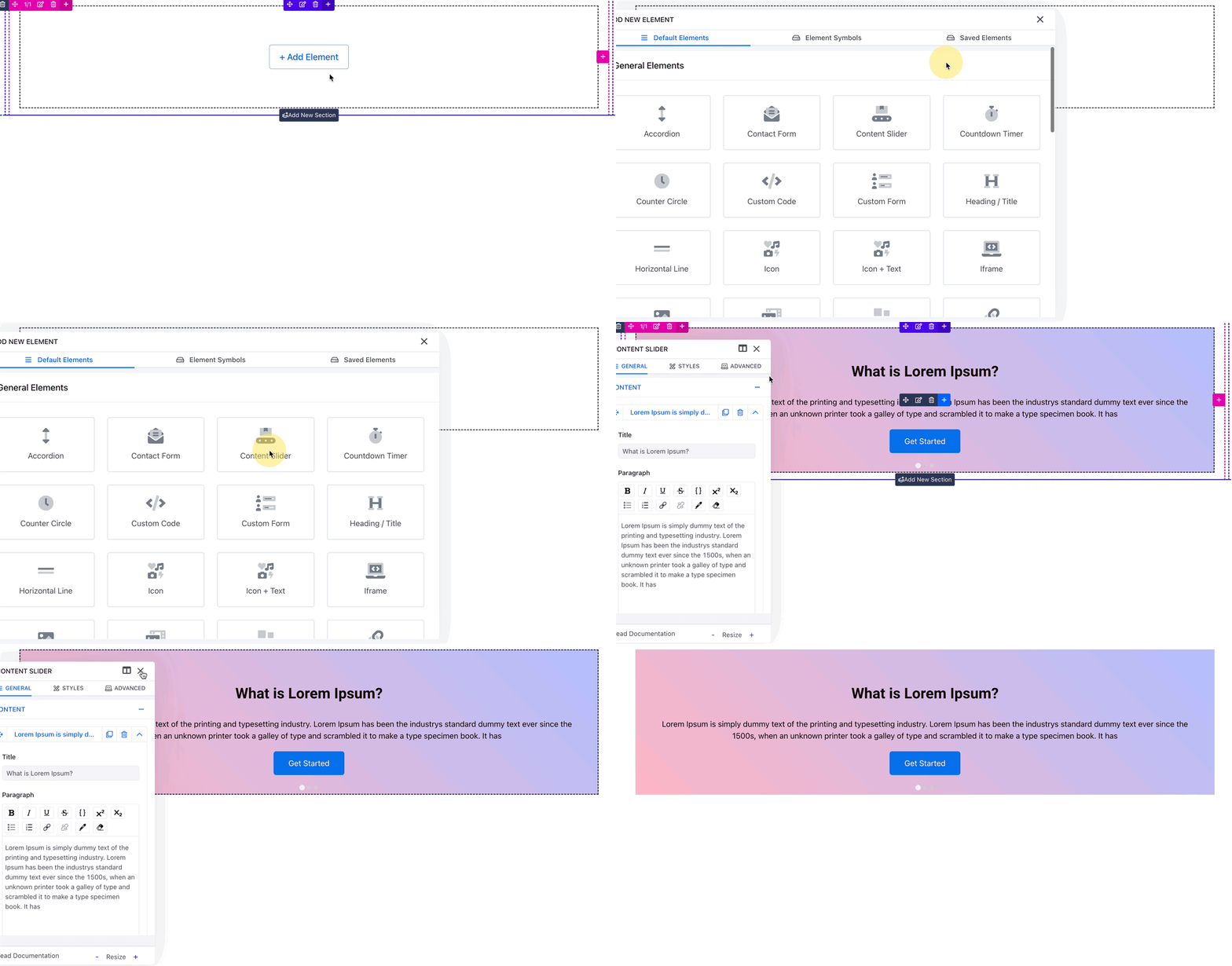
Urmează pașii de mai jos pentru a adăuga un content slider pe site.
- Fă clic pe Add Element într-un rând și o secțiune goale
- Din secțiunea General Elements, selectează content slider element
Consultă GIF-ul de mai jos:
Editarea elementului Content Slider
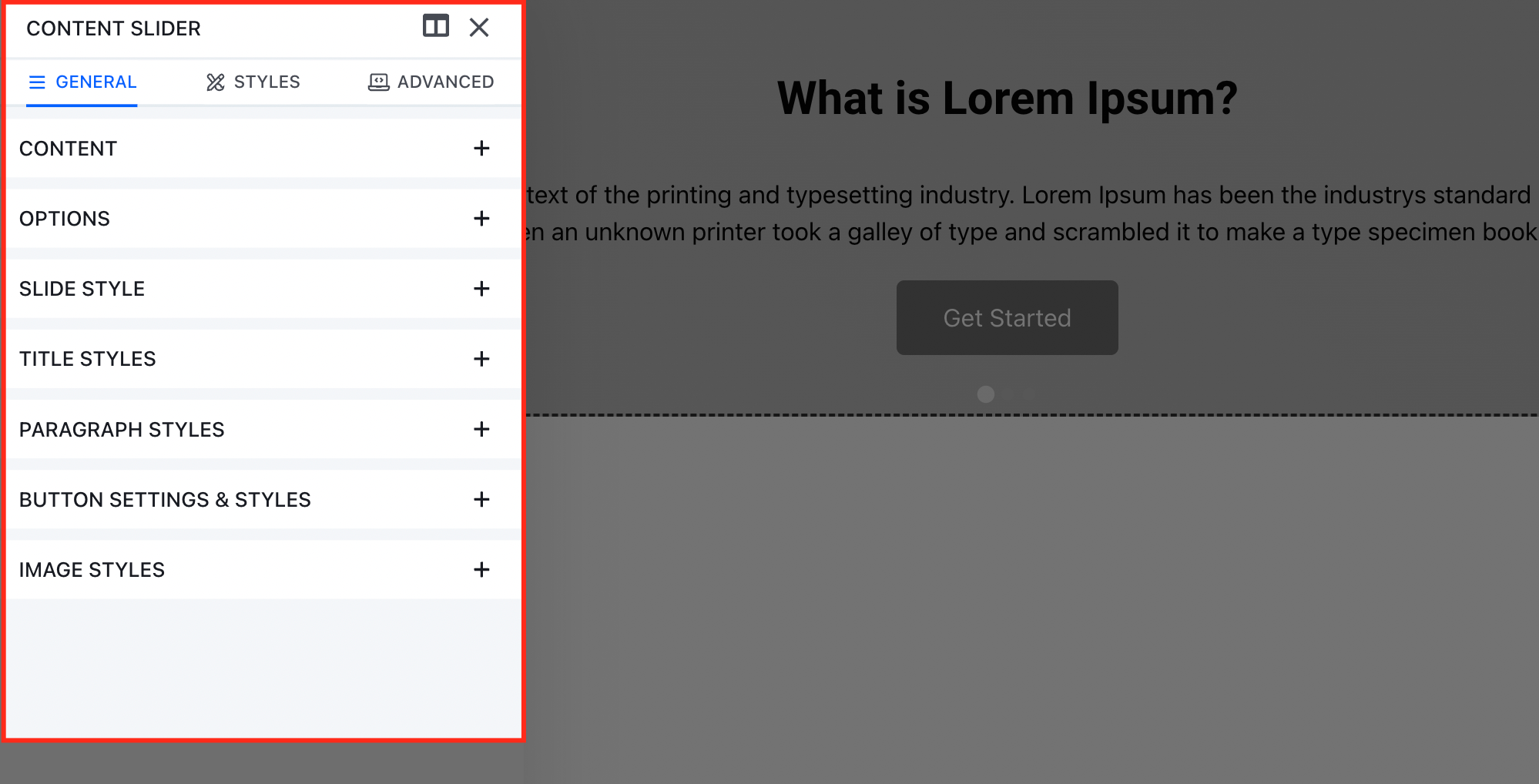
Urmează pașii și instrucțiunile de mai jos pentru a adăuga și edita un Content Slider pe site-ul tău.
Editorul elementului Content Slider are următoarele opțiuni:
- Content
- Options
- Slide Style
- Title Styles
- Paragraph Styles
- Button Settings and Styles
- Image Styles
În editorul elementului Contact Form:
Content
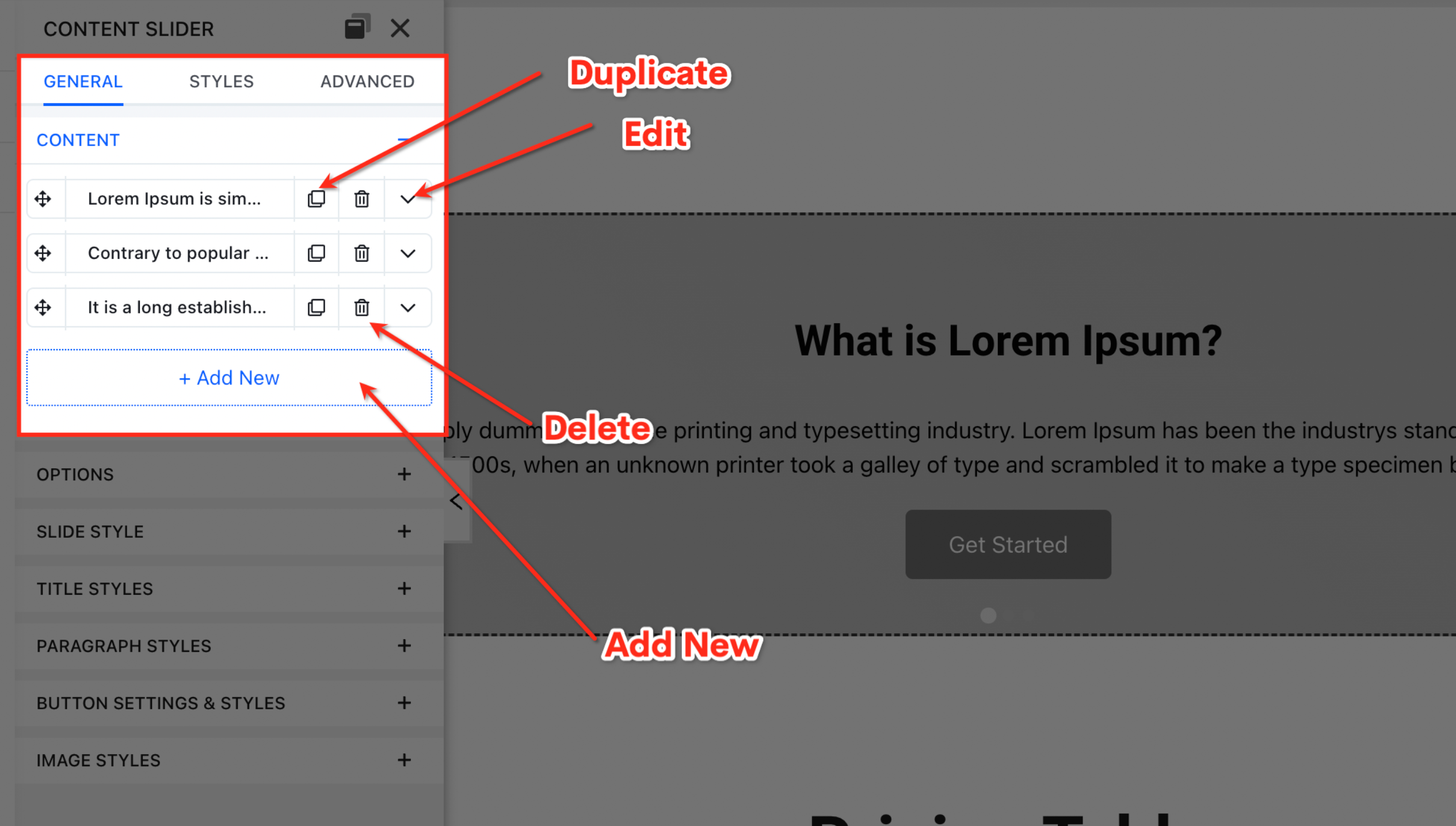
În opțiunea Content poți edita conținutul din content slider: de la editarea stilului paragrafului cu editorul de text, până la adăugarea sau duplicarea de conținut, ștergerea conținutului și adăugarea de titluri pentru fiecare conținut.
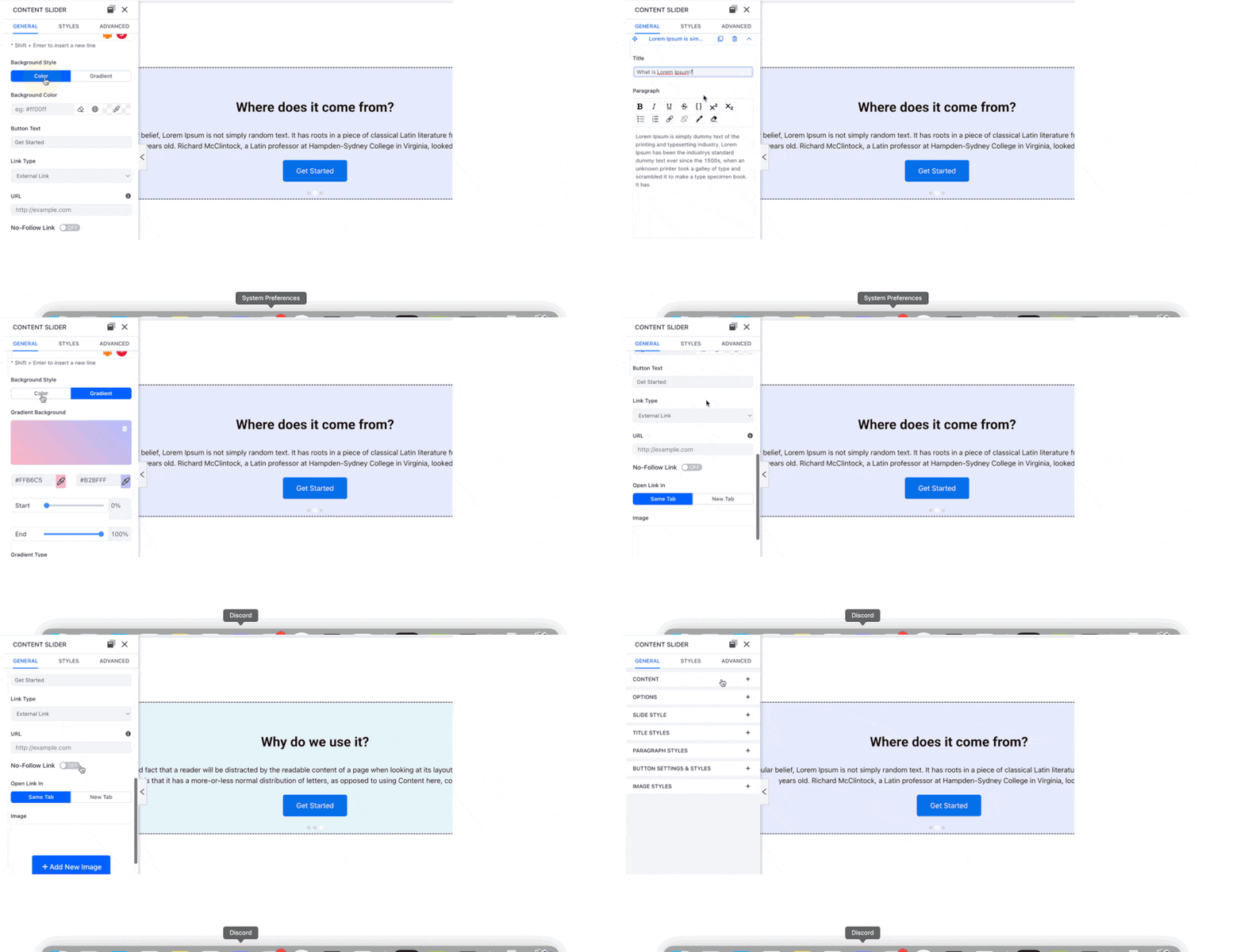
Consultă GIF-ul și imaginea de mai jos pentru demonstrație:
Options
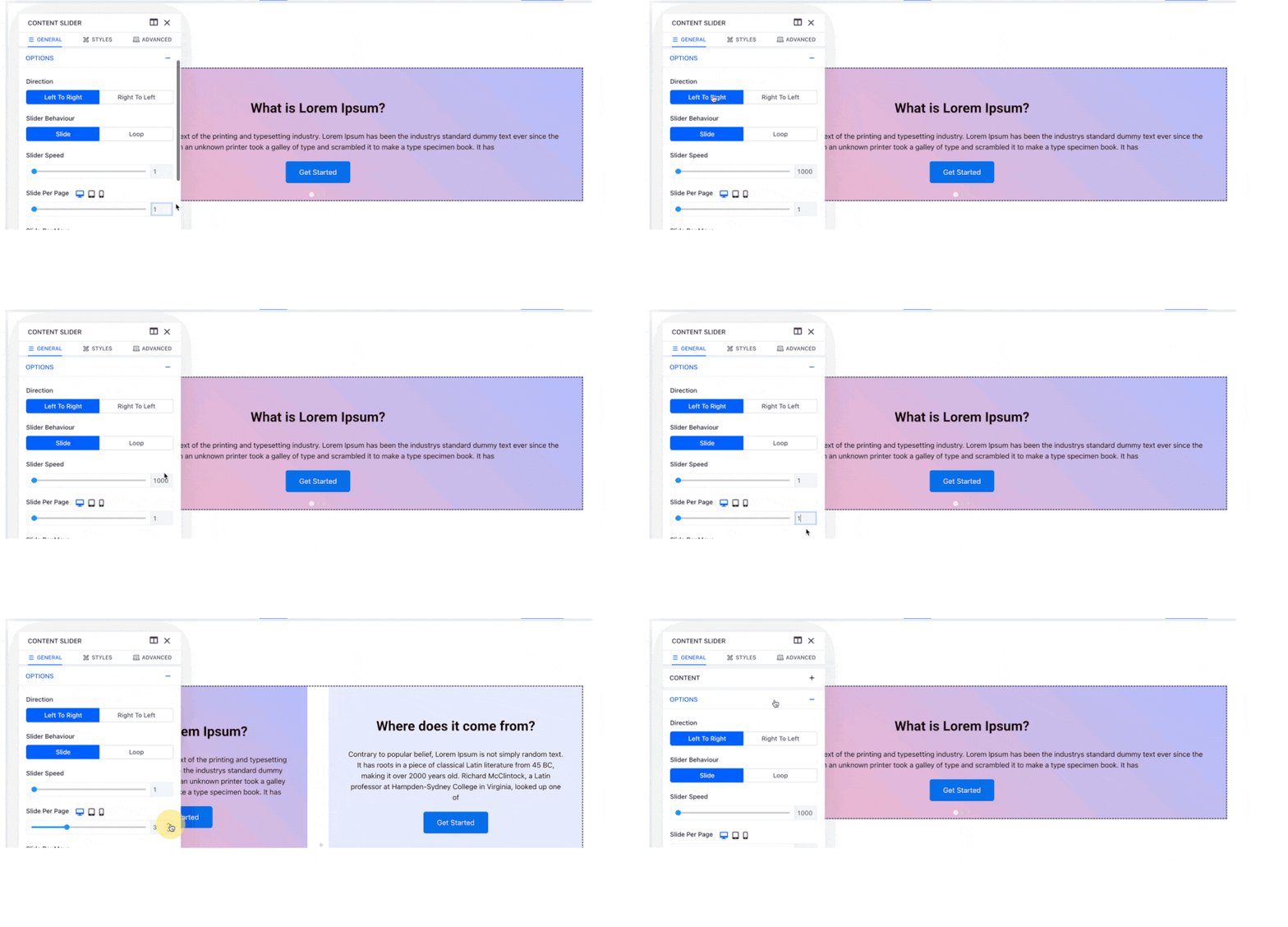
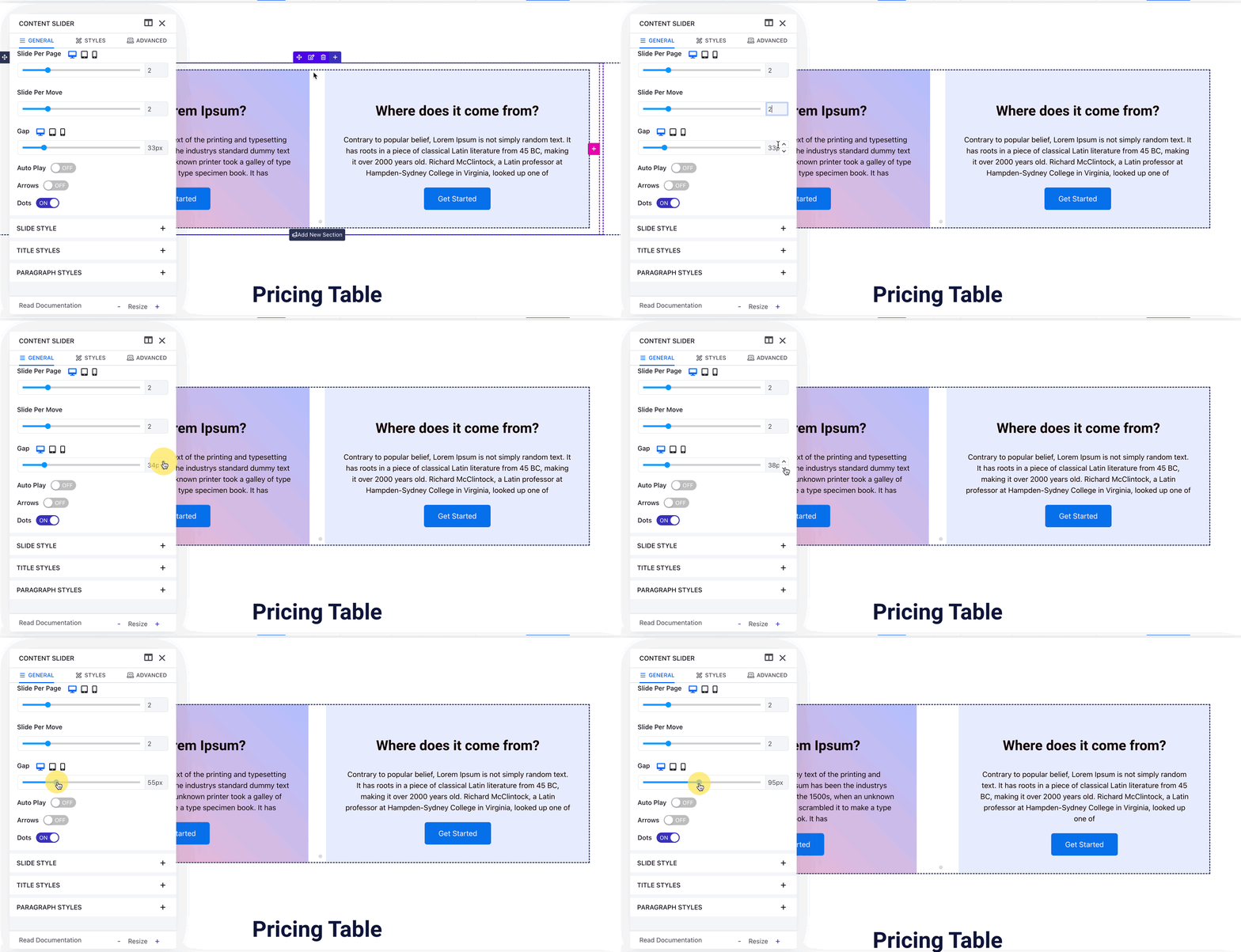
Tabul Options conține setări esențiale, precum:
- Schimbarea direcției conținutului
- Ajustarea comportamentului slider-ului
- Ajustarea vitezei slider-ului
- Setarea numărului de slide-uri afișate pe pagină
- Schimbarea spațiului dintre slide-uri
- Activarea/dezactivarea Autoplay
- Activarea/dezactivarea Arrows
- Activarea/dezactivarea Dots
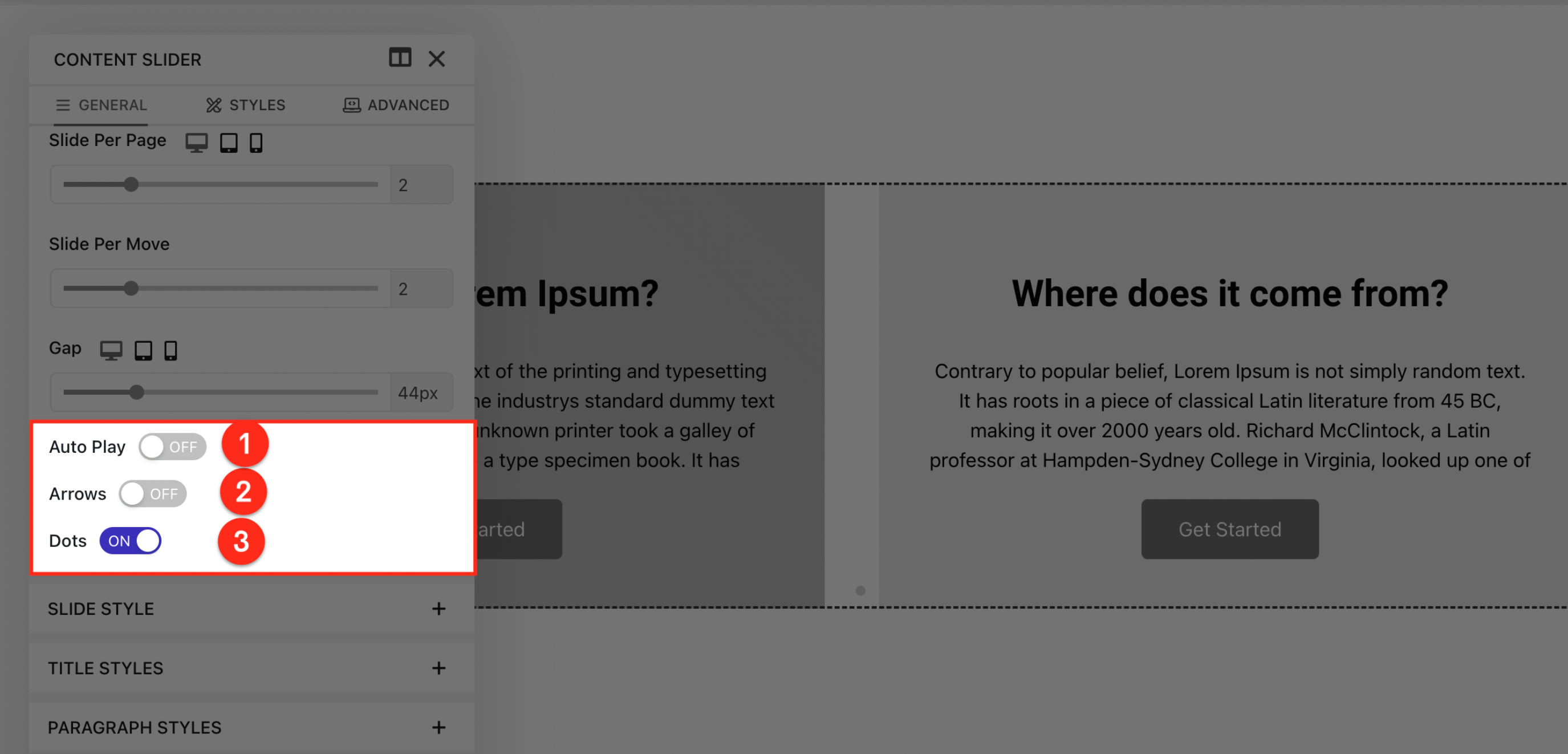
- Permite content slider-ului să ruleze automat (autoplay)
- Adaugă/elimină arrows pentru navigare
- Adaugă/elimină Dots pentru navigare
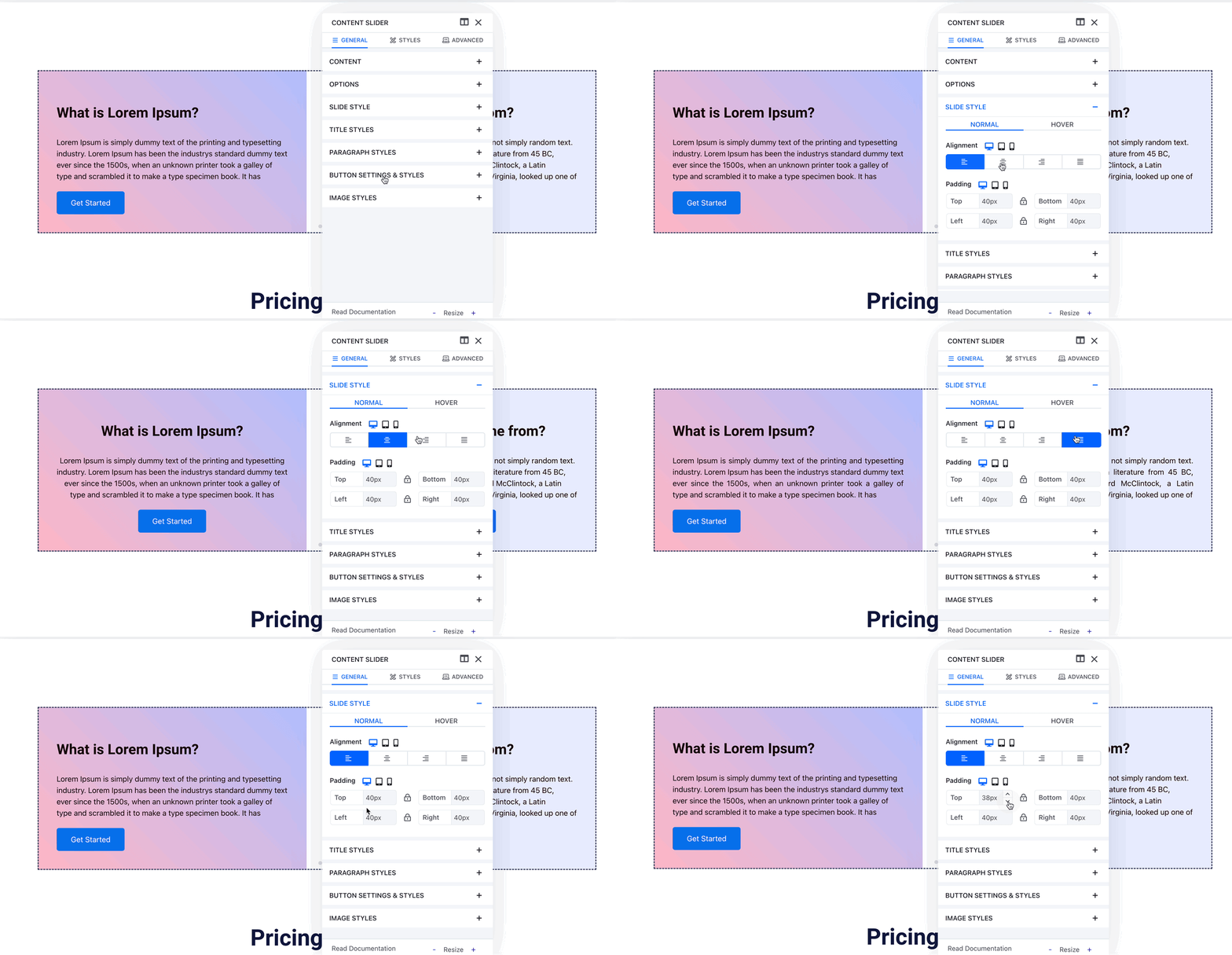
Slide Style
Personalizează aspectul content slider-ului cu această setare. Poți ajusta, de exemplu, alinierea conținutului, iar pentru ajustări mai precise poți folosi opțiunea padding, care se poate personaliza pe mai multe dispozitive.
Title Styles
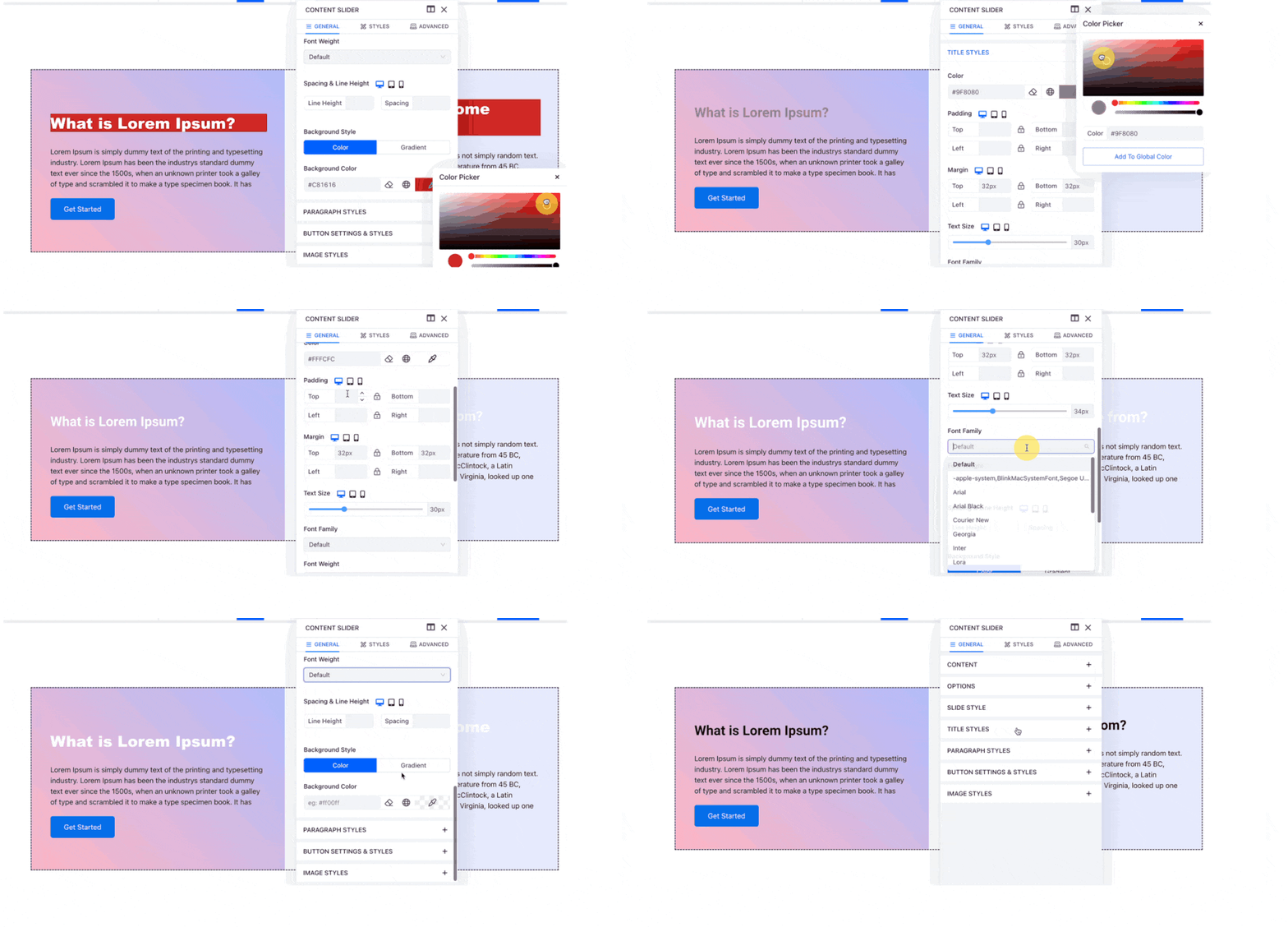
Cu această setare poți schimba aspectul titlului conținutului tău. De la schimbarea culorilor titlului până la alegerea fonturilor, consultă GIF-ul de mai jos pentru demonstrație.
Paragraph Styles
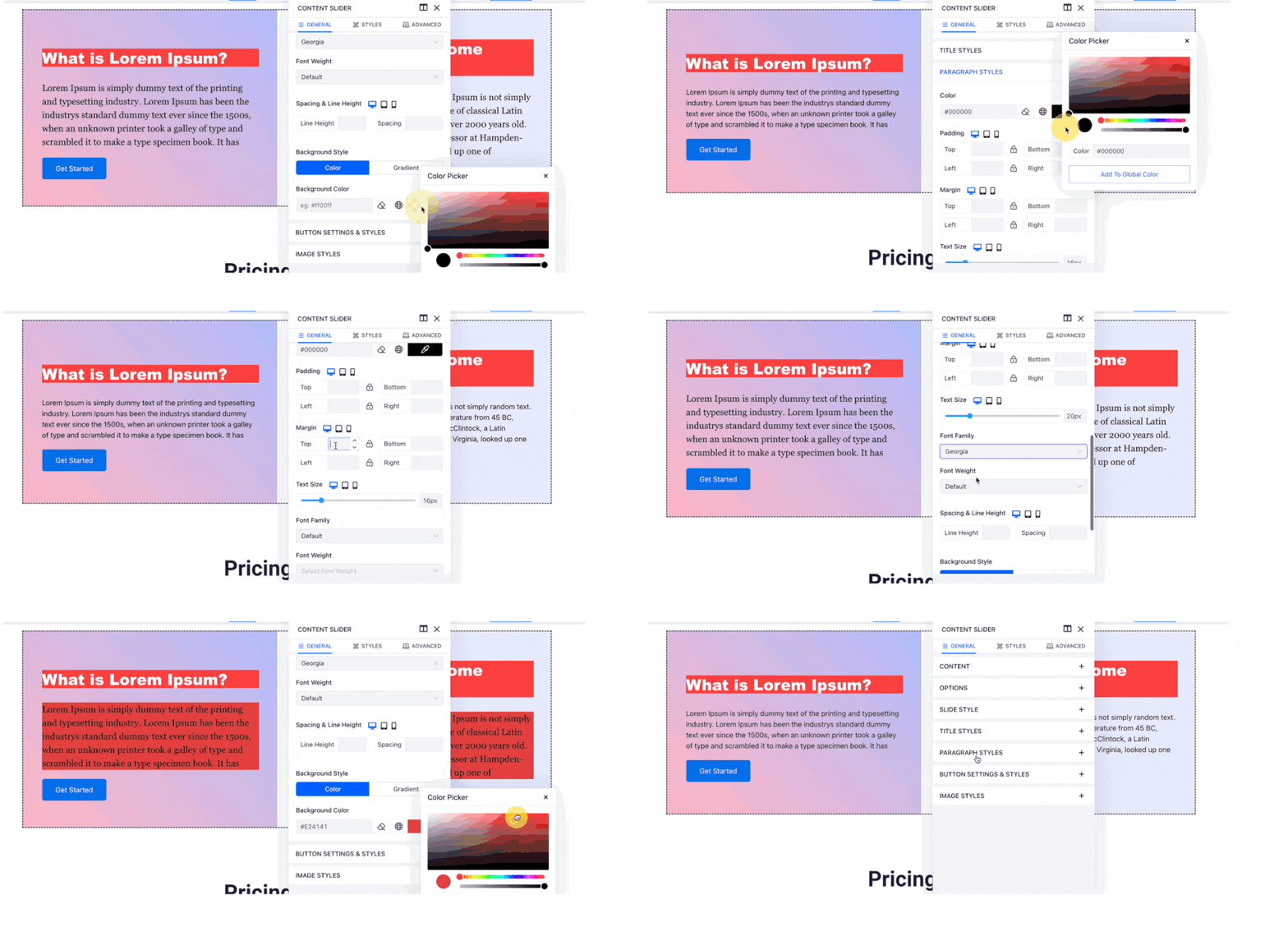
Această opțiune îți permite să editezi și să stilizezi paragraful de sub titlu, cu setări precum schimbarea culorii textului, adăugarea unei culori de fundal, schimbarea grosimii și a stilului fontului etc. Consultă GIF-ul de mai jos pentru a vedea cum funcționează.
Button Settings and Styles
Opțiunea Button Settings îți permite să stilizezi butonul cu setări precum ajustarea lățimii butonului, schimbarea textului butonului etc. Poți alege chiar să elimini butonul din această opțiune.
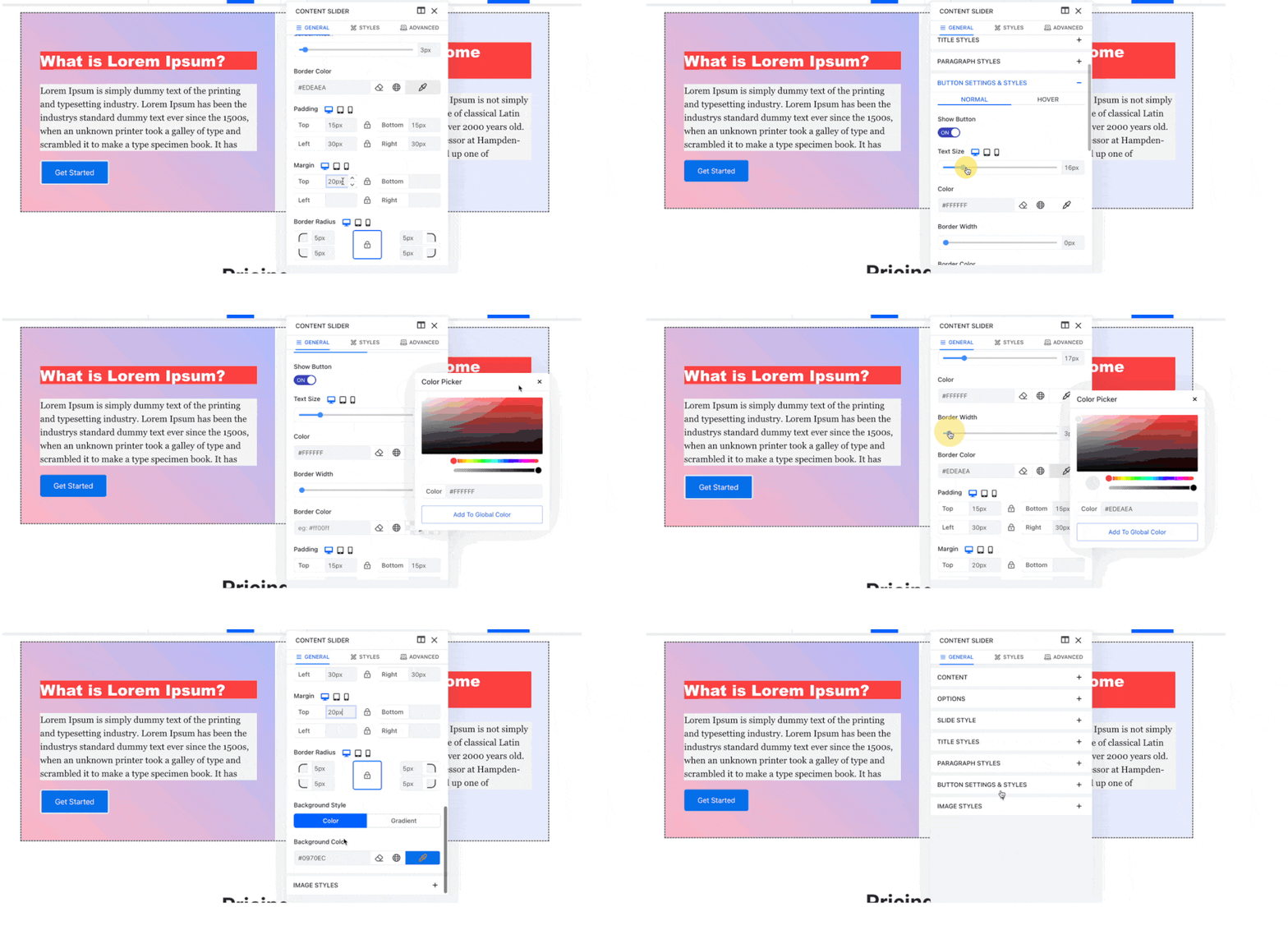
Image Styles
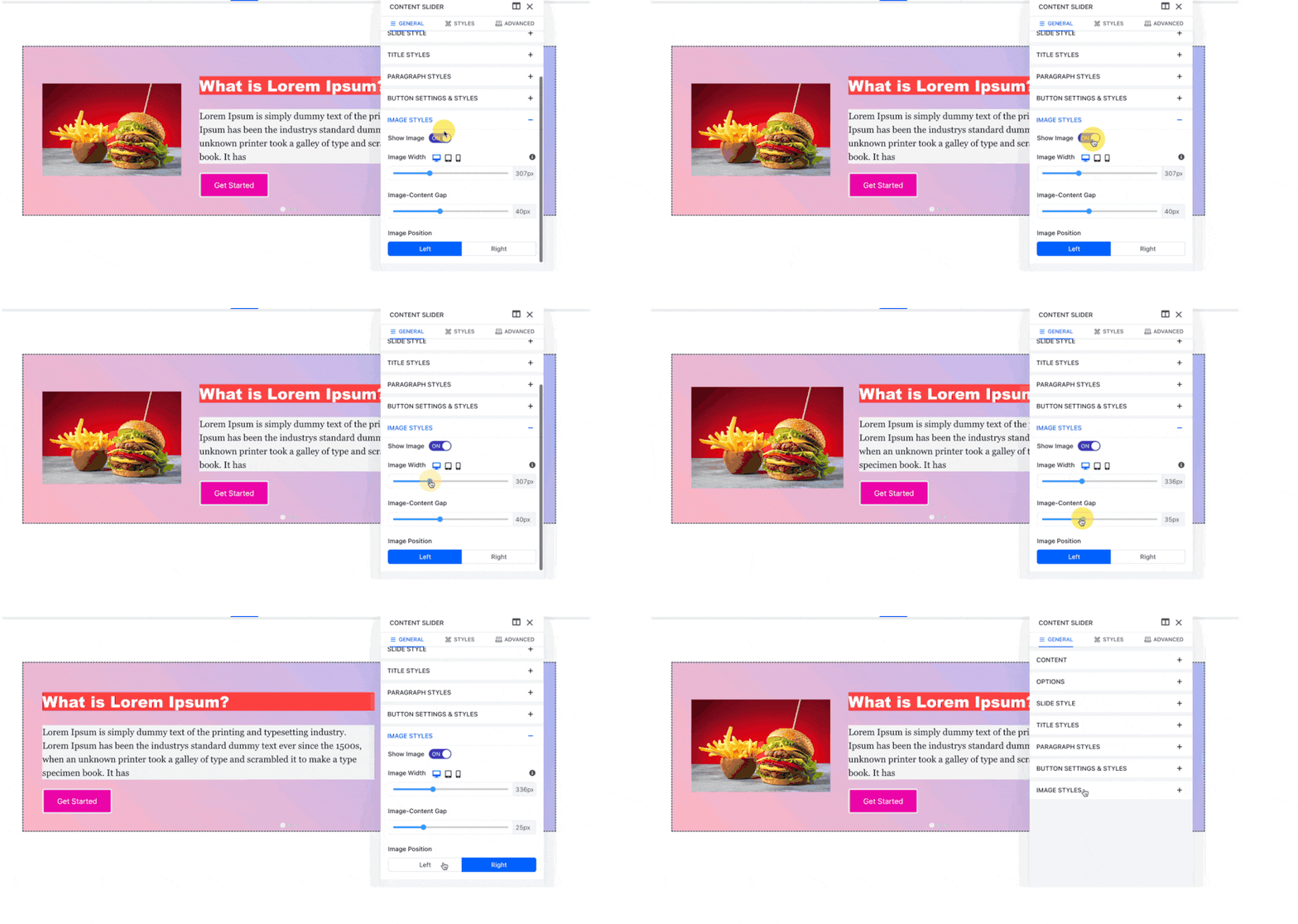
Dacă content slider-ul tău conține o imagine, de la această opțiune poți începe să personalizezi modul în care apare imaginea în content slider. Există multe opțiuni de stilizare; consultă GIF-ul de mai jos pentru a vedea cum funcționează.
Articole conexe
Poți face linkuri către alte pagini din centrul tău de ajutor. Dacă le schimbi titlurile, se vor actualiza automat peste tot unde sunt legate.
Am omis ceva?
Nicio grijă! Trimite un email echipei noastre de suport la team@getacme.co ✌️
Ai nevoie de ajutor? Scrie-ne.