
Butonul Move to Top
Introducere
Elementul Move to Top le permite vizitatorilor să ajungă automat înapoi în partea de sus a site-ului tău. În acest articol vei afla cum adaugi și cum personalizezi elementul Move to Top. Urmează pașii în ordine.
Adăugarea elementului „Move to Top”
Pentru a adăuga elementul Move to Top pe site, urmează acești pași:
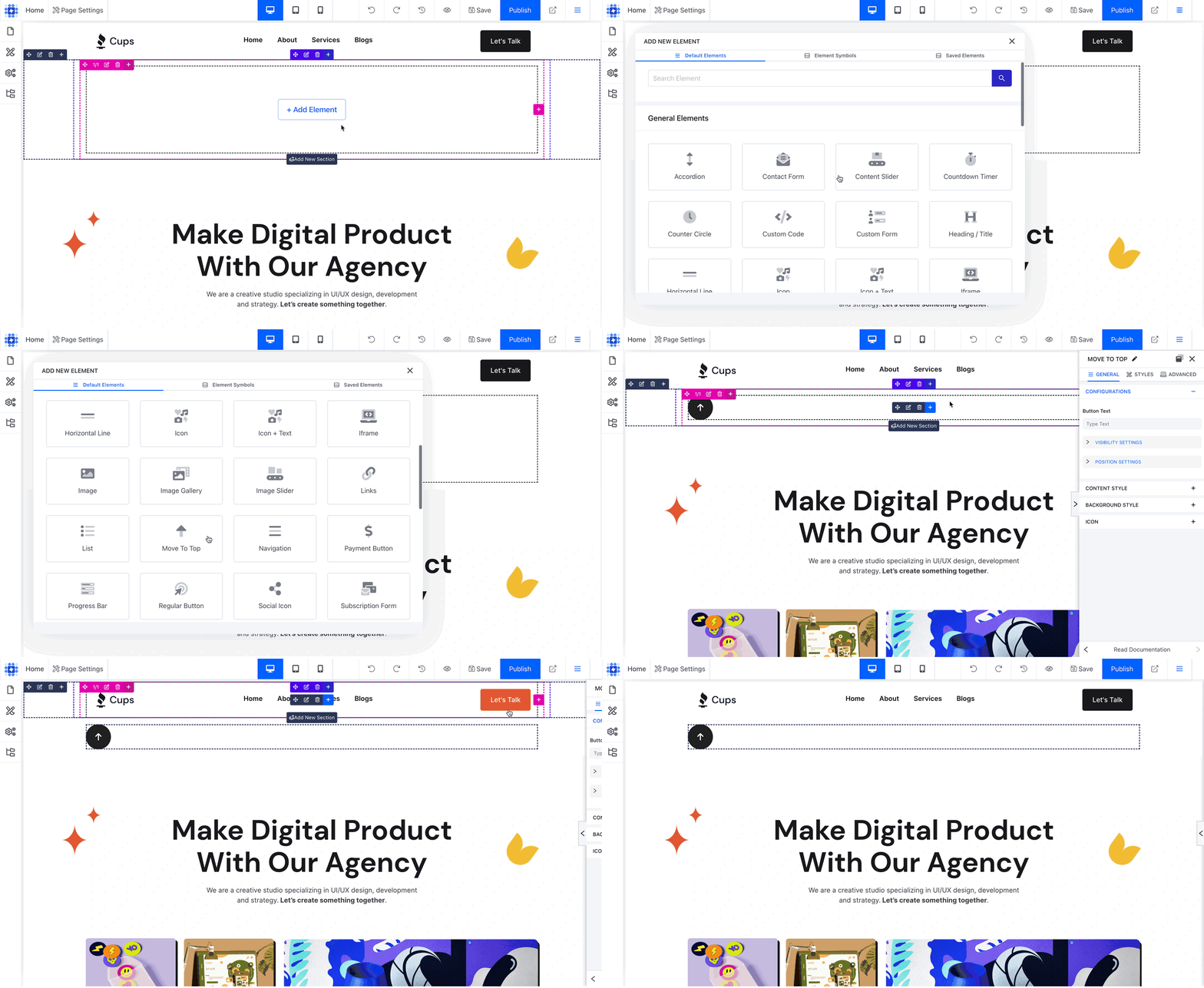
- În editorul site-ului, adaugă o secțiune nouă făcând clic pe +Add New Section.
- Alege un Custom Section cu un rând și o coloană obișnuite.
- Apasă pe Add New Element.
- Selectează elementul Move to Top din categoria General Elements.
Poți urmări pașii în GIF-ul de mai jos:
Editarea elementului „Move to Top”
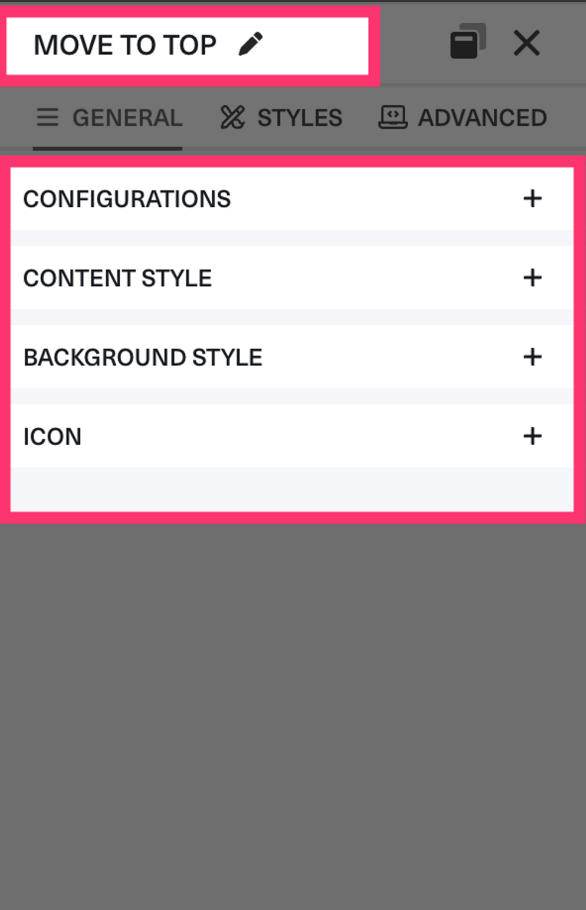
Editorul elementului Move to Top are următoarele opțiuni:
- Configurations
- Content Style
- Background Style
- Icon
Editorul elementului Move to Top:
Configurations
Aici poți seta Button Text, alege Visibility Type și poți ajusta Position (poziția butonului).
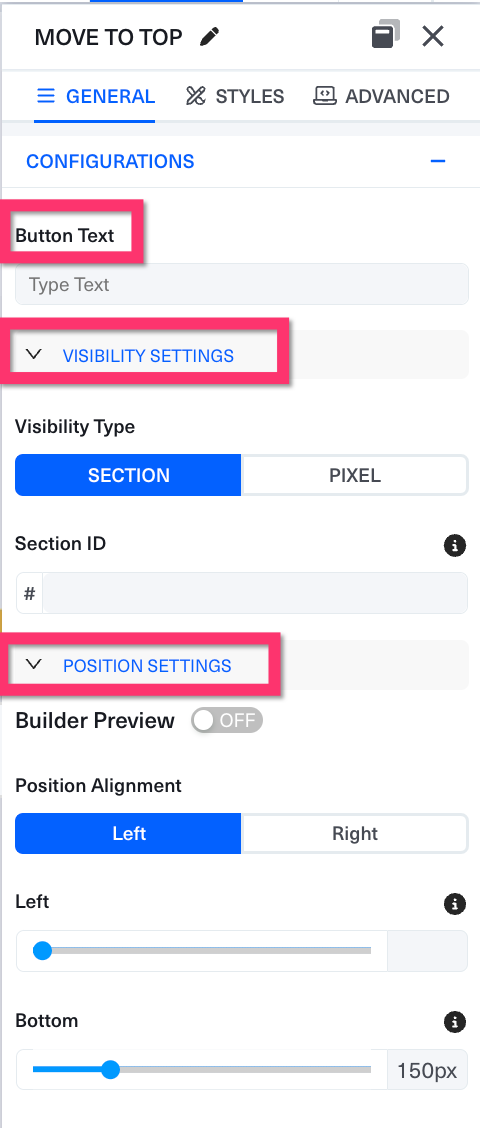
Visibility Settings
Aici alegi cum devine vizibil butonul Move to Top: în funcție de Section sau de Pixel.
Section
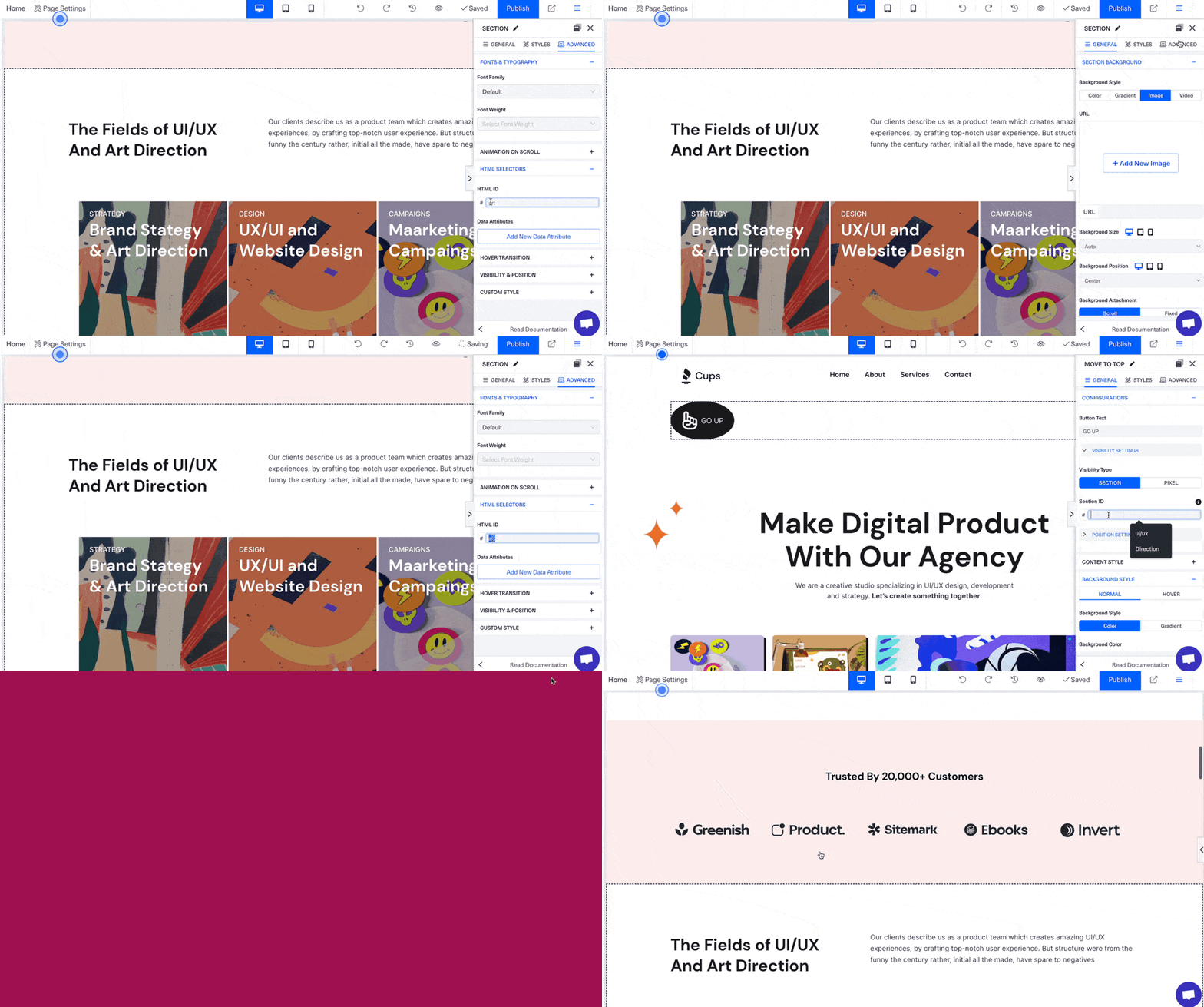
Iată cum funcționează opțiunea Section din Visibility Settings:
- Selectează secțiunea de la care vrei să apară butonul Move to Top.
- Apasă pe Edit Section Style.
- Mergi la Advanced.
- Extinde HTML Selectors.
- Introdu un nume oarecare pentru secțiunea aleasă în câmpul HTML ID.
- Copiază HTML ID-ul.
- Revino la elementul Move to Top și apasă pe Edit Element.
- Derulează în jos și extinde Visibility Settings din Configurations.
- Lipește HTML ID-ul în câmpul Section ID.
- Apasă pe Save și apoi pe Publish.
- Ca să vezi rezultatul, deschide site-ul apăsând pe săgeata de lângă Publish.
Urmărește GIF-ul de mai jos pentru tot procesul:
Pixel
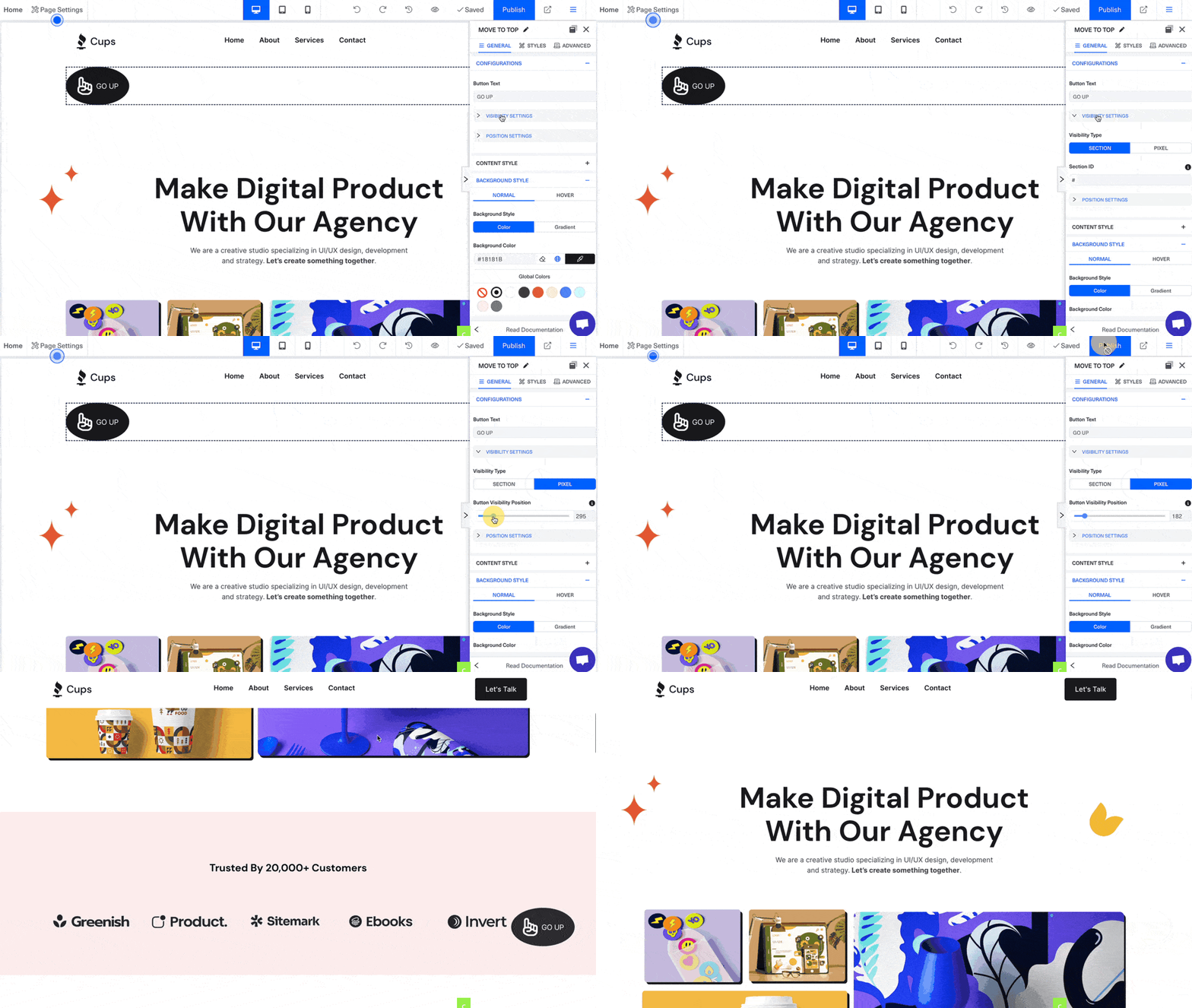
Iată cum funcționează opțiunea Pixel din Visibility Settings:
- Mergi la elementul Move to Top și apasă pe Edit Element.
- Derulează în jos și extinde Visibility Settings din Configurations.
- Alege Pixel.
- Setează în Pixel Size distanța (în pixeli) de la care vrei să apară butonul Move to Top.
- Apasă pe Save și apoi pe Publish.
- Ca să vezi rezultatul, deschide site-ul apăsând pe săgeata de lângă Publish.
Urmărește GIF-ul de mai jos pentru tot procesul:
Position Settings
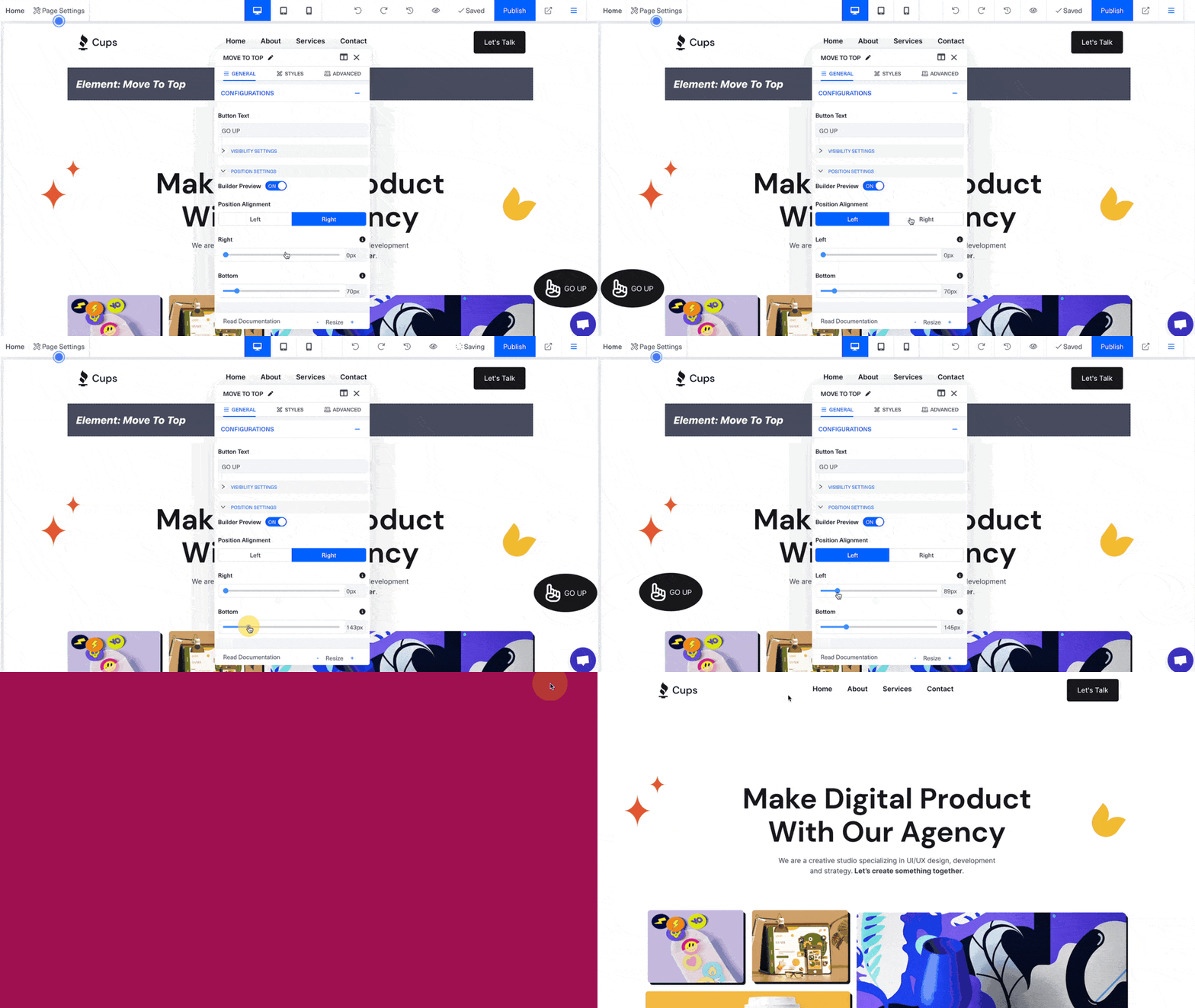
Aici poți ajusta poziția și alinierea butonului Move to Top.
Urmează pașii de mai jos:
- Mergi la elementul Move to Top și apasă pe Edit Element.
- Derulează în jos și extinde Position Settings din Configurations.
- Alege Side (Right sau Left), adică partea site-ului pe care apare butonul.
- Ajustează valorile în pixeli pentru Right/Left și Bottom după preferințe.
- Apasă pe Save și apoi pe Publish.
- Ca să vezi rezultatul, deschide site-ul apăsând pe săgeata de lângă Publish, sau activează comutatorul Builder Preview din Position Settings.
Urmărește GIF-ul de mai jos pentru tot procesul:
Content Style
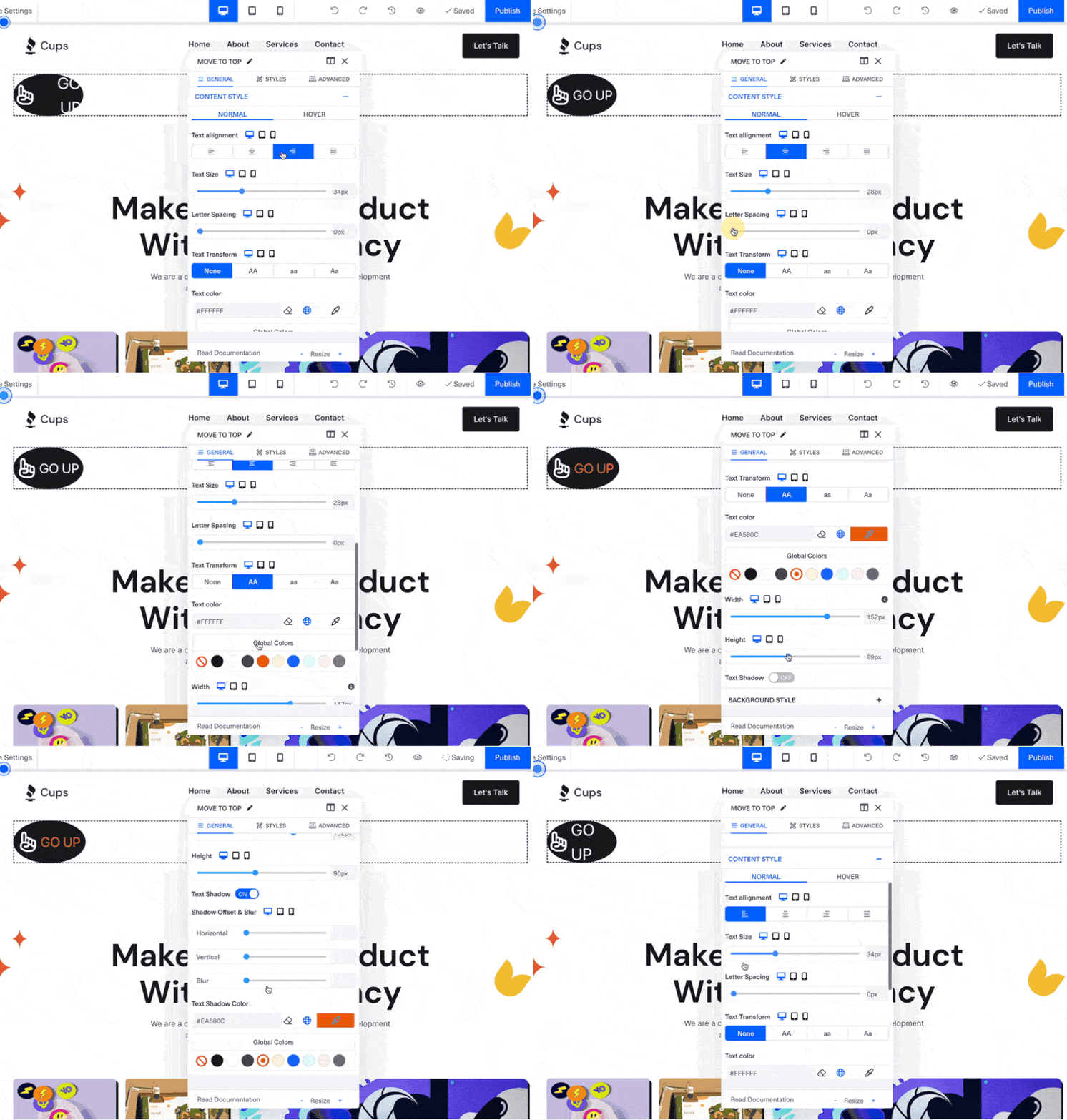
Aici poți stiliza elementul Move to Top: alinierea textului, dimensiunea textului, lățimea, înălțimea, spațierea dintre litere, culoarea textului și altele.
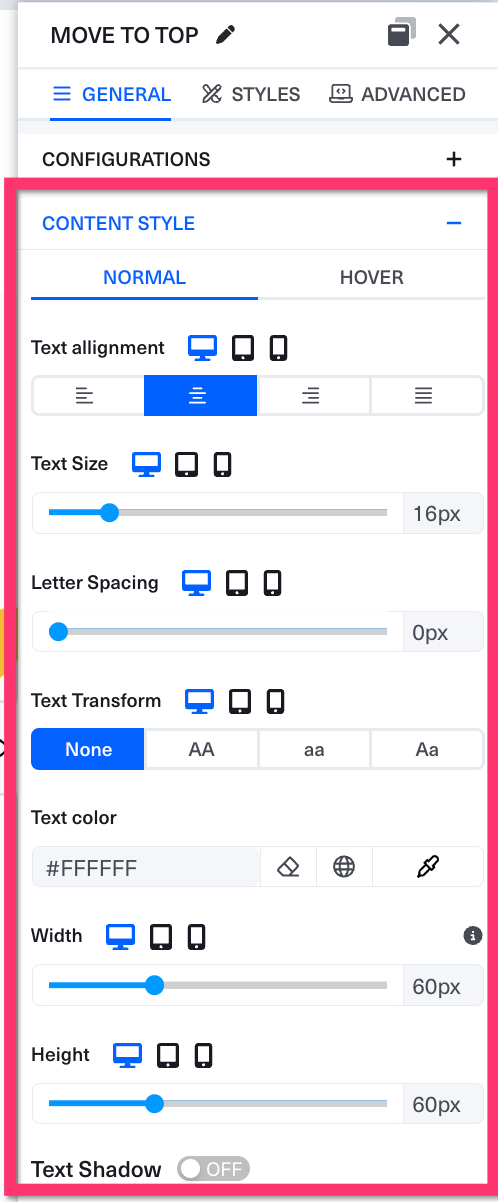
Urmărește GIF-ul de mai jos pentru tot procesul:
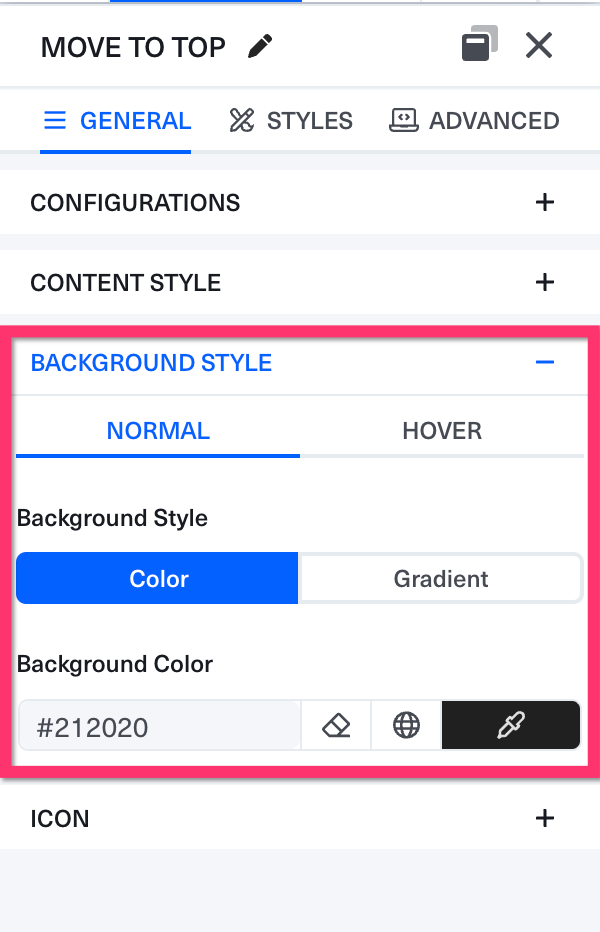
Background Style
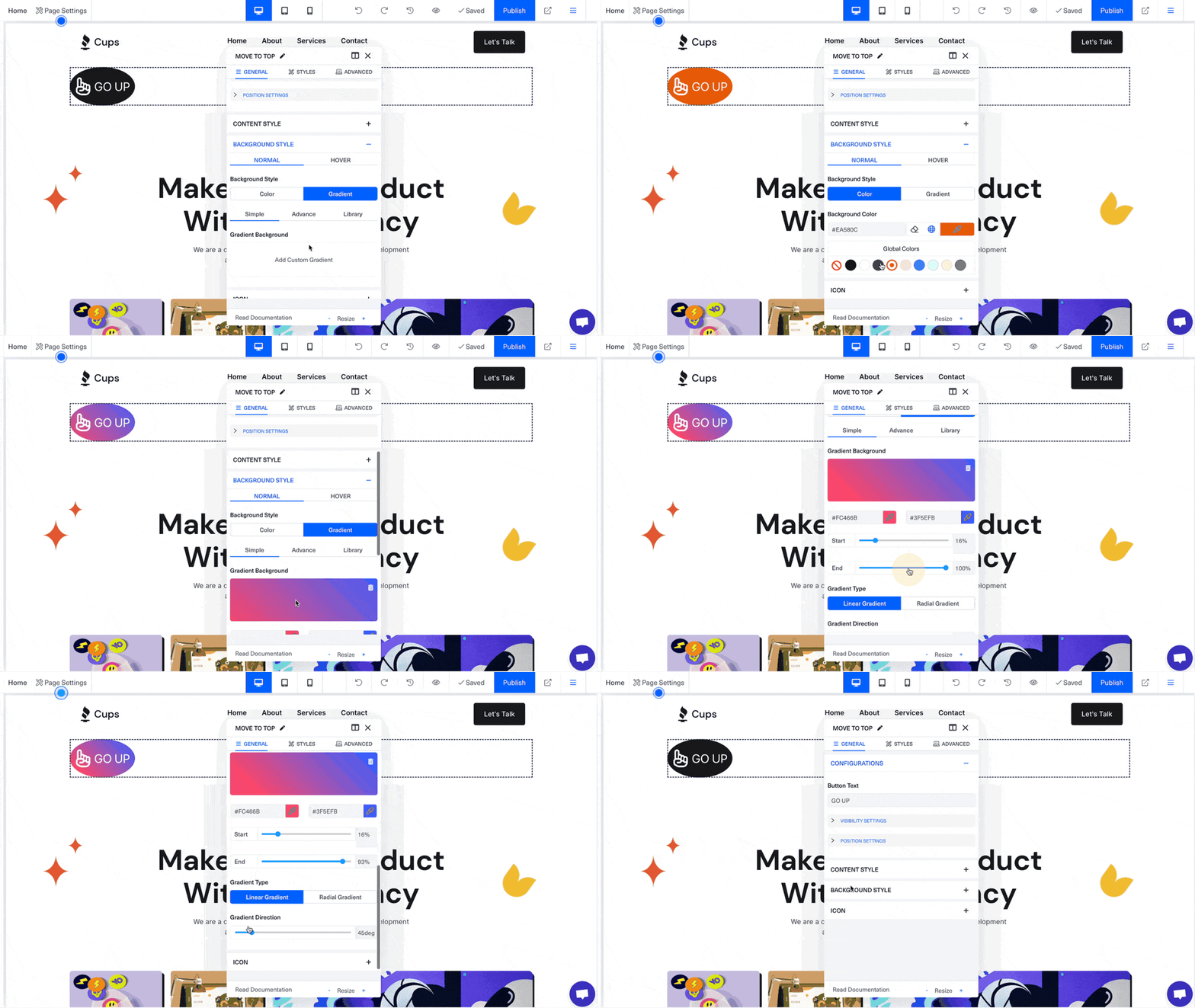
Aici poți schimba stilul și culoarea fundalului.
Urmărește GIF-ul de mai jos pentru tot procesul:
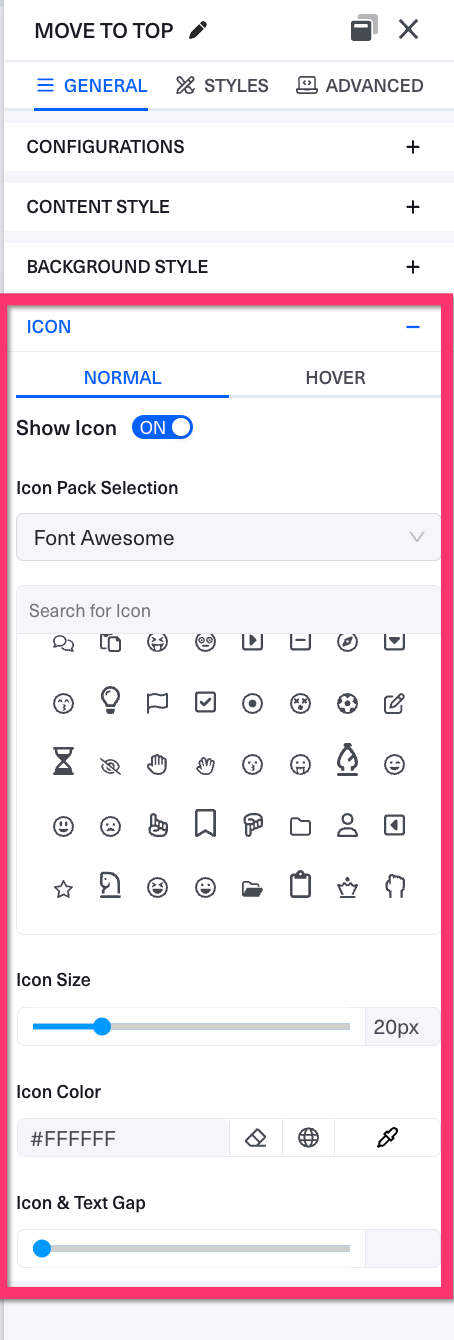
Icon
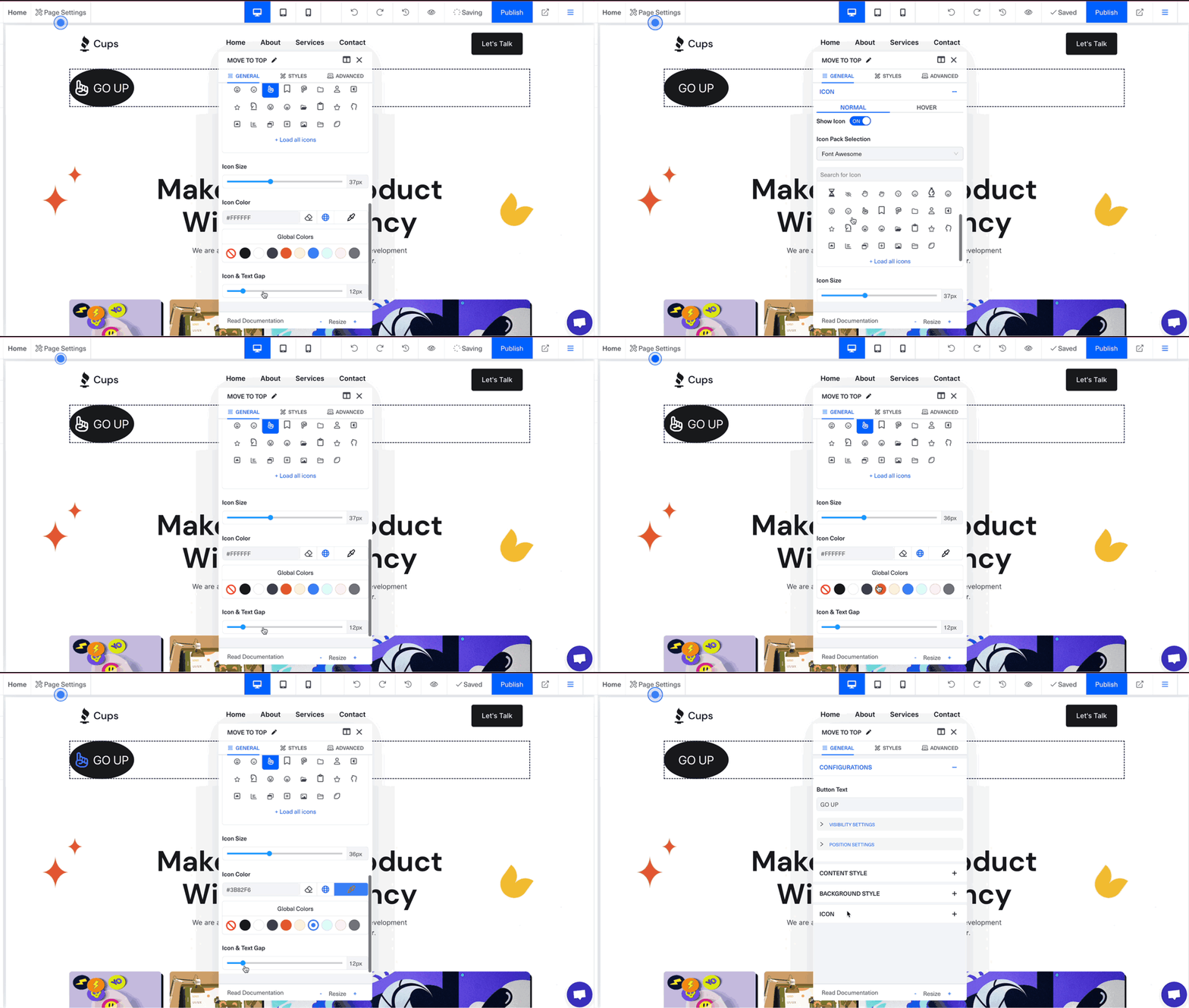
Aici poți adăuga o pictogramă elementului Move to Top și poți ajusta dimensiunea, culoarea și alte proprietăți ale ei.
Urmărește GIF-ul de mai jos pentru tot procesul:
💡 După ce termini toate modificările, apasă pe Save și apoi pe Publish. Ca să-ți vezi site-ul, apasă pe săgeata de lângă butonul Publish.
Ai nevoie de ajutor? Scrie-ne.