
Adaugă un Video Slider
Primii pași
Elementul Video Slider îți permite să adaugi mai multe videoclipuri pe site, într-un carusel care se derulează. Vizitatorii pot parcurge videoclipurile pe orizontală. Poți configura playerul, ajusta dimensiunile, stila legendele și personaliza aspectul slider-ului. Acest articol te ghidează prin toate opțiunile elementului Video Slider.
Adăugarea elementului Video Slider
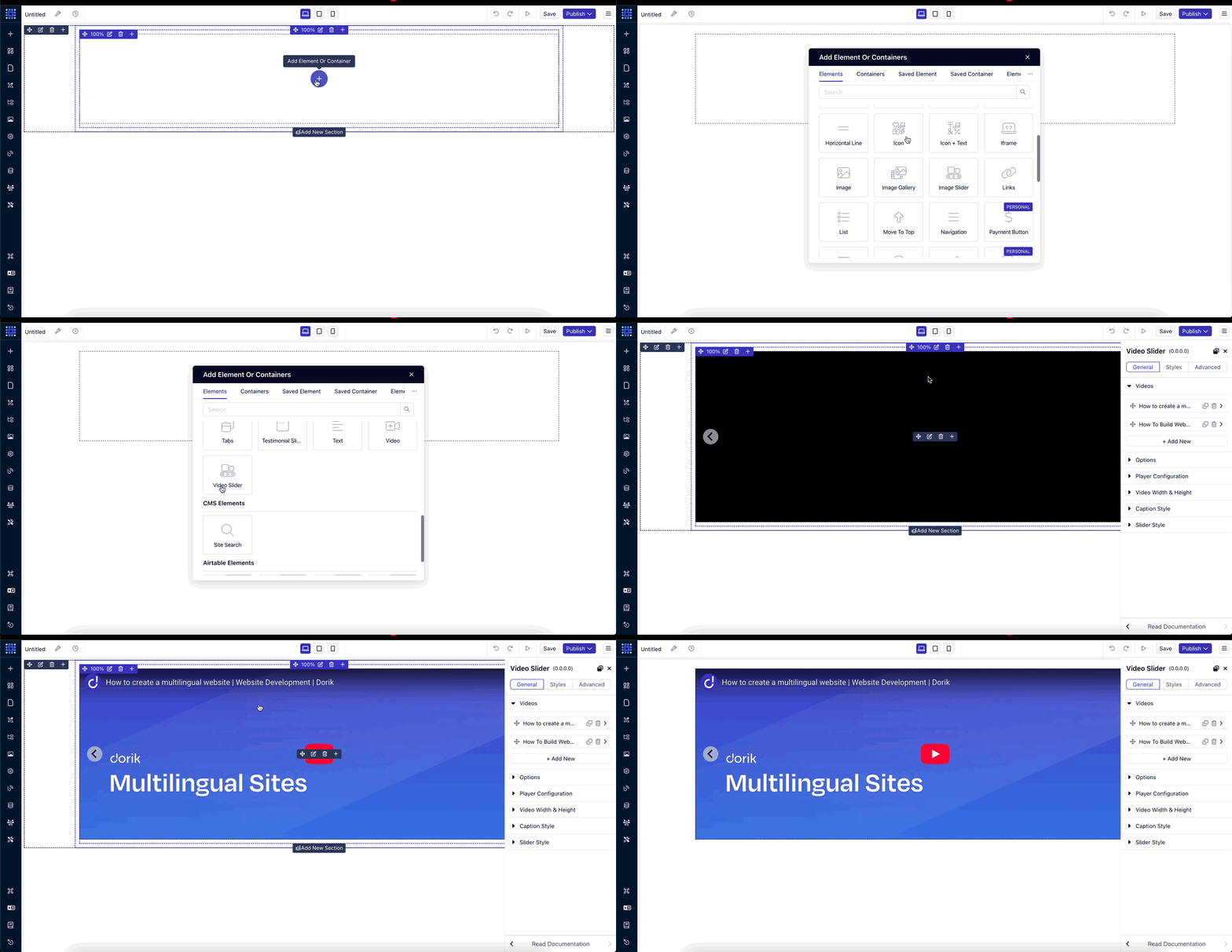
Urmează pașii de mai jos pentru a adăuga un Video Slider pe site:
- Fă clic pe butonul + numit Add Element sau Container, într-un container gol.
- Din tabul Elements, selectează Video Slider.
Vezi GIF-ul de mai jos:
Editarea elementului Video Slider
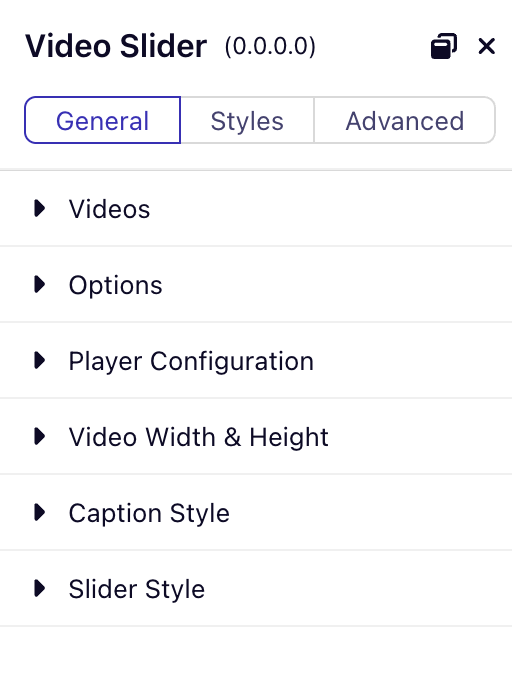
După ce l-ai adăugat, poți personaliza Video Slider-ul cu ajutorul opțiunilor din editor:
- Videos
- Options
- Player Configuration
- Video Width and Height
- Caption Style
- Slider Style
Videos
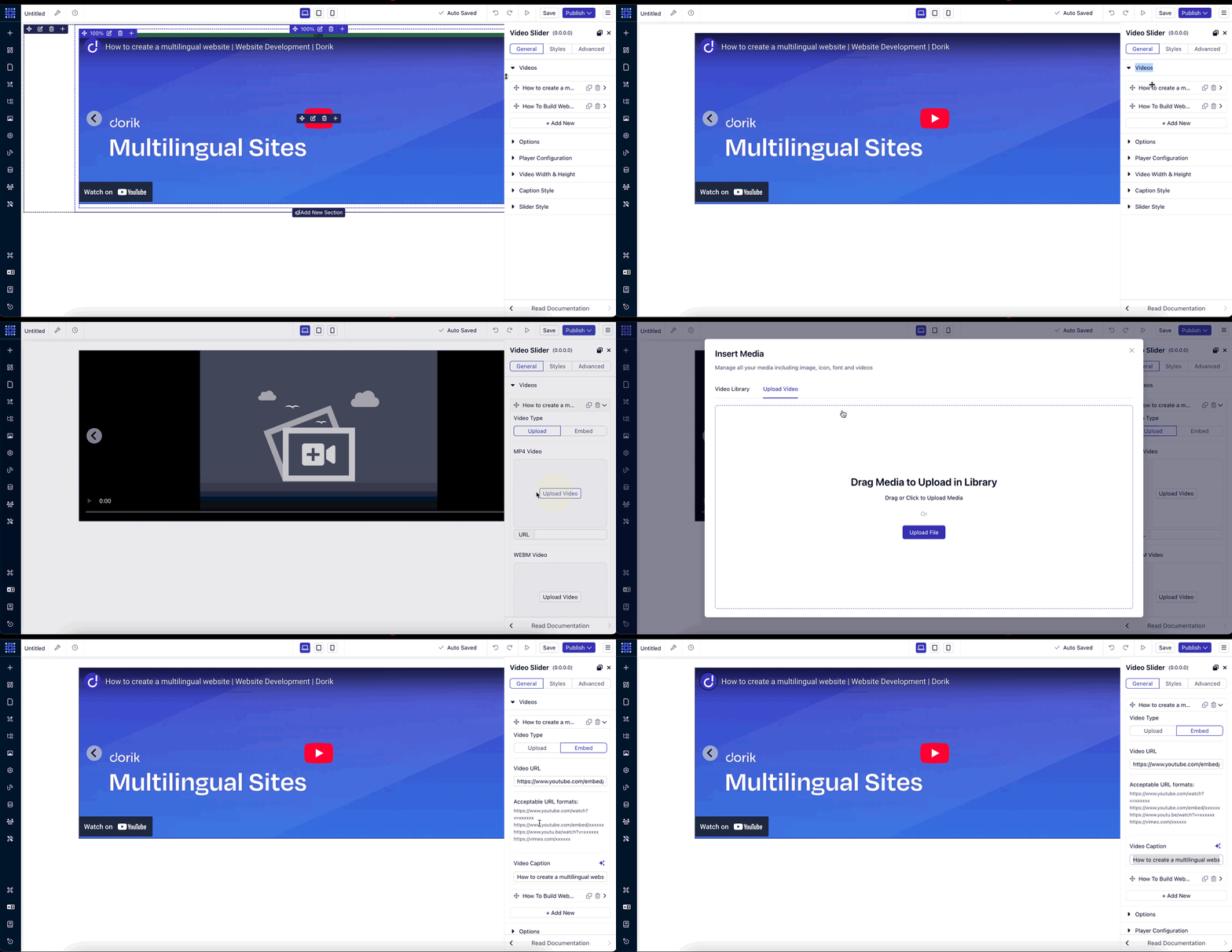
În această secțiune poți adăuga videoclipuri noi sau le poți elimina pe cele existente din slider. Pentru fiecare videoclip poți încărca un fișier sau îl poți integra prin URL-ul sursei video, și poți modifica legenda (Video Caption).
Vezi GIF-ul de mai jos pentru o demonstrație a modificărilor pe care le poți face pentru fiecare videoclip din slider ⬇️
Options
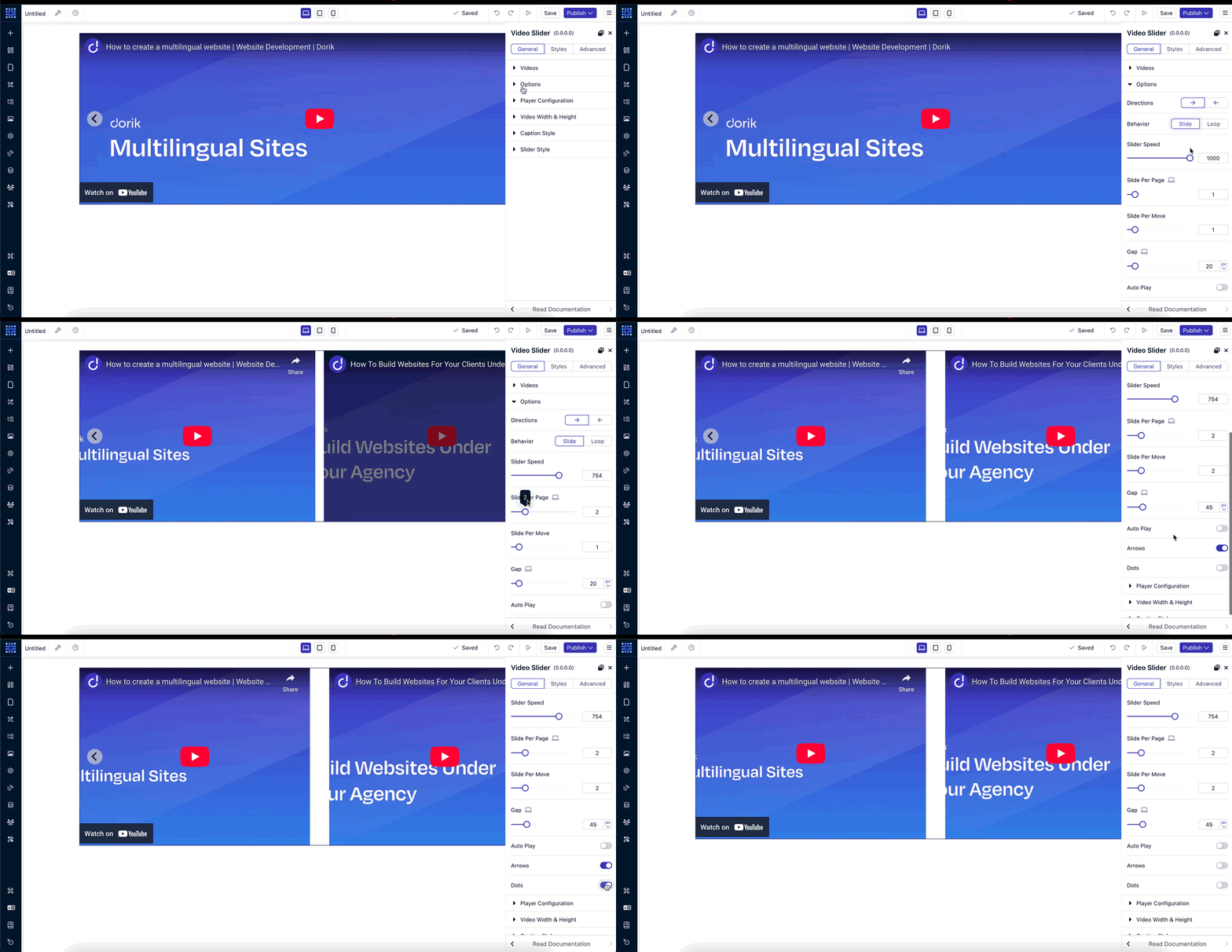
Aici poți modifica setările de bază ale Video Slider-ului: direcția slider-ului, comportamentul, viteza, numărul de slide-uri pe pagină și altele.
Vezi GIF-ul de mai jos pentru a înțelege cum funcționează aceste setări:
Player Configuration
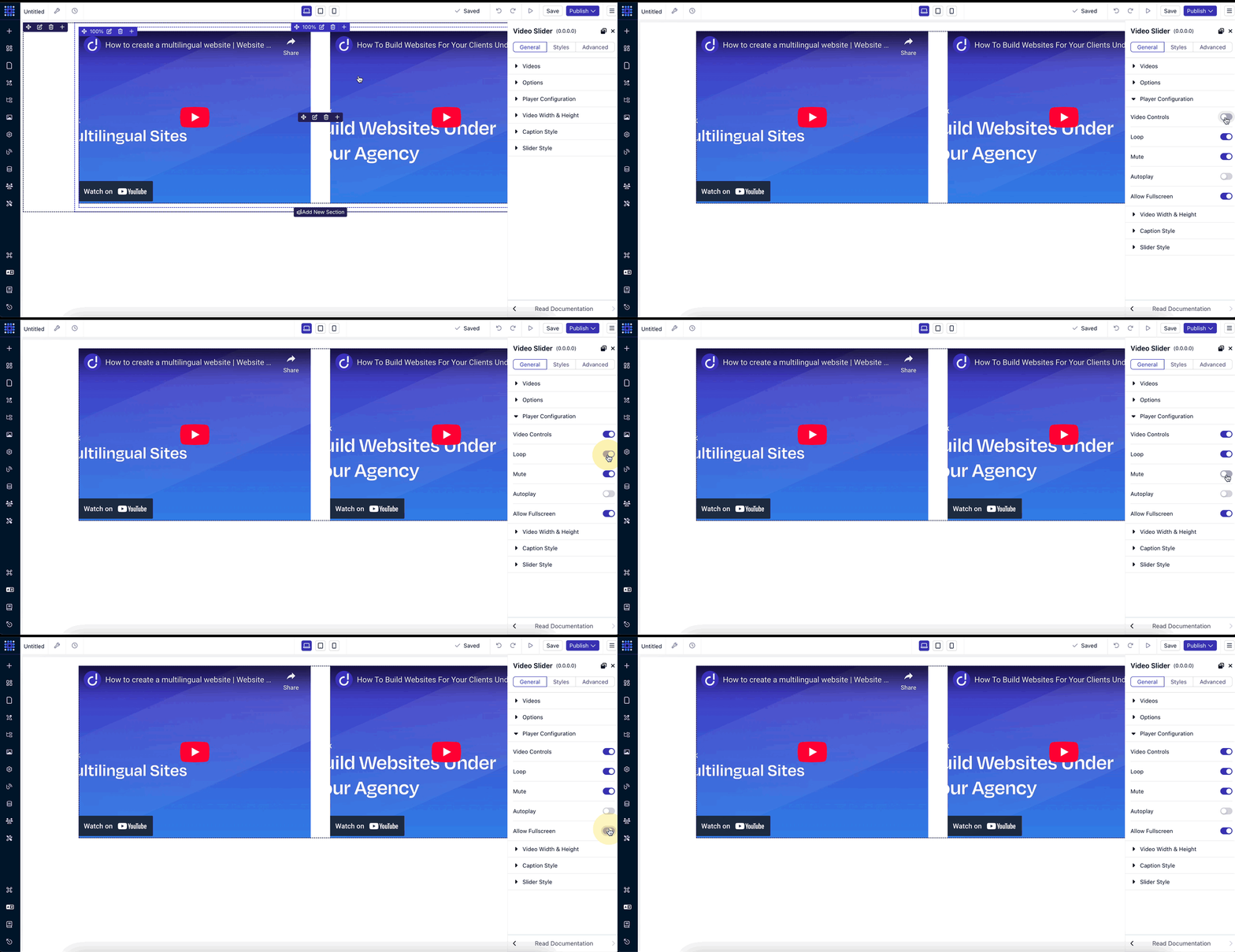
Această secțiune îți permite să personalizezi comportamentul playerului video: butoanele de control, repetarea (loop), dezactivarea sunetului (mute), redarea automată (autoplay) și afișarea pe ecran complet (fullscreen).
Vezi GIF-ul de mai jos pentru a înțelege cum funcționează aceste setări:
Video Width and Height
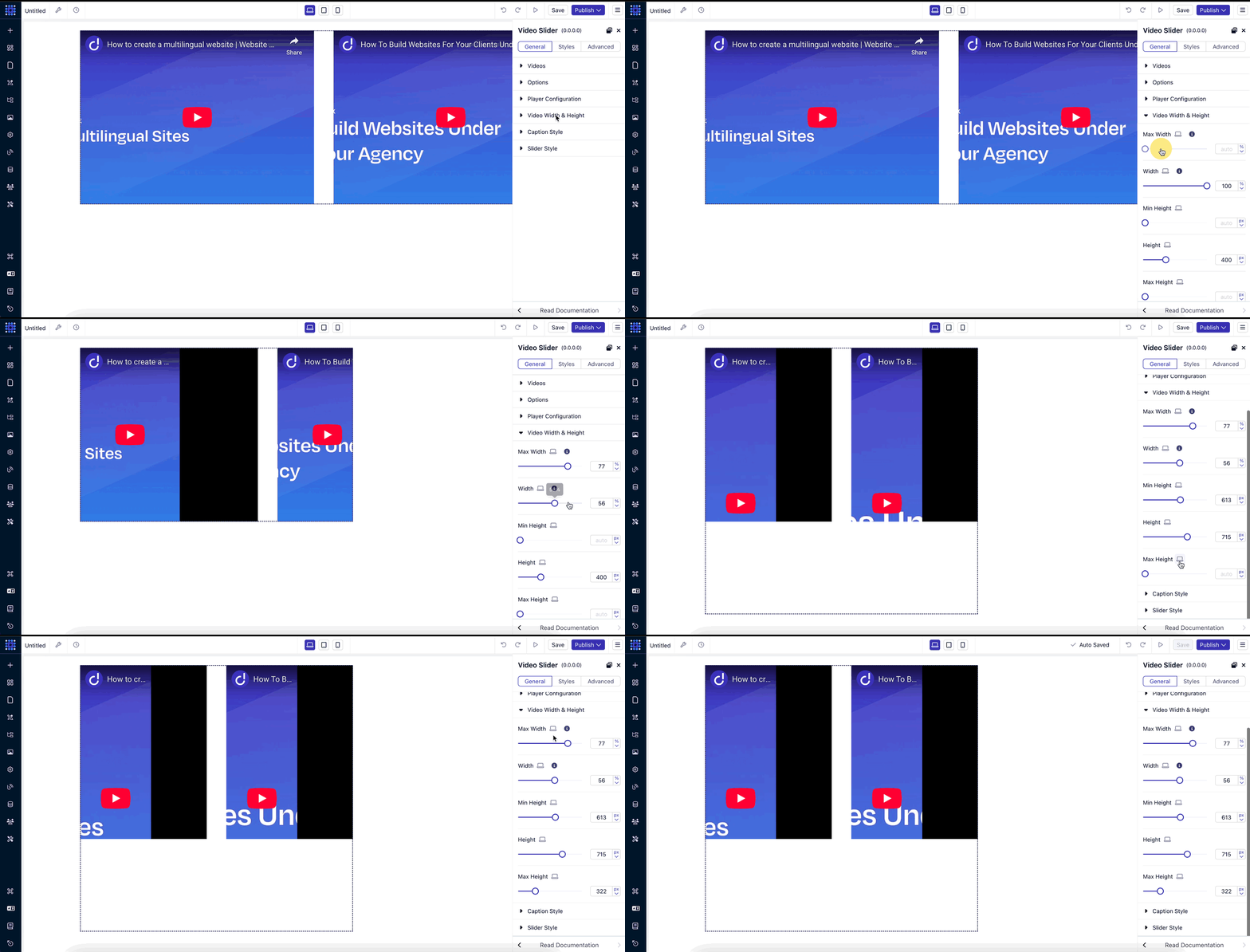
Ajustează aici dimensiunile playerului video, pentru a controla cât de mari apar videoclipurile în slider. Poți seta dimensiuni fixe în pixeli sau lățimi și înălțimi exprimate în procente.
Vezi GIF-ul de mai jos pentru a înțelege cum funcționează aceste setări:
Caption Style
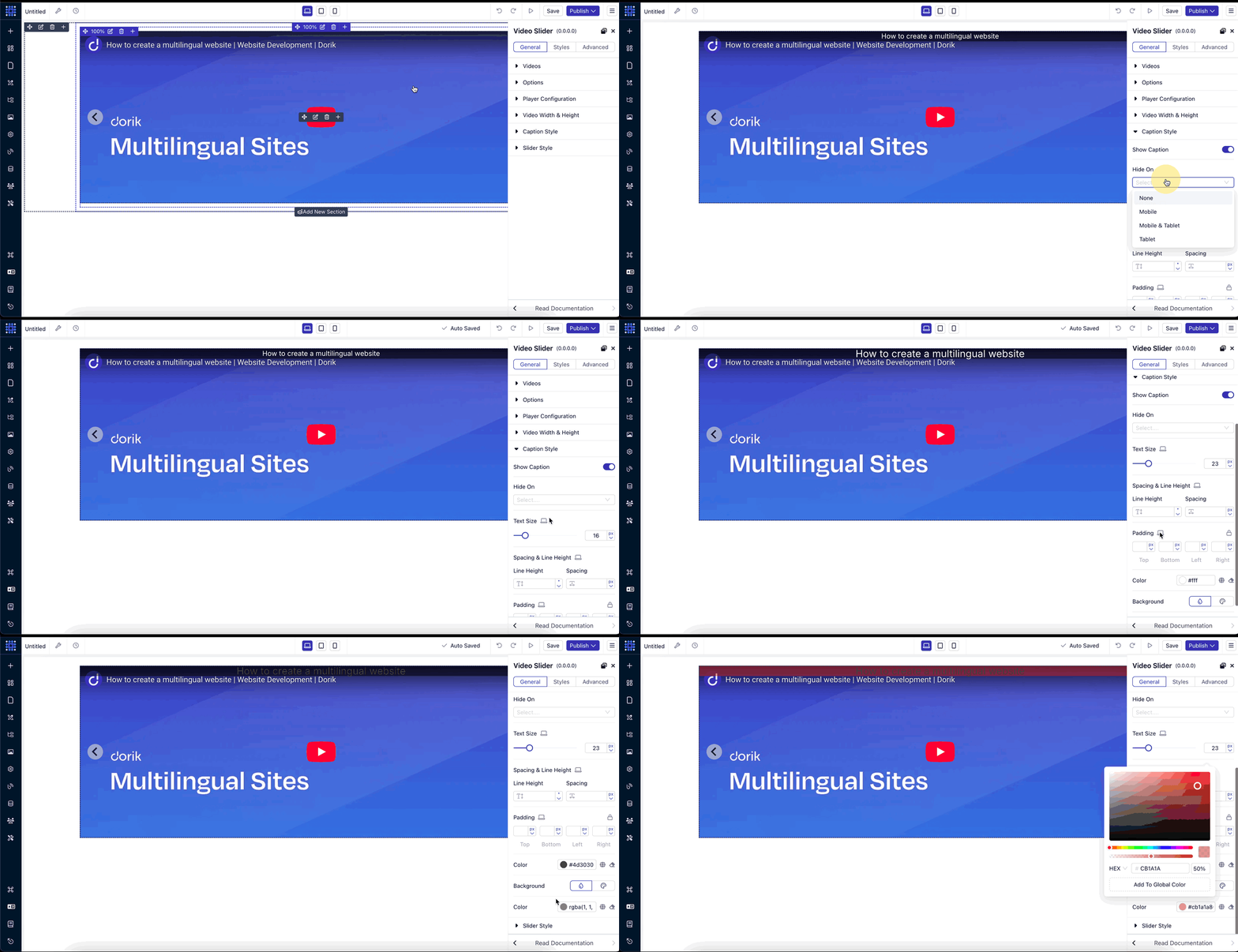
Personalizează aspectul legendelor videoclipurilor:
- afișează sau ascunde legendele;
- alege pe ce dispozitive sunt vizibile sau ascunse legendele;
- dimensiunea, culoarea și stilul fontului;
- fundalul legendei și spațierea interioară (padding).
Vezi GIF-ul de mai jos pentru a înțelege cum funcționează aceste setări:
Slider Style
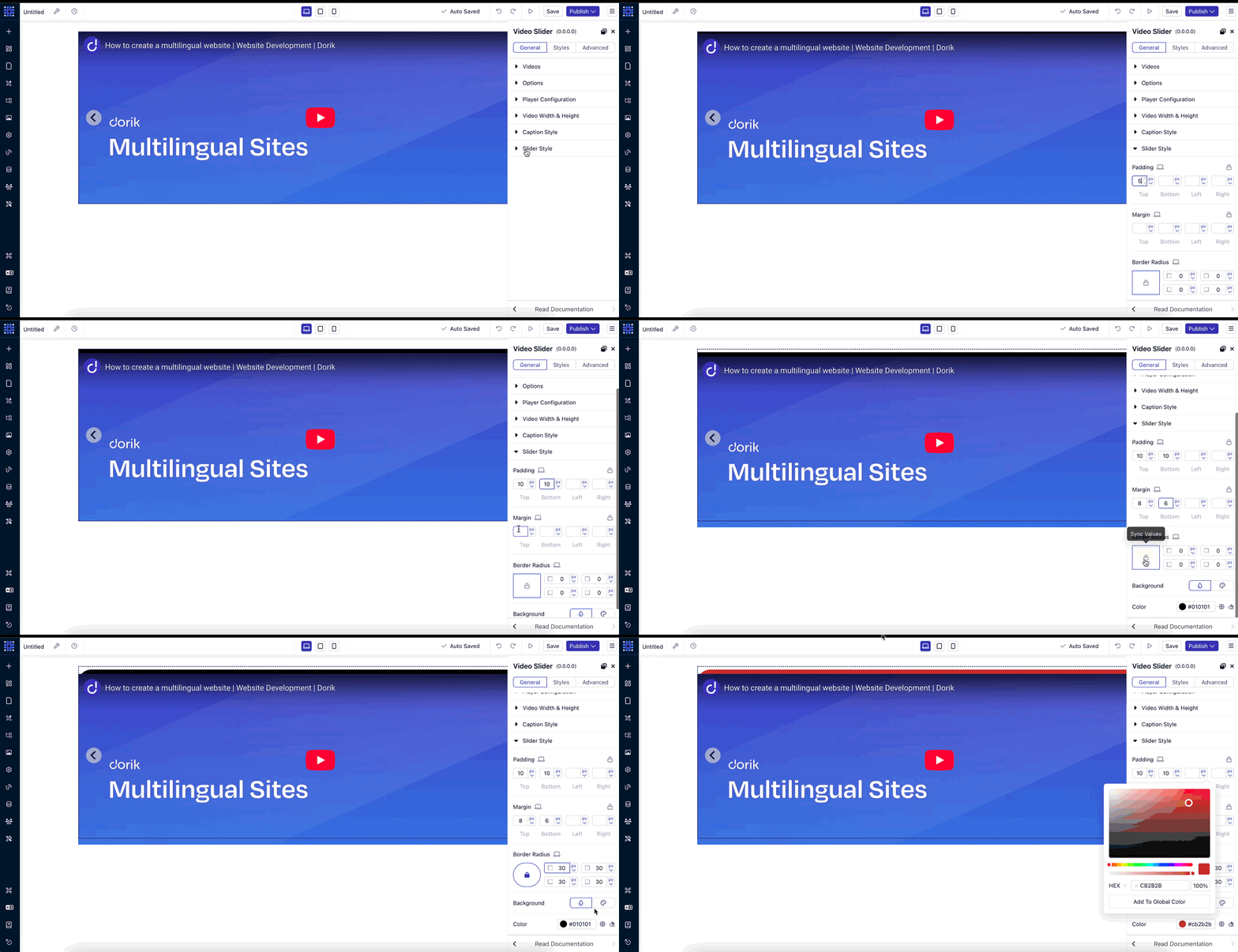
Schimbă stilul general al slider-ului, inclusiv padding-ul, marginea (margin), bordura (border), fundalul (background) și culoarea.
Vezi GIF-ul de mai jos pentru a înțelege cum funcționează aceste setări:
Ai nevoie de ajutor? Scrie-ne.