
Ajutor › Integrări Formular de Abonare
Integrarea Zapier
Cuprins
Primii pași
Acest articol te ghidează cum să integrezi Zapier într-un formular de abonare de pe site-ul tău. Urmează toate instrucțiunile pentru a integra Zapier în formularul tău de abonare.
Integrează Zapier cu elementul Subscription Form
Urmează toți pașii de mai jos pentru a afla cum să integrezi Zapier —
- Adaugă elementul Subscription Form făcând clic pe
Add New Element - Selectează Subscription Form
- Fă clic pe
Edit Element, mergi la Webhook și selectează Zapier din lista derulantă - Mergi în contul tău Zapier, apoi fă clic pe
Create Zap - Caută Webhook și selectează Webhooks by Zapier
- Copiază Webhook URL
- Revino în builder și lipește-l în câmpul Webhook URL
- Pentru a testa dacă este conectat la Zapier, fă clic pe "click here" și se vor trimite niște date de test către Zapier
- După aceea, revino în contul tău Zapier și fă clic pe butonul
Test trigger - Fă clic pe butonul
Continue - Selectează Airtable, Create Record din Zapier și fă clic pe butonul
Continue
💡
Dacă nu ai un cont Airtable conectat la Zapier, fă clic pe Connect a New Account, apoi lipește Airtable API key pentru a-l conecta.
- Selectează Airtable base, Airtable Table, și selectează First Name și Email pentru coloanele Name și Email
- Fă clic pe butonul
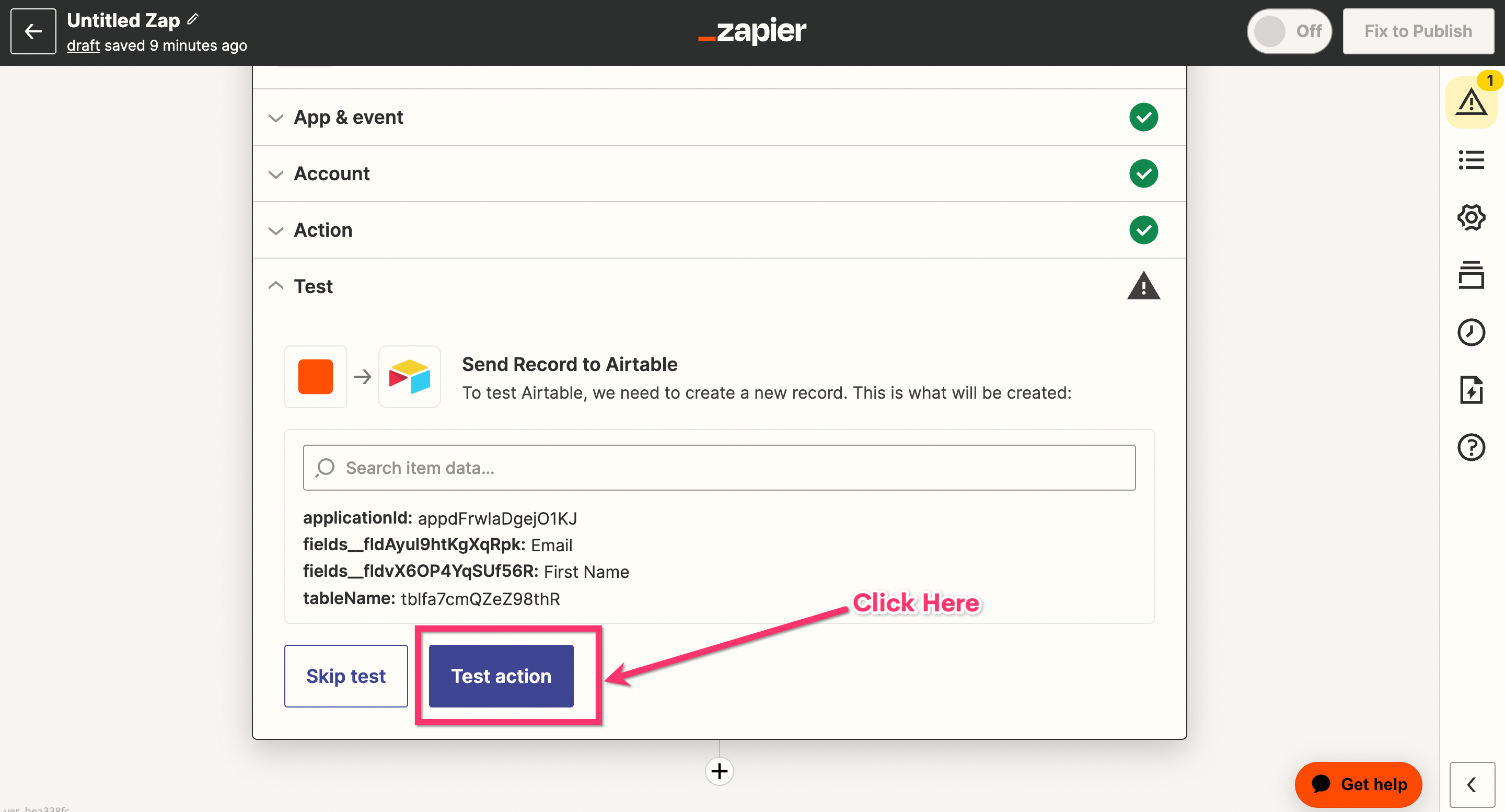
Continue - Fă clic pe
Test Actionși se va trimite înregistrarea de test în Airtable. - Mergi în builder, publică site-ul și trimite una sau mai multe date aleatorii
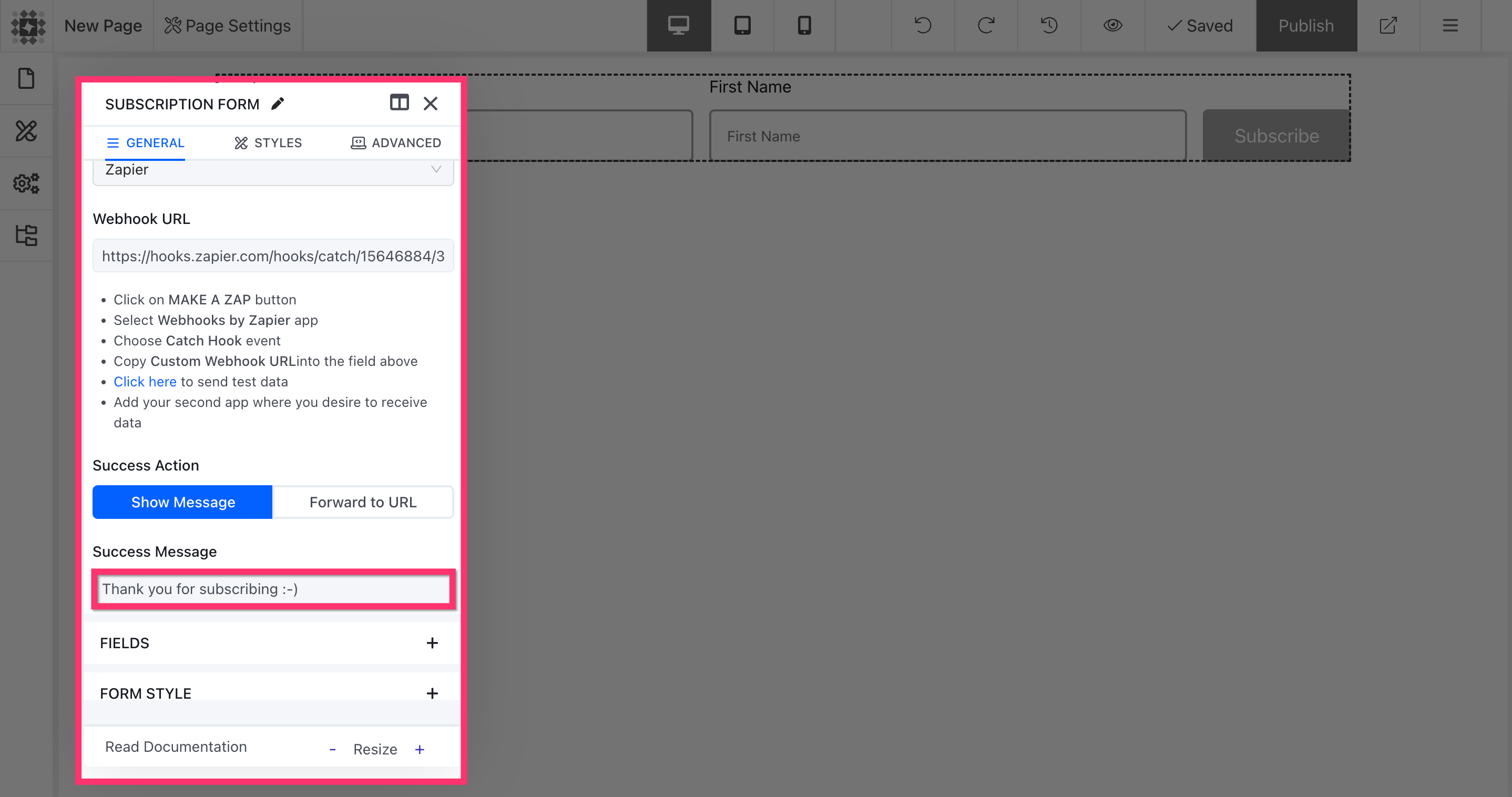
- Dacă vrei să scrii un mesaj de succes personalizat, poți face asta din builder.
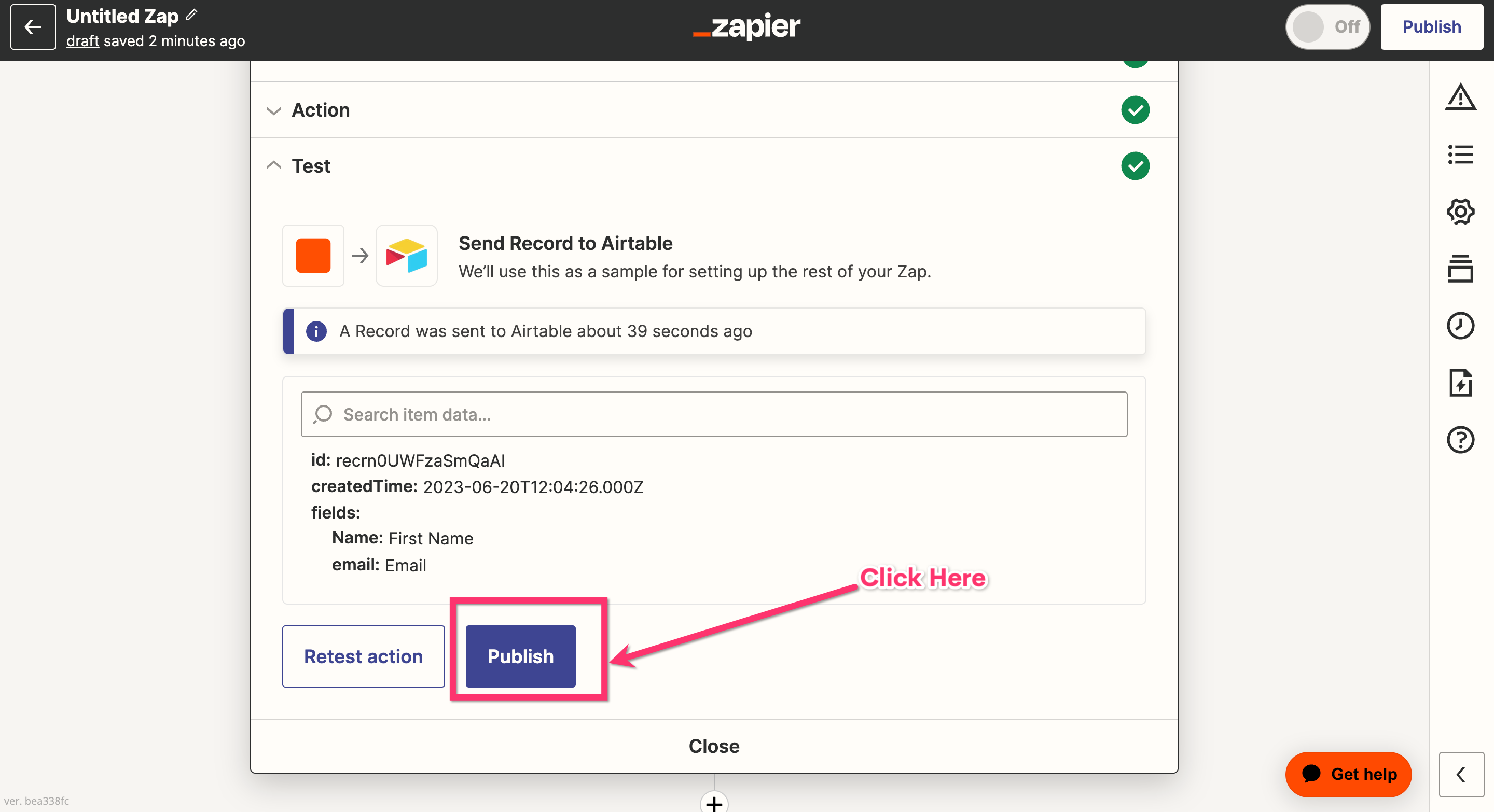
- Pentru a activa Zap-ul, fă clic pe
Publish
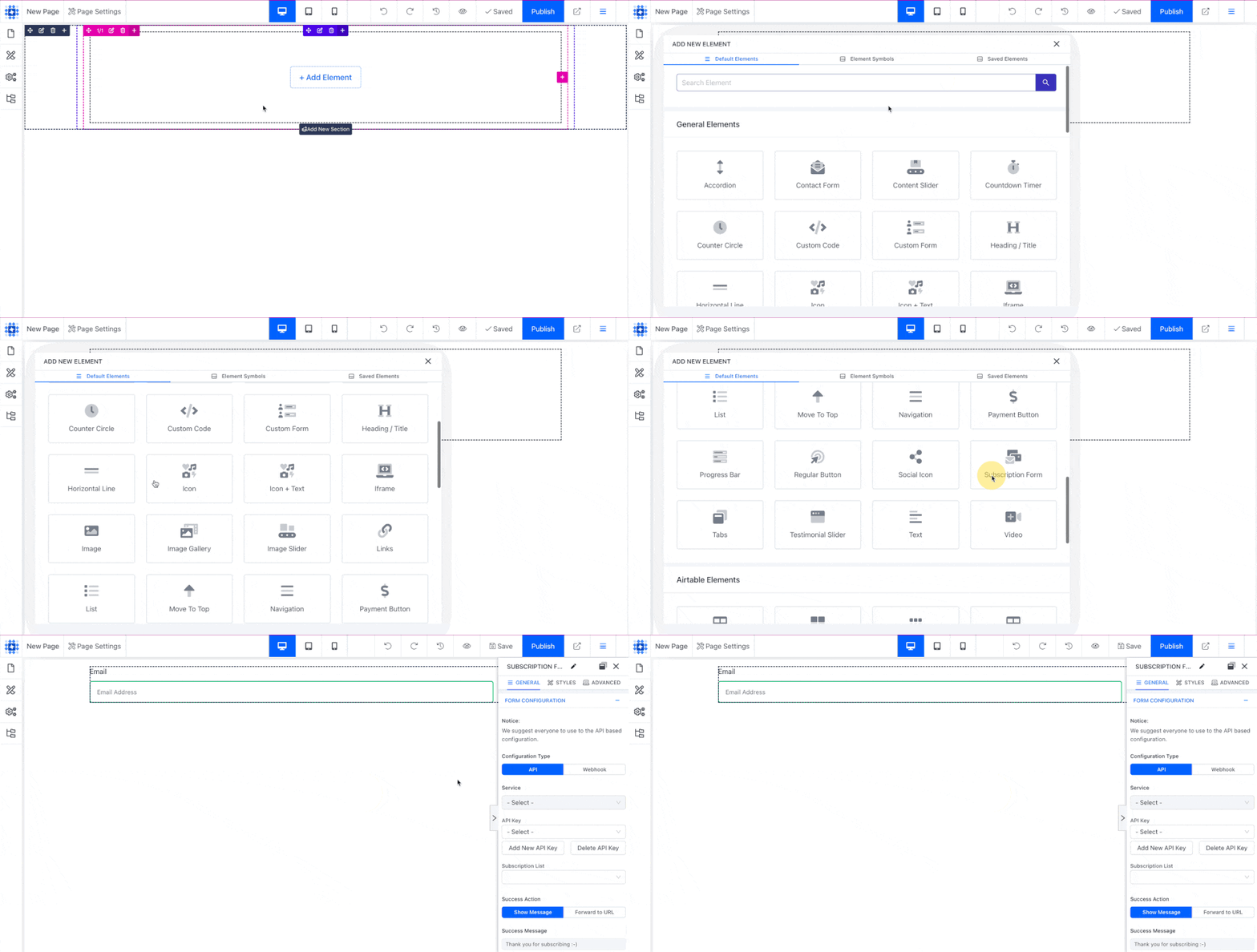
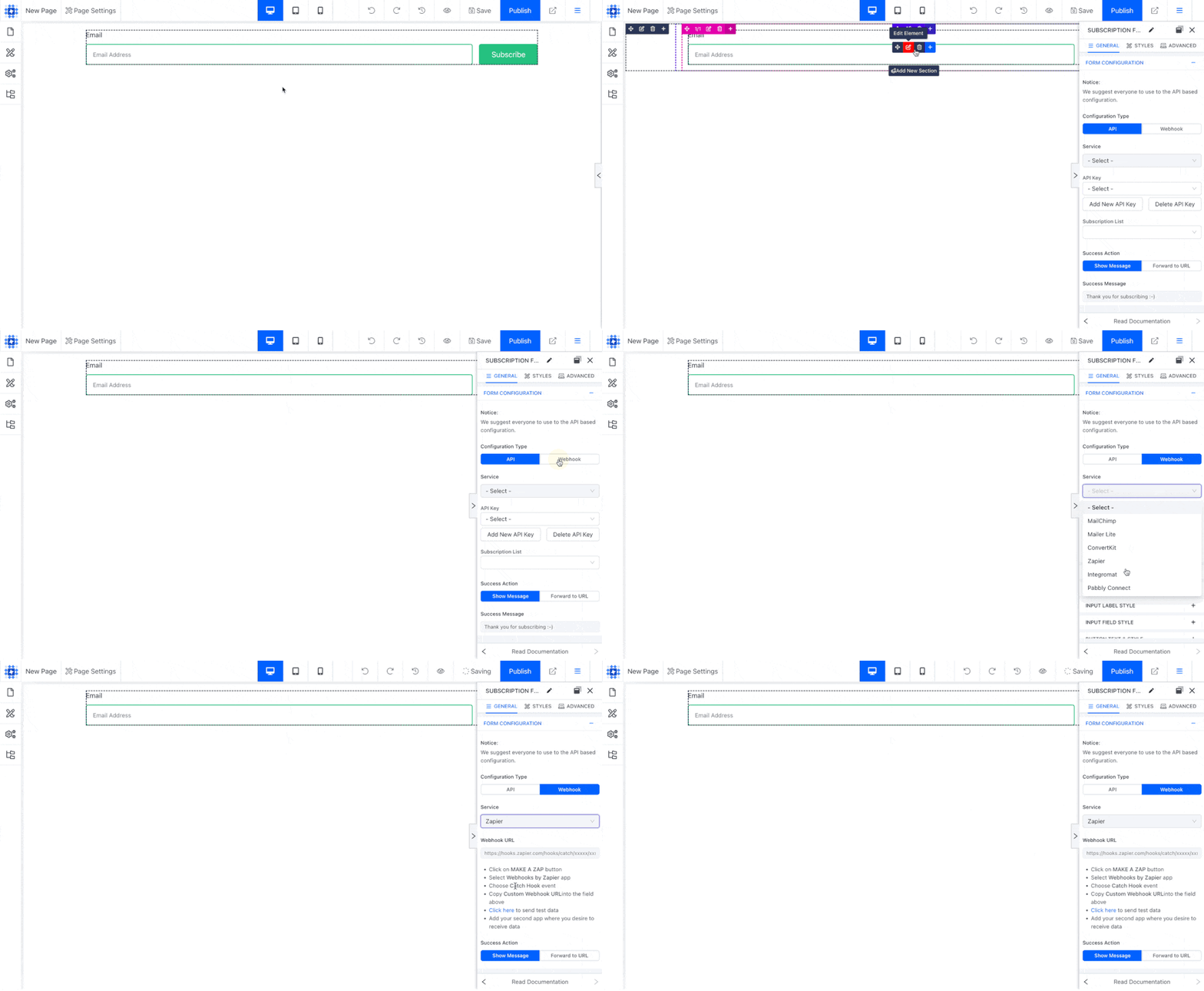
GIF-urile și capturile de ecran de mai jos arată întregul proces în mod vizual ⬇️
- Adaugă elementul Subscription Form făcând clic pe Add New Element și selectează Subscription Form.
- Fă clic pe Edit Element, mergi la Webhook și selectează Zapier din Form Configuration.
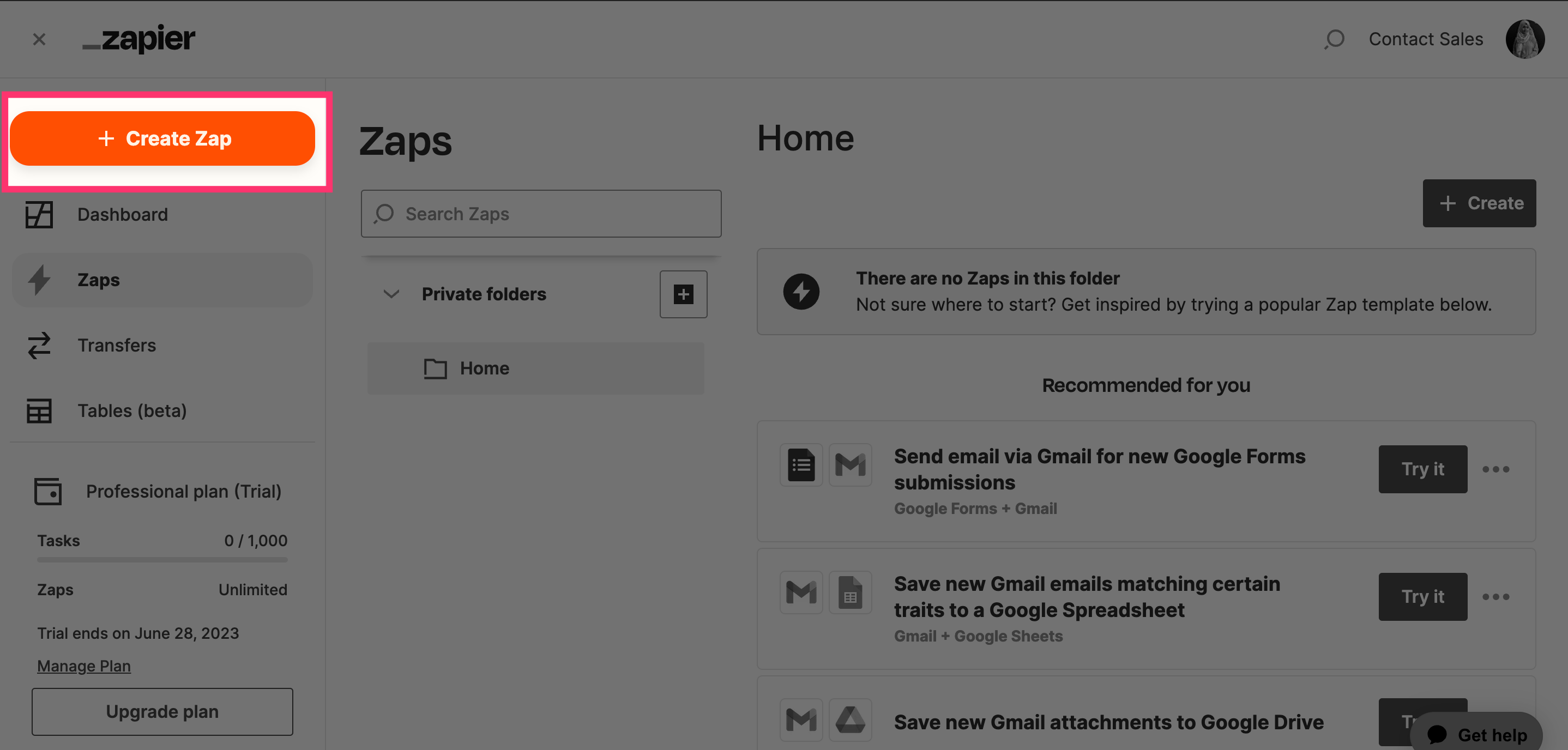
- Mergi în contul tău Zapier, apoi fă clic pe Create Zap
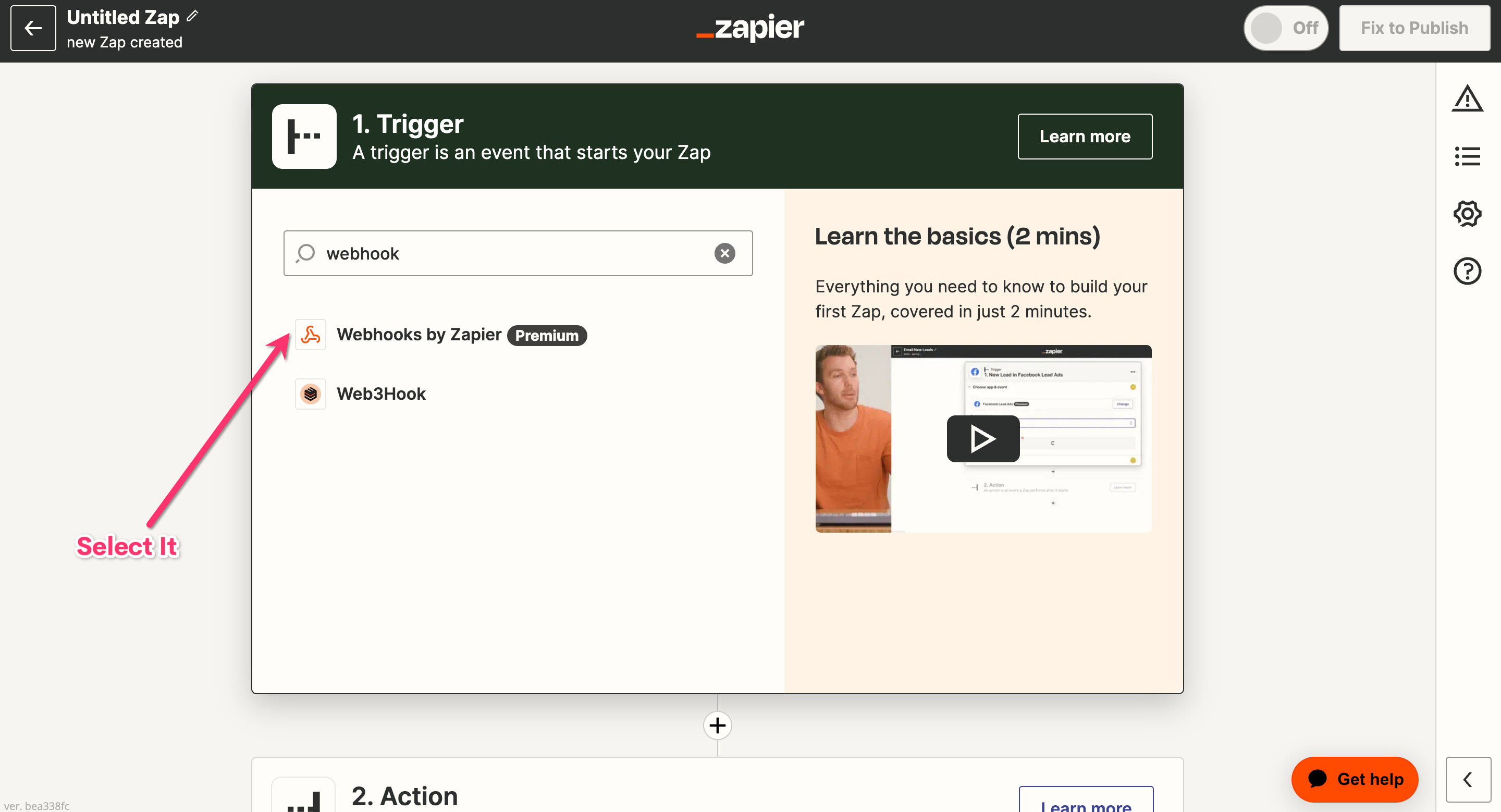
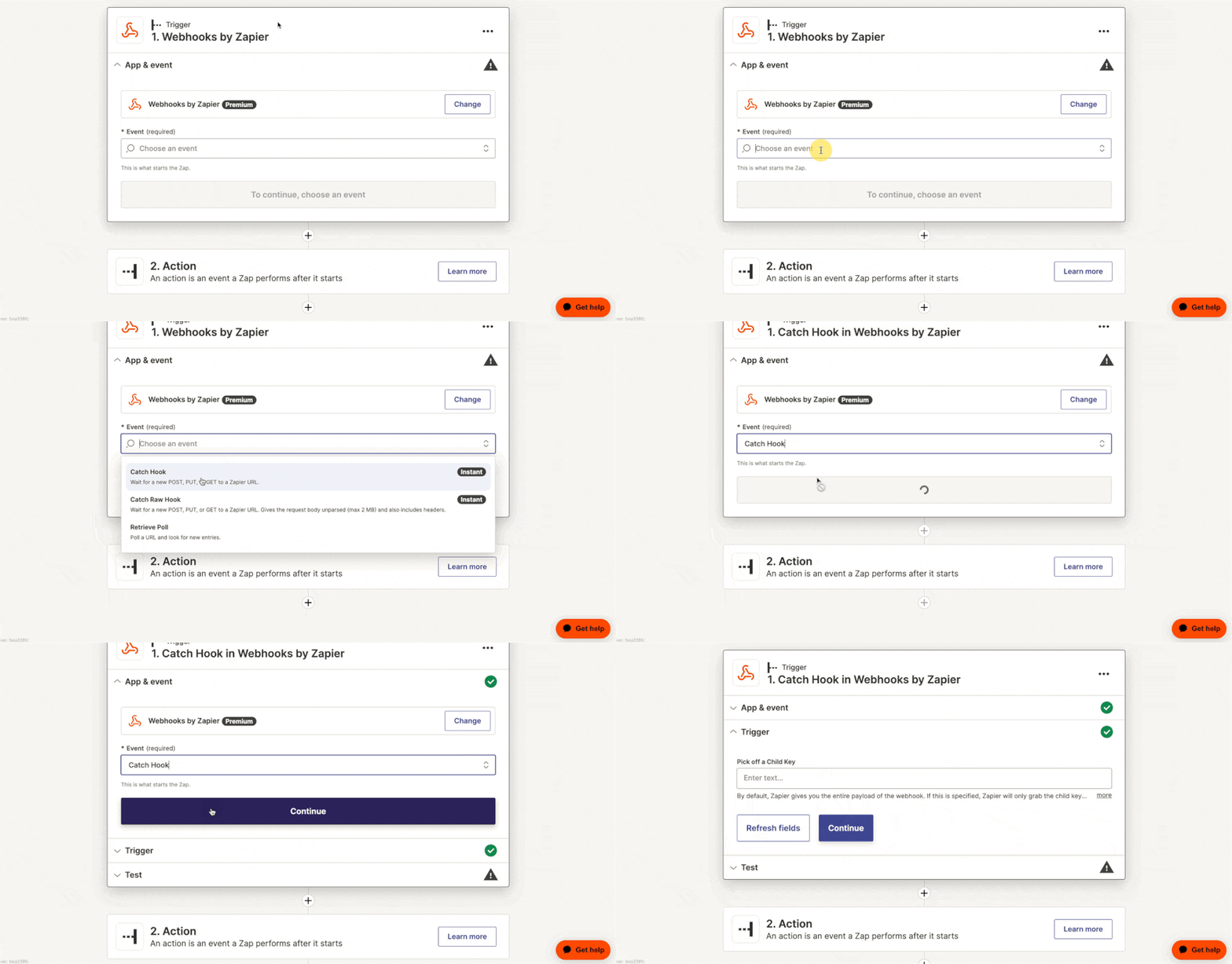
- Caută Webhook și asigură-te că selectezi Webhooks by Zapier
- Selectează Catch Hook din lista derulantă și fă clic pe butonul Continue
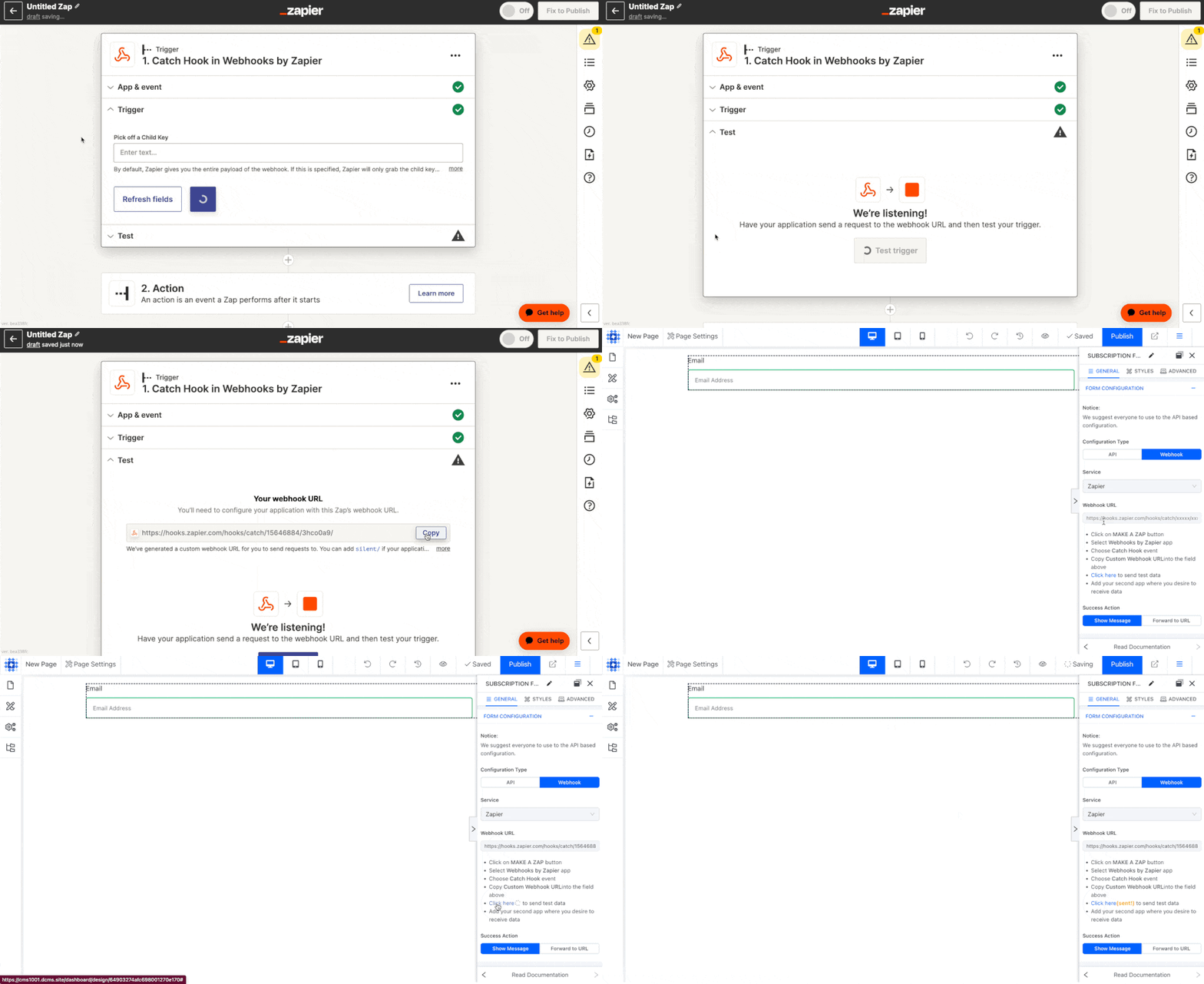
- Copiază Webhook URL, revino în builder și lipește-l în câmpul Webhook URL. Pentru a testa dacă este conectat la Zapier, fă clic pe "click here" și se vor trimite niște date de test către Zapier.
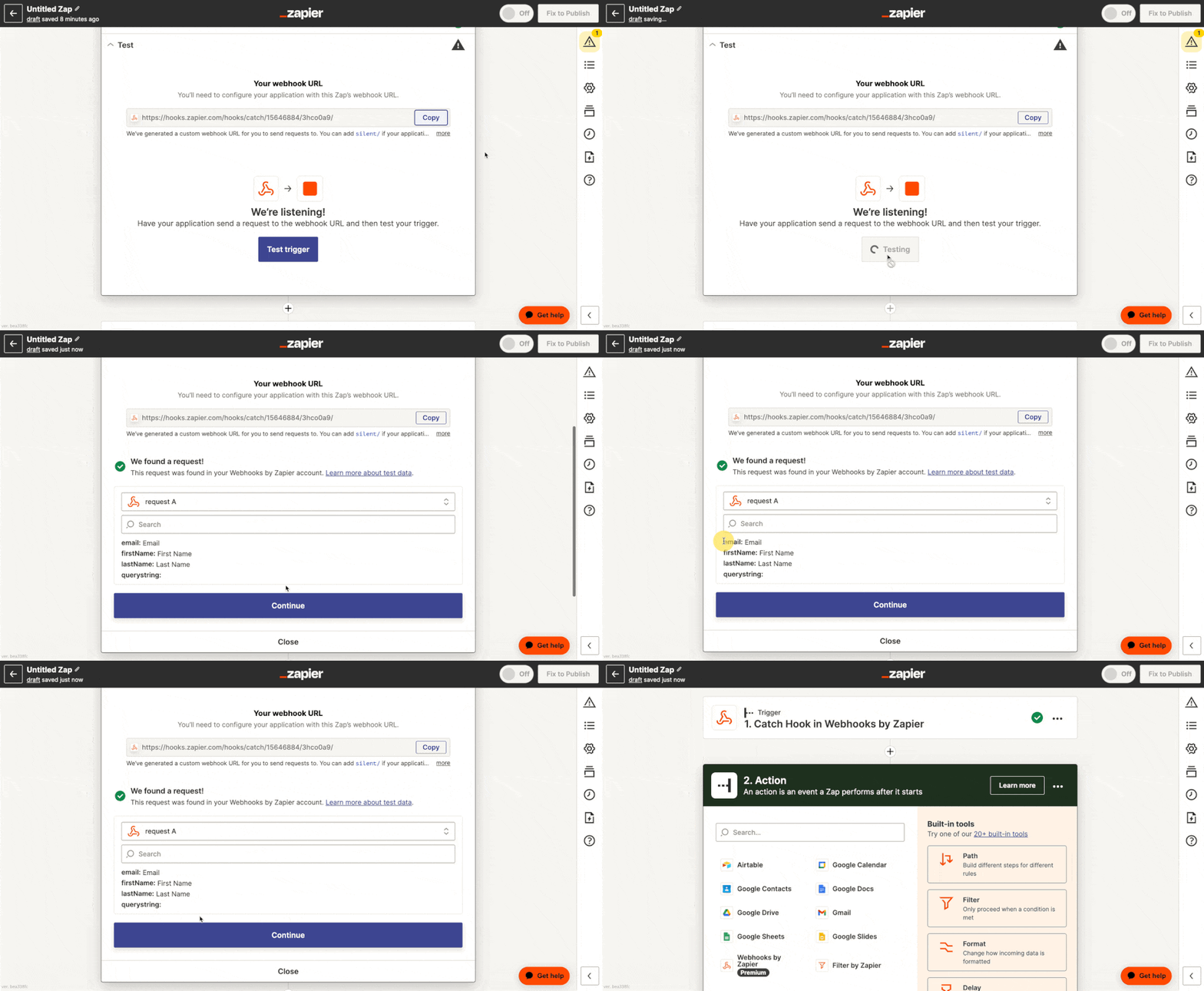
- După aceea, revino în contul tău Zapier și fă clic pe butonul
Test trigger. Vei vedea niște date de test venite de la elementul tău Subscription Form. - Fă clic pe butonul
Continue.
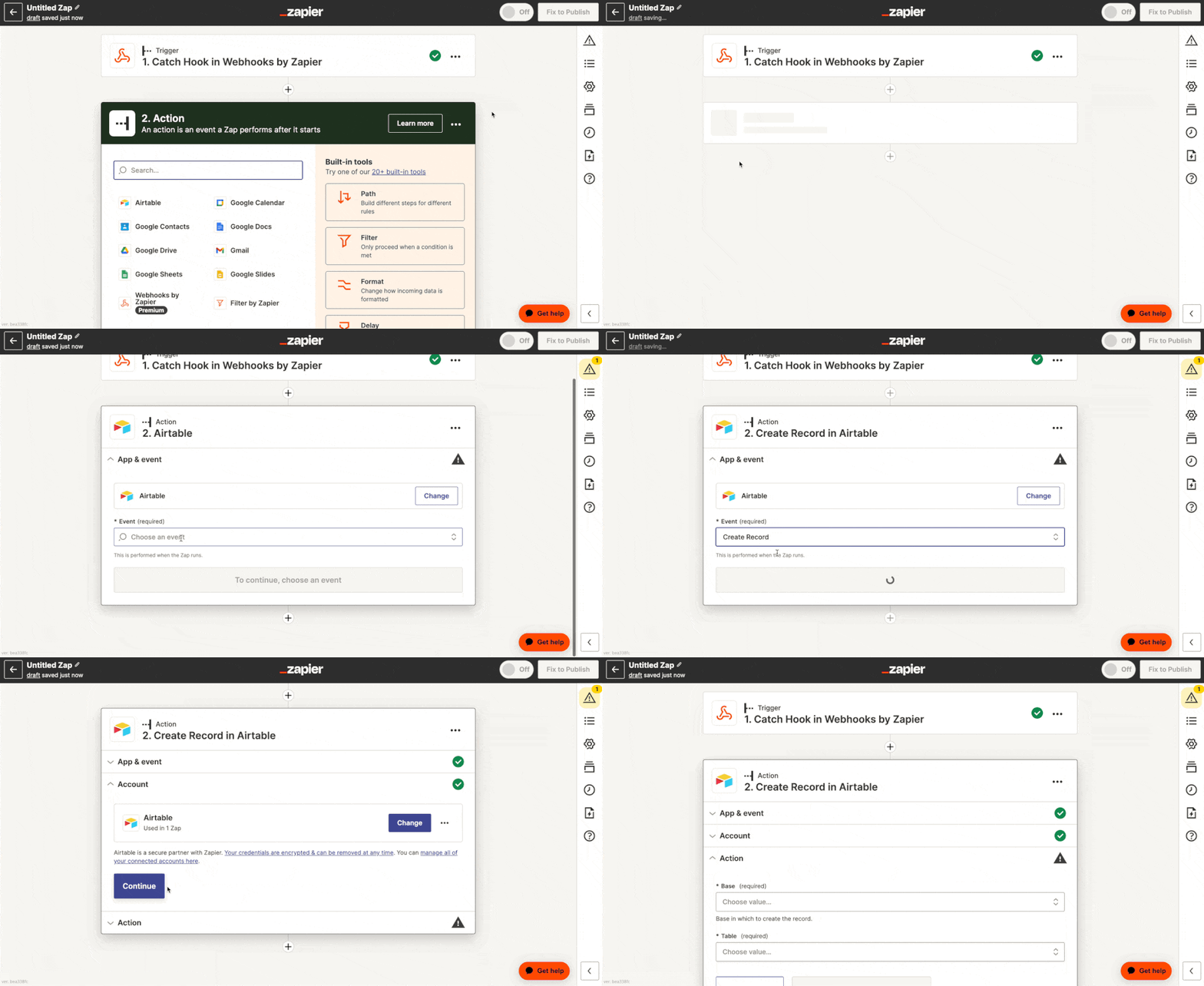
- Selectează Airtable, Create Record din Zapier și fă clic pe butonul
Continue
💡
Dacă nu ai un cont Airtable conectat la Zapier, fă clic pe Connect a New Account, apoi lipește Airtable API key pentru a-l conecta.
- Selectează Airtable base, Airtable Table, și selectează First Name și Email pentru coloanele Name și Email
- Fă clic pe butonul
Continue
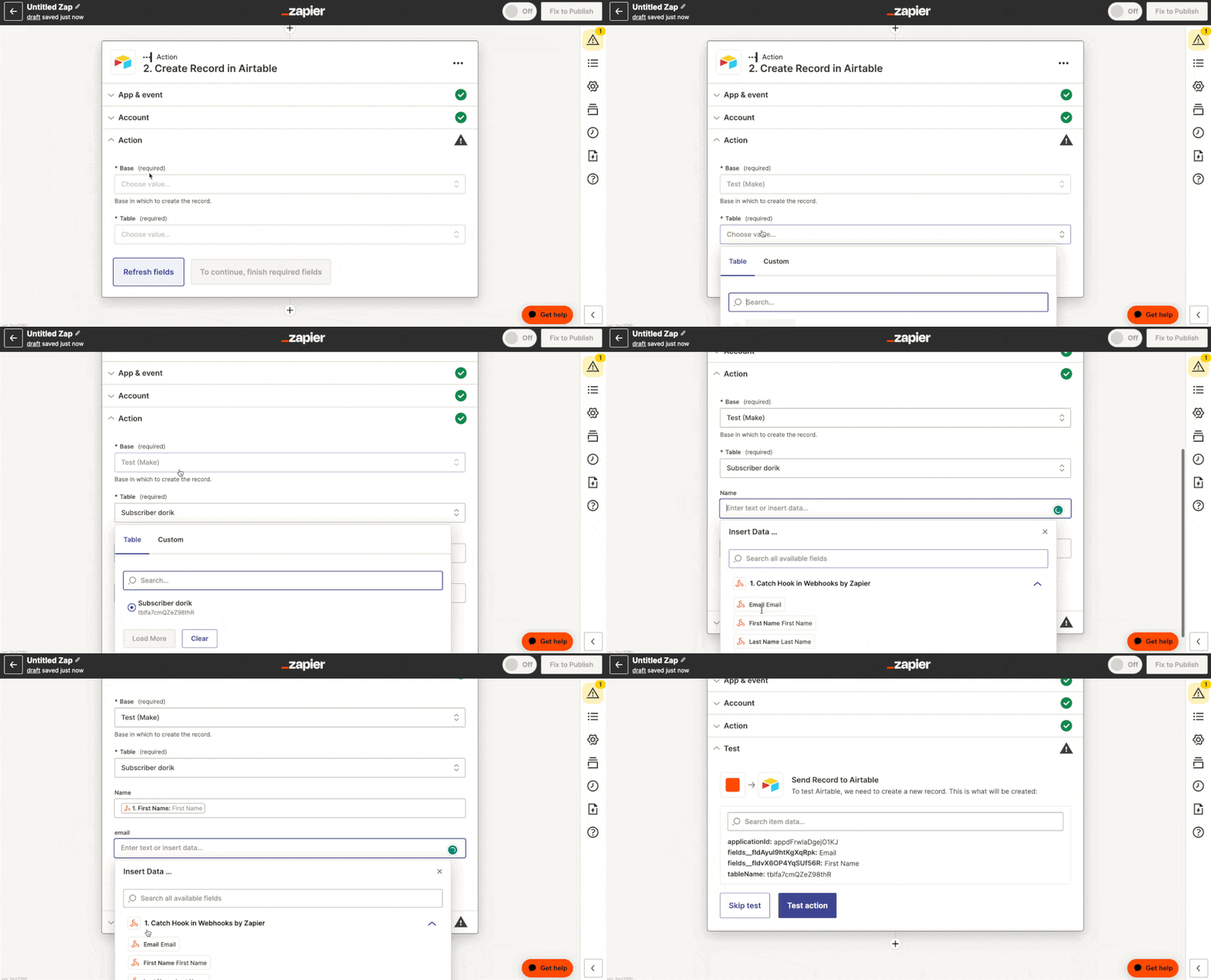
- Fă clic pe
Test Actionși se va trimite înregistrarea de test în Airtable.
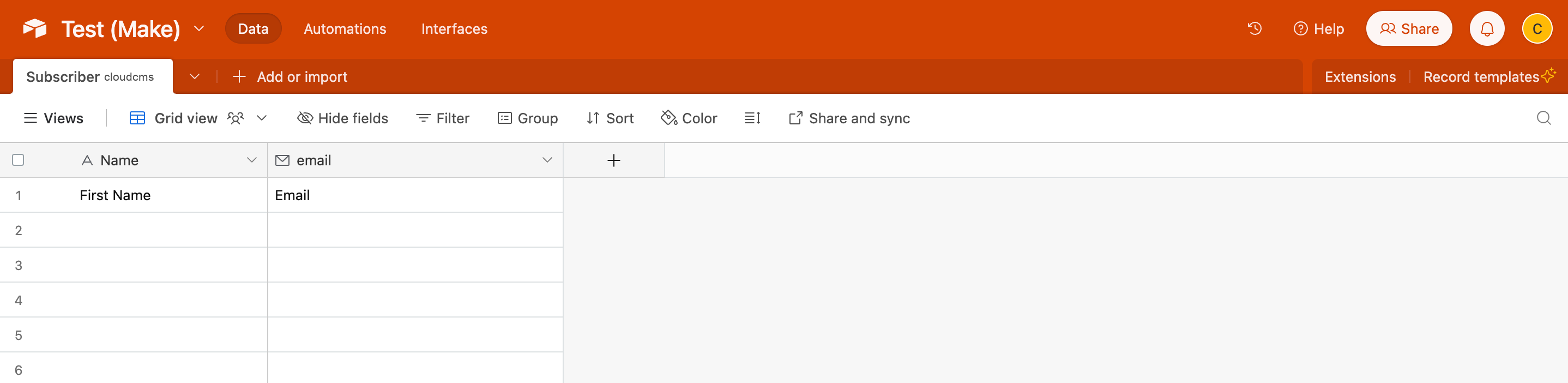
- Mergi în builder, publică site-ul și trimite una sau mai multe date aleatorii
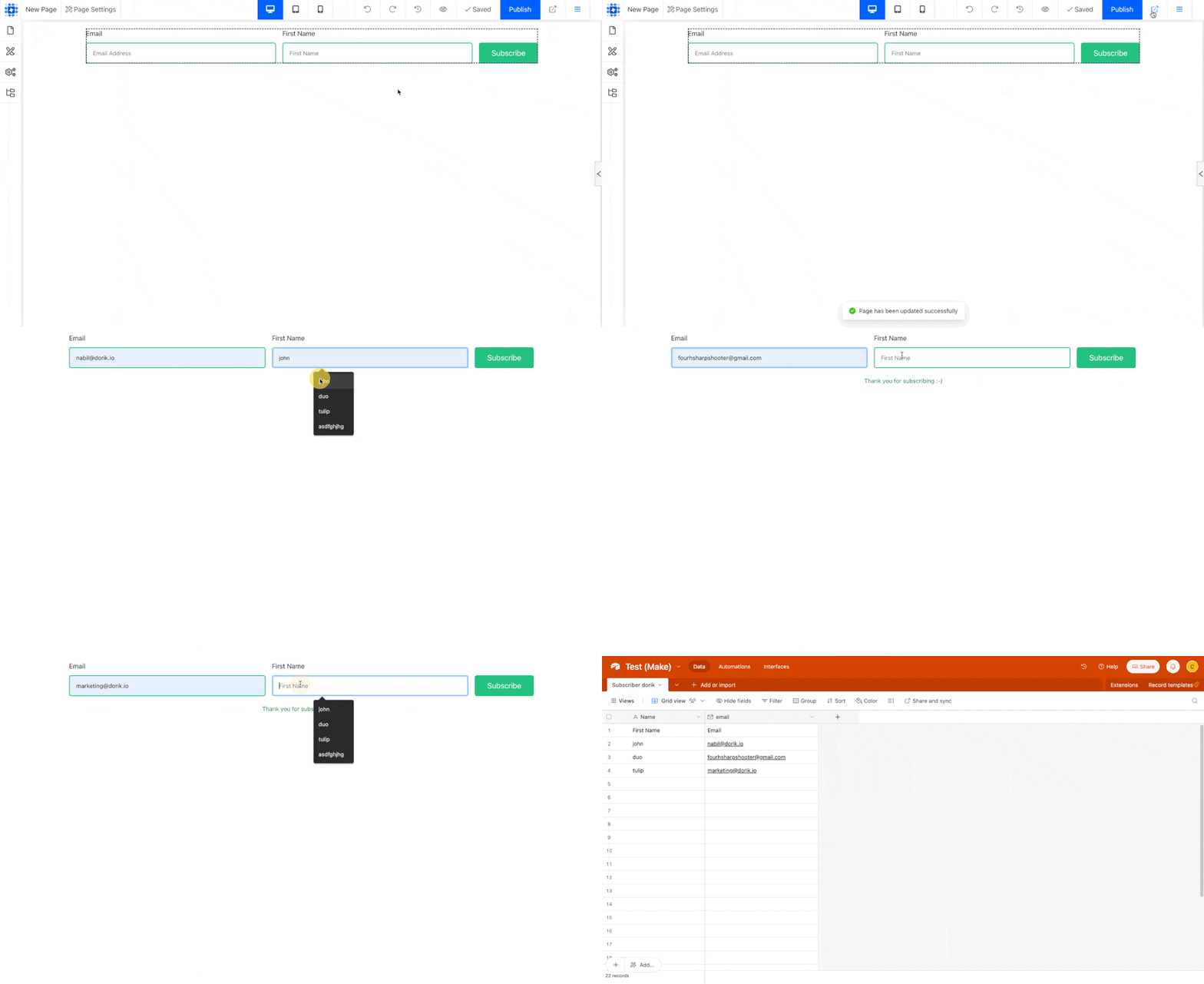
- Dacă vrei să scrii un mesaj de succes personalizat, poți face asta de aici
- Pentru a activa Zap-ul, fă clic pe
Publish
Ai nevoie de ajutor? Scrie-ne.