
Ajutor › Integrări Formular de Abonare
BigMailer - Formular de abonare
Primii pași
Acest articol te ghidează să integrezi BigMailer într-un formular de abonare de pe site-ul tău. Te va ajuta să colectezi datele clienților tăi în spațiul de stocare cloud BigMailer.
Urmează toate instrucțiunile în ordine pentru a integra BigMailer în formularul tău de abonare.
Cuprins
Adăugarea unui Subscription Form
Urmează pașii de mai jos pentru a adăuga un Subscription Form:
- Click pe Add New Section și selectează o Custom Section.
- Click pe Add New Element.
- Apoi selectează Subscription Form din editorul de elemente.
Consultă GIF-ul de mai jos:
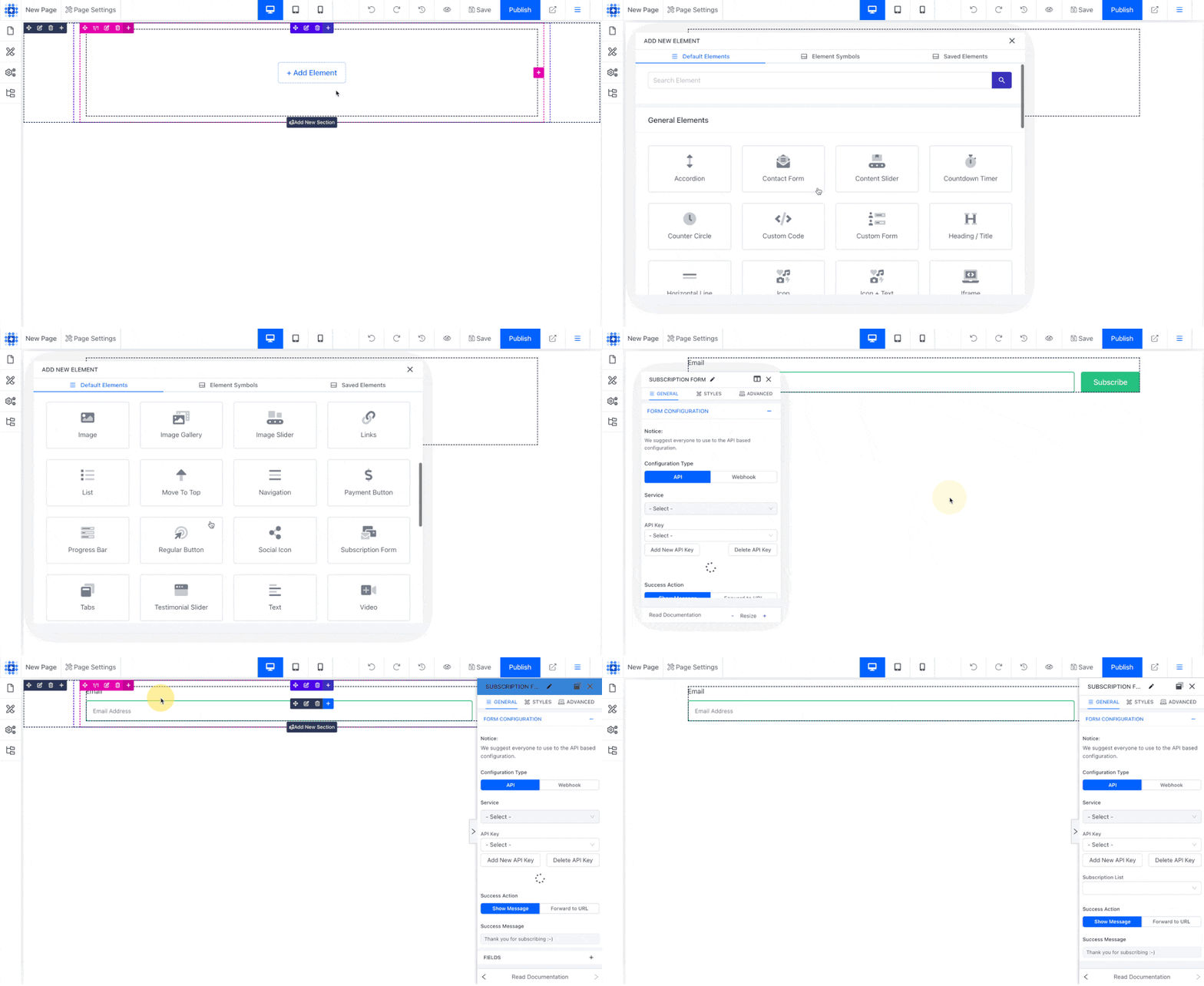
Pentru mai multe detalii, consultă documentația de mai jos:
Integrarea BigMailer
Pentru a integra BigMailer în formularul tău de abonare, urmează pașii de mai jos:
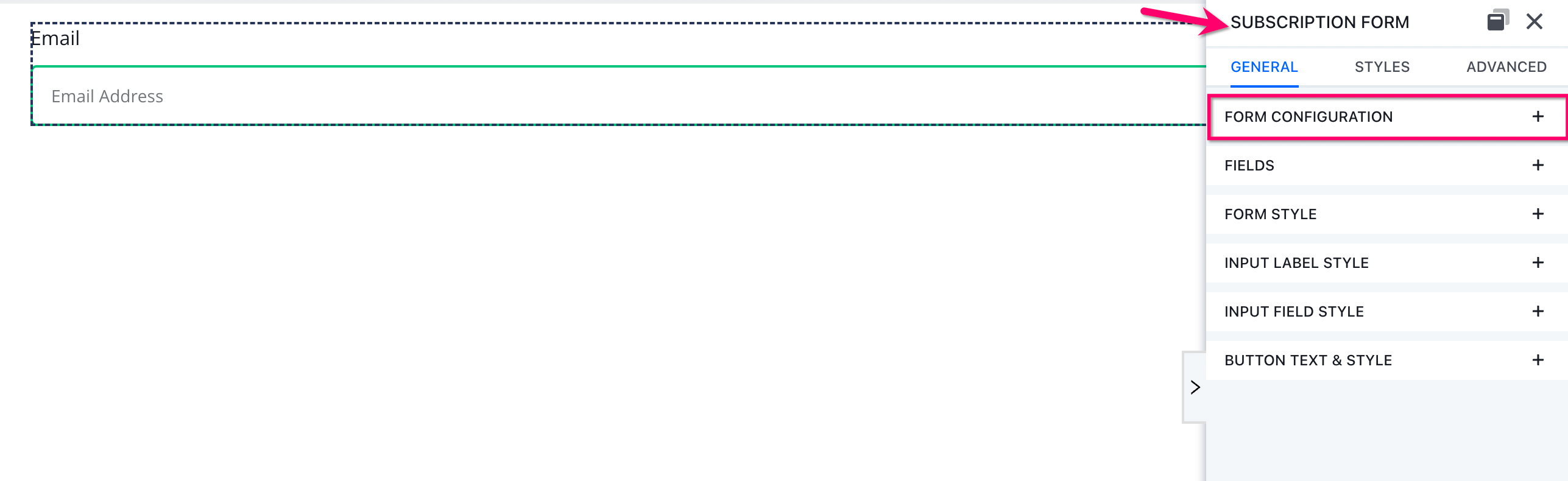
- După ce ai adăugat Subscription Form, click pe Edit Element
- Click pe opțiunea Form Configuration
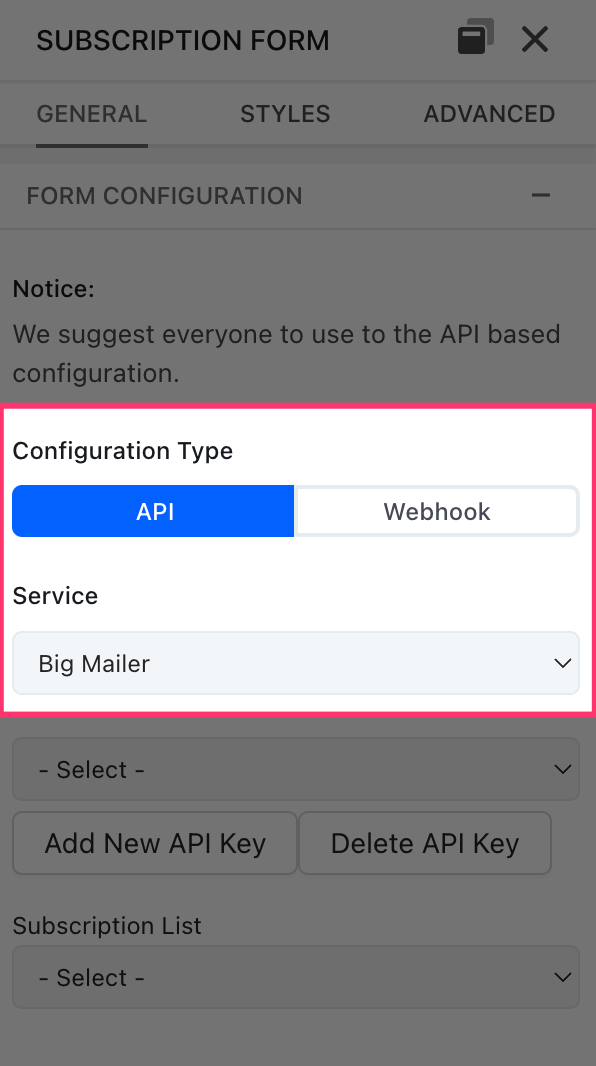
- Alege BigMailer din opțiunea Services a API Configuration Type
- Intră pe bigmailer.io și autentifică-te
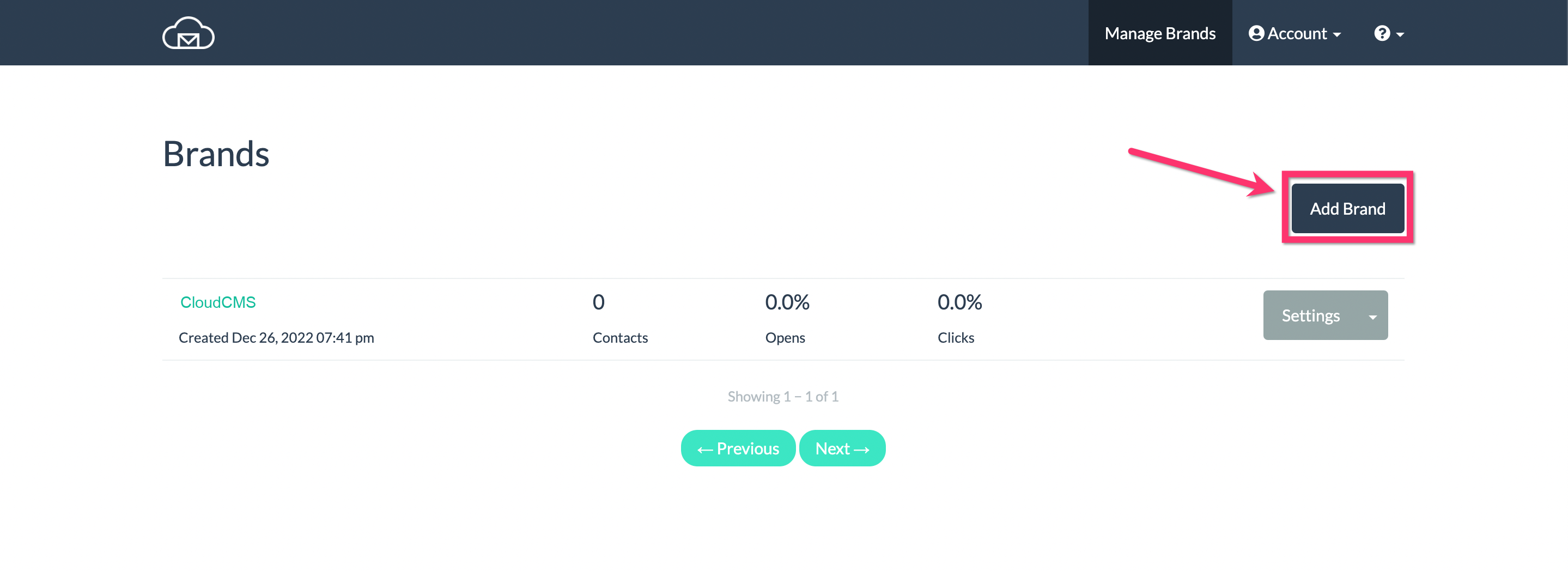
- Din app.bigmailer.io/console/brands, adaugă un brand
- Apoi intră pe app.bigmailer.io/console/accounts/api și creează un API nou
- Mergi la Your Keys și click pe butonul Create key
- Introdu un nume pentru noua ta cheie
- Copiază cheia API
- Mergi în website builder și click pe Add New API Key în editorul elementului Subscription Form
- Lipește cheia API
- Alege numele listei tale din opțiunea Subscription List
- Gata! BigMailer a fost integrat în formularul tău de abonare.
Consultă capturile de ecran și GIF-ul de mai jos pentru o explicație detaliată:
Step 1: Deschide opțiunea Form Configuration din editorul Subscription Form.
Step 2: Alege BigMailer din opțiunea Services a API Configuration Type
Step 3: Intră pe bigmailer.io și autentifică-te. Din app.bigmailer.io/console/brands, adaugă un brand.
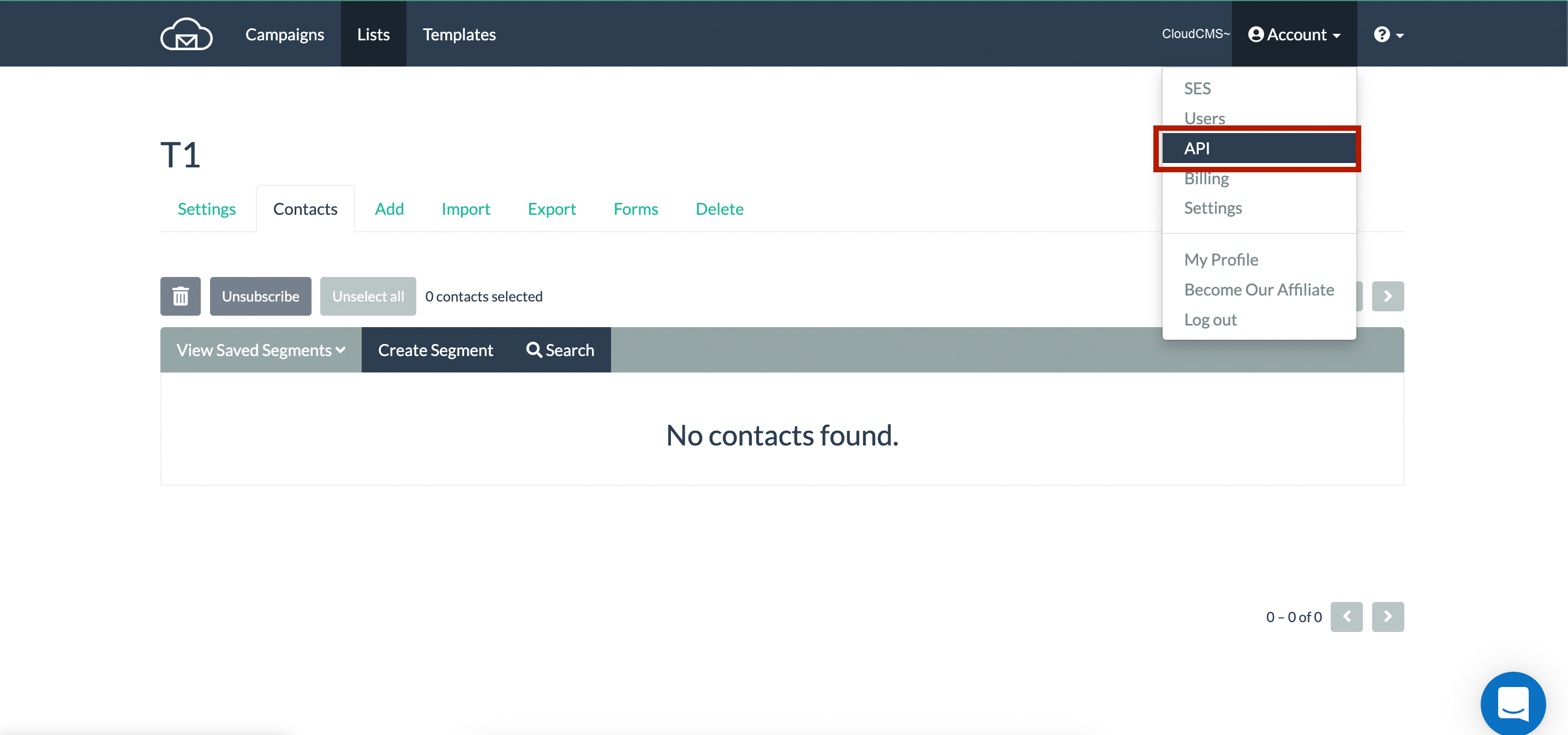
Step 4: Extinde meniul Account și alege API din colțul din dreapta sus al ecranului.
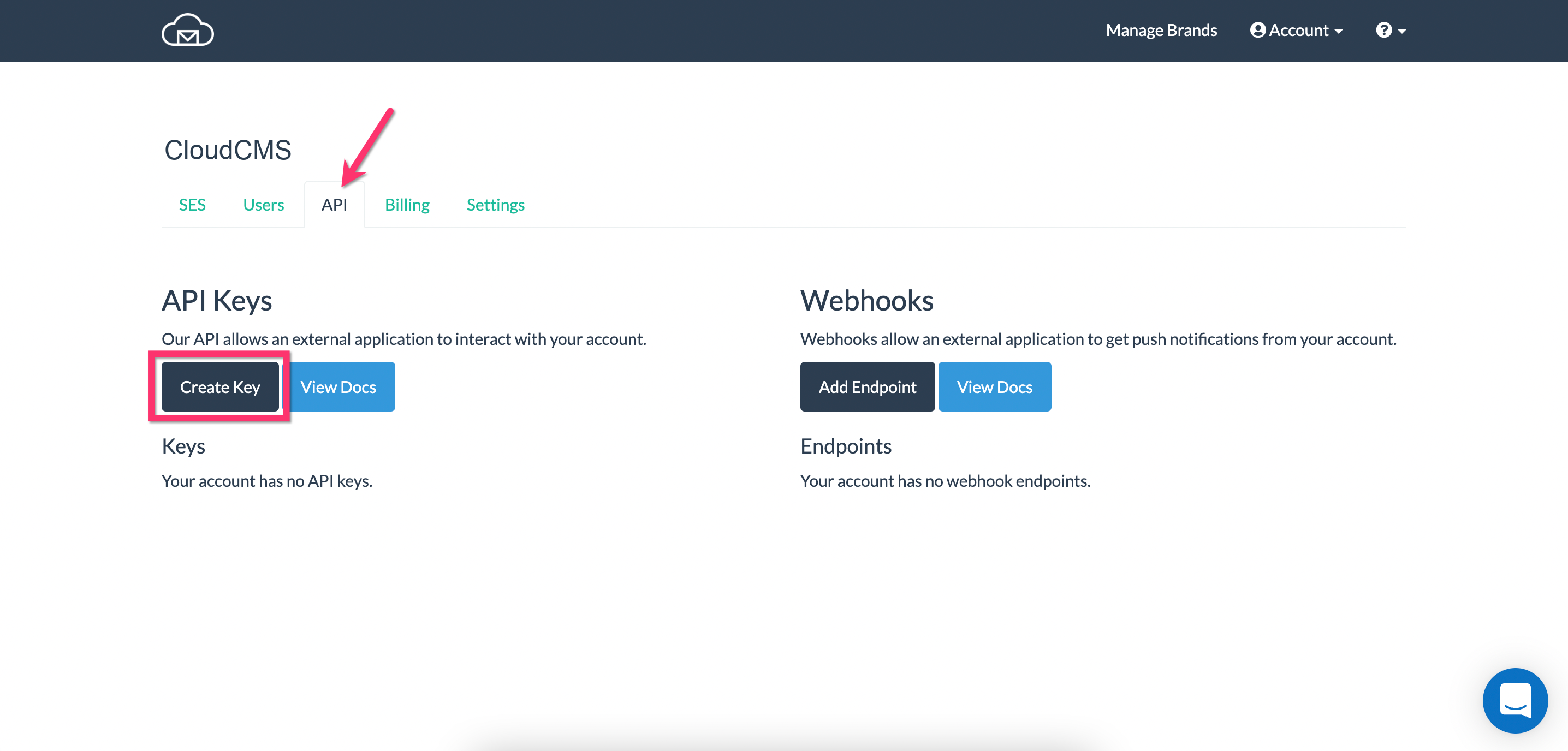
Step 5: Click pe butonul Create Key din opțiunea API.
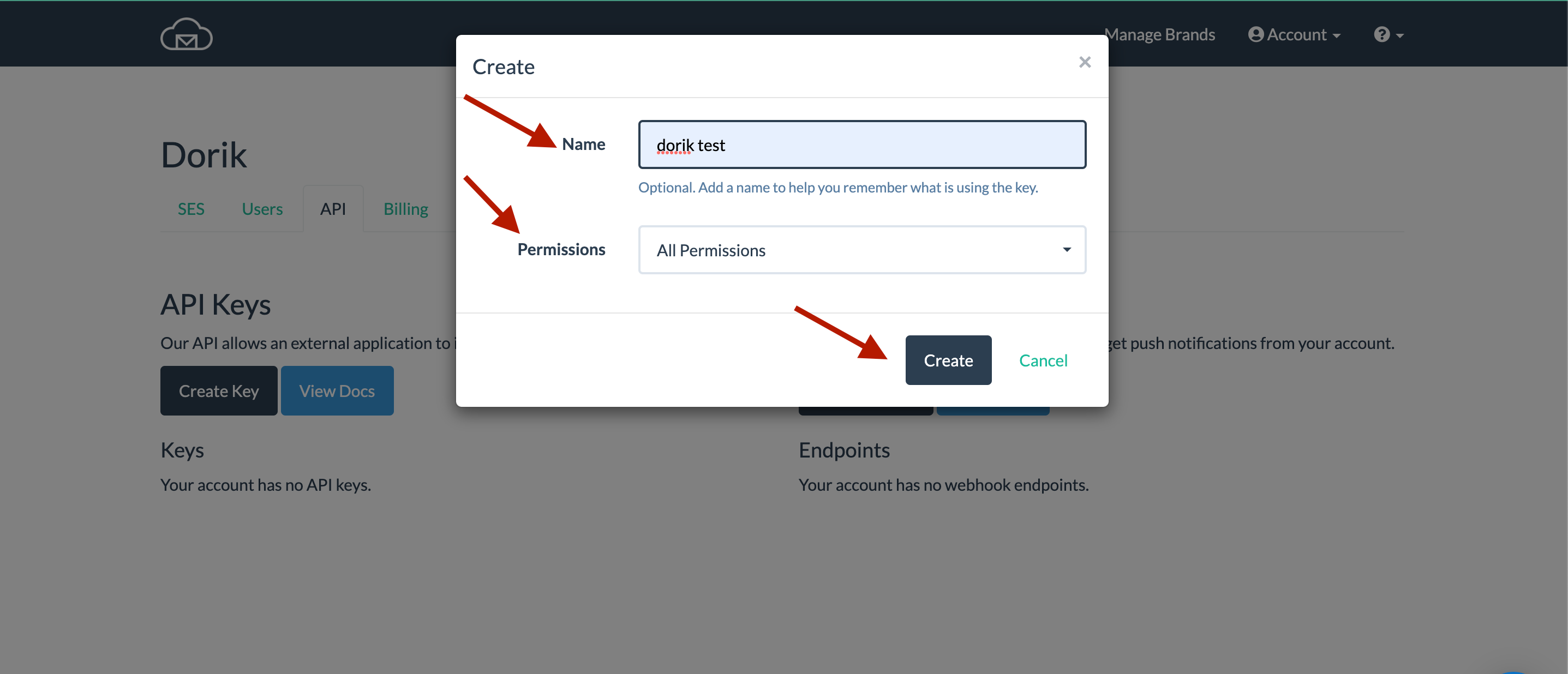
Step 6: Creează o cheie dându-i un Name și All Permission.
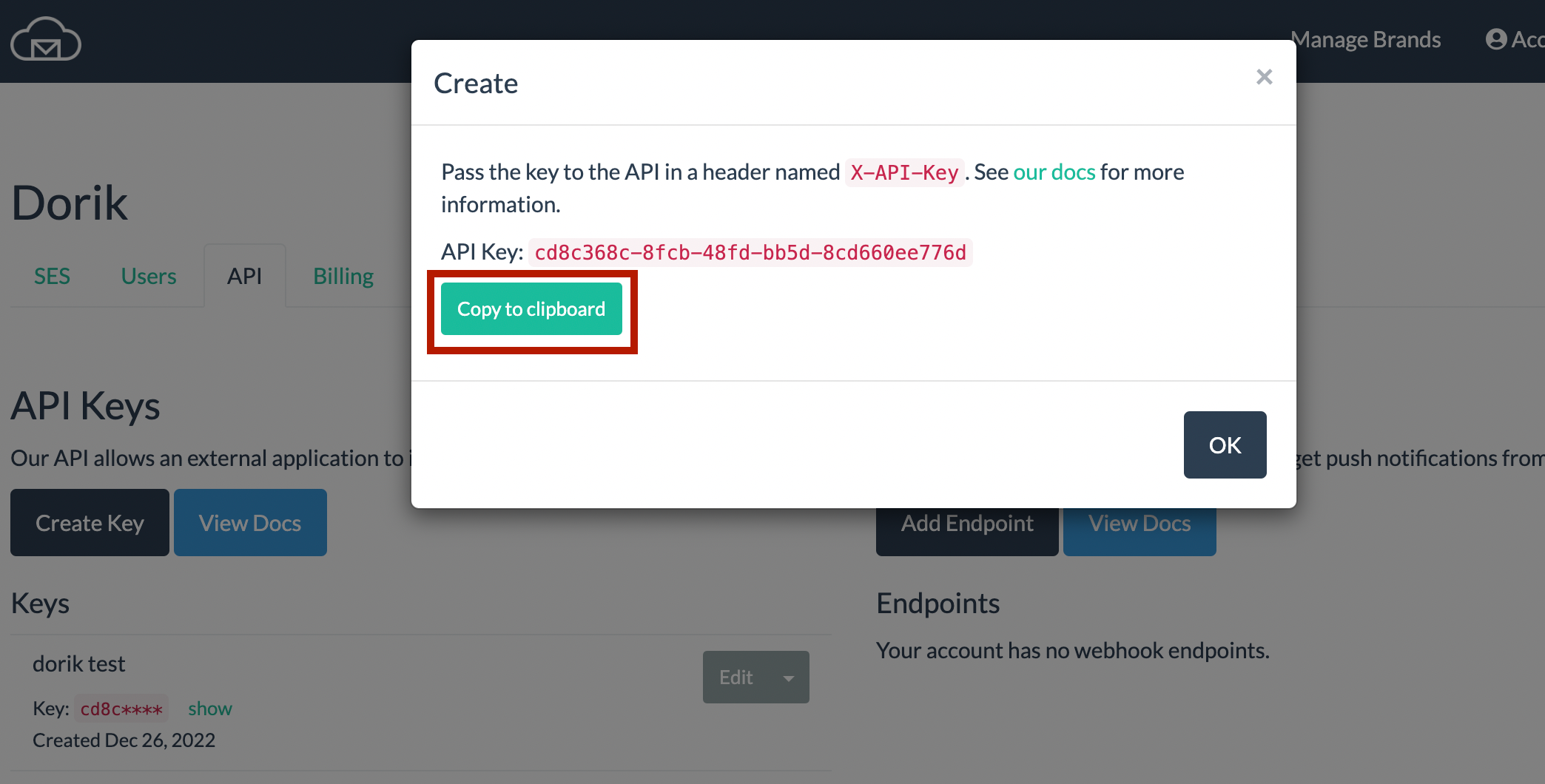
Step 7: Click pe butonul Copy to clipboard pentru a copia cheia API.
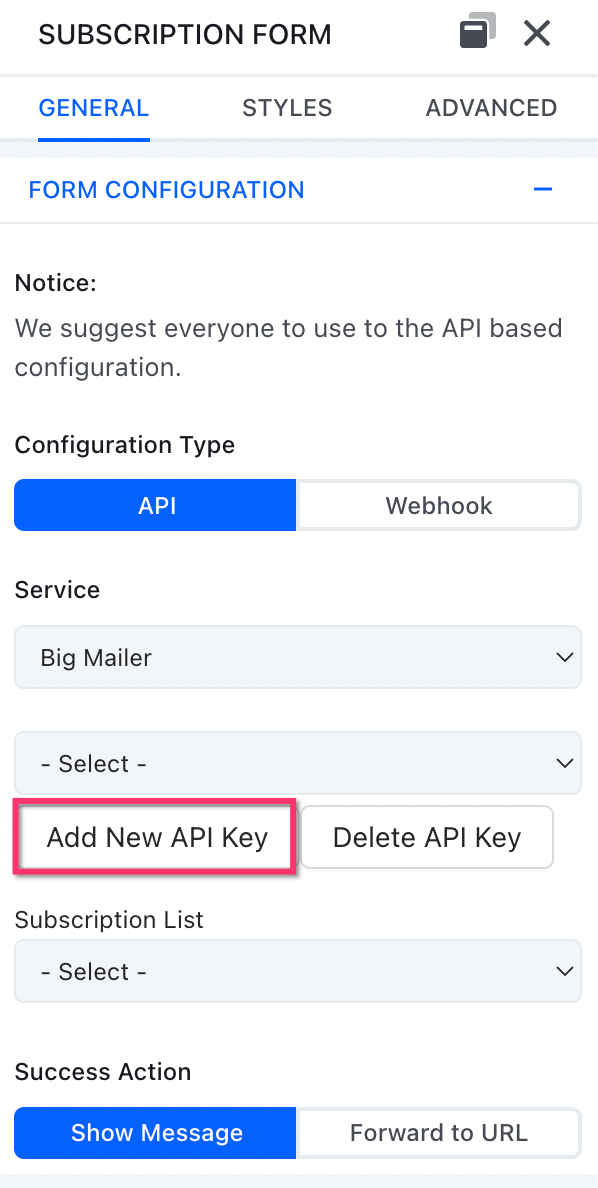
Step 8: Mergi în website builder și click pe Add New API Key din Form Configuration.
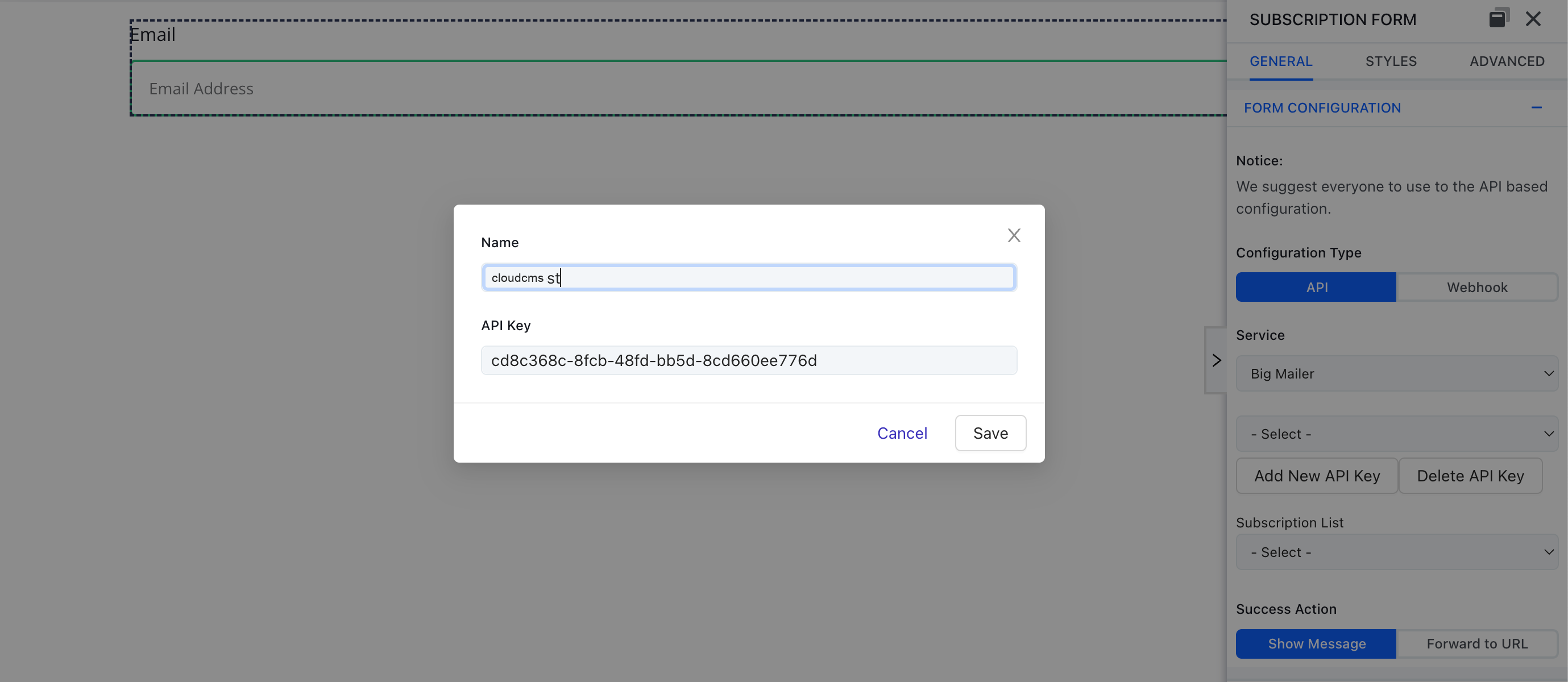
Step 9: Dă-i cheii un nume și lipește cheia API pe care ai copiat-o în pasul anterior.
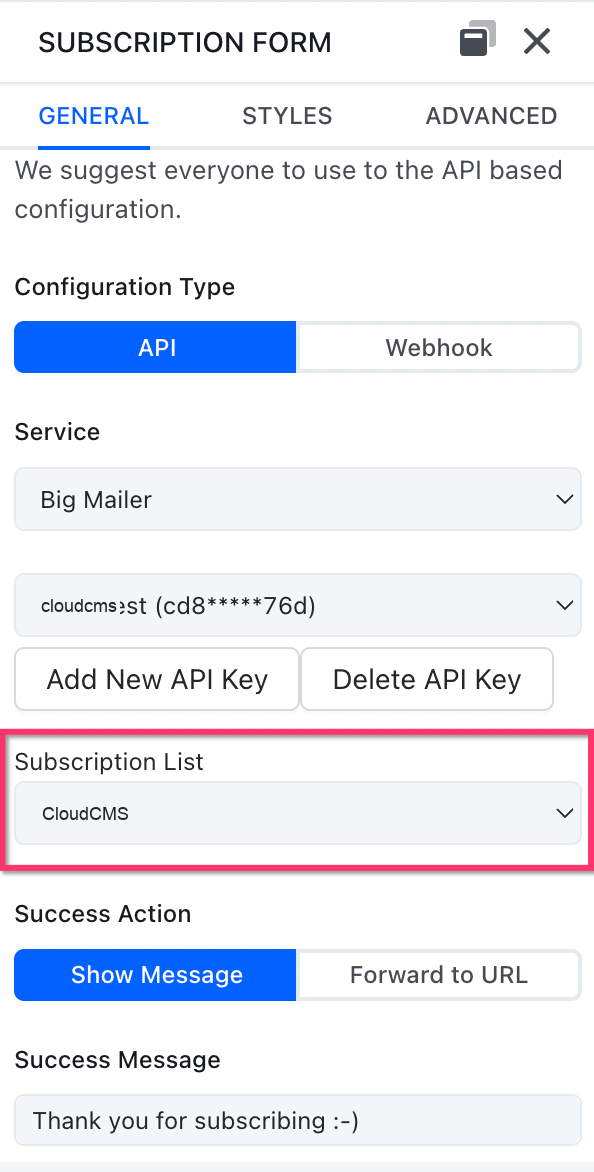
Step 10: Alege numele brandului tău Bigmailer din opțiunea Subscription List.
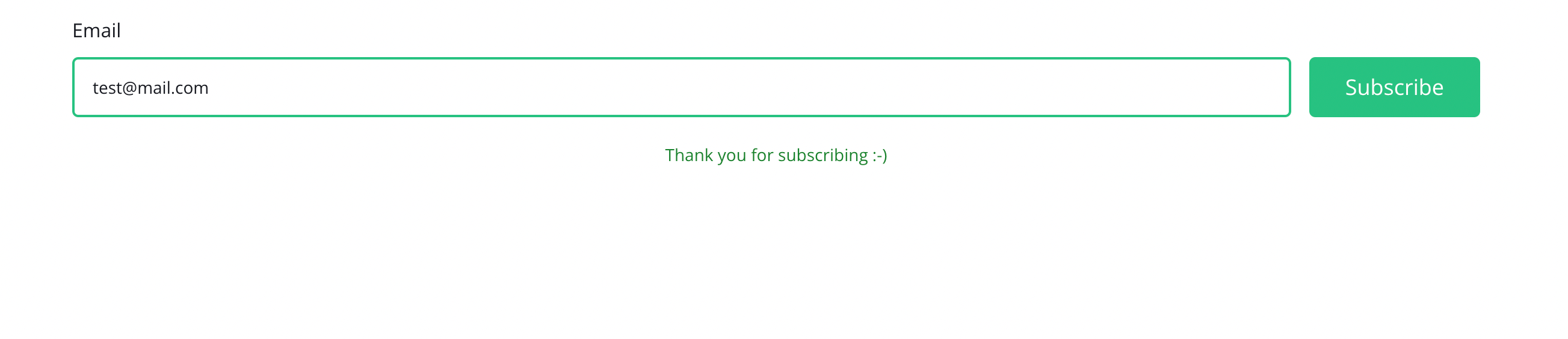
Testarea integrării BigMailer
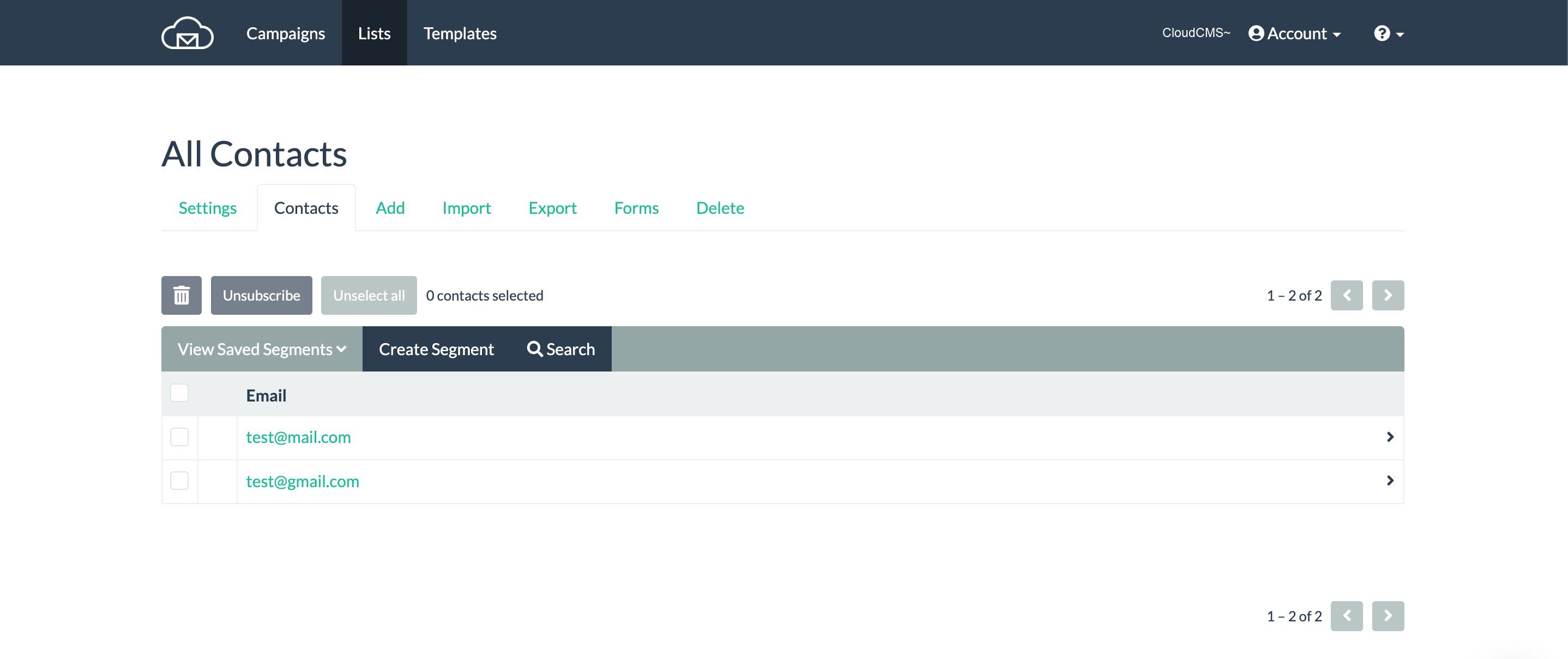
Step 1: Pentru a testa, publică-ți site-ul, accesează-l din exterior și introdu o adresă de email oarecare în Subscription Form.
Step 2: Mergi la All Contacts din Lists și deschide lista de abonare pe care ai creat-o.
Articole conexe
Mailerlite - Subscription Form EmailOctopus - Subscription Form Notă: am păstrat „Step 1…10" în engleză, la fel ca în original, fiindcă sunt etichete de pas, nu am verificat dacă în restul ghidurilor sunt traduse „Pasul". Articolul nu conținea „CloudCMS", deci nu a fost nevoie de nicio înlocuire.Ai nevoie de ajutor? Scrie-ne.