
Ajutor › Integrări Formular de Abonare
Integrarea Mailjet
Primii pași
Urmează toate instrucțiunile de mai jos pentru a integra Mailjet în formularul tău de abonare.
Adăugarea unui Subscription Form
Urmează pașii de mai jos pentru a adăuga un Subscription Form în website builder:
- Dă clic pe Add New Section și selectează un Custom Section.
- Dă clic pe Add New Element.
- Apoi selectează Subscription Form din lista de elemente, la General Elements.
Consultă GIF-ul de mai jos:
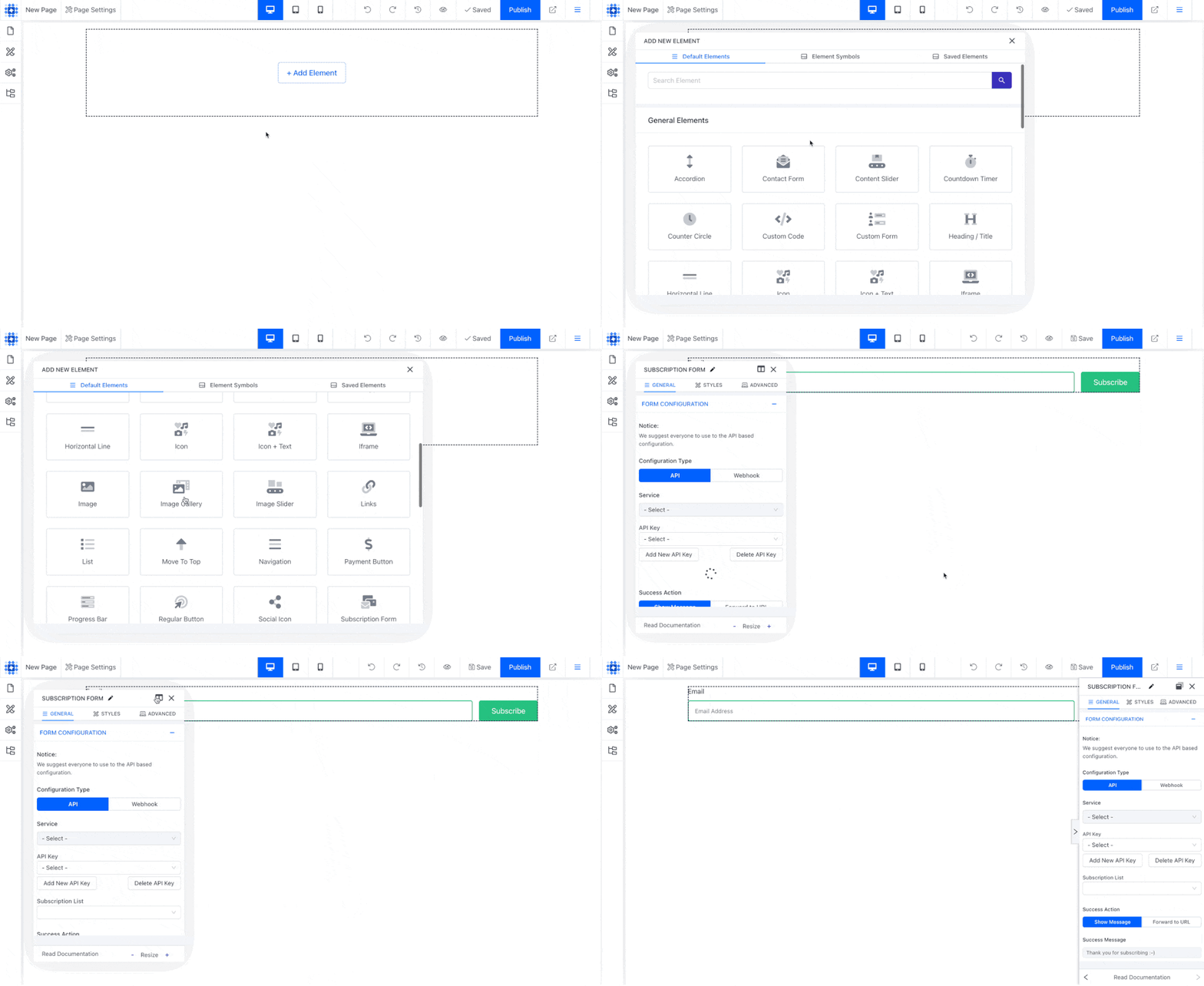
Pentru mai multe detalii, consultă documentația de mai jos:
Integrarea Mailjet
Pentru a integra Mailjet în formularul tău de abonare, urmează pașii de mai jos:
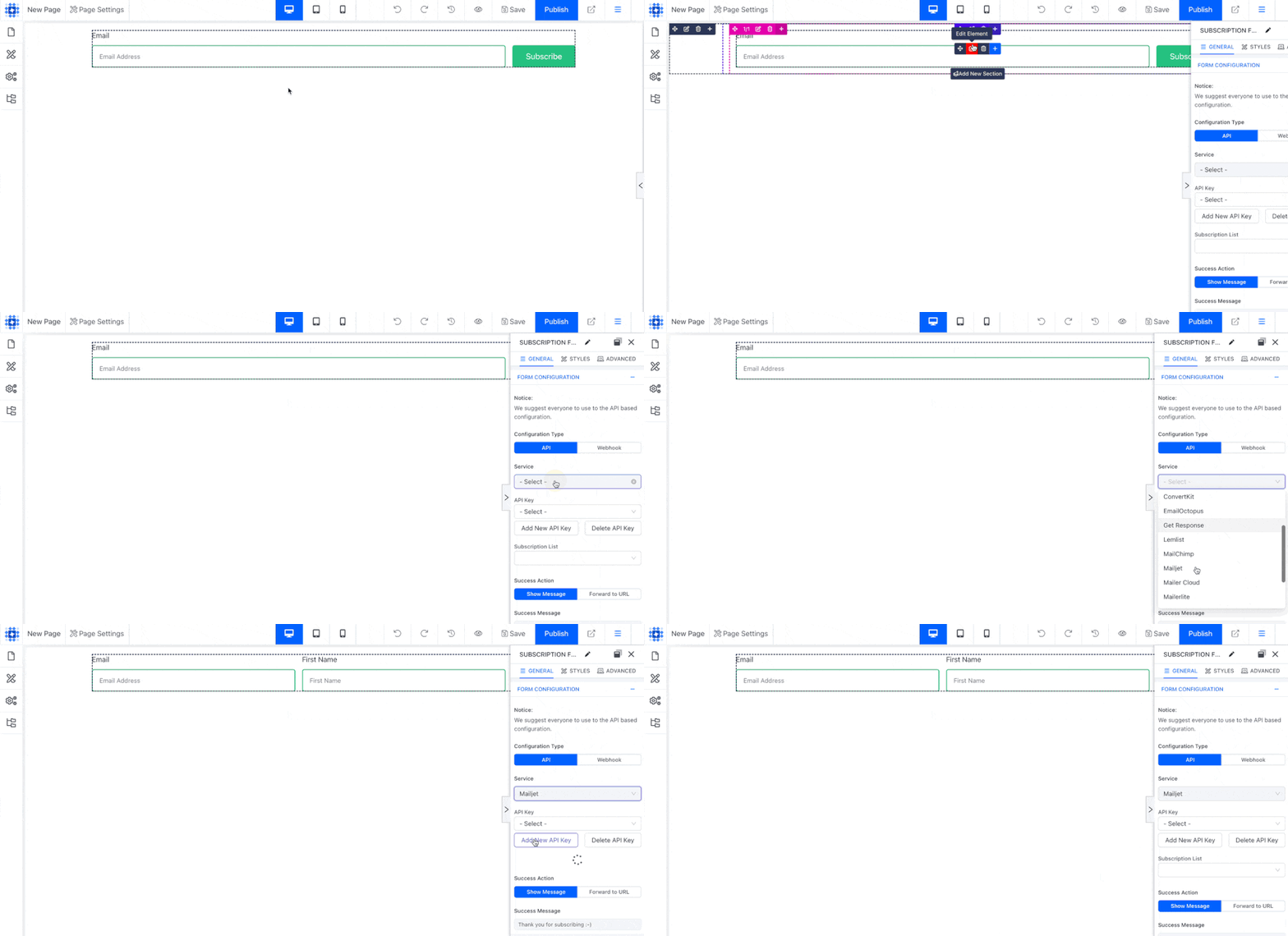
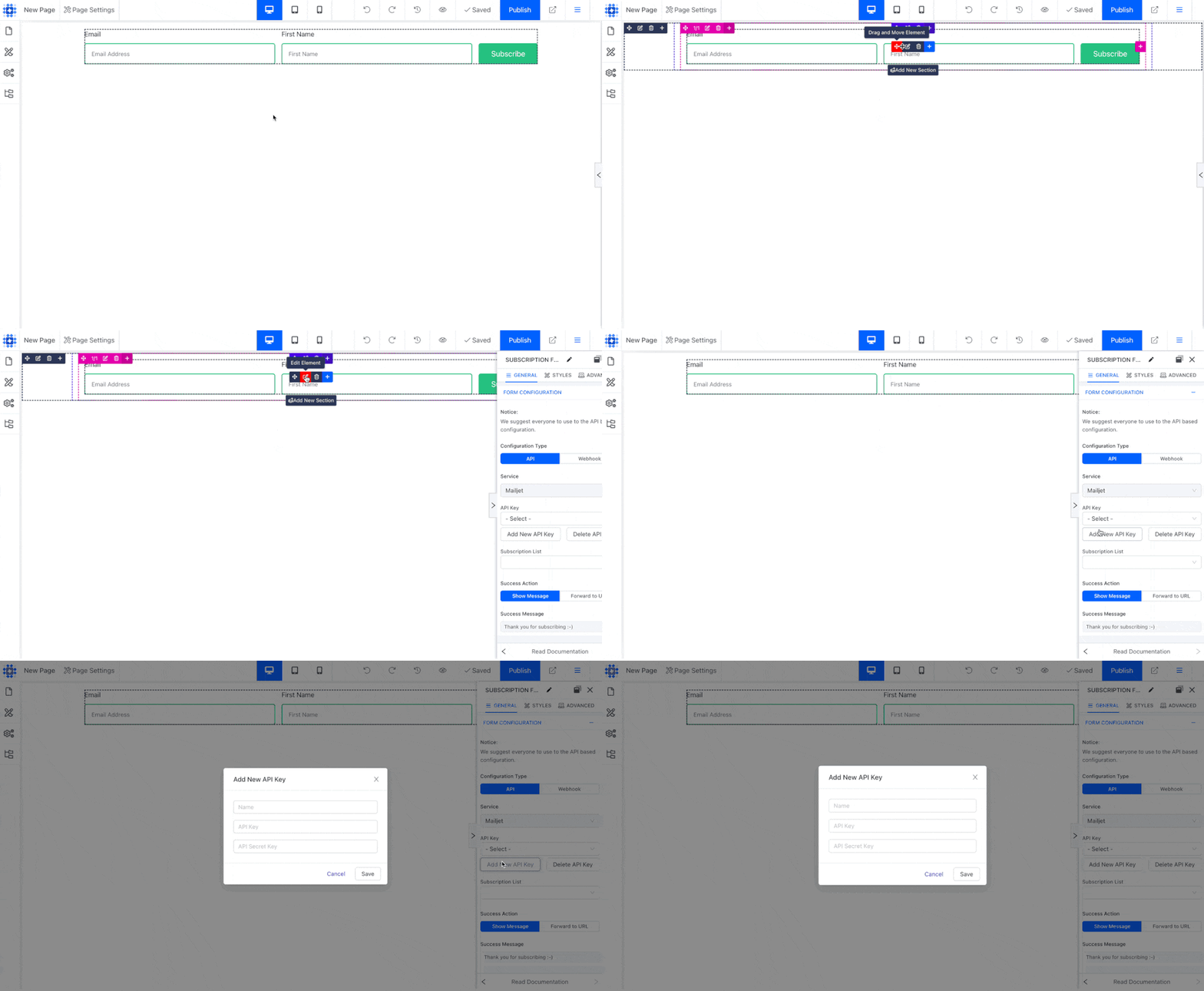
- După ce ai adăugat Subscription Form, dă clic pe Edit Element
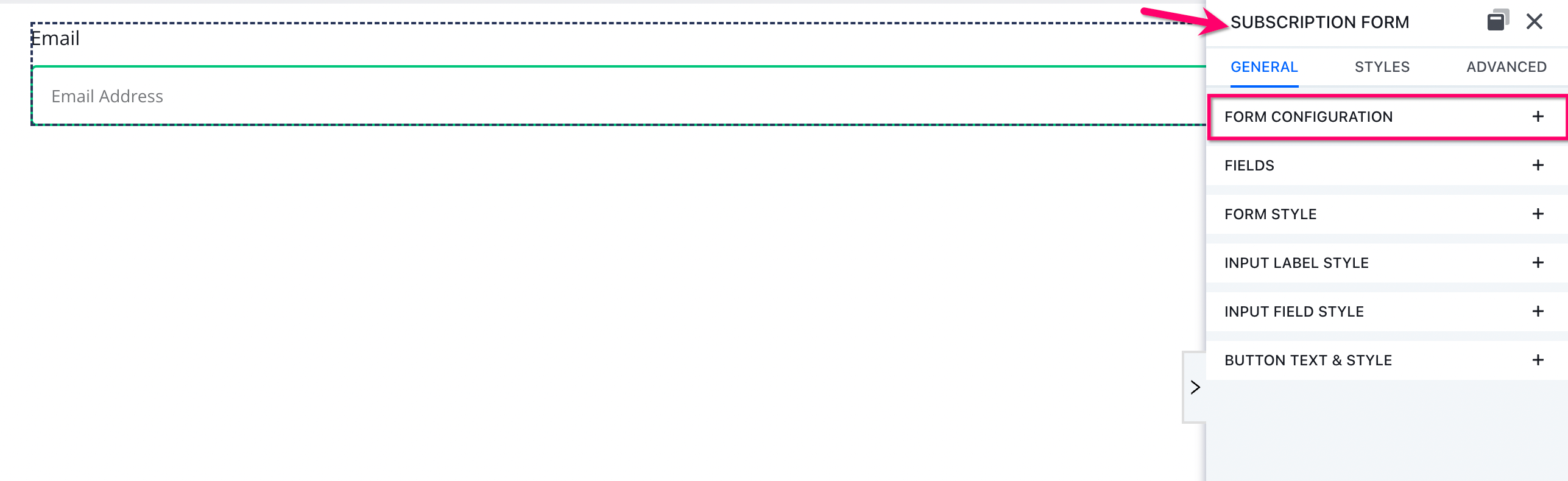
- Extinde opțiunea Form Configuration
- Alege Mailjet din lista de servicii de la API Configuration Type
- Intră pe mailjet.com și conectează-te la contul tău
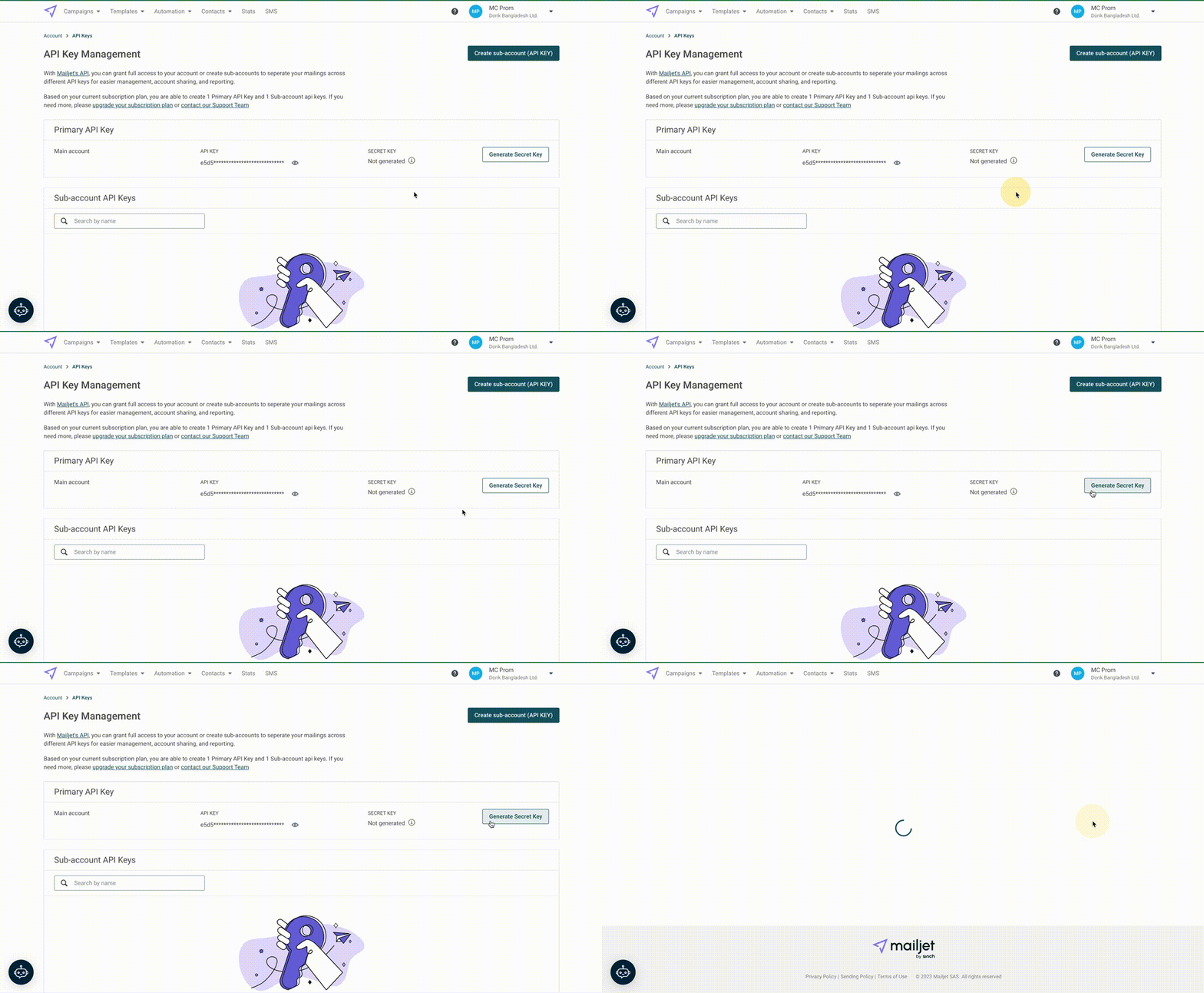
- Intră pe https://app.mailjet.com/account/apikeys și selectează API Key Management
- Derulează în jos și alege Primary API Key, apoi dă clic pe butonul Generate Security Key
- Copiază API Key și Secret Key
- Mergi la website builder, treci cu cursorul peste elementul Subscription Form și dă clic pe Edit Element
- Alege Add New API Key la opțiunea Subscription Form Configuration.
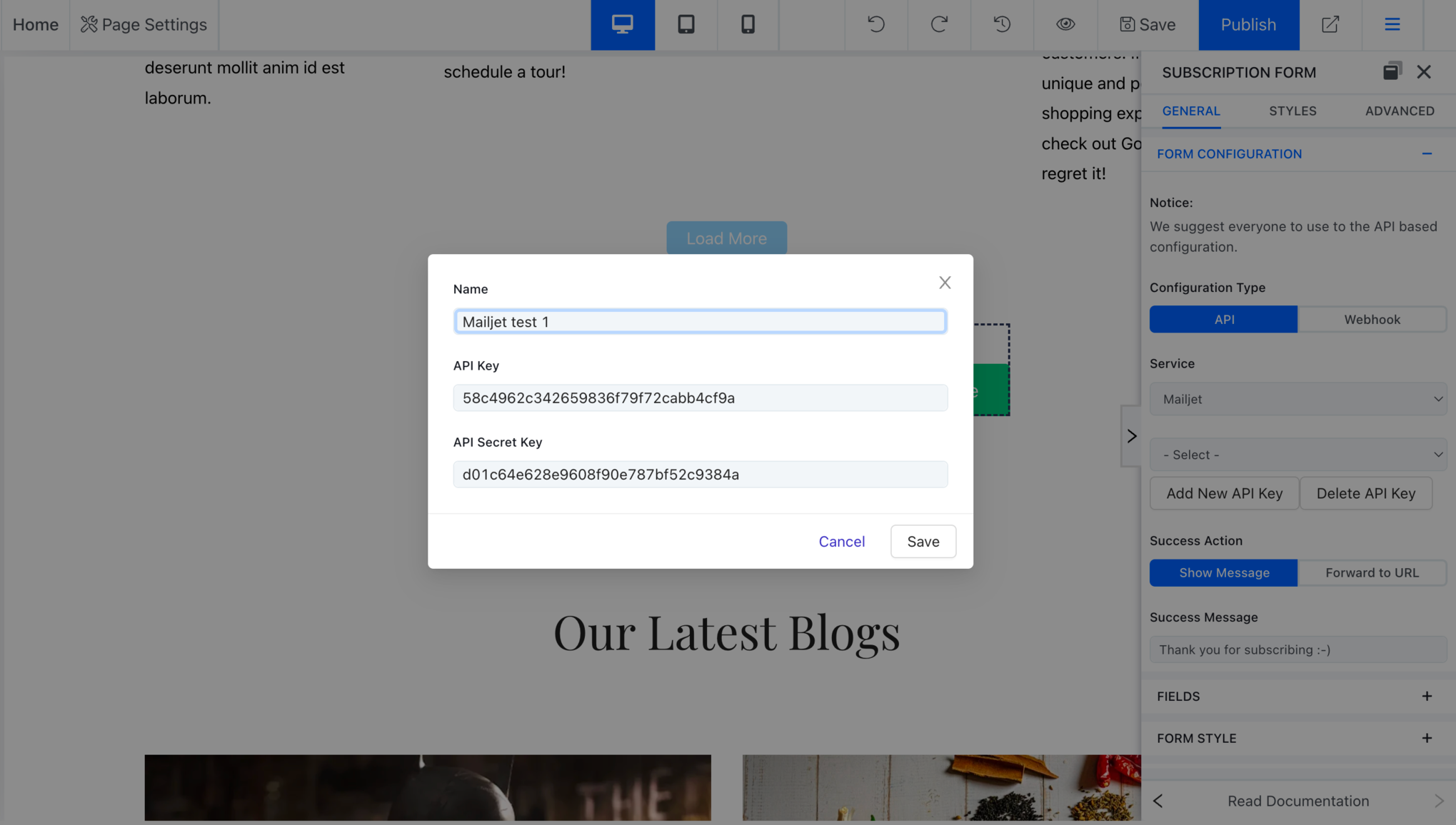
- Lipește API key și Secret key pe care le-ai copiat
- Gata! Mailjet a fost integrat cu formularul tău de abonare.
Consultă captura de ecran și GIF-ul de mai jos pentru o explicație detaliată, cu pașii de mai sus ilustrați:
Pasul 1: Extinde opțiunea Form Configuration din Subscription Form Editor.
Pasul 2: Alege API la opțiunea Configuration Type și alege Mailjet ca Service
Pasul 3: Din dashboard-ul Mailjet, mergi la Account Setting din Rest API, apoi dă clic pe API Key Management
https://app.mailjet.com/account/apikeys și selectează API Key Management
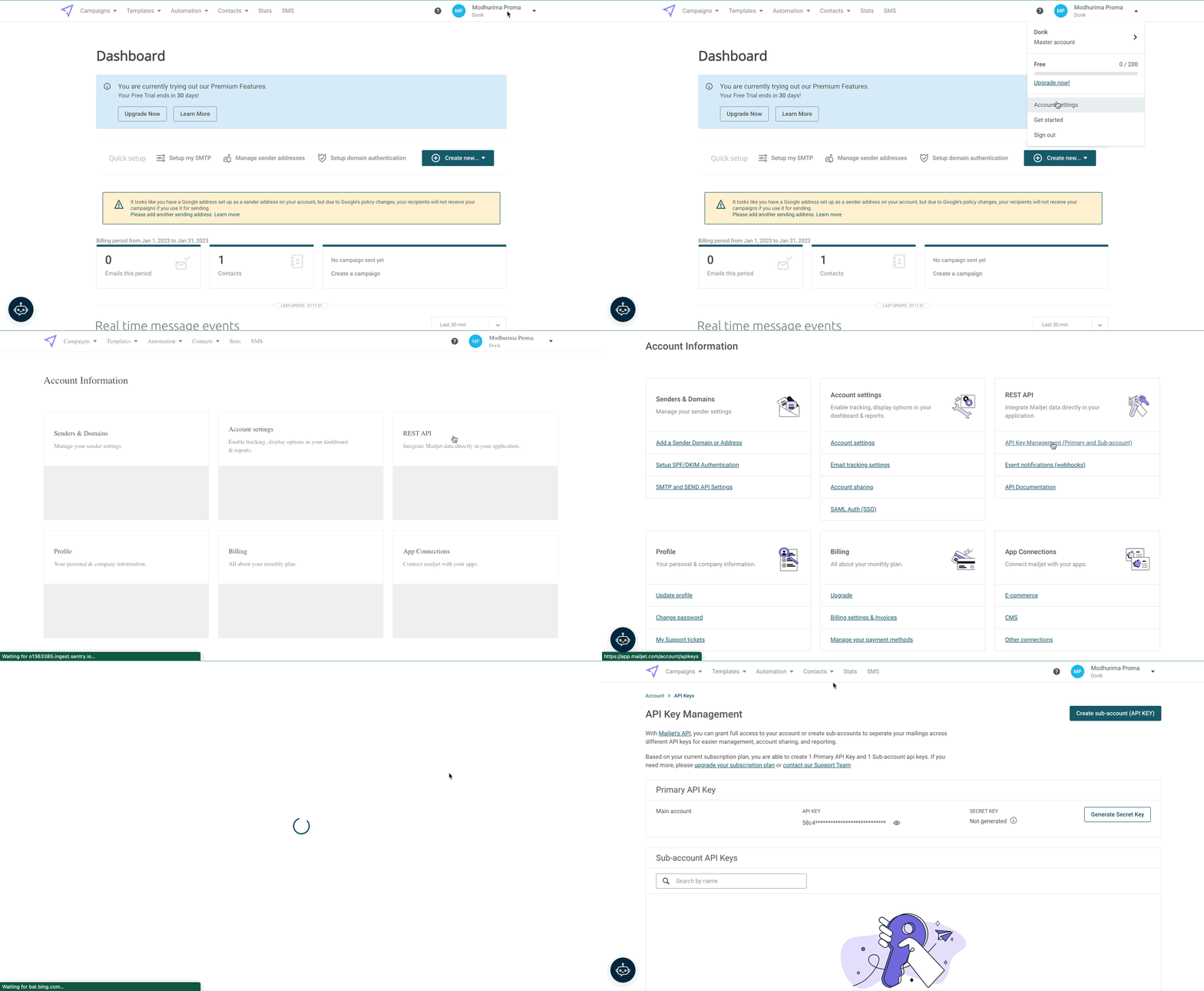
Pasul 4: Derulează în jos până la Primary API Key, dă clic pe butonul Generate Security Key, apoi copiază atât API Key, cât și Secret Key.
Pasul 5: Mergi la website builder, treci cu cursorul peste elementul Subscription Form și dă clic pe Edit Element, alege Add New API Key la opțiunea Subscription Form Configuration.
Pasul 6: Dă-i cheii un nume și lipește API Key și Secret Key pe care le-ai copiat la pasul anterior. Dă clic pe Save pentru a integra Mailjet cu Subscription Form
Testarea integrării Mailjet
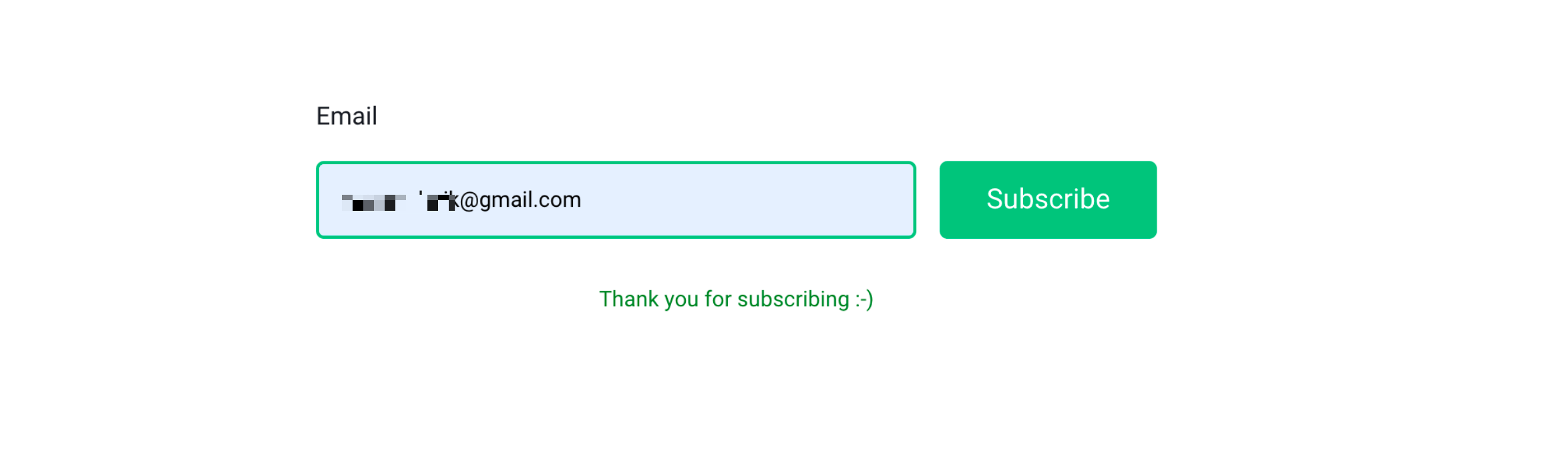
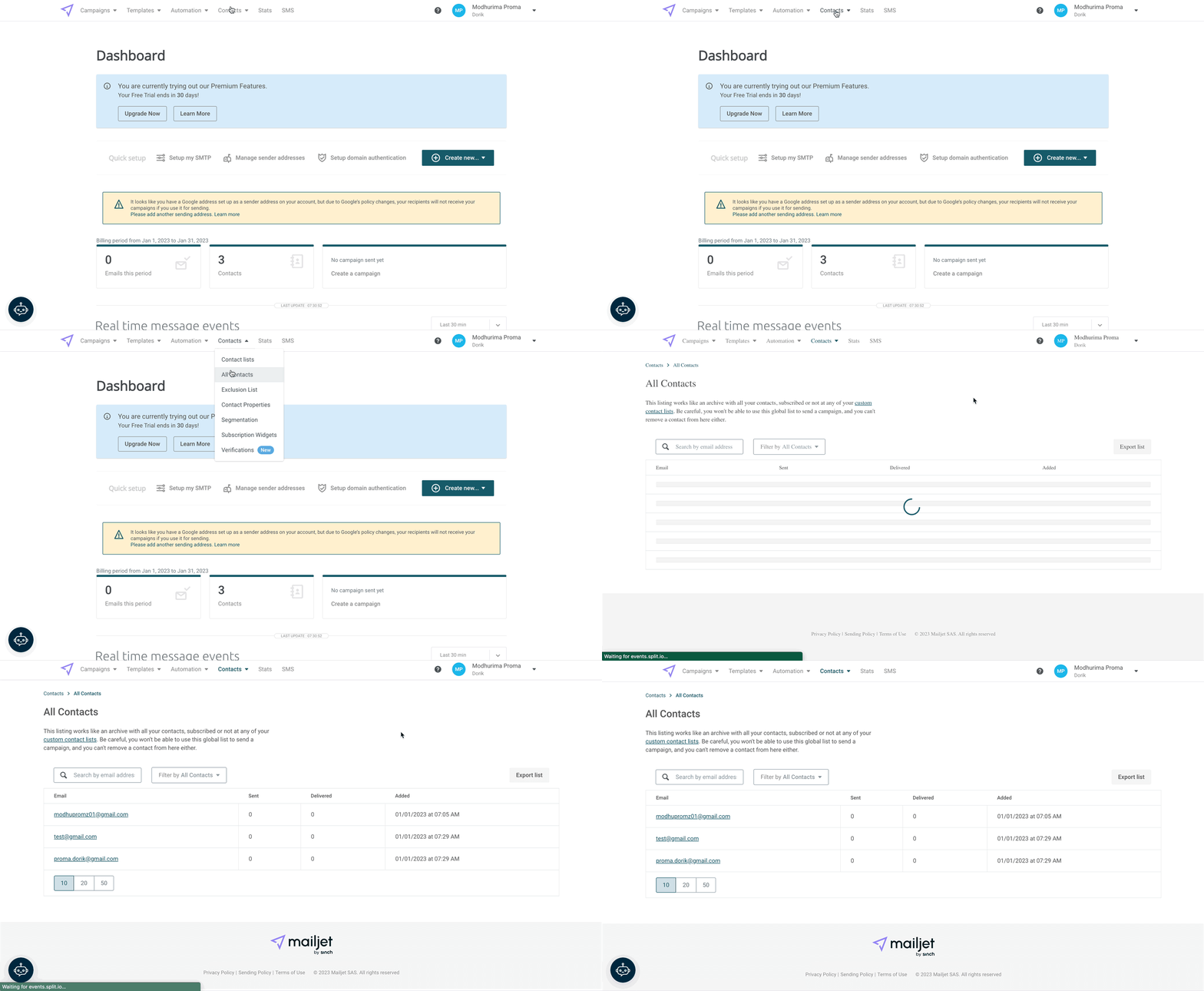
Pasul 1: Pentru a testa, publică-ți site-ul, accesează-l din exterior și introdu o adresă de email oarecare în Subscription Form.
Pasul 2: Din meniul de sus al site-ului Mailjet, dă clic pe Contacts și alege All Contact.
Articole conexe
Ai nevoie de ajutor? Scrie-ne.