
Ajutor › Integrări Formular de Abonare
Integrarea Mailchimp prin webhook Integromat (formular de abonare)
Primii pași
Acest articol te ghidează cum să integrezi Mailchimp cu elementul Subscription Form, folosind un webhook prin Integromat (Make).
Adaugă un Subscription Form
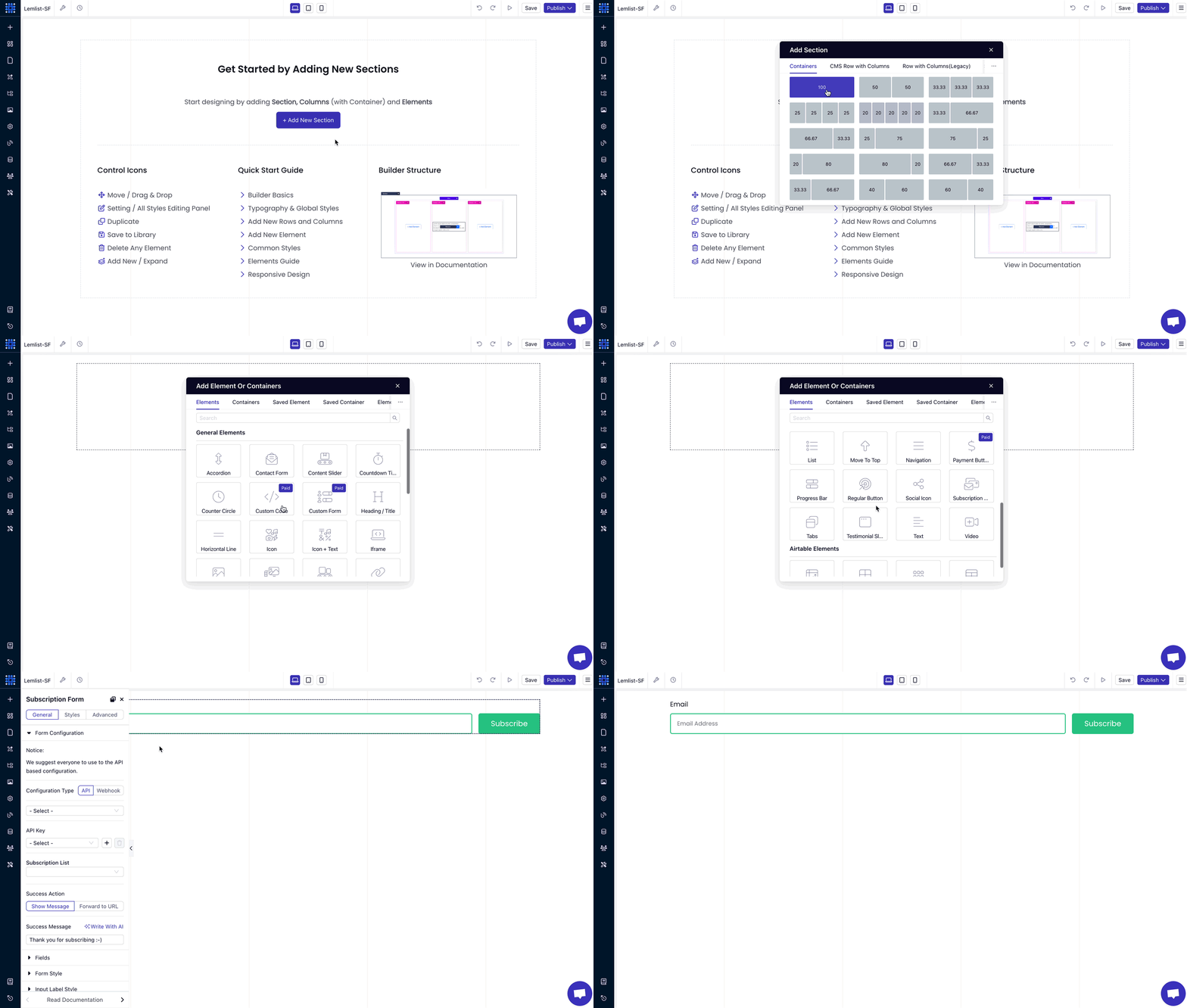
Urmează pașii de mai jos pentru a adăuga un formular de abonare:
- Apasă
+ Add New Sectionși alege un Container. - Apasă butonul
+cu eticheta Add Element or Container. - Apoi selectează Subscription Form din tabul Elements.
Vezi GIF-ul de mai jos:
Pentru mai multe detalii, consultă documentația:
Creează un scenariu webhook în Integromat (make.com)
- Creează un cont Make. Din dashboard, apasă butonul
Create a New Scenariopentru a începe un scenariu nou.
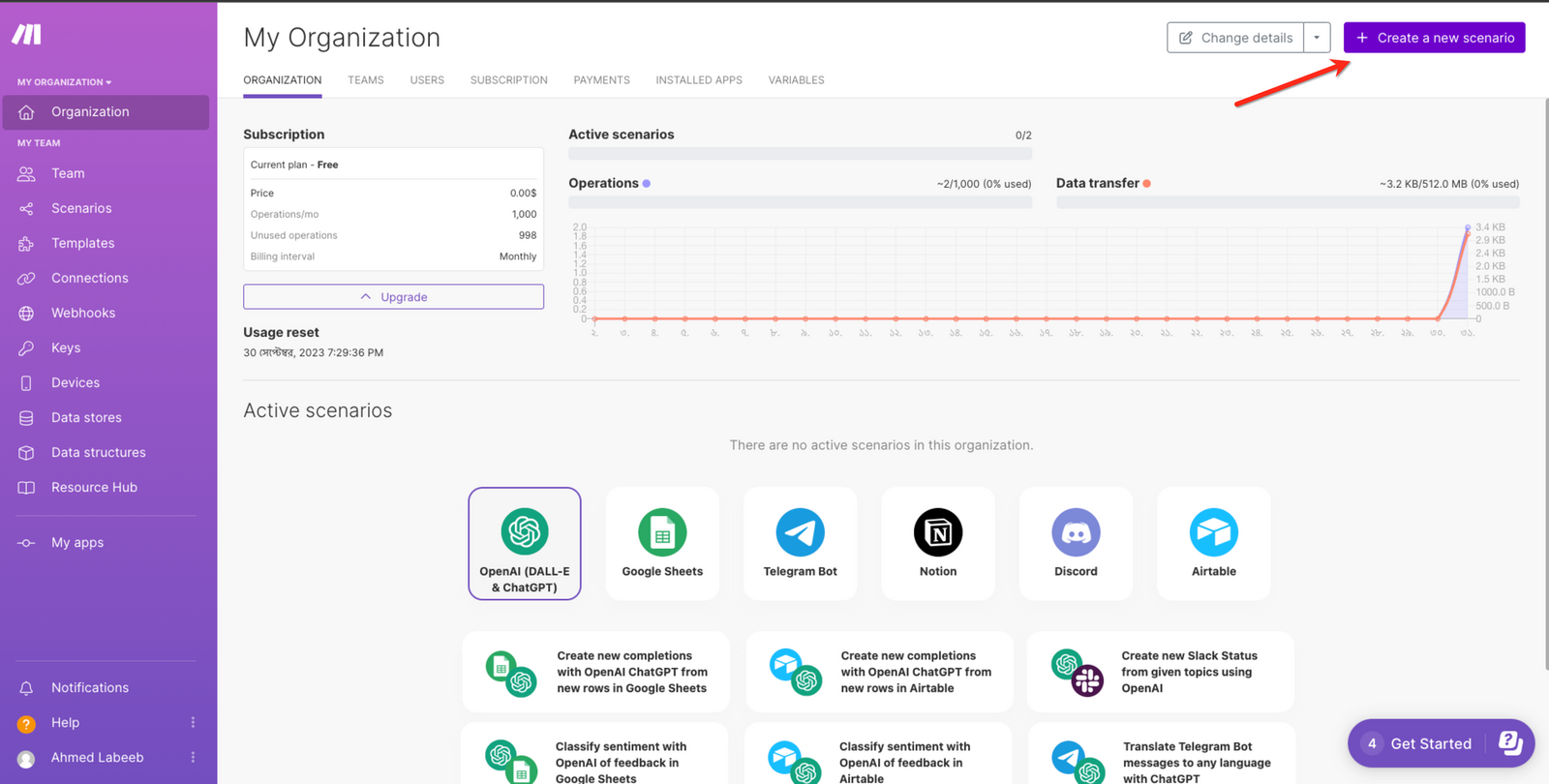
- Adaugă un modul nou și parcurge pașii: selectează Webhooks, creează un webhook care se declanșează când primește date, adaugă un webhook nou, setează maximum number of results, copiază webhook URL și rulează modulul.
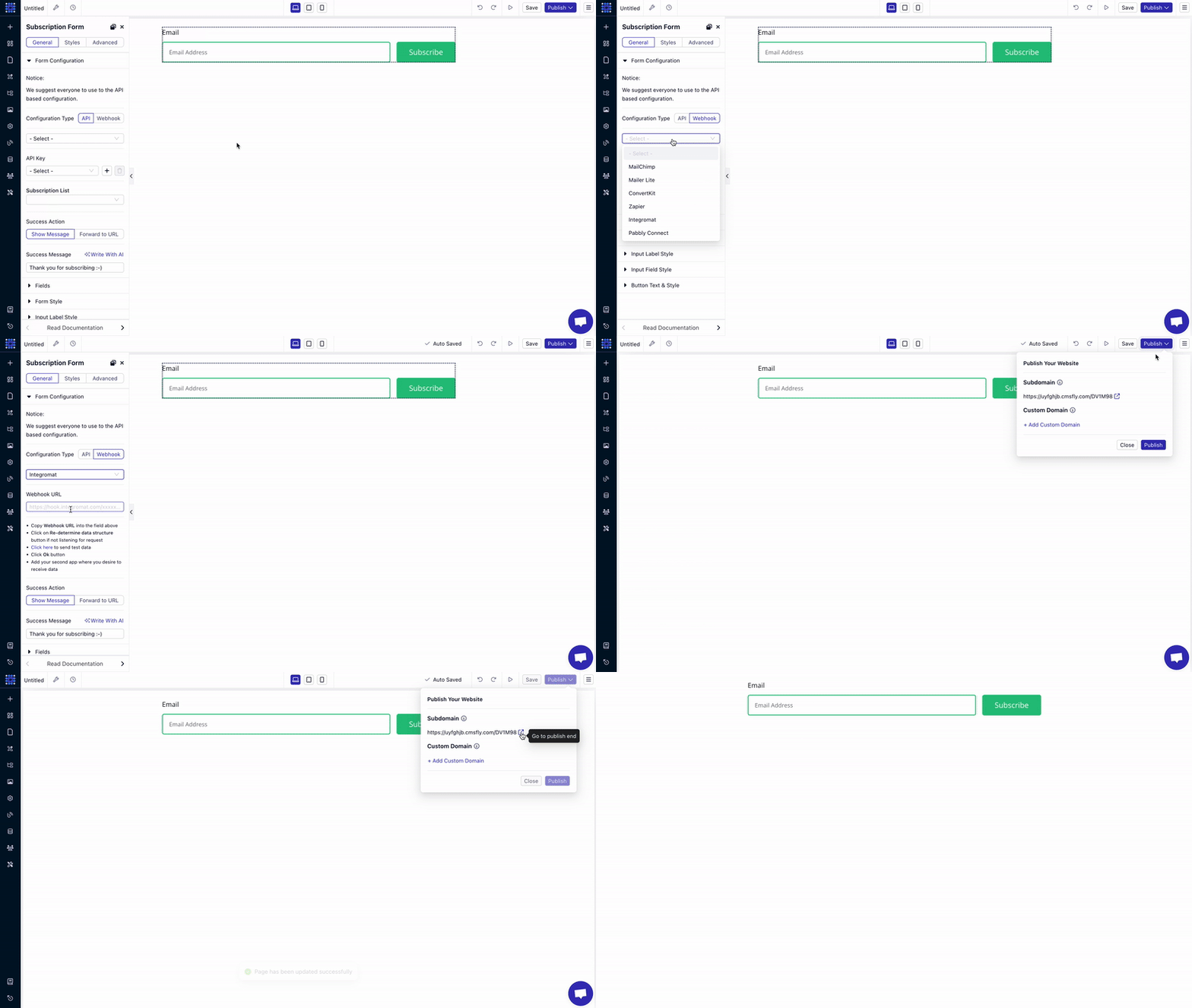
- Mergi în builder și parcurge pașii: apasă Edit Element la Subscription Form, selectează Integromat ca serviciu din tabul Webhook, introdu webhook URL și publică site-ul pentru a trimite date de test.
Conectează Mailchimp
Acum adaugă un modul nou în scenariul tău Make și parcurge pașii:
- Adaugă un modul nou și selectează MailChimp.
- Alege opțiunea Add/Update a Subscriber.
- Adaugă o conexiune nouă (adaugă contul tău MailChimp).
- Selectează List ID.
- Selectează corect câmpurile listei (First Name, Last Name etc.).
- Adaugă adresa de email din datele primite.
- Apasă butonul OK și rulează o singură dată (Run once).
Mergi în builder, apasă butonul de publicare și verifică dacă totul funcționează corect.
Vezi reprezentarea vizuală a acestor pași în videoclipul de mai jos:
Ai nevoie de ajutor? Scrie-ne.