
Ajutor › Integrări Formular de Abonare
ConvertKit - Subscription Form
Introducere
Acest articol explică cum integrezi ConvertKit într-un formular de abonare de pe site-ul tău. Urmează toate instrucțiunile pentru a integra ConvertKit în formularul tău de abonare.
Cuprins
Adăugarea unui Subscription Form
Consultă documentația de mai jos pentru a afla cum adaugi un element Subscription Form pe site-ul tău ⬇️
📮 Subscription FormIntegrarea ConvertKit
Pentru a integra ConvertKit în formularul tău de abonare, urmează pașii de mai jos:
- După ce adaugi Subscription Form, dă clic pe Edit Element
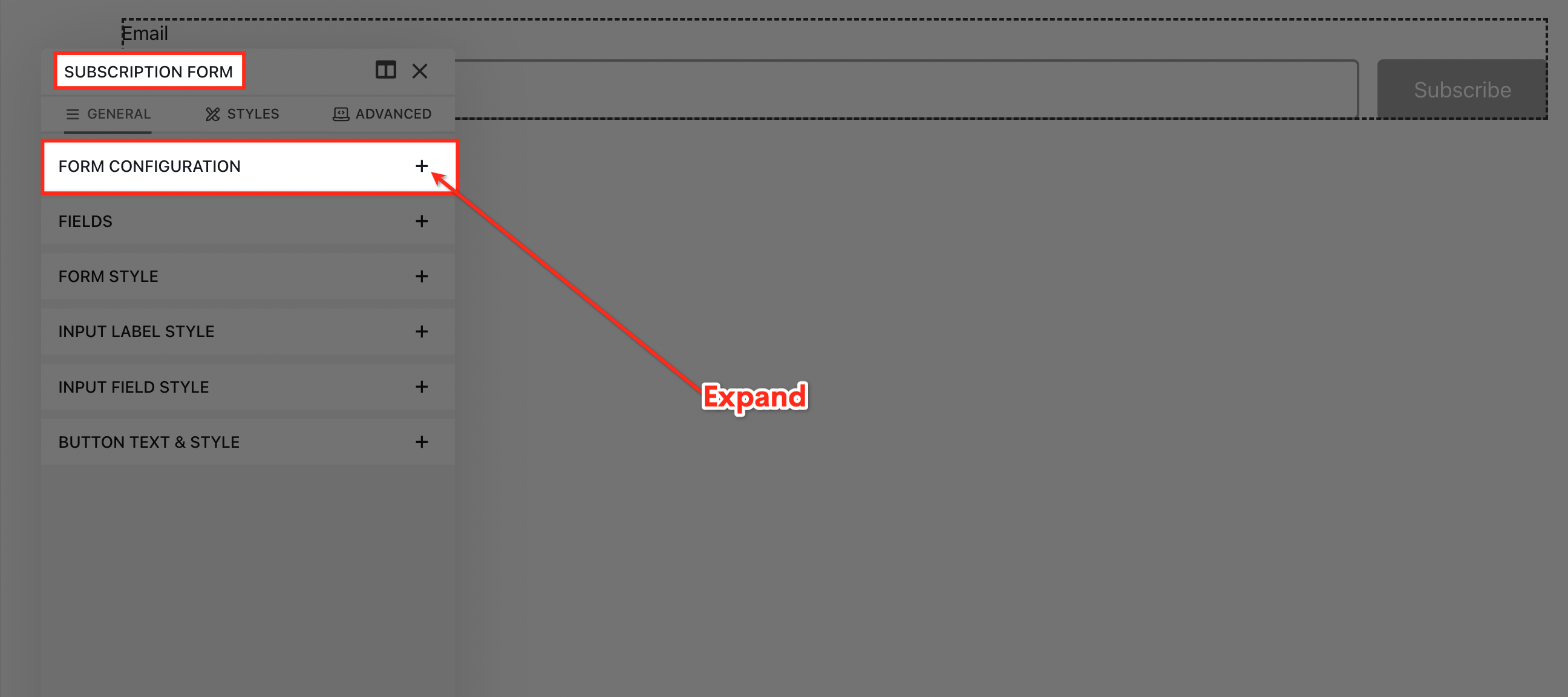
- Extinde opțiunea Form Configuration
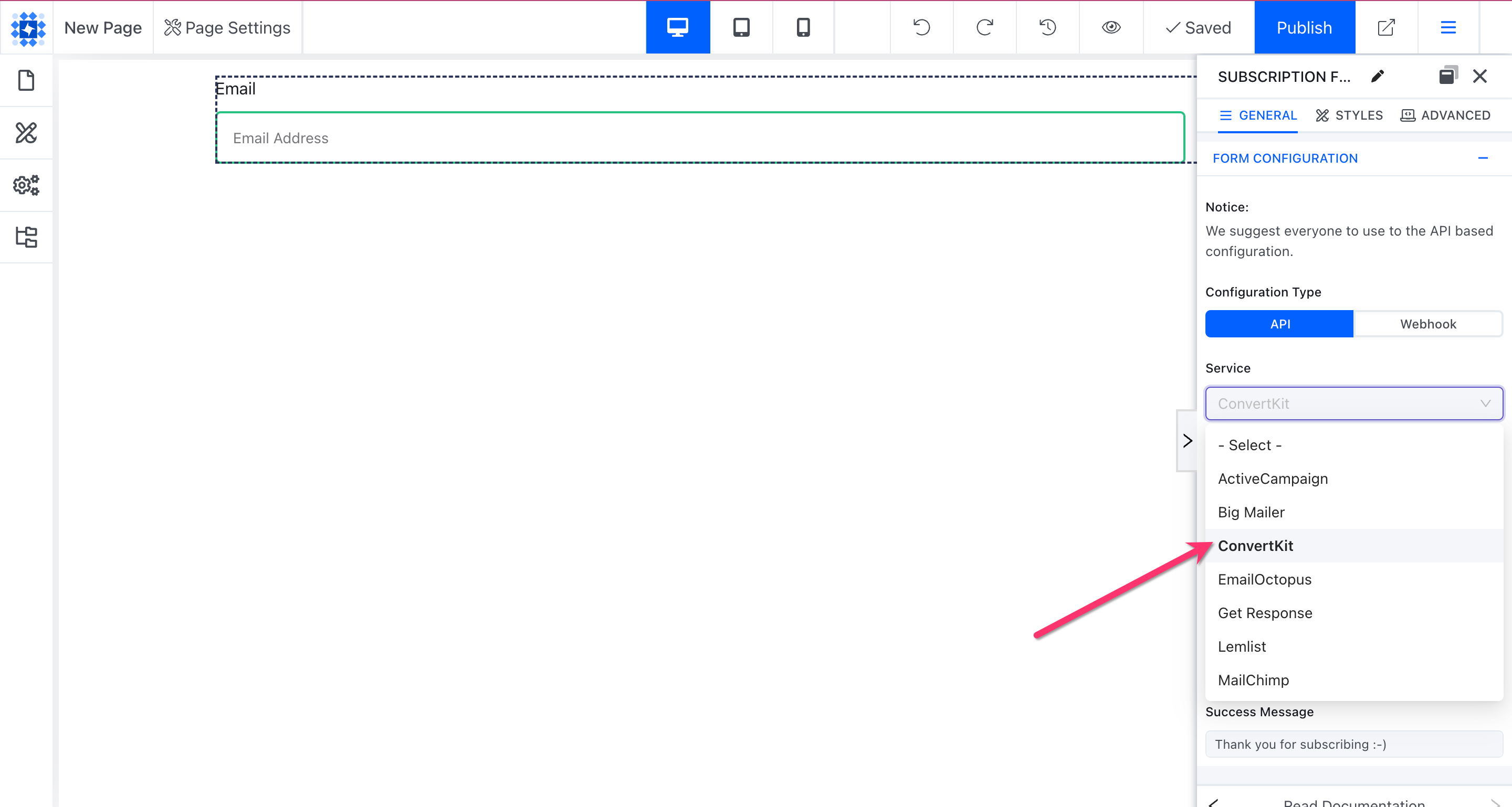
- Alege ConverKit din opțiunea Services
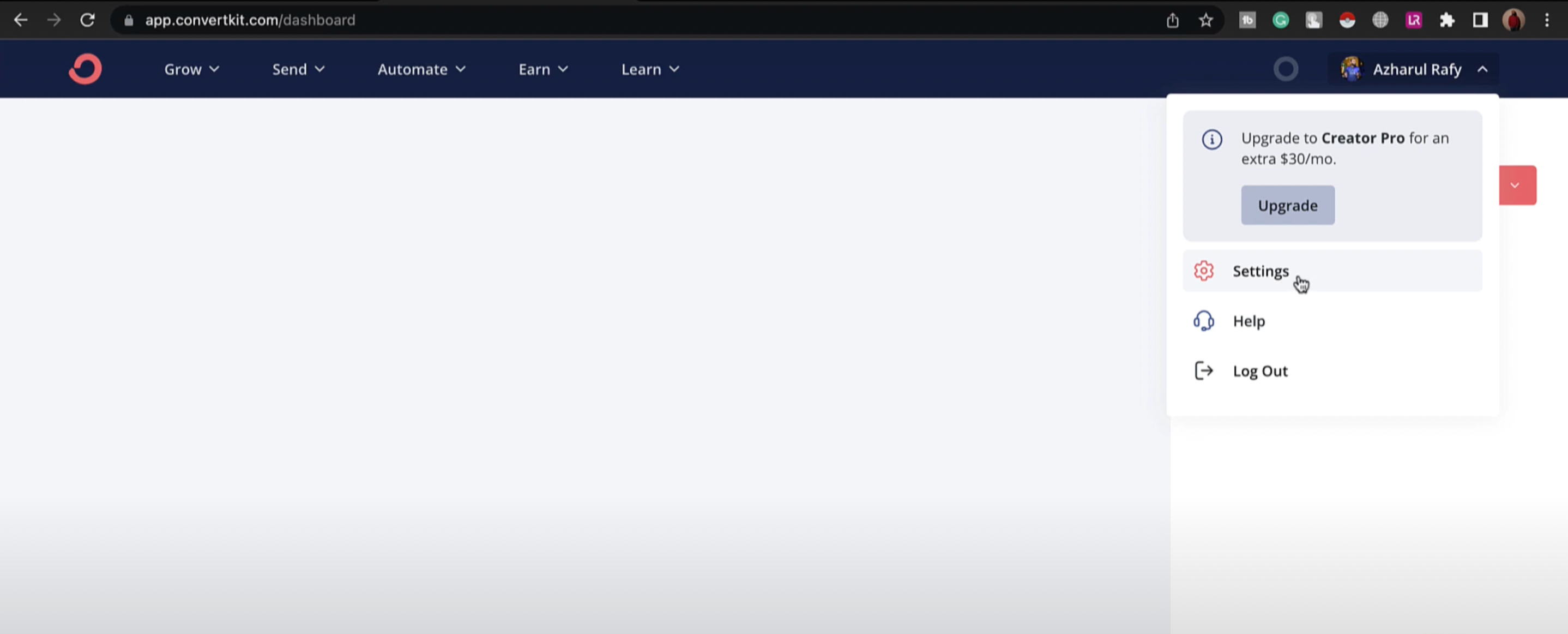
- Autentifică-te în contul tău ConvertKit
- Mergi la Settings
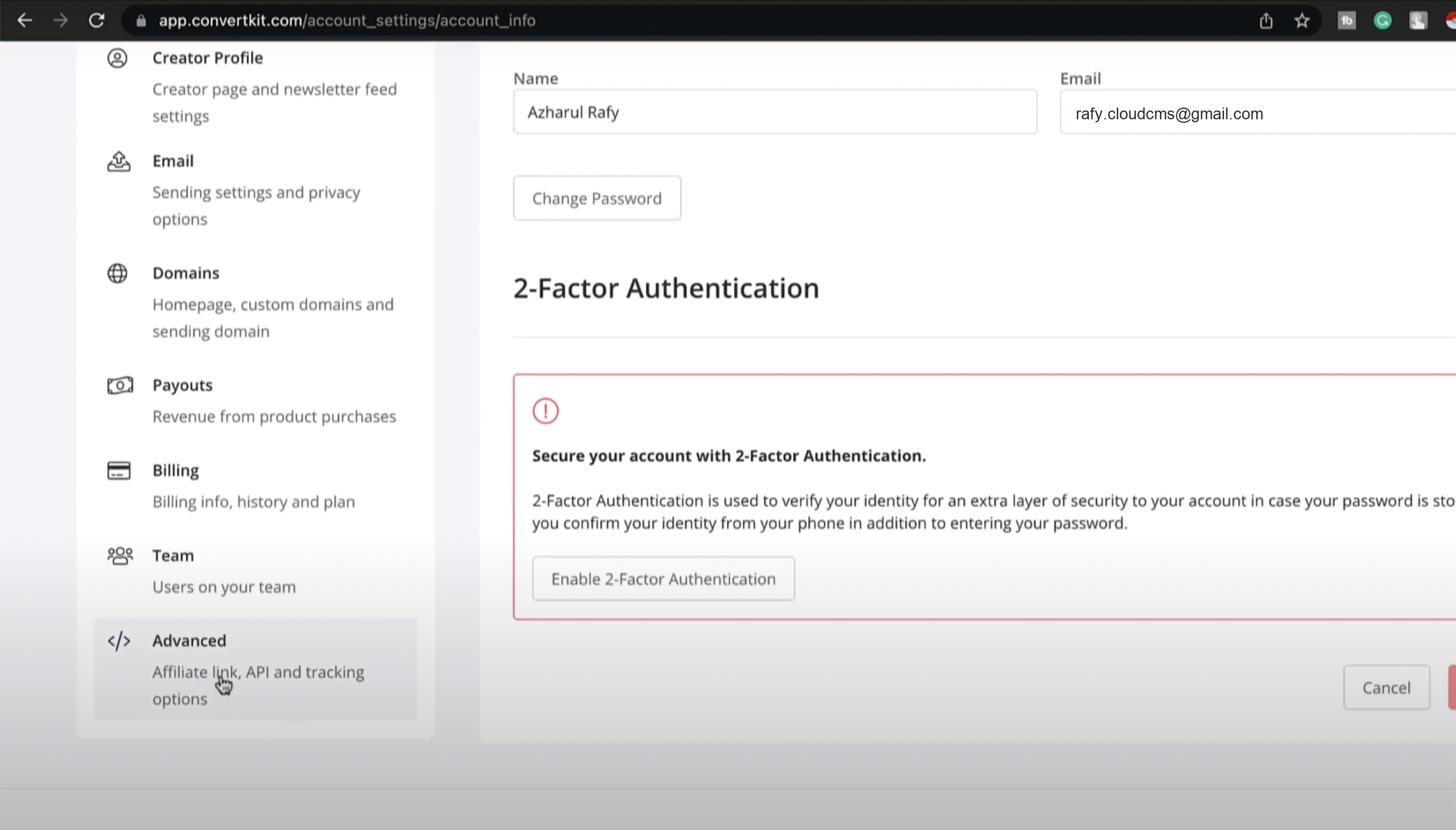
- Mergi la Advanced
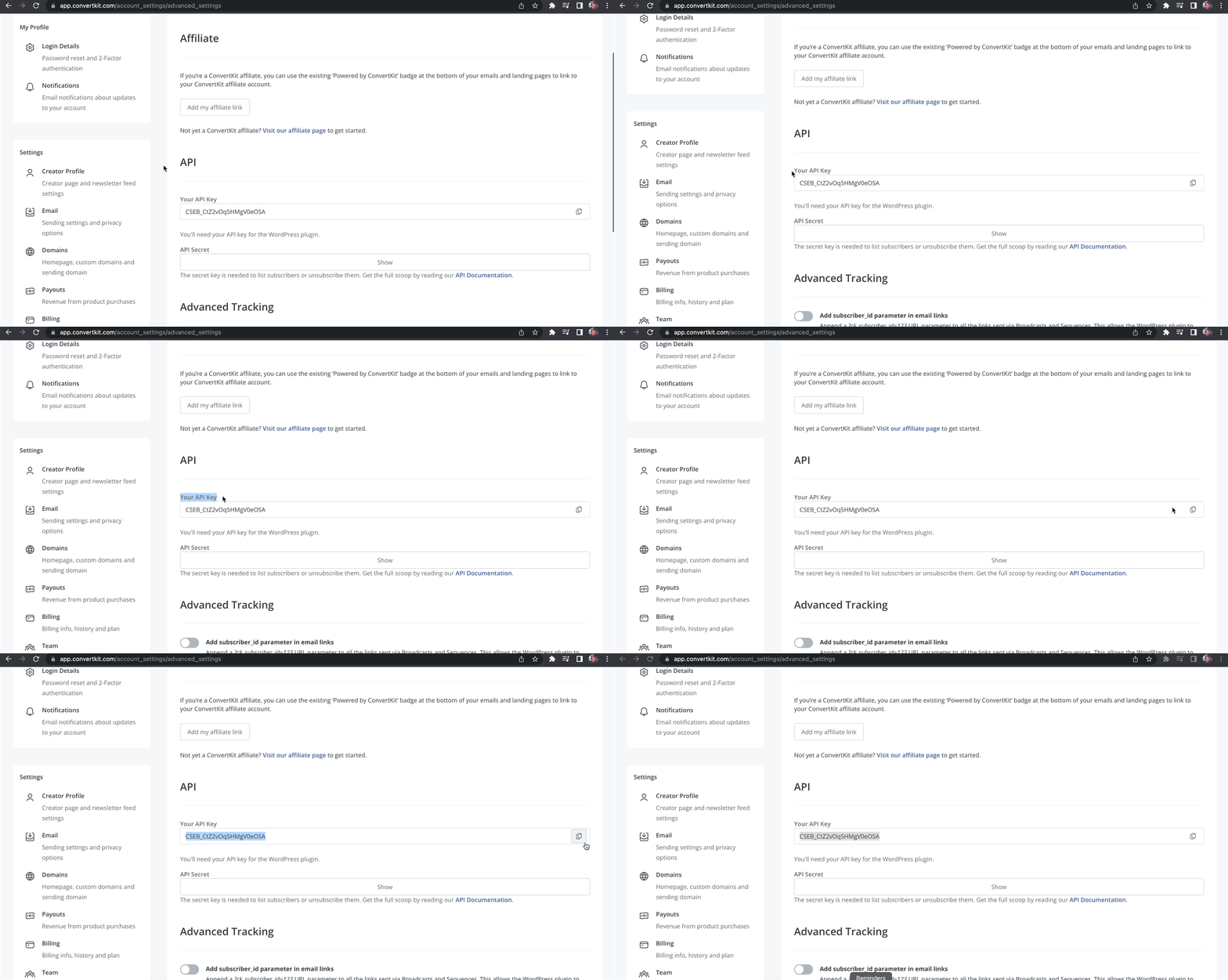
- Copiază API key
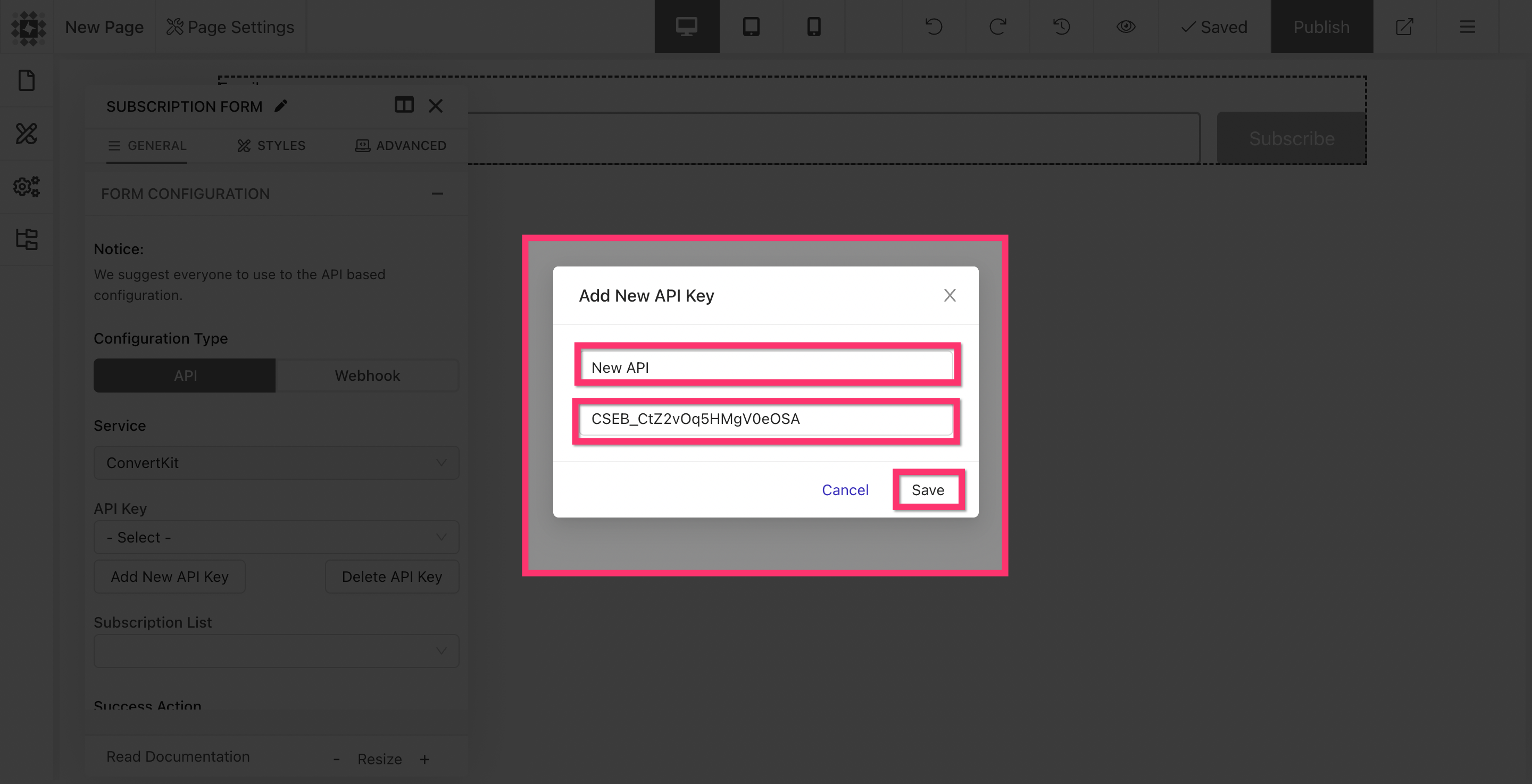
- Mergi în website builder și dă clic pe Add New API Key în editorul elementului Subscription Form
- Lipește API key
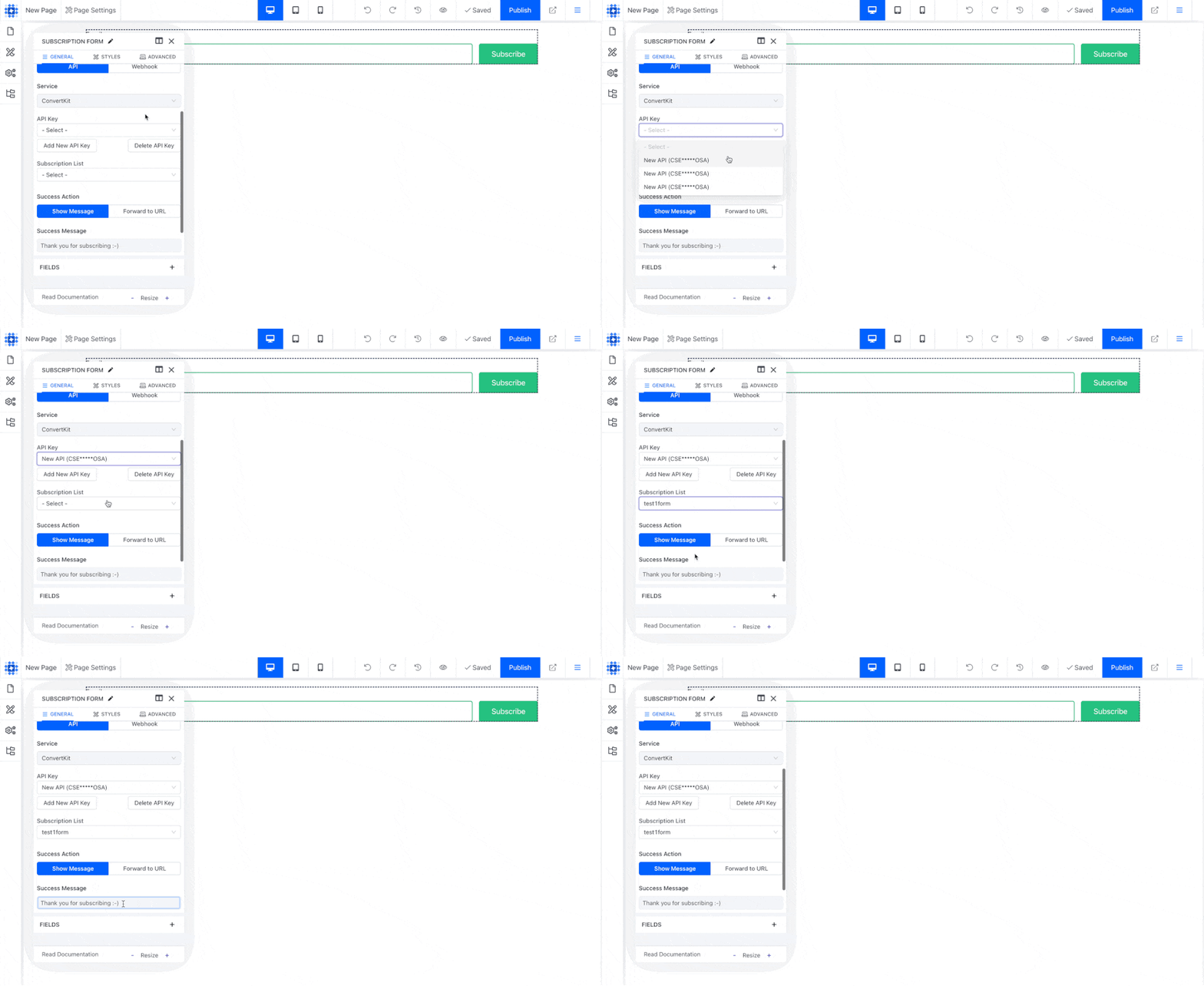
- Selectează Key din opțiuni
- Gata! ConvertKit a fost integrat în formularul tău de abonare.
Imaginile de mai jos arată vizual întregul proces ⬇️
- Extinde opțiunea Form Configuration din editorul Subscription Form
- Alege ConverKit din opțiunea Services
- Autentifică-te în contul tău ConvertKit și mergi la Settings
- Mergi la Advanced
- Copiază API key
- Mergi în website builder și dă clic pe Add New API Key în editorul elementului Subscription Form. Dă-i un nume, lipește API key-ul copiat, apoi apasă Save.
- Selectează Key din opțiunea de sub Services
Testarea ConvertKit
💡
Dacă vrei să obții numele de familie al unui abonat, asigură-te că activezi câmpul 'Last Name' în builder și adaugi în ConvertKit un câmp cu numele 'LAST NAME'
Configurarea ConvertKit
Urmează pașii de mai jos pentru a configura ConvertKit și a-ți crește numărul de abonați de pe site.
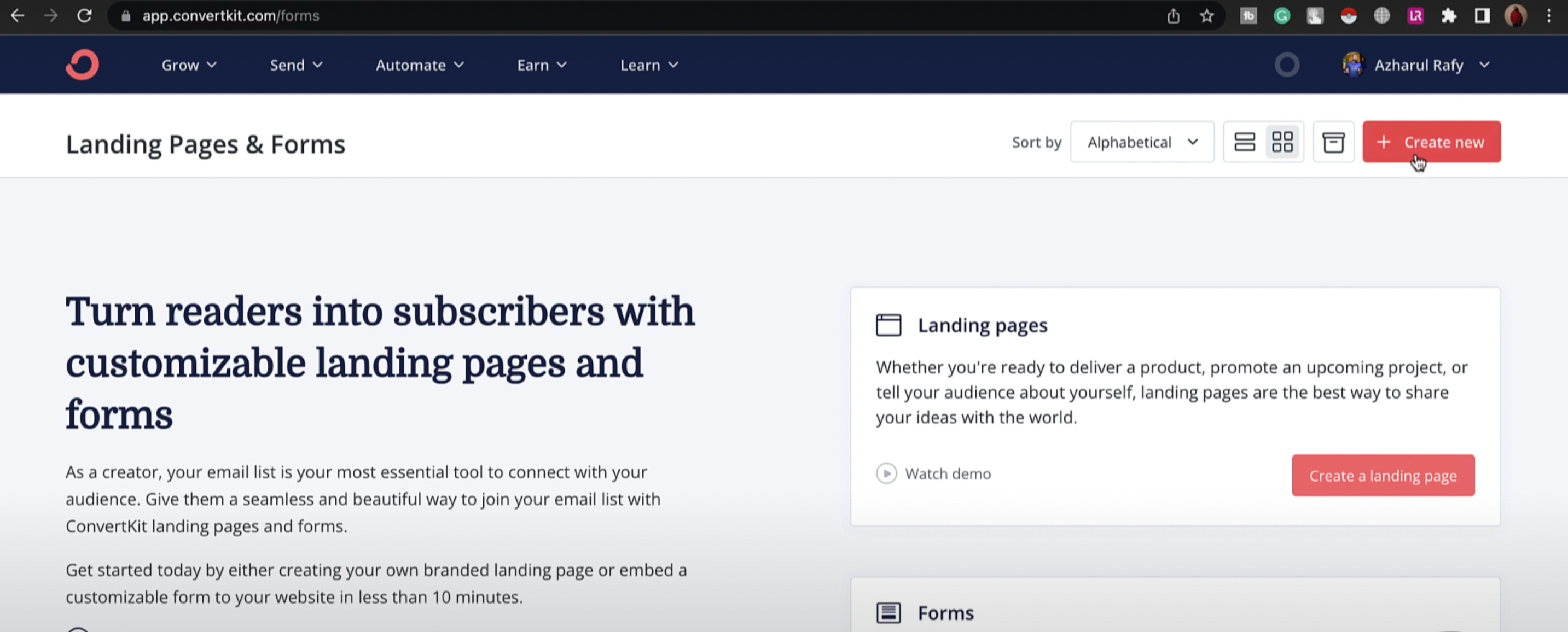
- Extinde opțiunea Grow din setările contului tău ConvertKit. Selectează opțiunea Landing Pages and Forms.
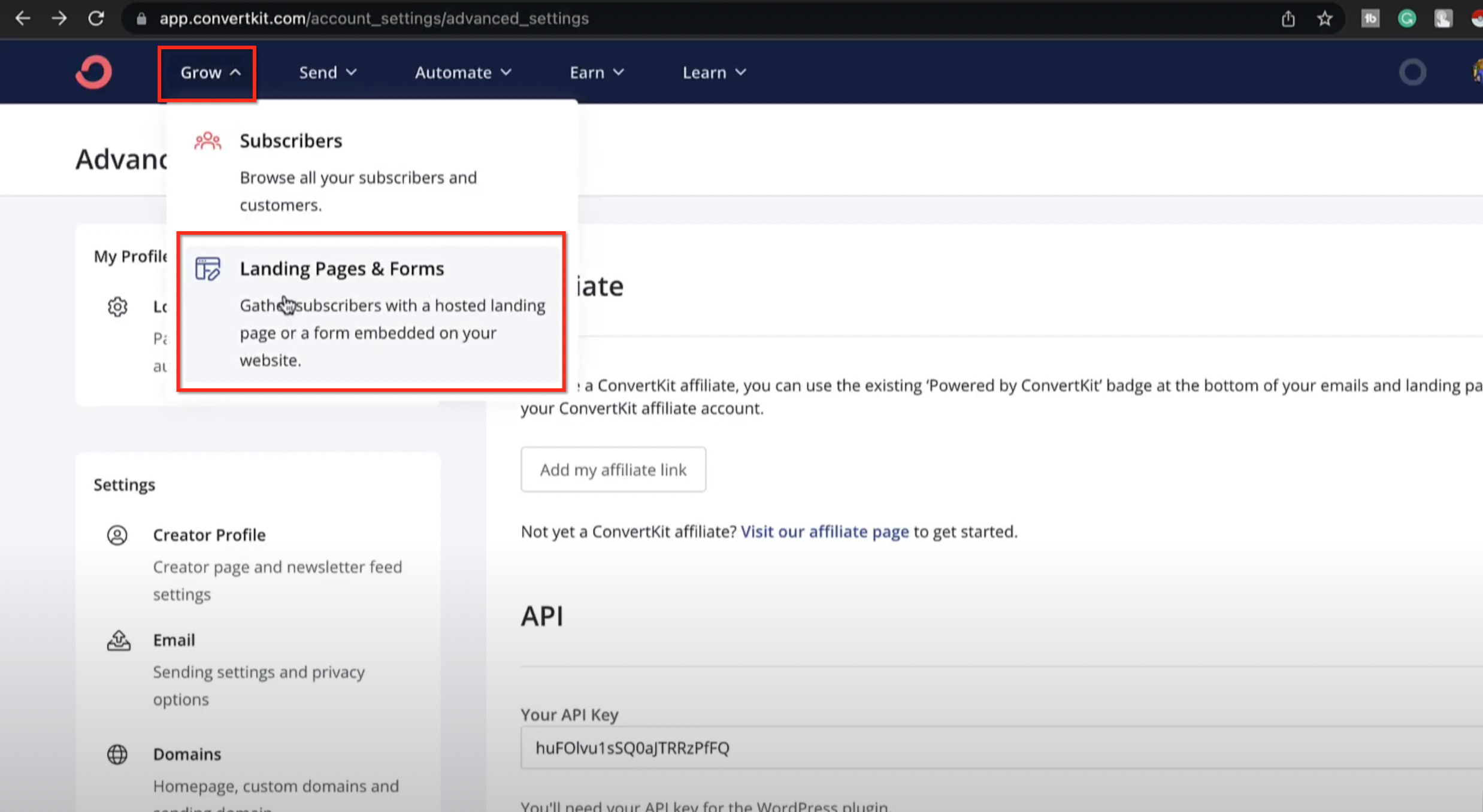
- Pe această pagină, dă clic pe + Create New în partea dreaptă sus a site-ului.
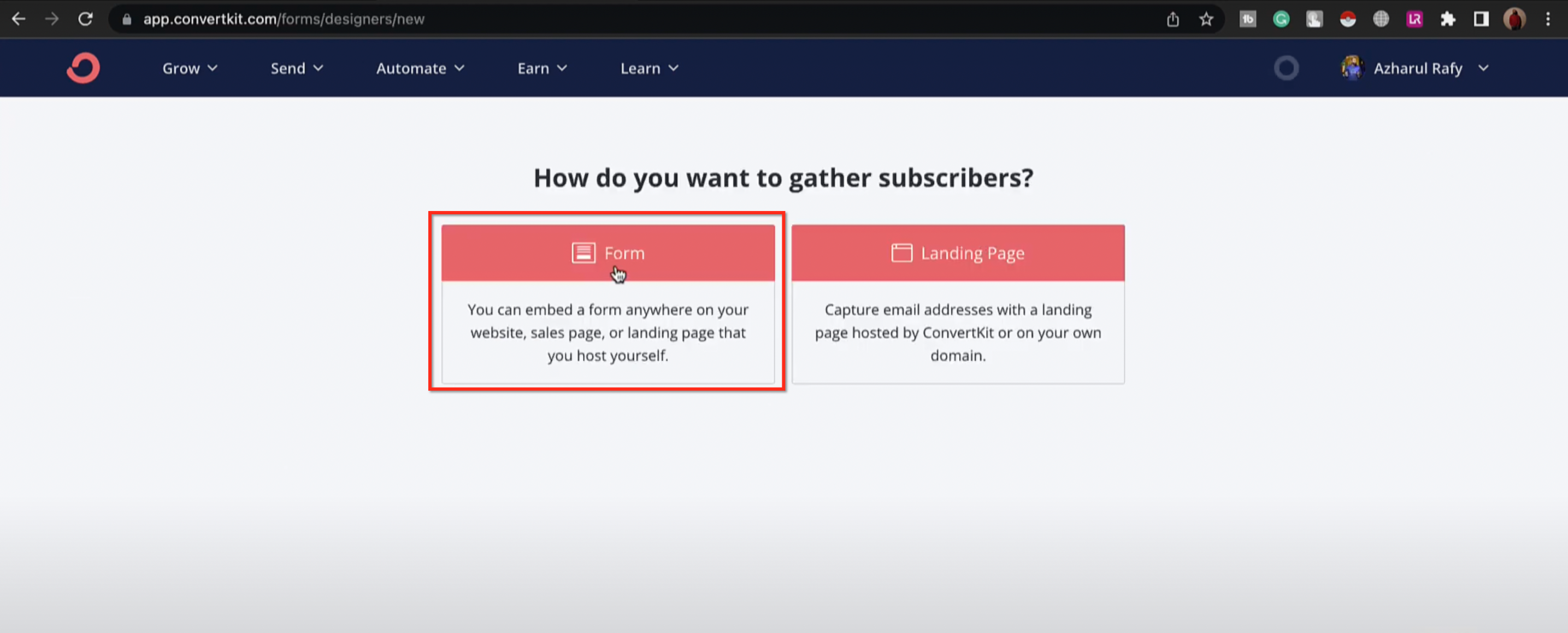
- Alege Form
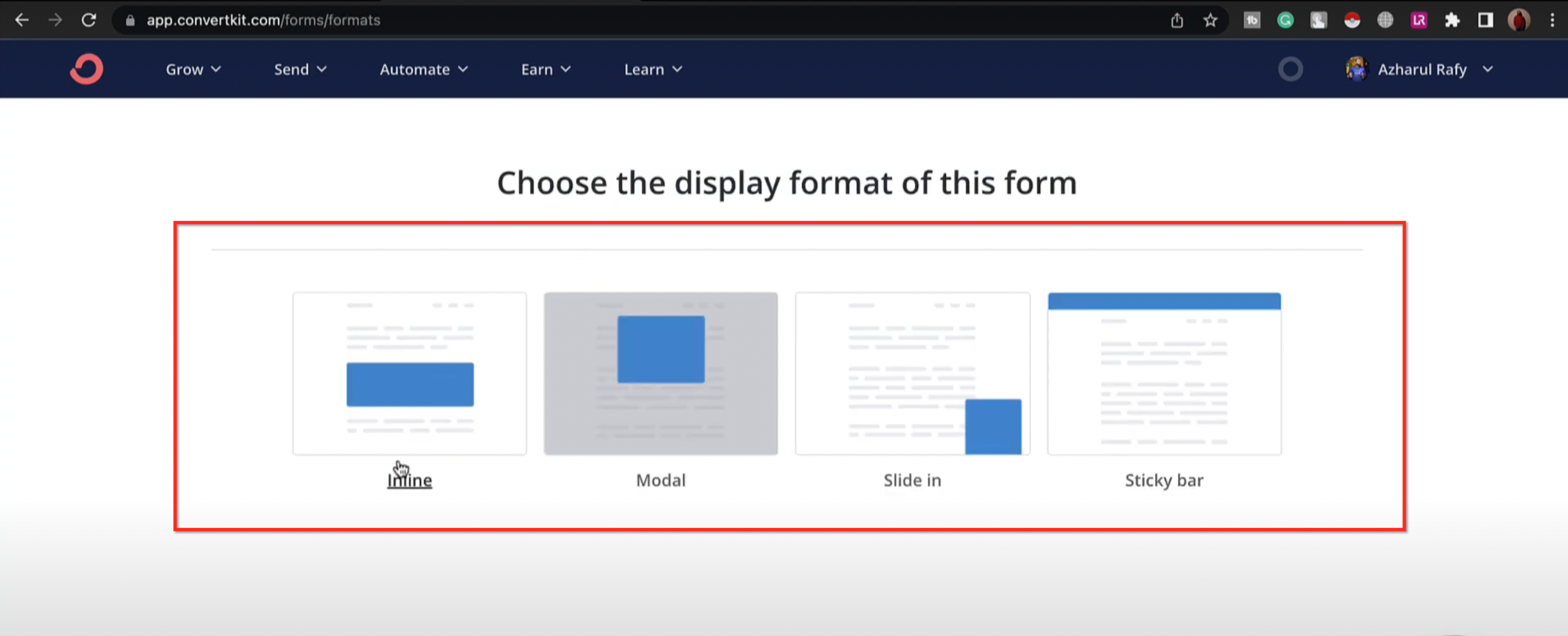
- Alege orice format de afișare
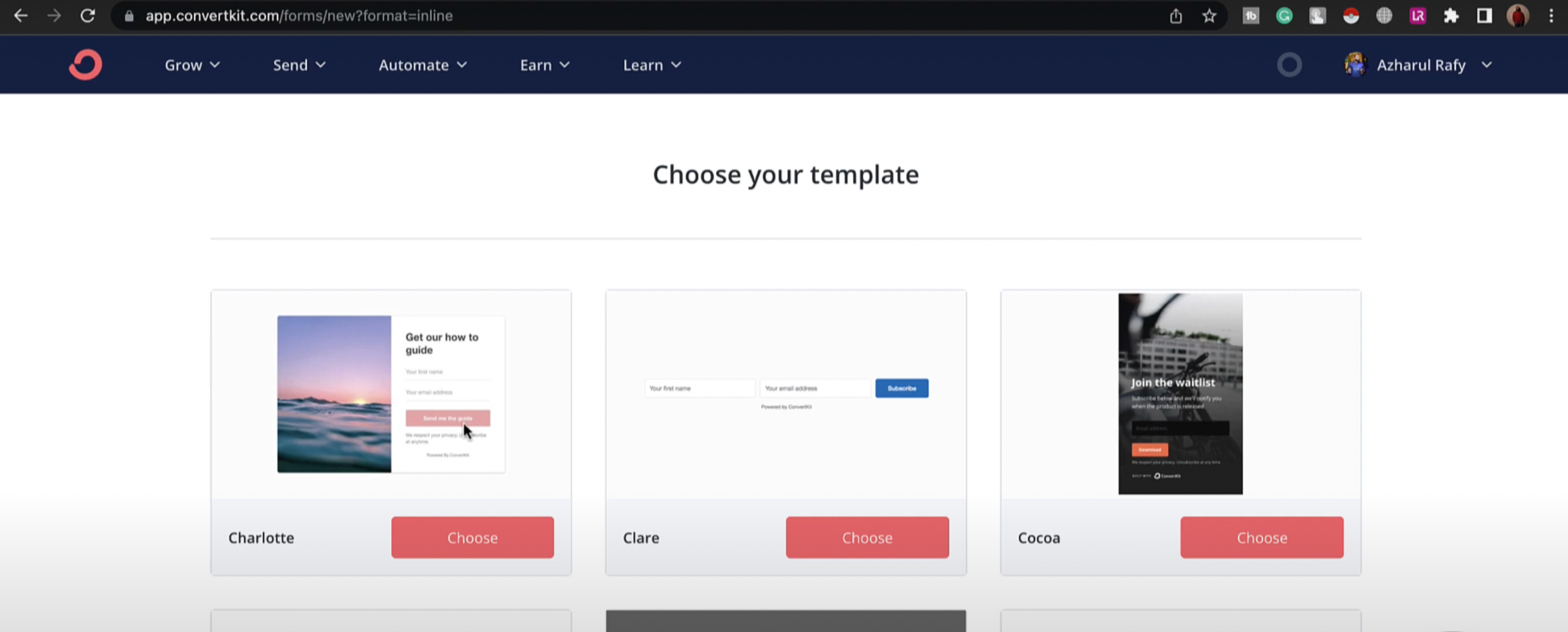
- Alege o temă
- Selectează Publish
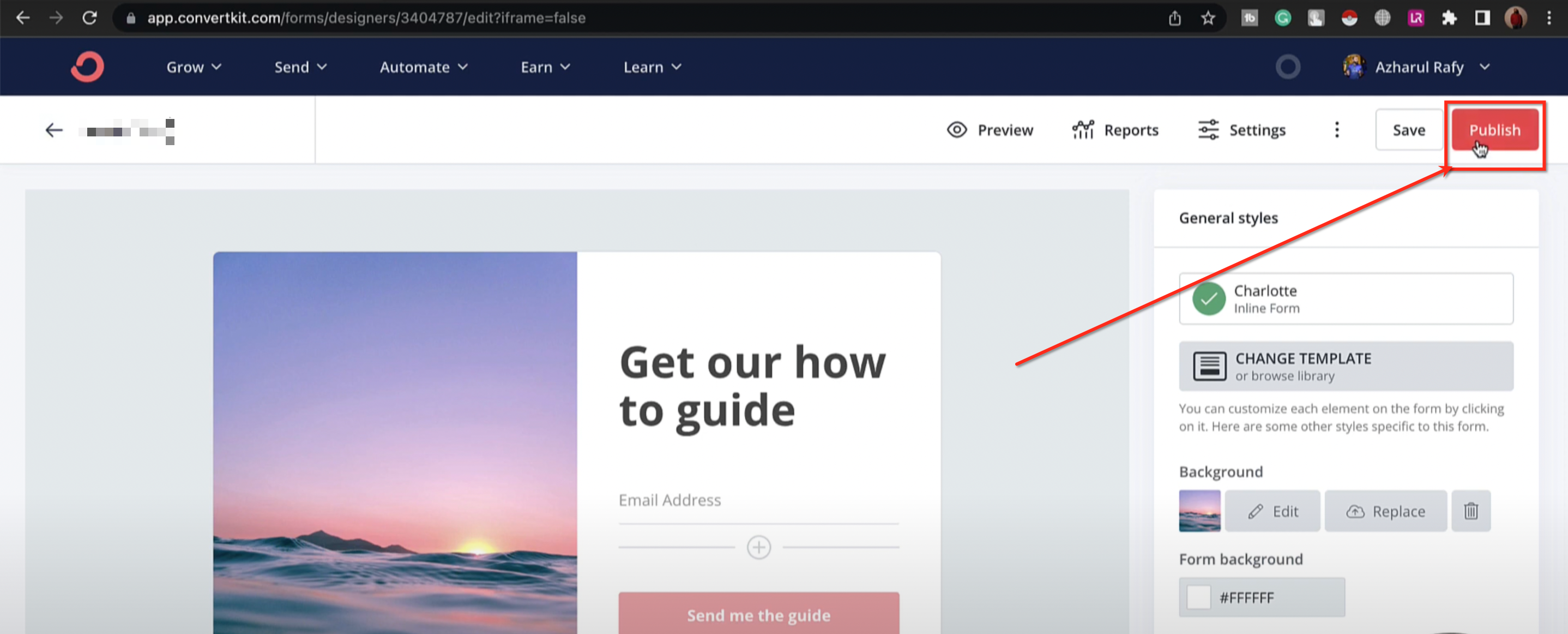
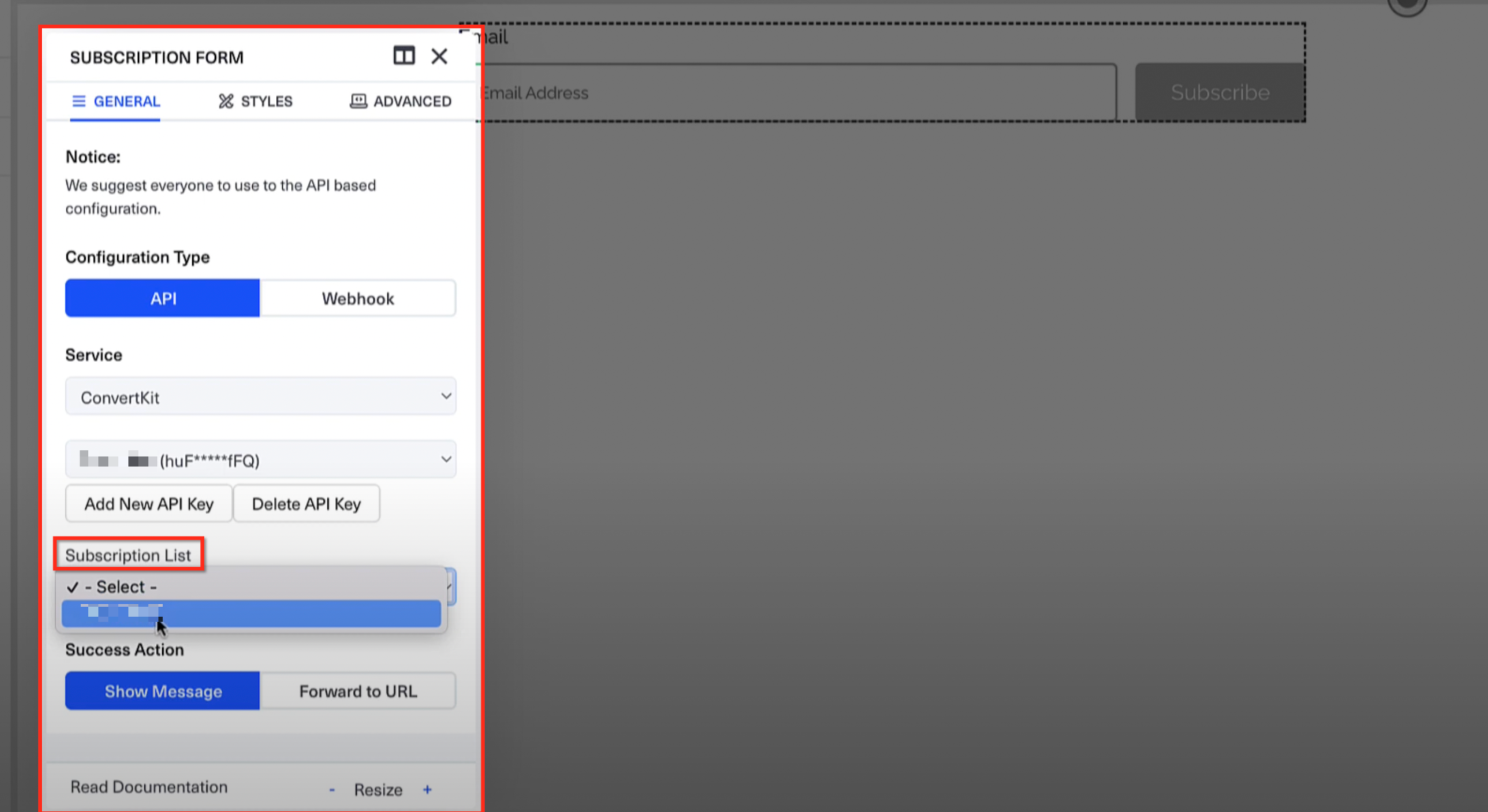
- Din opțiunea Subscription list, alege lista ta.
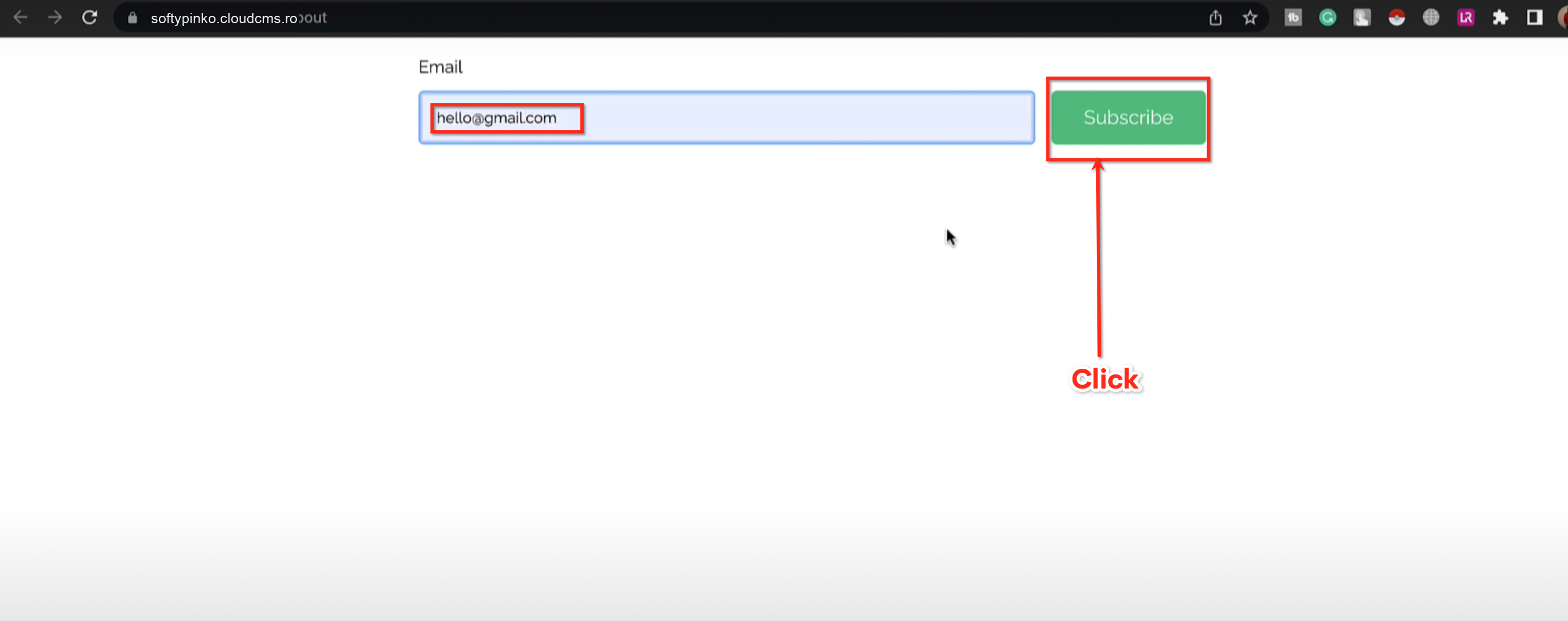
- Pentru a testa, publică-ți site-ul, accesează-l din exterior și introdu orice adresă de email în Subscription Form.
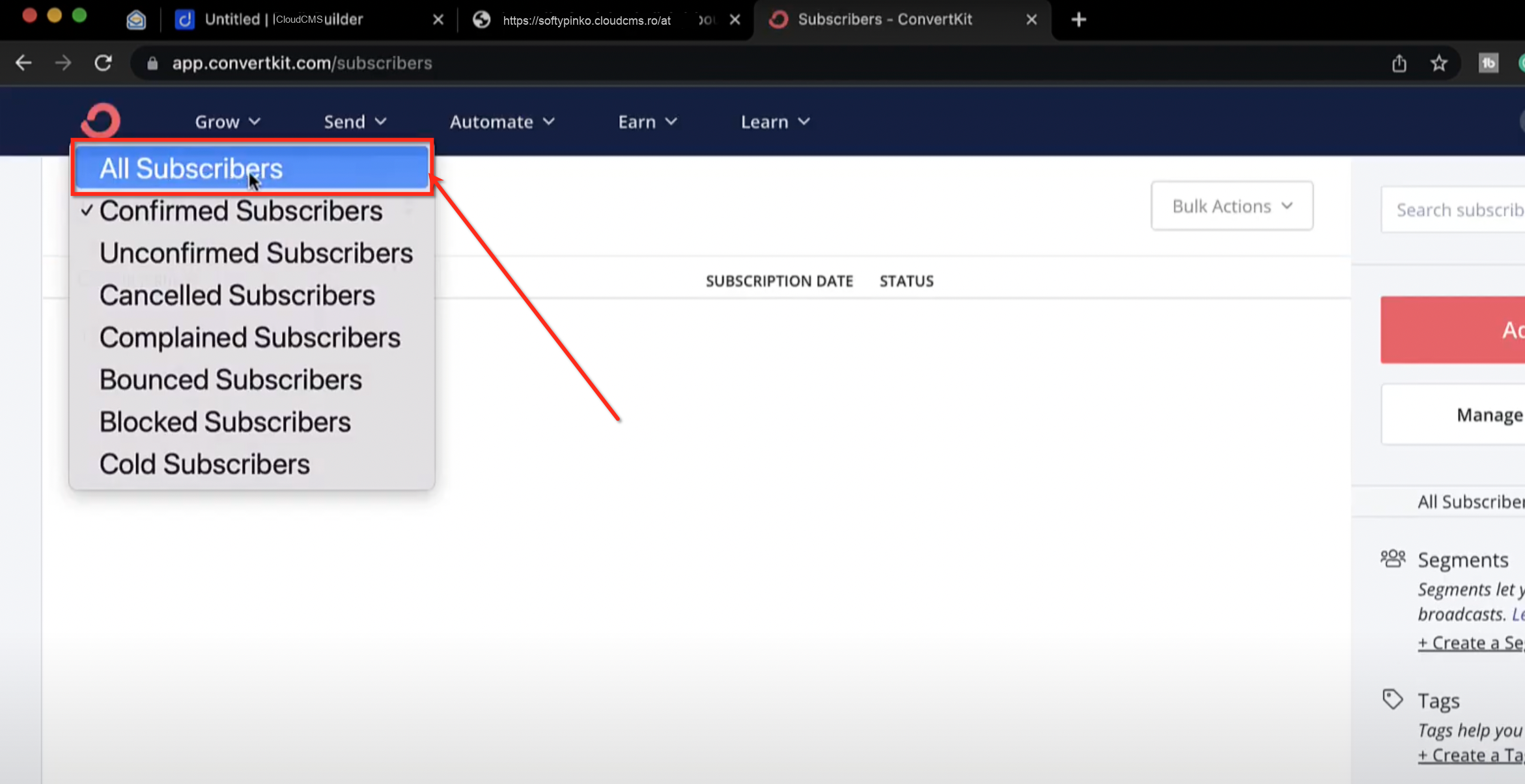
- Pentru a verifica dacă a funcționat, mergi în ConvertKit și extinde din nou opțiunea Grow.
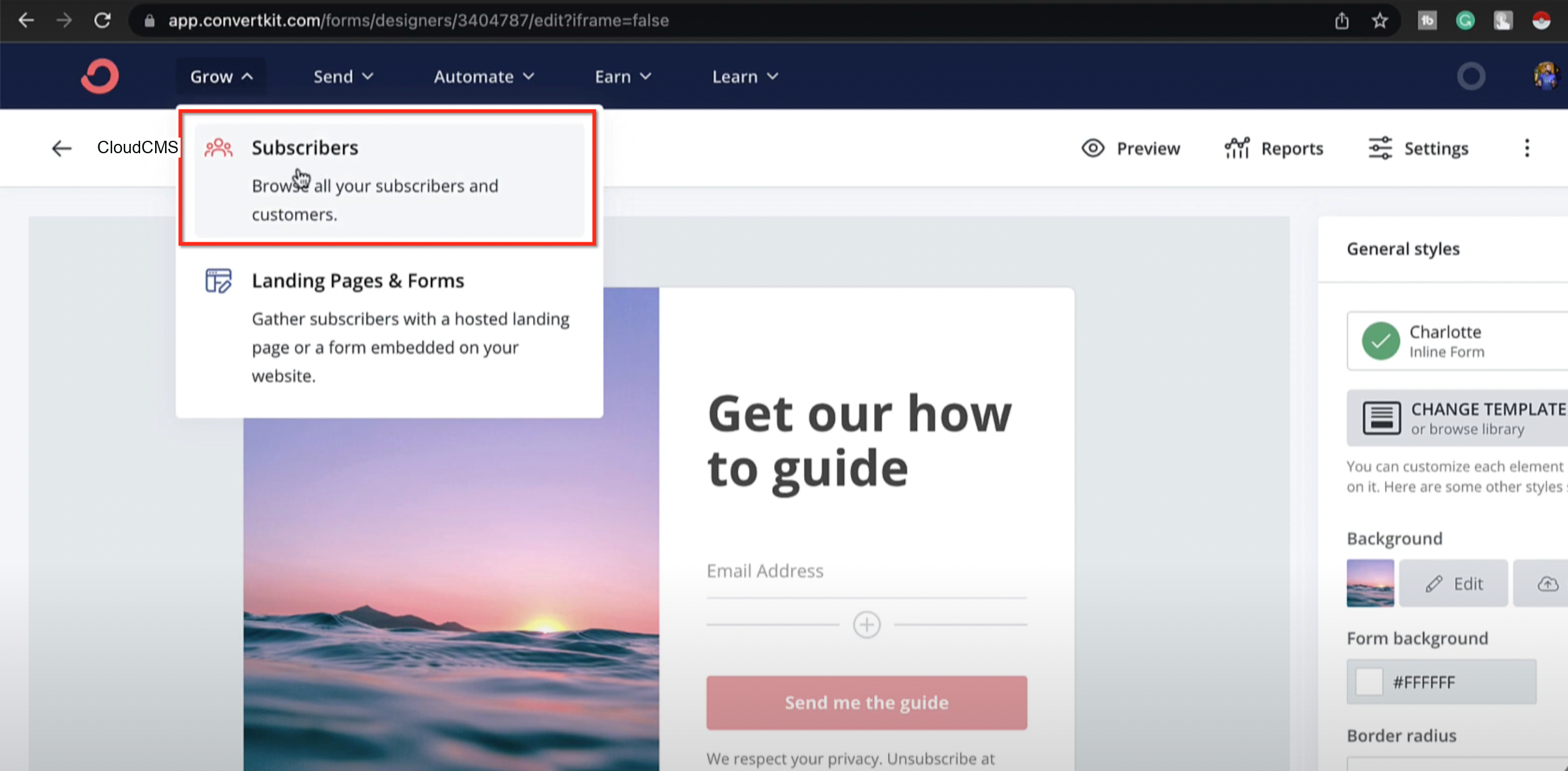
- Selectează „All Subscribers”
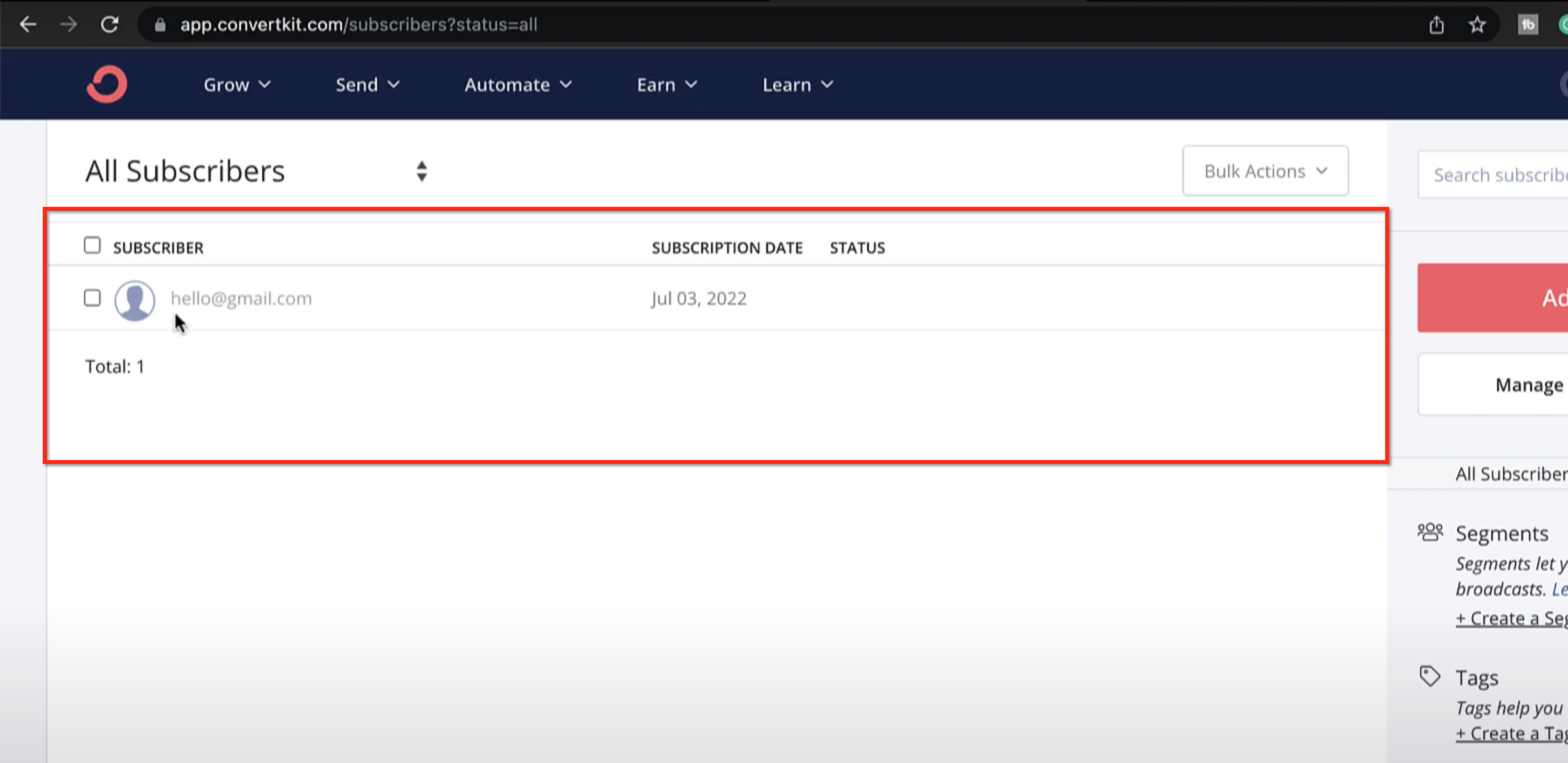
- Vei găsi adresa de email introdusă la pasul 8 adăugată în lista ta de abonați.
Articole conexe
Active Campaign - Subscription Form EmailOctopus - Subscription FormAi nevoie de ajutor? Scrie-ne.