
Încorporarea unui Social Feed în site-ul tău folosind Elfsight
Primii pași
Poți afișa feedul tău de social media pe site sau într-o postare de blog cu ajutorul Elfsight, în doar câțiva pași. Acest articol acoperă pașii necesari pentru a încorpora un widget Social Feed de la Elfsight în site-ul tău.
Cuprins
⚠️
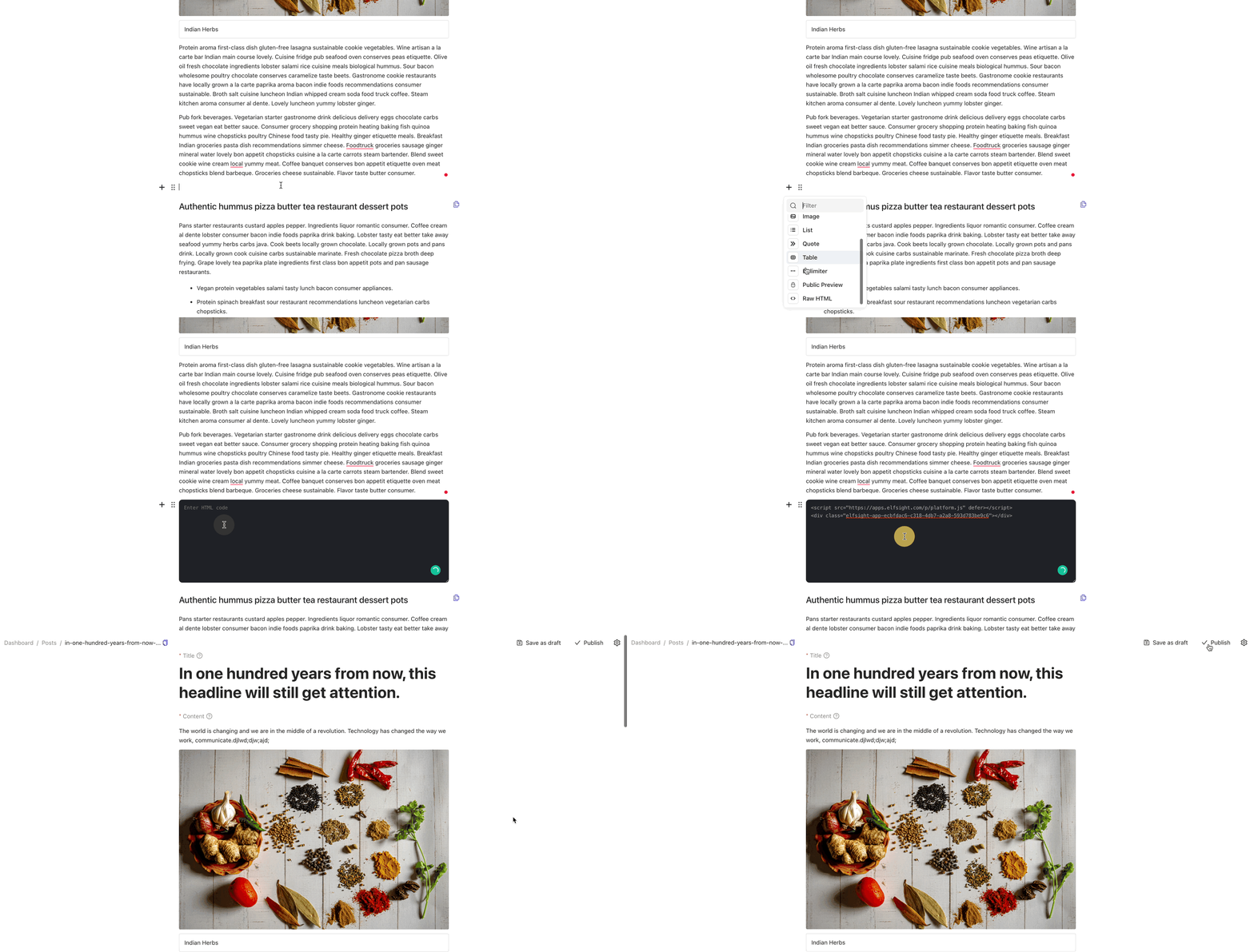
Încorporează cod personalizat într-o postare de blogSocial Feed-urile pot fi încorporate și în postarea ta de blog folosind opțiunea Raw HTML. Pentru a afla mai multe despre opțiunea Raw HTML, consultă documentația de mai jos:
Integrarea widgetului Social Feed
Pentru a integra un widget Social Feed de la Elfsight în postarea de blog sau în site-ul tău, urmează pașii de mai jos:
- Mergi la elfsight.com și autentifică-te în dashboard
- Click pe Applications
- Selectează Social Feed
- Alege orice template
- Alege o sursă. În acest exemplu, am folosit un cont Twitter.
- După ce ai ales sursa, click pe butonul Add to Website
- Copiază codul HTML
- Pentru postările de blog, folosește opțiunea Raw HTML </>, lipește codul HTML și publică postarea.
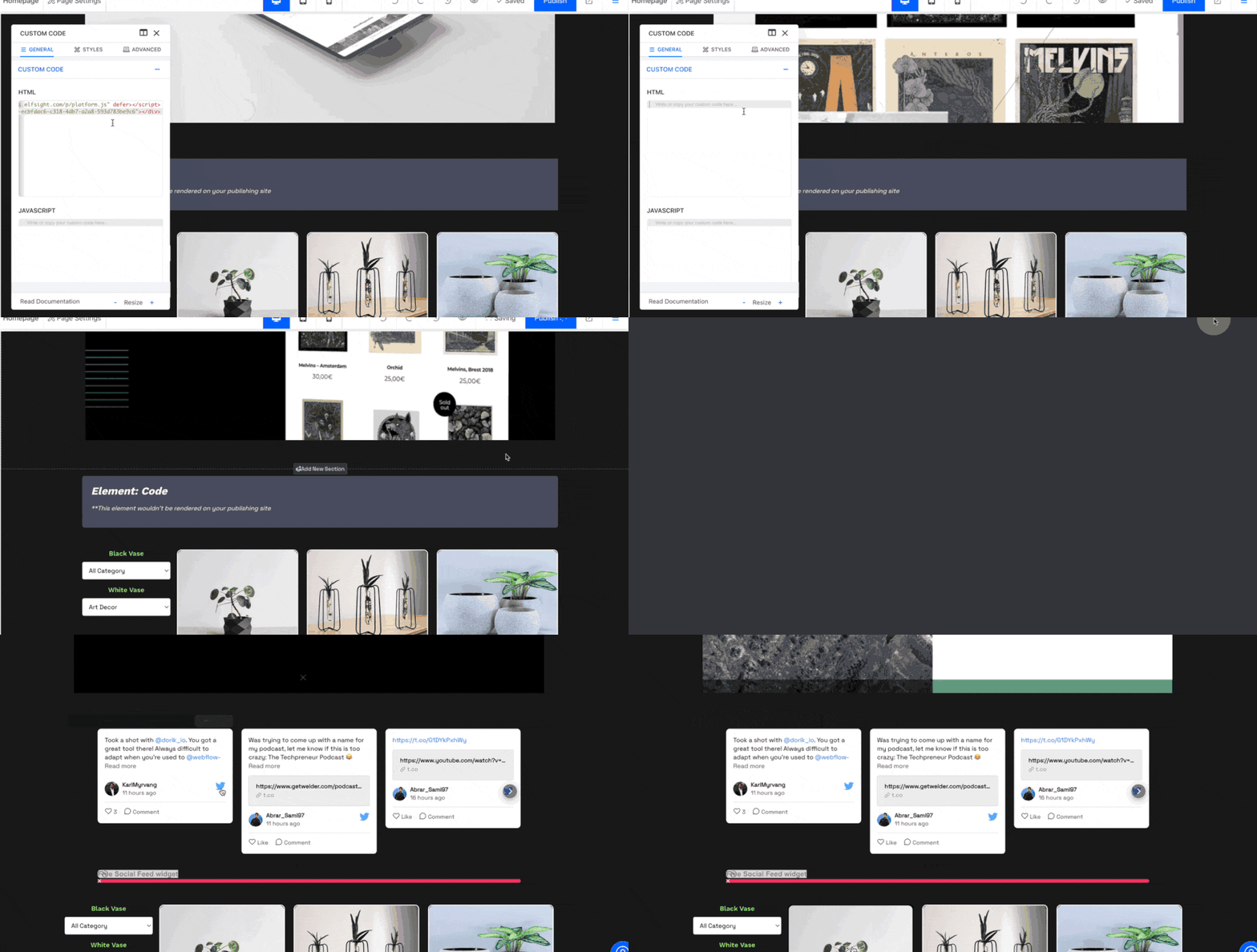
- Pentru site-ul tău, adaugă elementul Custom Code, lipește codul HTML în câmpul HTML input și publică site-ul.
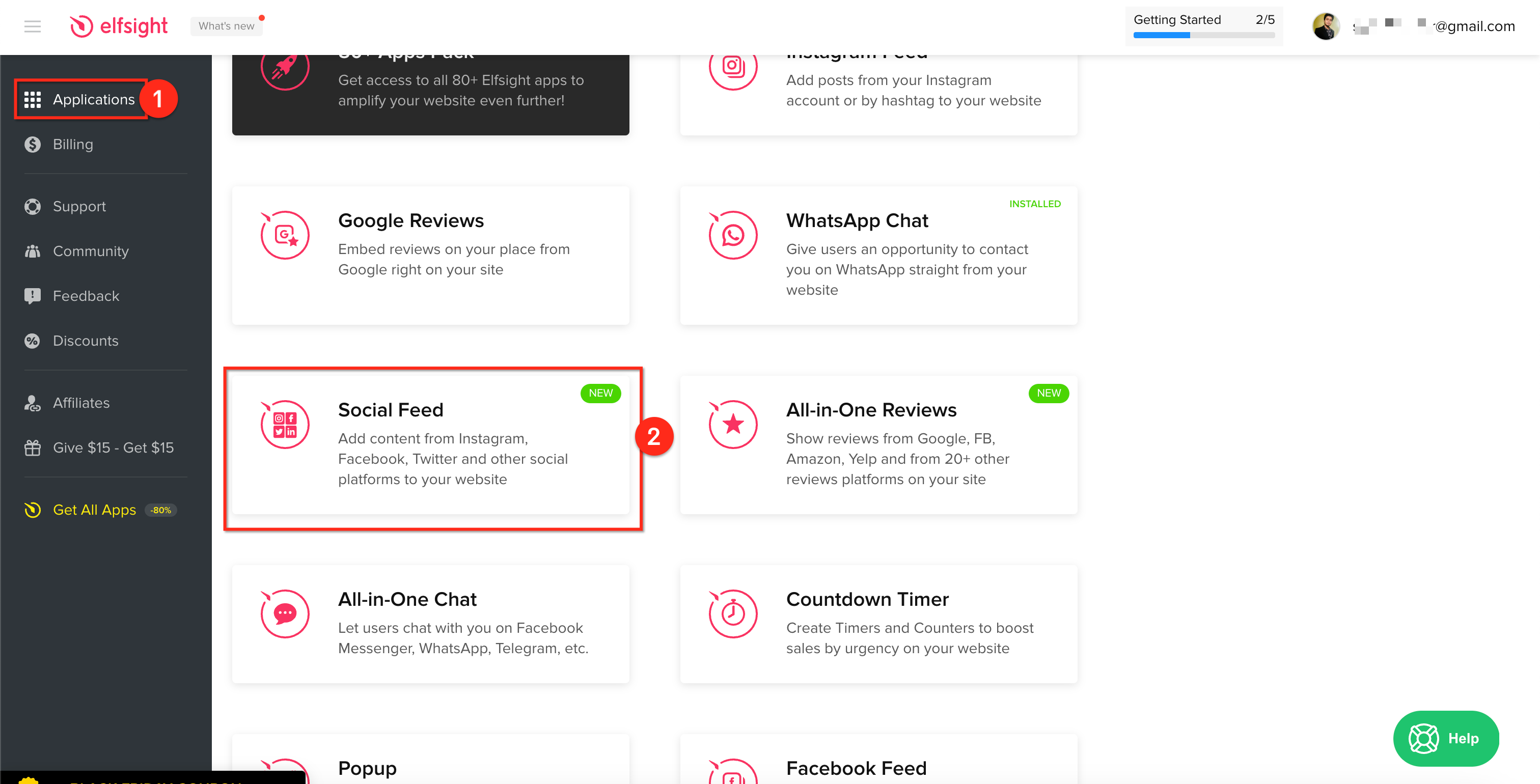
- Alege orice template

- Alege o sursă. În acest exemplu, am folosit un cont Twitter.
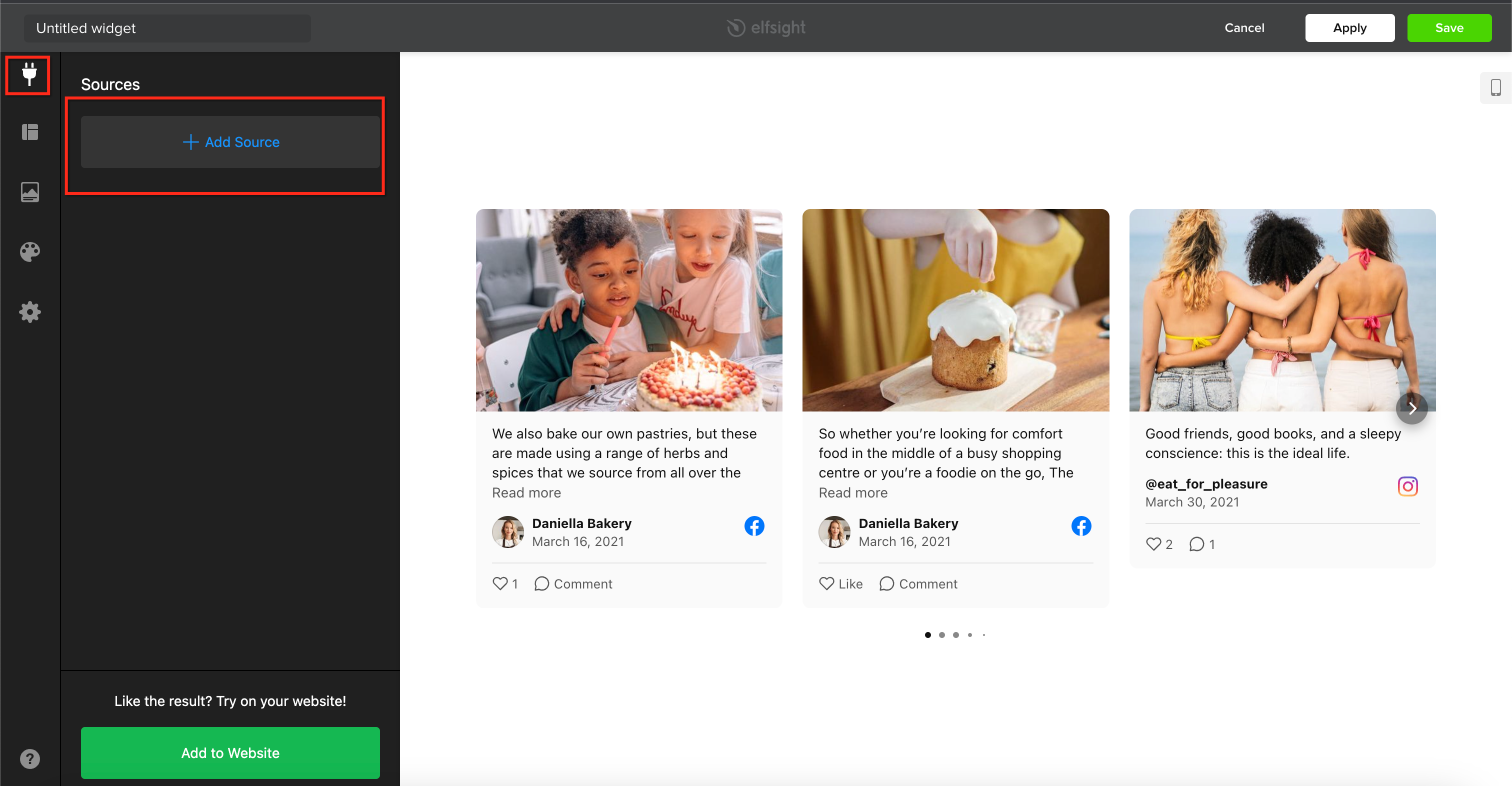
- După ce ai ales sursa, click pe butonul Add to Website
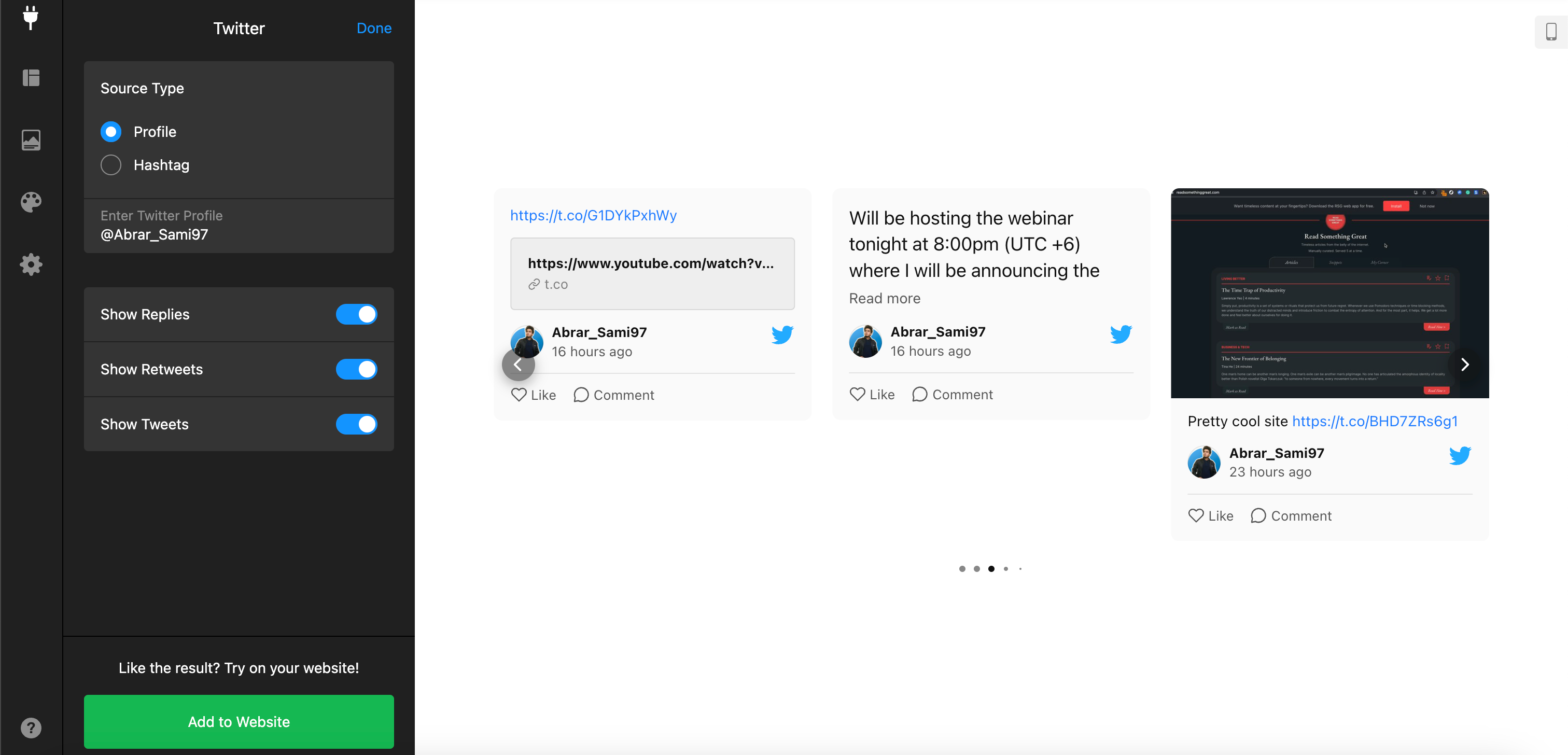
- Copiază codul HTML
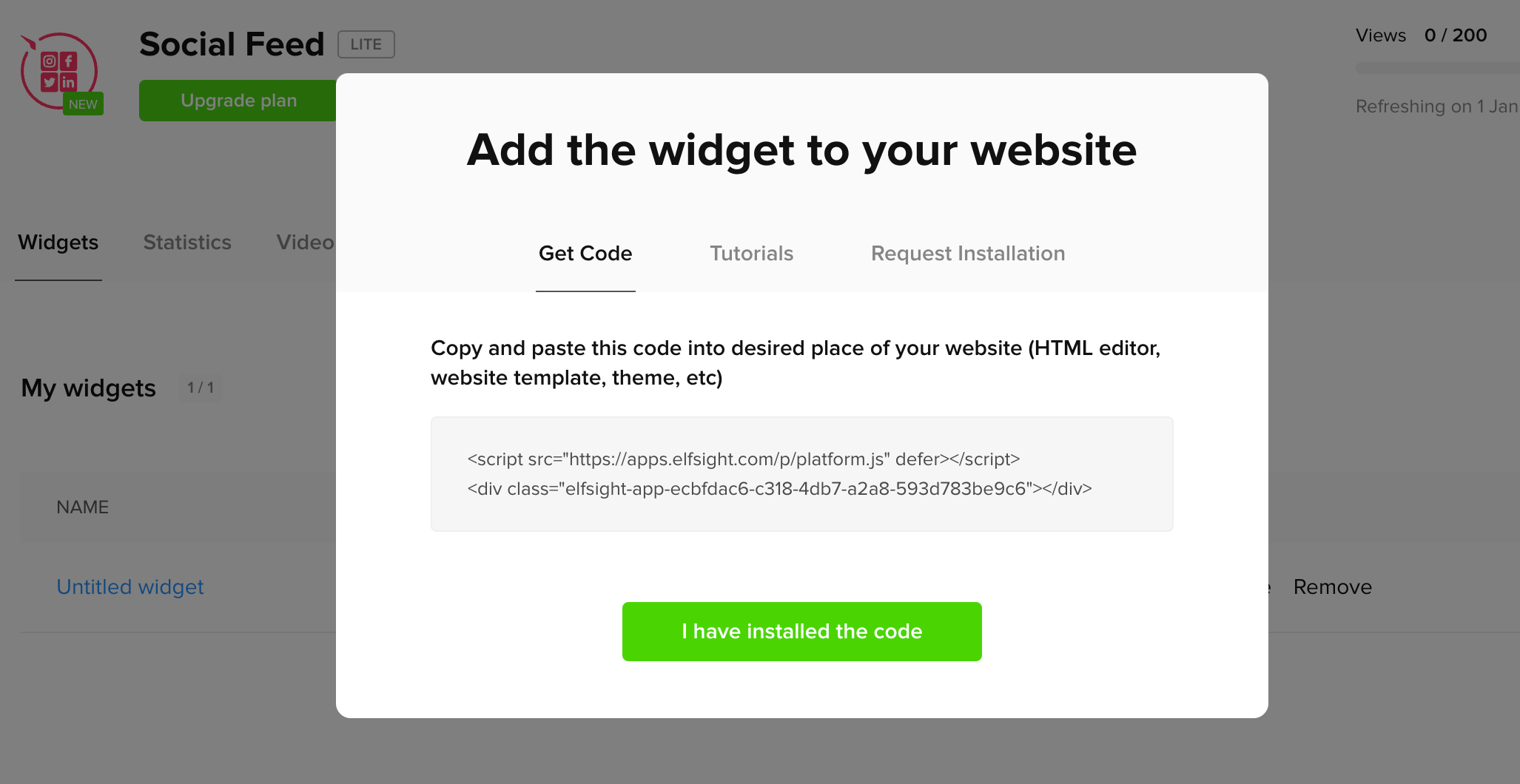
- Pentru postările de blog, folosește opțiunea Raw HTML </>, lipește codul HTML și publică postarea.
- Pentru site-ul tău, adaugă elementul Custom Code, lipește codul HTML în câmpul HTML input și publică site-ul.
Articole conexe
Încorporează cod personalizat într-o postare de blog Integrarea Whatsapp Widget folosind ElfsightAi nevoie de ajutor? Scrie-ne.