
Cum încorporezi o hartă Google cu mai multe marcaje
Introducere
În acest articol afli cum încorporezi pe site-ul tău o hartă Google cu mai multe marcaje. Urmează pașii în ordine, pentru rezultatul corect.
O hartă Google cu mai multe marcaje te ajută dacă afacerea ta are mai multe locații.
Creează harta și obține codul de încorporare
- Pe computer, autentifică-te în My Maps.
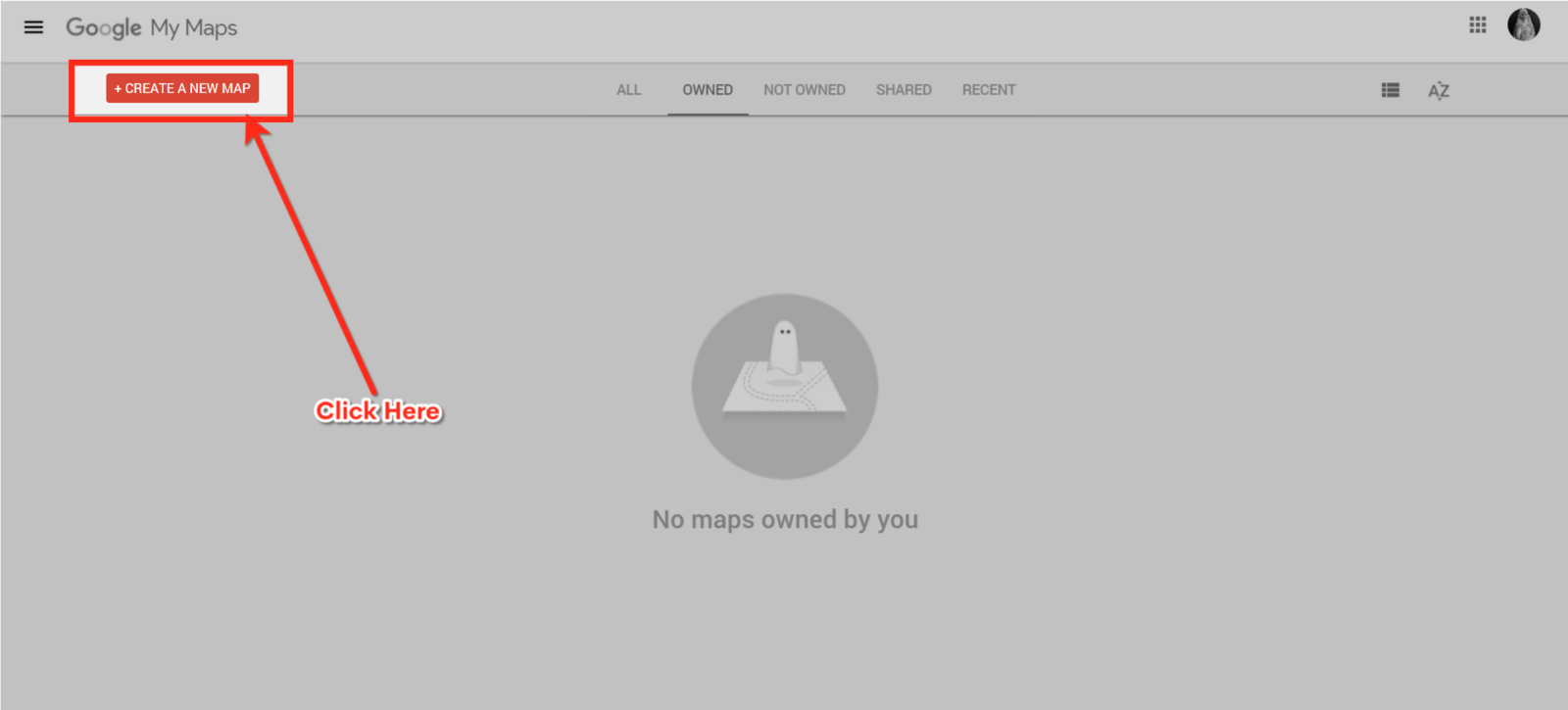
- Apasă pe Create a new map.
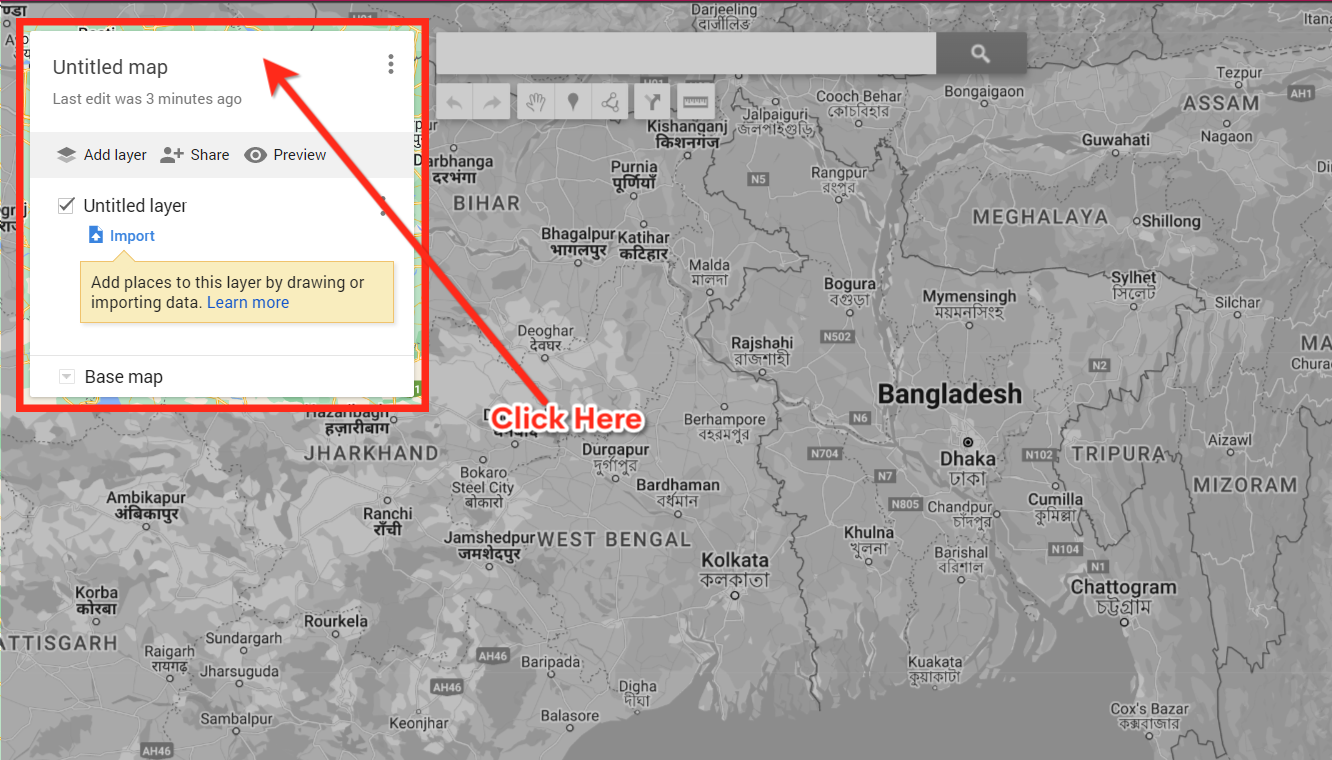
- În stânga sus, apasă pe Untitled map.
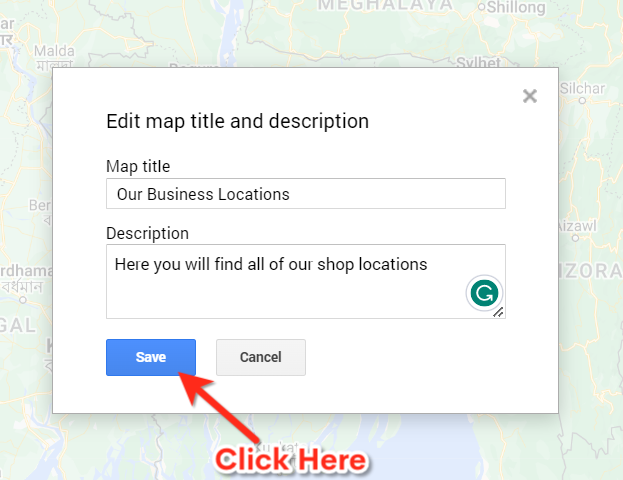
- Dă hărții un nume și o descriere.
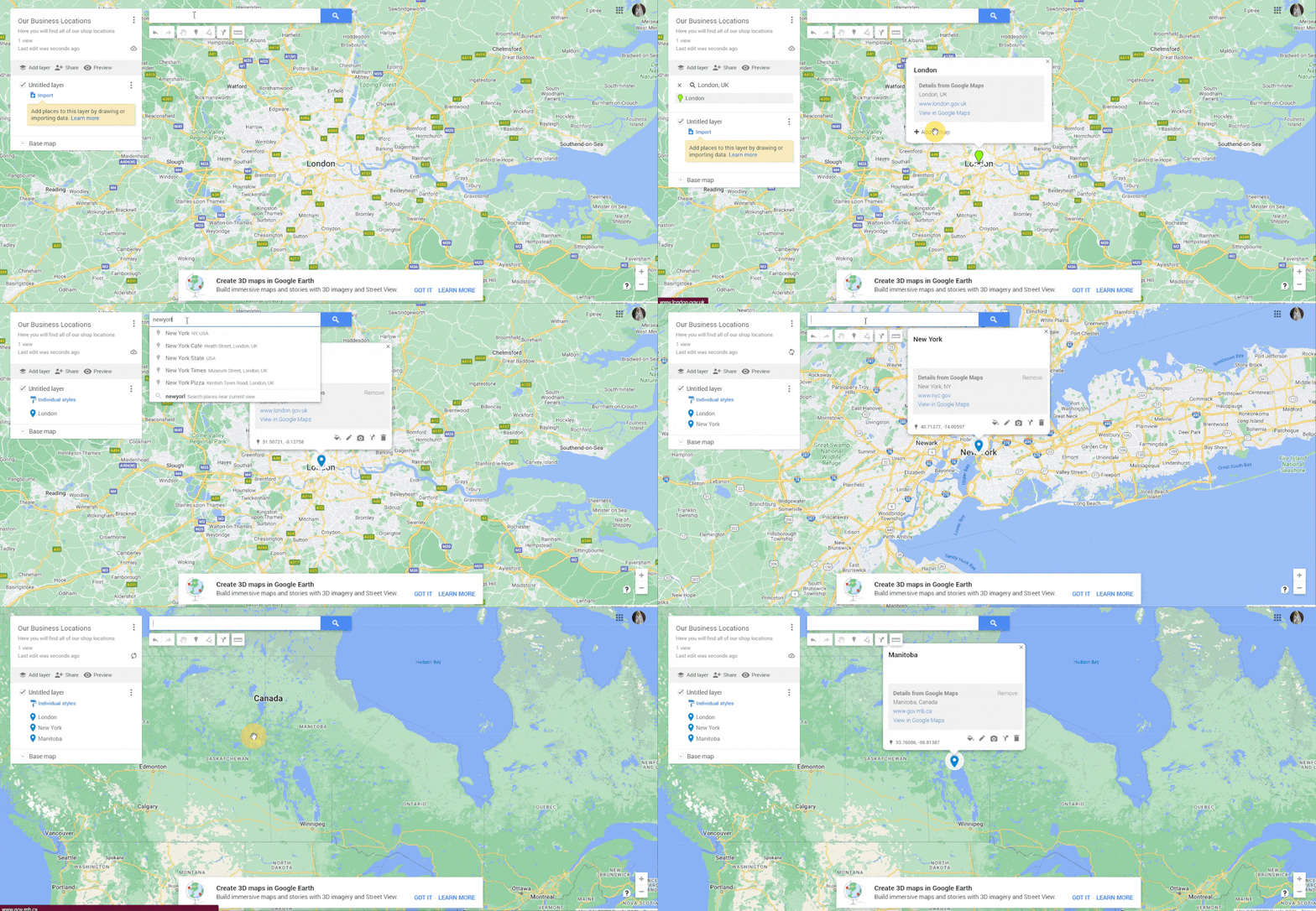
- Adaugă mai multe locații la Add Layer.
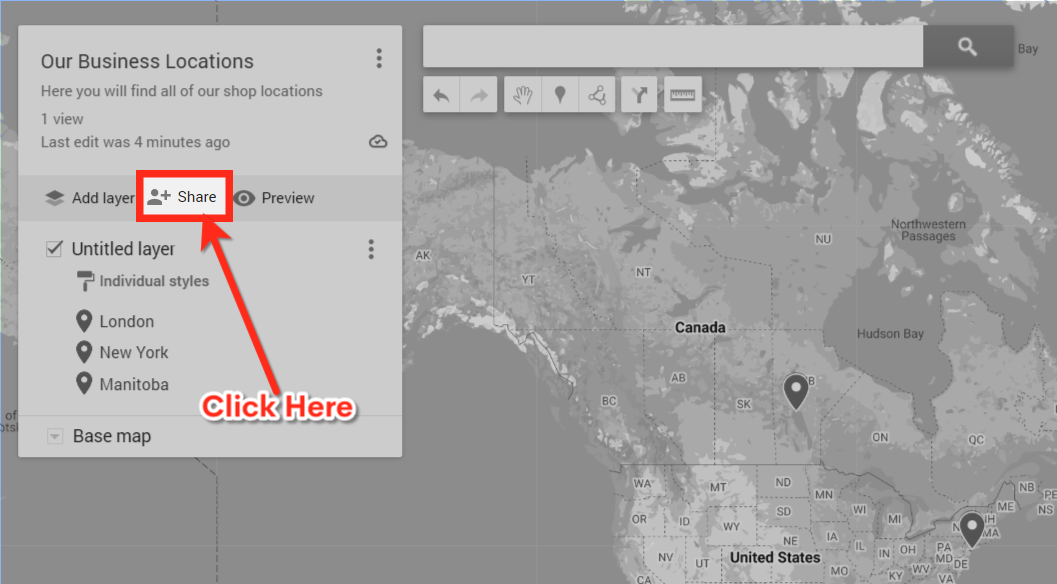
- Apasă pe Share.
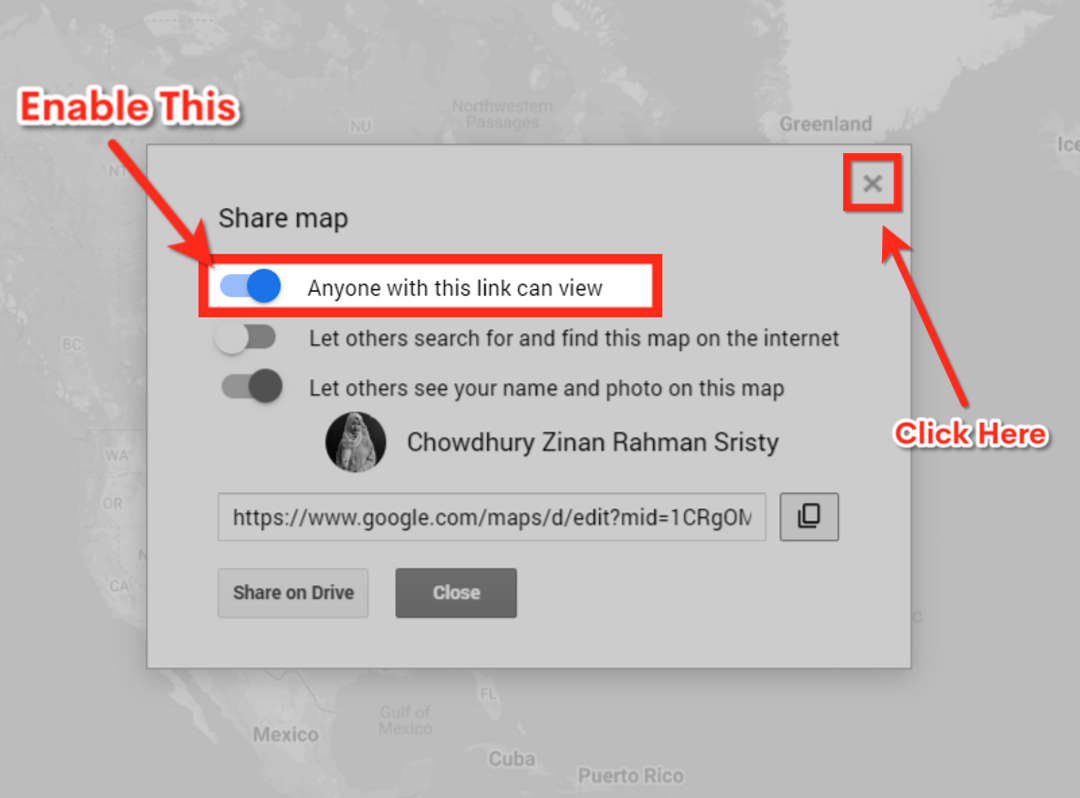
- Activează comutatorul, apoi închide fereastra.
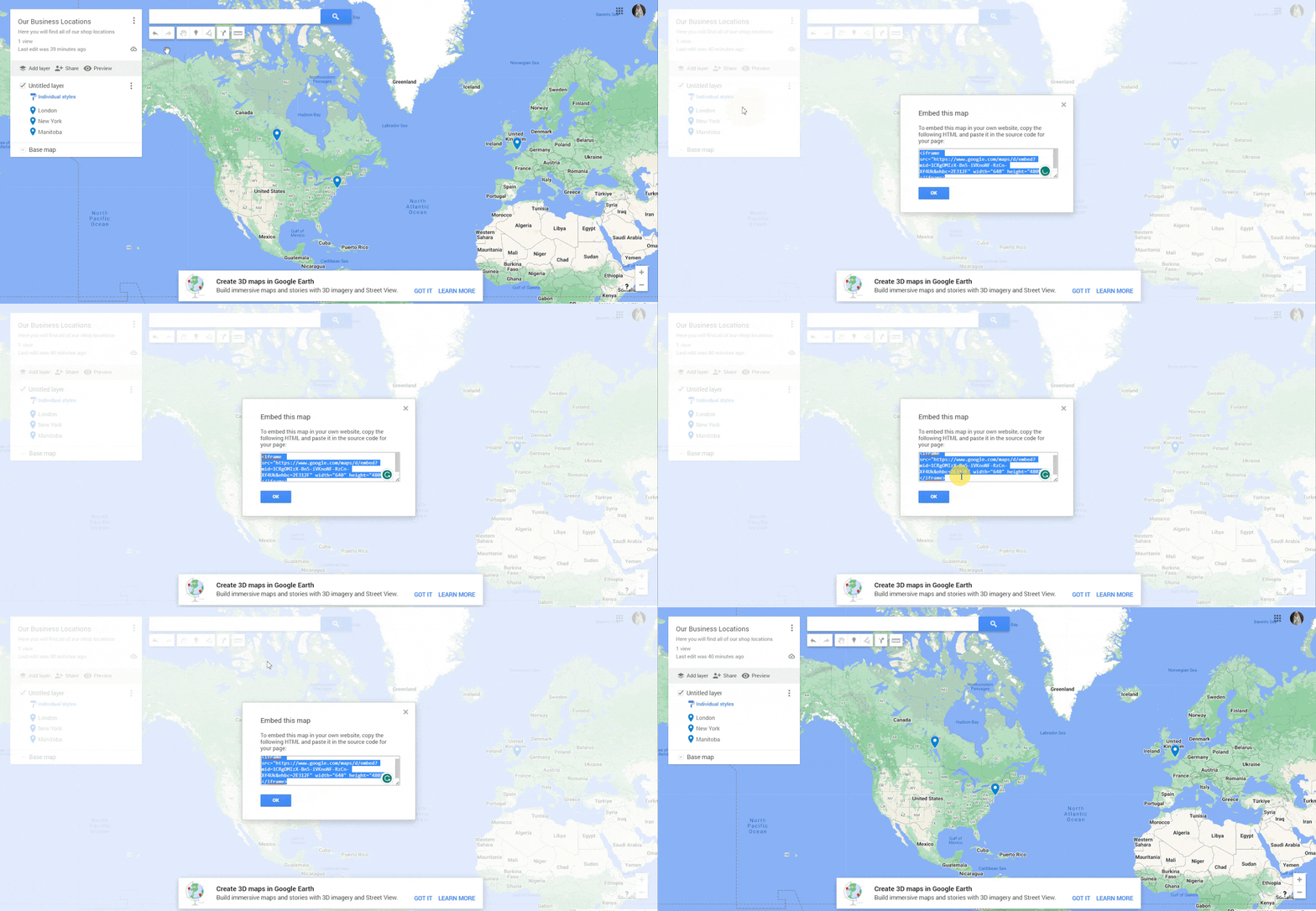
- Copiază codul de încorporare (Embed Code).
Capturile de ecran și GIF-urile de mai jos arată procesul pas cu pas:
1. Creează o hartă nouă
După ce te-ai autentificat în My Maps, apasă pe Create a new map.
2. Deschide titlul hărții
În stânga sus, apasă pe Untitled map.
3. Dă-i un nume și o descriere
Completează numele și descrierea hărții, apoi salvează.
4. Adaugă mai multe locații
Adaugă locațiile dorite la Add Layer.
5. Apasă pe Share
6. Activează comutatorul
Activează comutatorul, apoi închide fereastra.
7. Copiază codul de încorporare
Încorporează codul în site
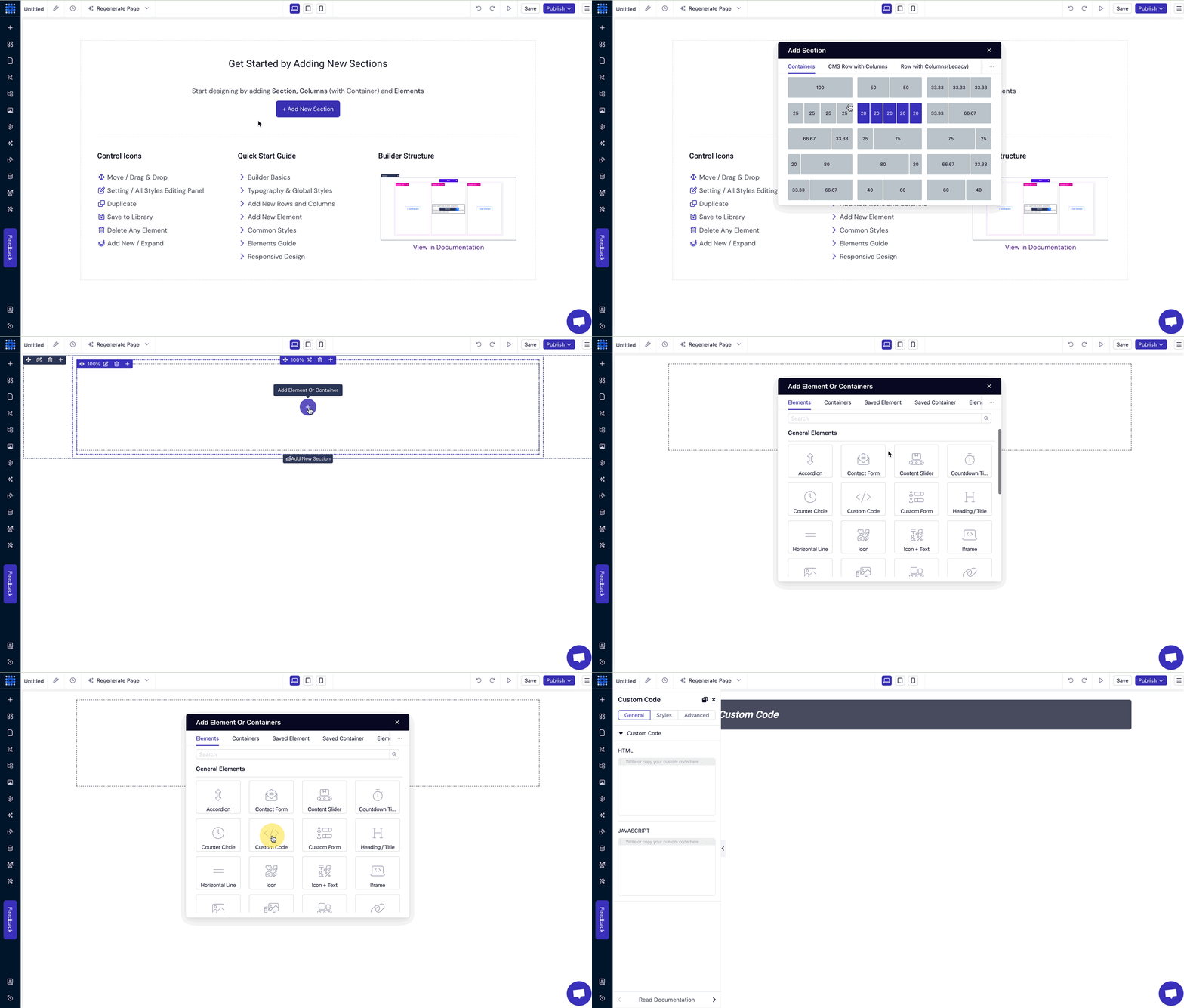
- În editorul site-ului, adaugă un element Custom Code acolo unde vrei să apară harta.
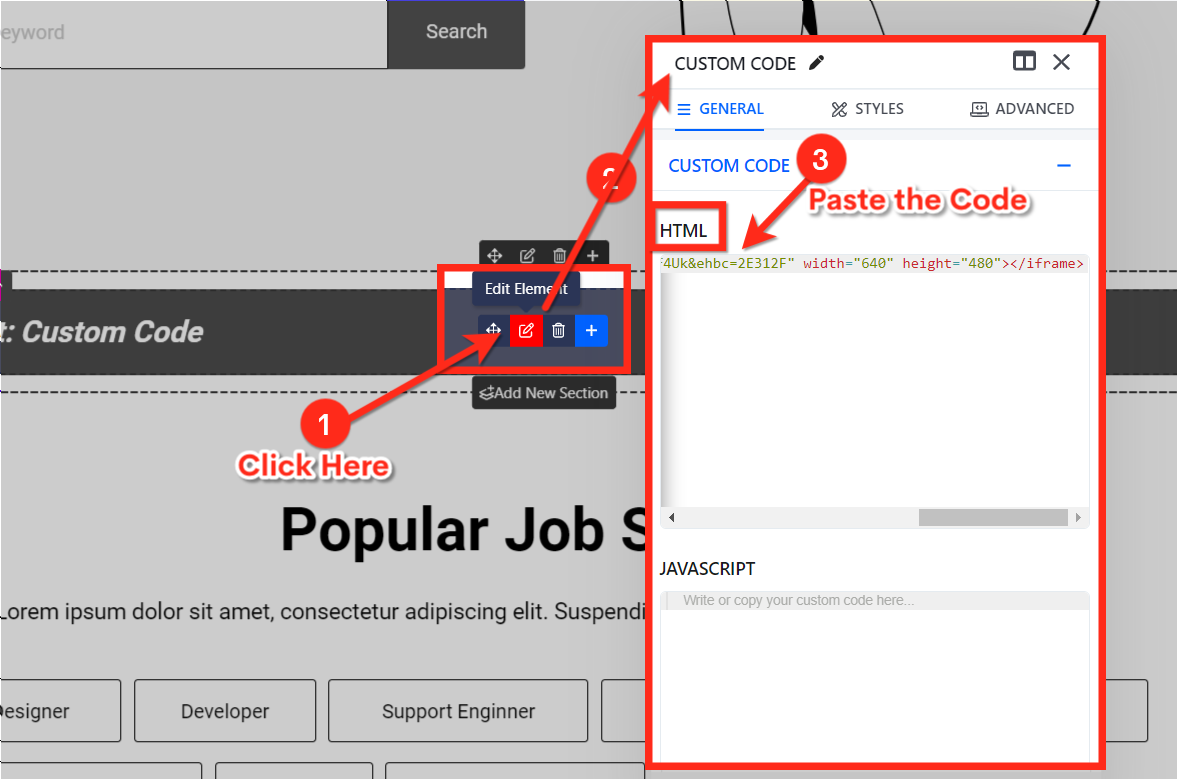
- Apasă pe Edit Element.
- Lipește codul de încorporare în câmpul HTML.
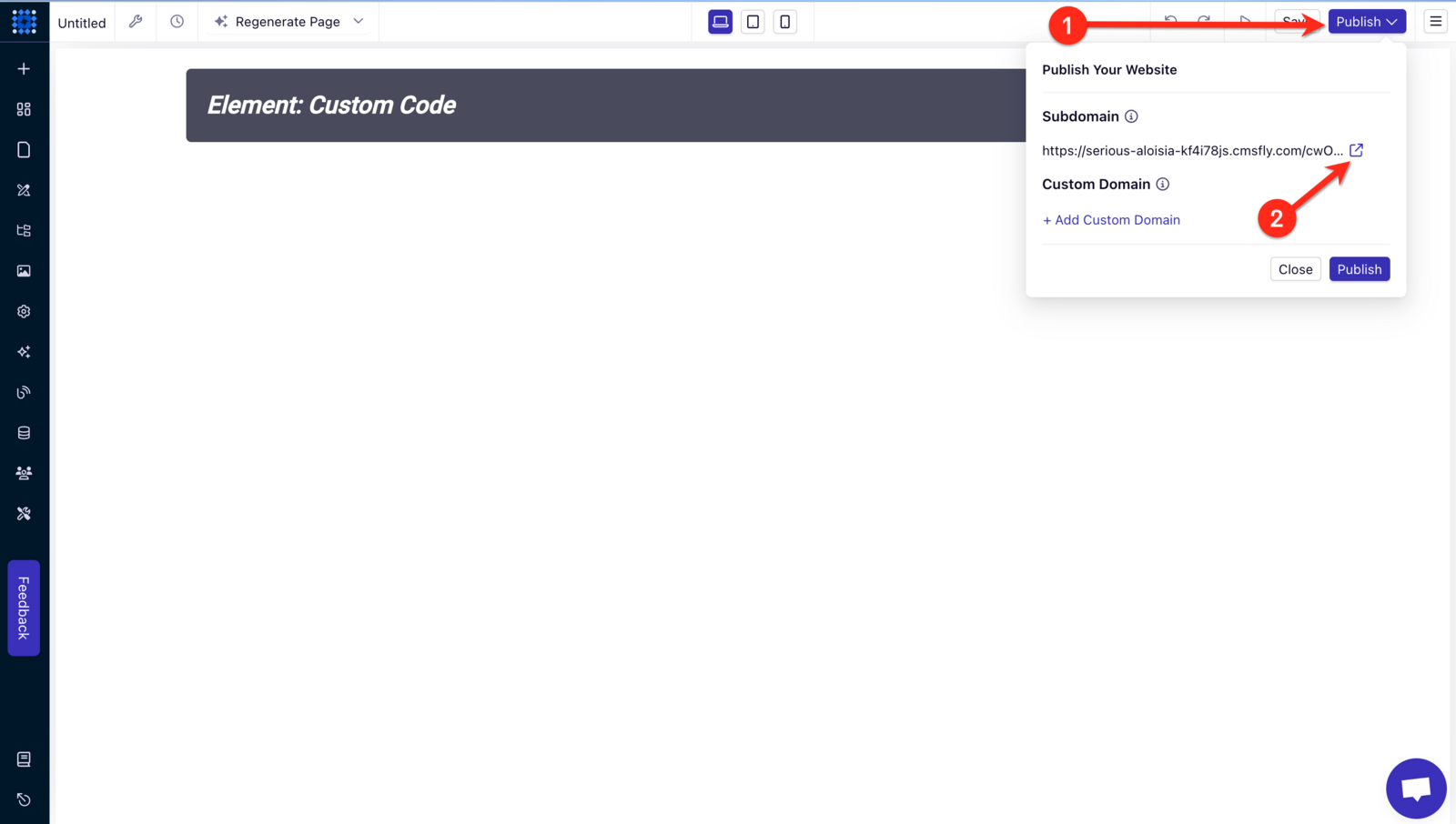
- Apasă pe Save și apoi pe Publish.
- Ca să vezi rezultatul, deschide site-ul cu butonul din dreapta lui
Publish.
1. Adaugă elementul Custom Code
Adaugă un element Custom Code în locul în care vrei harta.
2. Lipește codul
Apasă pe Edit Element și lipește codul de încorporare în câmpul HTML.
3. Salvează, publică și verifică
Apasă pe Save și Publish, apoi deschide site-ul cu butonul din dreapta butonului Publish.
4. Gata!
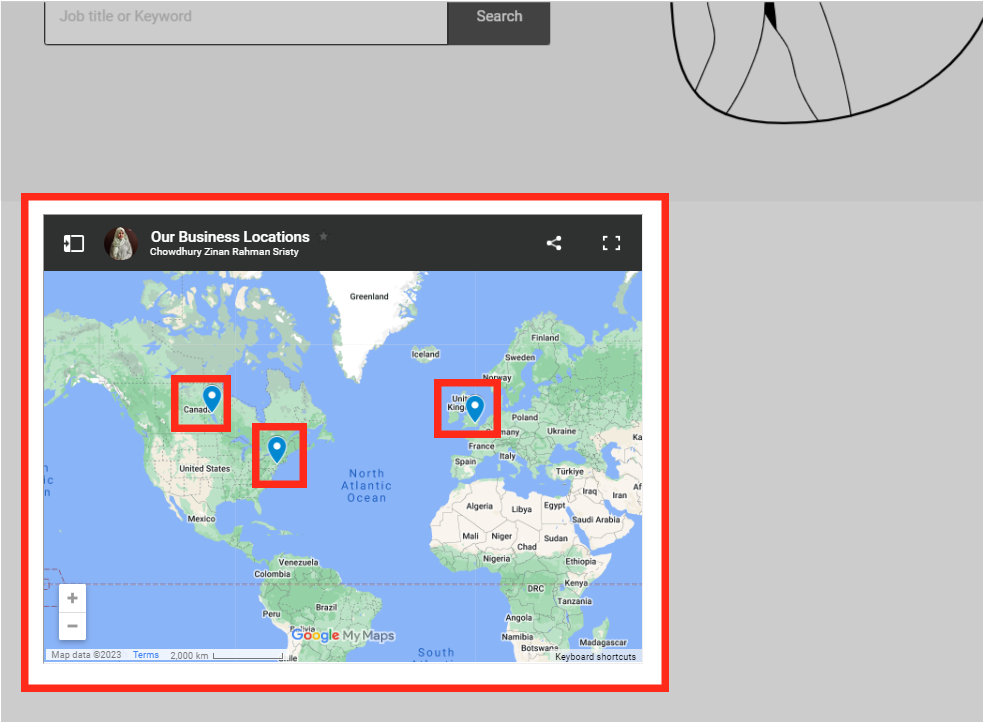
Iată harta Google cu mai multe marcaje, afișată pe site:
Articole utile:
Ai nevoie de ajutor? Scrie-ne.