
Cum adaugi Facebook/Meta Pixel
Introducere
În acest articol afli cum integrezi Facebook Pixel pe site-ul tău. Urmează pașii de mai jos, în ordine, ca să activezi funcția fără probleme.
Ce face Facebook Pixel?
Funcția Facebook Pixel urmărește activitatea și interacțiunile vizitatorilor de pe site-ul tău (de exemplu, click-urile pe anumite butoane și linkuri). O poți integra atât pe site-urile CloudCMS Classic, cât și pe cele CMS.
Integrarea Facebook Pixel
Cum configurezi un Meta Pixel
- Intră în Events Manager al paginii tale de business de Facebook.
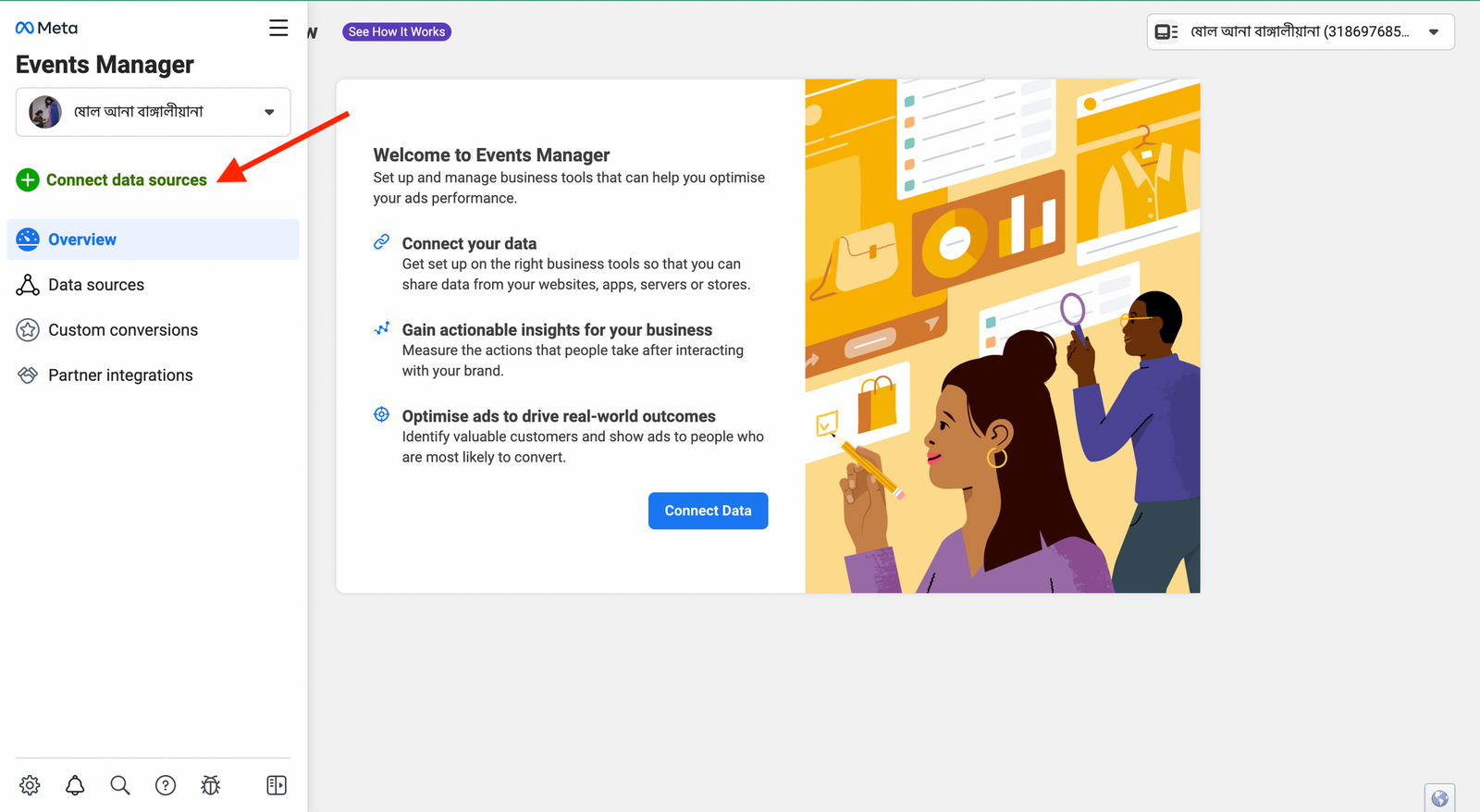
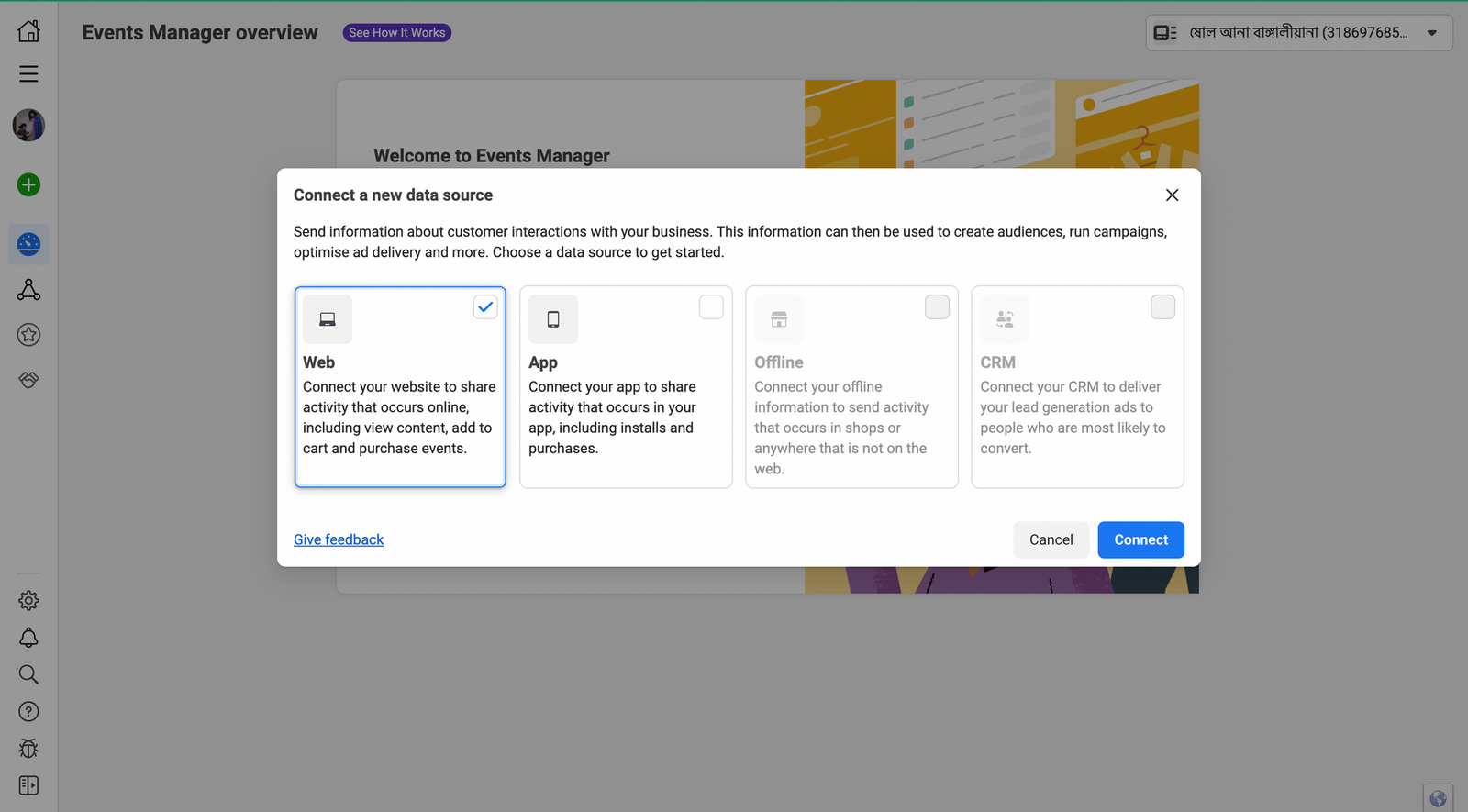
- Apasă Connect data sources și selectează Web.
- Selectează Meta pixel și apasă Connect.
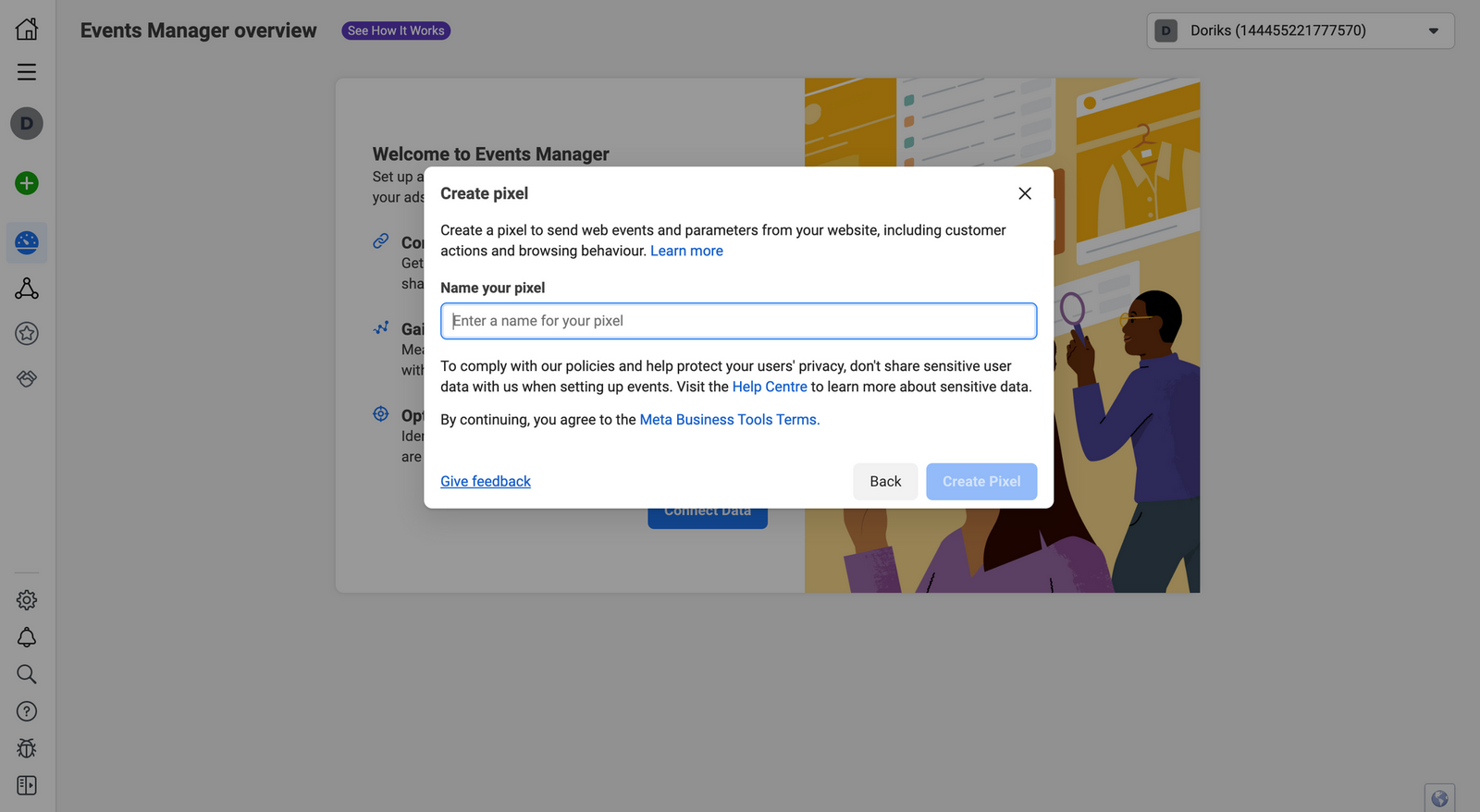
- Adaugă Pixel name și apasă Create Pixel.
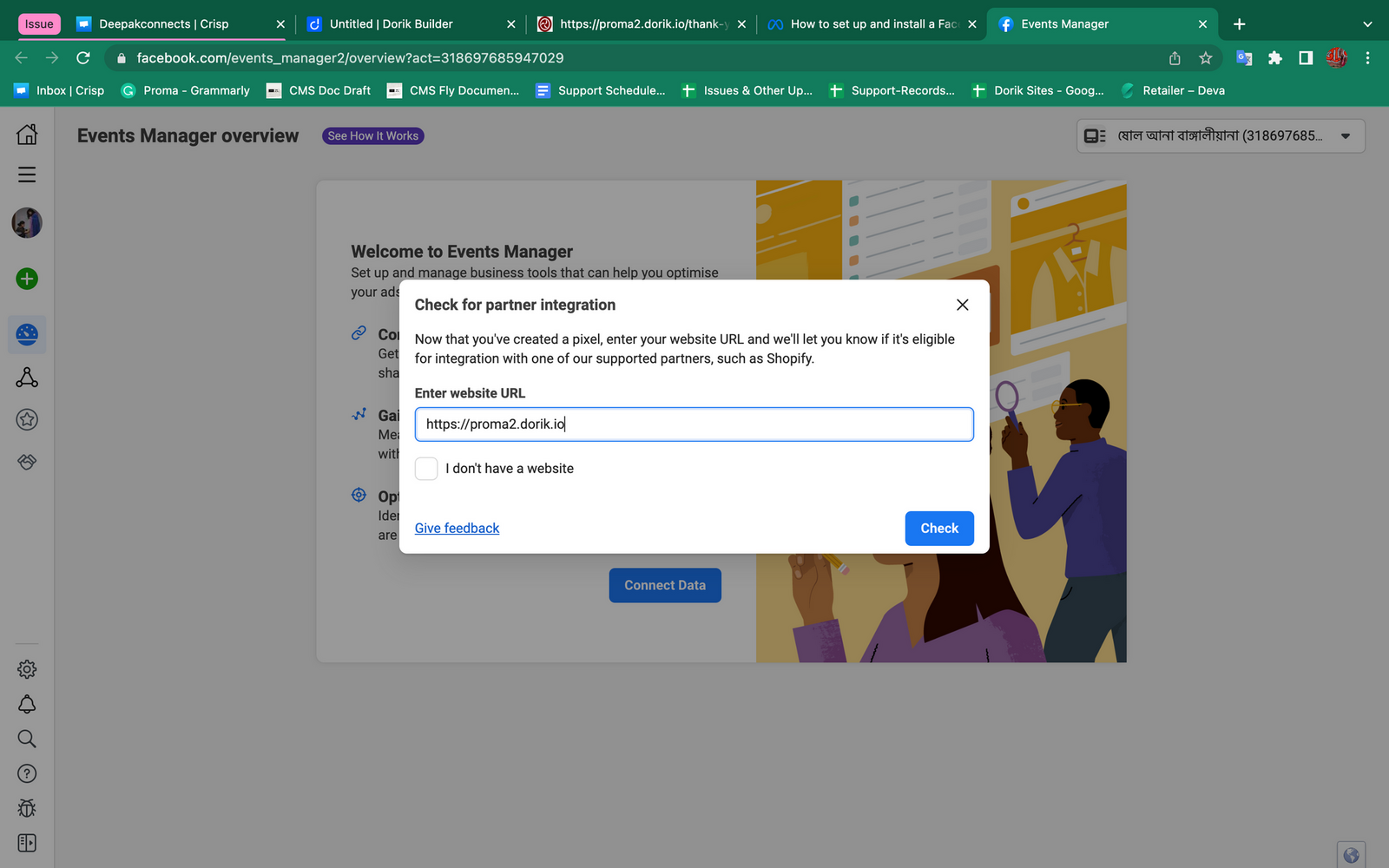
- Introdu adresa URL a site-ului tău pentru a verifica opțiunile de configurare simplă.
- Apasă Check.
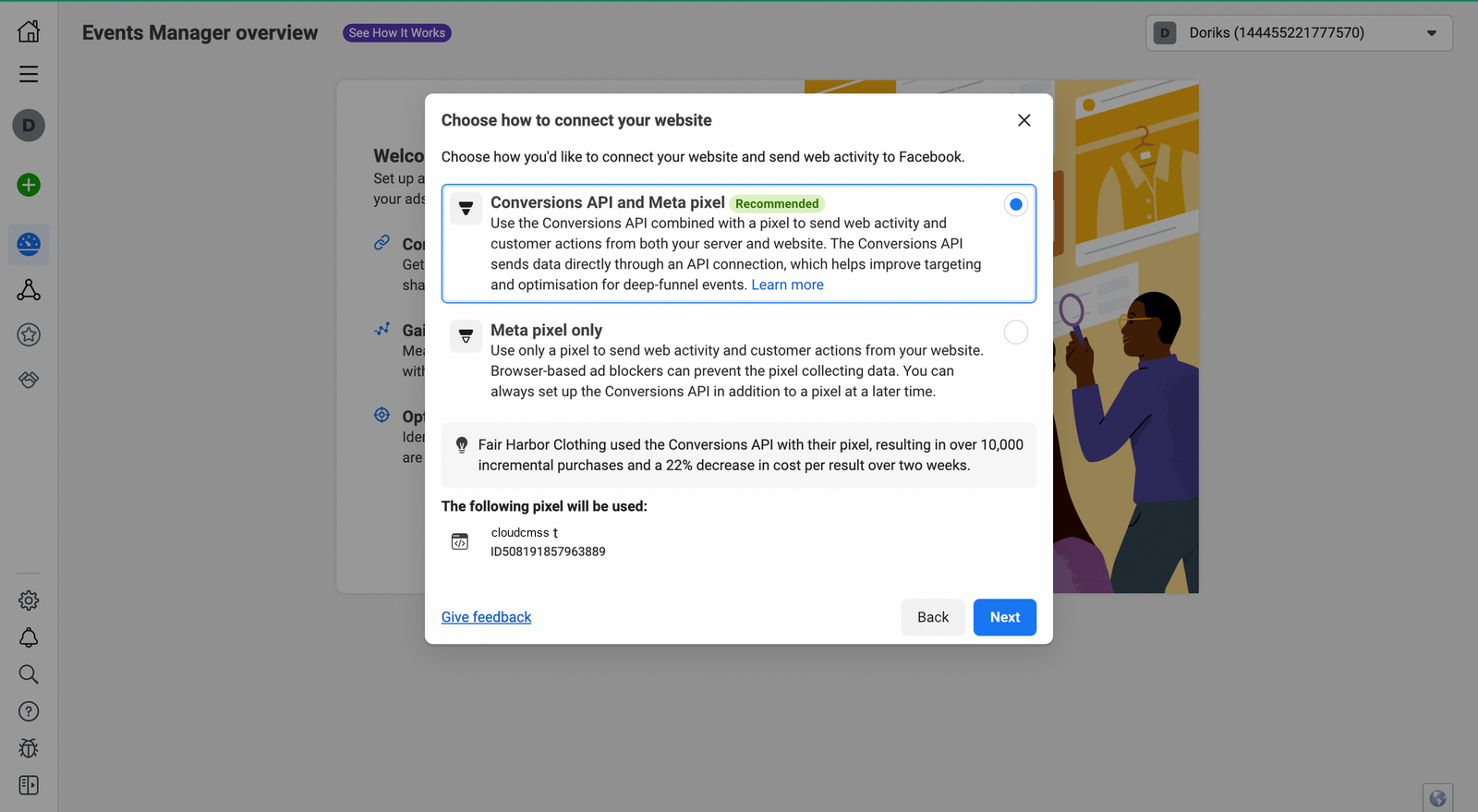
- Alege cum vrei să conectezi site-ul.
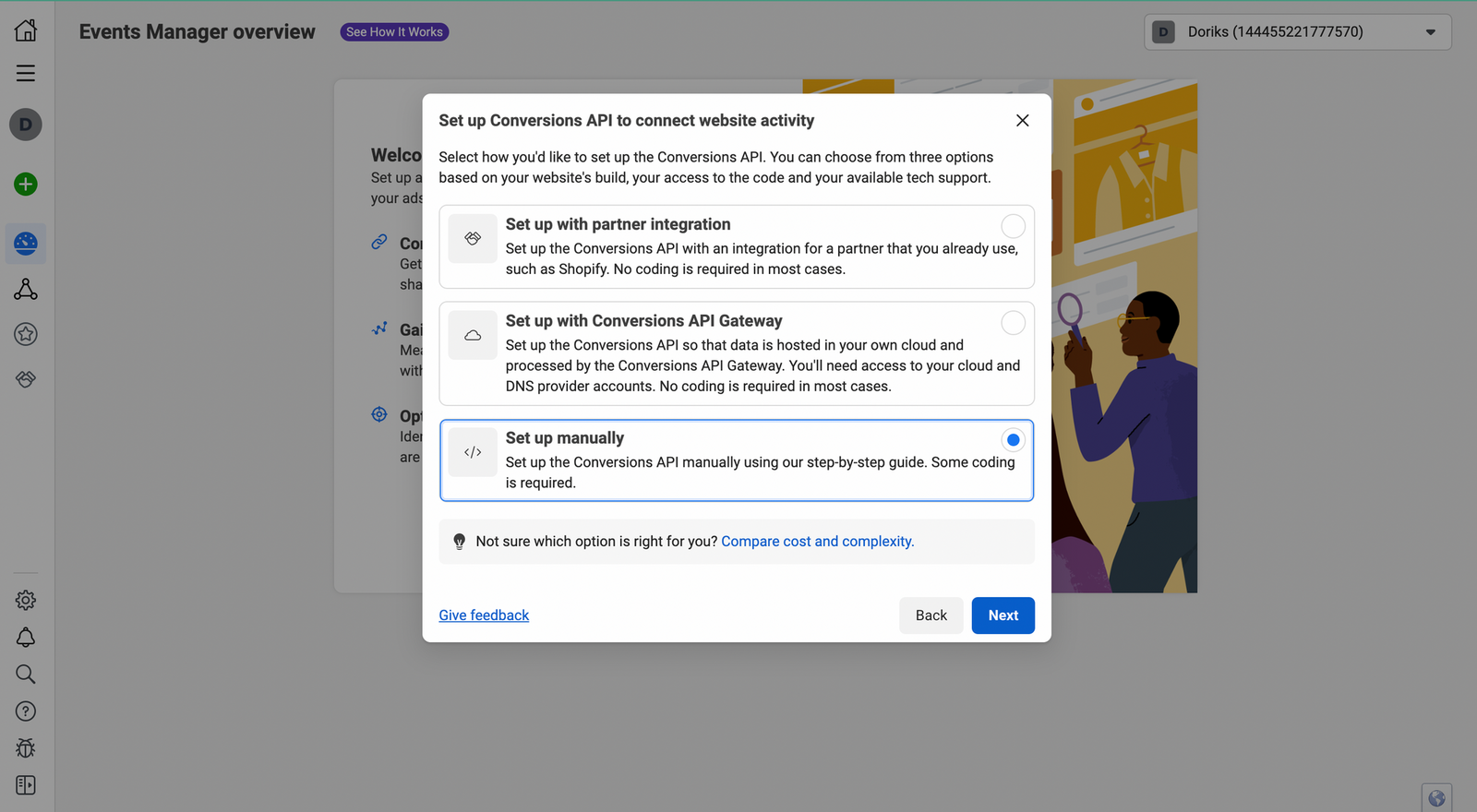
- Pentru conversion API, alege conectarea activității site-ului prin Set up manually.
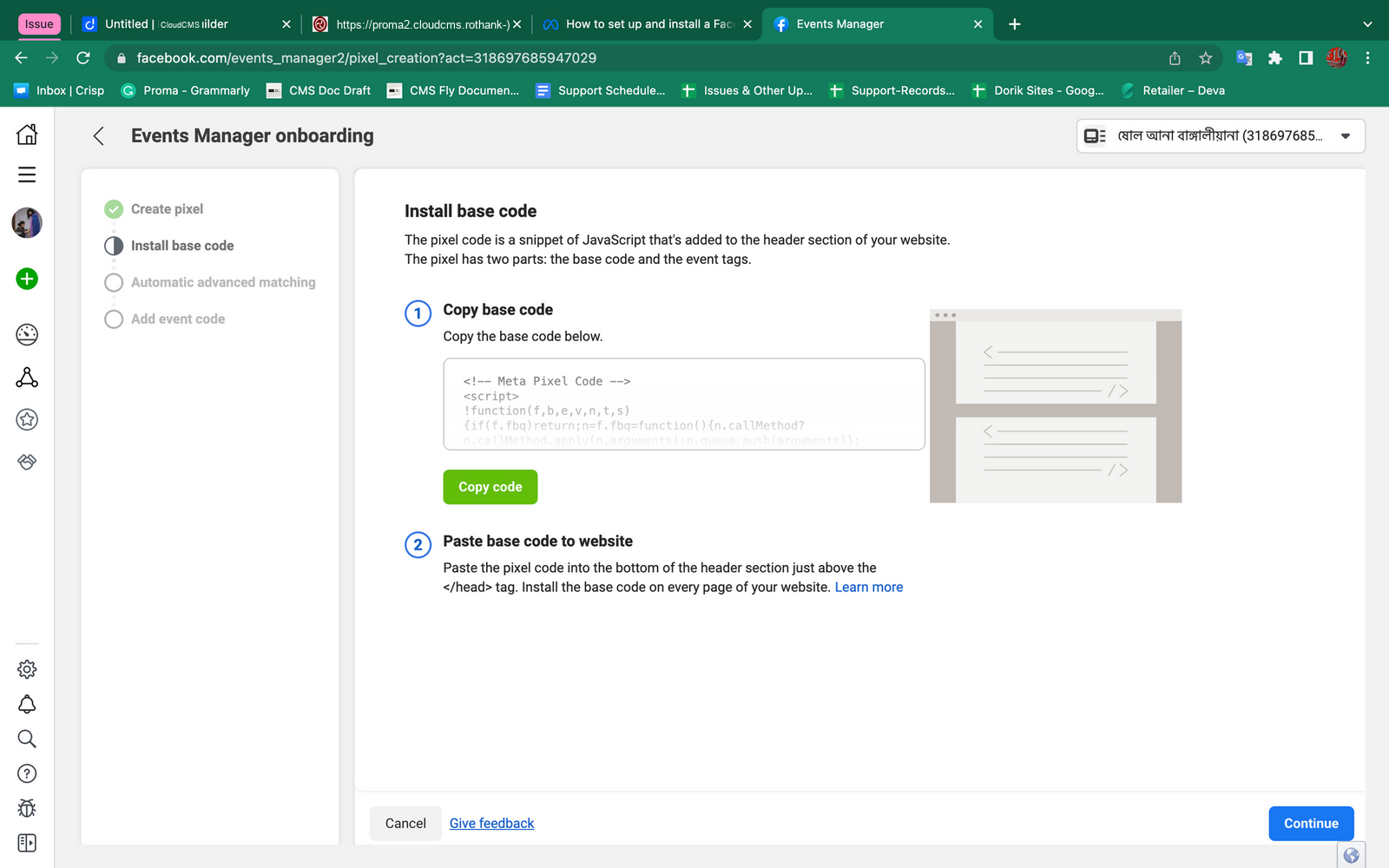
- Copiază codul de bază al pixelului (pixel base code) și apasă continue.
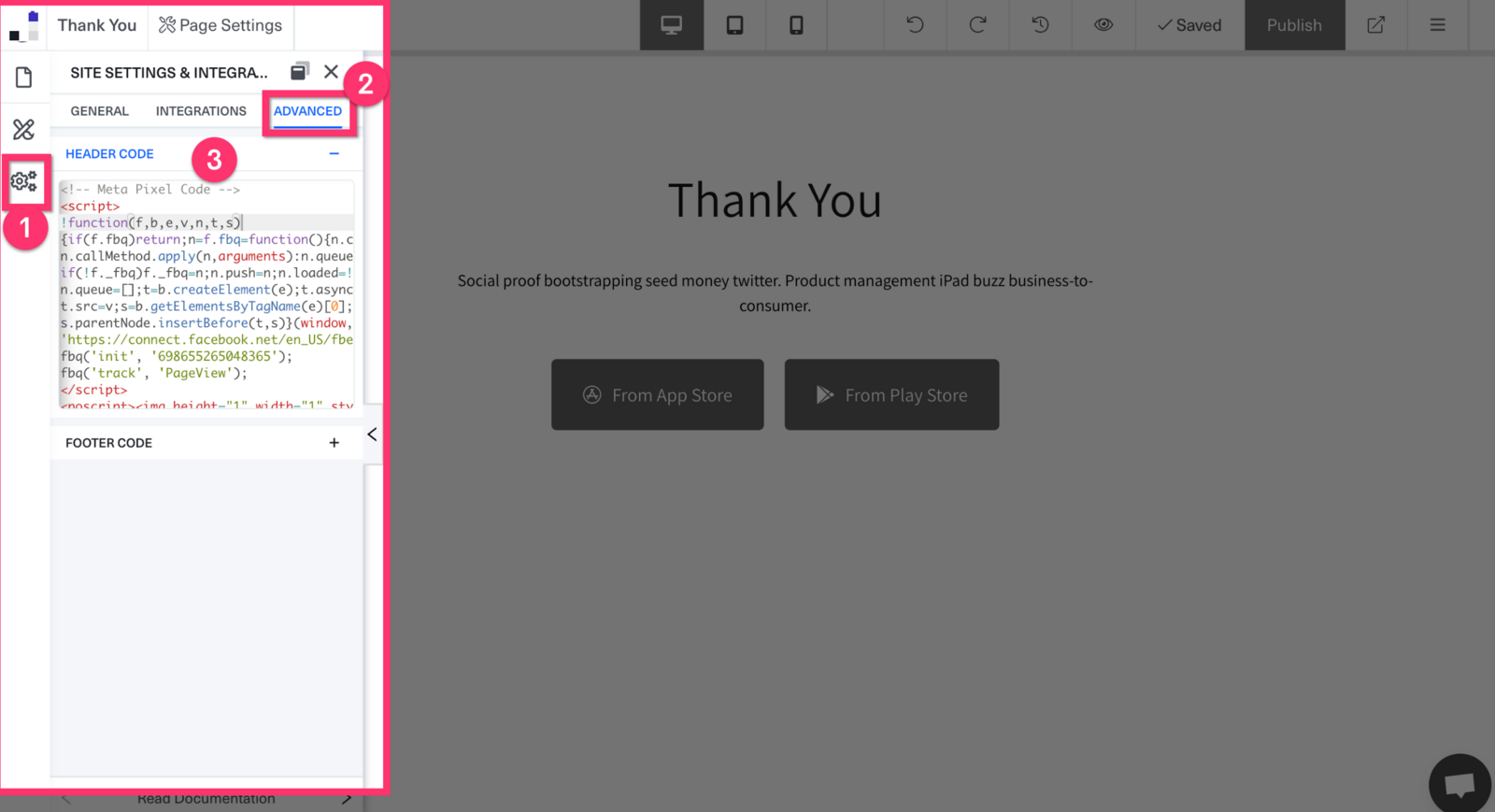
- Mergi în builder-ul CloudCMS. Din Site Settings & Integration intră la opțiunea Advanced și lipește codul de bază în câmpul Header code. Apoi publică site-ul.
- Opțional: activează Automatic advanced matching, verifică informațiile despre clienți pe care vrei să le trimiți și apasă Continue.
- Adaugă evenimente folosind instrumentul Event setup sau adăugând manual cod pe site.
- Apasă Open Event Setup tool pentru a adăuga evenimente și parametri fără cod suplimentar.
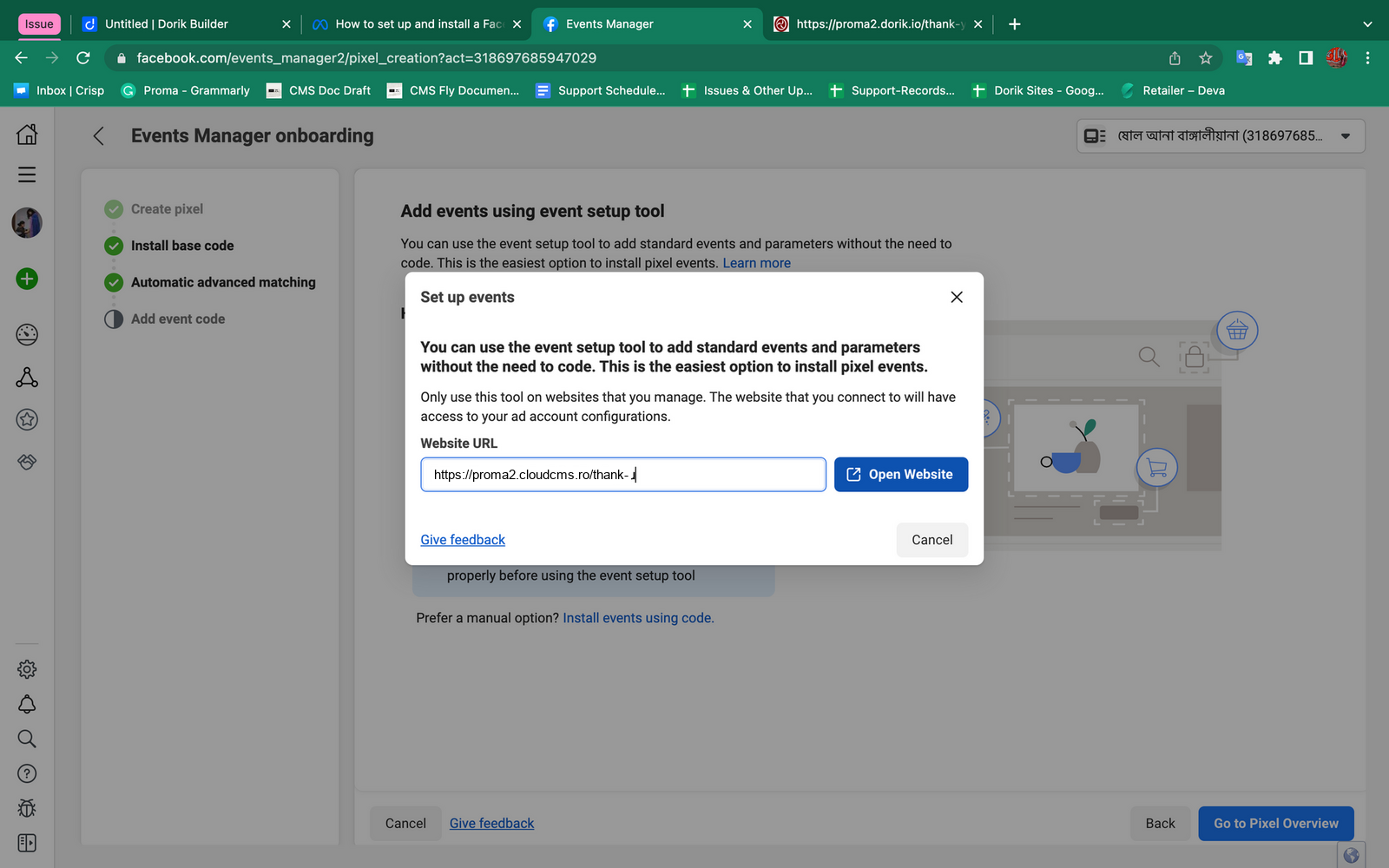
- Introdu URL-ul unei pagini anume de pe site-ul tău.
- Testează Meta Pixel pe site-ul tău.
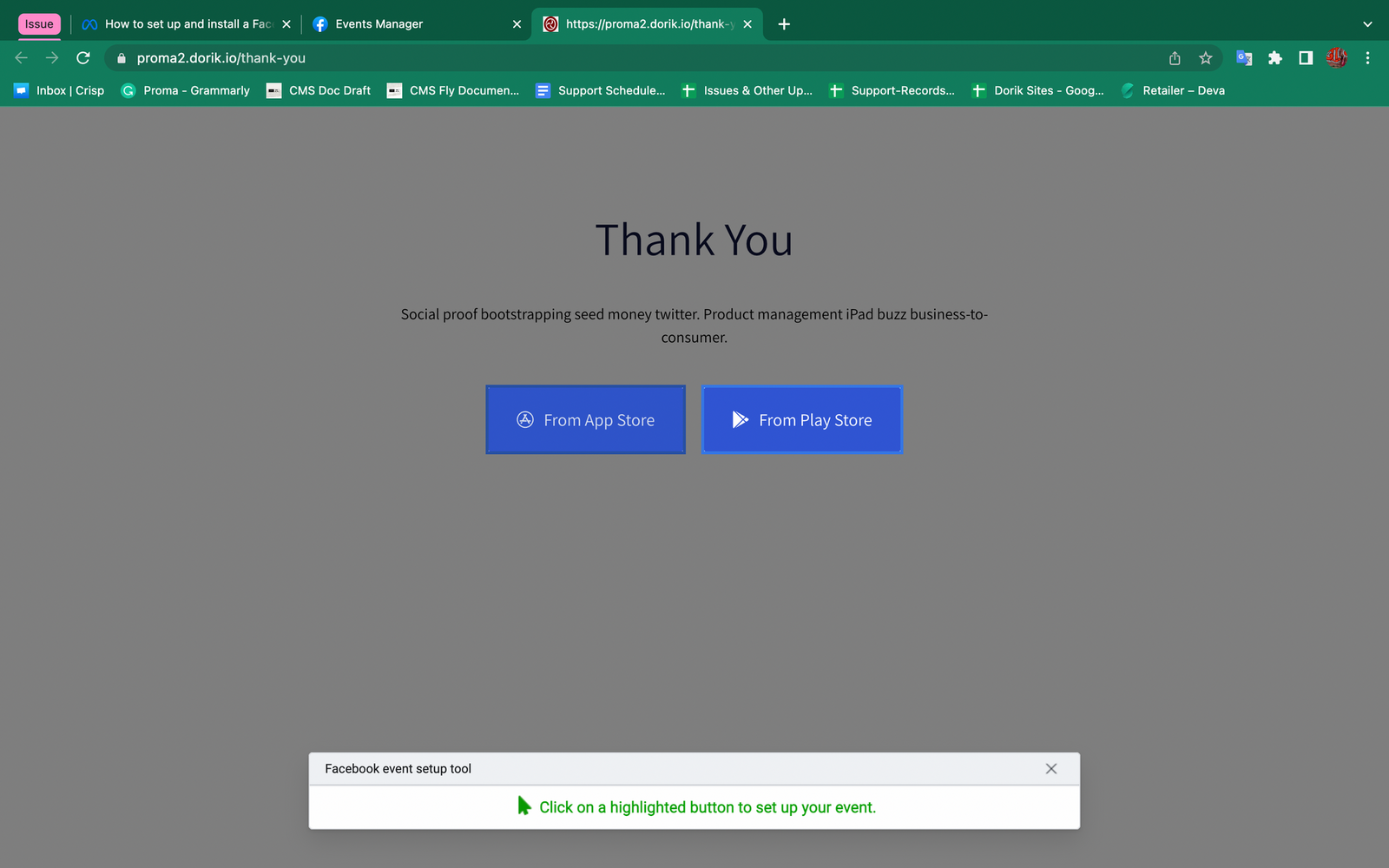
- Selectează butonul pentru care vrei să configurezi evenimentul.
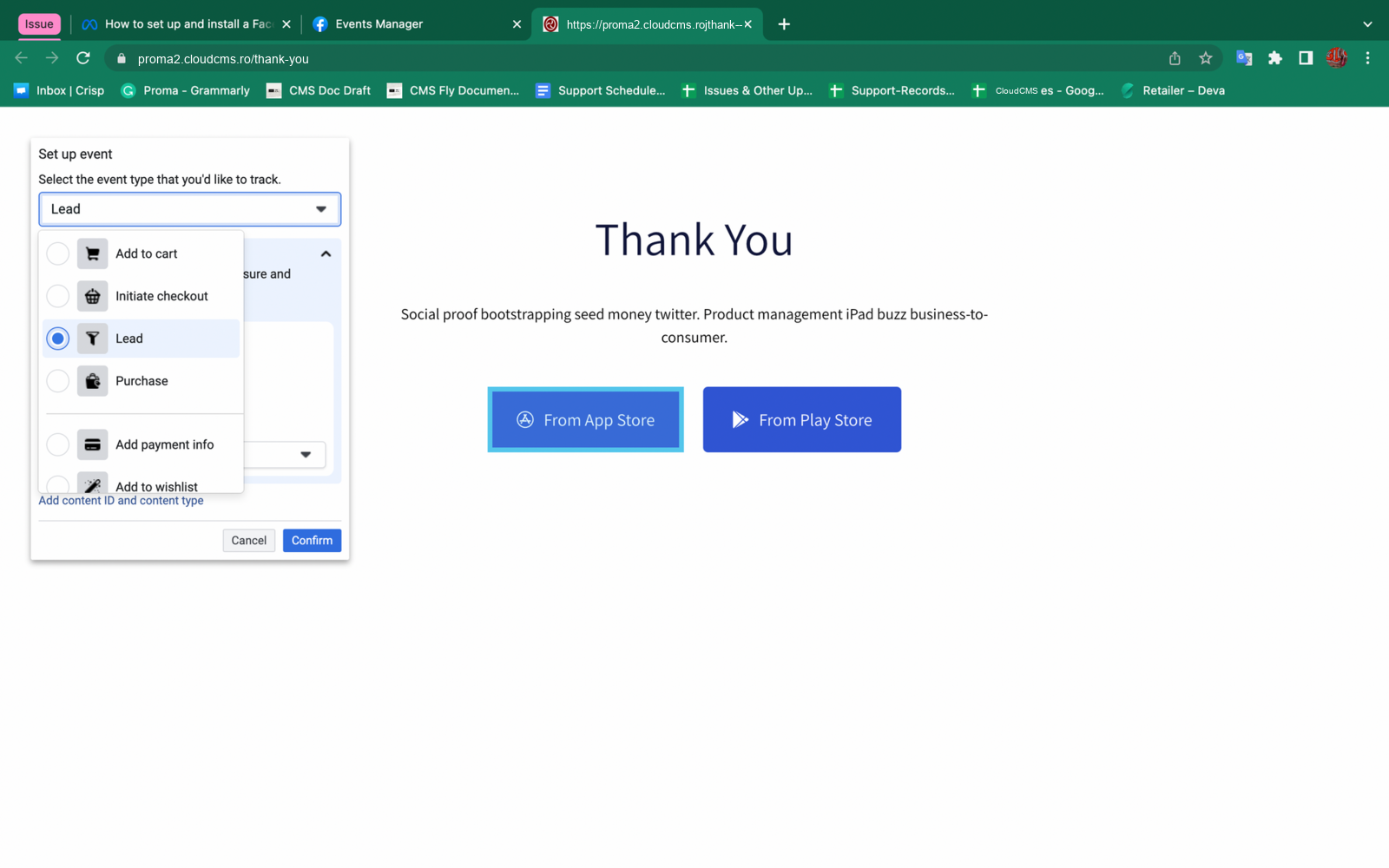
- Selectează tipul de eveniment pe care vrei să îl urmărești.
- Apasă Finish.
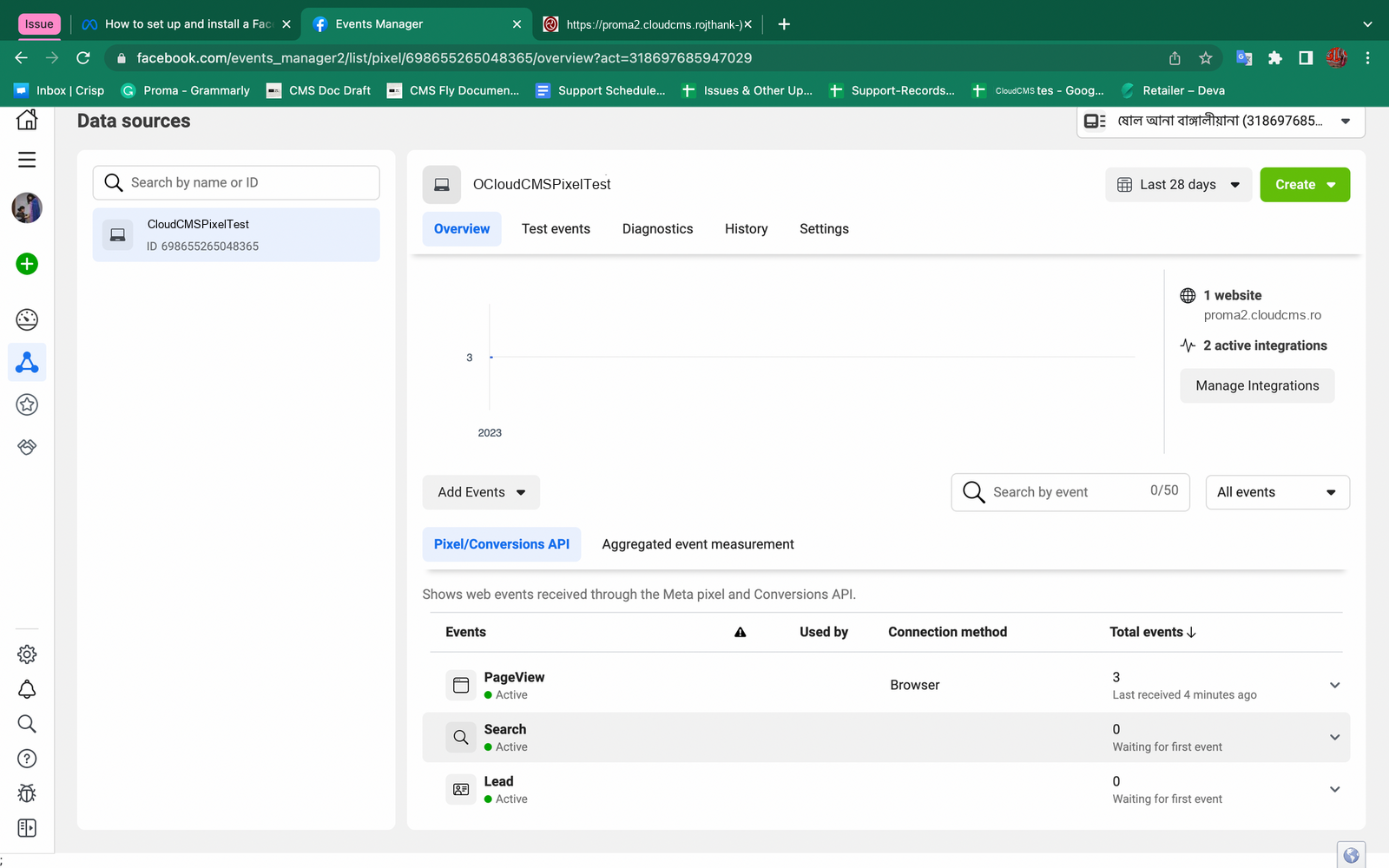
- Gata! Aici poți vedea detaliile evenimentului.
Pasul 1: Intră în Events Manager și apasă Connect data sources.
Pasul 2: Selectează Web din opțiunile sursei de date.
Pasul 3: Dă un nume pixelului tău și apasă Create Pixel.
Pasul 4: Introdu adresa URL a site-ului tău pentru a verifica opțiunile de configurare simplă.
Pasul 5: Alege cum vrei să conectezi site-ul.
Pasul 6: Pentru conversion API, alege conectarea activității site-ului prin Set up manually.
Pasul 7: Copiază codul de bază al pixelului și apasă continue.
Pasul 8: Mergi în builder-ul CloudCMS. Din fereastra Site Settings & Integration apasă pe opțiunea Advanced și lipește codul de bază în câmpul Header code. Apoi publică site-ul.
Pasul 9: Opțional: activează Automatic advanced matching, verifică informațiile despre clienți pe care vrei să le trimiți și apasă Continue.
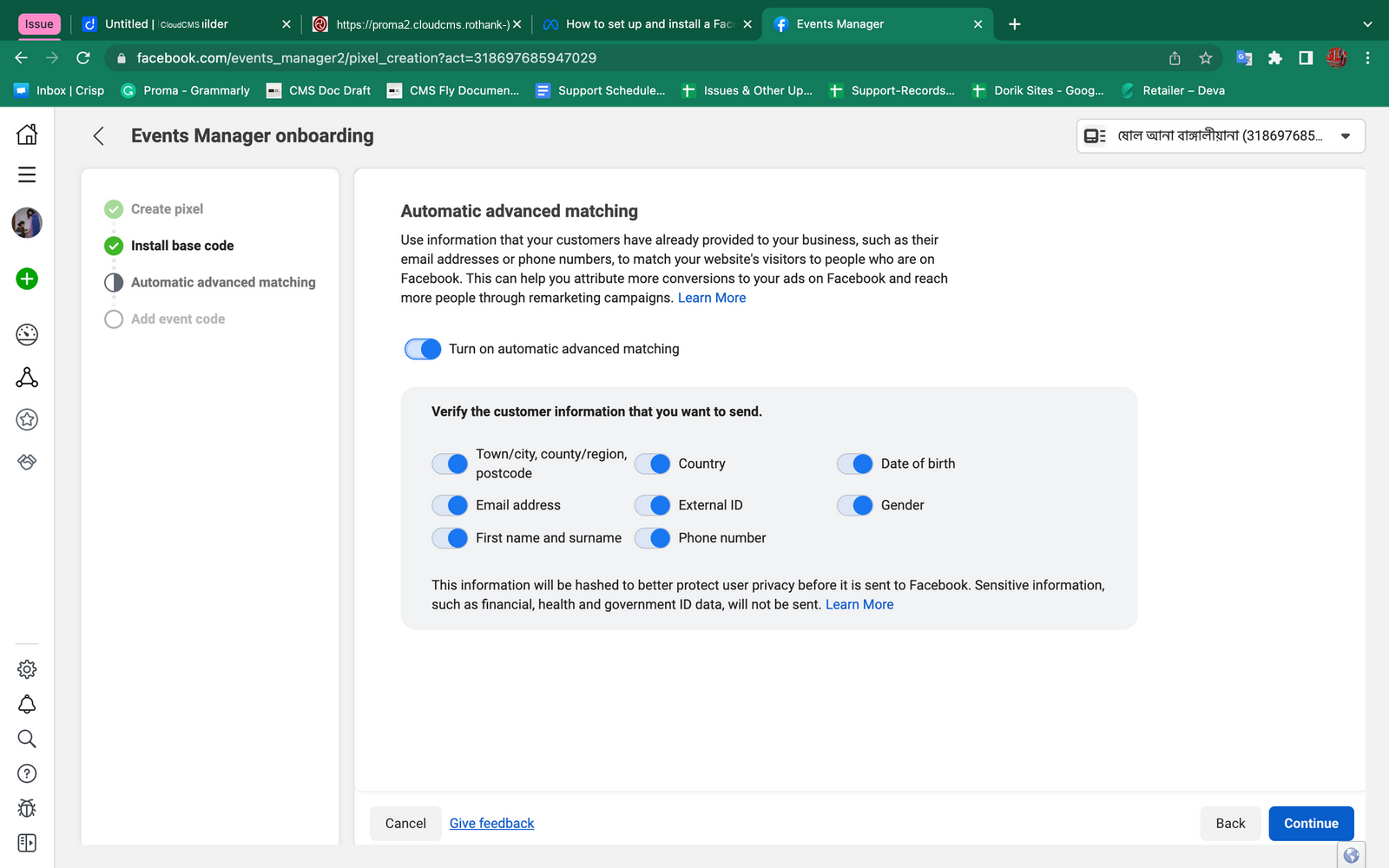
Pasul 10: Adaugă evenimente folosind instrumentul Event setup sau adăugând manual cod pe site.
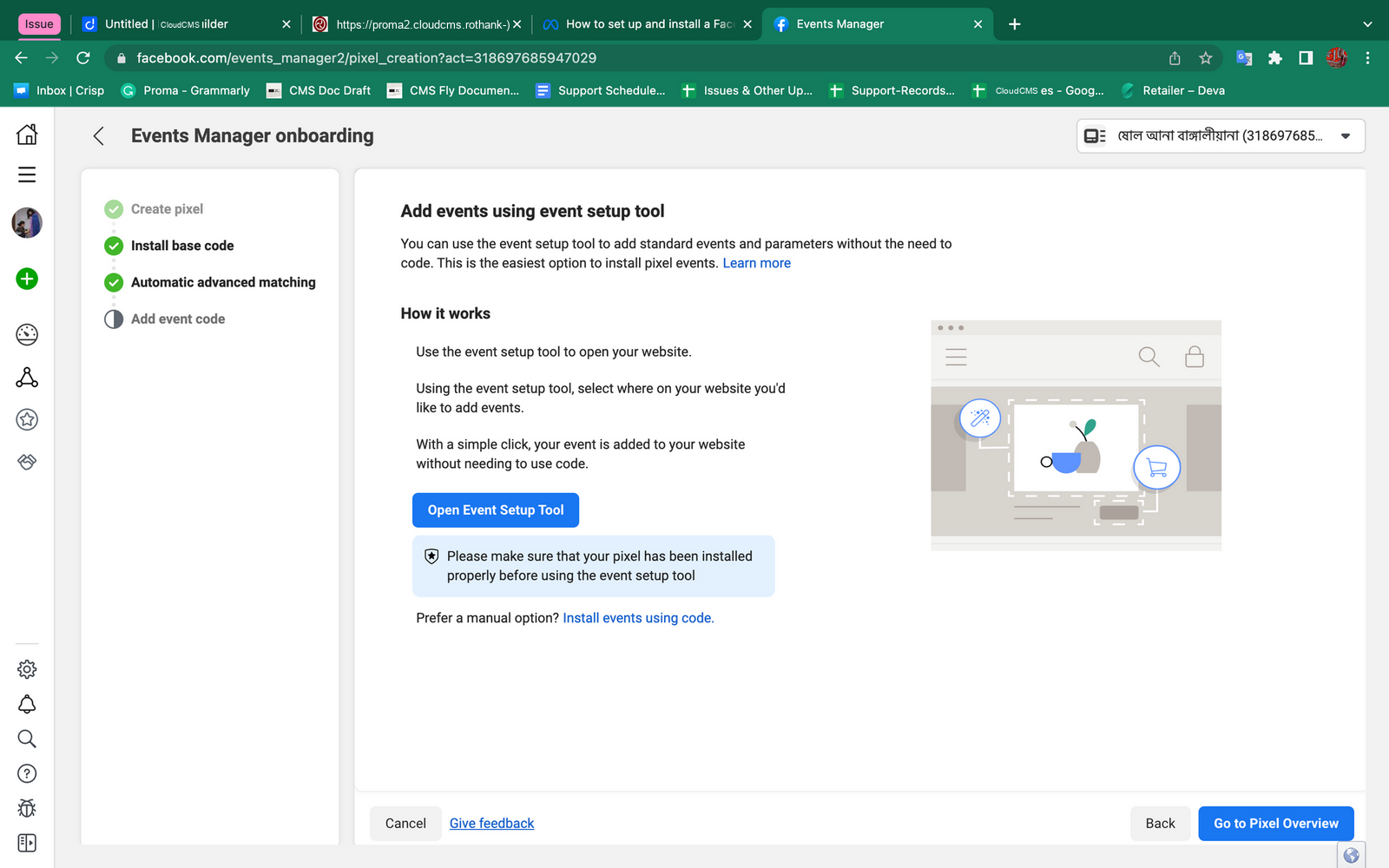
Pasul 11: Apasă Open Event setup tool pentru a adăuga evenimente și parametri fără cod suplimentar.
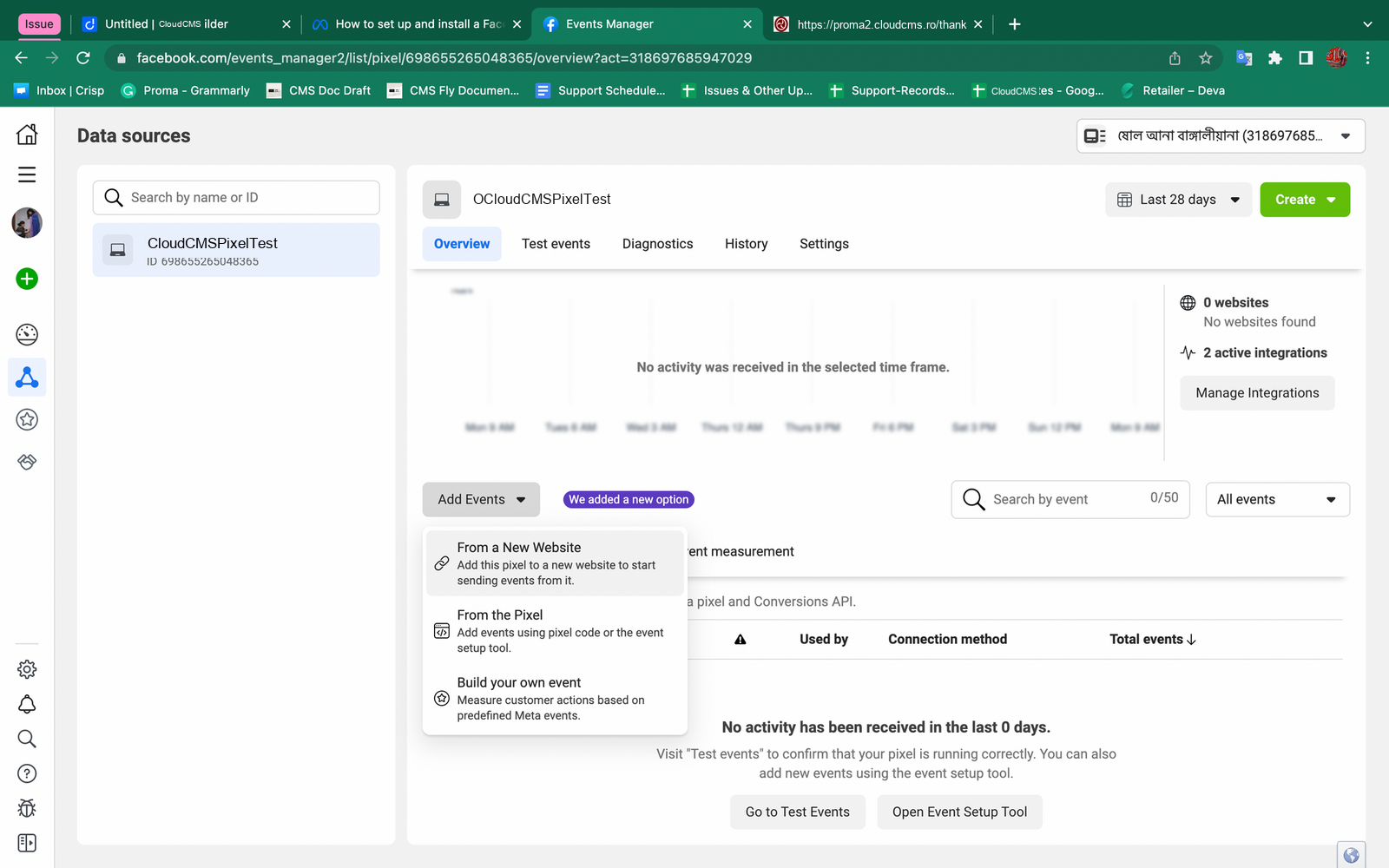
Pasul 12: Introdu URL-ul unei pagini anume de pe site-ul tău.
Pasul 13: Testează Meta Pixel pe site-ul tău.
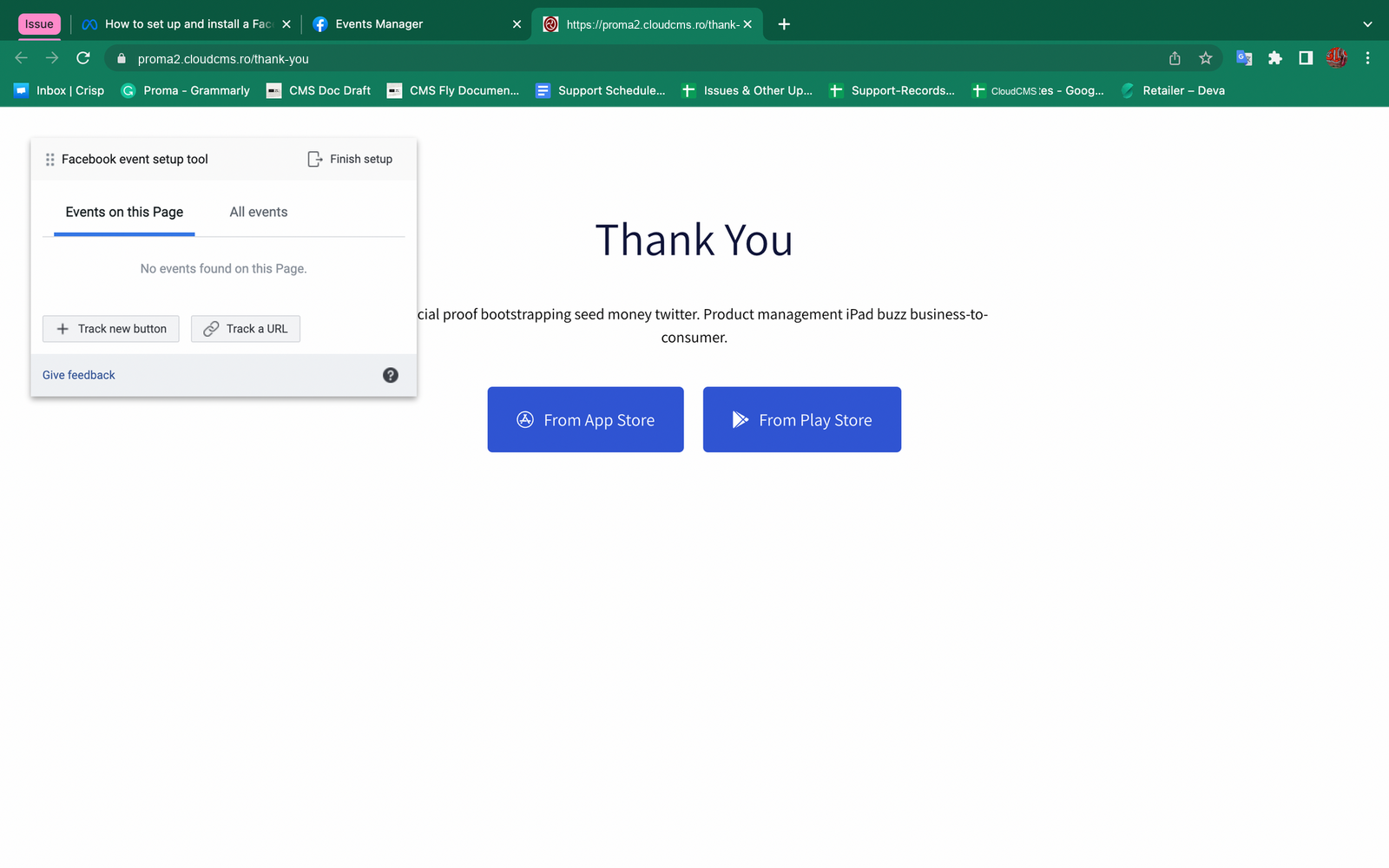
Pasul 14: Selectează butonul pentru care vrei să configurezi evenimentul.
Pasul 15: Selectează tipul de eveniment pe care vrei să îl urmărești.
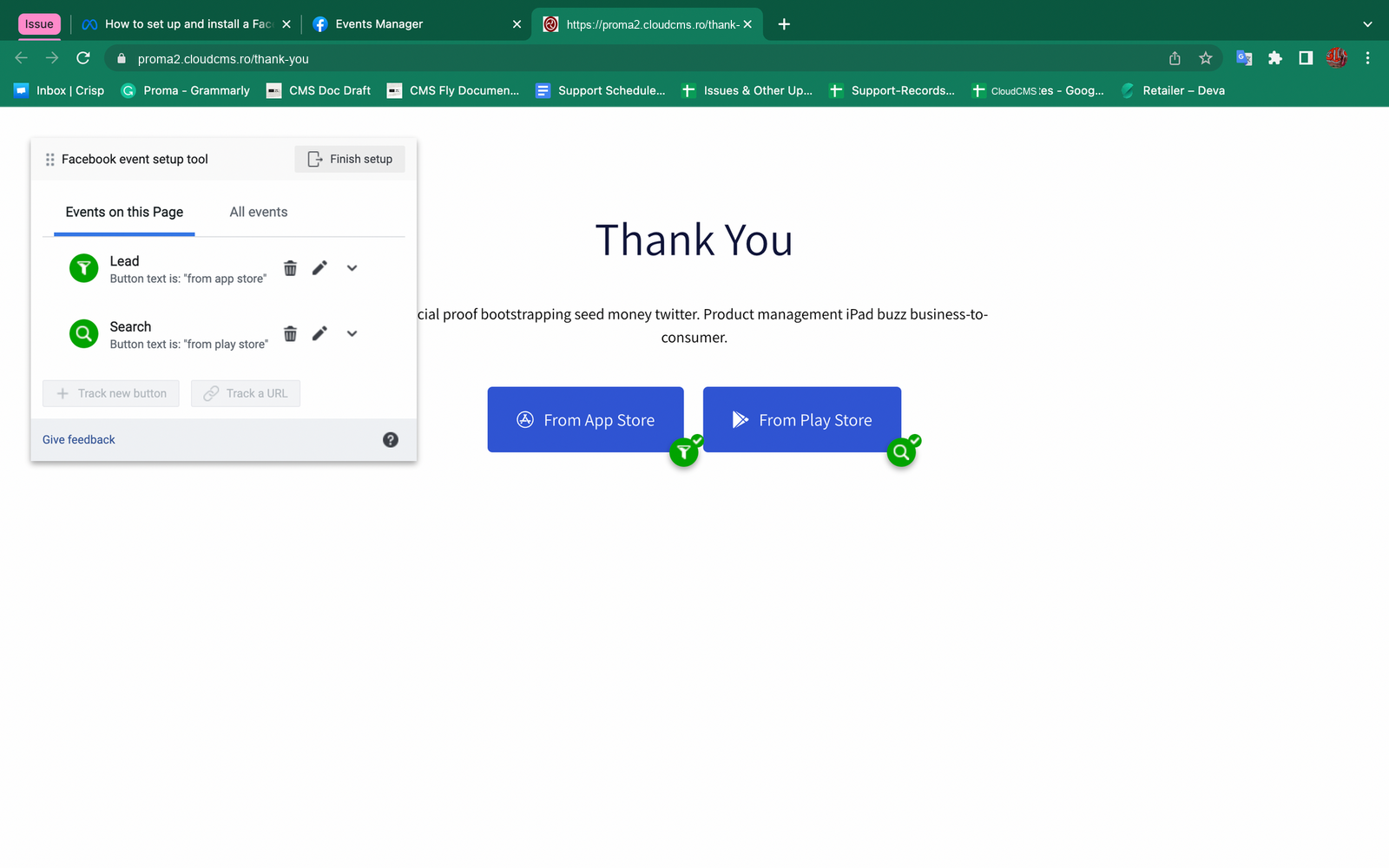
Pasul 16: Apasă Finish.
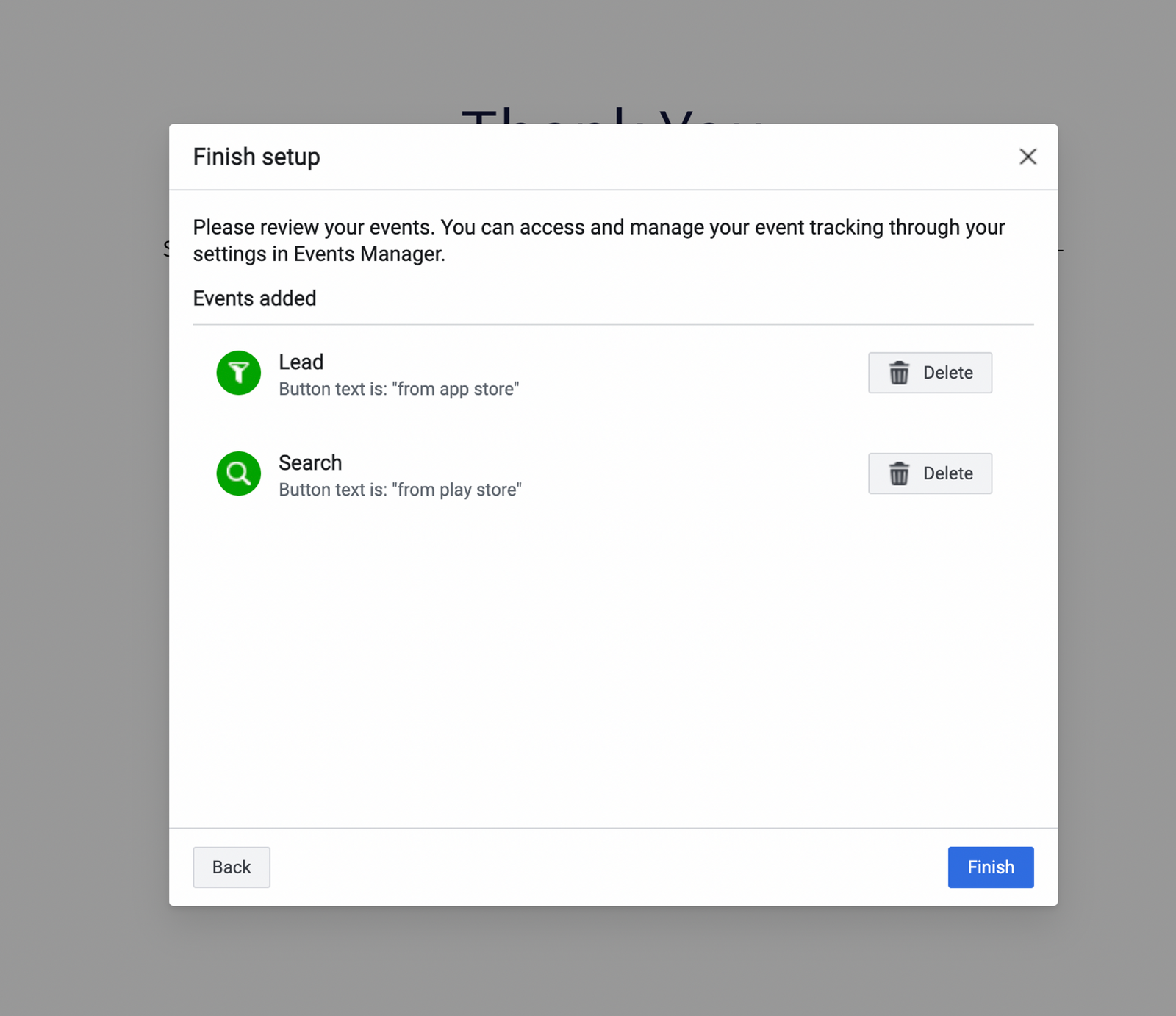
Pasul 17: Aici poți vedea detaliile evenimentului.
Articole conexe
Ai nevoie de ajutor? Scrie-ne.