
Cum încorporezi Typeform în CloudCMS
Primii pași
În acest ghid afli cum să integrezi un formular Typeform în site-ul tău folosind elementul Custom Code sau elementul Iframe. Urmează pașii de mai jos, în ordine.
Integrarea formularului Typeform cu Custom Code
Pentru a integra un formular Typeform în CloudCMS folosind elementul Custom Code, urmează pașii de mai jos.
Obține codul de încorporare din Typeform
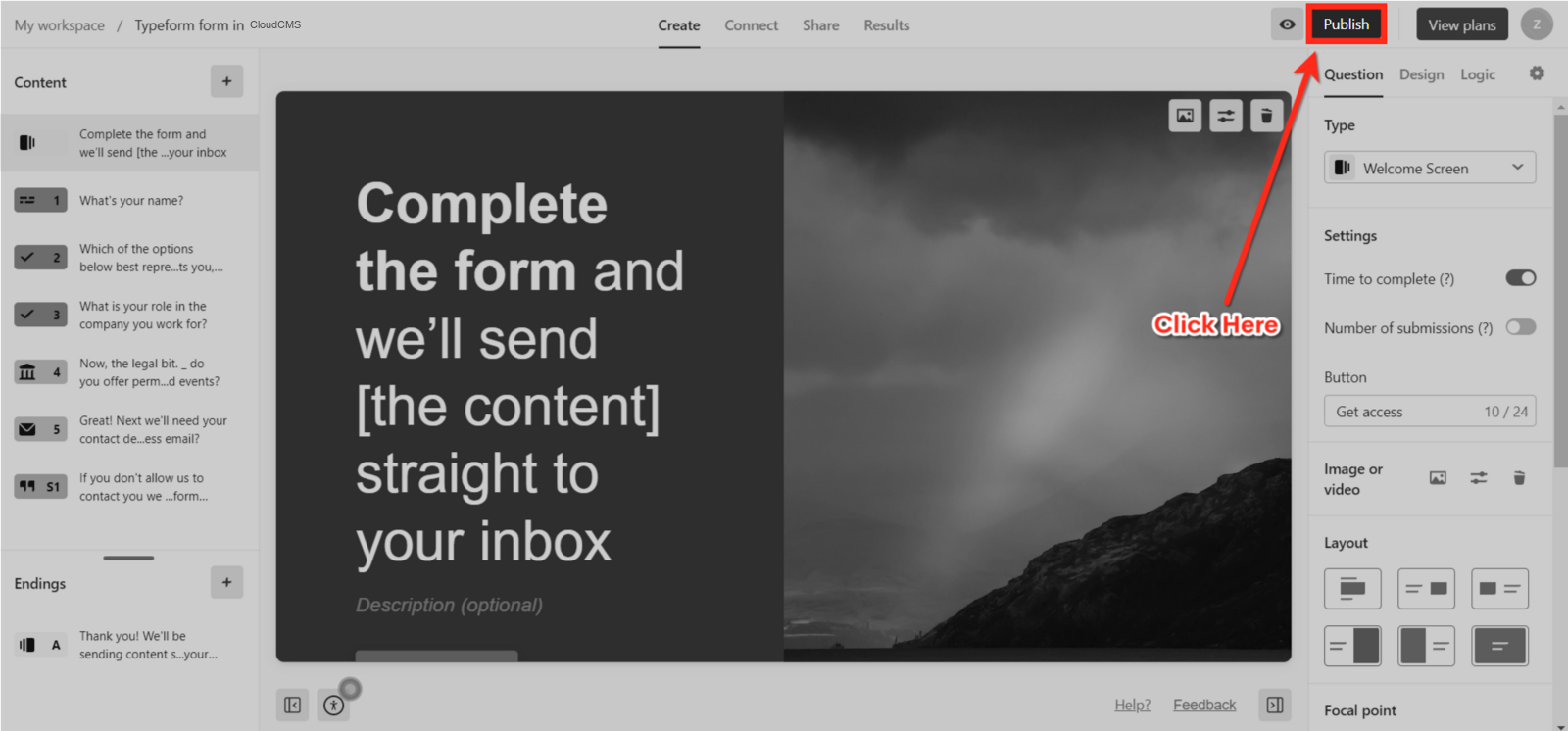
- După ce ai creat formularul dorit în Typeform, apasă Publish din dashboard-ul Typeform.
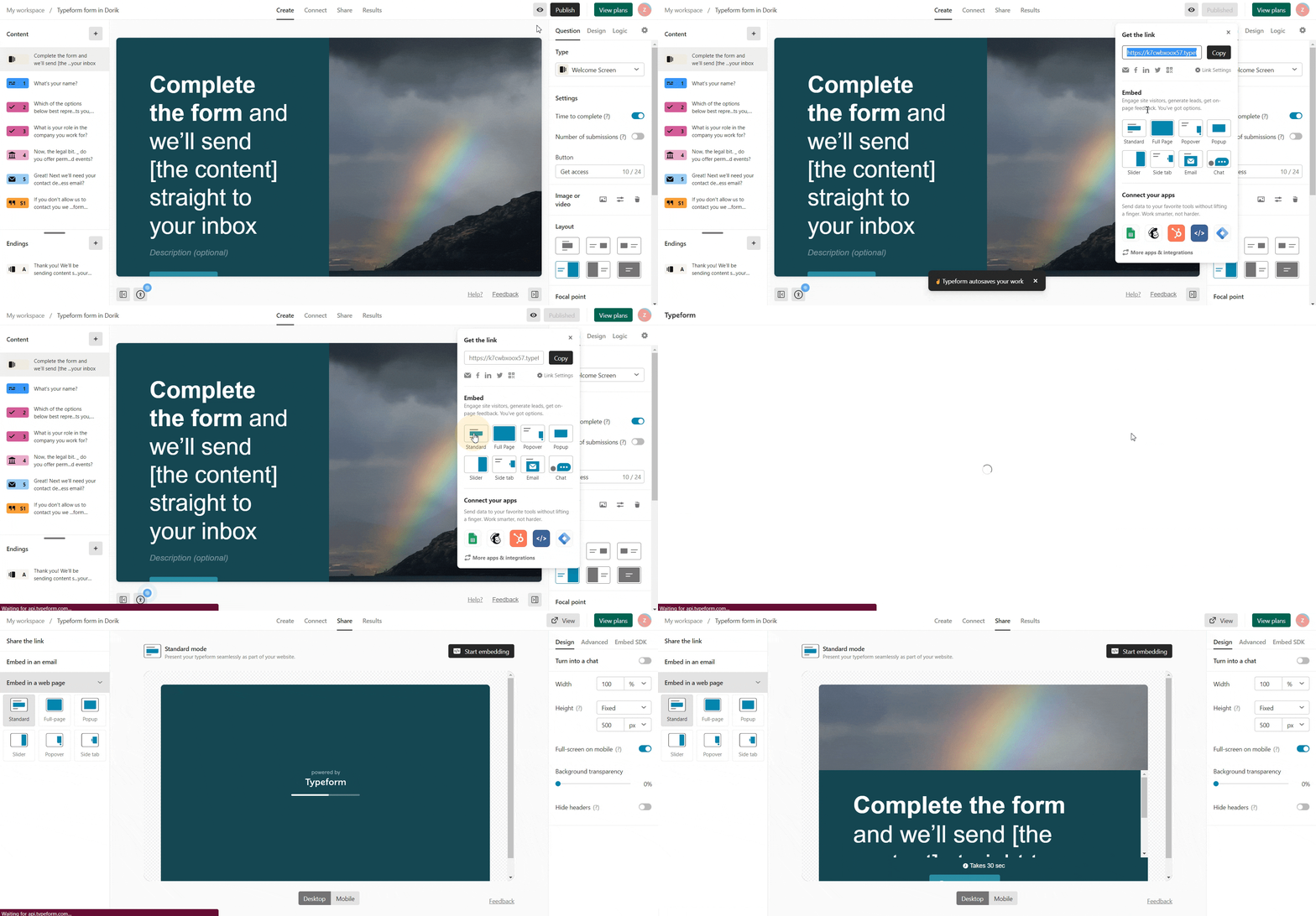
- Alege opțiunea care se potrivește cu modul în care vrei să apară formularul pe site.
- Dă clic pe </> Start Embedding.
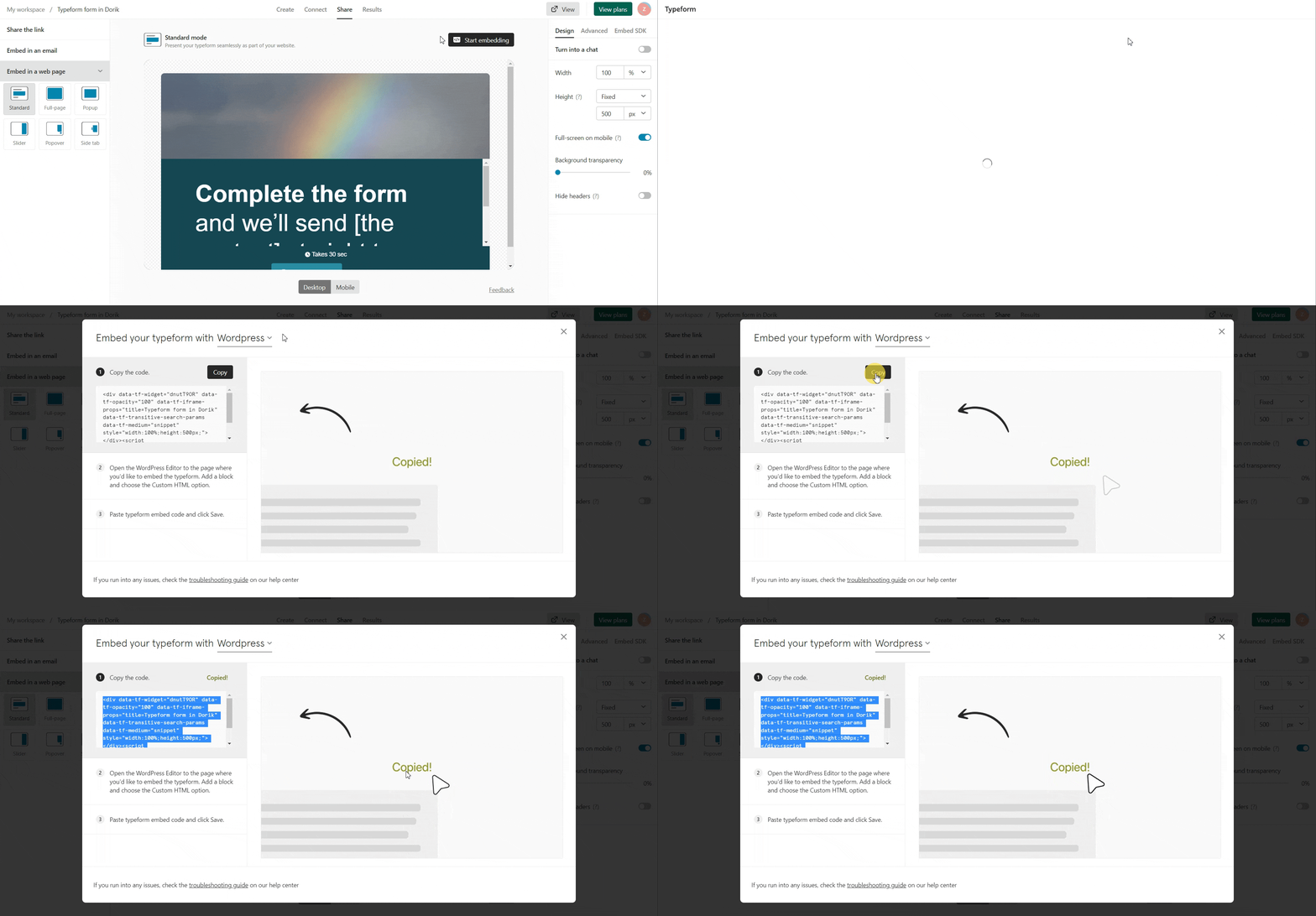
- Copiază codul.
Capturile de ecran și GIF-urile de mai jos arată întregul proces ⬇️
- După ce ai creat formularul în Typeform, apasă Publish din dashboard-ul Typeform.
- Alege opțiunea care se potrivește cu modul în care vrei să apară formularul pe site.
- Dă clic pe </> Start Embedding și copiază codul.
Lipește codul în Custom Code
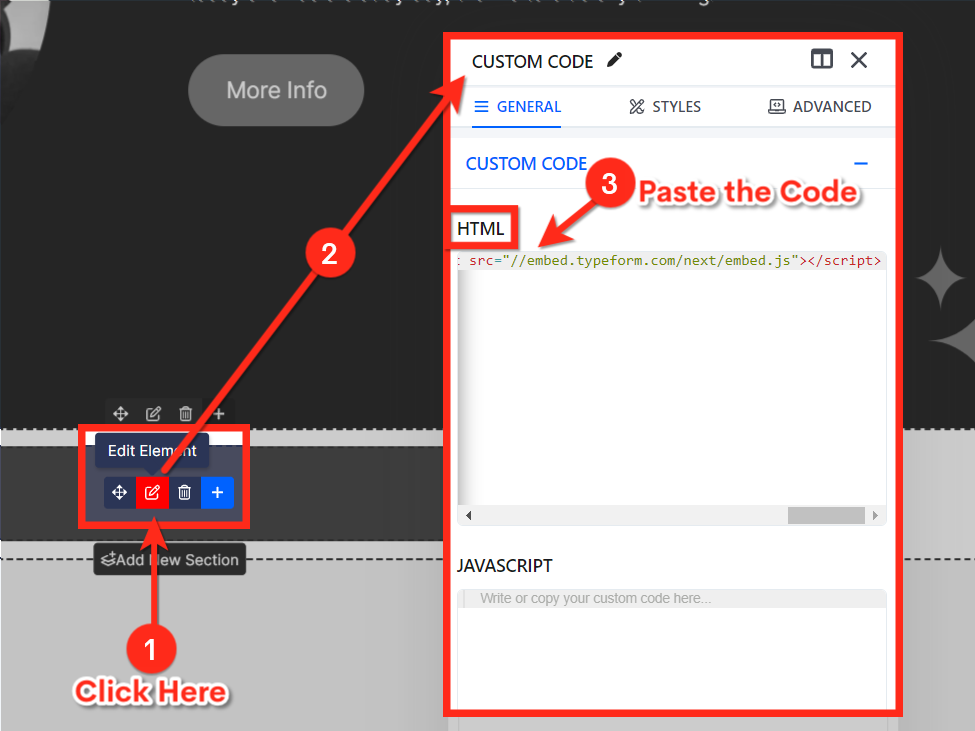
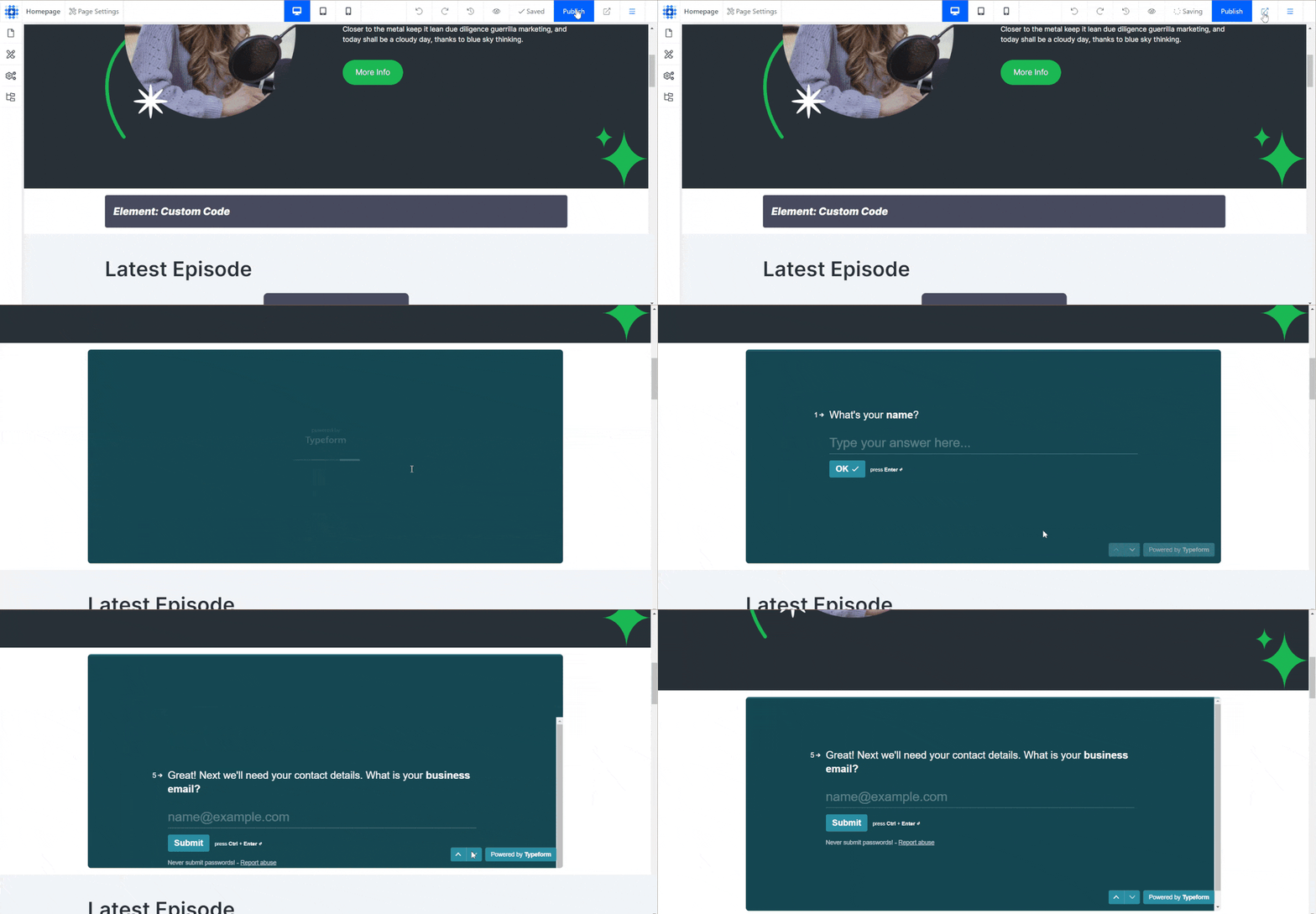
- În editorul de site, adaugă un element Custom Code acolo unde vrei să apară formularul.
- Dă clic pe Edit Element.
- Lipește codul în câmpul HTML.
- Apasă Save și apoi Publish.
- Ca să vezi rezultatul, vizitează site-ul apăsând butonul din dreapta butonului Publish.
Capturile de ecran și GIF-urile de mai jos arată întregul proces ⬇️
- În editorul de site, adaugă un element Custom Code acolo unde vrei să apară formularul.

- Dă clic pe Edit Element și lipește codul în câmpul HTML.
- Ca să vezi rezultatul, apasă Save, apoi Publish și vizitează site-ul.
Integrarea formularului Typeform cu Iframe
Pentru a integra un formular Typeform în CloudCMS folosind elementul Iframe, urmează pașii de mai jos.
Obține URL-ul pentru Iframe din Typeform
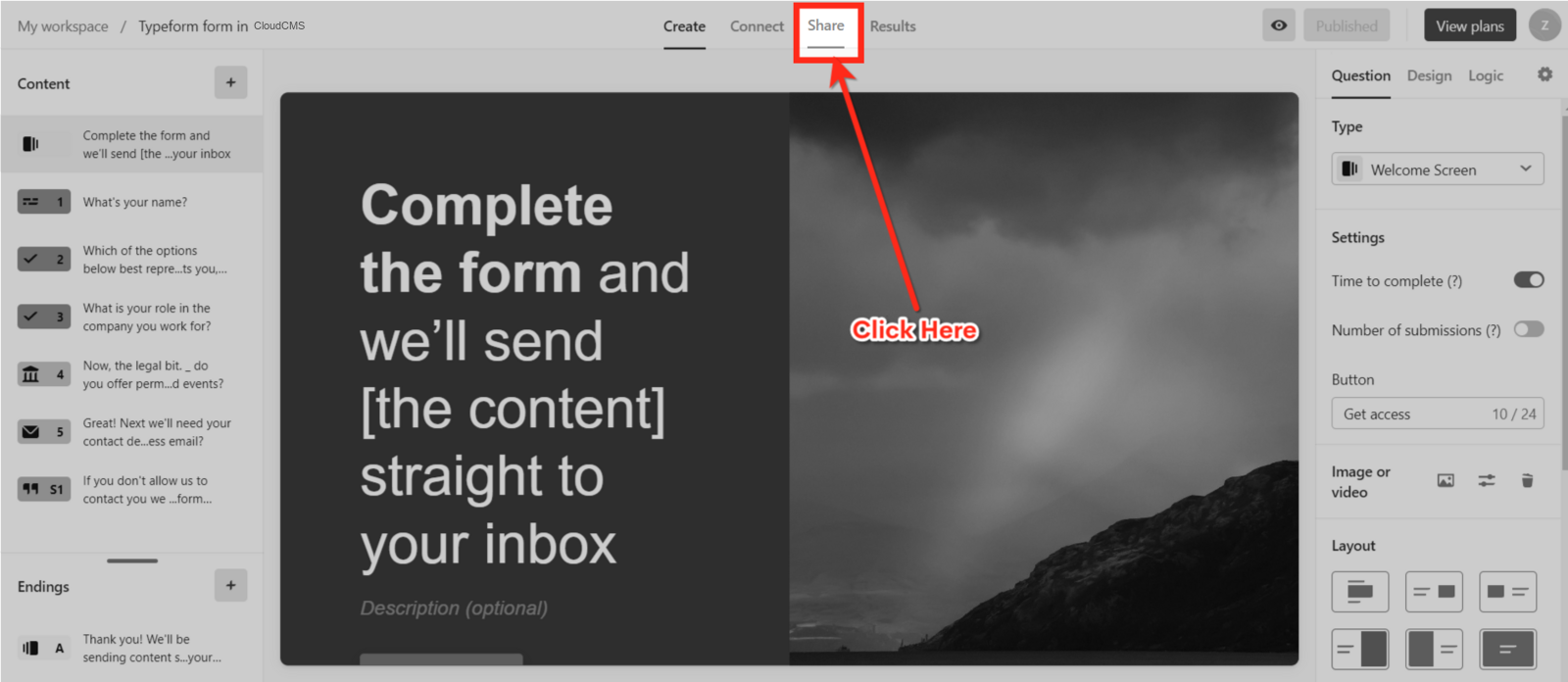
- După ce ai creat formularul dorit în Typeform, mergi la Share din dashboard-ul Typeform.
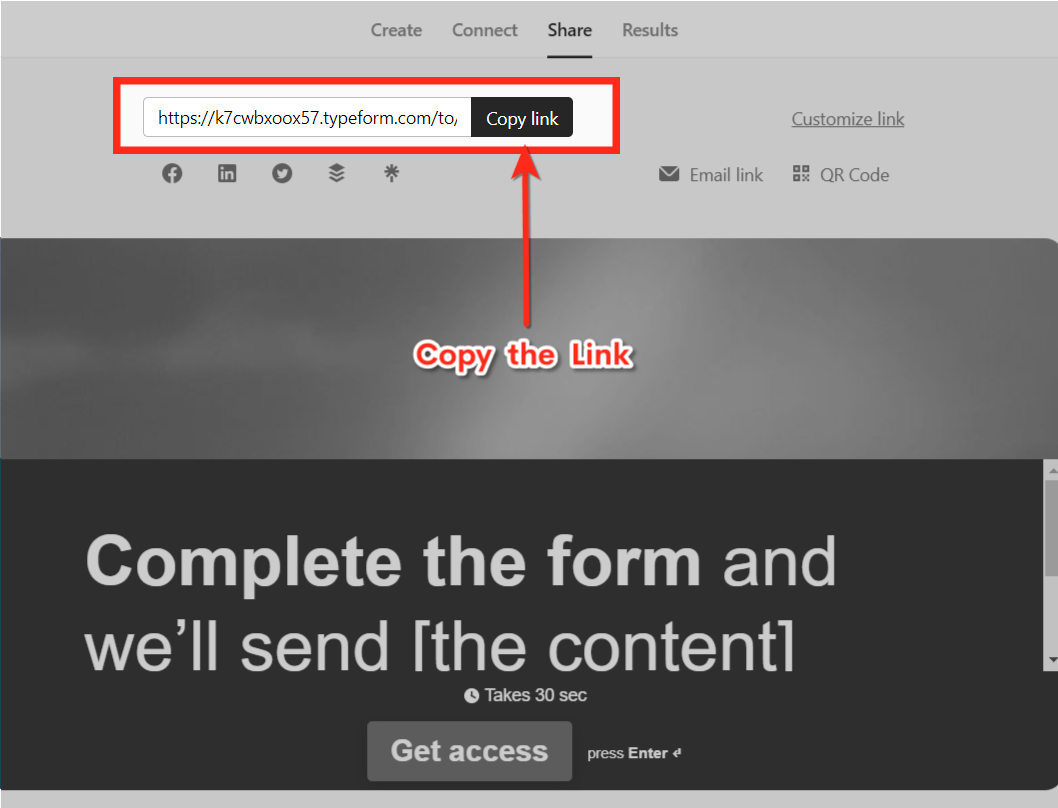
- Copiază linkul.
Capturile de ecran de mai jos arată întregul proces ⬇️
- După ce ai creat formularul în Typeform, mergi la Share din dashboard-ul Typeform.
- Copiază linkul.
Lipește URL-ul în Iframe
- În editorul de site, adaugă un element Iframe acolo unde vrei să apară formularul.
- Dă clic pe Edit Element.
- Lipește linkul în câmpul Iframe URL.
- Apasă Save și apoi Publish.
- Ca să vezi rezultatul, vizitează site-ul apăsând butonul din dreapta butonului Publish.
Capturile de ecran și GIF-urile de mai jos arată întregul proces ⬇️
- În editorul de site, adaugă un element Iframe acolo unde vrei să apară formularul.
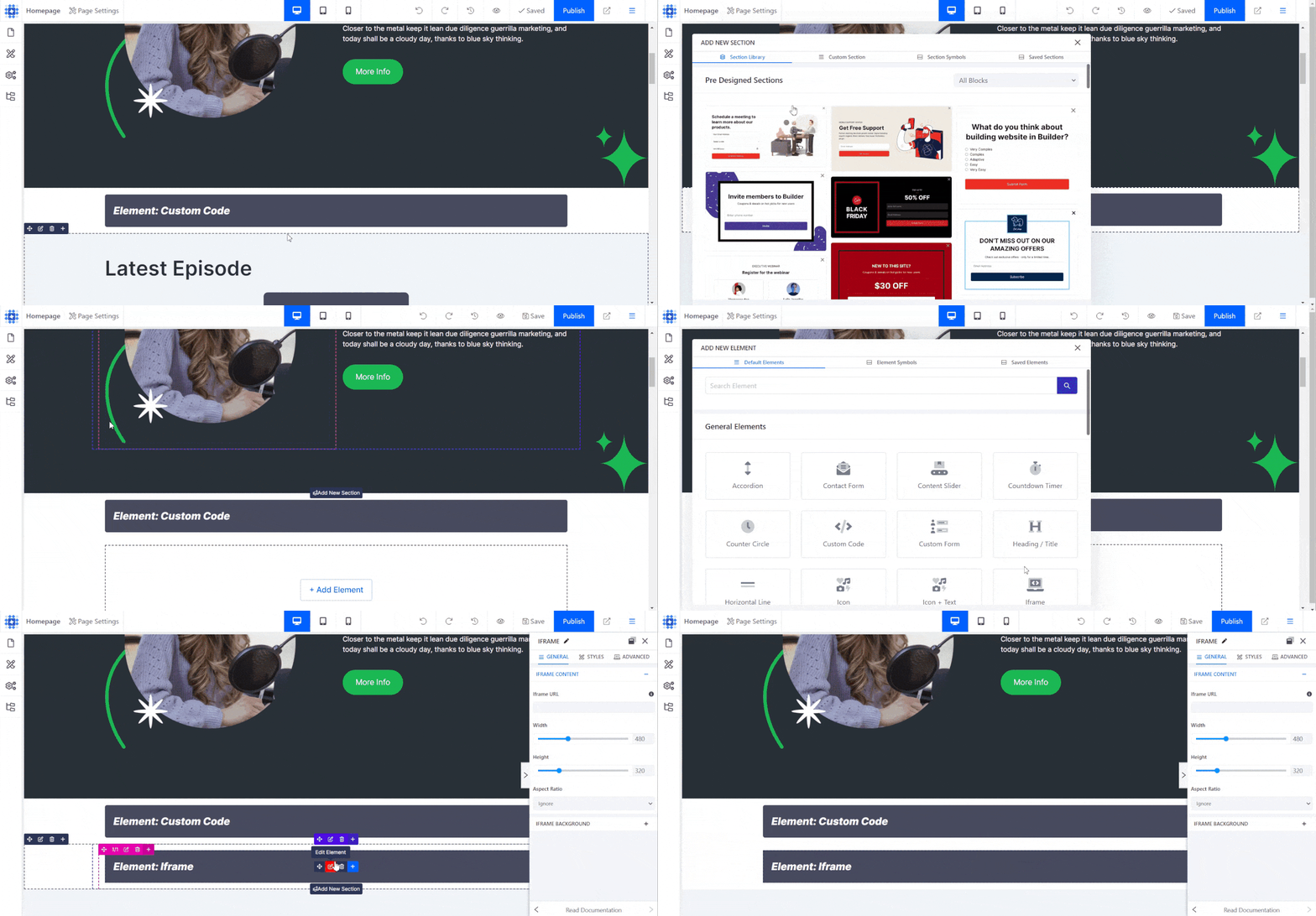
- Dă clic pe Edit Element și lipește linkul în câmpul Iframe URL.
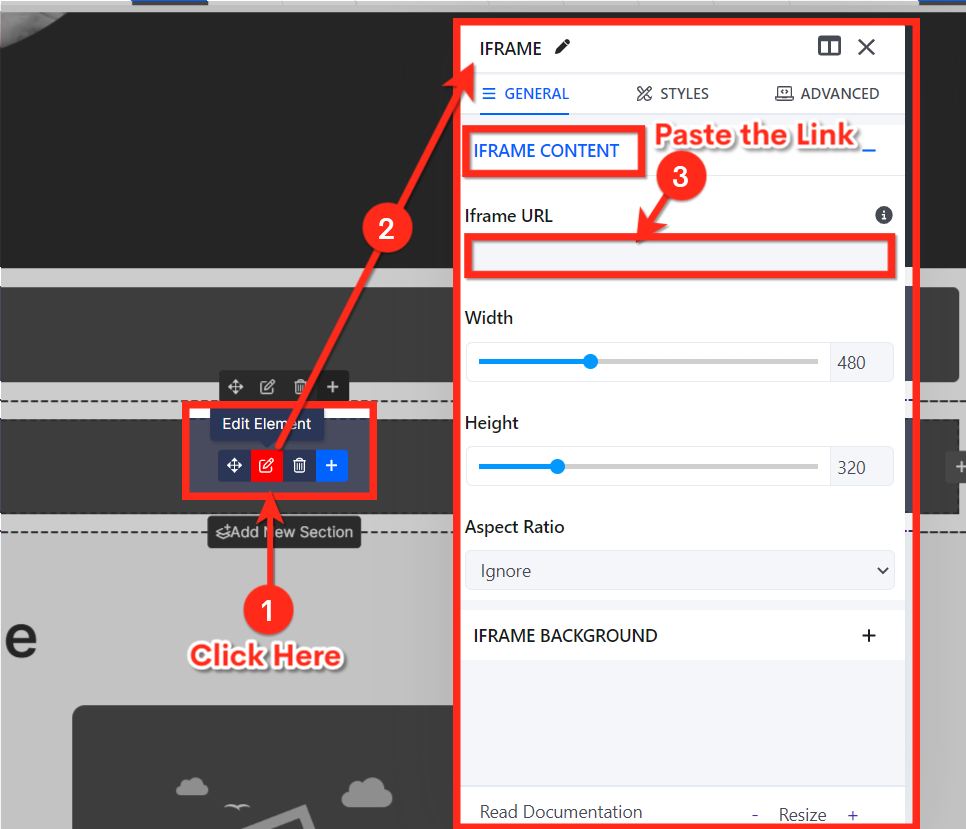
- Ca să vezi rezultatul, apasă Save, apoi Publish și vizitează site-ul.

Articole conexe
Ai nevoie de ajutor? Scrie-ne.