
Integrarea butonului de plată
Primii pași
Acest articol te ghidează prin pașii necesari pentru a integra diferite platforme de plată (Stripe, PayPal, Gumroad și Paddle) în Payment Button. Urmează toate instrucțiunile de mai jos pentru a conecta o platformă de plată la butonul de plată de pe site-ul tău.
Cum adaugi un Payment Button
Ca să afli cum adaugi un Payment Button pe site și cum funcționează, consultă articolul de mai jos:
Integrarea diferitelor platforme de plată
Pentru a integra diferite platforme de plată în Payment Button, urmează pașii de mai jos.
Integrarea Stripe
Urmează pașii de mai jos pentru a integra Stripe cu un Payment Button:
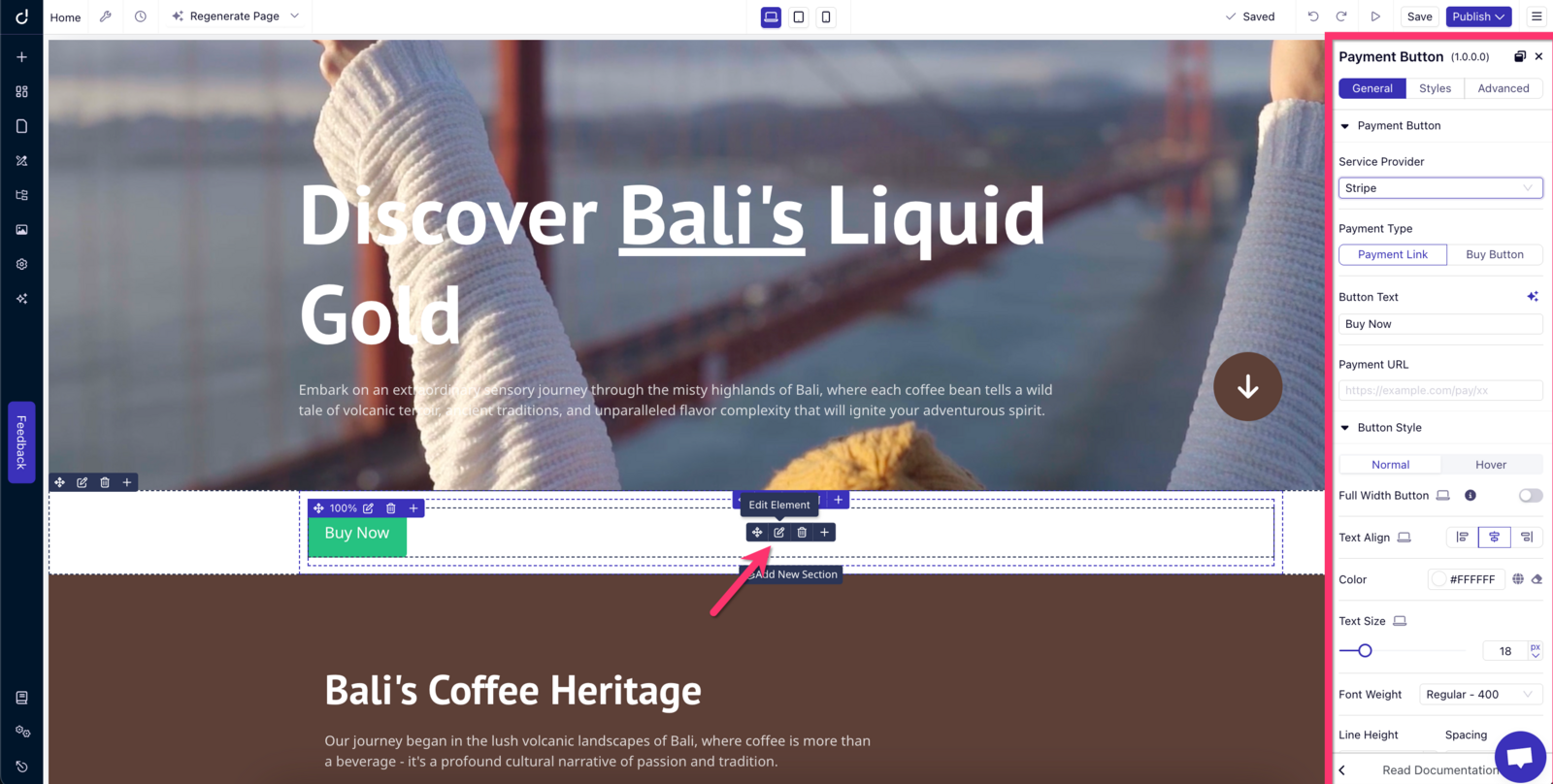
- După ce ai adăugat Payment Button, apasă pe
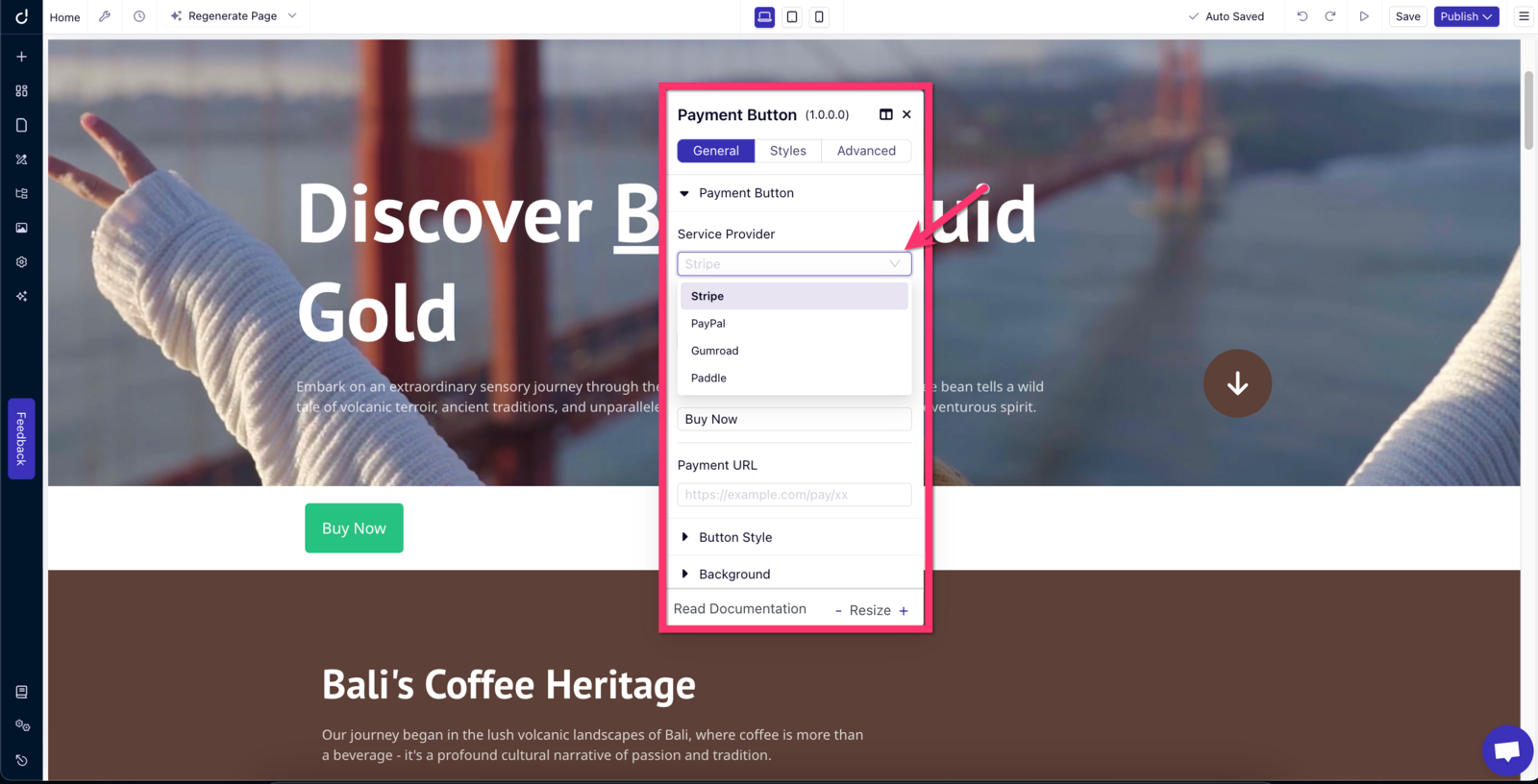
Edit Element. - Selectează Stripe din lista derulantă Service Provider.
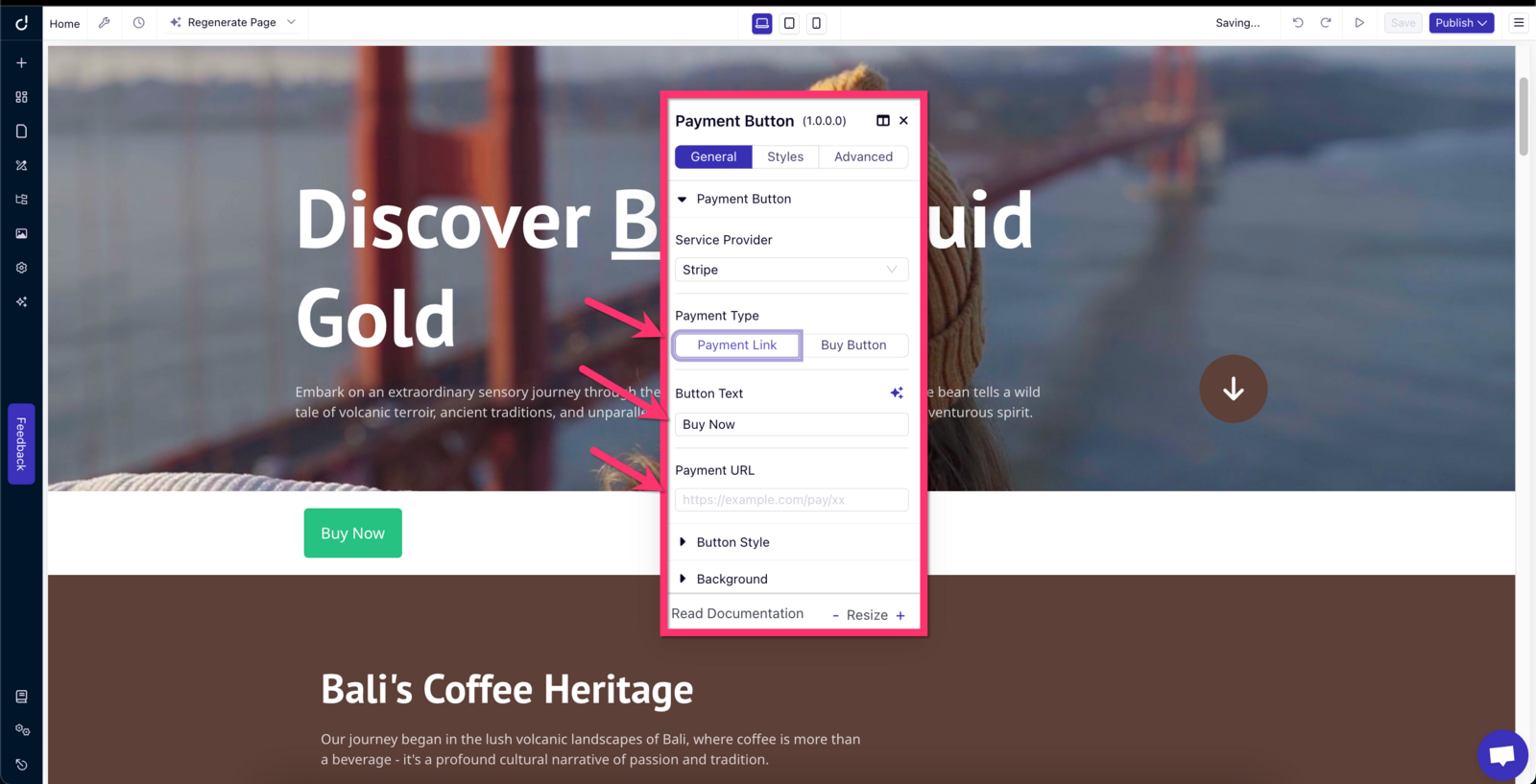
- Alege Payment Type-ul dorit: Payment Link sau Buy Button.
- Pentru Payment Link, setează Button Name și lipește Payment Link-ul din Stripe Dashboard.
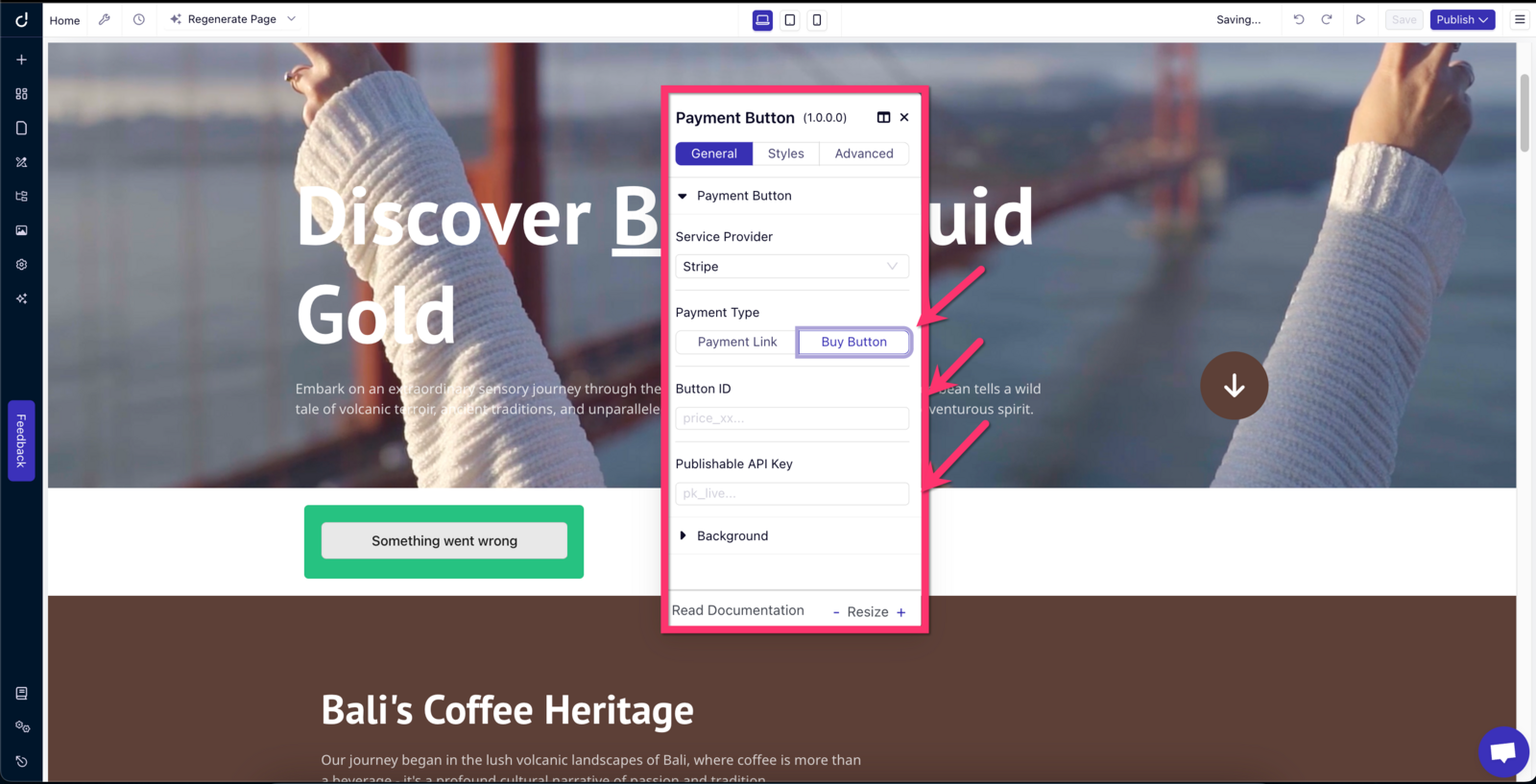
- Pentru Buy Button, conectează-te la Stripe Dashboard pentru a obține Button ID și Publishable API Key.
Capturile de ecran și videoclipul de mai jos arată întregul proces:
- După ce ai adăugat Payment Button, apasă pe Edit Element.
- Selectează Stripe din lista derulantă Service Provider.
- Alege Payment Type-ul dorit: Payment Link sau Buy Button.
- Pentru Payment Link, setează Button Name și lipește Payment Link-ul din Stripe Dashboard.
- Pentru Buy Button, preia Button ID și Publishable API Key din Stripe Dashboard.
- Pentru Payment Link, setează Button Name și lipește Payment Link-ul din Stripe Dashboard.
- Pentru a obține Button ID, Payment URL și Publishable API Key, trebuie să te conectezi la Stripe Dashboard.
Pentru întregul proces de integrare, urmărește videoclipul de mai jos.
Integrarea PayPal
Urmează pașii de mai jos pentru a integra PayPal cu un Payment Button:
- După ce ai adăugat Payment Button, apasă pe
Edit Element. - Selectează PayPal din lista derulantă Service Provider.
- Setează Currency.
- Alege Payment Type și Amount.
- Pentru a obține Client ID, trebuie să te conectezi la PayPal Dashboard.
- Dacă vrei, completează textul din câmpul Success Message.
Videoclipul de mai jos arată întregul proces:
Integrarea Gumroad
Urmează pașii de mai jos pentru a integra Gumroad cu un Payment Button:
- După ce ai adăugat Payment Button, apasă pe
Edit Element. - Selectează Gumroad din lista derulantă Service Provider.
- Setează un nume în câmpul Button Text.
- Pentru a obține Product URL, trebuie să te conectezi la Gumroad Dashboard.
- Activează opțiunea Auto-trigger of the payment form sau Single product purchases only.
Videoclipul de mai jos arată întregul proces:
Integrarea Paddle
Urmează pașii de mai jos pentru a integra Paddle cu un Payment Button:
- După ce ai adăugat Payment Button, apasă pe
Edit Element. - Selectează Paddle din lista derulantă Service Provider.
- Setează un nume în câmpul Button Text.
- Introdu Product Title.
- Pentru a obține Product ID și Coupon Code, trebuie să te conectezi la Paddle Dashboard.
- Poți activa selectorul de cantitate pe pagina de checkout.
- Preia Vendor ID din Paddle Dashboard.
- Mergi la Site Settings, în colțul din stânga sus al builder-ului.
- Deschide Integrations și extinde secțiunea Payment configuration.
- Lipește Vendor ID.
Ai nevoie de ajutor? Scrie-ne.