
Cum muți un site Classic în CMS?
Primii pași
Acest ghid îți arată cum imporți un site din CloudCMS Classic într-un site CloudCMS CMS. Urmează pașii de mai jos.
Exportarea unui site din CloudCMS Classic
Urmează toți pașii de mai jos pentru a exporta un site din CloudCMS Classic:
- Intră în CloudCMS Classic și apasă pe
+ New Website. - Sau alege un site existent apăsând pe
Edit Site. - Dacă creezi un site nou, poți alege orice șablon dorești.
- După ce ești redirecționat în website builder, apasă pe Hamburger Icon din colțul din dreapta sus.
- Selectează Export as JSON și fișierul JSON va fi descărcat.
Urmărește videoclipul de mai jos pentru a vedea întregul proces pe scurt:
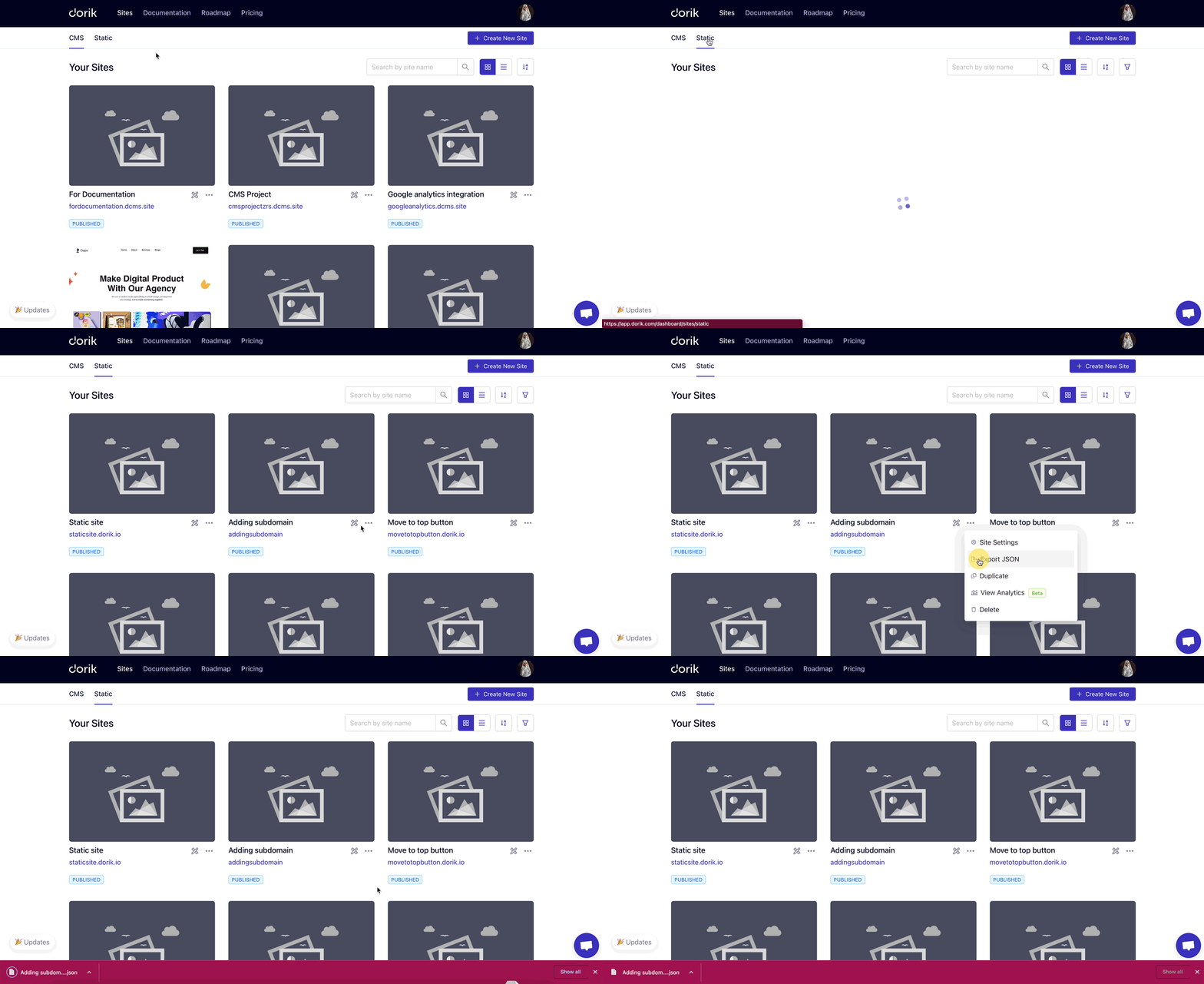
⬇️ Există și o altă metodă de a exporta site-ul static. Urmărește GIF-ul de mai jos pentru a afla acest truc:
Importarea site-ului Classic într-un site CMS
Urmează toți pașii de mai jos pentru a importa un site Classic în site-ul tău CMS:
- Intră în CloudCMS CMS și apasă pe
+ New CMS Site. - Sau alege un site existent apăsând pe
Go to CMS Dashboard. - Selectează orice șablon dorești (dacă creezi un site CMS nou).
- Introdu numele proiectului și numele subdomeniului în câmpurile respective, apoi apasă pe
Create. - În dashboard-ul CMS, mergi la Design & Pages, din secțiunea Styles and Settings.
- După ce ești redirecționat în website builder, apasă pe Hamburger Icon din colțul din dreapta sus.
- Selectează Import JSON.
- Alege fișierul JSON pe care l-ai descărcat anterior pe computer.
- Va apărea o fereastră pop-up în care poți alege să păstrezi paginile existente sau să le ștergi.
- Apasă pe
Importși site-ul tău Classic va fi importat în site-ul CMS.
Urmărește videoclipul de mai jos pentru a vedea întregul proces pe scurt:
Articole conexe
Ai nevoie de ajutor? Scrie-ne.