
Cum pot crea un site multilingv?
Primii pași
În acest ghid afli cum să creezi un site multilingv în CloudCMS, folosind un element Custom Code sau o aplicație terță, precum Weglot.com. Urmează pașii de mai jos pentru detalii.
Creează un site multilingv cu Custom Code
Pentru a face site-ul multilingv în CloudCMS, urmează pașii:
- Deschide site-ul pe care vrei să-l faci multilingv.
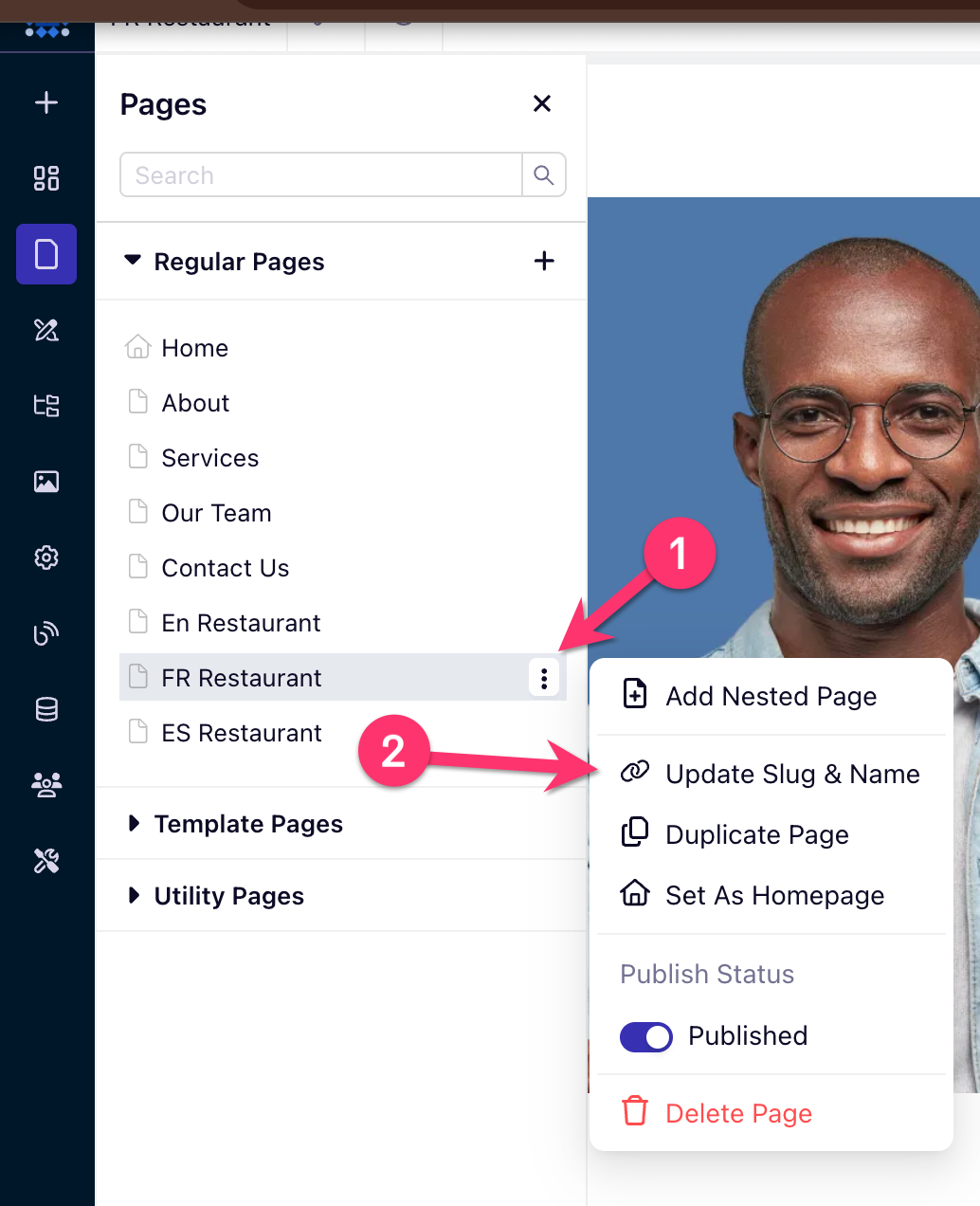
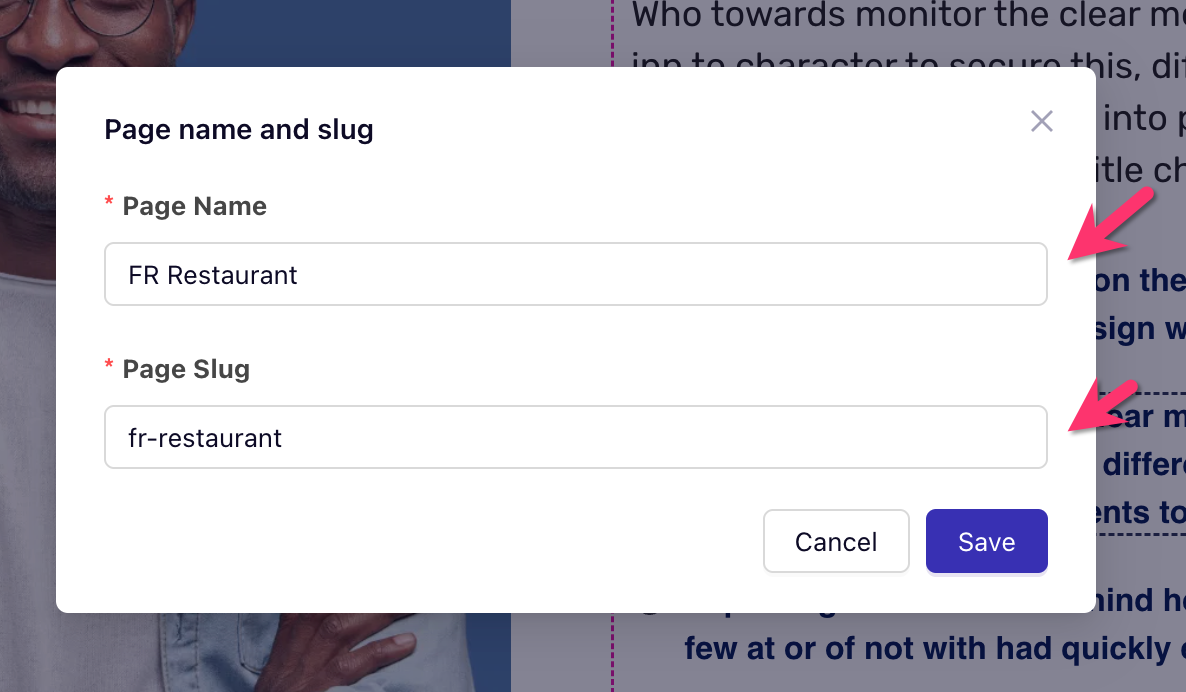
- Creează aceeași pagină în altă limbă, cu un alt slug.
- Adaugă un element Custom Code în locul în care vrei să apară butonul de schimbare a limbii.
- Apasă pe
Edit Element. - Pentru a comuta de la o limbă la alta, introdu codul de mai jos în câmpul HTML.
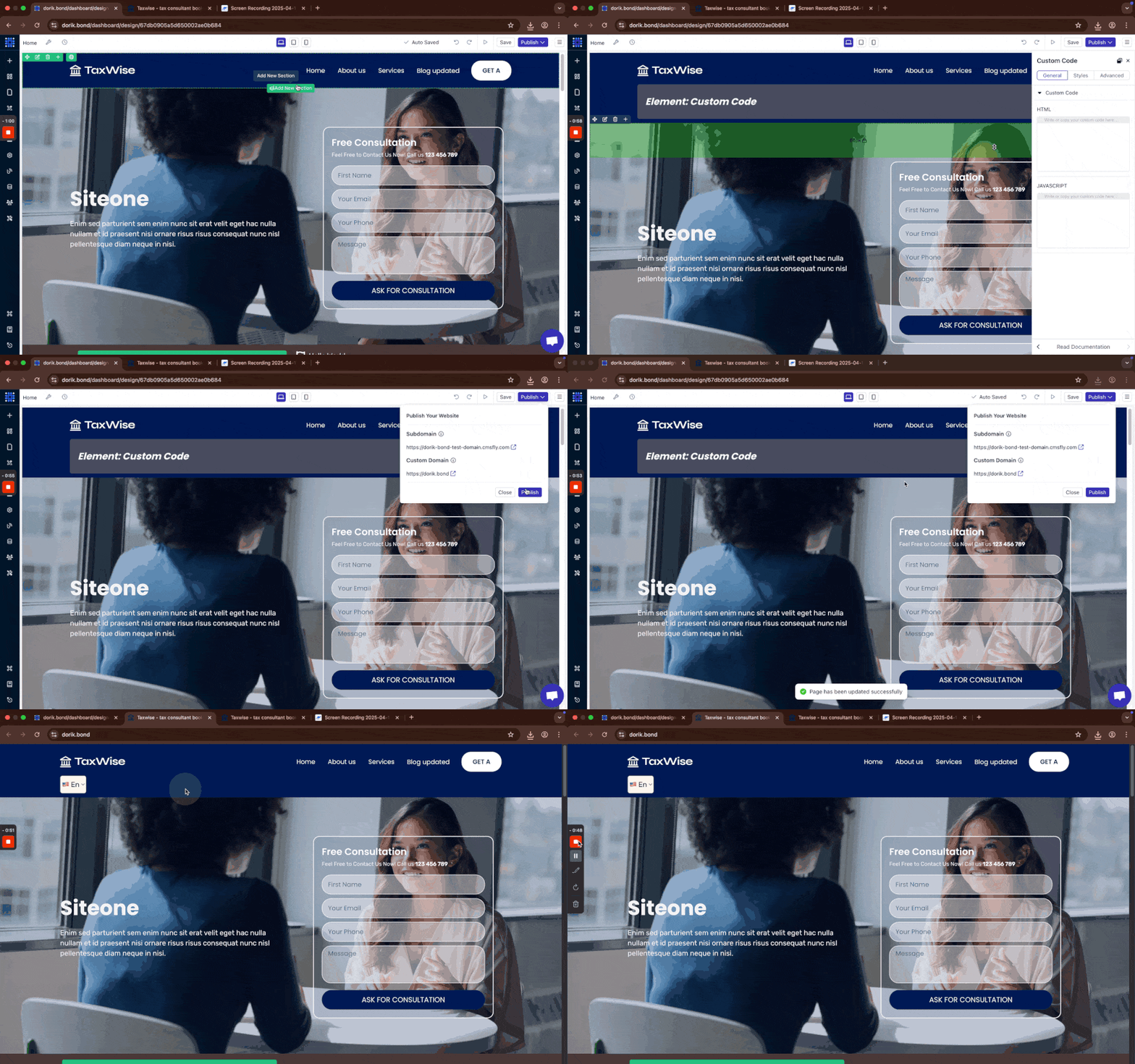
Capturile de ecran și GIF-ul de mai jos arată întregul proces:
- În builder, creează aceeași pagină în altă limbă, cu un alt slug, ca în imaginea de mai jos.
💡 Pentru a afla cum creezi o pagină nouă, citește articolul: Adding Multiple Pages to your website
- Adaugă un element Custom Code, apasă pe
Edit Elementși introdu codul de mai jos în câmpul HTML.
<select class="form-select form-control" aria-label="Default select example" onchange="location = this.value;">
<option value="https://multilingualsite.dcms.site/en-restaurant" selected>🇺🇸 En</option>
<option value="https://multilingualsite.dcms.site/fr-restaurant">🇫🇷 Fr</option>
<option value="https://multilingualsite.dcms.site/es-restaurant">🇪🇸 Es</option>
</select>
<style>
.form-control {
border-radius: 6px;
padding: 10px 0px 10px 0px;
background-color: #fdf6ed;
}
</style>
💡 Nu copia codul de mai sus așa cum este. Înlocuiește adresele cu URL-urile complete ale paginilor create de tine.
Pentru o privire de ansamblu asupra procesului, vezi GIF-ul de mai jos:
Creează un site multilingv cu Weglot
Pentru a face site-ul multilingv în CloudCMS cu ajutorul Weglot, urmează pașii:
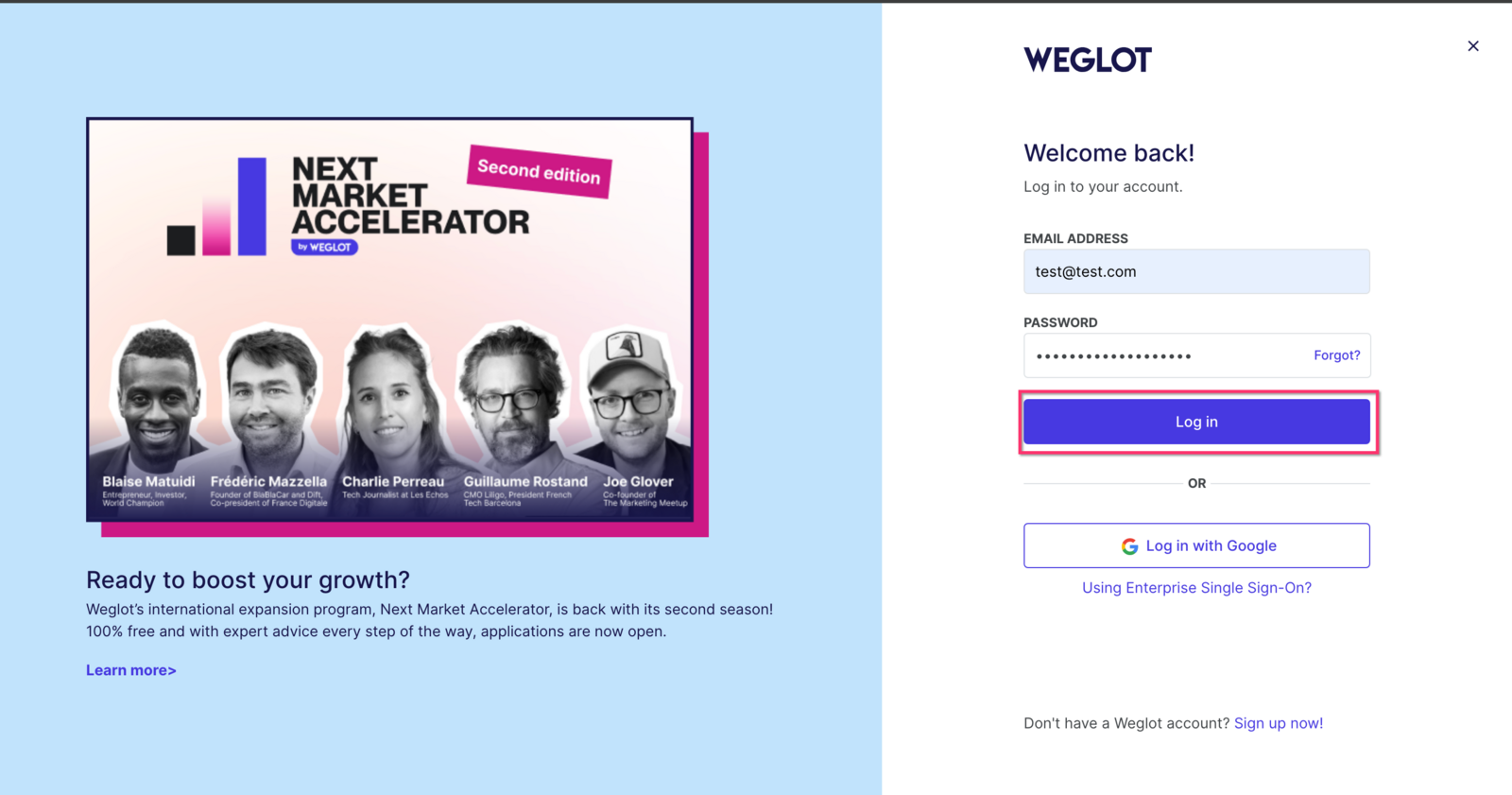
- Autentifică-te în contul tău Weglot și creează un proiect nou.
- Alege CloudCMS ca Website Technology.
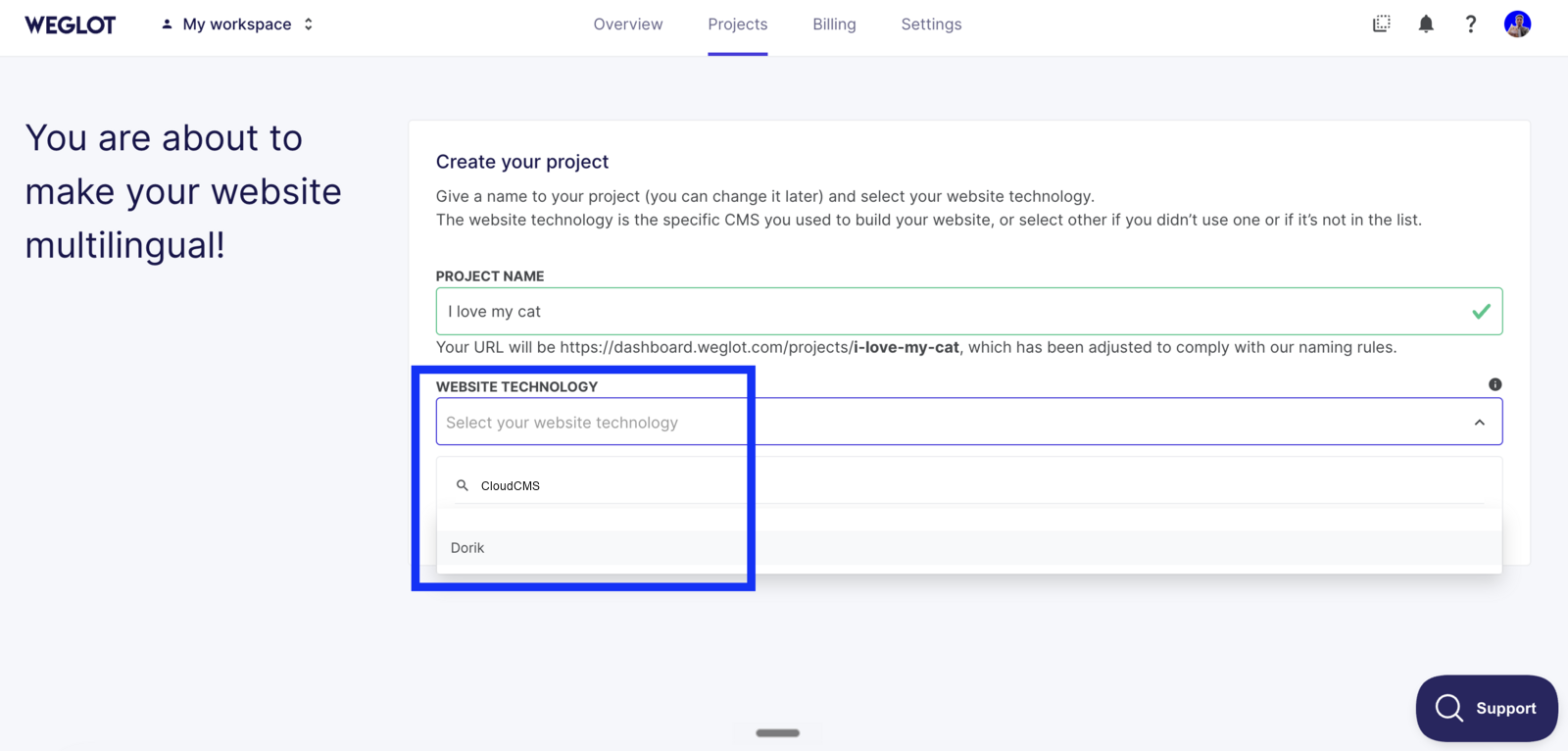
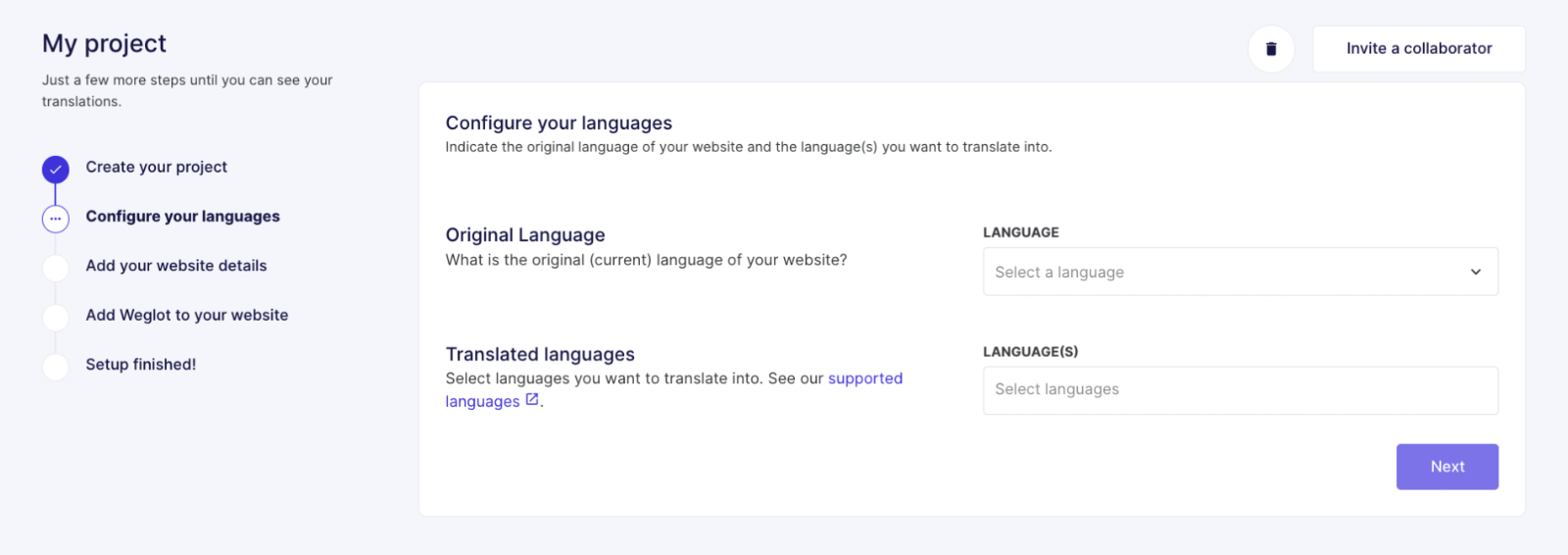
- Alege limba originală și limba (limbile) în care vrei să traduci.
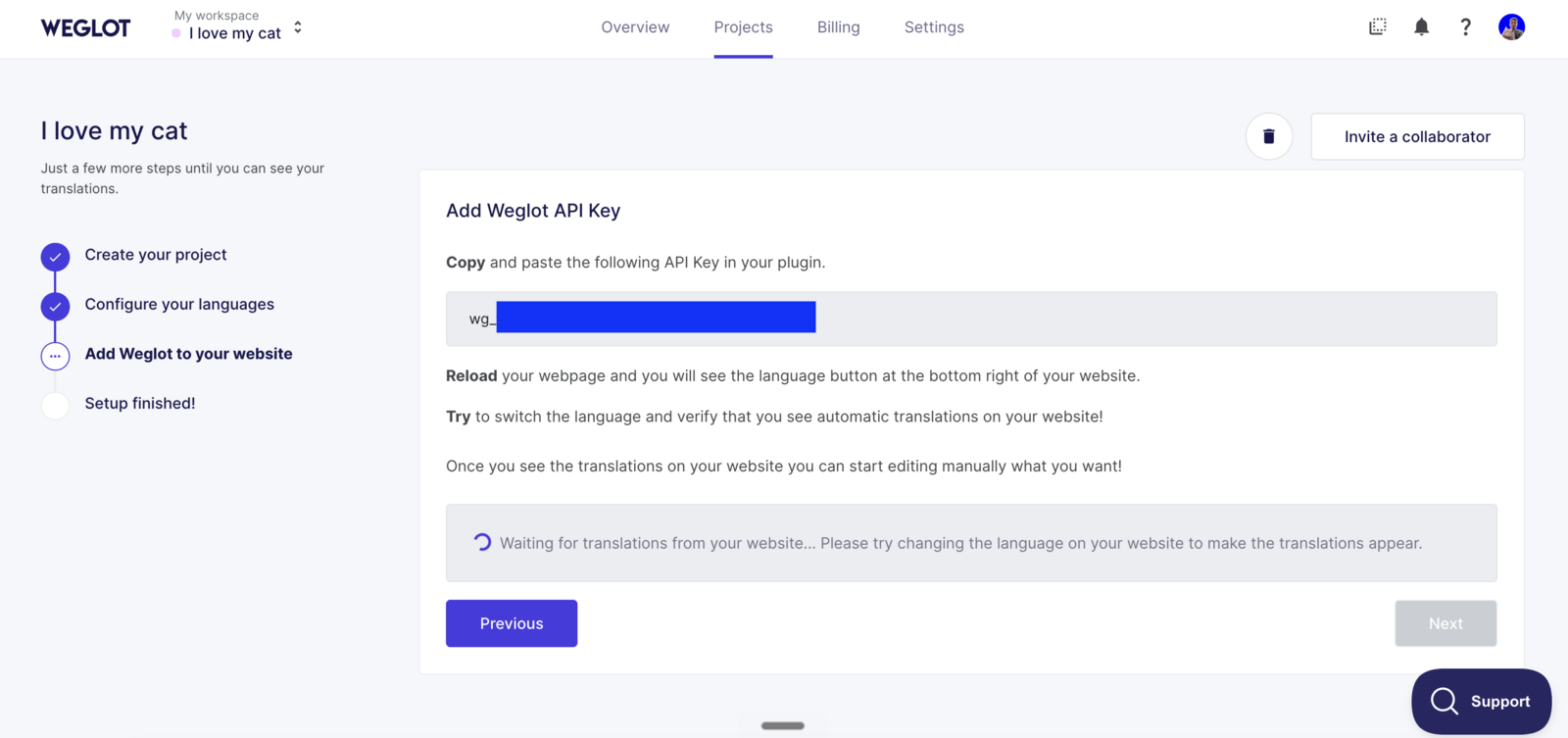
- Copiază Weglot API key din dashboard-ul Weglot.
- În CloudCMS, mergi la Site Settings & Integrations > General > Website Translation.
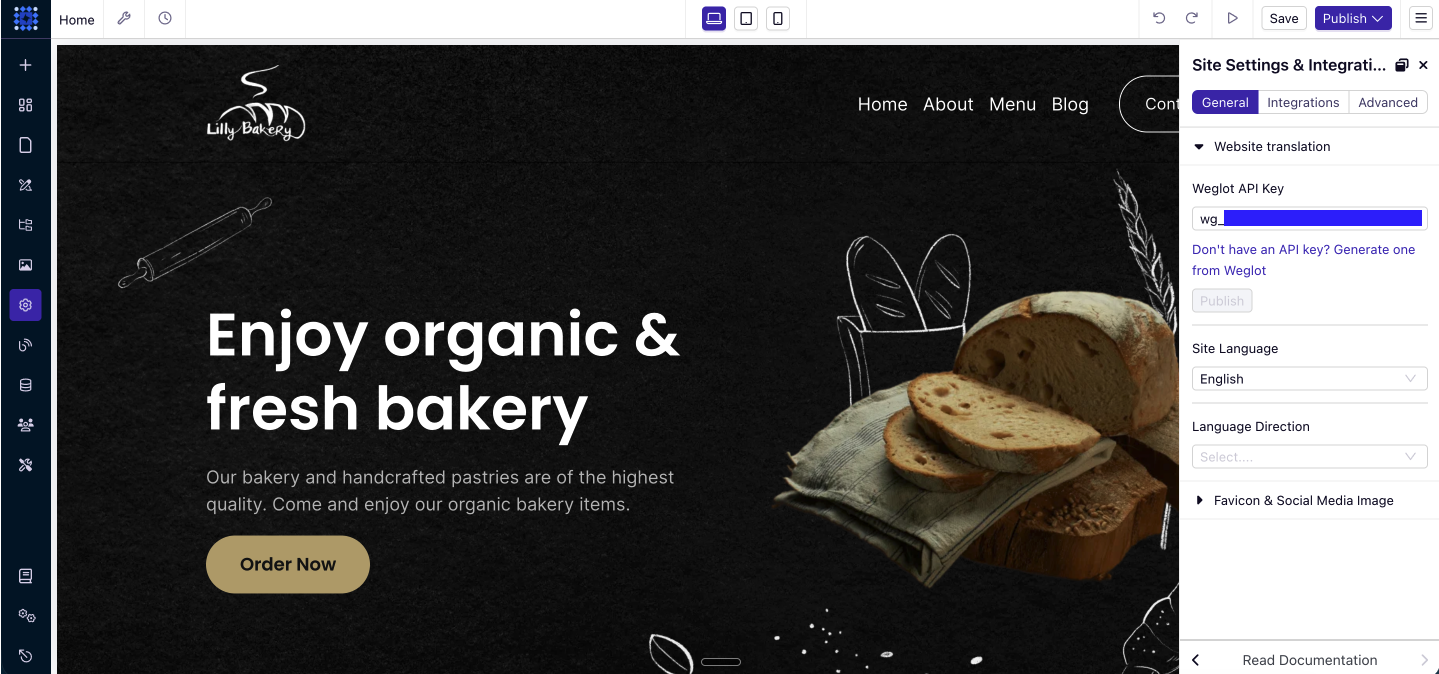
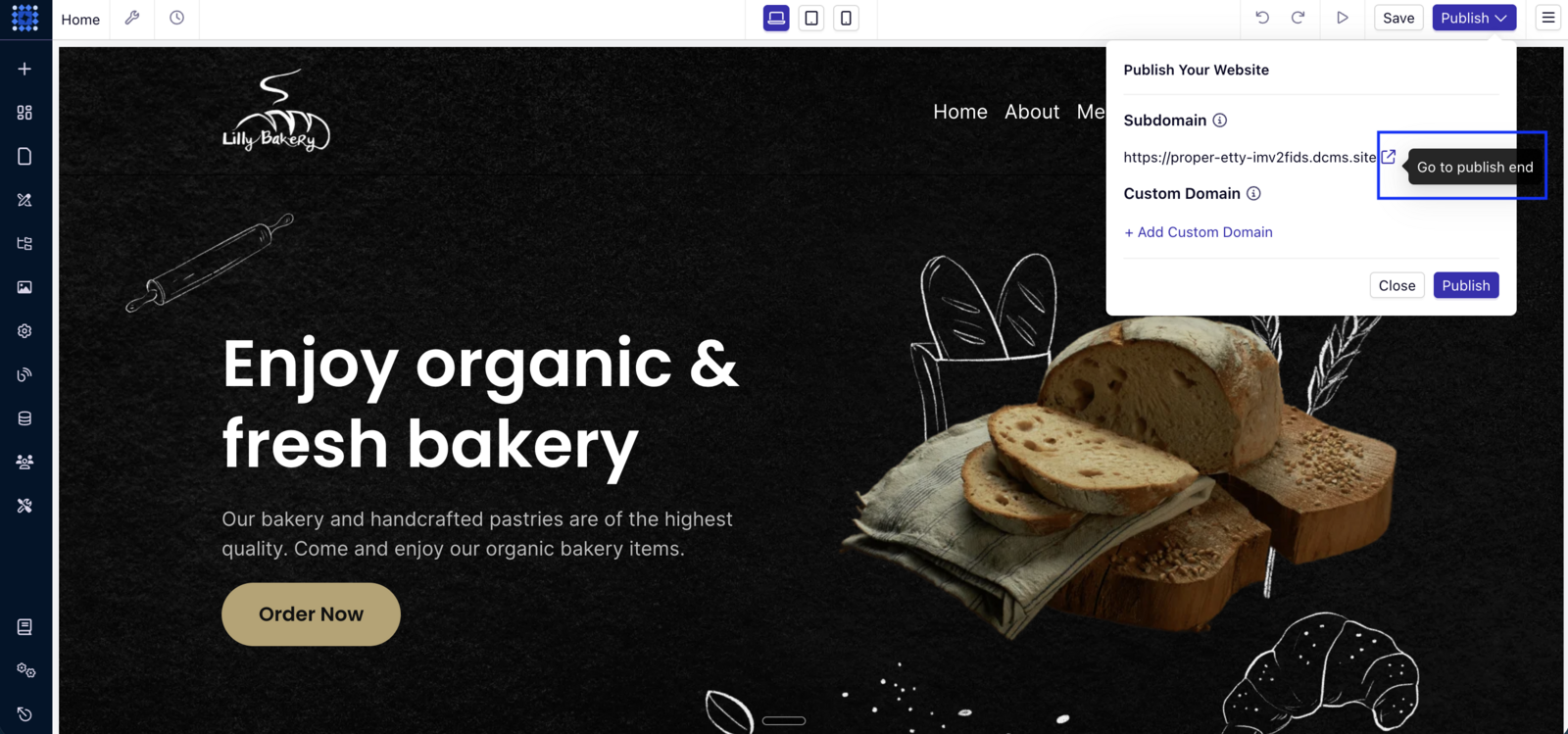
- Lipește Weglot API key, apasă Publish, apoi deschide site-ul și verifică language switcher-ul.
Traduce elementul CMS Rich Text prin Weglot
Această metodă funcționează doar cu elementul CMS Rich Text. Nu funcționează cu elementul Text.
- Apasă pe Edit CMS Row Style și urmează pașii:
- Adaugă un element Rich Text.
- Setează Content ca tip text.
- Apasă din nou pe Edit CMS Row Style.
- Mergi la Advanced.
- Adaugă un HTML Selector ID.
- Publică modificările.
- Acum intră în secțiunea Projects din dashboard-ul contului tău Weglot și parcurge pașii:
- Apasă pe proiectul tău.
- Mergi la App Settings.
- Apasă Add Dynamic.
- Scrie HTML Selector ID-ul (include simbolul #) și apasă Save.
- Mergi pe site și apasă Publish.
- Verifică dacă configurarea funcționează corect.
Ai nevoie de ajutor? Scrie-ne.