
Primii pași cu CloudCMS
Primii pași
Poți crea un site nou cu CloudCMS pornind de la CMS sau de la Static. În acest articol afli cum începi cu CMS. Urmează pașii de mai jos.
Creează un site nou cu CMS
Crearea unui site CMS nou
Urmează toți pașii de mai jos pentru a crea un site nou cu CMS:
- Mergi la CMS și apasă pe
+ Create New Sitedin colțul din dreapta sus al dashboardului. - Alege un Template după preferințe.
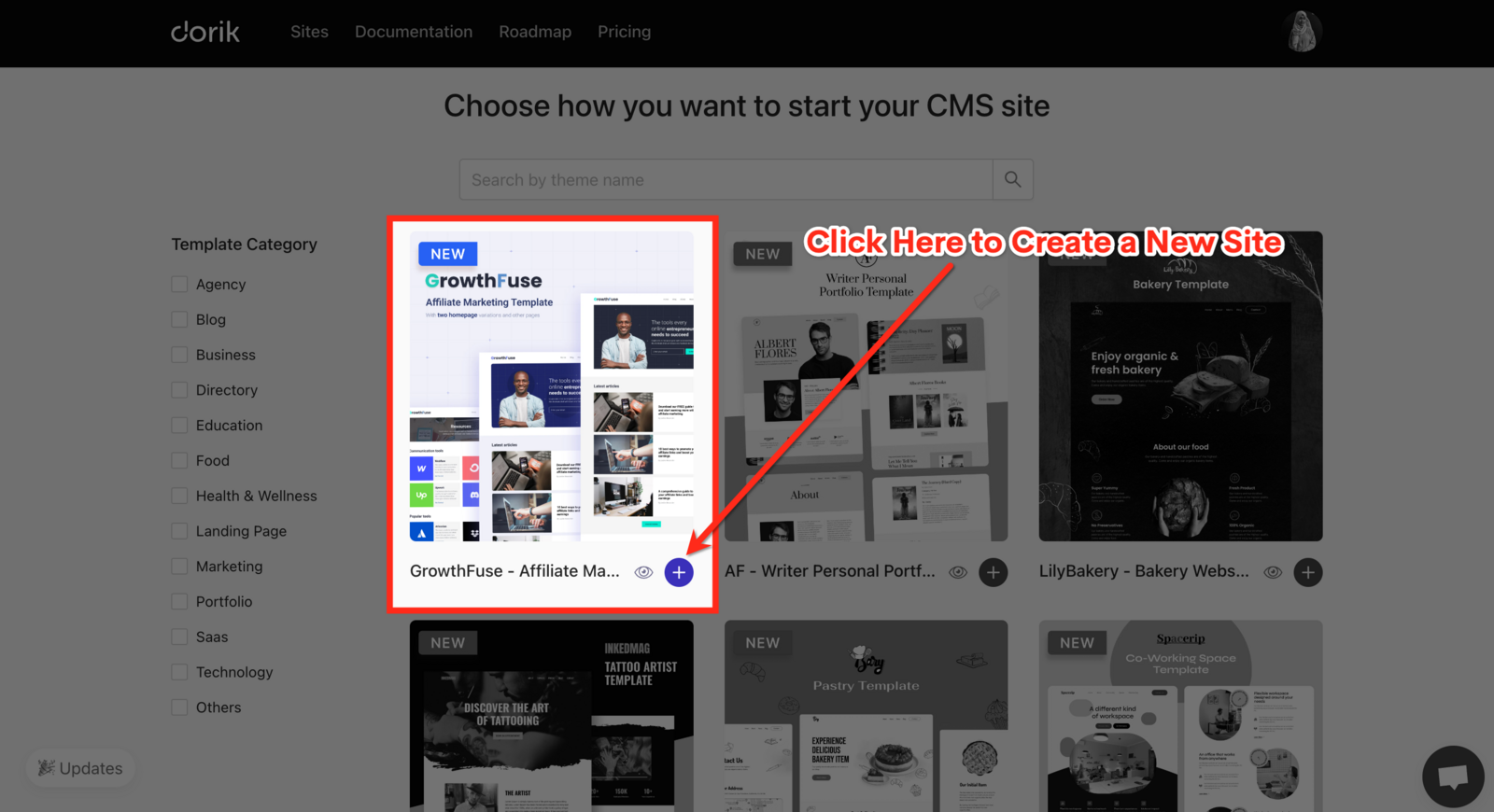
- Apasă pe iconița
+. - După ce apeși pe
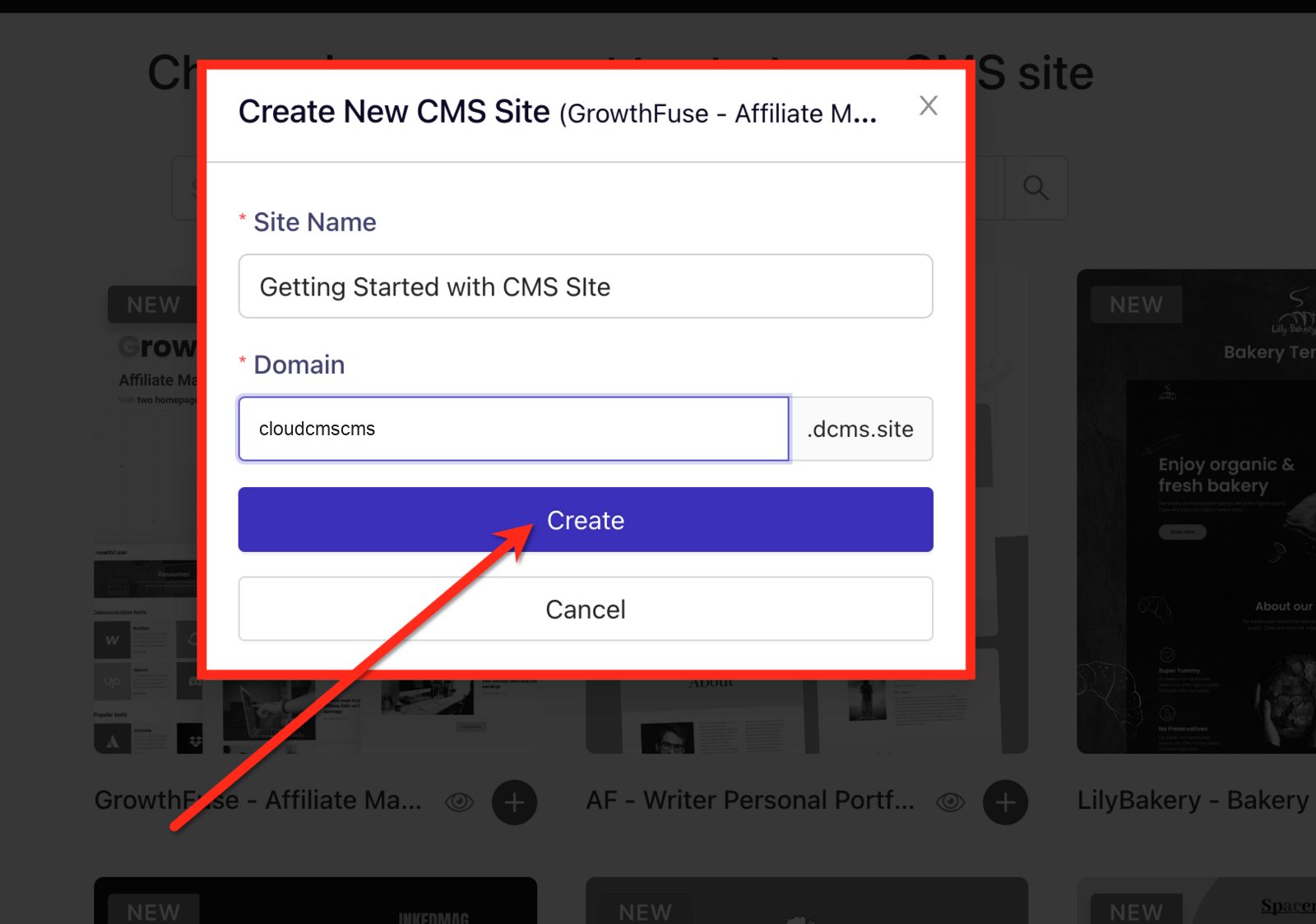
+, apare o fereastră pop-up. - Introdu titlul site-ului în câmpul Site Name.
- Introdu domeniul în câmpul Domain.
- Apasă
Create. - Gata! Site-ul tău CMS a fost creat.
Imaginile de mai jos arată vizual întregul proces ⬇️
-
Mergi la CloudCMS și apasă pe
+ New CMS sitedin colțul din dreapta sus al dashboardului.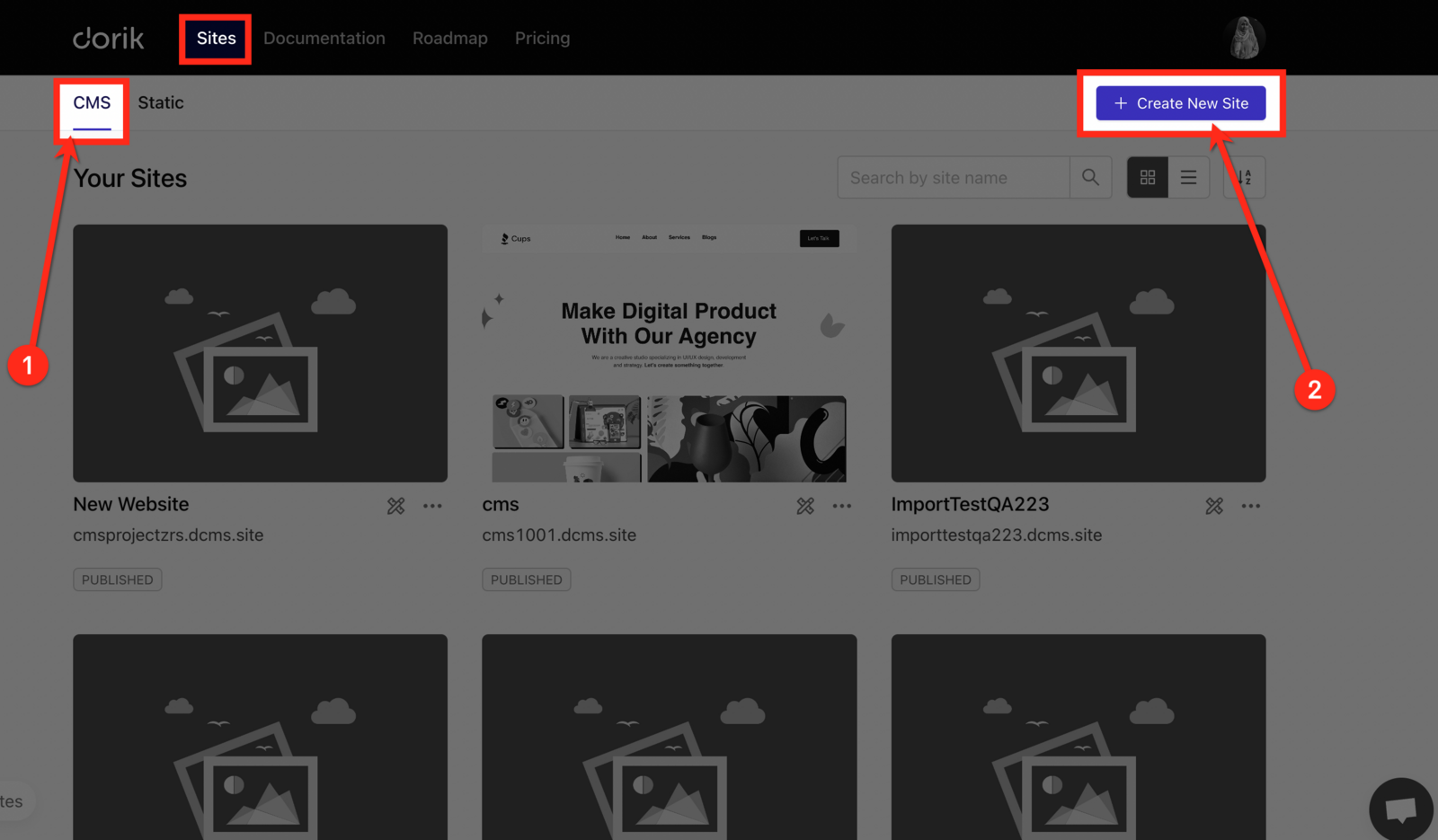
-
Alege un Template după preferințe.
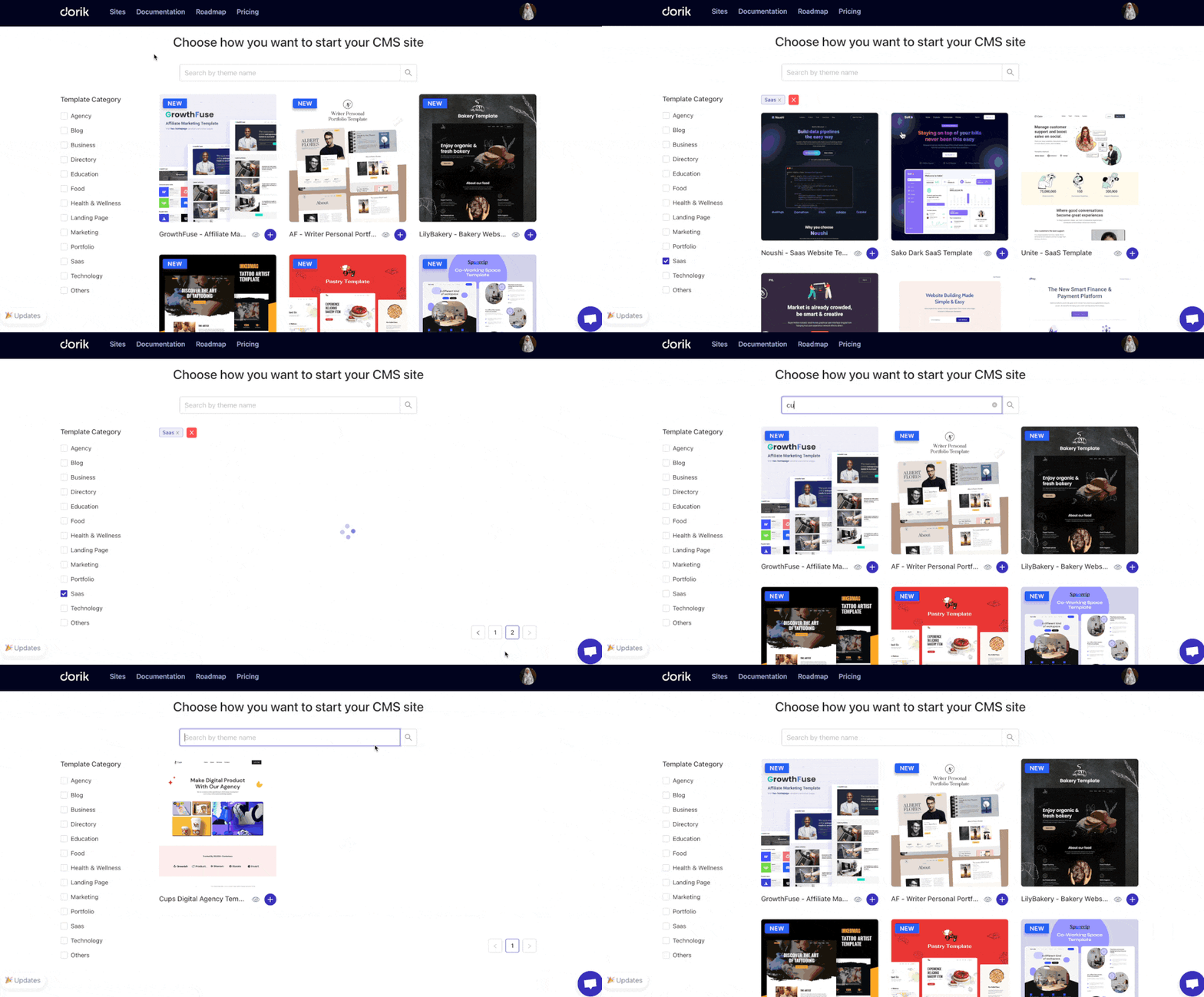
-
Apasă pe iconița
+.
-
După ce apeși pe
+, apare o fereastră pop-up, ca în imaginea de mai jos: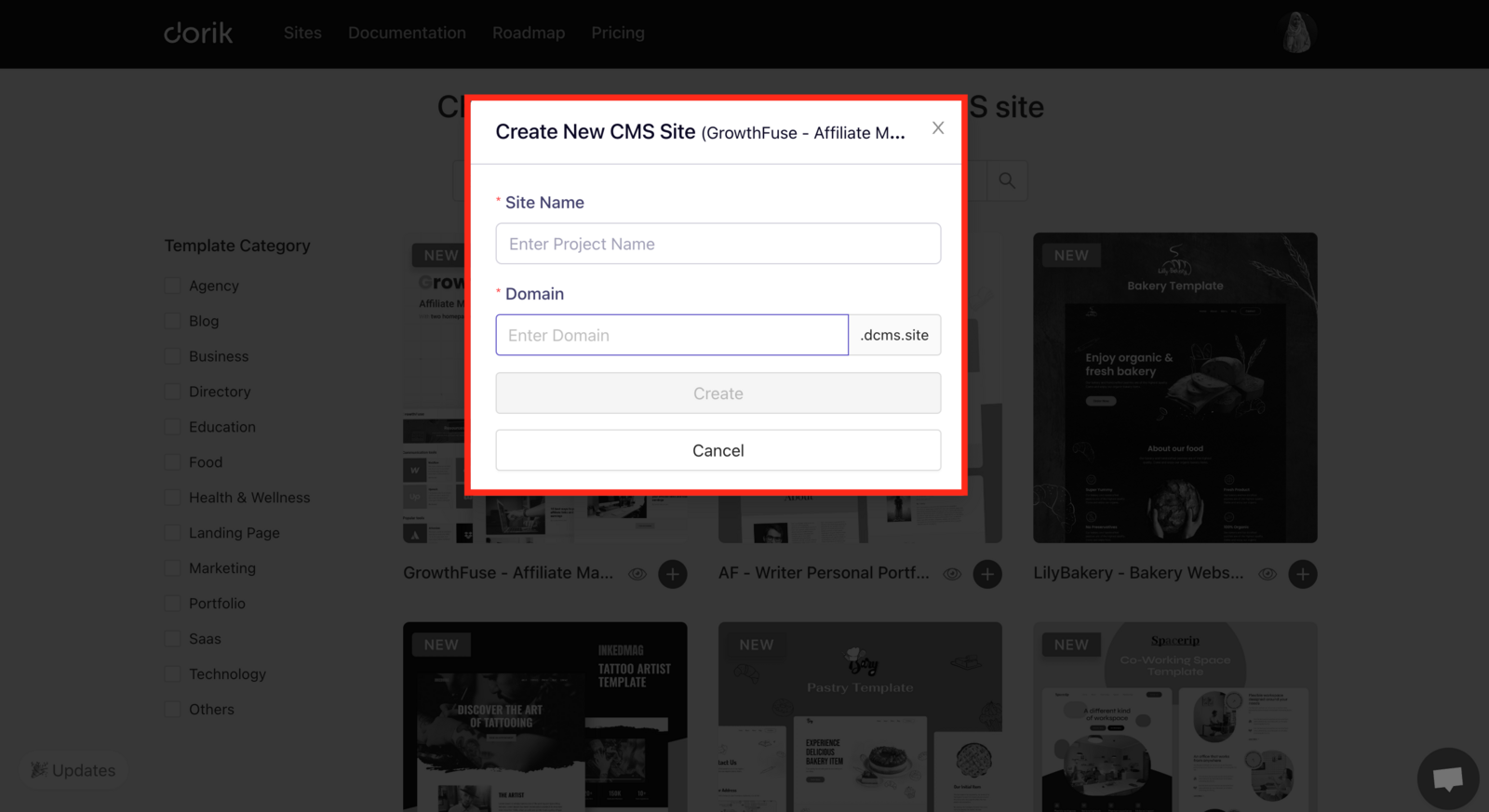
-
Introdu titlul site-ului în câmpul Site Name, domeniul în câmpul Domain și apasă Create.
Construirea sau personalizarea site-ului
Urmează pașii de mai jos pentru a-ți construi sau personaliza site-ul:
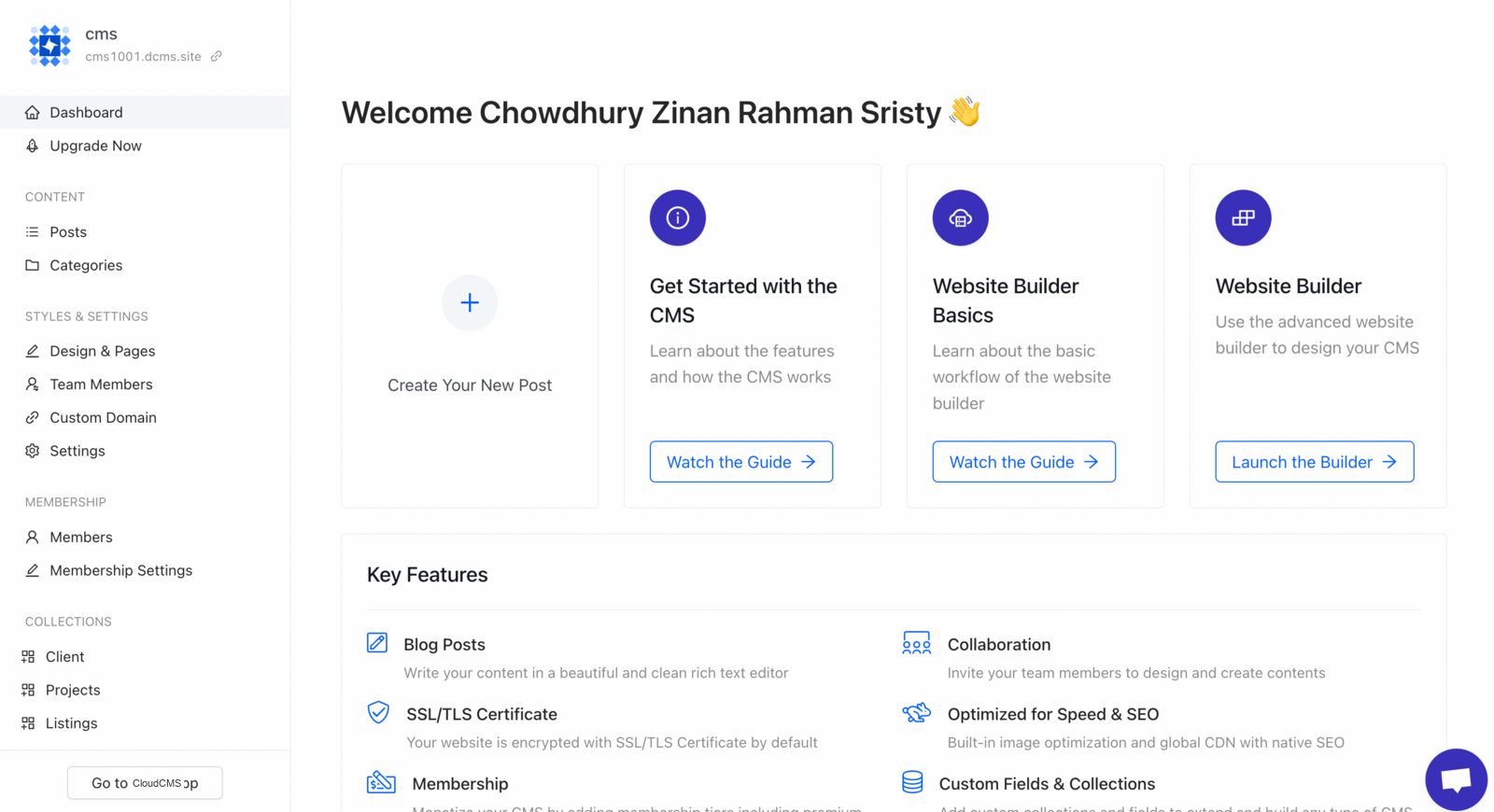
- După ce alegi un template, se deschide builderul din CMS Dashboard.
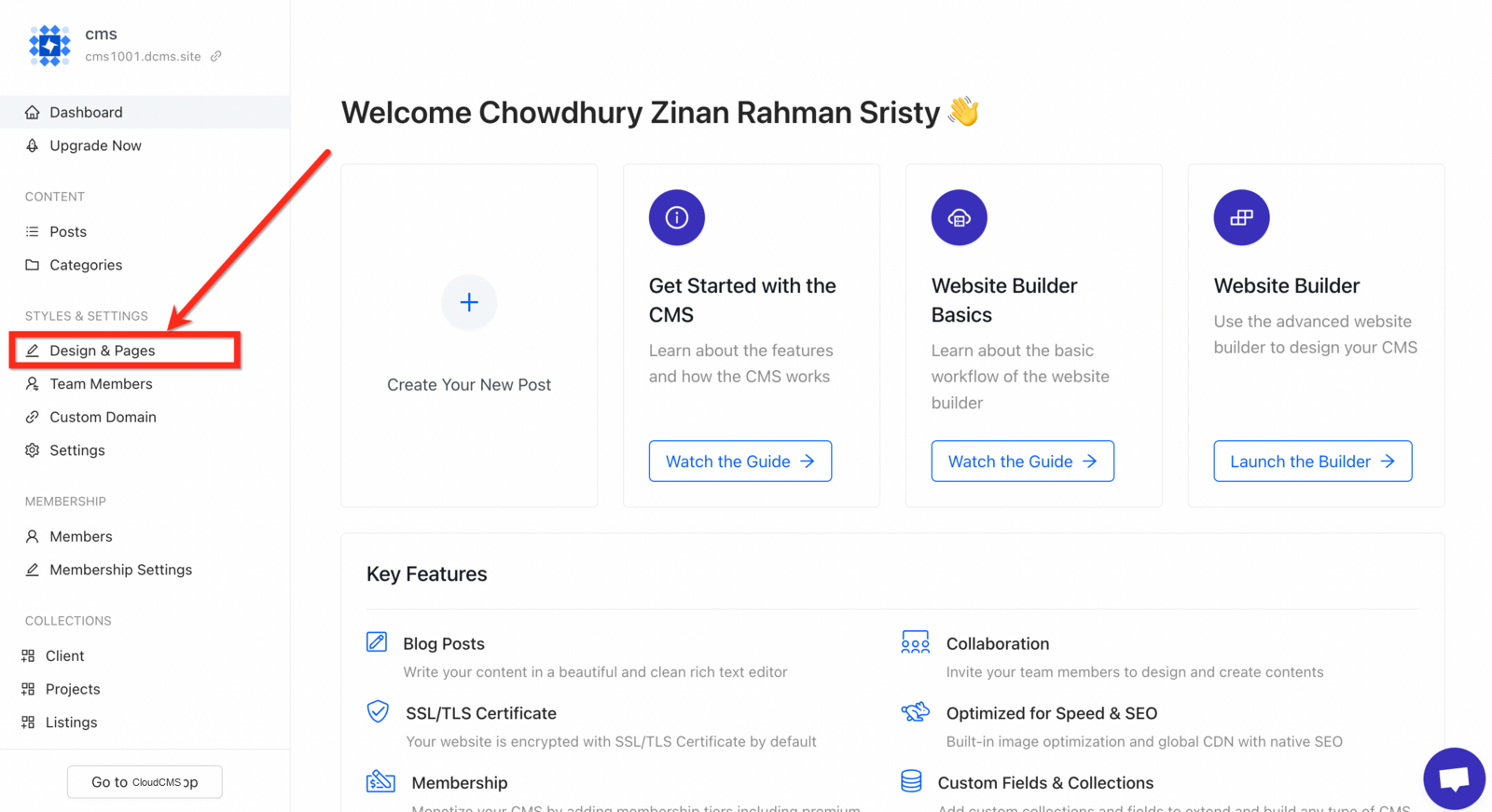
- Mergi la Design & Pages, din secțiunea Styles & Settings, și apasă pe el.
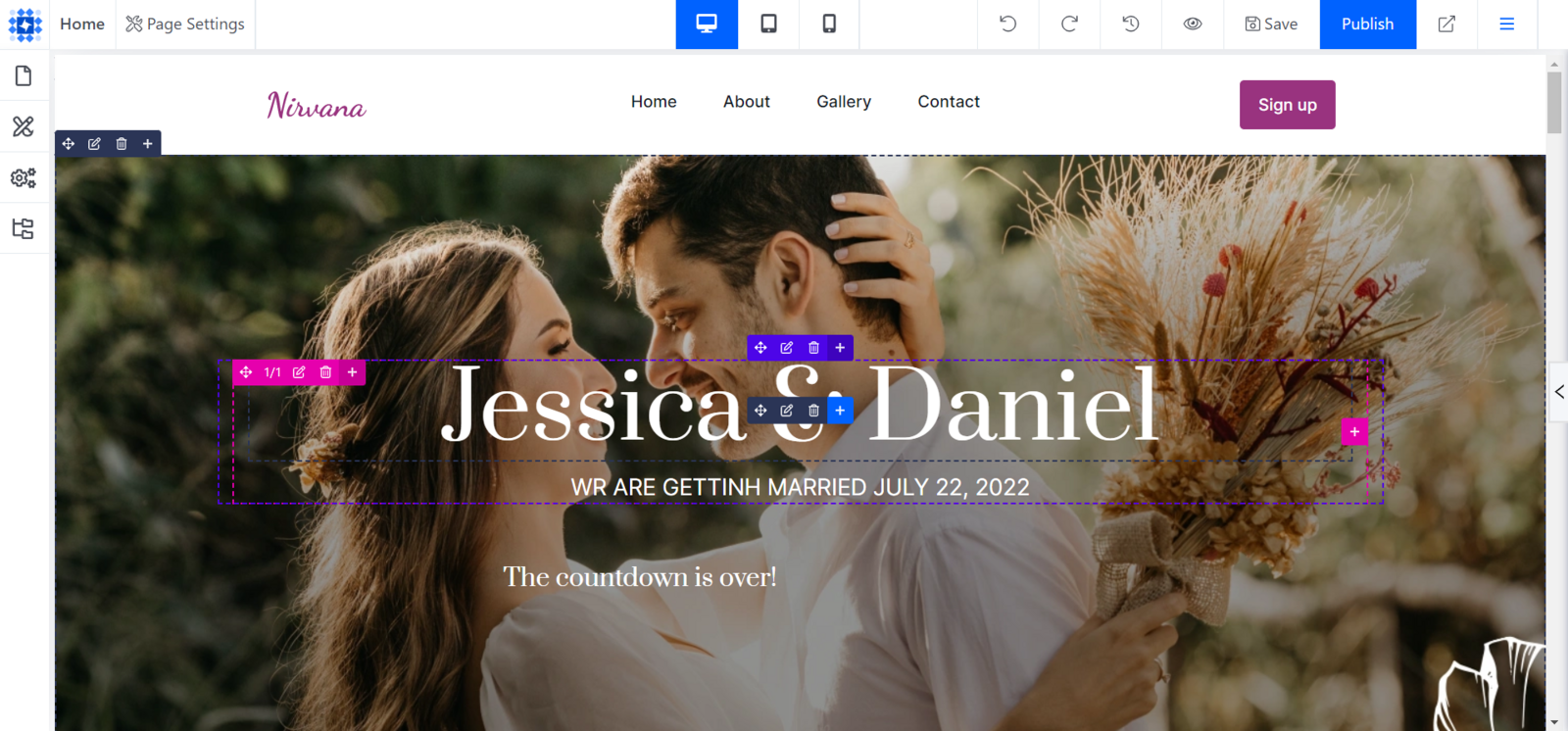
- Apăsând pe Design & Pages se deschide Website Builder.
- Poți construi sau personaliza site-ul urmând articolul Builder Basics.
Imaginile de mai jos arată vizual întregul proces ⬇️
-
După ce alegi un template, se deschide builderul din CMS Dashboard, ca mai jos:
-
Mergi la Design & Pages, din Styles & Settings, și apasă pe el.
-
Apăsând pe Design & Pages se deschide Website Builder, ca mai jos:
-
Poți construi sau personaliza site-ul urmând articolul Builder Basics.
Salvarea și publicarea site-ului
Urmează toți pașii de mai jos pentru a salva și publica site-ul tău CMS:
- După ce construiești site-ul sau adaugi conținut, îl poți salva ca ciornă, fără să-l publici la un URL public, apăsând butonul
Savedin navigarea de sus. - Apasă
Publishdin colțul din dreapta sus pentru a face site-ul public. - Ca să vezi site-ul în afara editorului, apasă pe iconița de lângă butonul
Publish.
Imaginile de mai jos arată vizual întregul proces ⬇️
-
După ce construiești site-ul sau adaugi conținut, îl poți salva ca ciornă, fără să-l publici la un URL public, apăsând butonul
Savedin navigarea de sus.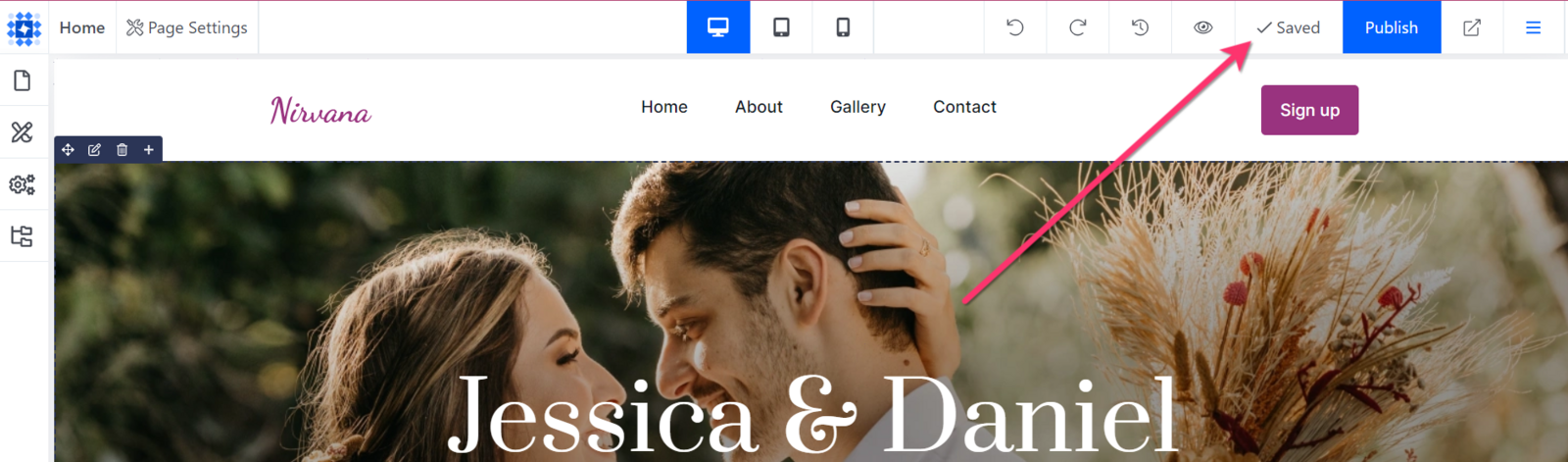
-
Apasă
Publishdin colțul din dreapta sus pentru a face site-ul public.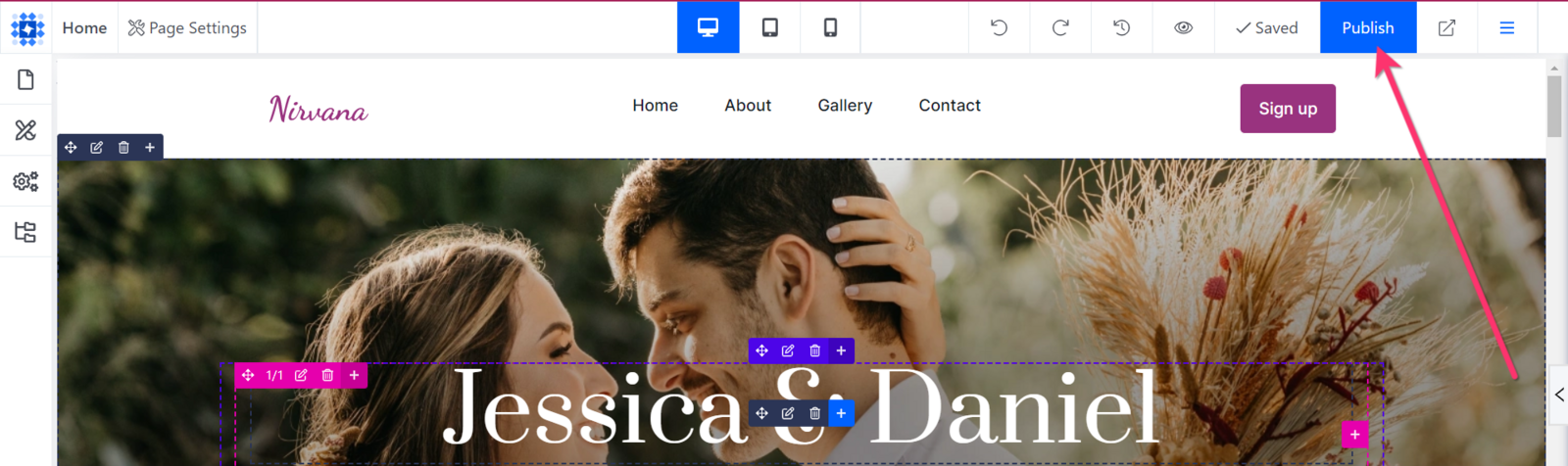
-
Ca să vezi site-ul în afara editorului, apasă pe iconița de lângă butonul
Publish.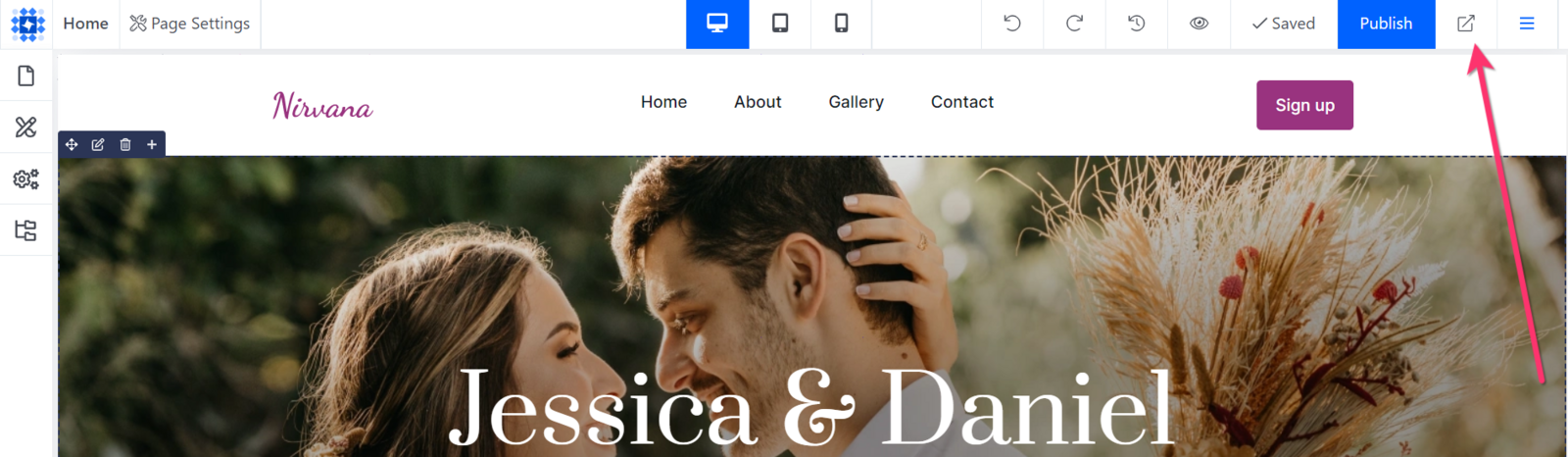
Ai nevoie de ajutor? Scrie-ne.