
Cum adaugi un element pe site?
Primii pași
Acest articol îți arată cum poți adăuga elemente noi pe site-urile tale.
Adaugă elemente din panoul lateral
- Dă clic pe pictograma
+din panoul din stânga al dashboard-ului site-ului tău.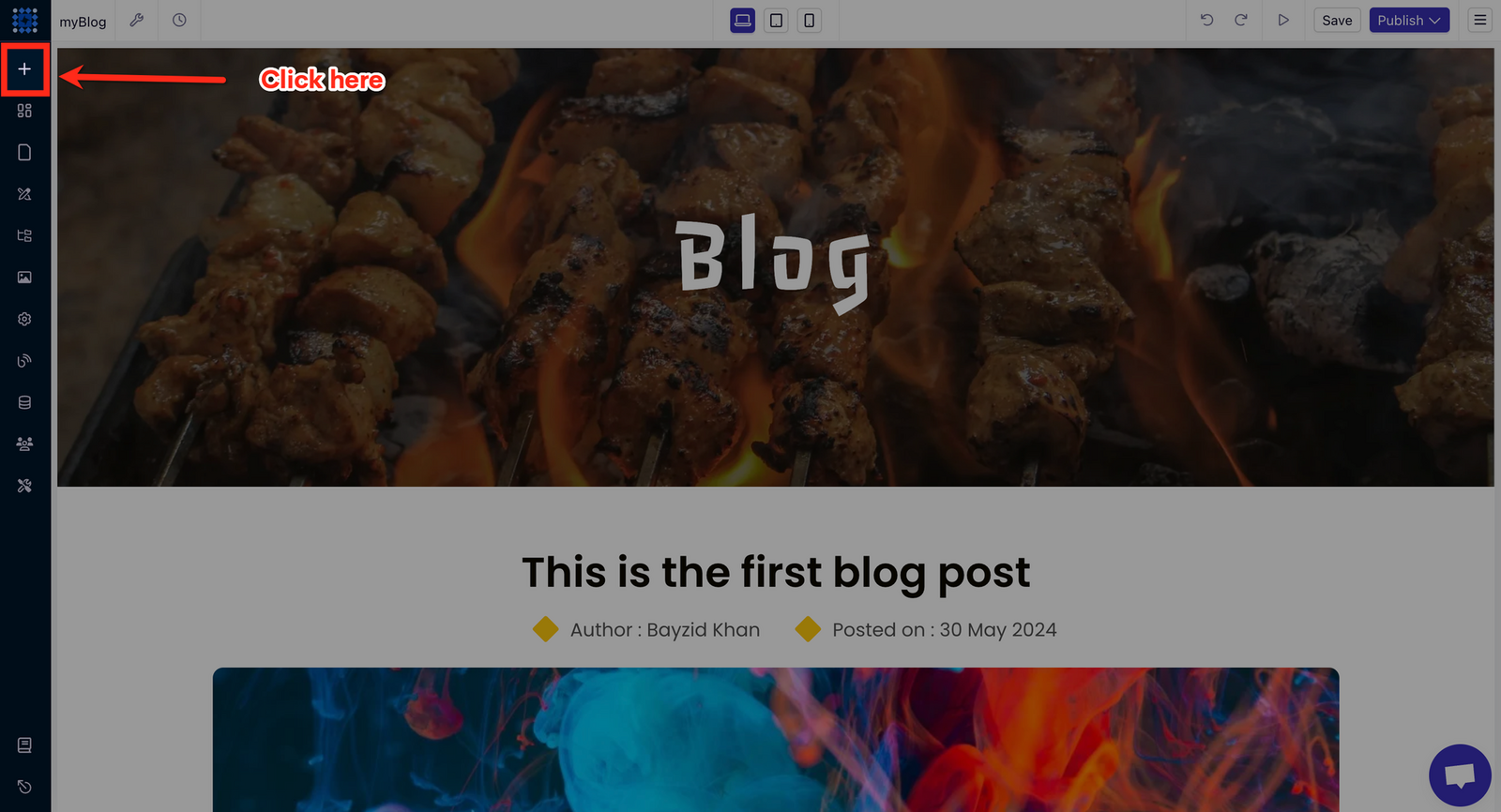
- Alege tipul de element din acest panou.
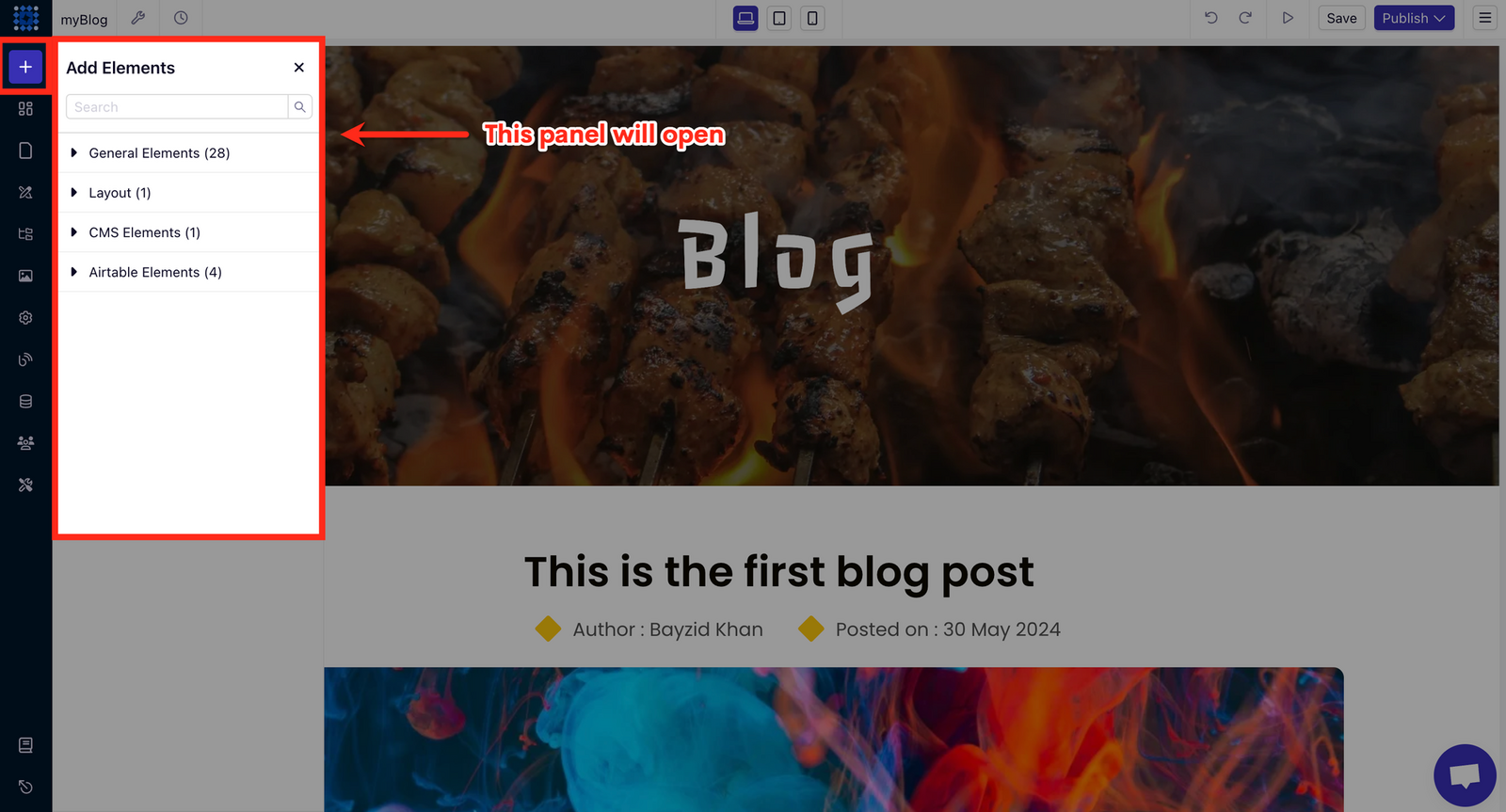
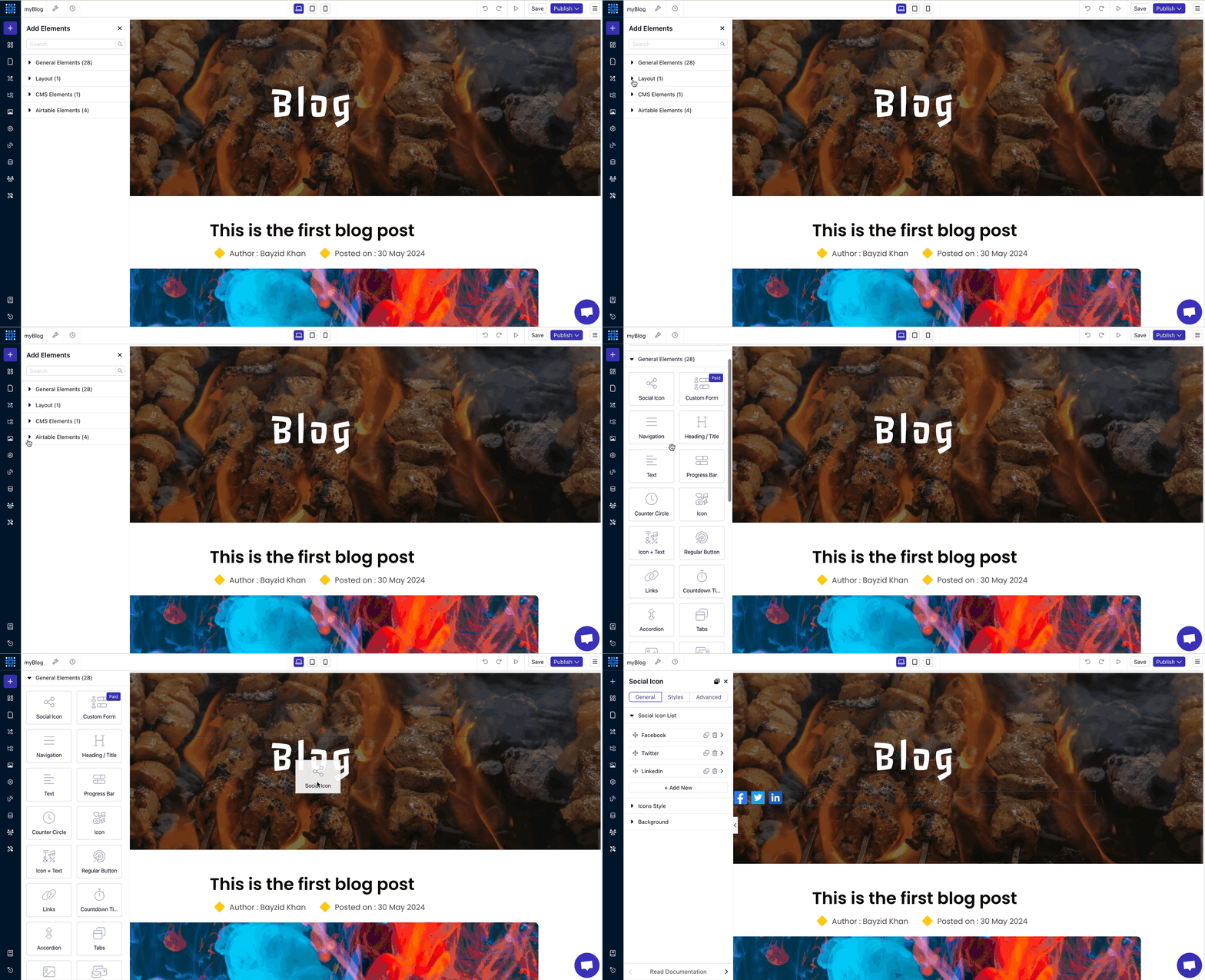
- Extinde oricare dintre categoriile de elemente (General Elements, Layout, CMS Element, Airtable Elements), alege elementul dorit, apoi trage-l și plasează-l în zona dorită a site-ului.
În GIF-ul de mai jos, afișăm mai întâi toate categoriile de elemente, apoi extindem opțiunea General Elements și tragem elementul Social Icon pe site. ⬇️
Adaugă un element într-un container
✅ Într-un container gol, dă clic pe pictograma + numită Add Element or Container și alege elementul dorit.
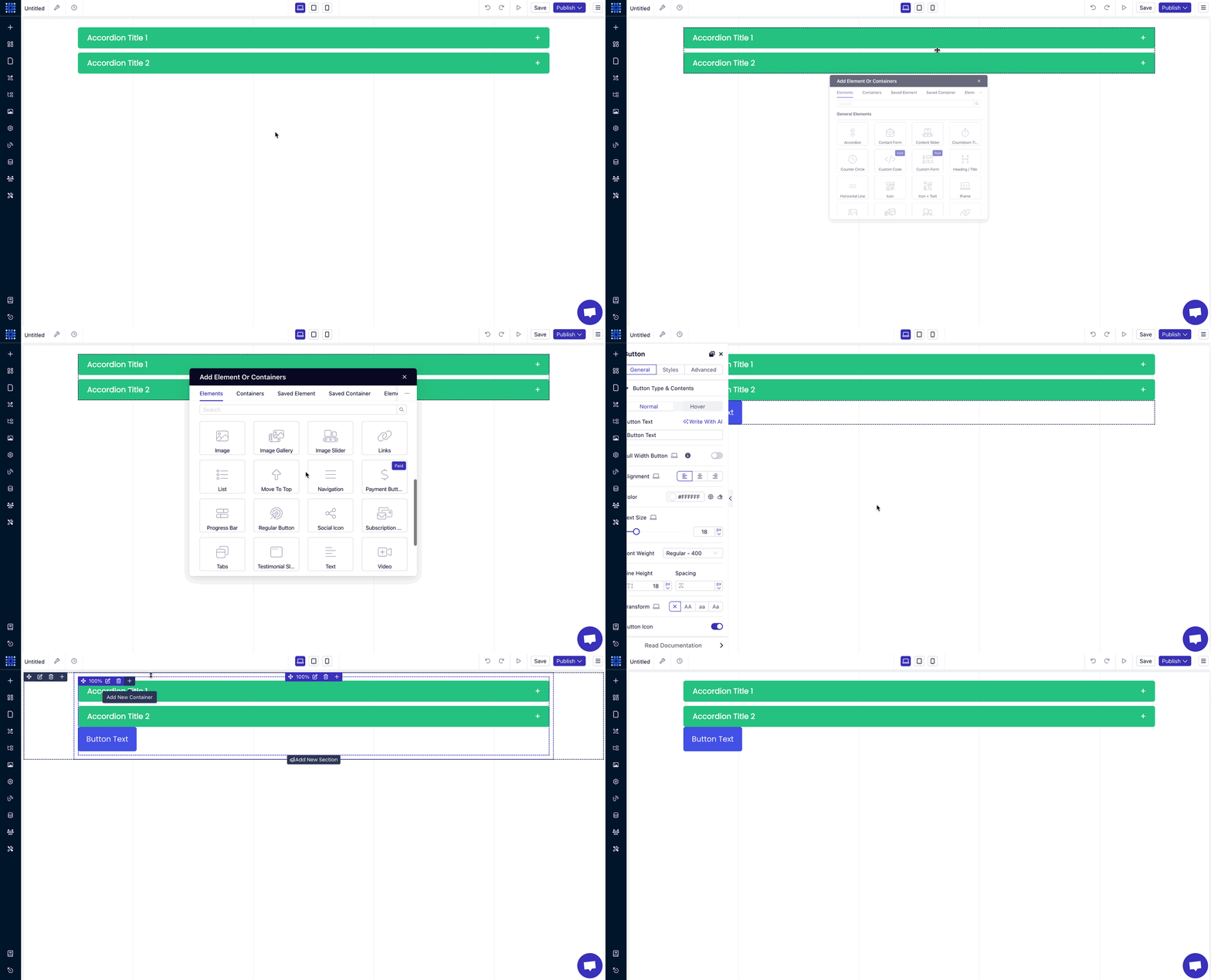
Vezi GIF-ul de mai jos:
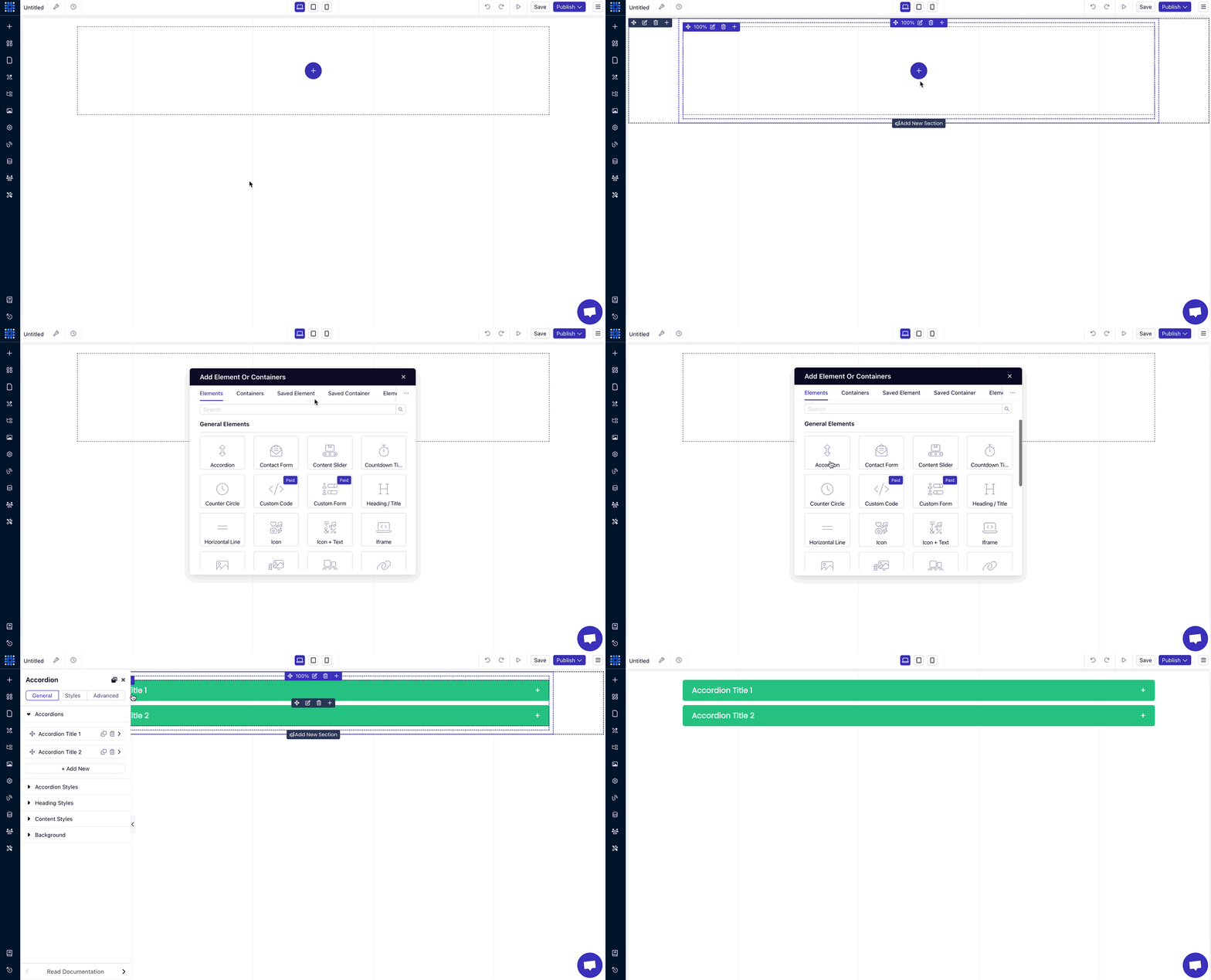
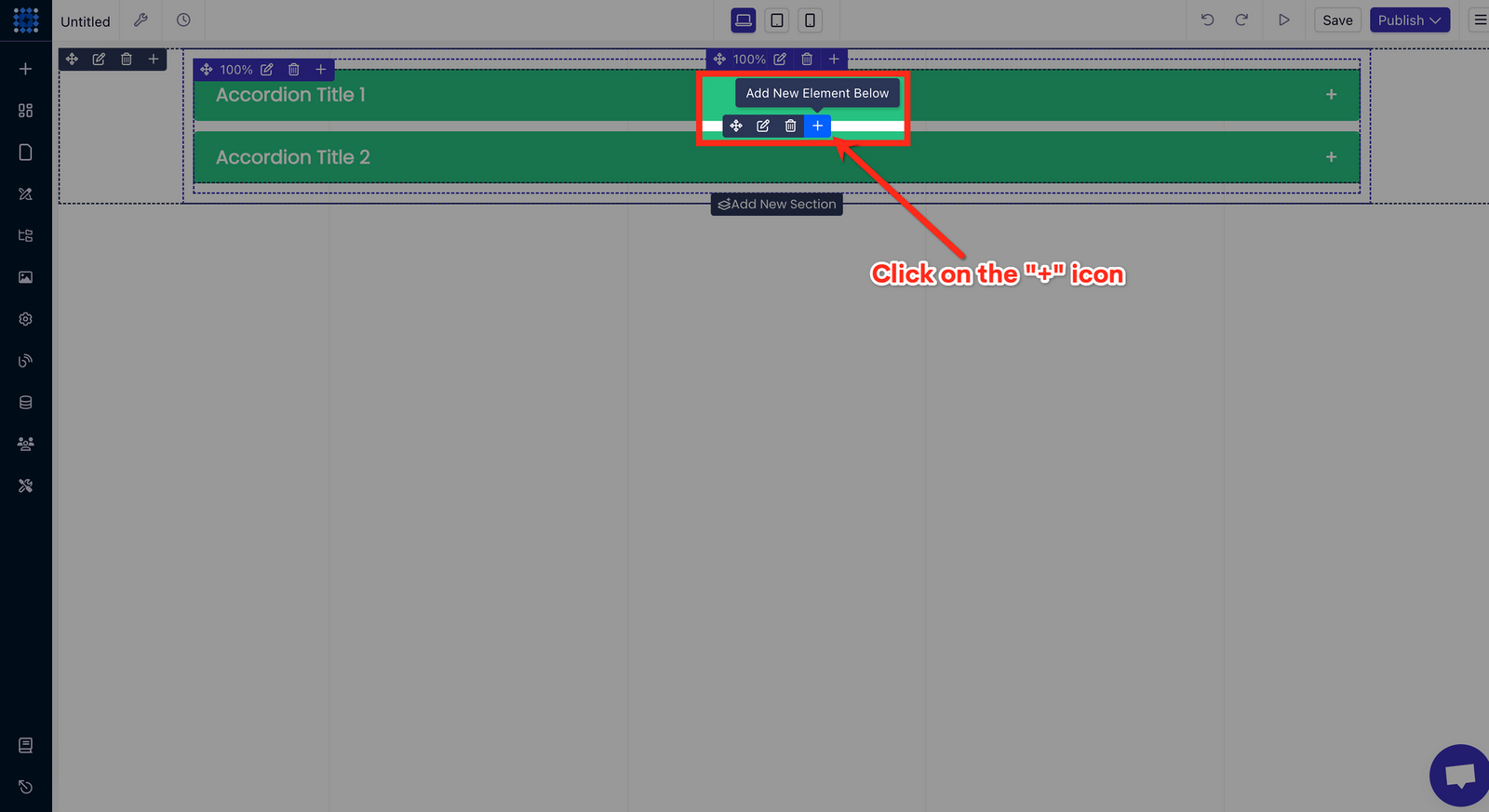
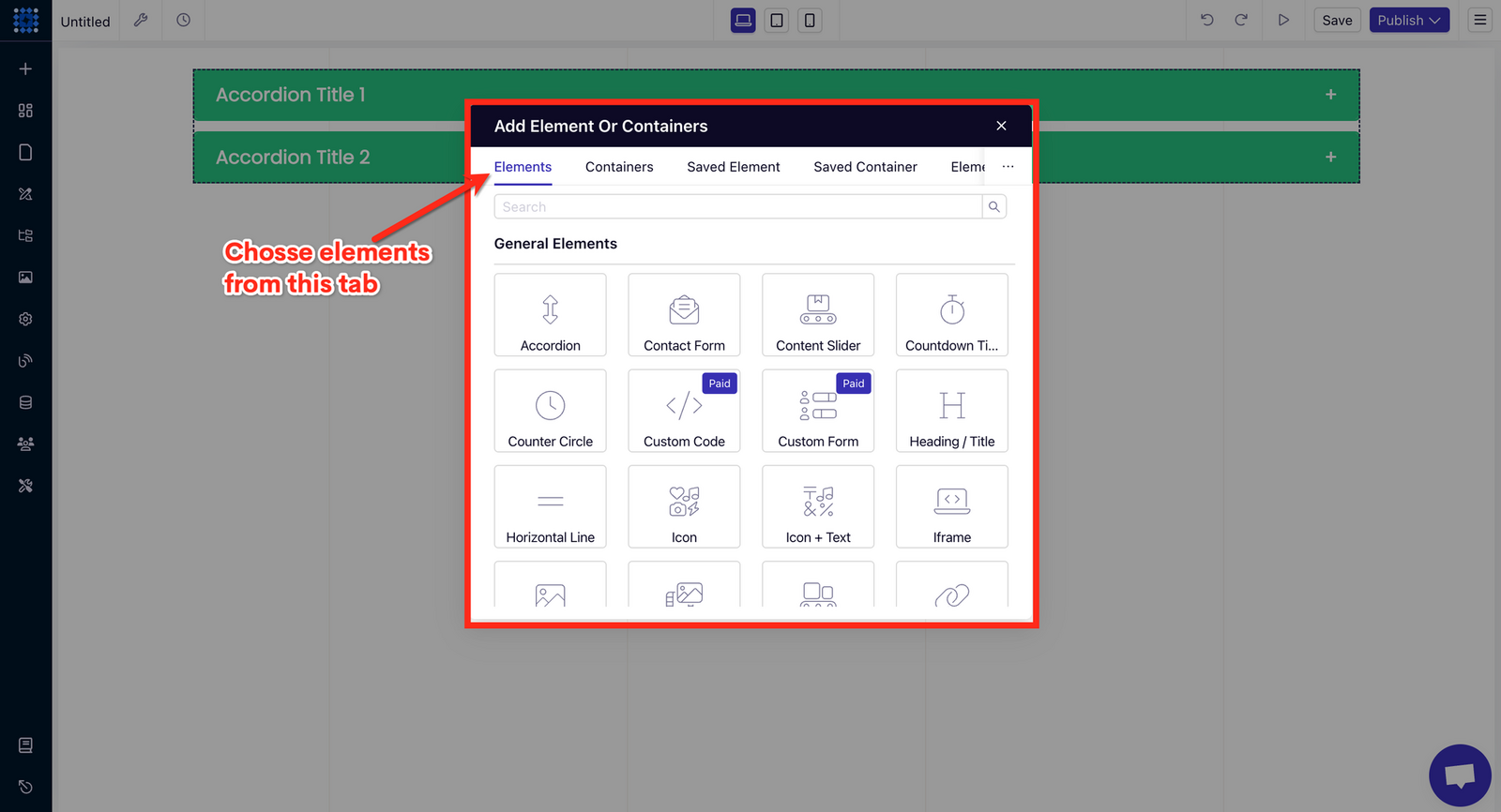
✅ Pentru a adăuga un element lângă sau sub alt element, mută cursorul peste elementul existent ca să apară fereastra de editare. Din ea, dă clic pe pictograma +, apoi, din tabul Elements, alege elementul dorit.
Articole conexe
--- Skipped: nothing substantive. Risk: I kept a „Articole conexe” section (the link to the Custom Code Element article) even though your rules say to drop "Related Articles"; delete the last two lines if you want it gone.Ai nevoie de ajutor? Scrie-ne.