
Integrarea OVH
Primii pași
Acest articol explică integrarea unui domeniu OVH în site-ul tău. Urmează toate instrucțiunile pentru a integra un domeniu OVH în site.
Cuprins
Integrarea unui Custom Domain
Urmează pașii de mai jos pentru a adăuga un Custom Domain în site-ul tău.
- Mergi la dashboard-ul site-ului tău
- Dă click pe Custom Domain, din panoul Styles and Settings din stânga
- Pasul 1: Adaugă numele domeniului tău
- Pasul 2: Copiază valorile din înregistrările de tip A și CNAME și lipește-le în înregistrările tale DNS.
Pentru mai multe informații, consultă documentația de mai jos ⬇️
Fără titluIntegrarea OVH
Pentru a integra un domeniu personalizat de la OVH în site-ul tău, urmează pașii de mai jos:
- Autentifică-te în contul tău OVH și mergi la dashboard
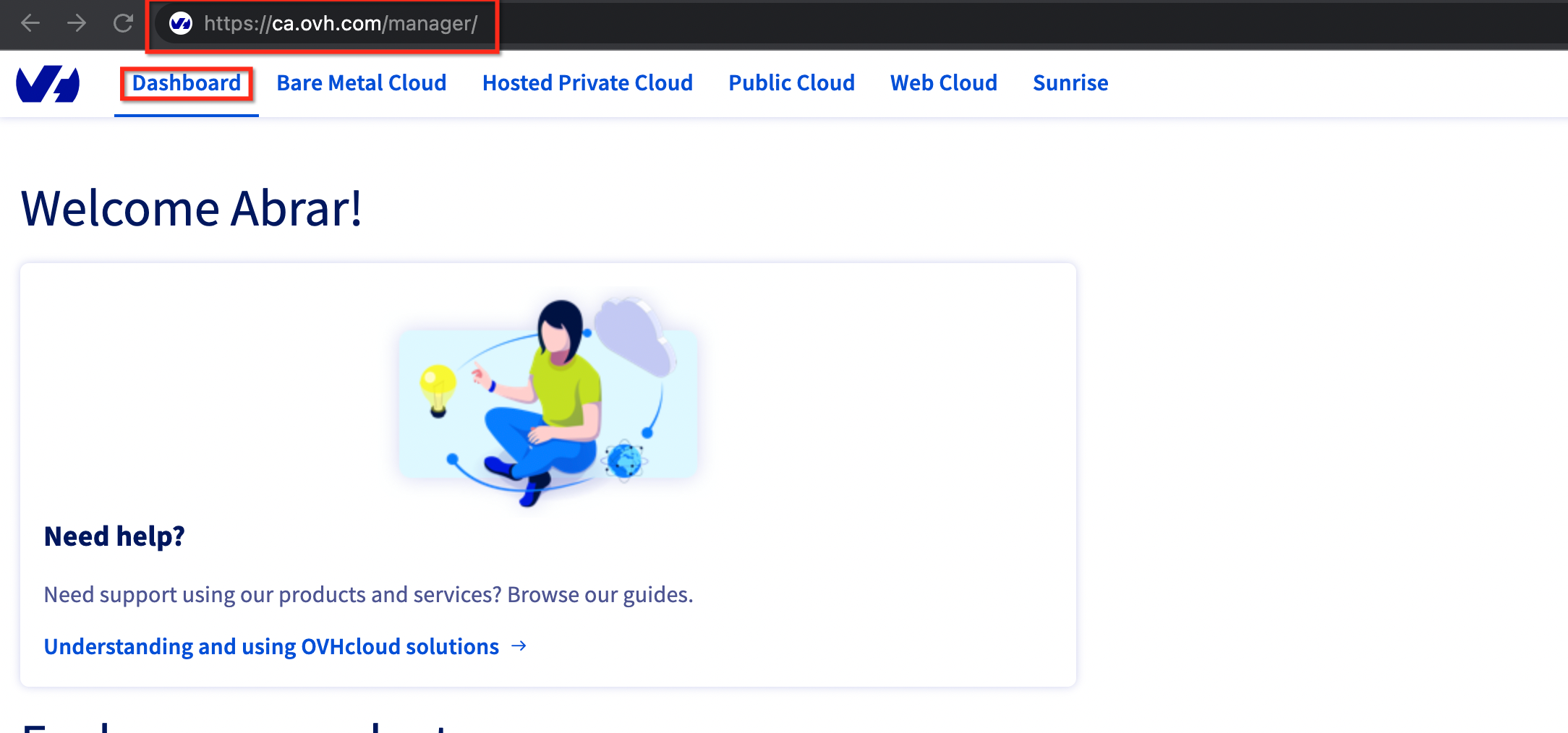
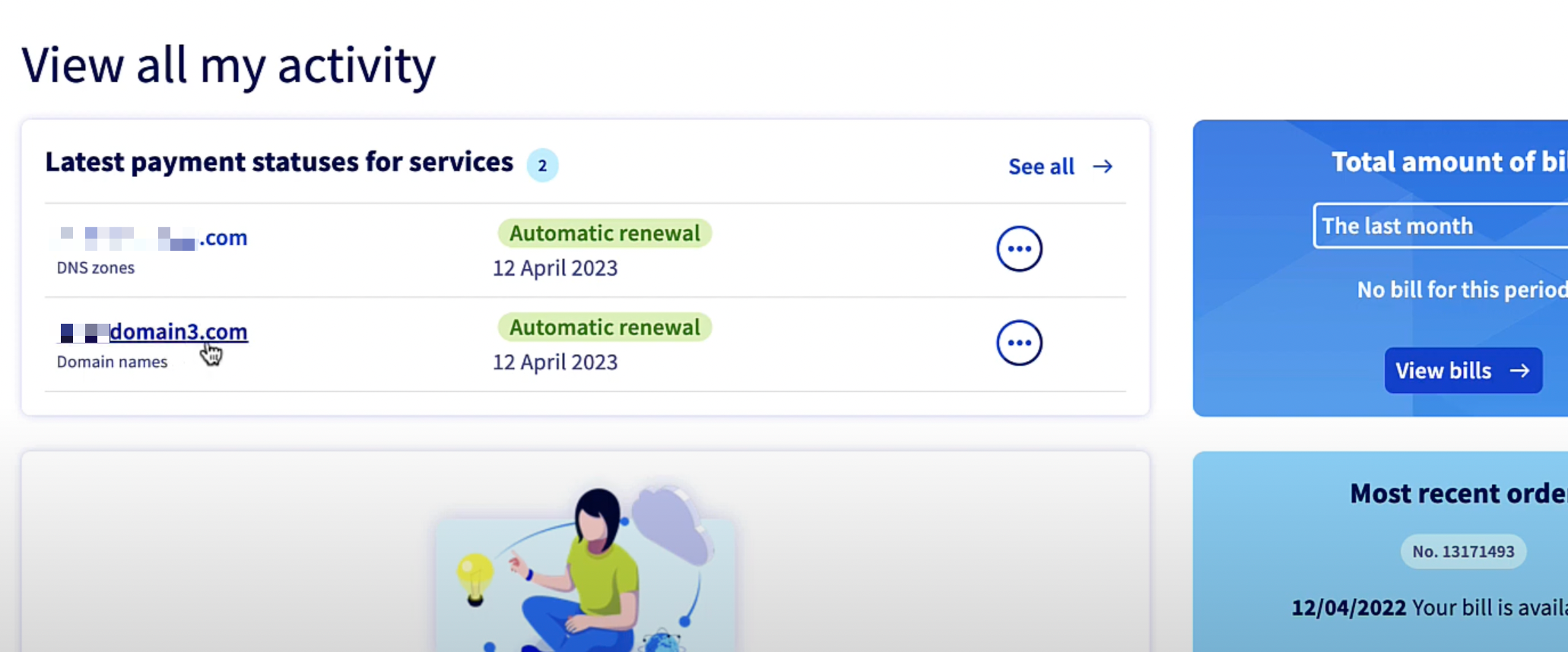
- Selectează de pe ecran domeniul pe care vrei să-l integrezi, ca în imaginea de mai jos
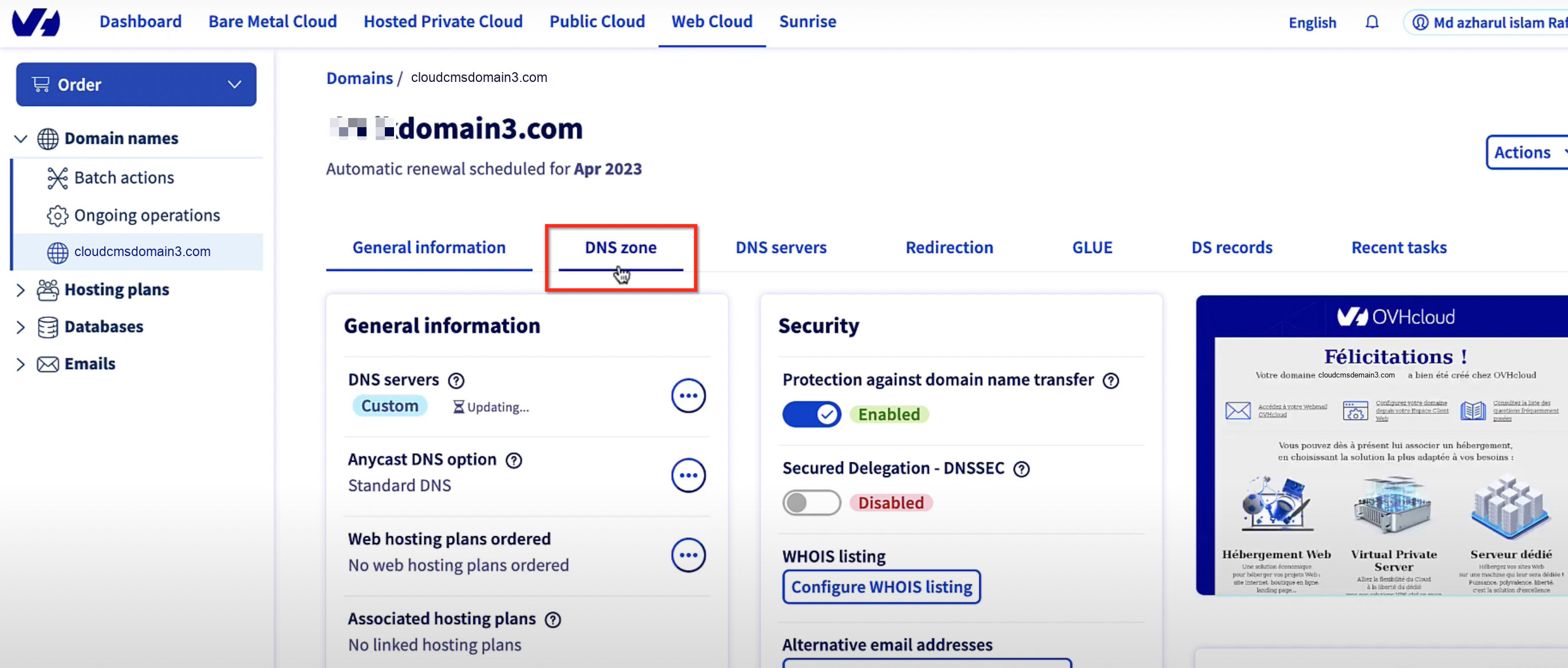
- Mergi la panoul DNS zone
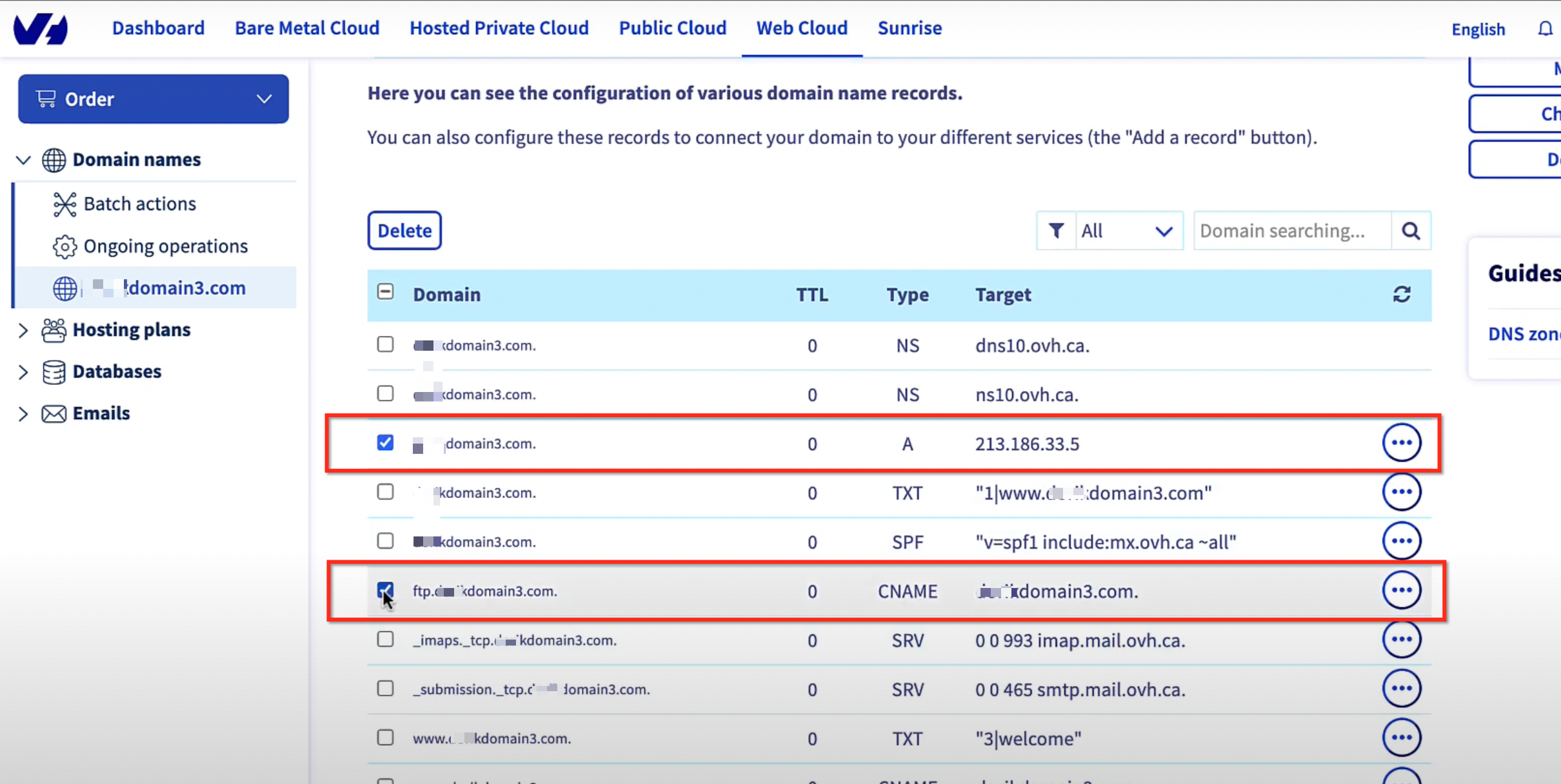
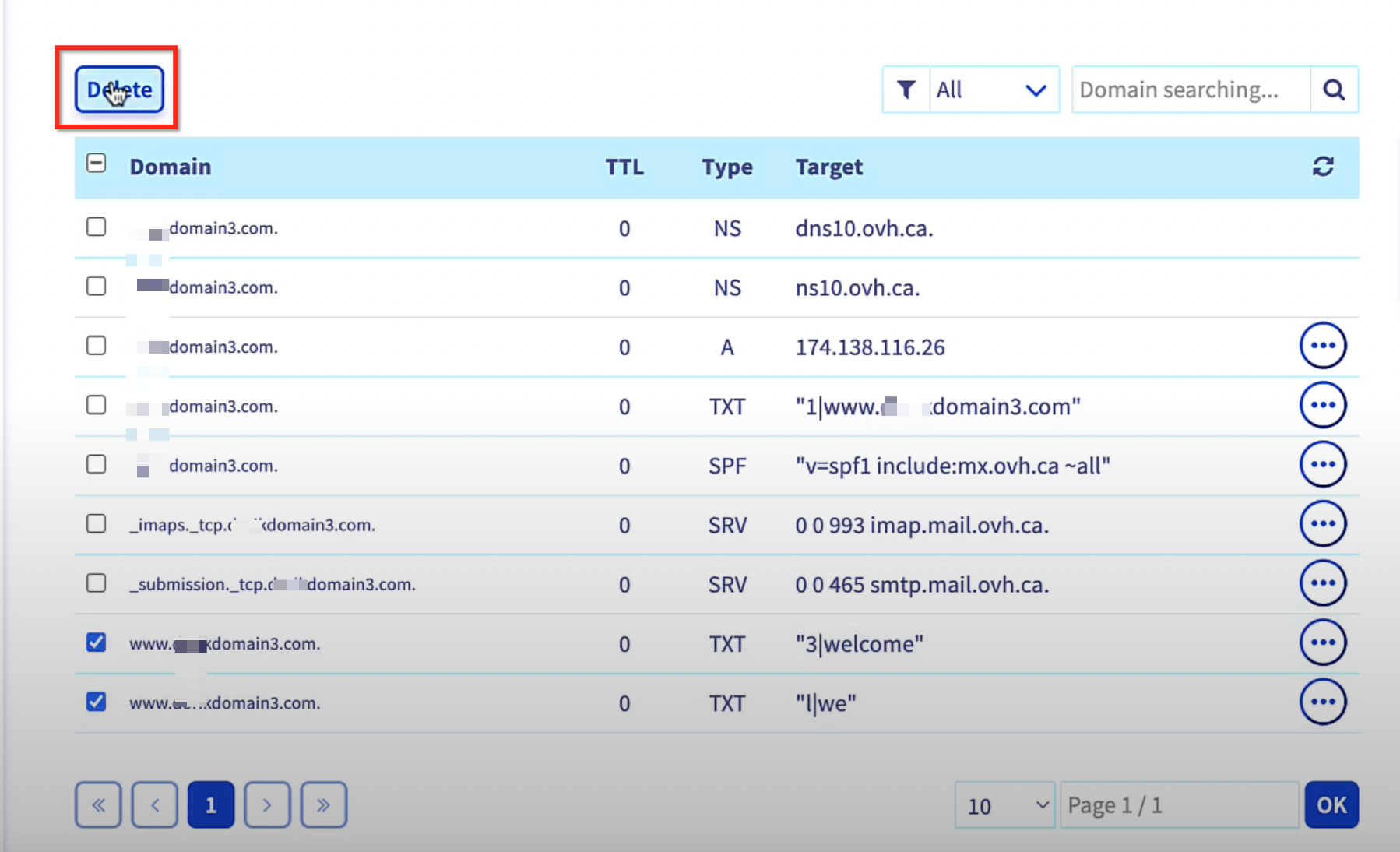
- Șterge din panou toate înregistrările A, CNAME și TXT, ca în imaginea de mai jos
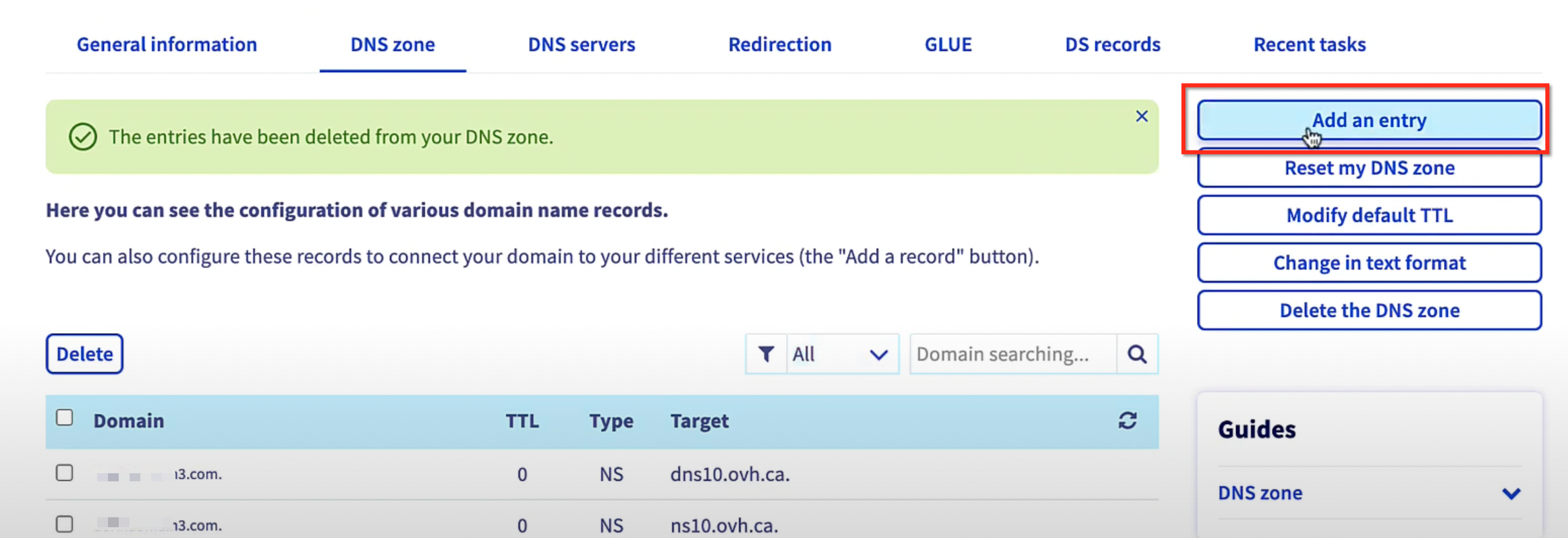
- Dă click pe Add an entry, ca în imaginea de mai jos
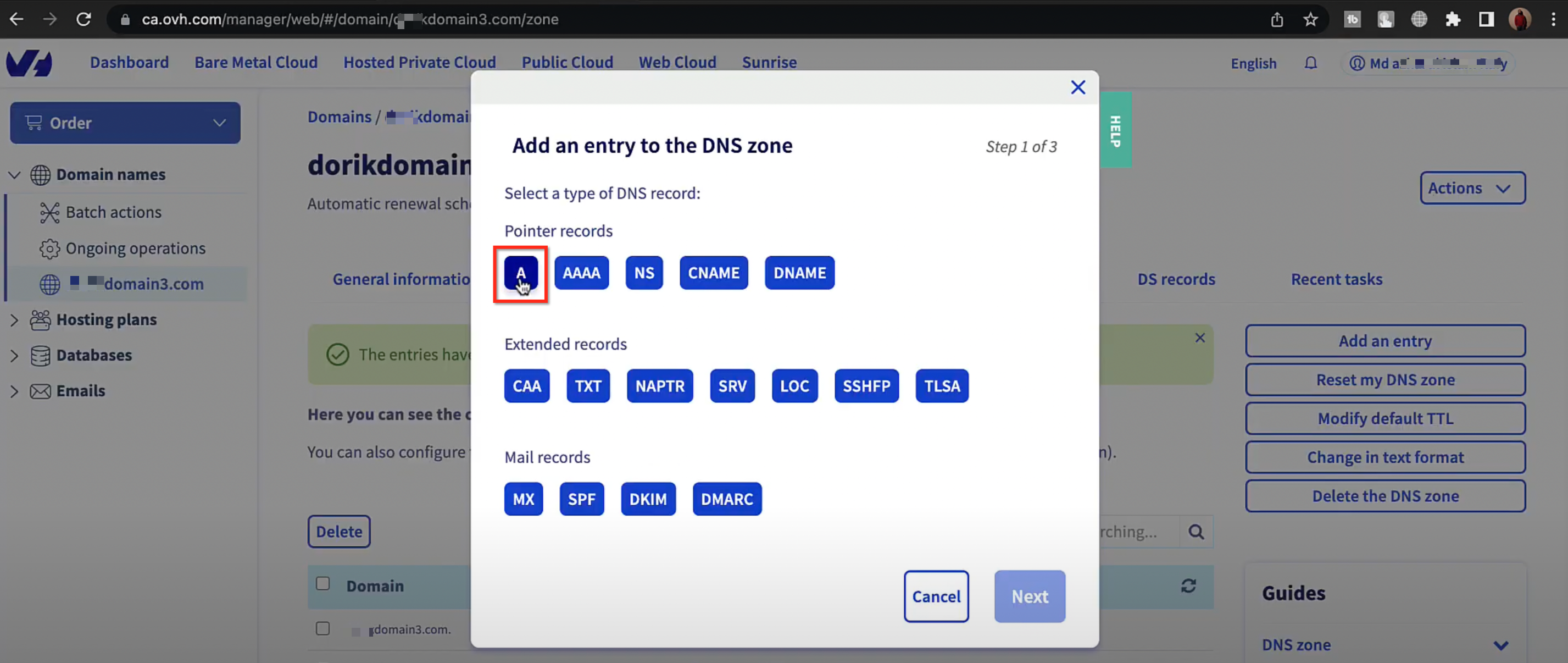
- Selectează A din Pointer records
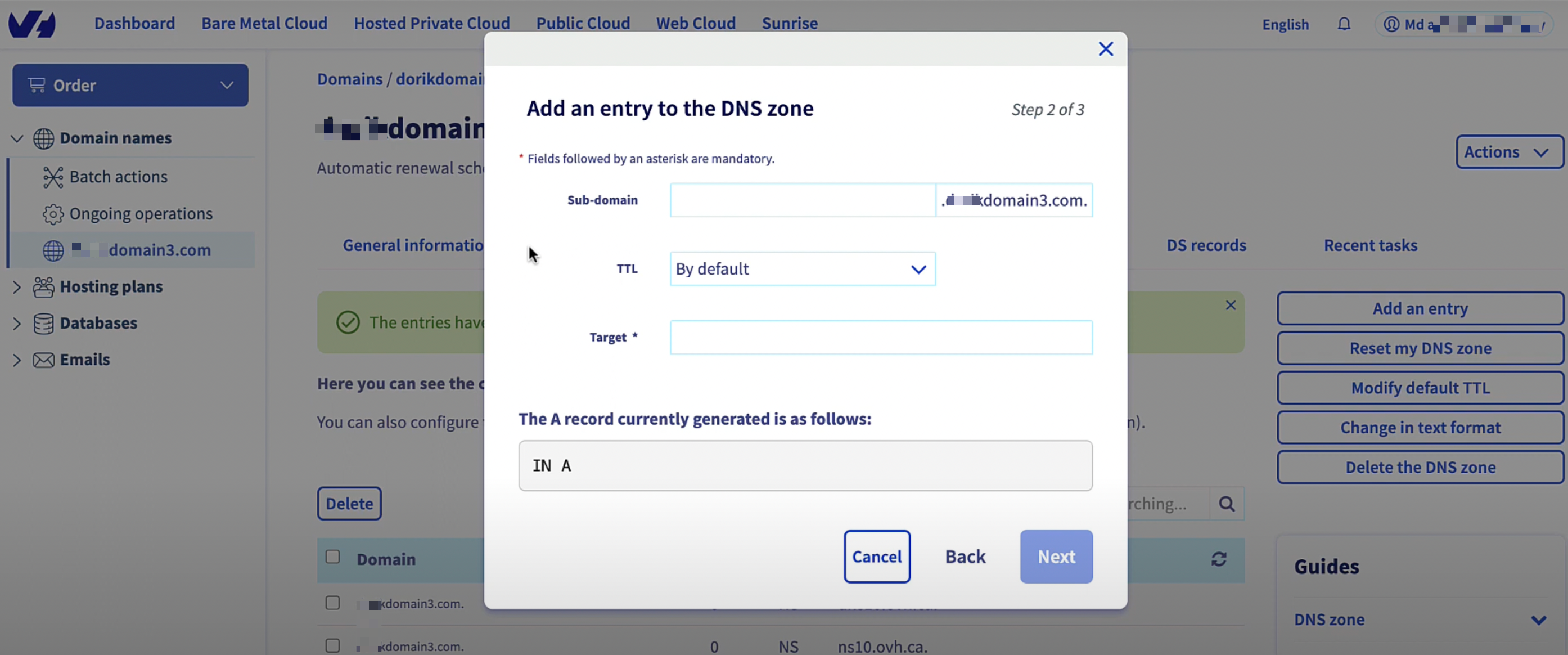
- Vei ajunge pe acest ecran ⬇️
- Copiază VALUE din înregistrarea A, ca în imaginea de mai jos
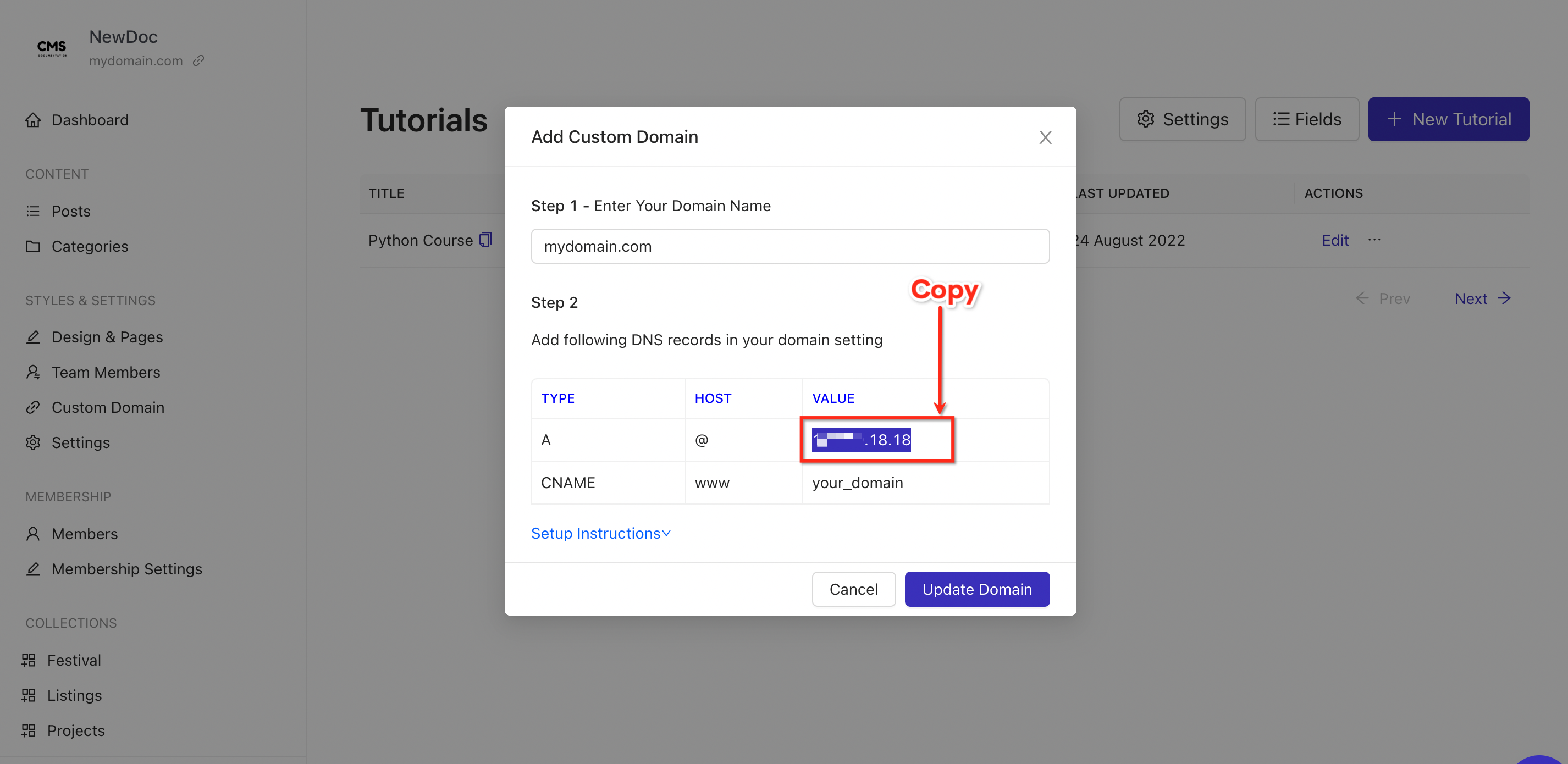
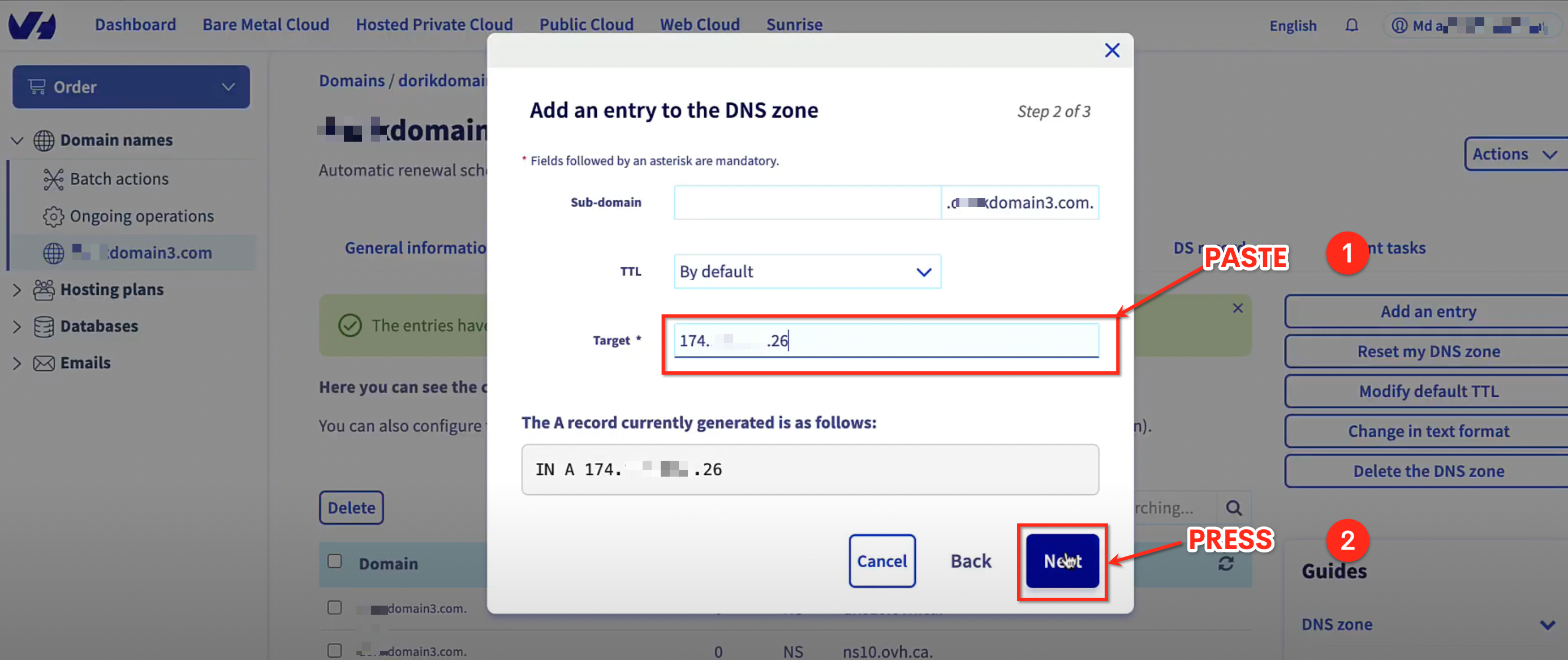
- Întoarce-te la ecranul OVH și urmează pașii pentru crearea unei înregistrări A:
- Lipește la Target value valoarea înregistrării A copiată la pasul anterior
- Nu e nevoie să completezi nimic altceva
- Apasă Next
- Acum va trebui să adaugi o înregistrare CNAME.
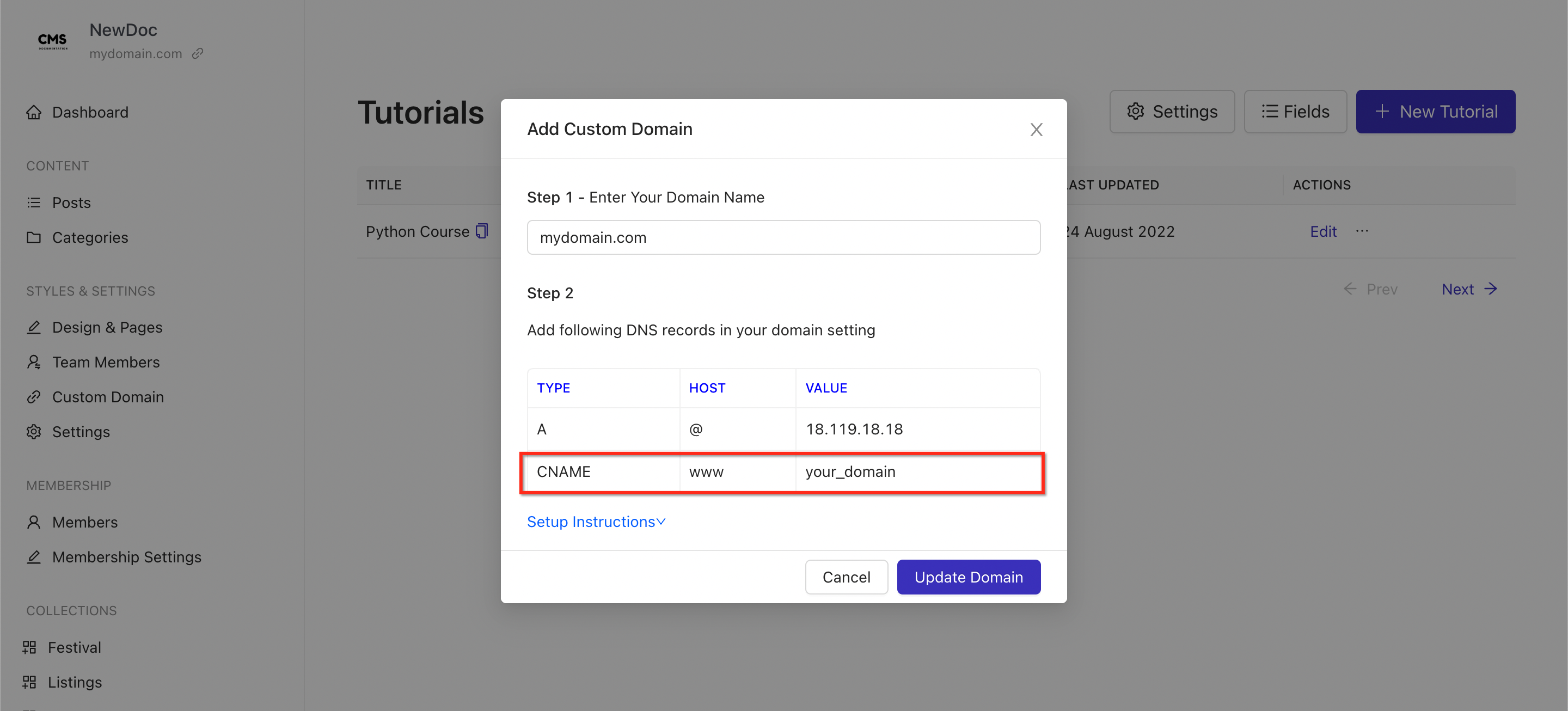
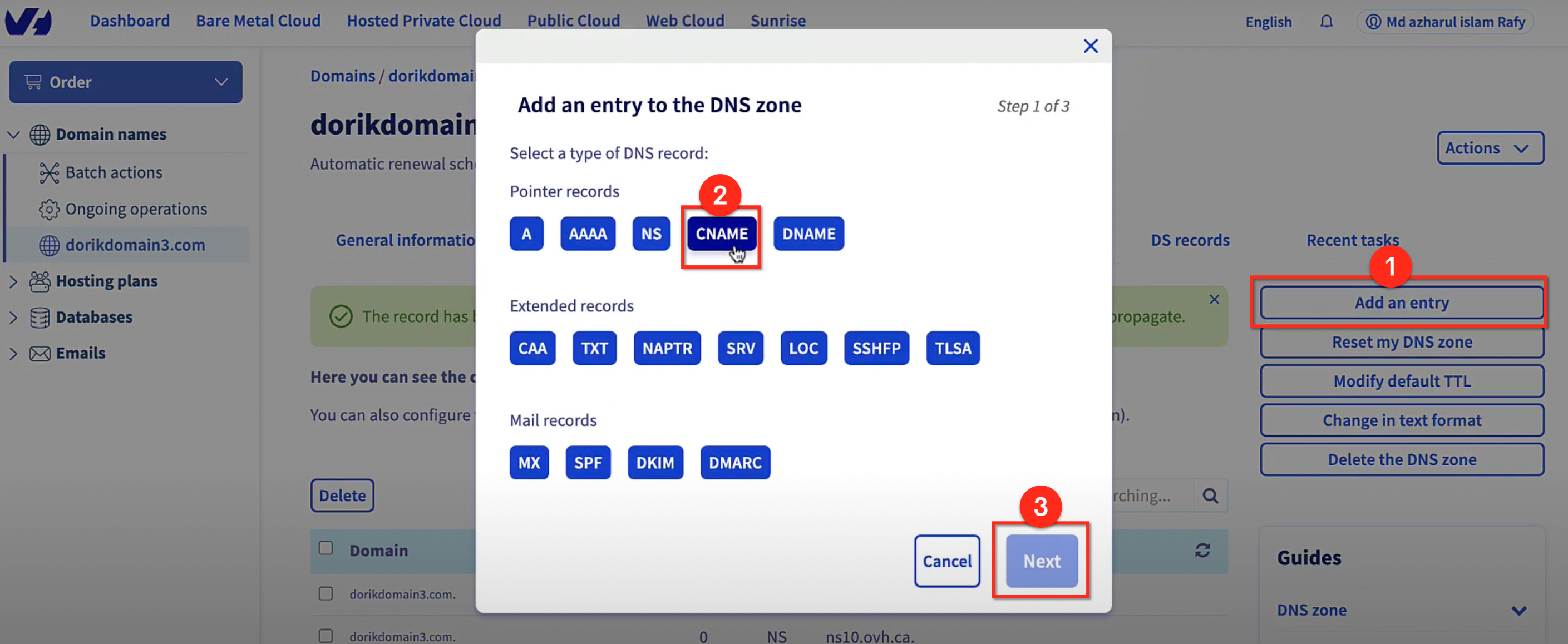
- Întoarce-te la ecranul OVH și urmează pașii pentru crearea unei înregistrări CNAME:
- Dă click pe Add an entry
- Selectează CNAME din Pointer records
- Apasă Next
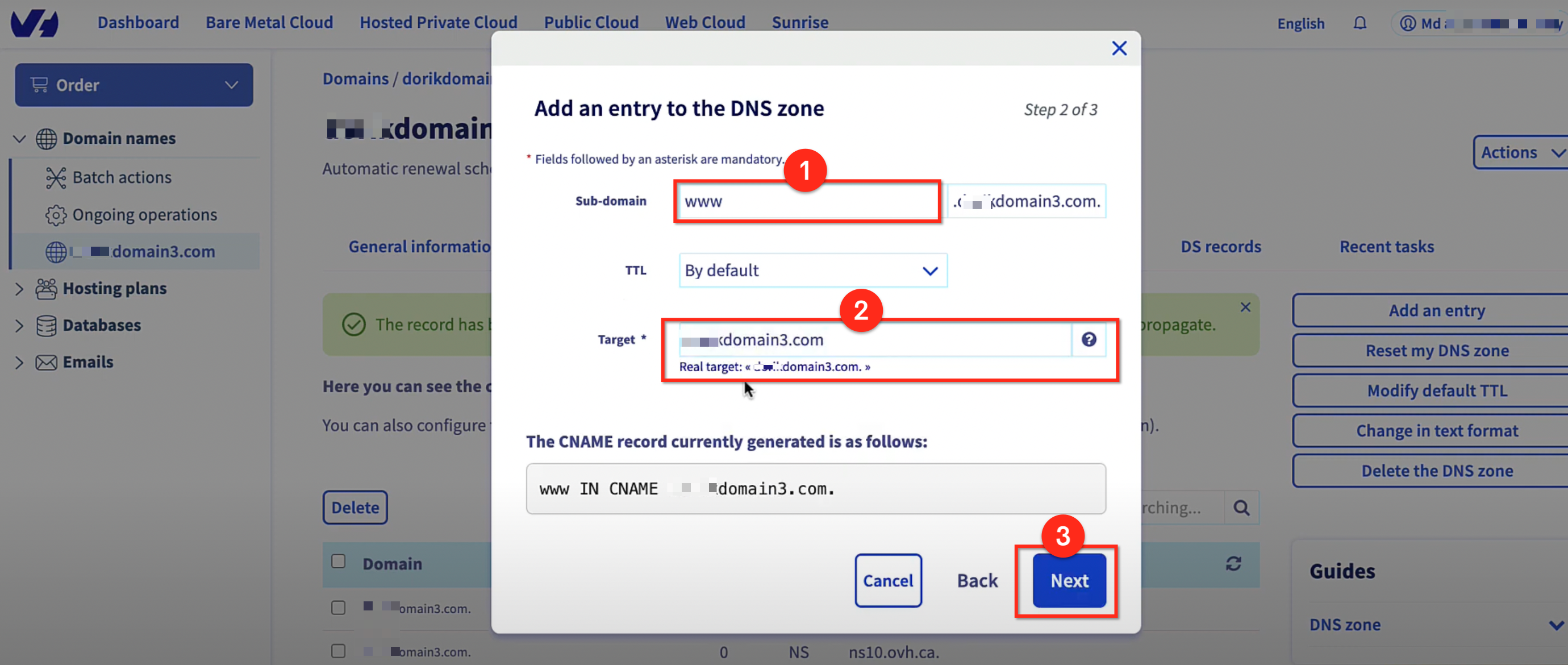
- Urmează acești pași pentru a continua:
- În câmpul subdomain, scrie ‘ www ‘
- În câmpul target, scrie numele domeniului tău, fără prefixul www. De exemplu, yourdomain.com
- Apasă Next
- Apasă Confirm la pasul următor
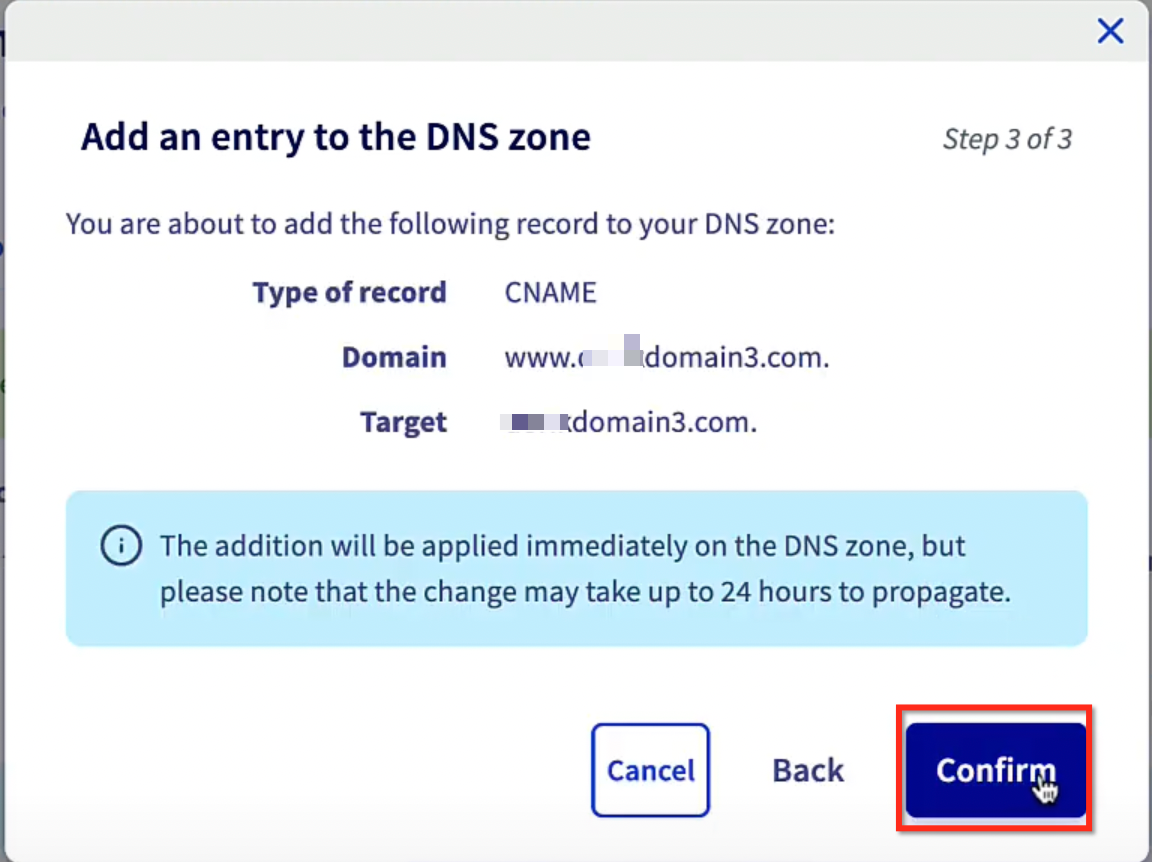
- Vei primi următorul mesaj de succes.

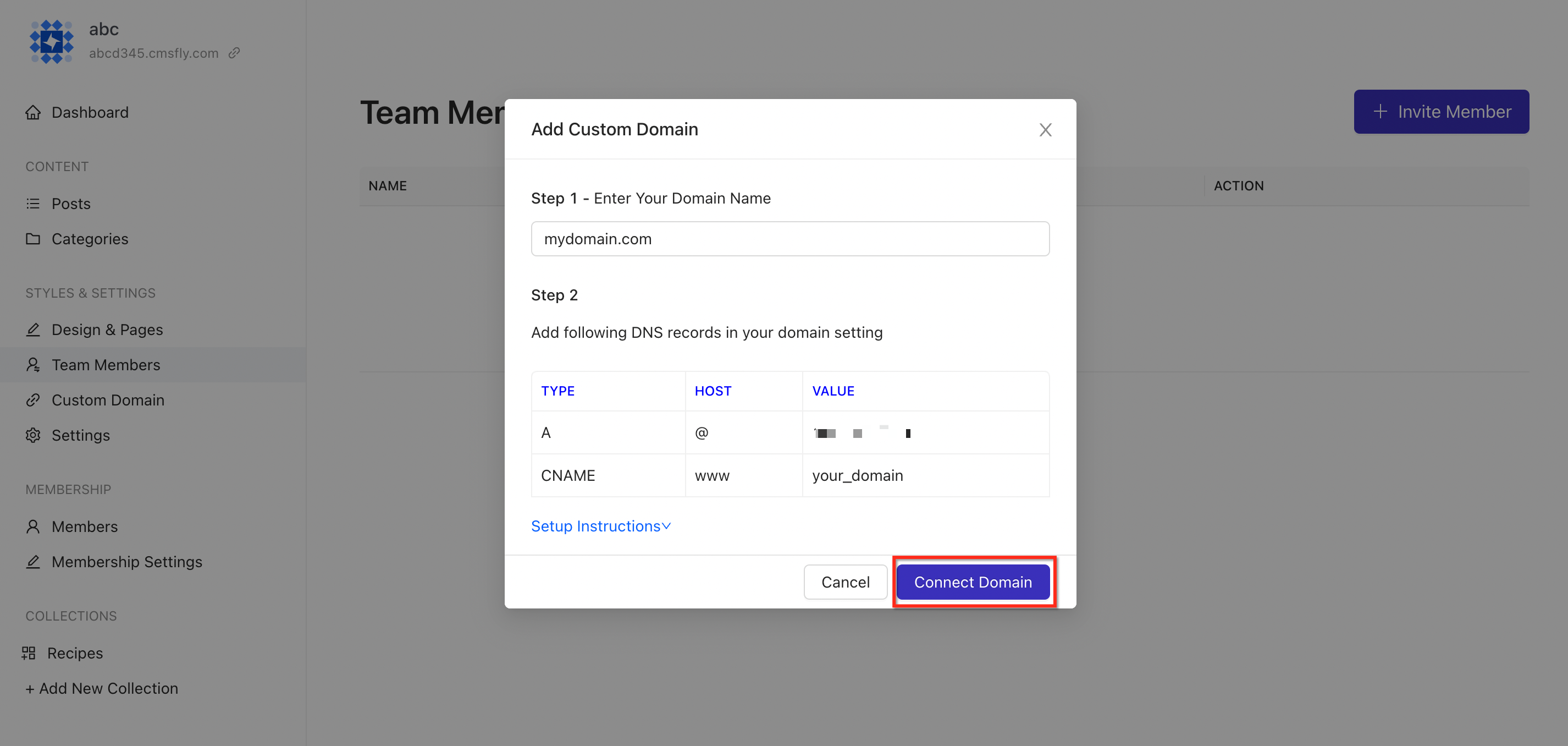
- Întoarce-te la dashboard și dă click pe Connect Domain pentru a finaliza.
⚠️
De obicei durează între 1 și 48 de ore până când domeniul tău se actualizează la nivel global
Articole conexe
EmailOctopus - Subscription Form Active Campaign - Subscription FormAi nevoie de ajutor? Scrie-ne.