
Google Custom Event Trigger: urmărește click-urile pe butoane și linkuri
Primii pași
În acest articol afli tot ce trebuie să știi despre Google Custom Event Trigger. Urmează pașii de mai jos pentru a integra funcția în site-ul tău.
Ce face Google Custom Event Trigger?
Funcția Custom Event Trigger te ajută să urmărești interacțiunile de pe site (click-uri pe anumite butoane și linkuri). O poți integra atât în site-urile CloudCMS Classic, cât și în cele CMS, cu ajutorul Google (Google Tag Manager și Google Analytics), direct din website builder-ul CloudCMS.
Cum integrezi Google Custom Event Trigger
Integrarea Google Analytics (GA) și Google Tag Manager (GTM)
Pentru a afla cum integrezi GA și GTM în CloudCMS, consultă articolele de mai jos:
Adăugarea Google Analytics în Google Tag Manager
Urmează pașii de mai jos pentru a adăuga configurația GA4 în GTM:
- În Tag Manager, apasă
Add a new tagdin secțiunea New Tag. - Dă un nume noului tag.
- Click pe Tag Configuration.
- Selectează Google Analytics: GA4 Configuration.
- Mergi în Google Analytics și alege Data Stream-ul pe care l-ai adăugat site-ului.
- Copiază MEASUREMENT ID.
- Lipește-l în câmpul Measurement ID.
- Derulează în jos, deschide Triggering și selectează All Pages.
- Apasă Save din colțul din dreapta sus.
- Apasă
Submitîn dashboard-ul Tag Manager. - Scrie un nume de versiune în câmpul Version name.
- Apasă
Publish. - Noul tag este creat, iar Google Analytics este adăugat în el.
- Înainte de publicare, poți previzualiza tag-ul cu butonul
Preview. - După ce apeși Preview, apare o fereastră pop-up.
- Introdu URL-ul site-ului tău în fereastră.
- Apasă
Connectși vei vedea versiunea de debug a site-ului.
GIF-urile de mai jos arată procesul pas cu pas ⬇️
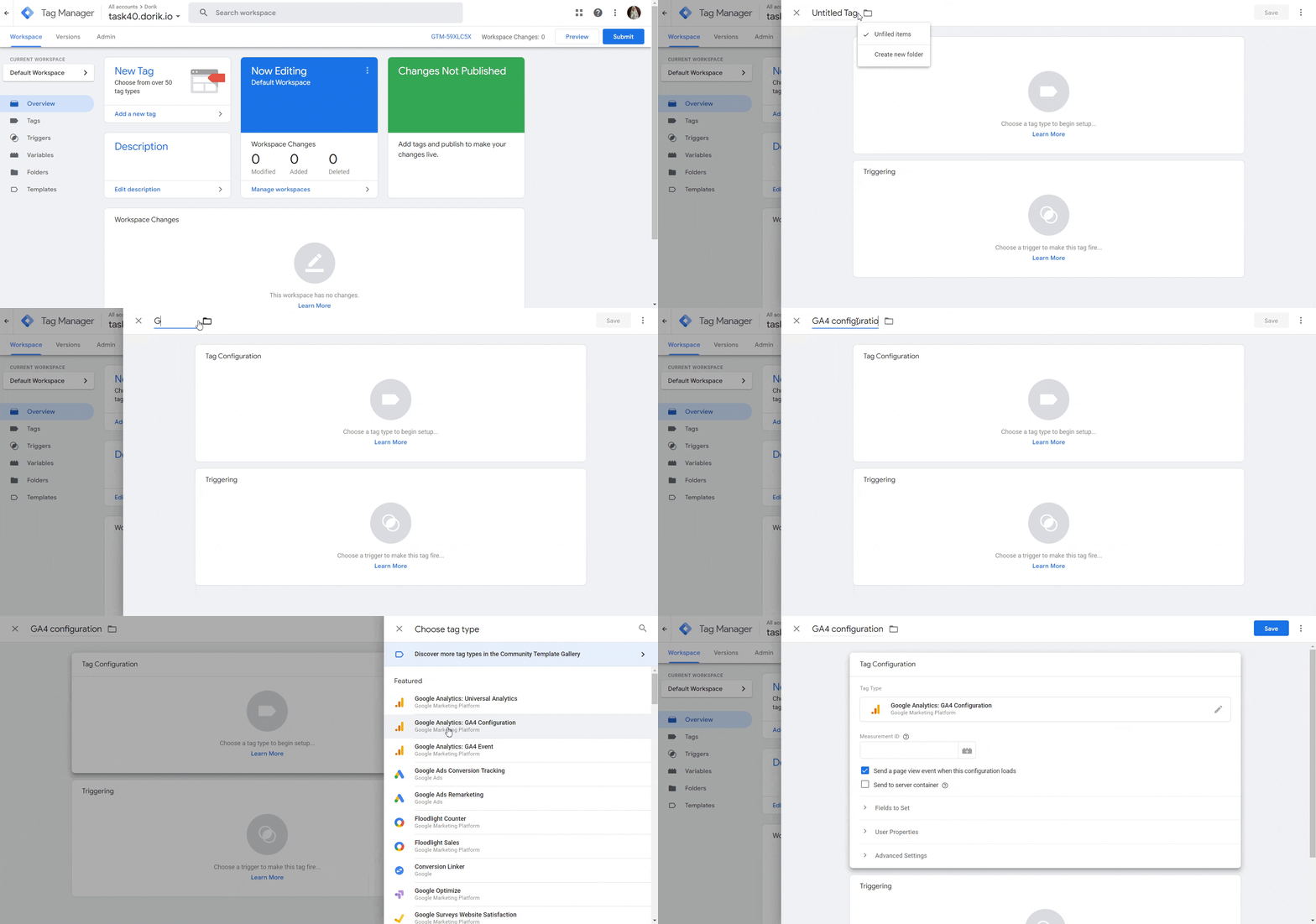
- În Tag Manager, apasă Add a new tag din New Tag.
- Dă un titlu în Untitled Tag, sus.
- Deschide Tag Configuration.
- Selectează Google Analytics: GA4 Configuration.
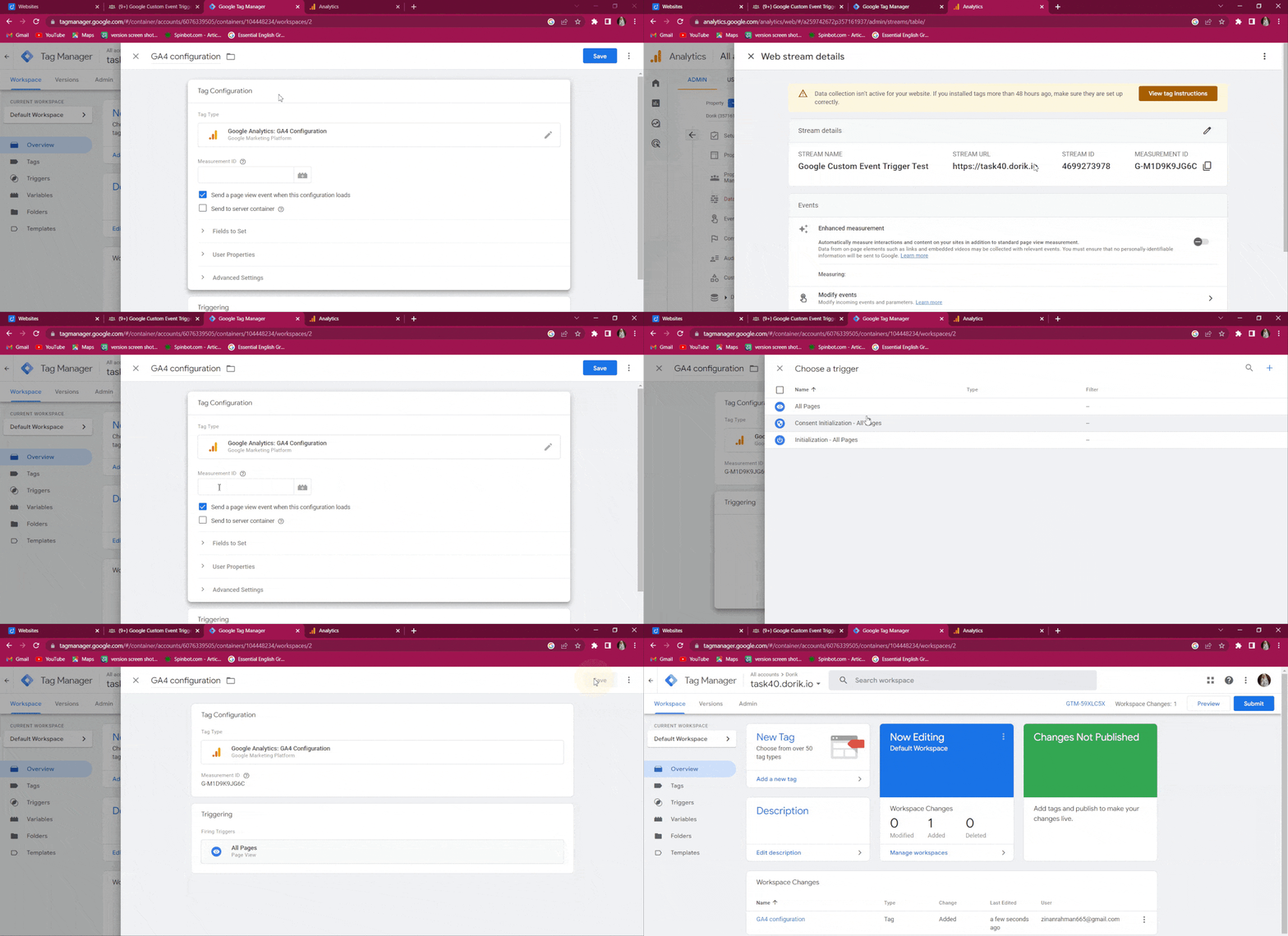
- Mergi în Google Analytics și alege Stream-ul adăugat site-ului.
- Copiază MEASUREMENT ID.
- Lipește-l în câmpul Measurement ID.
- Derulează în jos, deschide Triggering și selectează All Pages.
- Apasă Save din colțul din dreapta sus.
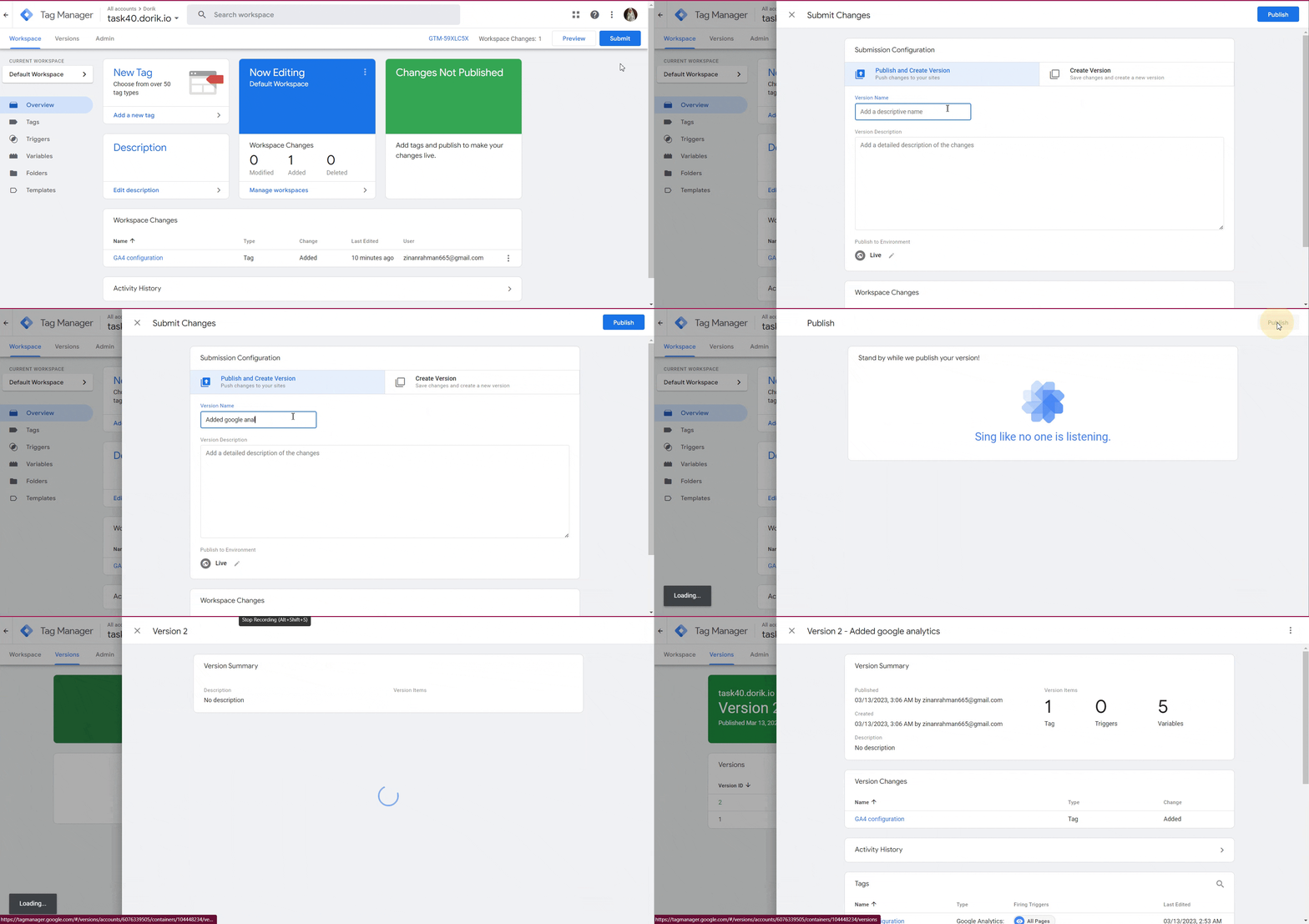
- Apasă Submit în dashboard-ul Tag Manager.
- Scrie un nume de versiune în câmpul Version name.
- Apasă Publish.
- Noul tag este creat, iar Google Analytics este adăugat în el.
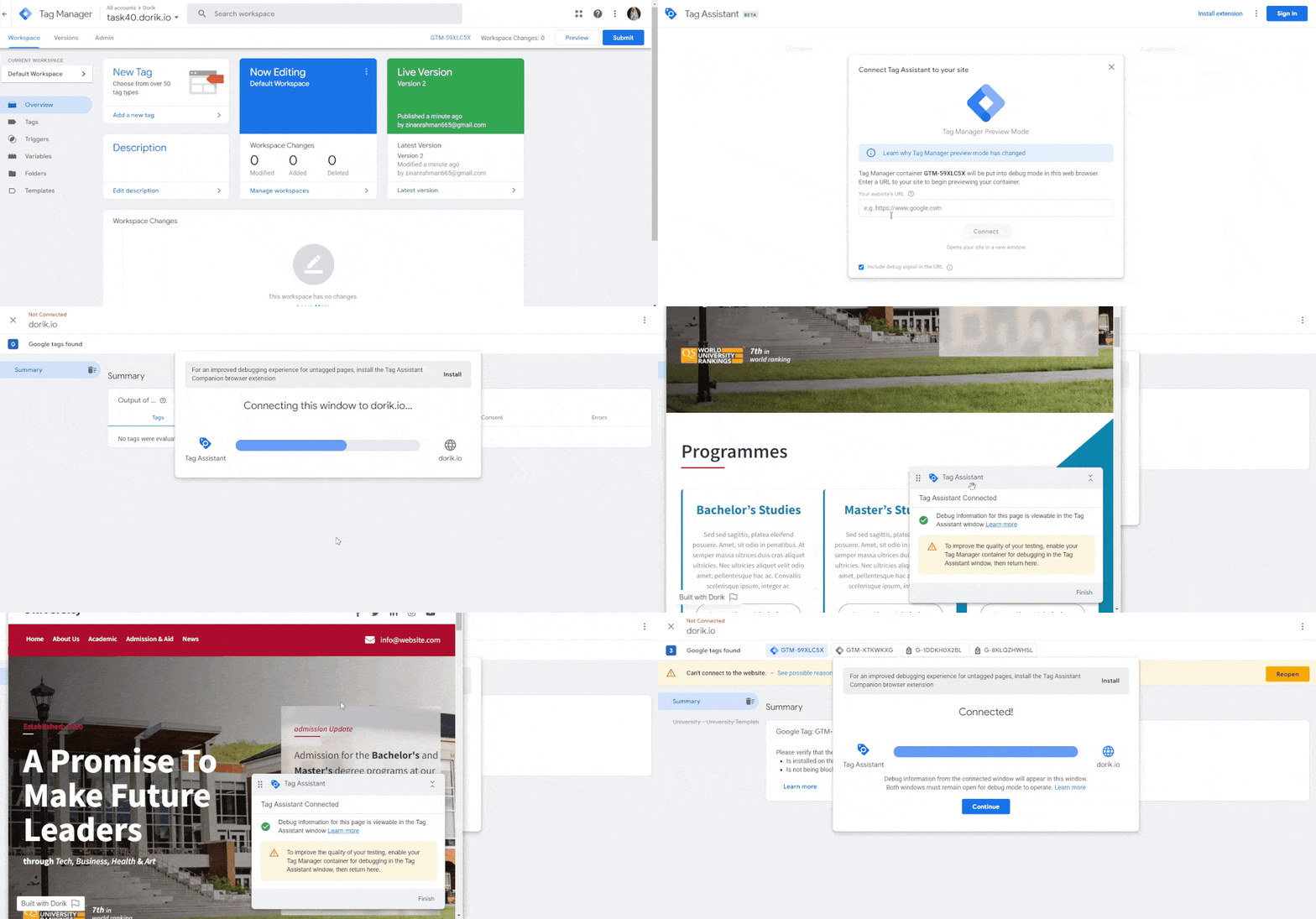
- Înainte de publicare, poți previzualiza tag-ul cu butonul Preview.
- După ce apeși Preview, apare o fereastră pop-up.
- Introdu URL-ul site-ului tău în fereastră.
- Apasă Connect și vei vedea versiunea de debug a site-ului.
Adăugarea Event Trigger (GA4 Event) în Google Tag Manager
Urmează pașii de mai jos pentru a adăuga un GA4 Event în GTM:
- Deschide website builder-ul CloudCMS și selectează elementul (butonul) pe care vrei să-l urmărești.
- Apasă
Edit Elementși se deschide Editorul. - În Editor, mergi la Advanced și selectează HTML Selectors.
- Introdu un nume de ID în câmpul HTML ID.
- Apasă
Publish. - În dashboard-ul Tag Manager, apasă Variables din panoul lateral.
- Apasă
Configuredin colțul din dreapta sus. - Se deschide un panou lateral; derulează în jos.
- La secțiunea Clicks, activează toate opțiunile bifând casetele.
- Revino la Tags și creează un tag nou apăsând
Newdin colțul din dreapta sus. - Dă un titlu în Untitled Tag, sus.
- Deschide Tag Configuration.
- Selectează Google Analytics: GA4 Event.
- Din lista derulantă Configuration Tag, alege tag-ul de configurare creat anterior.
- Introdu numele evenimentului în câmpul Event name.
- Apasă Save; apare o fereastră pop-up.
- Apasă Save Tag, apoi Save din nou.
- Derulează în jos și deschide Triggering.
- Apasă ➕ (new trigger) din colțul din dreapta sus.
- Dă un titlu în Untitled Trigger, sus.
- Deschide Trigger Configuration; se deschide un panou lateral.
- Derulează în jos până la Click.
- Alege Just Links.
- Alege
Some Link Clicks. - Din prima listă derulantă selectează Click ID.
- În ultimul câmp, introdu numele ID-ului HTML al elementului (butonului) urmărit.
- Apasă Save din colțul din dreapta sus.
- După salvare ajungi înapoi la pagina tag-ului; apasă Save încă o dată.
- La final, apasă Submit din colțul din dreapta sus.
- Scrie un nume de versiune în câmpul Version name.
- Apasă
Publish. - Noul Event trigger este creat în Tag Manager.
- Înainte de publicare, poți previzualiza tag-ul cu butonul
Preview. - După ce apeși Preview, apare o fereastră pop-up.
- Introdu URL-ul site-ului tău în fereastră.
- Apasă
Connectși vei vedea versiunea de debug a site-ului.
GIF-urile de mai jos arată procesul pas cu pas ⬇️
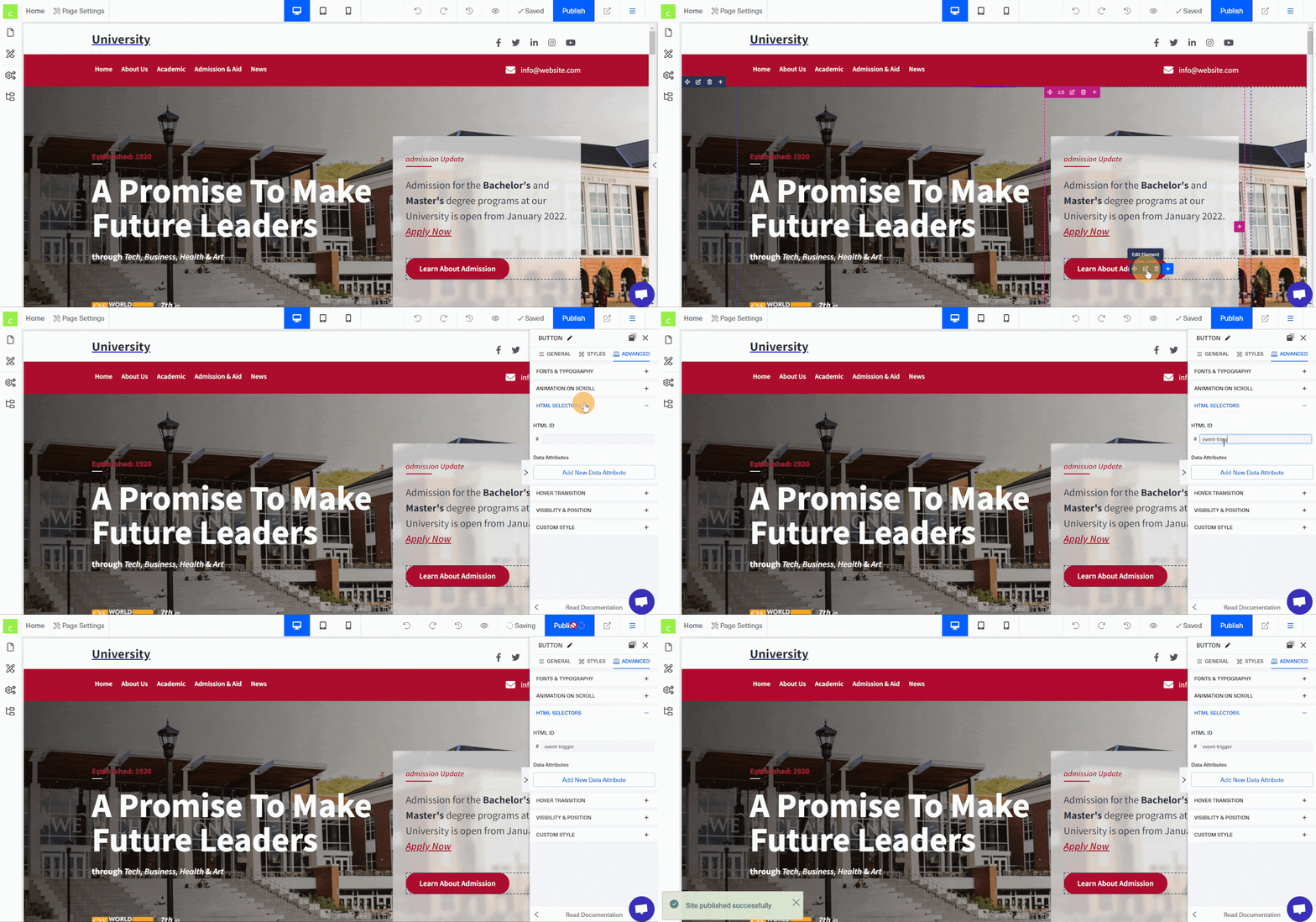
- Deschide website builder-ul CloudCMS și selectează elementul (butonul) pe care vrei să-l urmărești.
- Apasă Edit Element și se deschide Editorul.
- În Editor, mergi la Advanced și selectează HTML Selectors.
- Introdu un nume de ID în câmpul HTML ID.
- Apasă Publish.
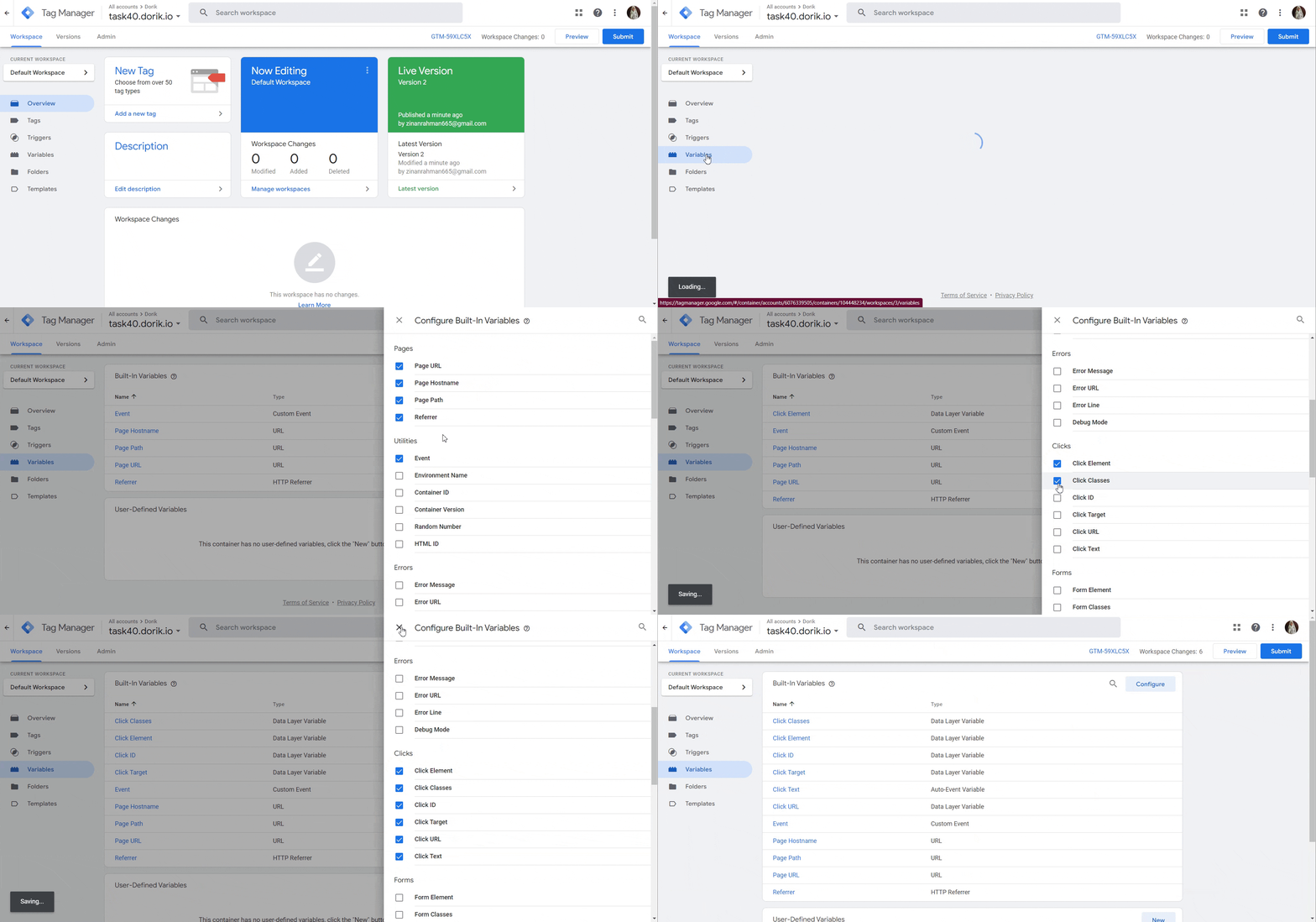
- În dashboard-ul Tag Manager, apasă Variables din panoul lateral.
- Apasă Configure din colțul din dreapta sus.
- Se deschide un panou lateral; derulează în jos.
- La secțiunea Clicks, activează toate opțiunile bifând casetele.
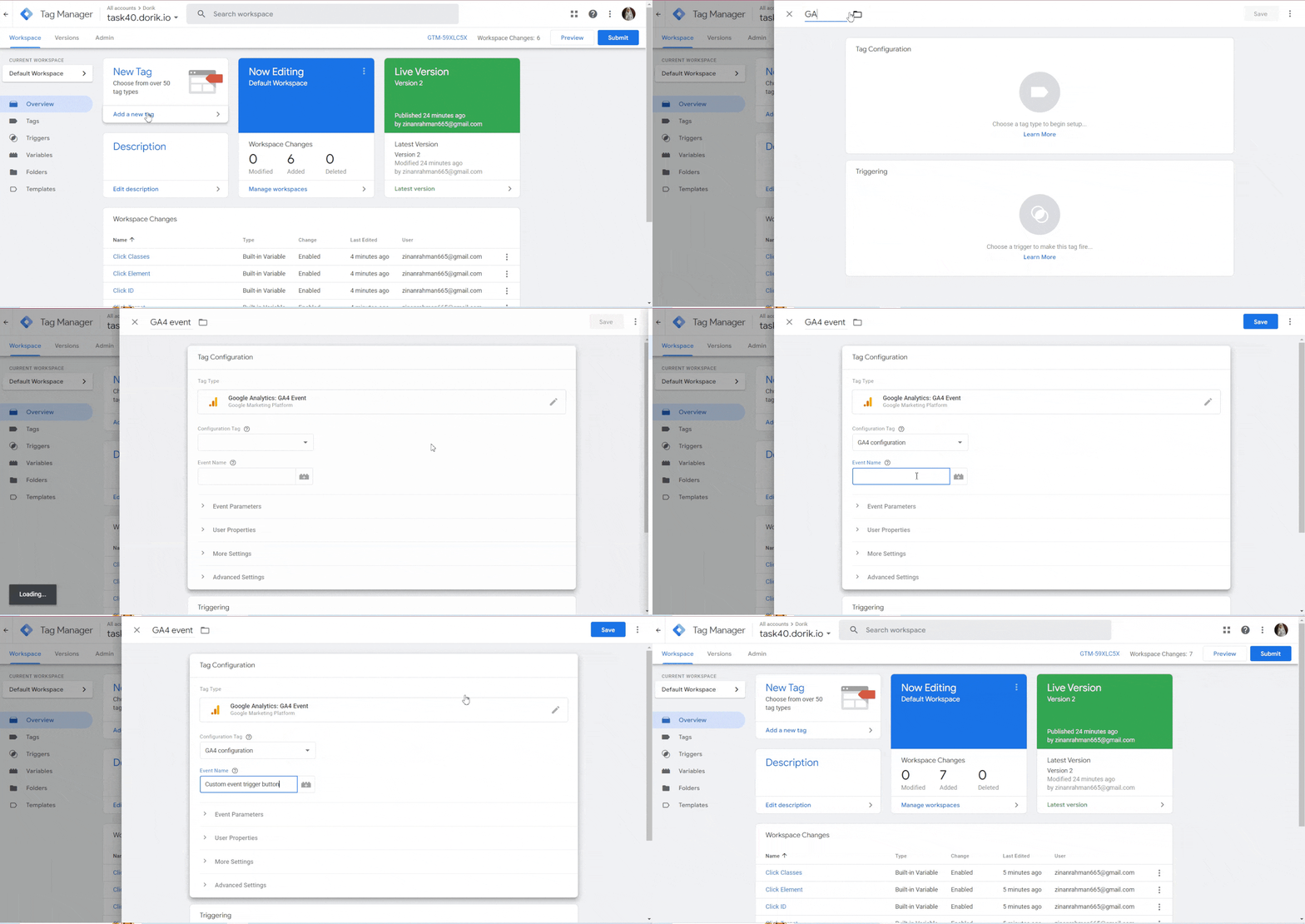
- Revino la Tags și creează un tag nou apăsând New din colțul din dreapta sus.
- Dă un titlu în Untitled Tag, sus.
- Deschide Tag Configuration.
- Selectează Google Analytics: GA4 Event.
- Din lista derulantă Configuration Tag, alege tag-ul de configurare creat anterior.
- Introdu numele evenimentului în câmpul Event name.
- Apasă Save; apare o fereastră pop-up.
- Apasă Save Tag, apoi Save din nou.
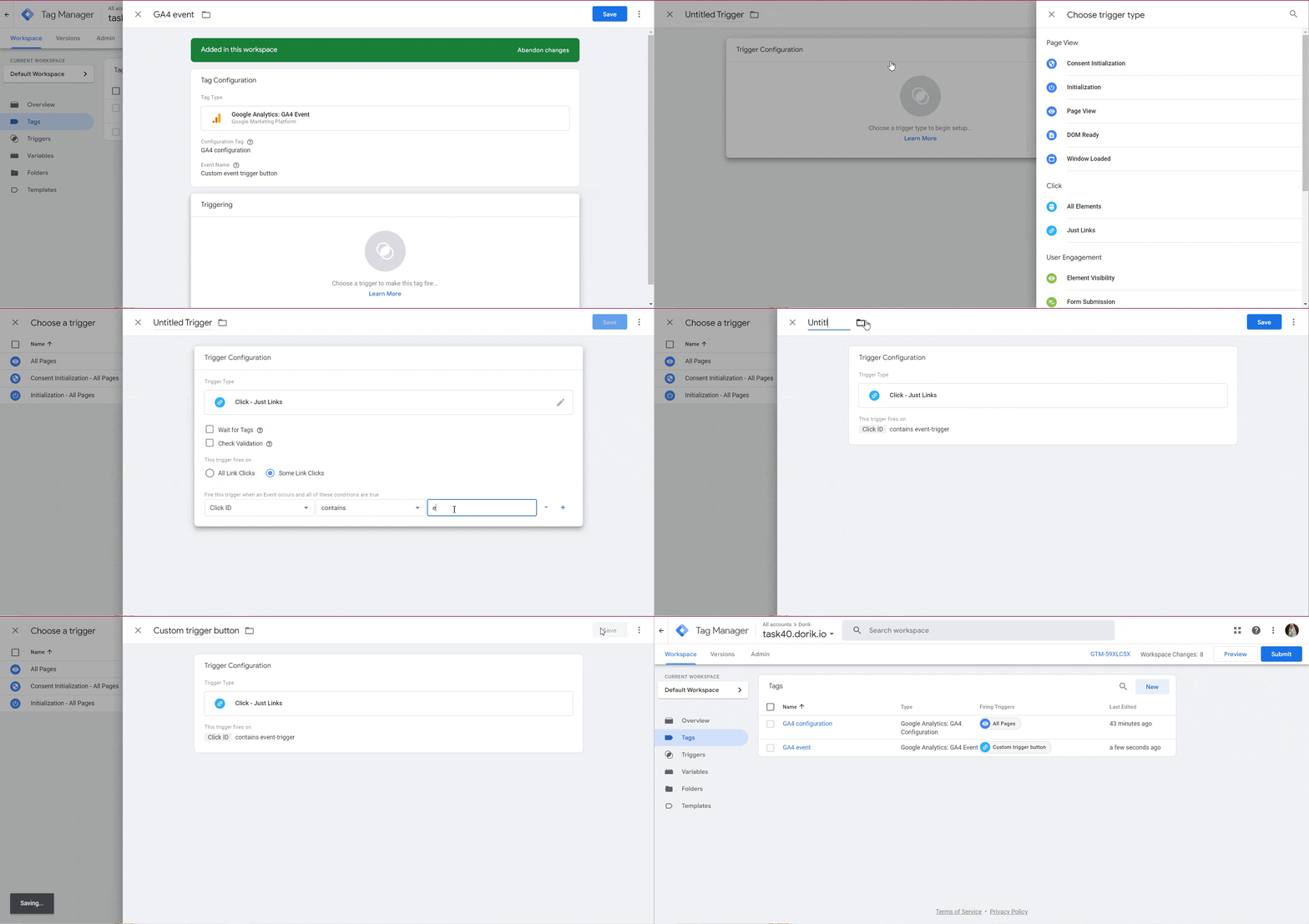
- Derulează în jos și deschide Triggering.
- Apasă ➕ (new trigger) din colțul din dreapta sus.
- Dă un titlu în Untitled Trigger, sus.
- Deschide Trigger Configuration; se deschide un panou lateral.
- Derulează în jos până la Click.
- Alege Just Links.
- Alege Some Link Clicks.
- Din prima listă derulantă selectează Click ID.
- În ultimul câmp, introdu numele ID-ului HTML al elementului (butonului) urmărit.
- Apasă Save din colțul din dreapta sus.
- După salvare ajungi înapoi la pagina tag-ului; apasă Save încă o dată.
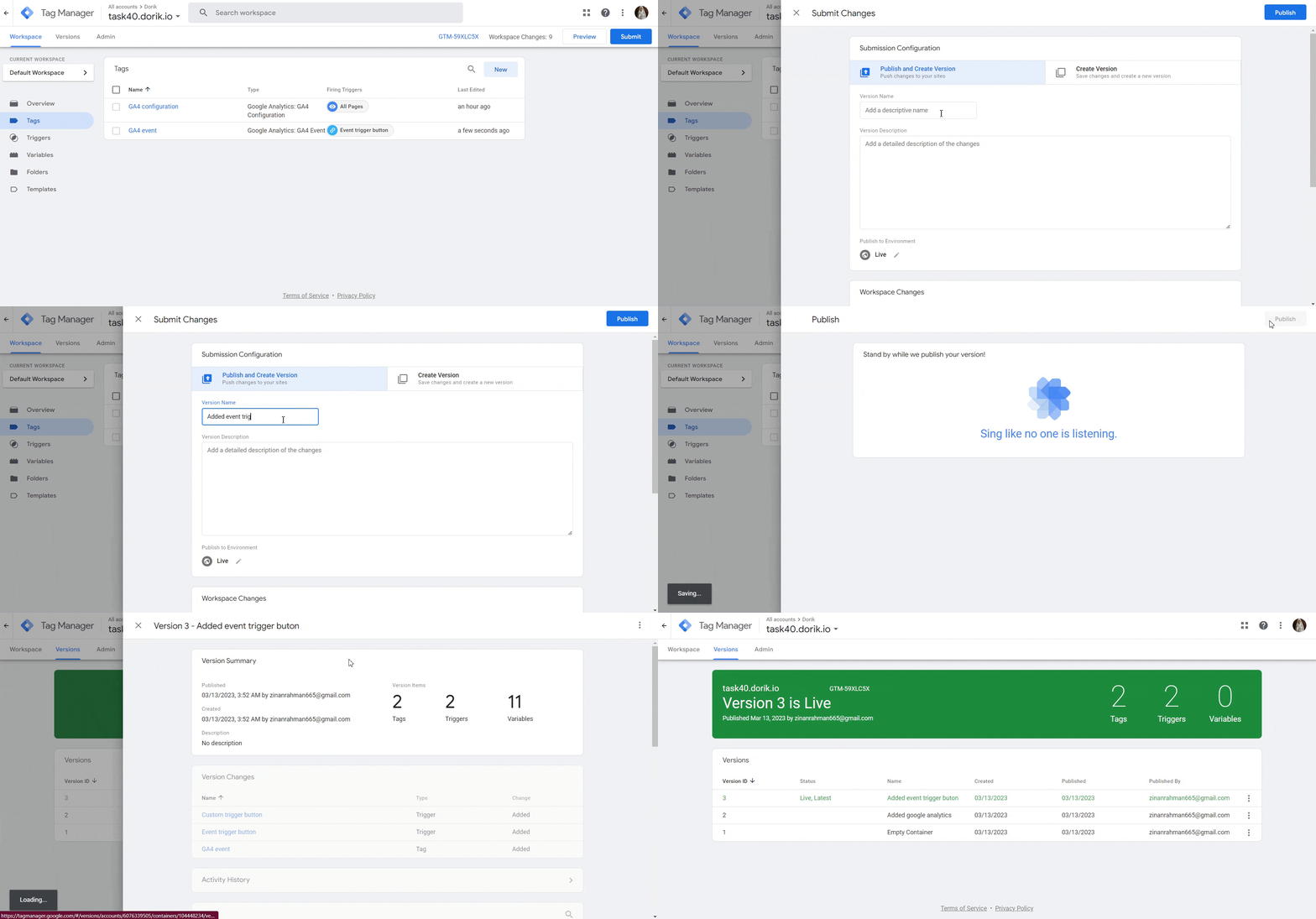
- La final, apasă Submit din colțul din dreapta sus.
- Scrie un nume de versiune în câmpul Version name.
- Apasă Publish.
- Noul Event trigger este creat în Tag Manager.
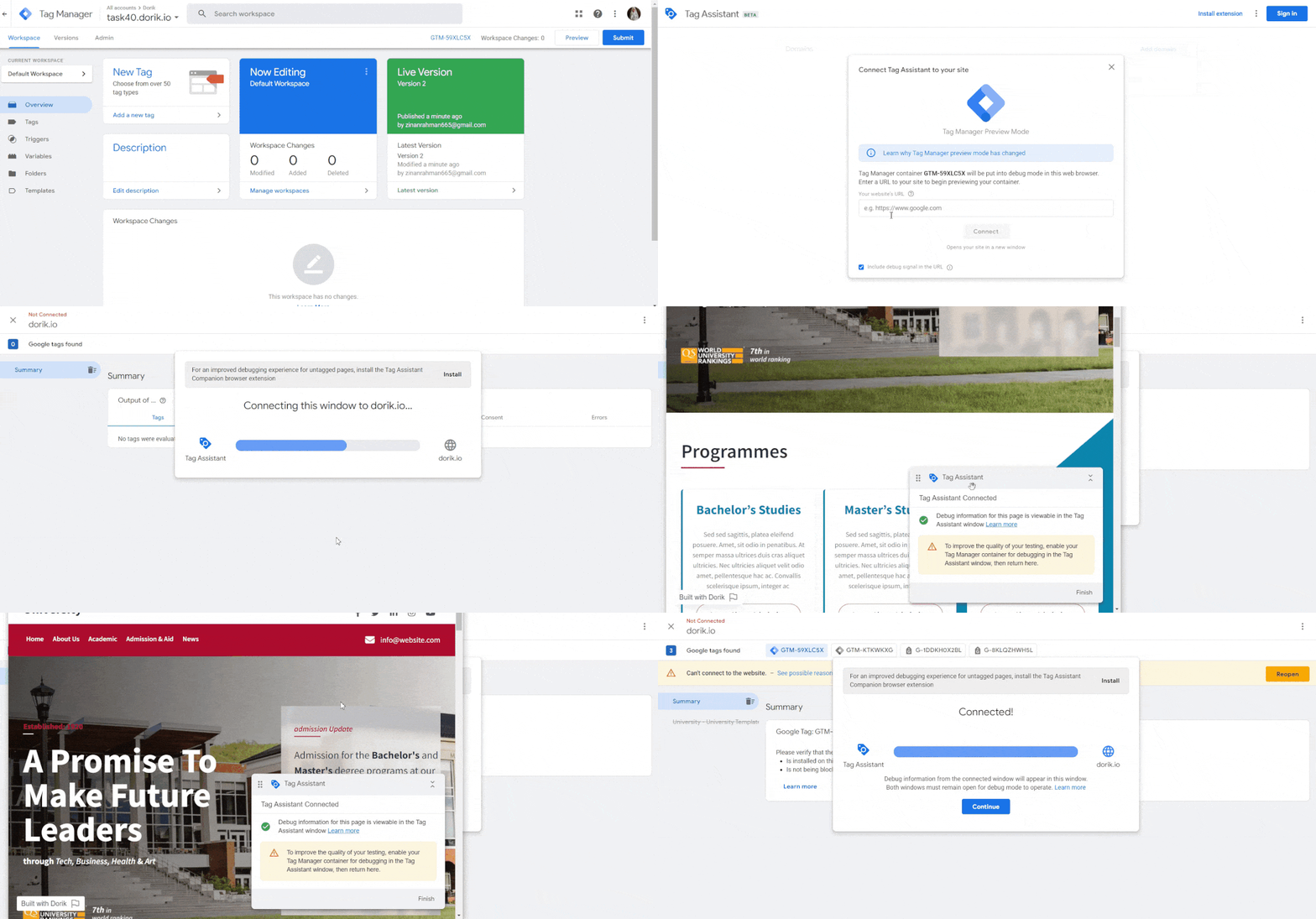
- Înainte de publicare, poți previzualiza tag-ul cu butonul Preview.
- După ce apeși Preview, apare o fereastră pop-up.
- Introdu URL-ul site-ului tău în fereastră.
- Apasă Connect și vei vedea versiunea de debug a site-ului.
Urmărirea în Google Analytics
Urmărește GIF-ul de mai jos pentru a vedea cum urmărești evenimentul personalizat în Google Analytics:
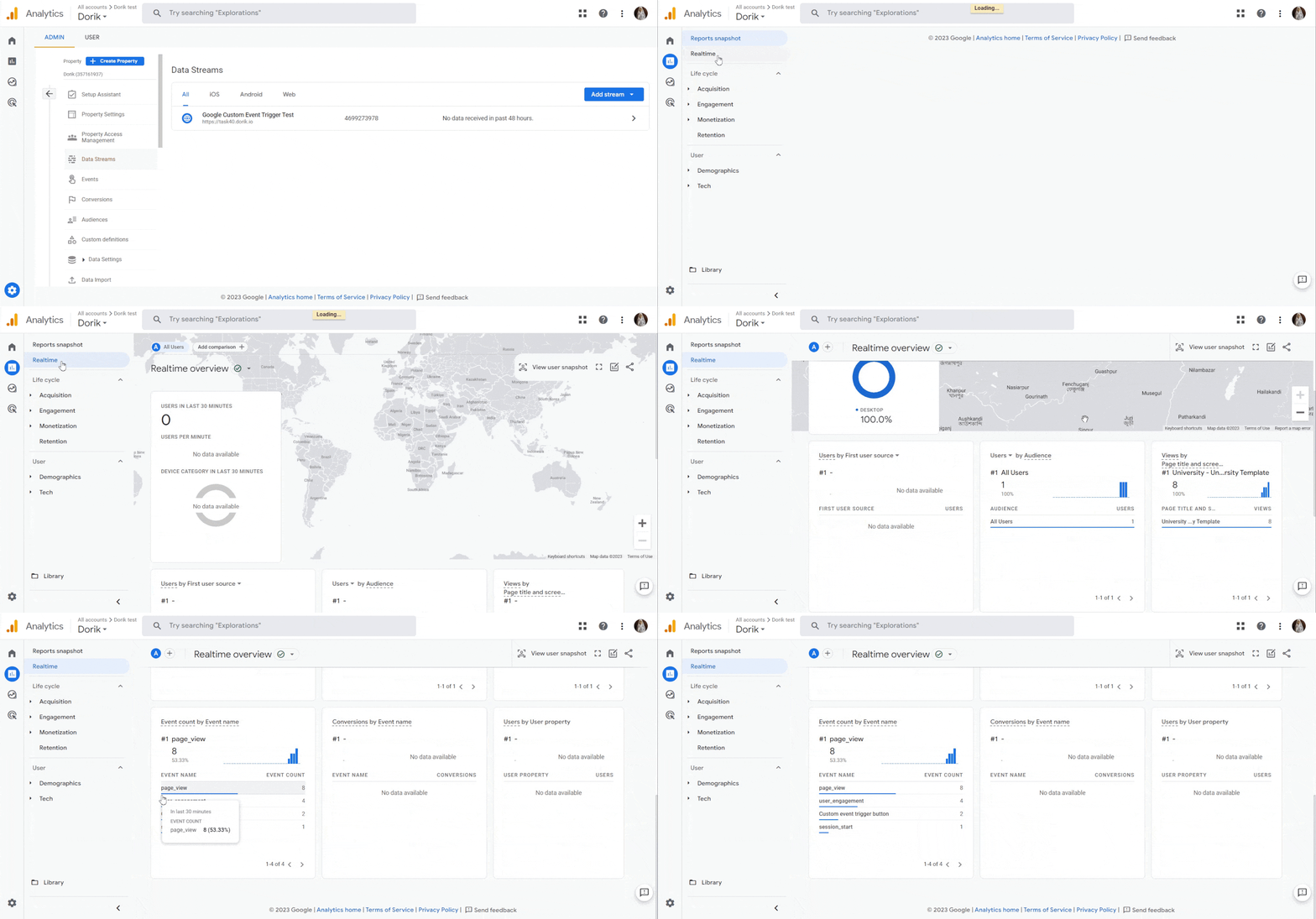
- Mergi în Google Analytics și apasă Report din bara laterală.
- Apasă Real Time și vei vedea rezultatul.
Ai nevoie de ajutor? Scrie-ne.