
Adaugă un subdomeniu site‑ul tău
Conținut
Început
Această documentație te va ghida prin procesul necesar pentru a adăuga un subdomeniu la site‑ul tău. Pentru a afla întregul proces, urmează toți pașii de mai jos în consecință.
Adaugă un subdomeniu la site‑ul tău
Urmează toți pașii de mai jos, pentru a adăuga un subdomeniu la site‑ul tău:
- Odată ce te afli în Dashboard‑ul site‑ului, fă clic pe Custom Domain
- Adaugă numele subdomeniului în primul câmp de input (blog.example.com)
- Copiază adresa IPv4 (de ex. 18.119.18.10) care va fi valoarea înregistrării A
- Fă clic pe
Connect Domain - Revino la panoul de setări DNS al furnizorului tău de domenii
- Adaugă o înregistrare nouă făcând clic pe
+ Add Record - Tipul înregistrării trebuie să fie ‘A’
- Scrie extensia în câmpul Name (de ex. ‘blog’ pentru blog.example.com)
- Lipește adresa IPv4 pe care ai copiat‑o anterior din site în câmpul următor
Disablestarea Proxy Status- Salvează înregistrarea făcând clic pe
Save - Revino la site, Publish‑ează‑l și Visit subdomeniul
- După ce vizitezi subdomeniul cel puțin o dată, poți reveni la panoul de setări DNS al furnizorului și
Enablestarea Proxy Status
⚠️
Subdomeniile sunt adăugate la un alt site CMS și nu vor funcționa pe paginile CMS existente. Pe scurt, poți crea subdomenii din înregistrările DNS ale furnizorului tău de domeniu, care pot fi apoi integrate în propriul lor site CMS.
Capturile de ecran și GIF‑urile de mai jos demonstrează cum să adaugi un subdomeniu la site‑ul tău ⬇️
- Odată ce te afli în Dashboard‑ul site‑ului, fă clic pe Custom Domain
- Adaugă numele subdomeniului în primul câmp de input (blog.example.com)
- Copiază adresa IPv4 (de ex. 18.119.18.18) a valorii înregistrării A
- Fă clic pe
Connect Domain
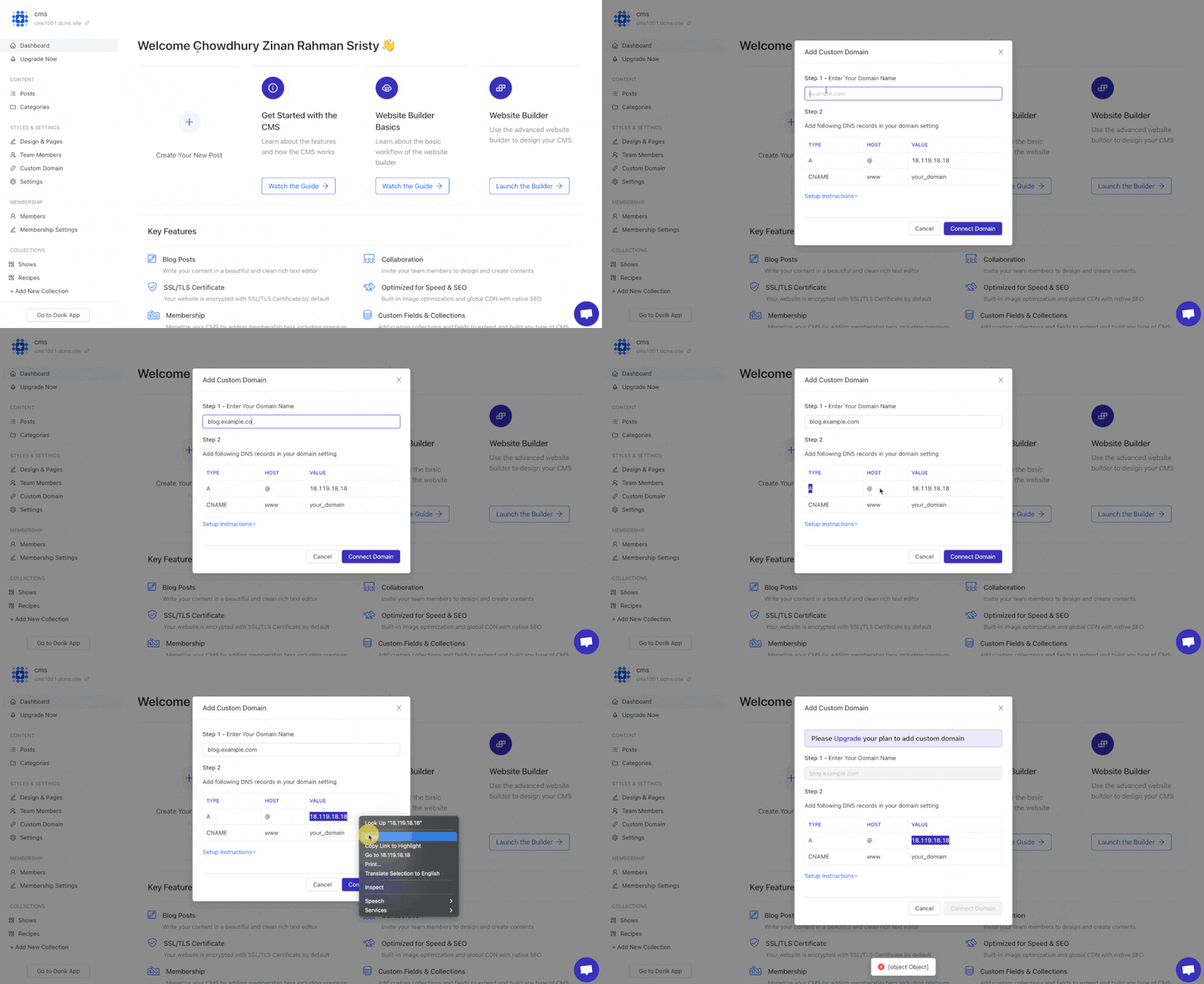
- Revino la panoul de setări DNS al furnizorului tău de domeniu și adaugă o înregistrare nouă.
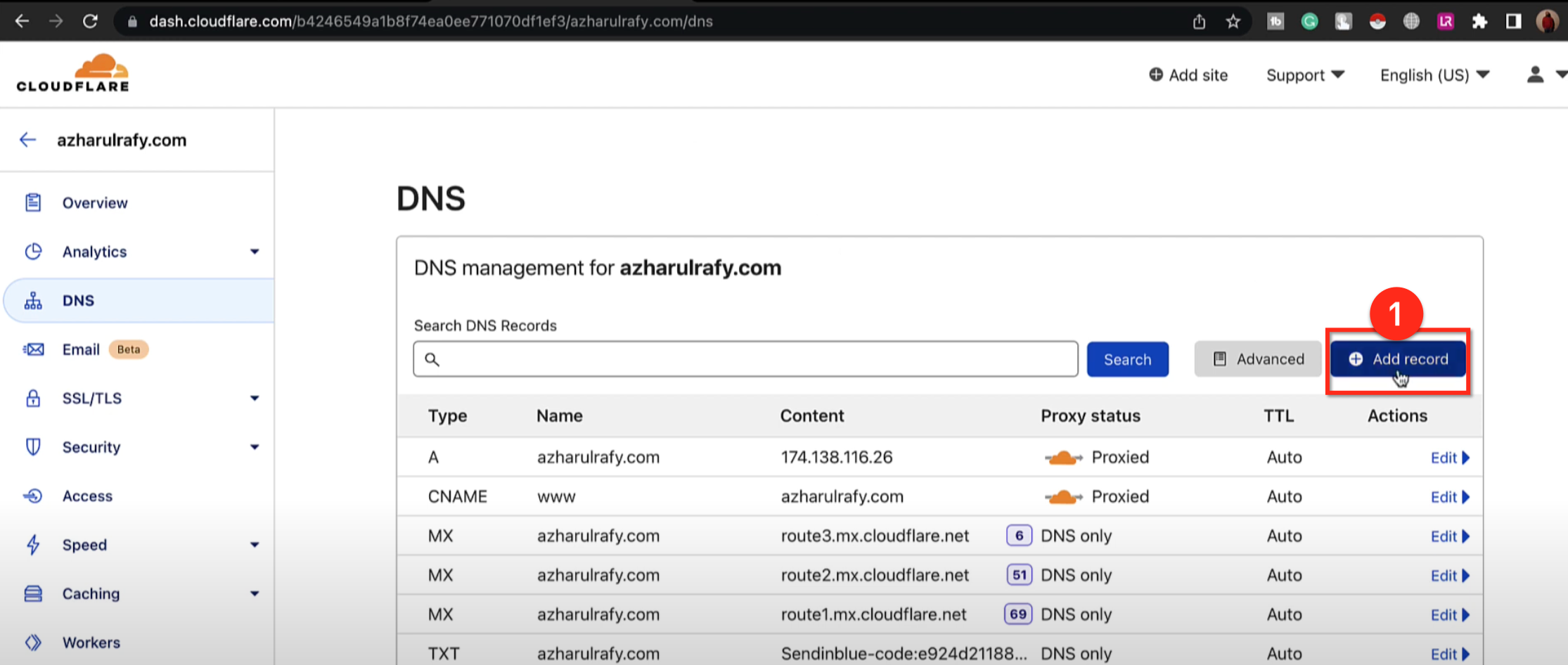
- Tipul înregistrării trebuie să fie ‘A’
- Scrie numele extensiei în câmpul de input Name (de ex., ‘blog’ pentru blog.example.com)
- Lipește adresa IPv4 pe care ai copiat‑o anterior din site în câmpul următor
- Salvează înregistrarea făcând clic pe
Save
💡
Înainte de a apăsa save, asigură‑te că
Disable butonul Proxy Status aflător lângă câmpul adresa IPv4.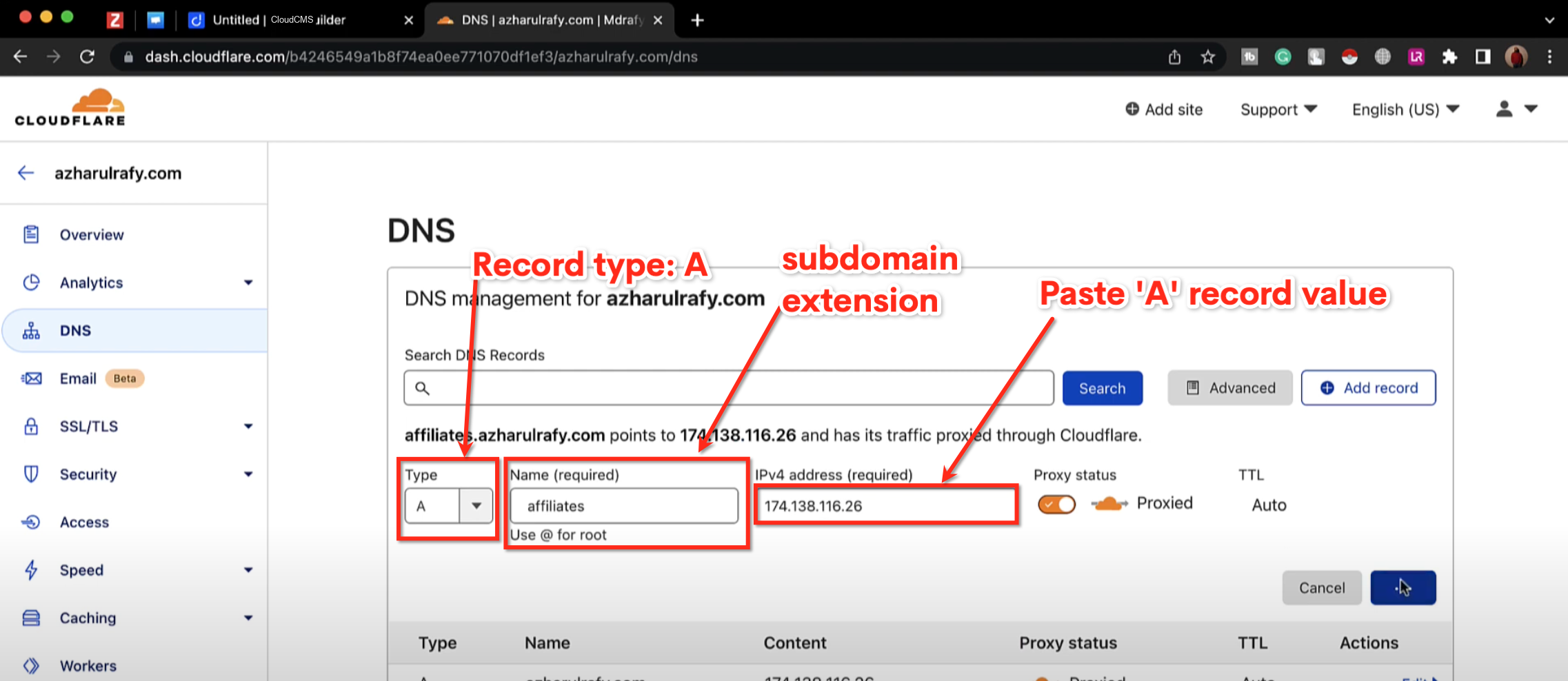
- Dă Publish site‑ul tău și Visit subdomeniul
💡
După ce vizitezi subdomeniul o dată, poți reveni la panoul de setări DNS al furnizorului de domenii și
Enable butonul Proxy Status aflător lângă câmpul adresa IPv4.Articole conexe
Integrarea cu Cloudflare DomainAi nevoie de ajutor? Scrie-ne.