
Bazele CloudCMS
Primii pași
Platforma CloudCMS este un sistem complet de administrare a conținutului. Include toate funcțiile CloudCMS Classic (cu excepția Export Code), plus un sistem de blogging integrat, membership, colecții și altele. Acest articol te ghidează prin elementele de bază ale builderului CMS.
Cum deschizi dashboardul unui site CMS
- Autentifică-te în dashboardul CloudCMS.
- Din meniul Sites, alege tabul CMS.
- Apasă butonul
Edit Sitede lângă site-ul pe care vrei să îl deschizi.
Uită-te la GIF-ul de mai jos pentru o demonstrație:
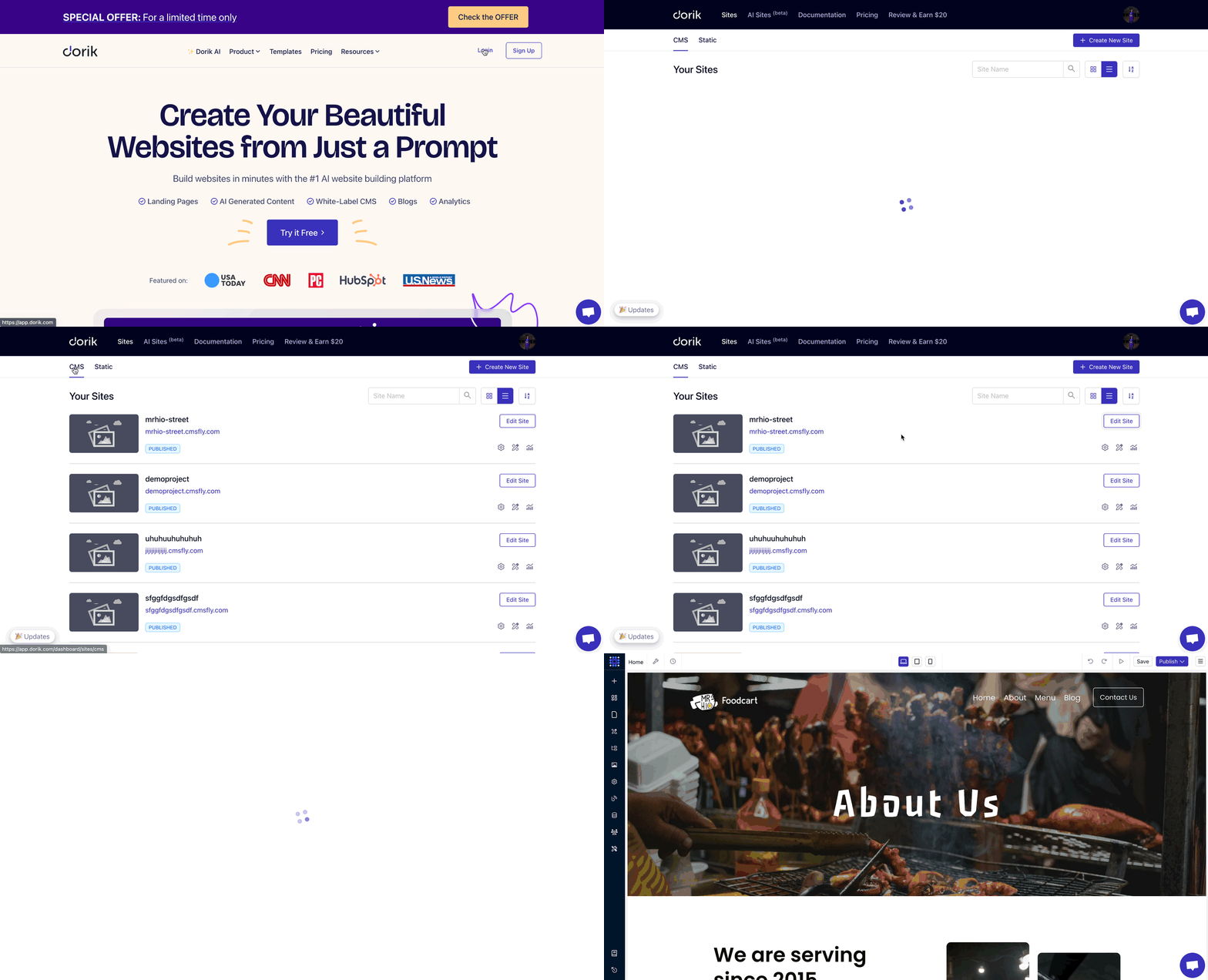
Prezentarea dashboardului CMS
După ce intri în dashboardul site-ului CMS, vezi o previzualizare a site-ului. Interfața include un Side Nav, un Top Nav și previzualizarea site-ului.
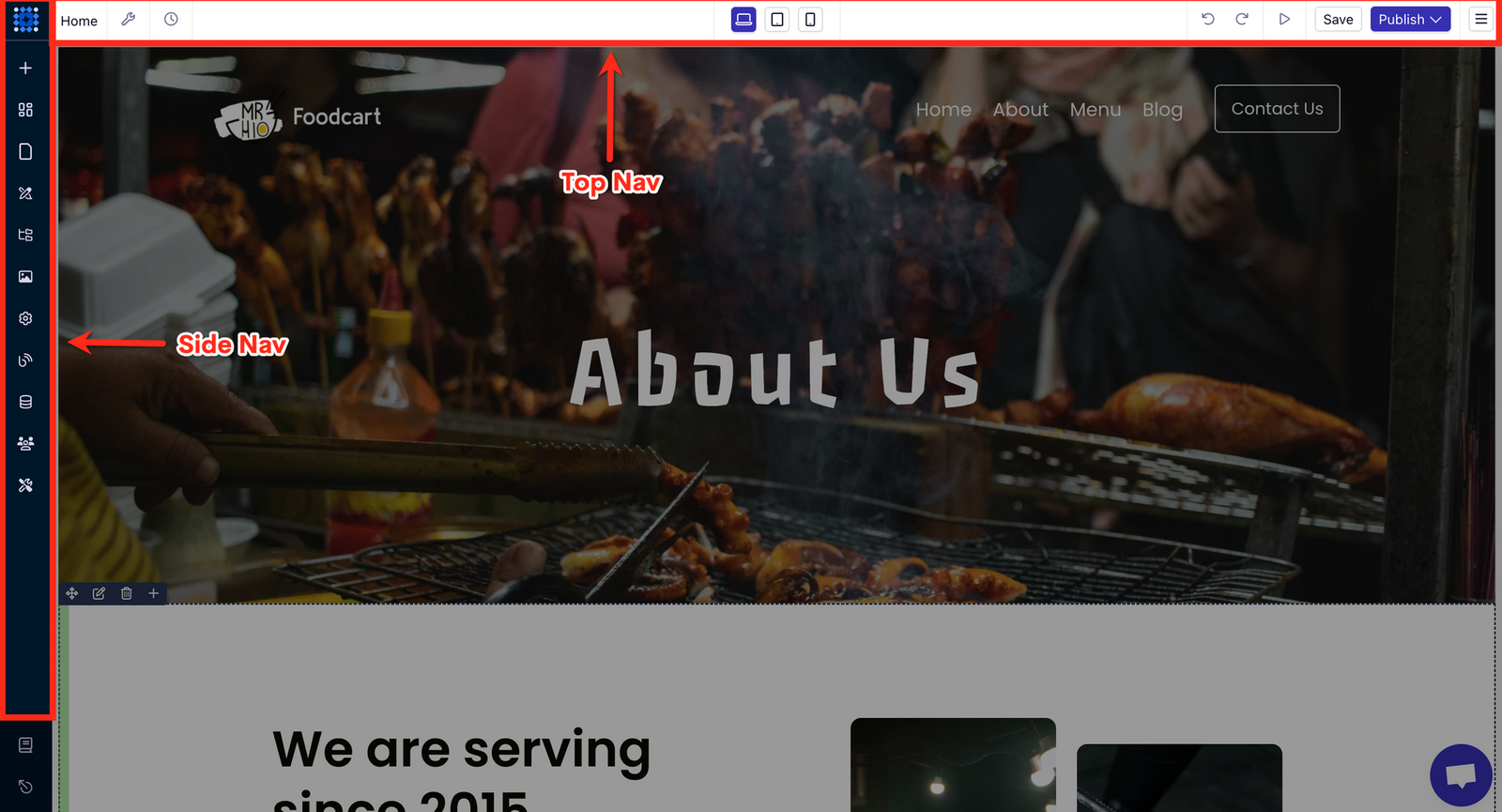
Side Nav
Dashboardul site-ului CMS are următoarele opțiuni:
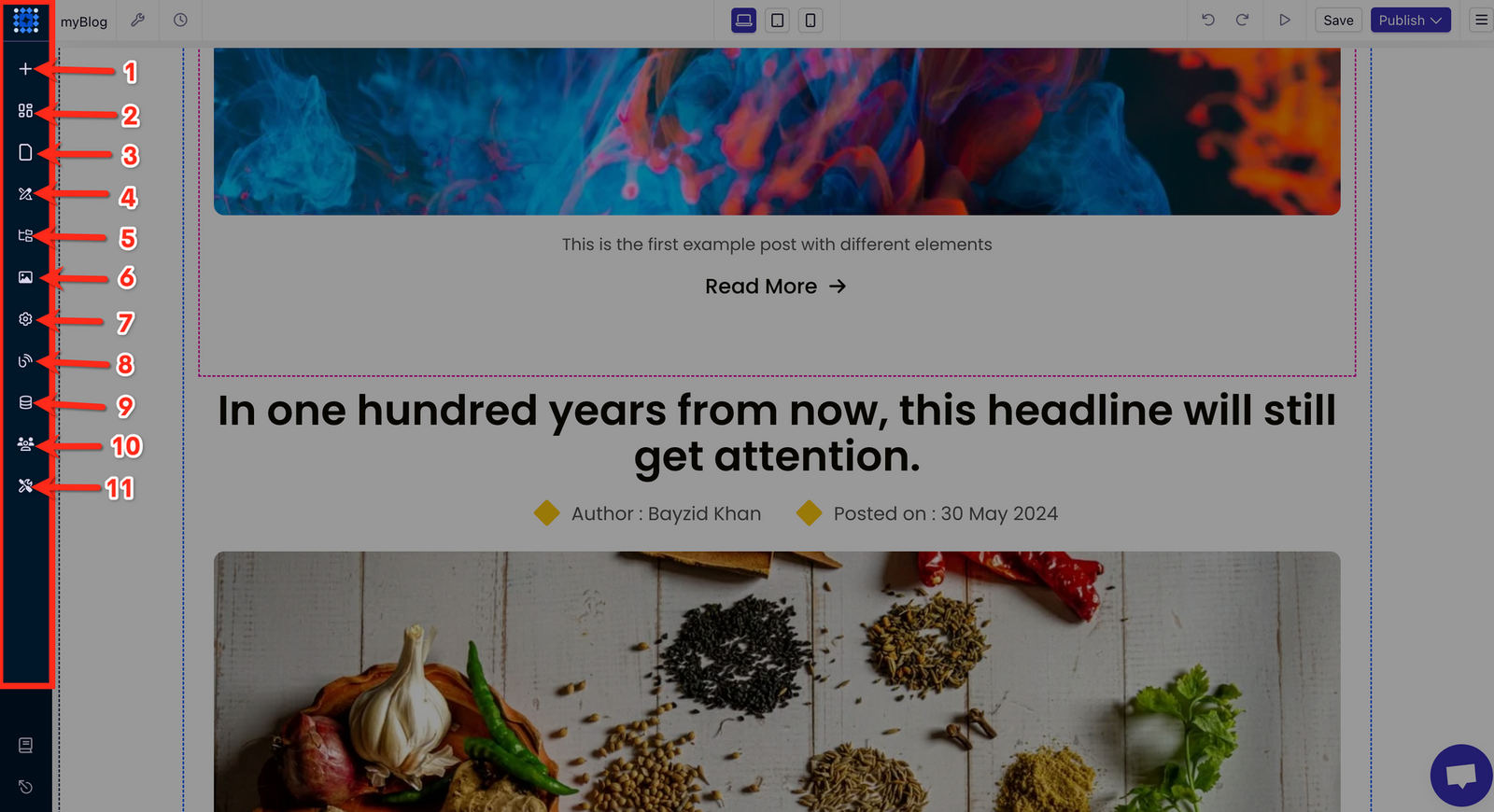
- Add Elements: adaugă diverse elemente pe site.
How to add an Element to a site? - Components: accesează colecțiile salvate, simbolurile și o bibliotecă de secțiuni predefinite, pe care le poți trage ușor pe site.
How to use Components? - Pages: accesează toate paginile site-ului și opțiunile lor de personalizare.
Pages - Global Styles: setează stiluri globale pentru site.
Global Styles Basics - Navigator: ajungi rapid la toate componentele site-ului.
Navigator - Media Library: accesează toate imaginile site-ului.
Media Library - Site Settings: gestionează toate setările globale ale site-ului.
Site Settings - Blogs: accesează toate articolele de blog ale site-ului CMS, unde poți scrie, importa și edita articole pe categorii.
Blogs - Collections: adaugă și personalizează colecții CMS personalizate.
What is Custom Collection? - Membership: gestionează setările funcției de membership pentru a obține abonați.
What is Membership? - Advanced Configurations: accesează setările site-ului CMS, gestionează membrii echipei și opțiunile pentru domeniul propriu.
Team Member Roles and Permission
Redirect
Custom Domain Configuration
Top Nav
Această secțiune oferă opțiuni pentru setările paginii, istoricul versiunilor, responsivitatea pe dispozitive, anularea/refacerea modificărilor, previzualizarea site-ului, salvare și publicare.
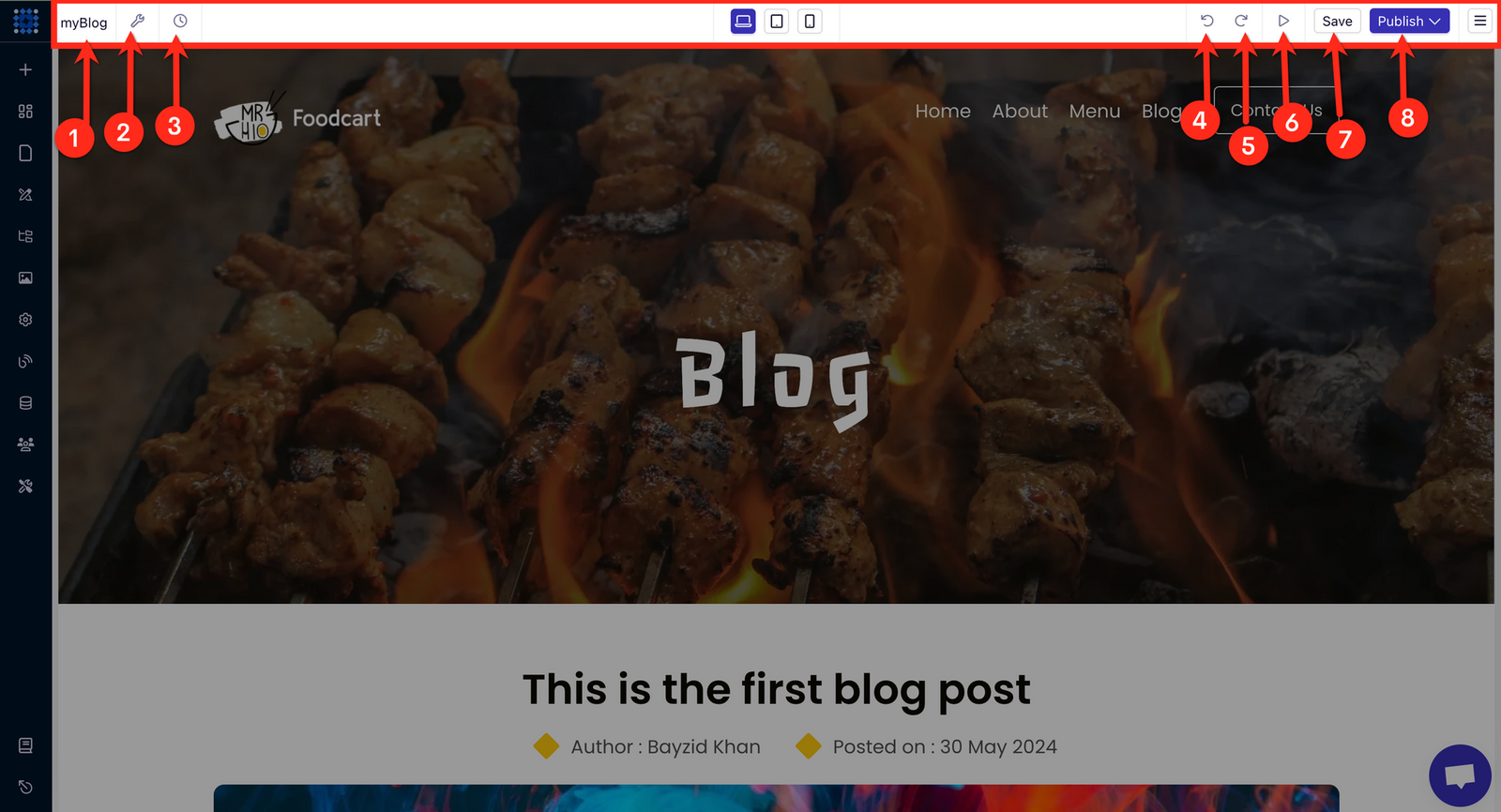
- Page Name: afișează numele paginii pe care te afli.
- Page Settings: gestionează informațiile paginii, limba, integrarea analytics, metodele de plată și codul personalizat. Vezi documentația:
Page Settings - Version History: accesează versiunile anterioare ale paginilor, salvate manual sau automat. Vezi documentația:
Version History - Undo: apasă pentru a anula modificările recente.
- Redo: apasă pentru a reface modificările anulate.
- Preview: apasă pentru a vedea cum arată designul fără să publici.
- Save: apasă butonul
Savepentru a salva modificările ca ciornă, fără publicare. - Publish: apasă butonul
Publishpentru a face site-ul public și a vedea versiunea live.
Ai nevoie de ajutor? Scrie-ne.