
Stiluri de fundal
Introducere
Poți schimba aspectul vizual al site-ului tău cu ajutorul stilurilor de fundal personalizabile. În acest articol afli cum să adaugi fundaluri de tip culoare uniformă, gradient, imagine sau video în secțiuni, containere și elemente.
Opțiuni de fundal
Funcția Background oferă patru opțiuni:
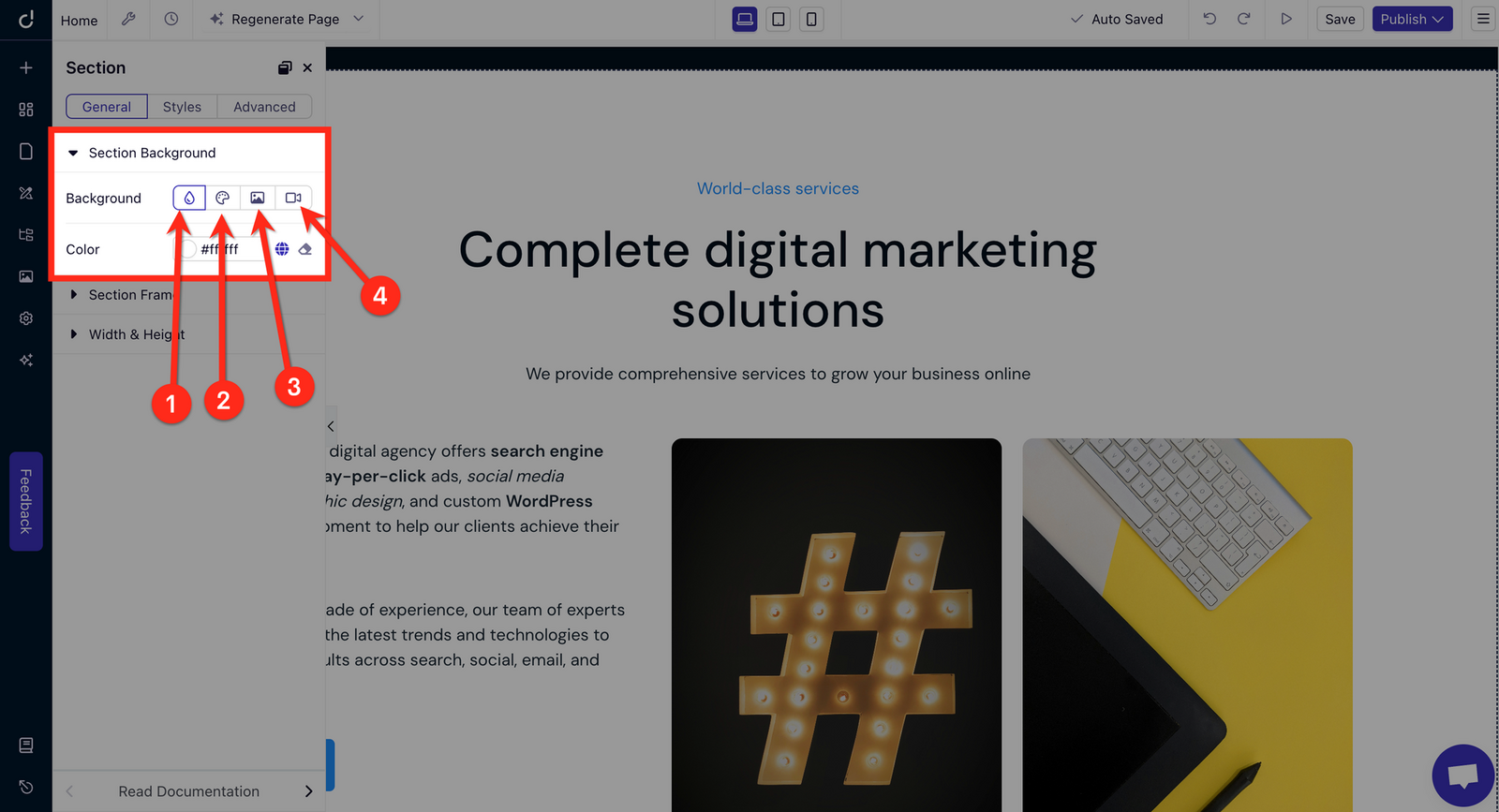
📌 Notă: Opțiunile de fundal diferă în funcție de ce personalizezi: o secțiune, un container sau un element. Nu toate funcțiile sunt disponibile pentru fiecare componentă.
1️⃣ Fundal cu culoare uniformă
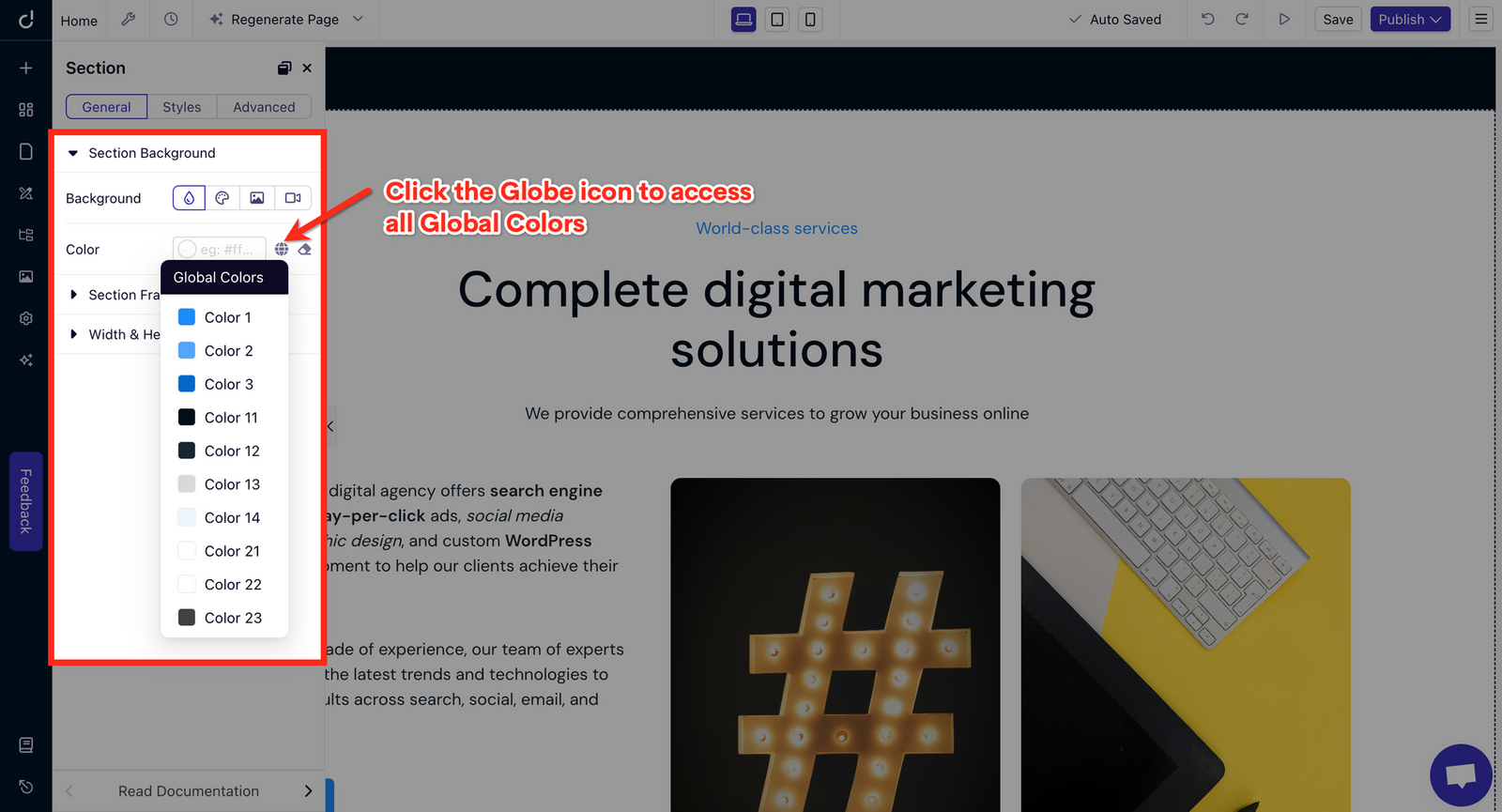
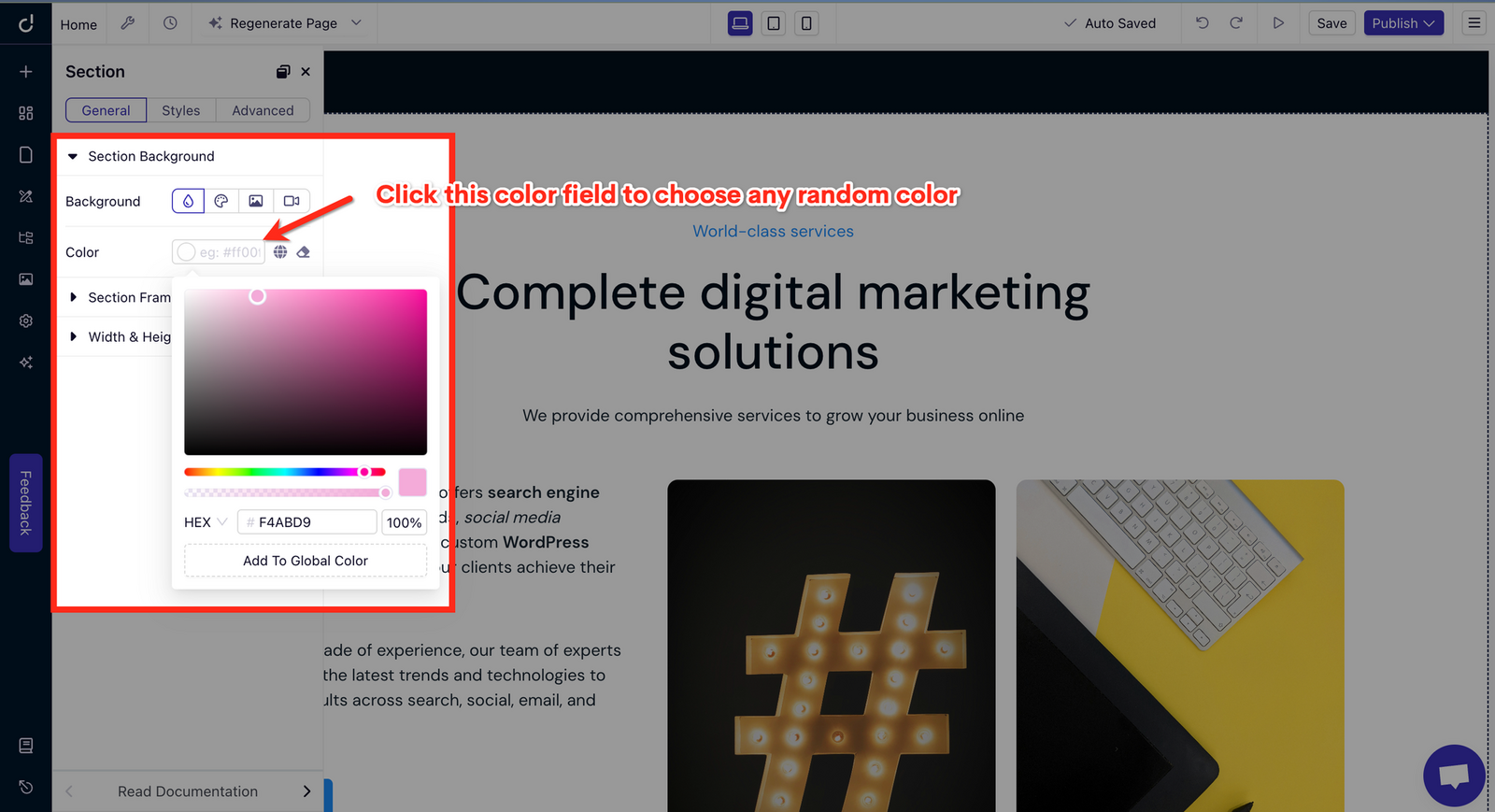
Cu această opțiune aplici orice culoare uniformă ca fundal. Vezi GIF-ul și capturile de mai jos:

2️⃣ Fundal cu gradient
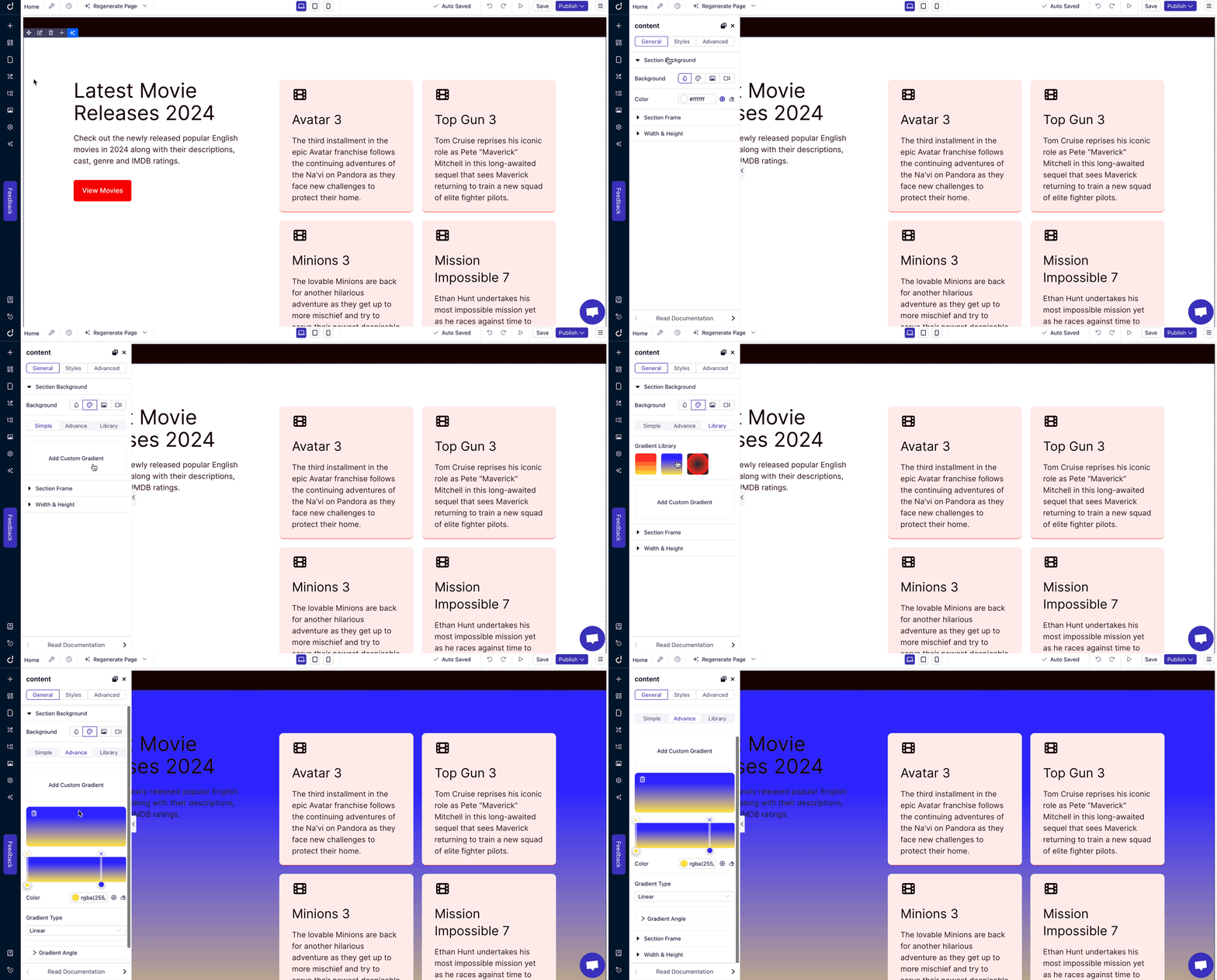
Această opțiune îți permite să alegi și să personalizezi diverse culori de gradient pentru fundal. Vezi GIF-ul și capturile de mai jos:
☑️ Funcția de gradient are 3 opțiuni: Simple, Advance și Library.
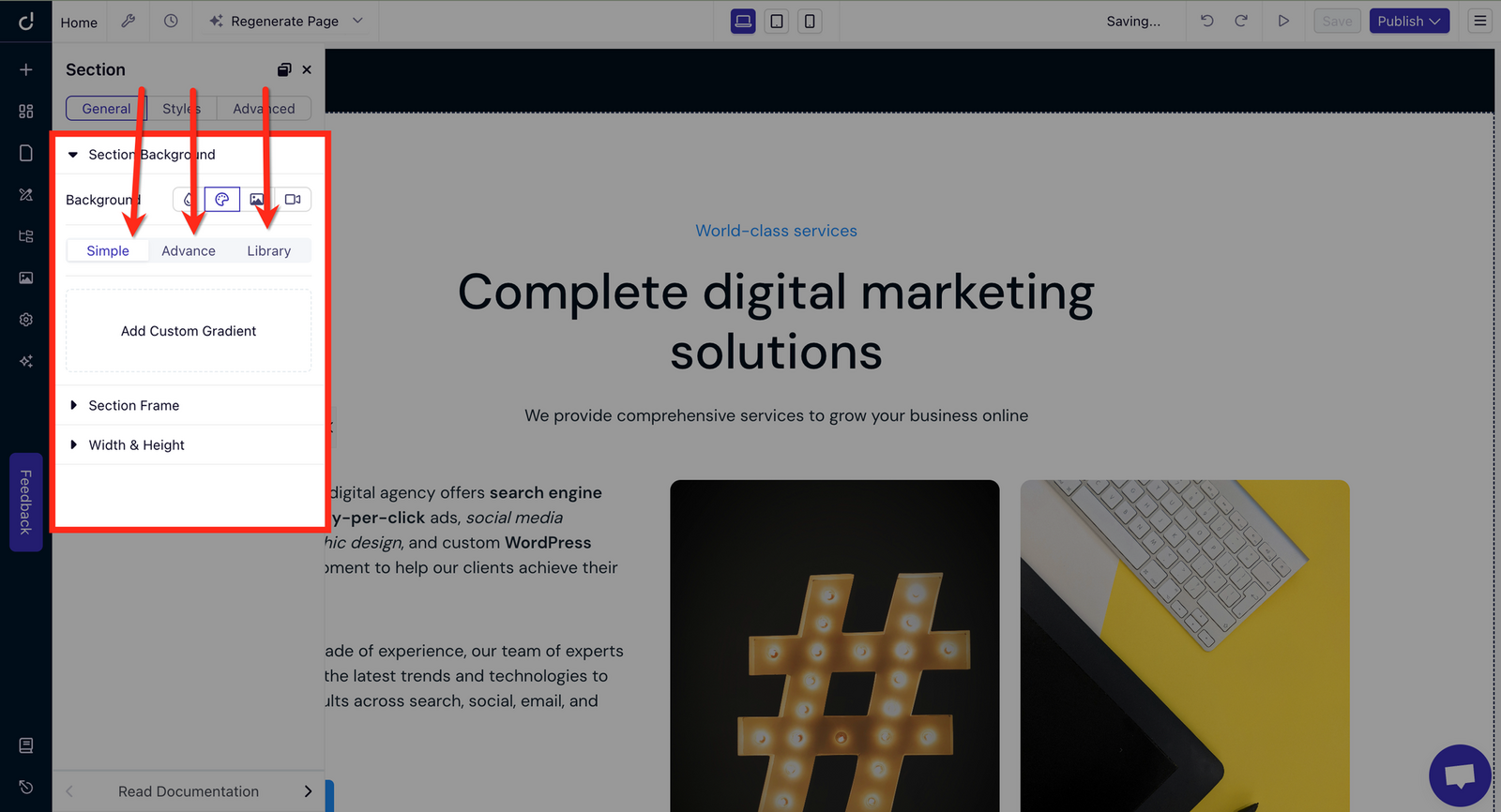
Simple
Îți permite să alegi și să personalizezi două culori de gradient, stabilind culoarea de start și cea de final din paletă. ⬇️
Advance
Selectorul avansat de gradient îți permite să alegi mai multe culori și să folosești diverse tipuri de gradient. ⬇️
Library
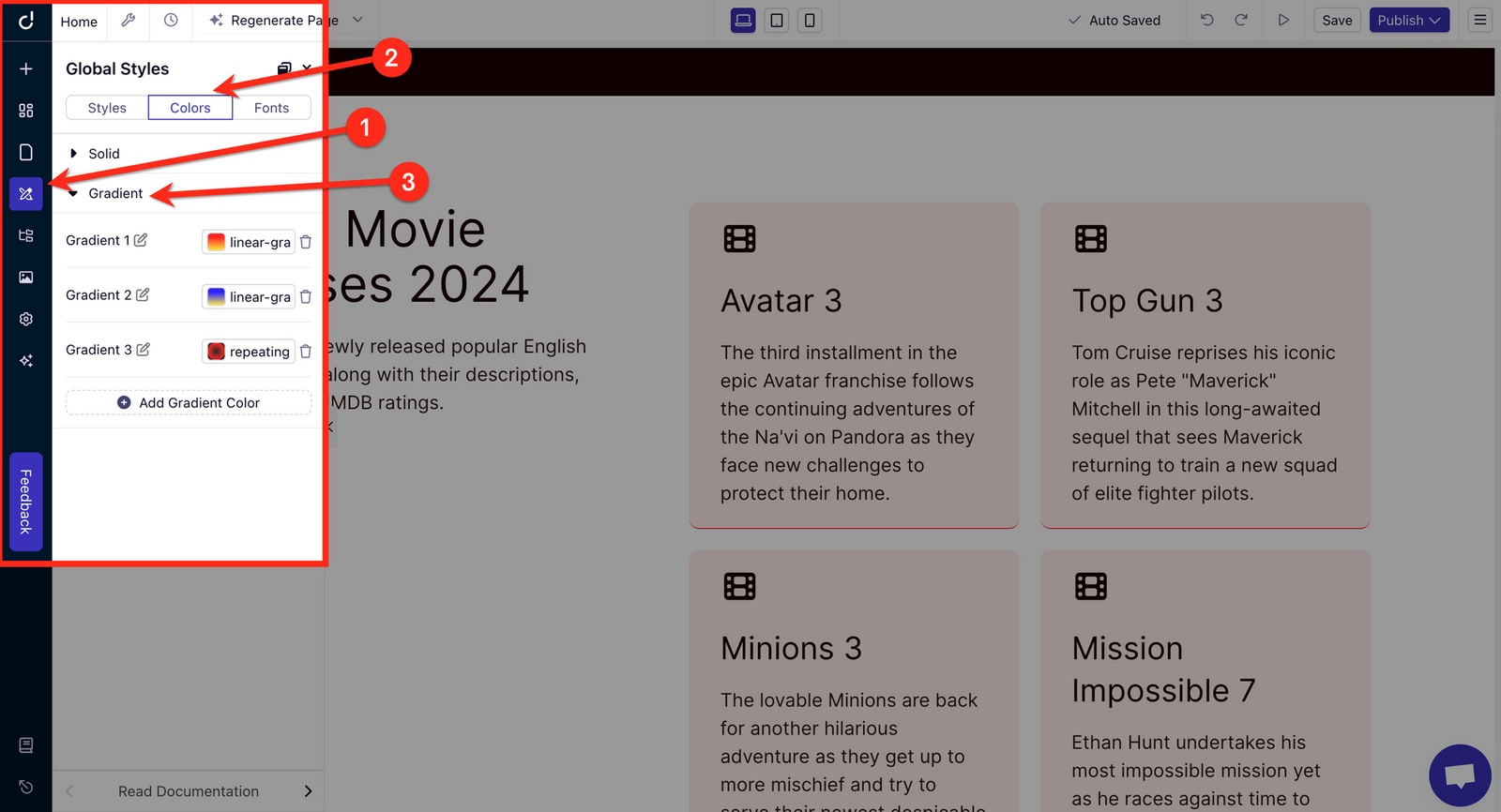
Din această opțiune alegi gradientele globale (Global Gradient) salvate, ca să le folosești. ⬇️
3️⃣ Imagine de fundal
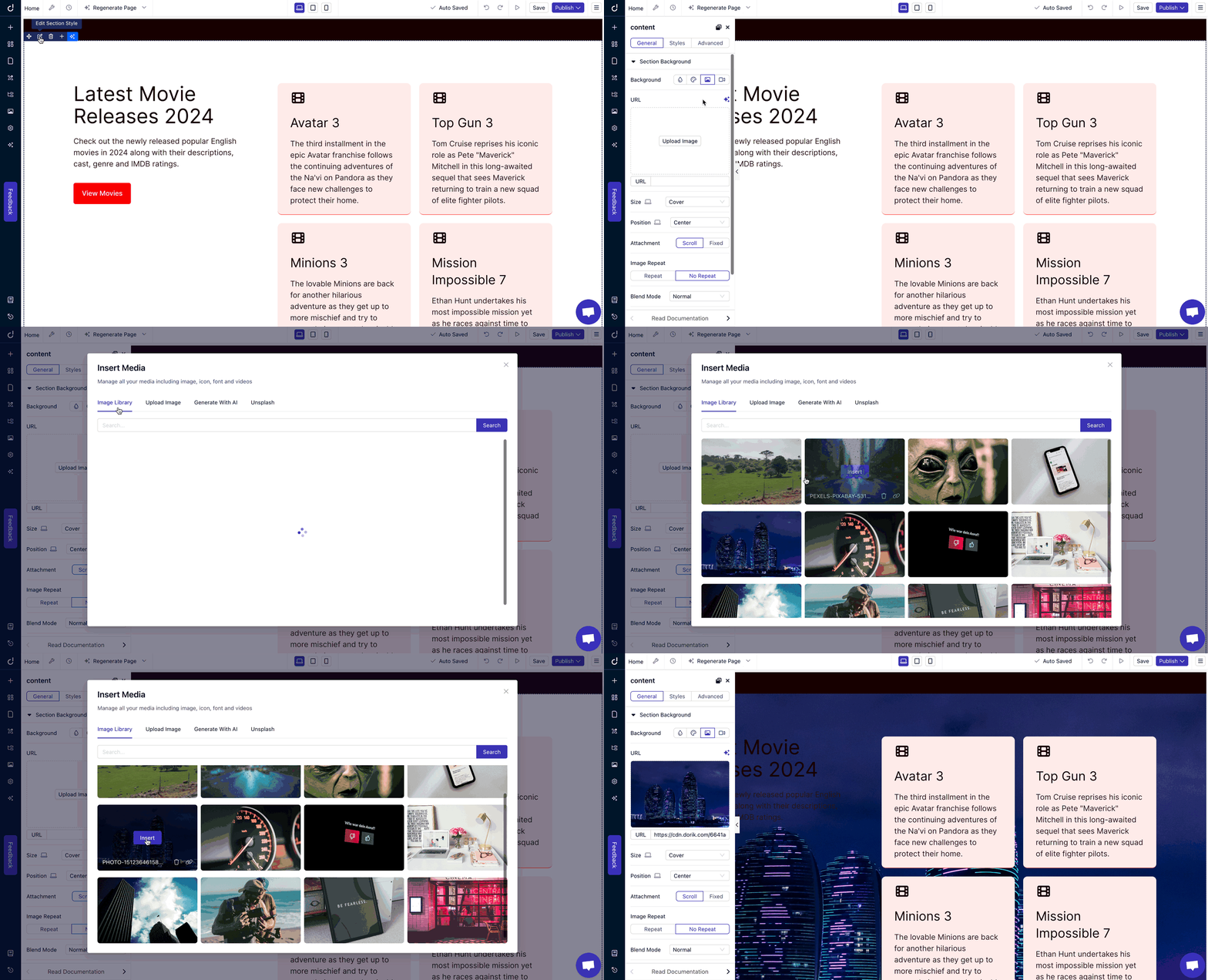
Dacă vrei să folosești o imagine ca fundal, ai la dispoziție această opțiune. Vezi GIF-urile și capturile de mai jos:
Upload image
Poți încărca orice imagine și o poți seta ca fundal pentru secțiune, container sau element.
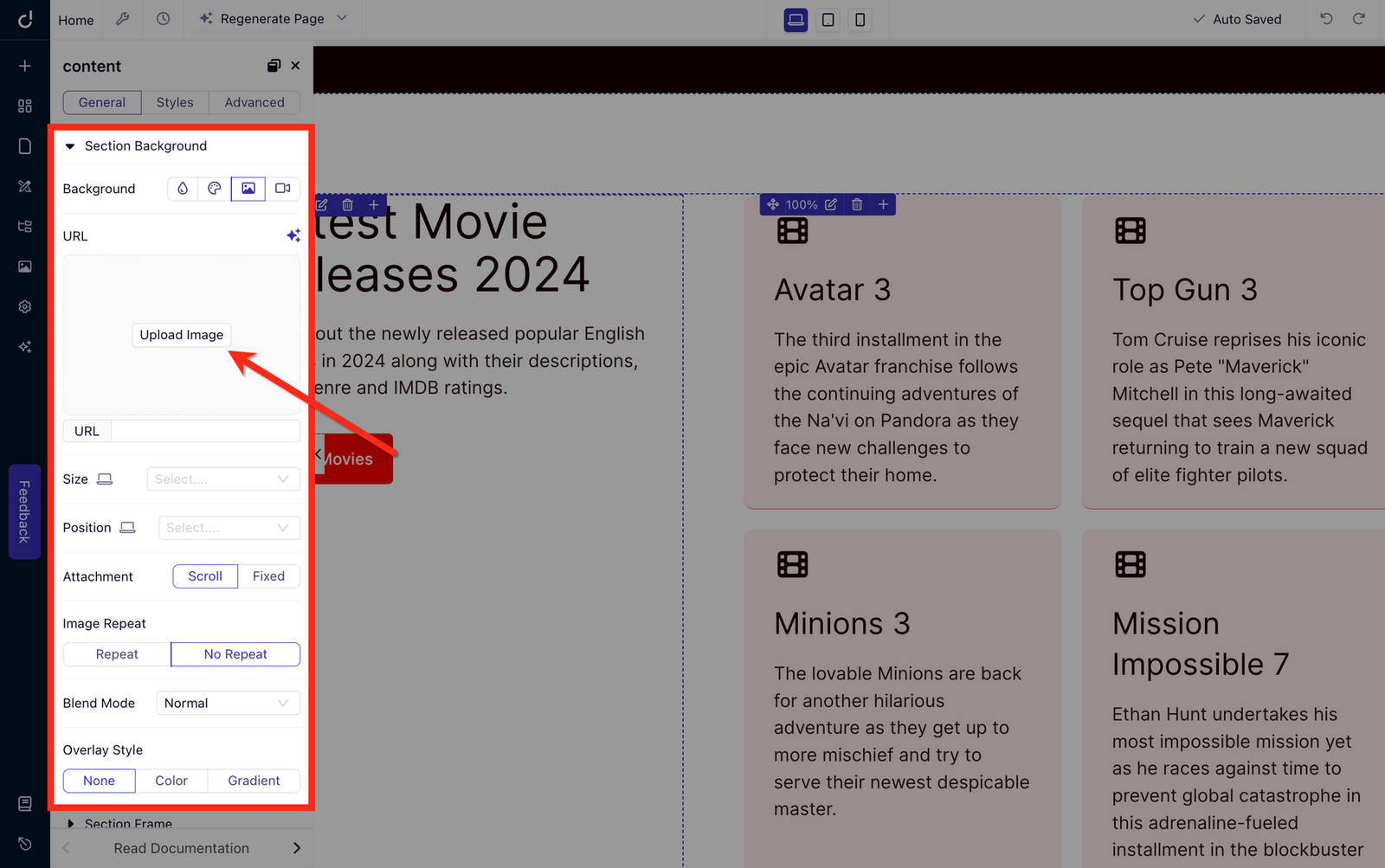
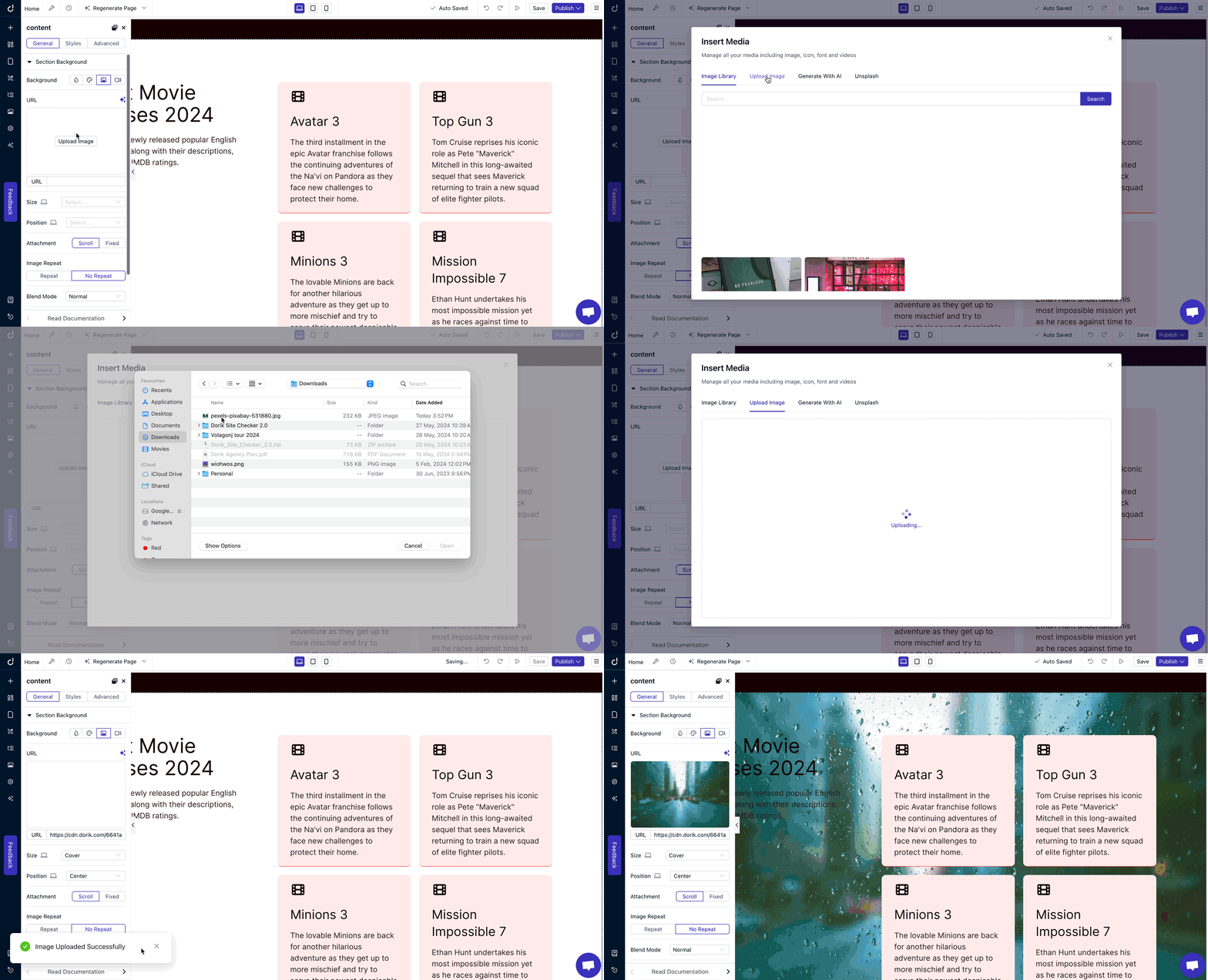
Image Library
Poți alege și o imagine din Image Library a site-ului tău. Apasă butonul Upload Image, mergi la tabul Image Library, plasează cursorul peste imaginea dorită și apasă butonul Insert.
Generează imagini cu AI
Poți genera imagini de fundal cu CloudCMS AI. Apasă pe pictograma cu scânteie (✨) de lângă opțiunea cu URL-ul imaginii, alege type și size pentru imagine și descrie în câmpul details ce imagine vrei. După ce imaginea este generată, plasează cursorul peste ea și apasă butonul Insert ca s-o folosești ca fundal pentru secțiune.
4️⃣ Video de fundal
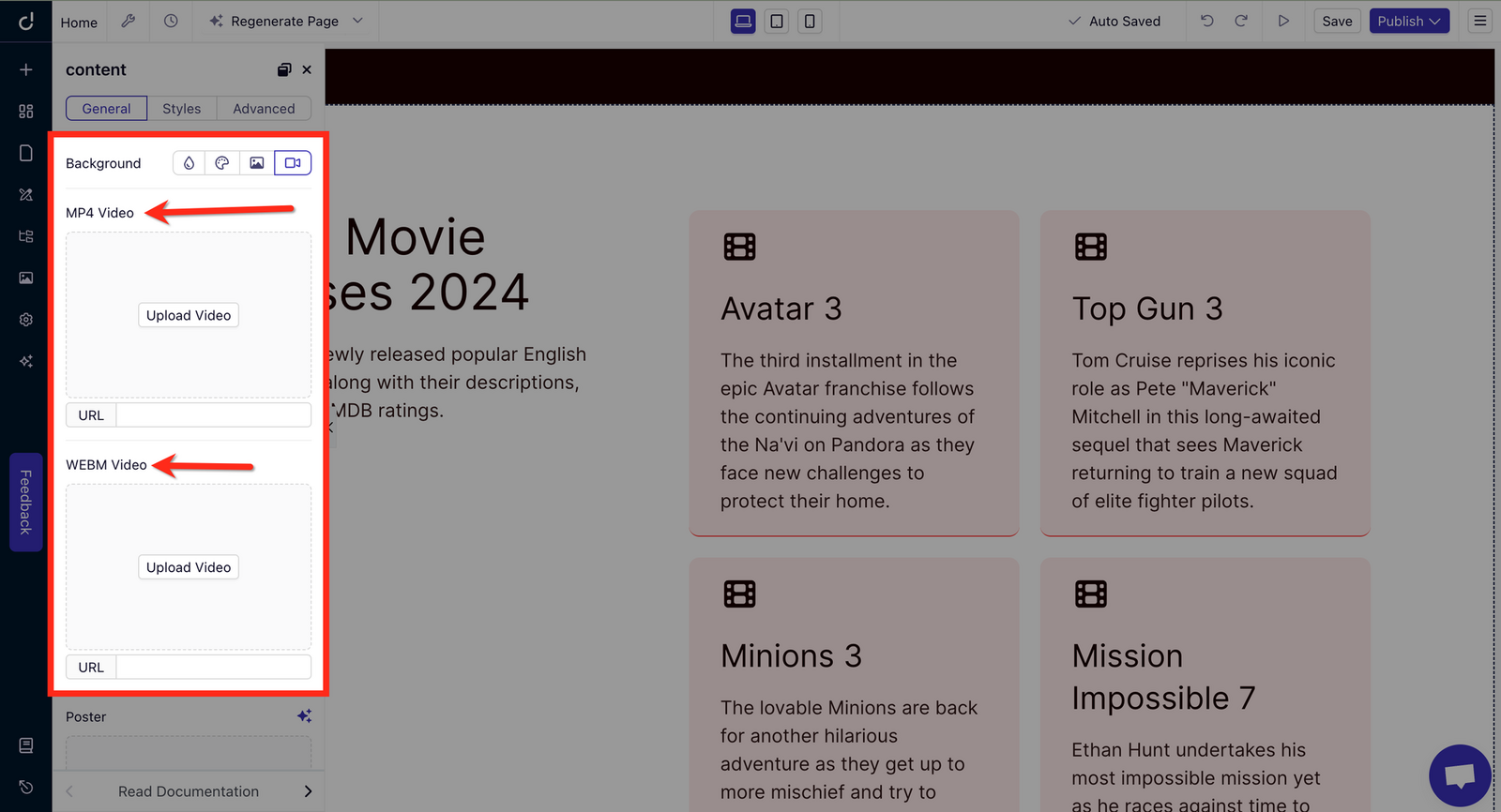
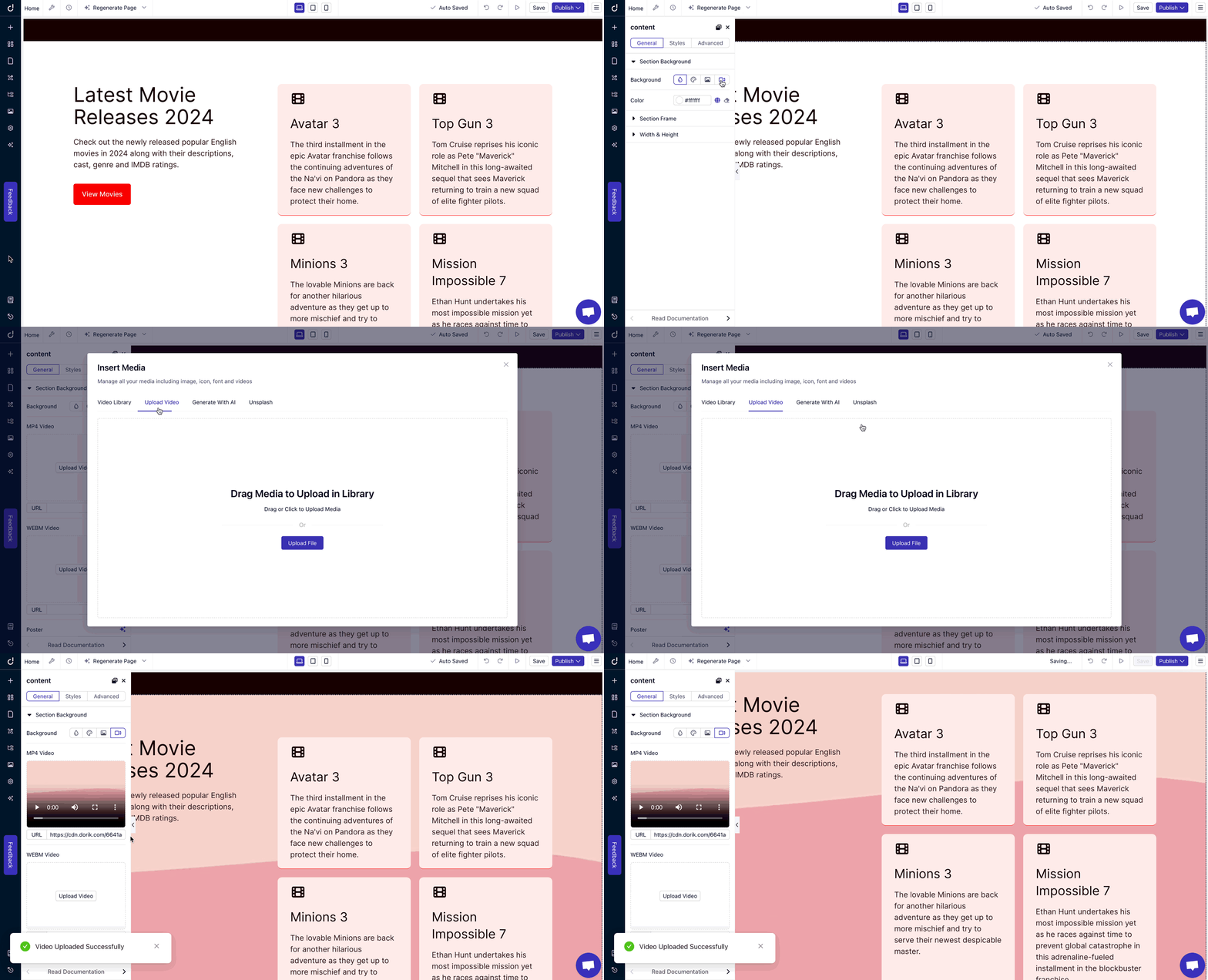
Poți adăuga un video ca fundal. Formatele acceptate sunt MP4 și WEBM.
Ai nevoie de ajutor? Scrie-ne.