
Ajutor › Colecții personalizate
Afișează elementele unei Collection pe site-ul meu
Cuprins
Primii pași
Poți afișa cu ușurință elementele unei Custom Collection în doar câțiva pași simpli. Poți adăuga elemente importante și le poți popula cu elemente din Custom Collection. Urmează ghidul din acest articol pentru a începe.
Adăugarea unui CMS Row with Column
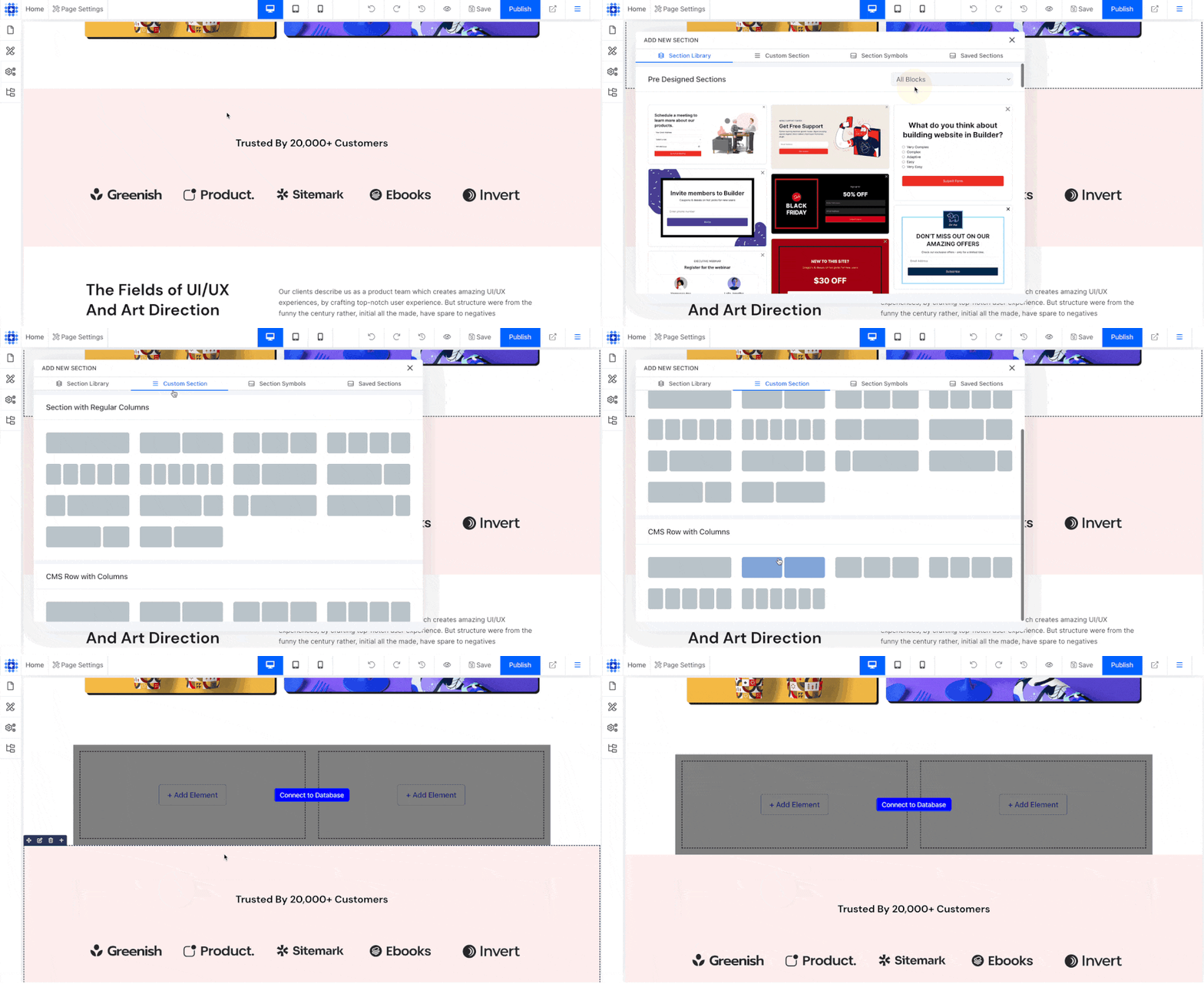
Ai nevoie de o secțiune CMS Row with Column pentru a afișa elementele unei Custom Collection. Urmează pașii de mai jos pentru a adăuga un CMS Row with Column.
- În builder, dă clic pe
Add New Section - Mergi la Custom Section
- Derulează și găsește CMS Row with Column
- Dă clic pe oricare dintre tipuri pentru a continua
- După ce CMS Row with Column a fost adăugat, dă clic pe
Connect to Database
⬇️ Demonstrația este prezentată în GIF-ul de mai jos
Popularea elementului Rich Text Content cu elemente din Custom Collection
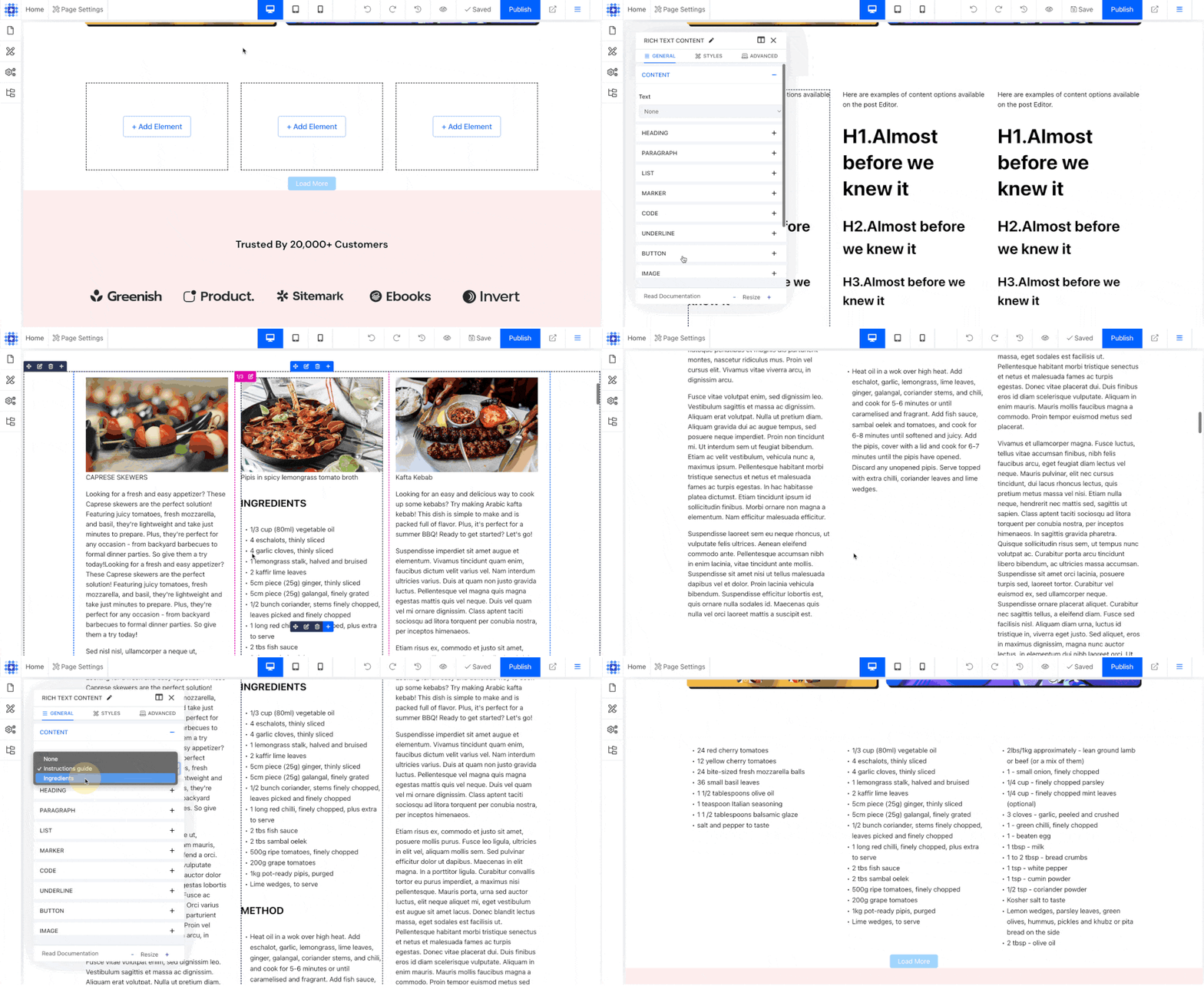
Urmează toți pașii de mai jos pentru a afla cum să afișezi elementele din Collection cu Rich Text Content —
- După ce CMS Row with Column a fost adăugat, dă clic pe
Connect to Database - Din bara de instrumente, mergi la Configurations
- Selectează Collection-ul pe care vrei să îl afișezi
- Dă clic pe
+ Add Element - Derulează în jos și selectează Rich Text Content din secțiunea CMS Elements
- Alege din lista derulantă de sub câmpul Text ce texte vrei să afișezi
Captura de ecran și GIF-urile de mai jos arată vizual întregul proces ⬇️
- După ce CMS Row with Column a fost adăugat, dă clic pe
Connect to Database
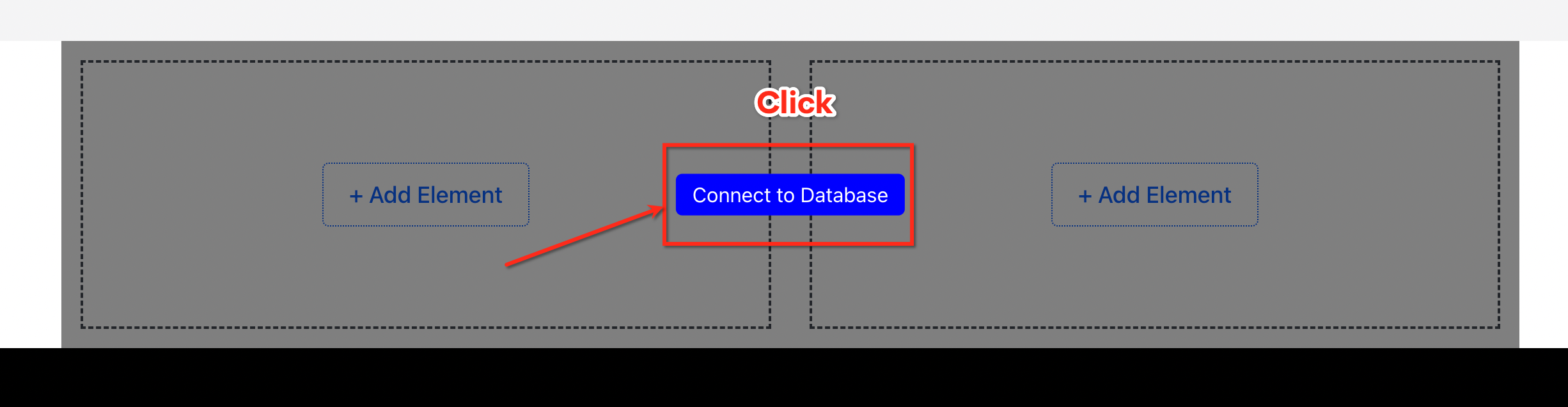
- Din bara de instrumente, mergi la Configurations și selectează Collection-ul pe care vrei să îl afișezi
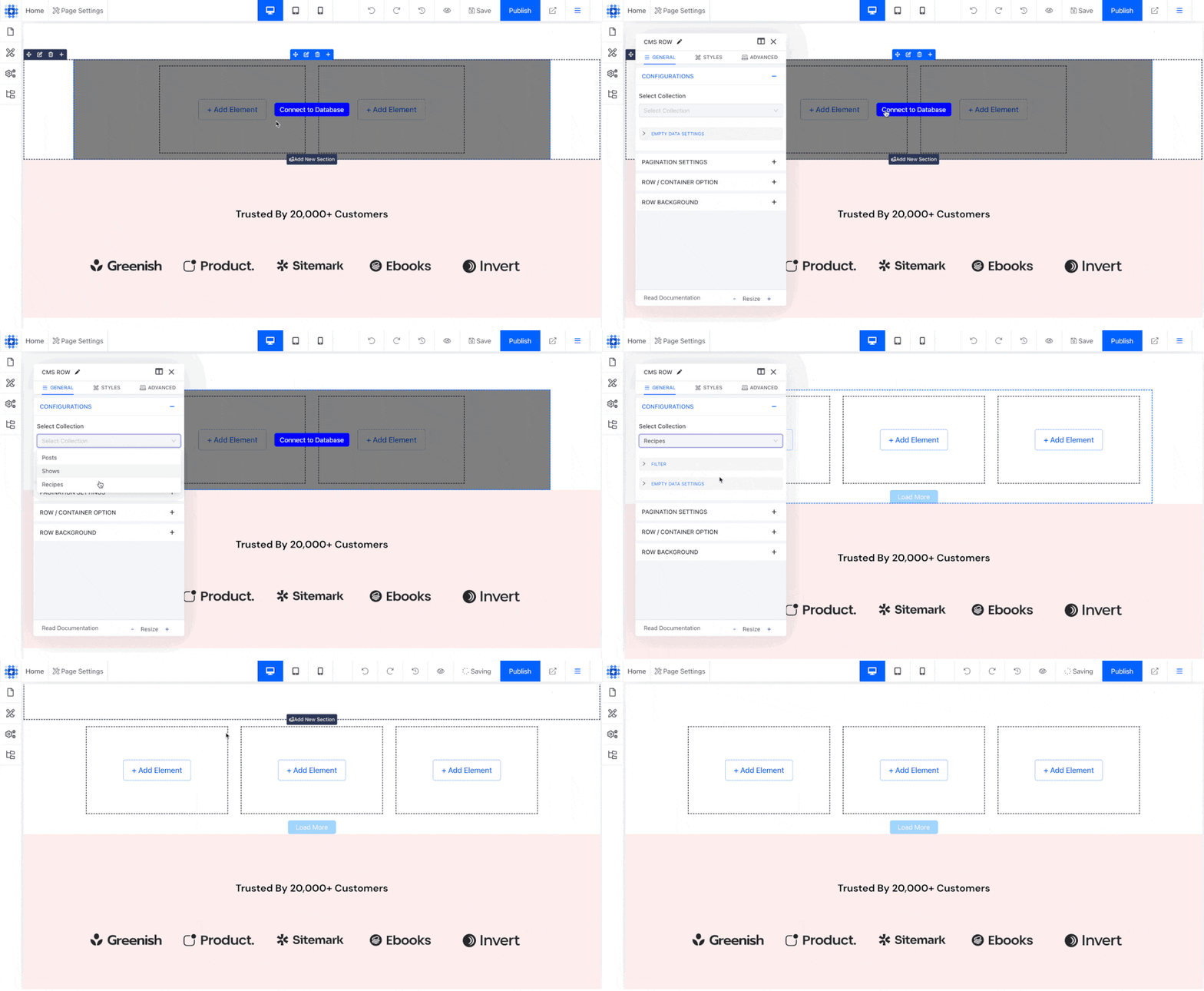
- Dă clic pe
+ Add Elementși selectează Rich Text Content din secțiunea CMS Elements - Alege din lista derulantă de sub câmpul Text ce texte vrei să afișezi
Popularea elementului Heading/Title cu elemente din Custom Collection
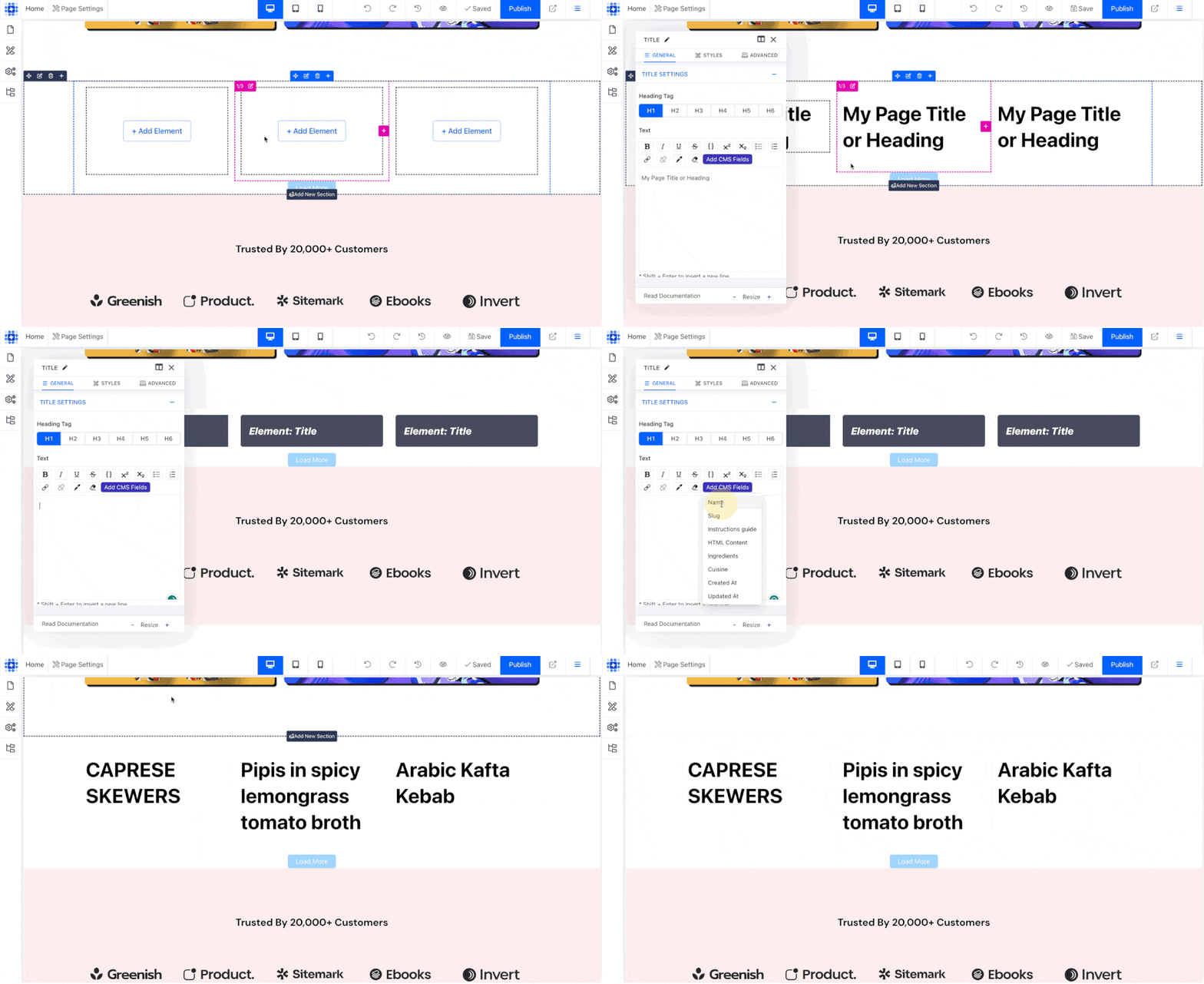
Urmează toți pașii de mai jos pentru a afla cum să afișezi elementele din Collection cu Heading/Title —
- Dă clic pe
+ Add Element - Selectează elementul Heading/Title
- Dă clic pe
Add CMS Fields - Alege o singură opțiune din lista derulantă
Captura de ecran și GIF-ul de mai jos arată vizual întregul proces ⬇️
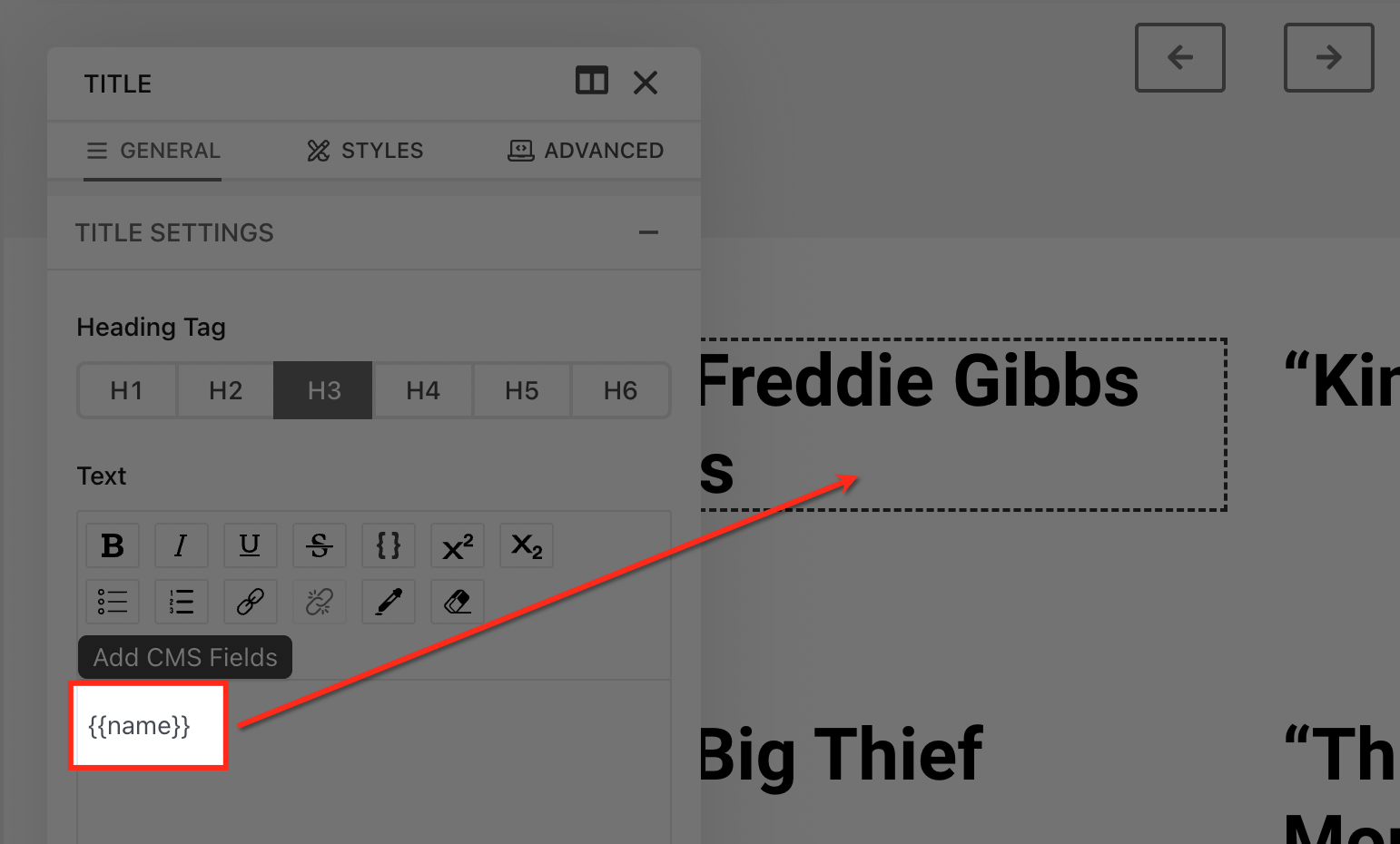
Nu uita să ștergi textul anterior când adaugi un CMS Field
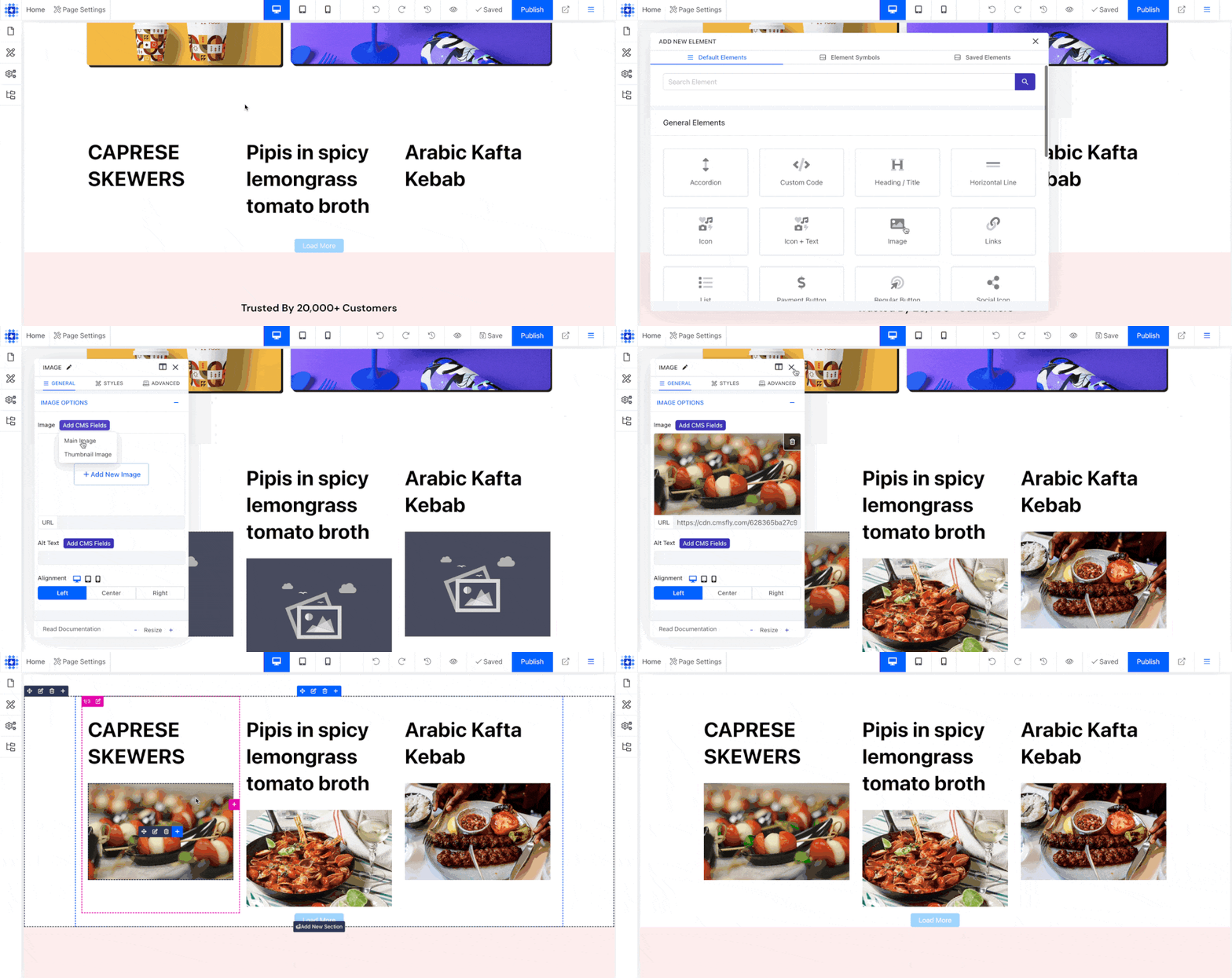
Popularea elementului Image cu elemente din Custom Collection
La fel ca elementul Heading, și elementele Image pot fi populate cu elemente din Custom Collection.
Consultă GIF-ul de mai jos ⬇️
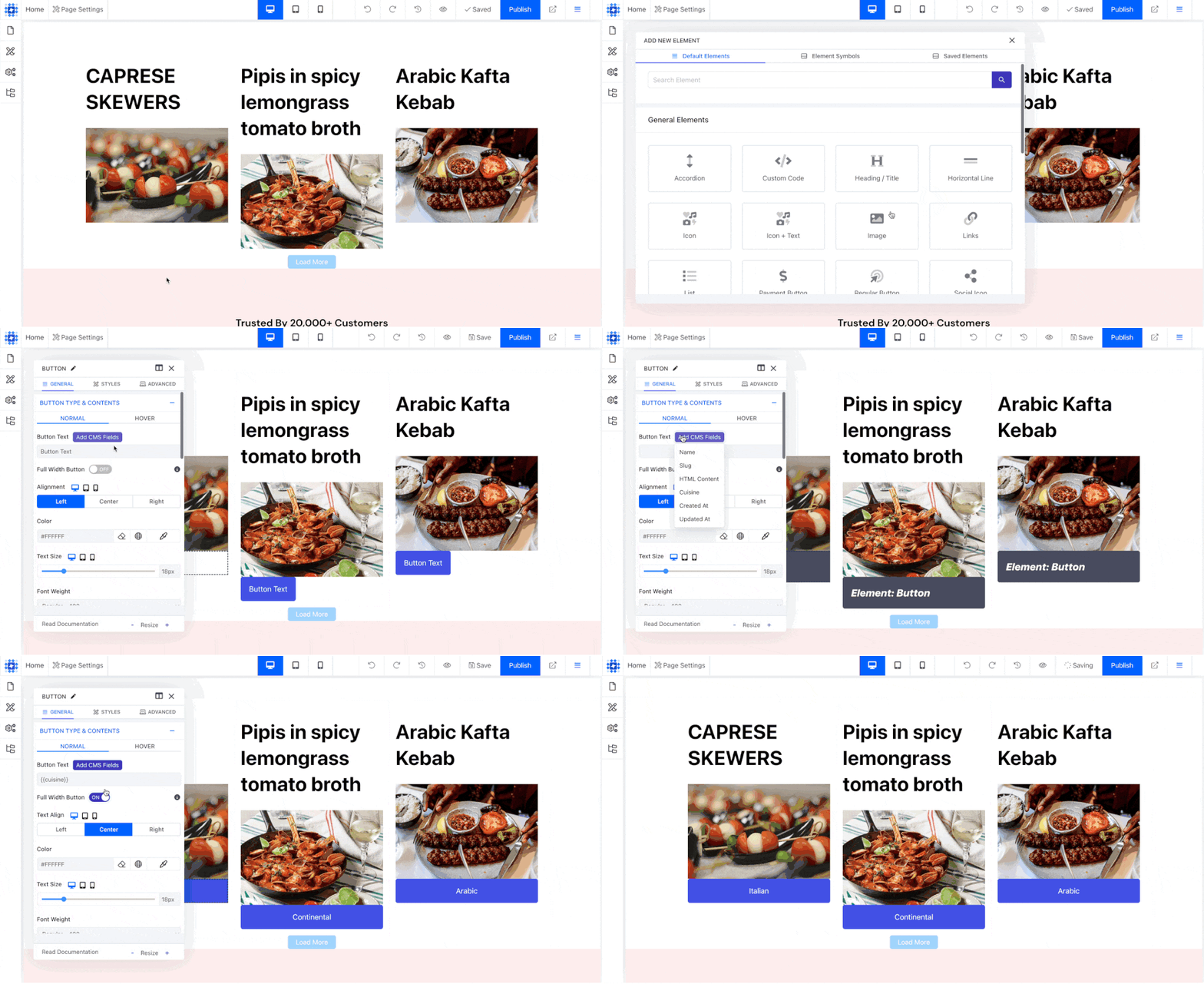
Popularea elementului Button cu elemente din Custom Collection
La fel ca elementul Heading și elementul Image, și elementul Button poate fi populat cu elemente din Custom Collection.
Consultă GIF-ul de mai jos ⬇️
Publish pentru a vedea elementele din Custom Collection pe site-ul tău.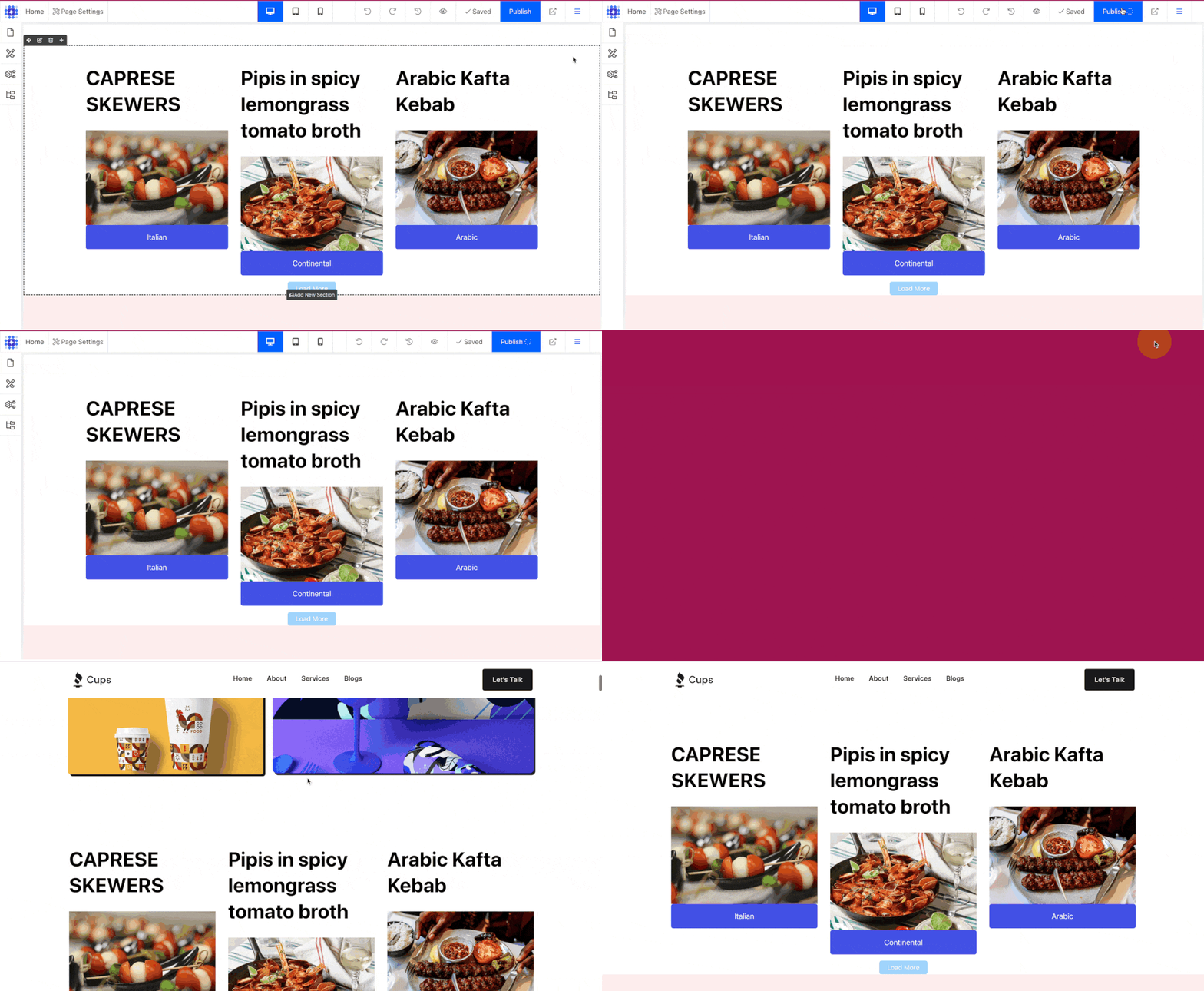
Articole conexe
Add a new Collection Add and customize fields in a CollectionAi nevoie de ajutor? Scrie-ne.