
Setările postării de blog
Conținut
Început
Opțiunea setări postare blog are o mulțime de opțiuni utile pentru diverse scopuri, adaptate nevoilor utilizatorului. Editorul de postări conține totul, de la schimbarea titlului postării până la adăugarea de cuvinte cheie SEO. Află mai multe despre Setările postării de blog în acest articol.
Sfaturi 💡
Când faci modificări în opțiunea de setări a postării, amintește-ți întotdeauna să:
- Actualizezi postarea
- Publici postarea
- Programezi postarea
Făcând asta, modificările se vor reflecta în postarea ta de blog 💡

Programează postări
Poți programa data și ora de lansare a postărilor de blog în intervalul a 30 de zile. Odată ce îți programezi postarea, aceasta va fi salvată sub Scheduled și se va publica automat la data programată.
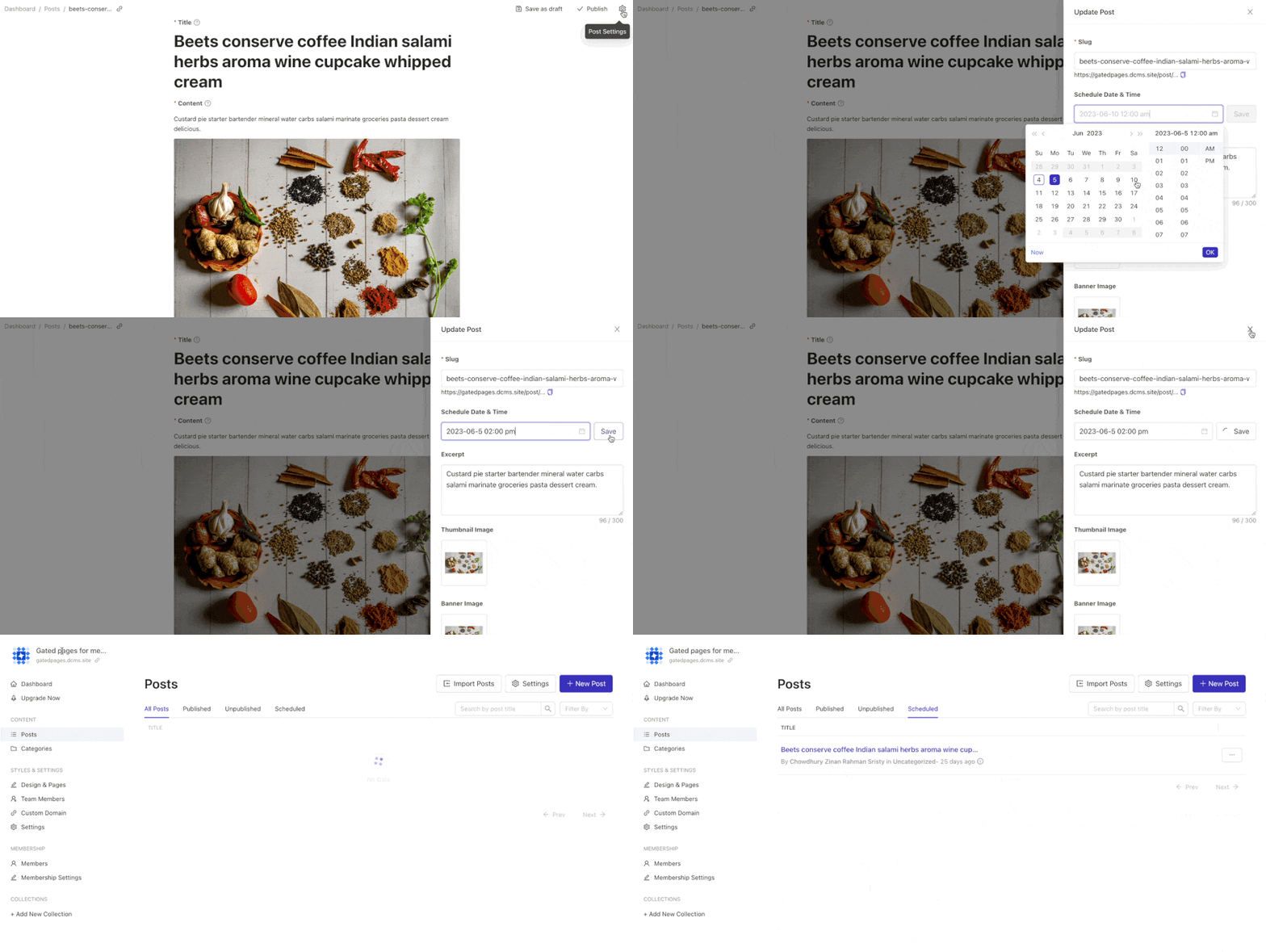
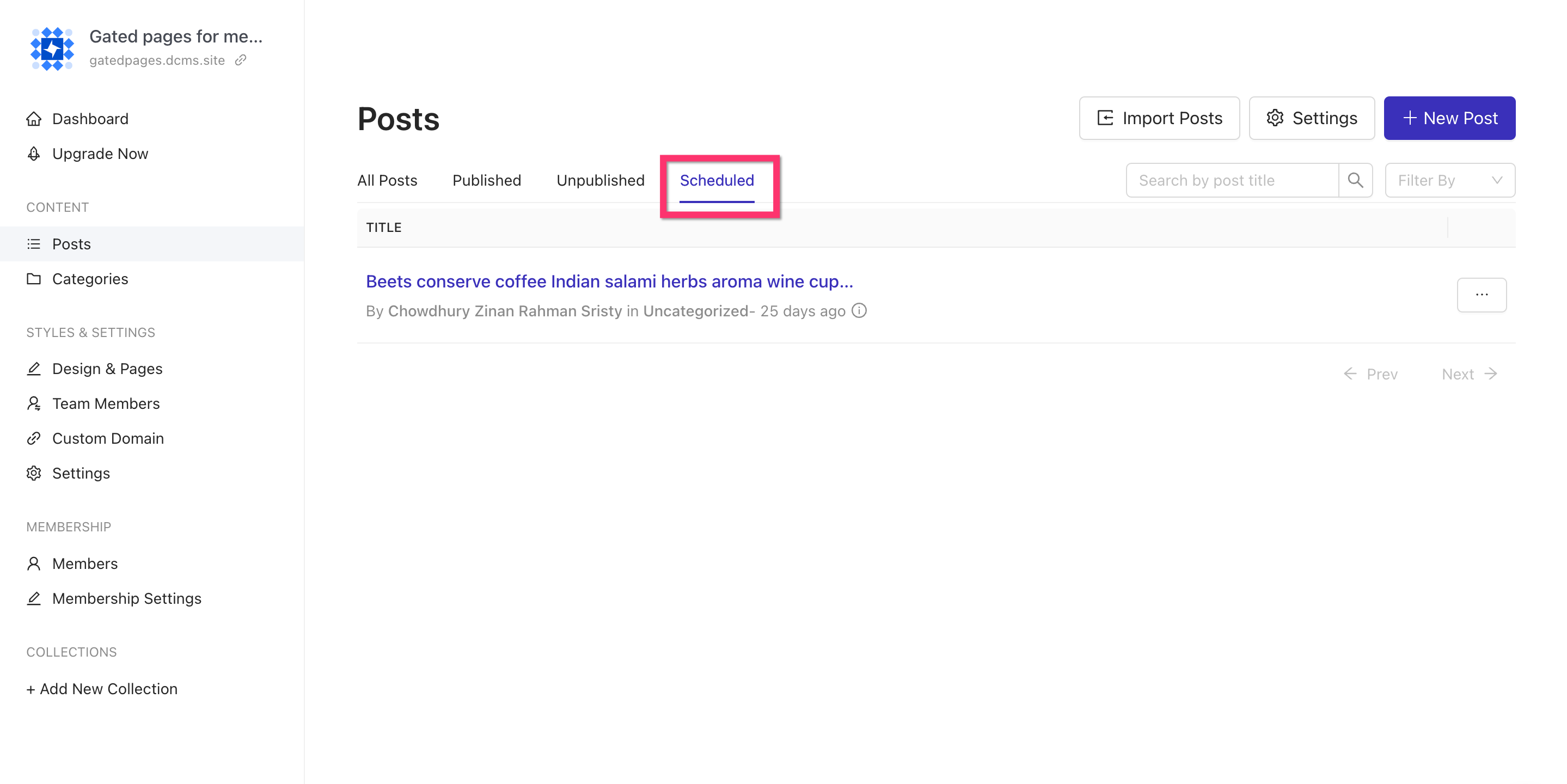
Clear data și ora programării. După ce faci modificarea, poți programa din nou postarea.Prezentarea funcțiilor
Iată o descriere pas cu pas a fiecărei funcții din opțiunea setări postare blog.
Post Slug
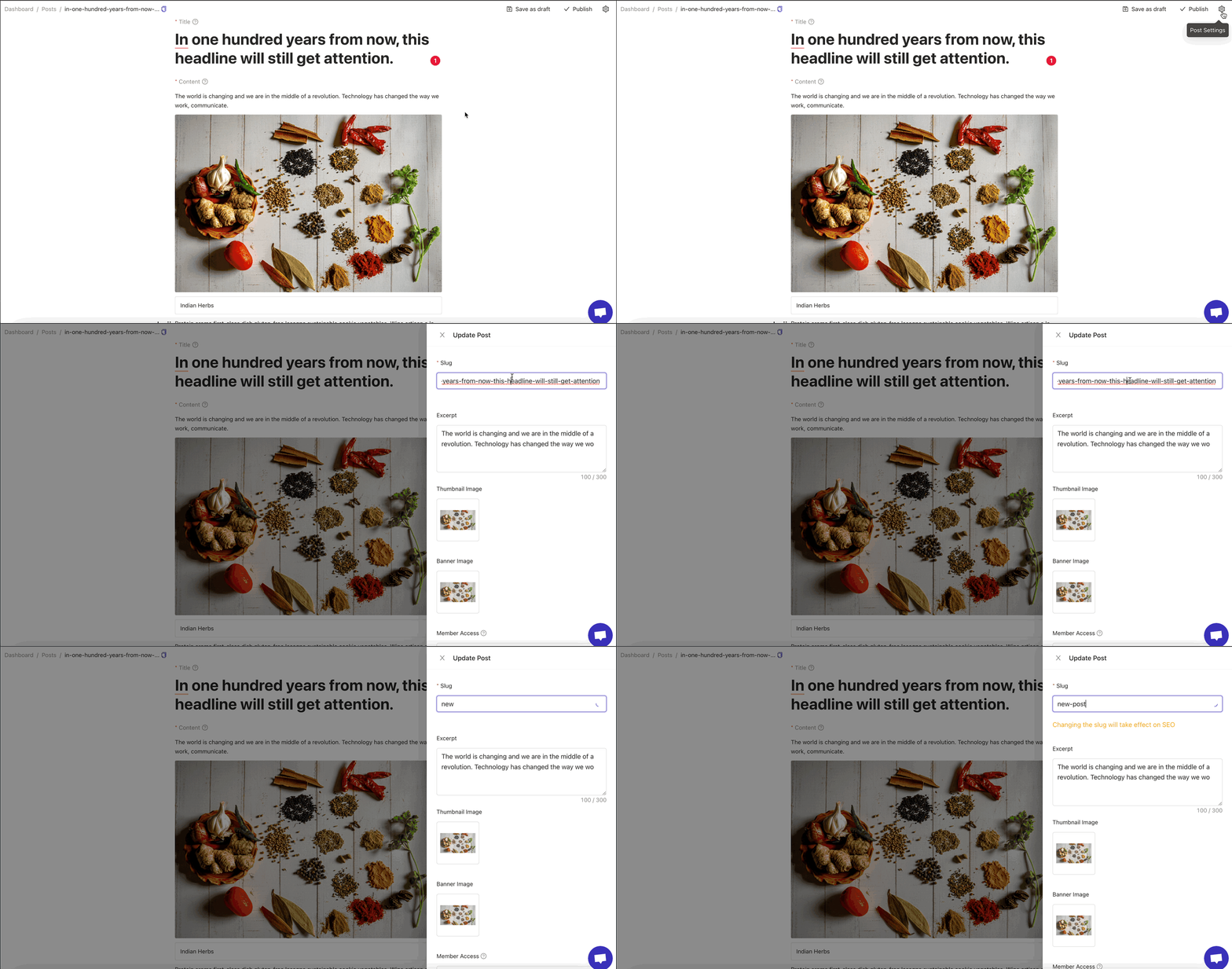
Excerpt
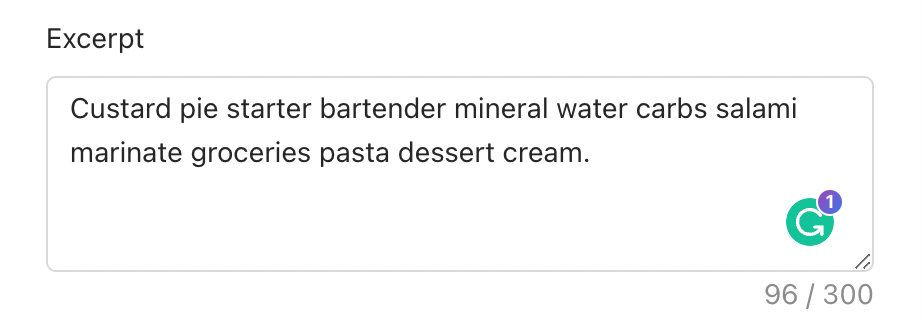
Excerpt-ul postării tale este, de obicei, un scurt extras din postare care le oferă cititorilor o idee despre ce se pot aștepta din postare. Gândește-l ca pe un teaser înainte de a vedea imaginea de ansamblu.
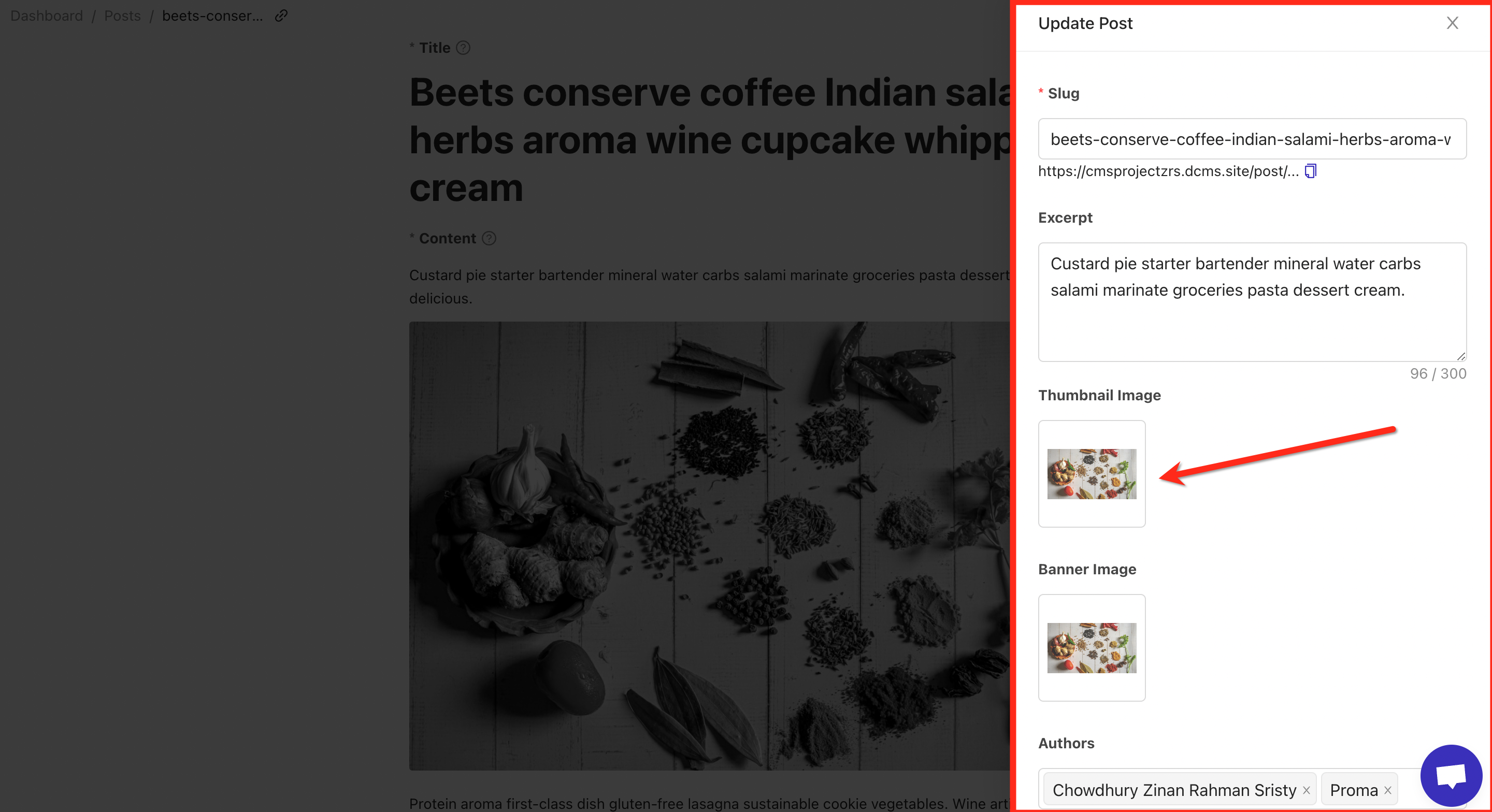
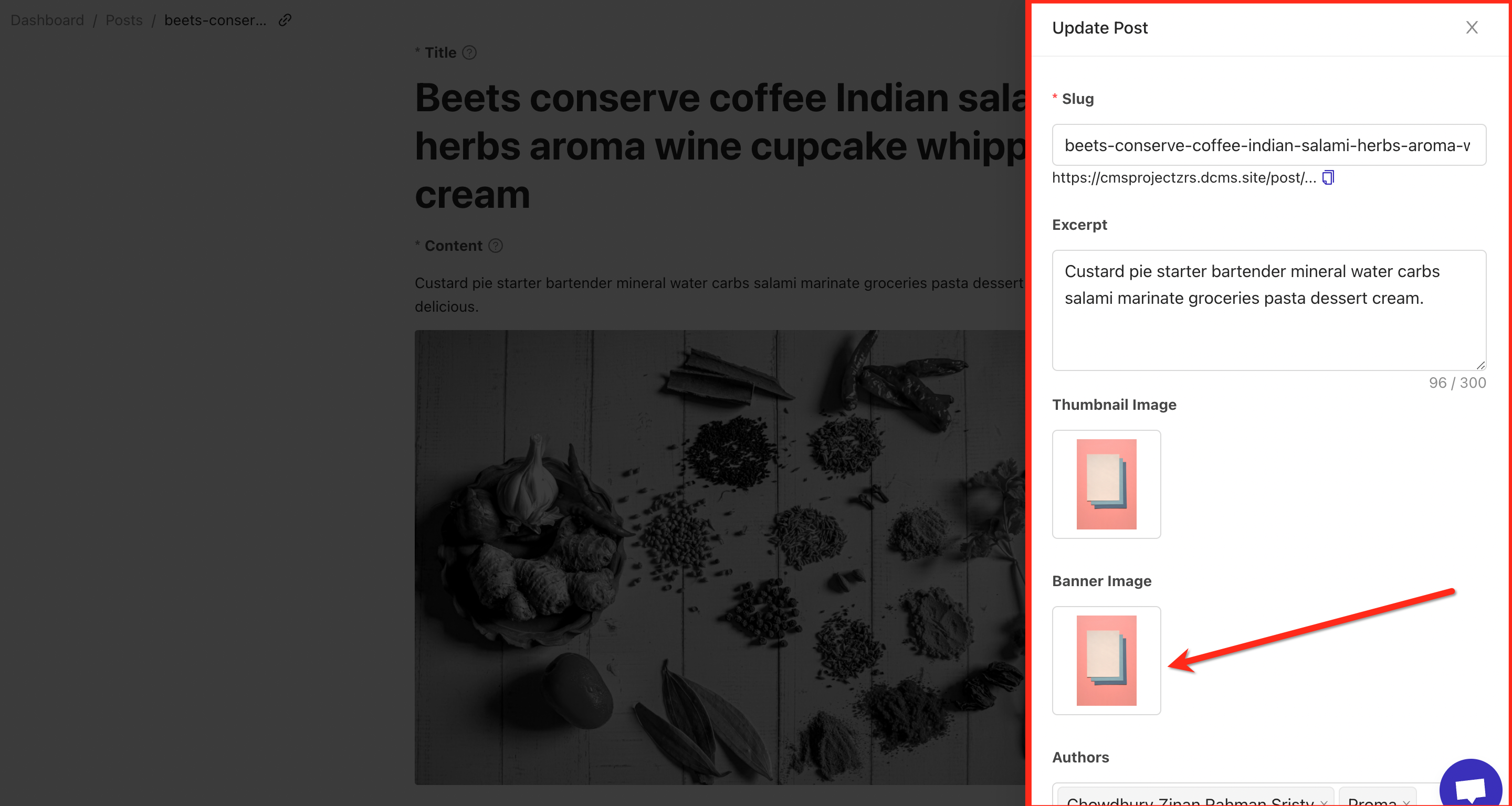
Imagine miniatură și banner
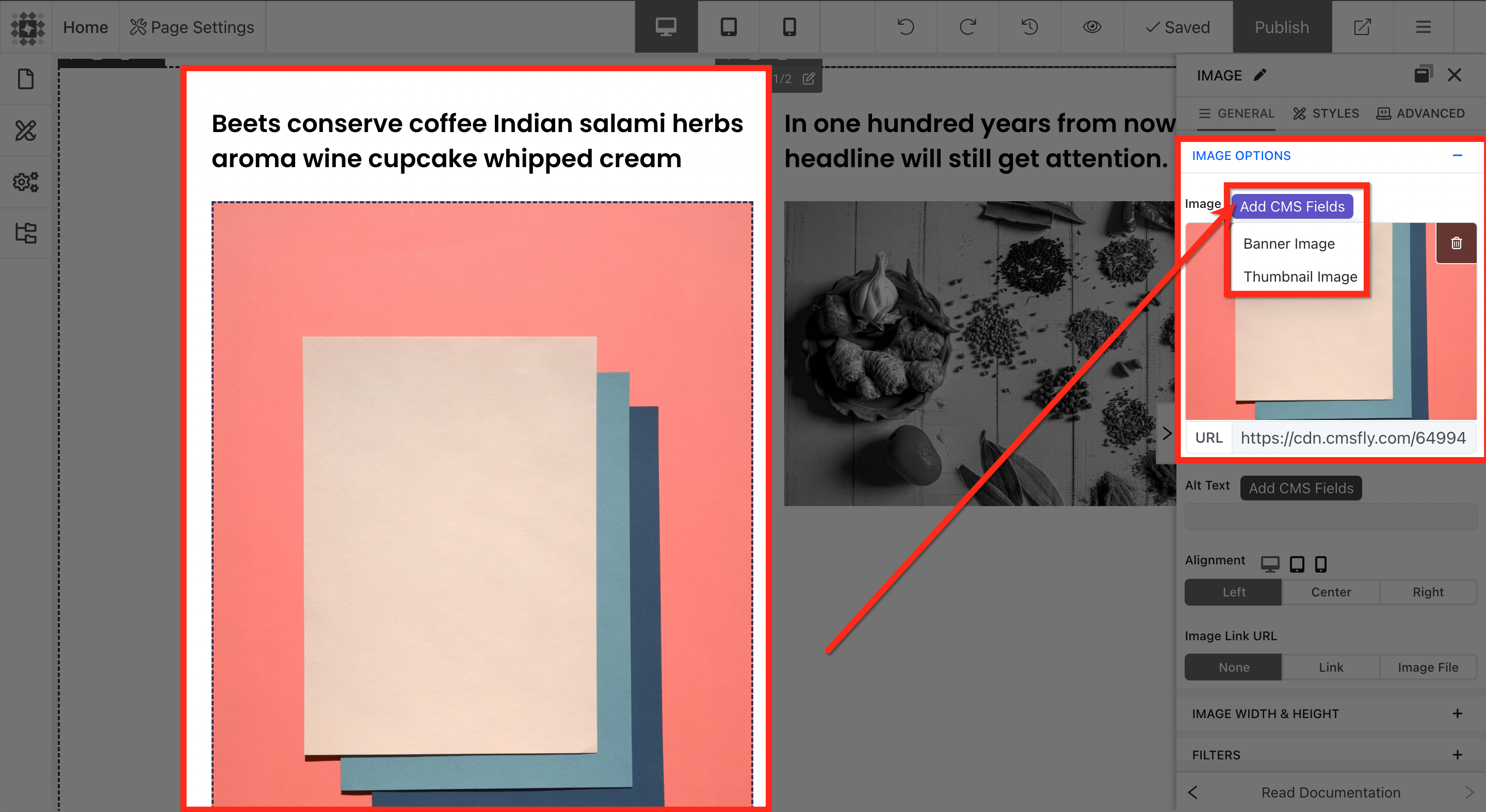
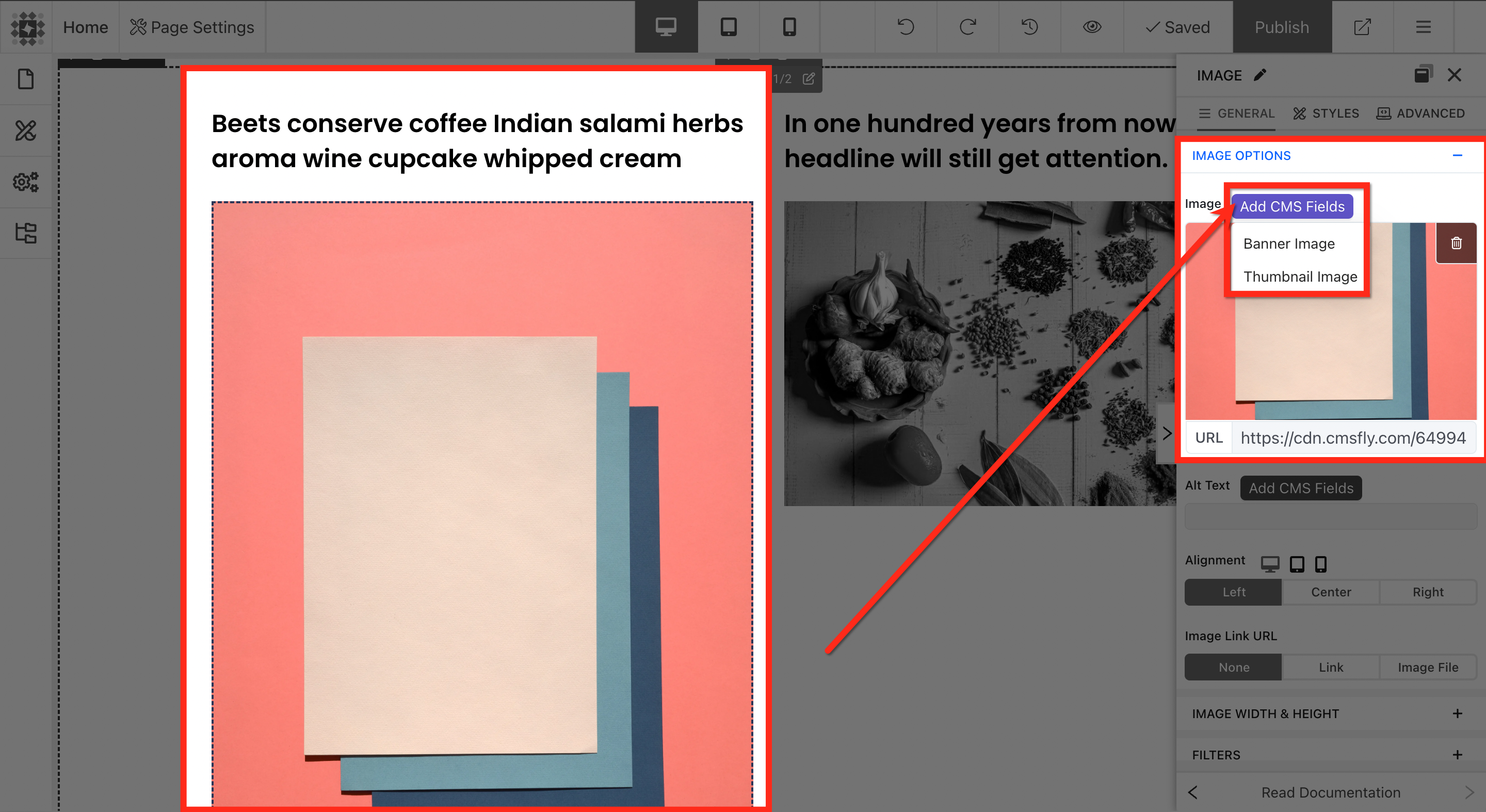
Imaginile miniatură și bannerele pun în valoare postarea ta de blog pe site-ul tău dacă completezi un element de imagine cu câmpul CMS „Banner Image” sau „Thumbnail Image”; ele le oferă vizitatorilor site-ului o idee vizuală despre postare. Alegerea miniaturii sau a imaginii de banner potrivite poate fi foarte eficientă în atragerea vizitatorilor.
Autori
Poți adăuga mai mulți autori la postarea ta de blog. Se pot adăuga până la cinci nume de autori. Datele autorilor tăi vor fi preluate din lista ta de Invited Team Members. Totuși, membrii care au acces la postările de blog actualizate pot schimba sau actualiza numele autorilor.
Acces la postare
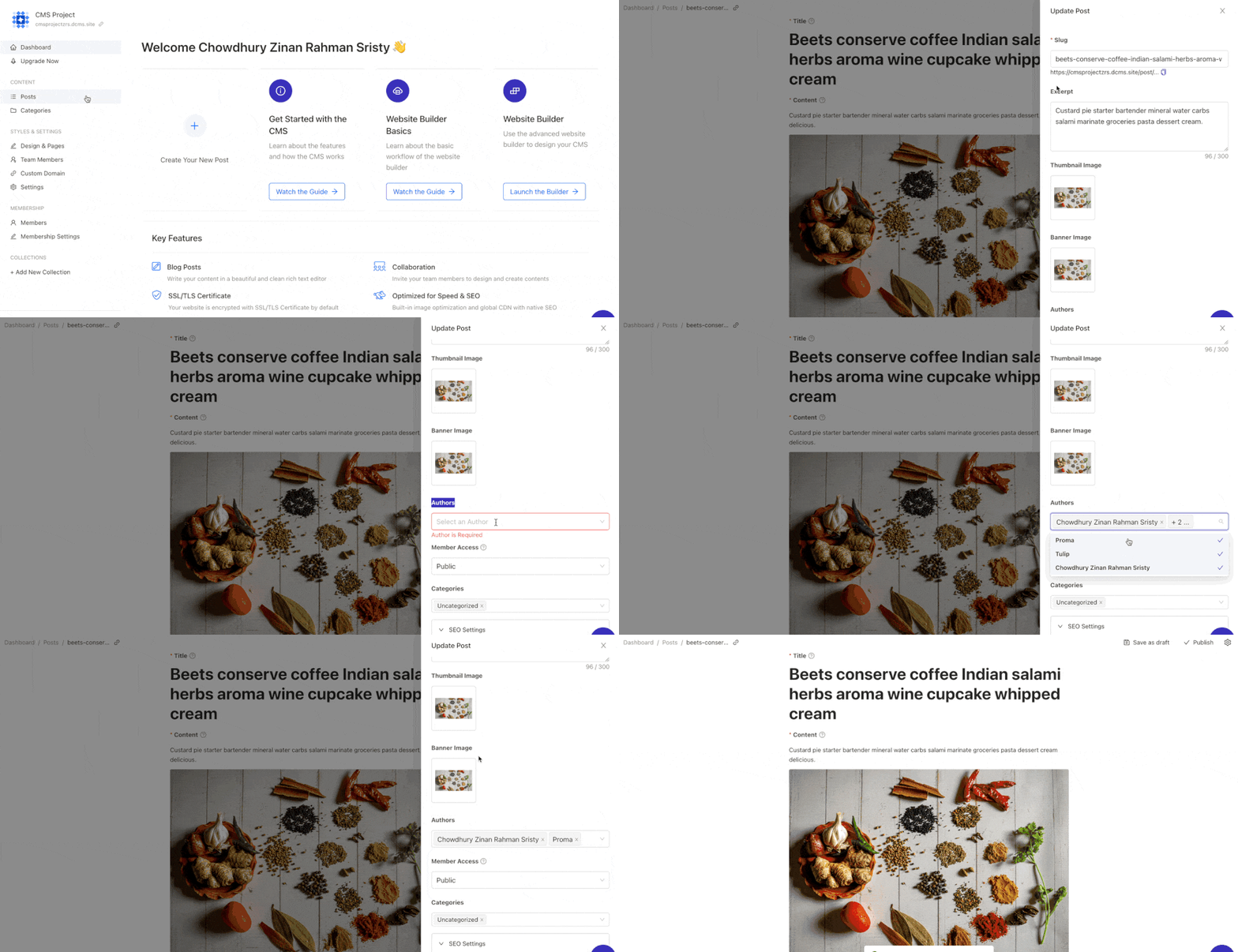
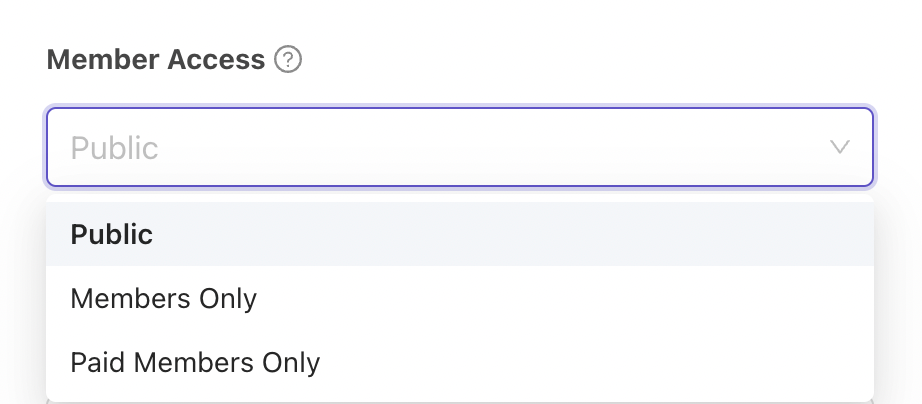
Această funcție constă într-o opțiune dropdown din care poți seta cine are acces la postarea ta de blog. Poți seta:
- Public - Permite oricui de pe web să citească postarea.
- Doar membri - Permite doar membrilor pe care i-ai adăugat să poată citi postarea.
- Doar membri plătitori - Vizitatorii care s-au abonat sau au cumpărat un abonament pe site-ul tău pot citi postarea.
Categorii
Setarea categoriilor pentru postări te ajută pe tine și publicul tău să găsiți subiectele pe care le căutați. Aceasta este o metodă excelentă de a-ți organiza munca; când ai multe postări pe blog, folosirea categoriilor te poate ajuta să găsești postările dorite folosind panoul de categorii din tabloul de bord.
Pentru a afla mai multe despre adăugarea categoriilor, consultă linkul de mai jos:
Adaugă o categorie nouăSetări SEO
Această setare îți permite să faci ajustări pentru ca postarea ta să fie mai prietenoasă cu SEO. Poți adăuga cuvinte cheie, să indexezi postarea, să adaugi un URL canonical și să faci multe altele cu funcția Setări SEO.
Pentru a afla mai multe despre setările SEO, consultă linkul de mai jos:
SEO in Blog PostsTwitter Card
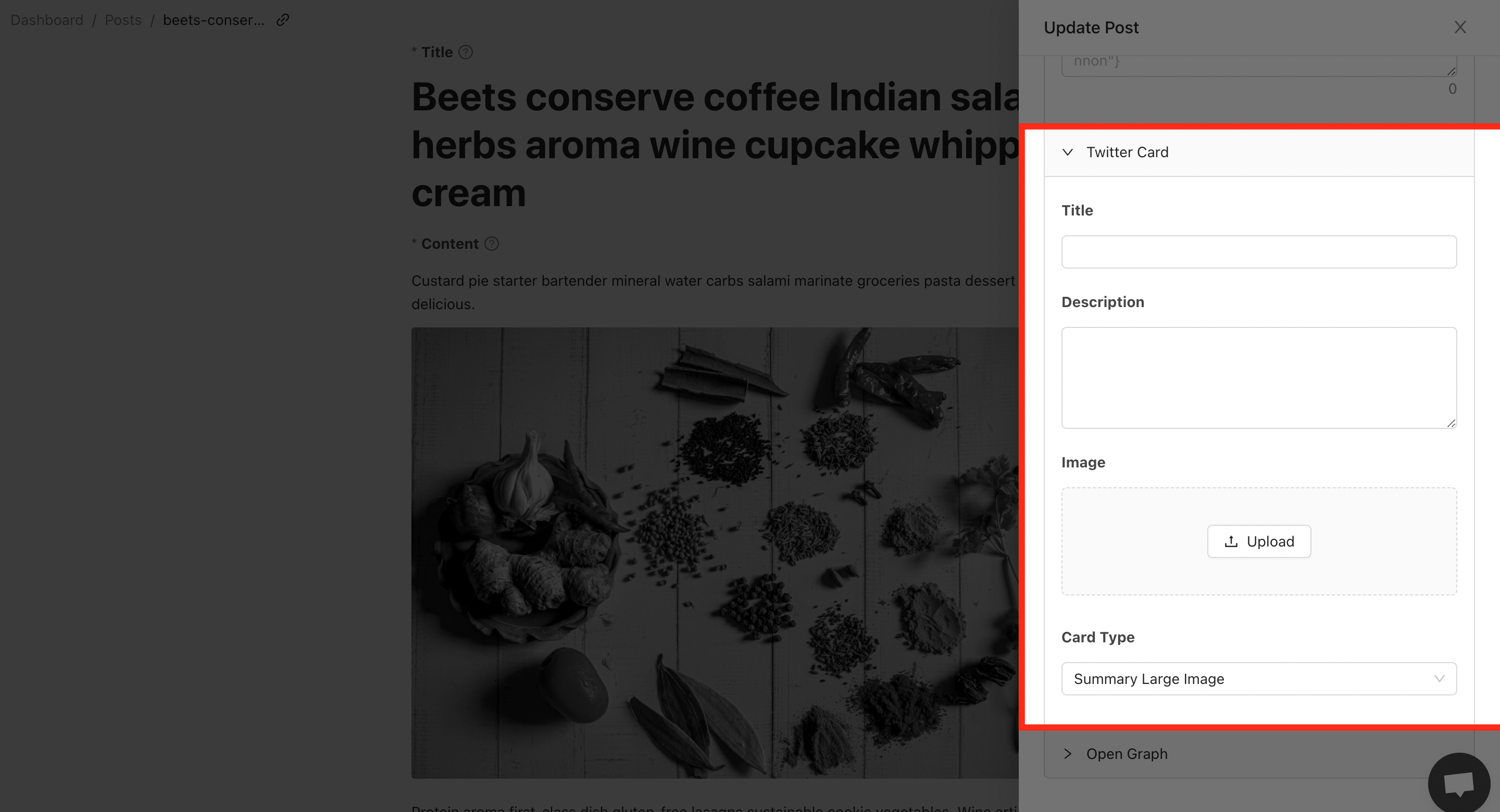
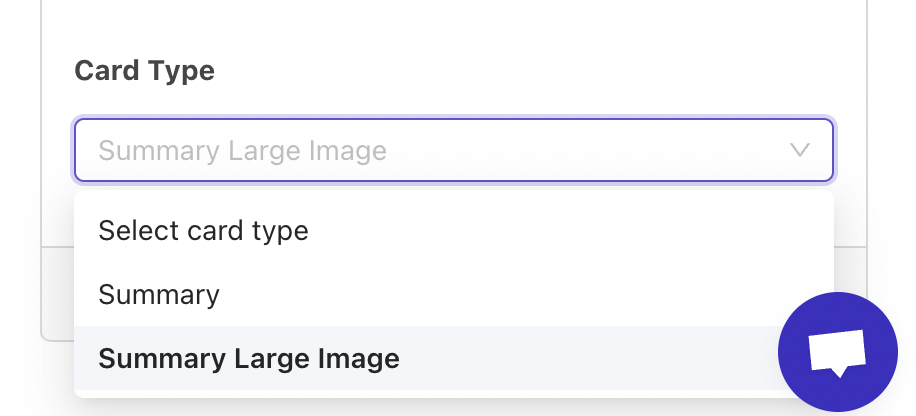
Poți personaliza Twitter card pentru postarea ta cu opțiunea Twitter card. De la adăugarea unui Titlu, Descriere, adăugarea imaginii până la personalizarea tipului de card.
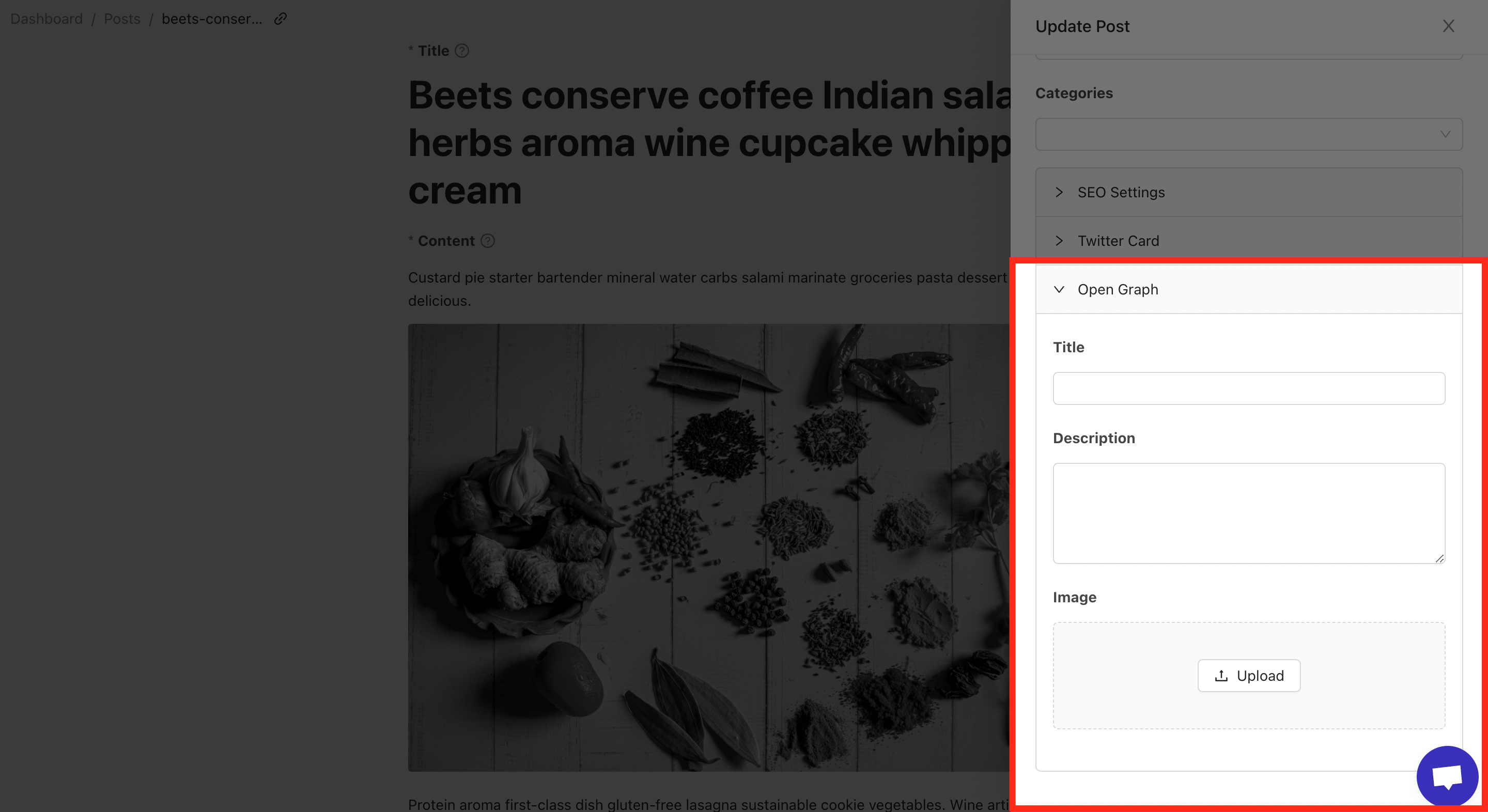
Open Graph
Open Graph îți permite să personalizezi cum va arăta previzualizarea socială a postării tale de blog. Poți adăuga Titlu, Descriere și o imagine în funcția Open Graph.
Articole conexe
✍️ Creează un articol de blog SEO in Blog PostsAi nevoie de ajutor? Scrie-ne.